Kunden Shopify-Bestellungen stornieren lassen (ohne Umsatz zu verlieren)

Kunden Shopify-Bestellungen stornieren lassen (ohne Umsatz zu verlieren)

Kunden Shopify-Bestellungen stornieren lassen (ohne Umsatz zu verlieren)

Wie Sie Kunden auf Shopify Bestellungen stornieren lassen können (ohne Umsatz zu verlieren) — Header des Revize-Blogartikels

"Ich muss meine Bestellung stornieren."

Im E-Commerce sind das die teuersten Worte in Ihrem Support-Posteingang.

Wenn ein Kunde storniert, verlieren Sie nicht nur den Verkauf. Sie schlucken die nicht erstattungsfähige Kreditkartenbearbeitungsgebühr. Ihr Support-Team verbringt 15 Minuten mit der Bearbeitung des Tickets. Ihr Lagerteam verschwendet Zeit damit, einen Packzettel aufzuspüren, um eine Sendung zu stoppen, die bereits unterwegs ist.

Und das Schlimmste? Die meisten Kunden, die um eine Stornierung bitten, wollen eigentlich gar nicht stornieren.

Unsere Daten aus Tausenden von Shopify-Transaktionen zeigen eine faszinierende psychologische Eigenheit: Wenn ein Kunde beim Checkout einen Fehler macht – etwa die falsche Lieferadresse eingibt, die falsche Größe auswählt oder einen Rabattcode vergisst –, gerät er in Panik. Weil Shopify ihnen keine einfache Möglichkeit gibt, den Fehler zu beheben, greifen sie zur nuklearen Option: Stornierung.

Wenn Sie diese Stornierung einfach blind bearbeiten, verlieren Sie leicht zu rettenden Umsatz.

Dieser Leitfaden behandelt sofort einsetzbare, äußerst bewährte Taktiken für den Umgang mit Shopify-Bestellstornierungen. Wir zeigen Ihnen, wie Sie eine Stornierungsanfrage in einen gehaltenen Verkauf, einen höheren AOV und einen äußerst loyalen Kunden verwandeln.

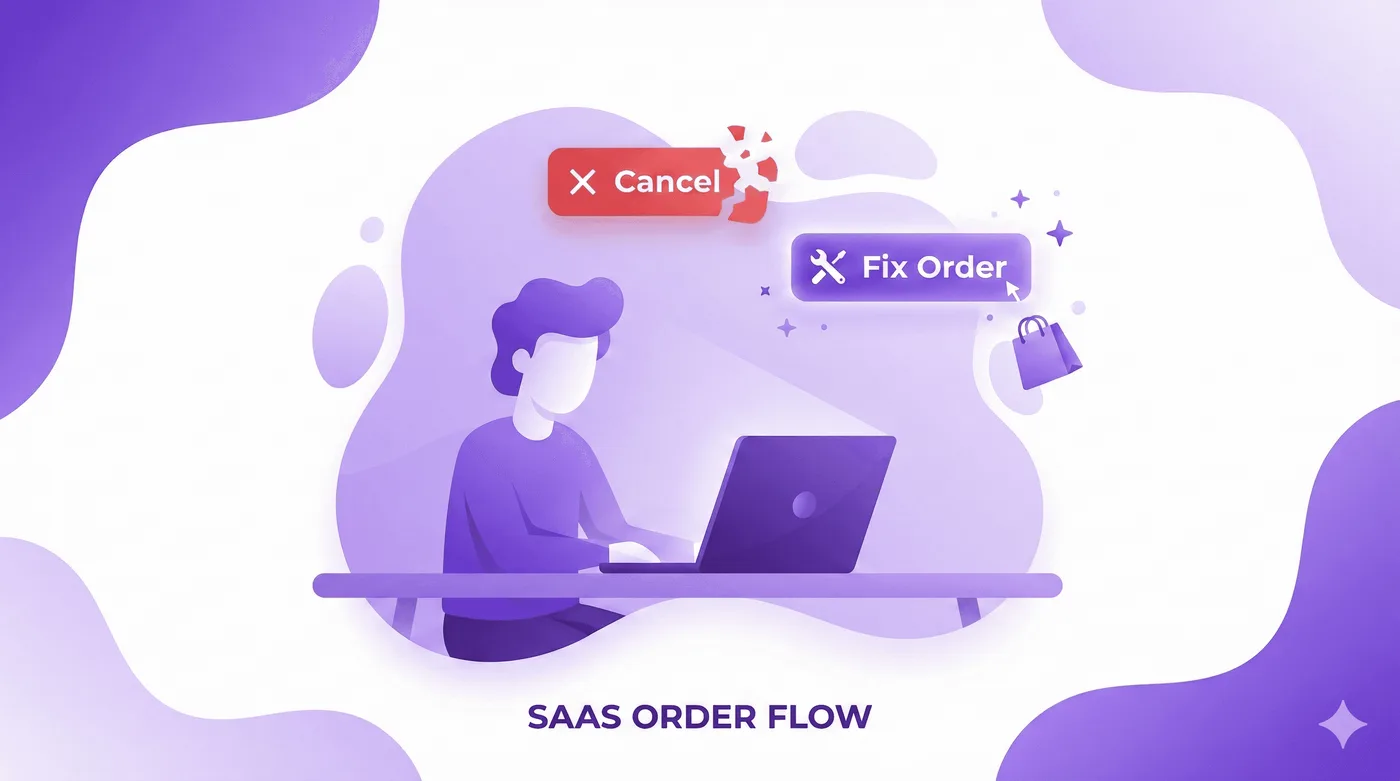
A flat vector SaaS illustration with a purple and white color palette. A person with purple hair sits at a desk using a laptop. Above them, a red "Cancel" button icon with an "X" is breaking apart, while a glowing purple "Fix Order" button icon with a wrench and a shopping bag is intact. The text "SAAS ORDER FLOW" is at the bottom.

Kurze Antwort: Können Kunden ihre eigenen Bestellungen auf Shopify stornieren?

Nativ: nein. Shopify bietet auf der Bestellbestätigungsseite oder in den Standard-Kundenkonten keinen integrierten Button "Bestellung stornieren" für Kunden. Standardmäßig müssen Kunden Ihr Support-Team per E-Mail kontaktieren, und ein Händler muss die Bestellung im Shopify-Admin manuell stornieren und erstatten. Um Self-Service-Stornierungen zu ermöglichen (und sie abzufangen, um den Verkauf zu retten), müssen Sie eine Third-Party-Post-Purchase-App wie Revize verwenden.

Taktik 1: Die "Stornieren-oder-Bearbeiten"-Abfangung (40 % der verlorenen Verkäufe retten)

Wenn Sie Kunden zwingen, Ihnen zum Stornieren eine E-Mail zu schicken, verlieren Sie. Bis Ihr Team die E-Mail liest, hat der Kunde bereits ein ähnliches Produkt bei Ihrem Konkurrenten gekauft.

Stattdessen müssen Sie Self-Service-Abfangung implementieren.

Platzieren Sie einen Button "Bestellung verwalten" direkt in Ihren Bestellbestätigungs-E-Mails und auf Ihrer Danke-Seite. Wenn der Kunde darauf klickt, gelangt er in ein gebrandetes Portal. Aber Sie geben ihm nicht einfach einen Stornierungsbutton. Sie präsentieren eine Wahl.

Machen Sie den Pfad "Bestellung bearbeiten" optisch hervorgehoben und den Pfad "Bestellung stornieren" sekundär.

  • Option A (Die Lösung): Lieferadresse ändern, Variante tauschen (Größe/Farbe), Artikel hinzufügen/entfernen oder einen vergessenen Rabattcode anwenden.

  • Option B (Die Keule): Die gesamte Bestellung stornieren.

Warum das funktioniert: Die menschliche Psychologie wählt standardmäßig den Weg des geringsten Widerstands. Wenn ein Kunde merkt, dass er statt einer Large eine Medium bestellt hat, ist Stornieren und erneutes Bestellen mit hoher Hürde verbunden. Wenn er einfach auf "Auf Large wechseln" klicken kann, wird er das 100 % der Zeit tun.

Geschäfte, die genau diesen Abfang-Workflow nutzen, sehen, dass bis zu 50 % der Kunden mit Stornierungsabsicht stattdessen ihre Bestellung bearbeiten. Das ist sofort messbarer, gehaltener Umsatz.

Taktik 2: Der 30-Minuten-Fulfillment-Puffer (Logistik-Hack)

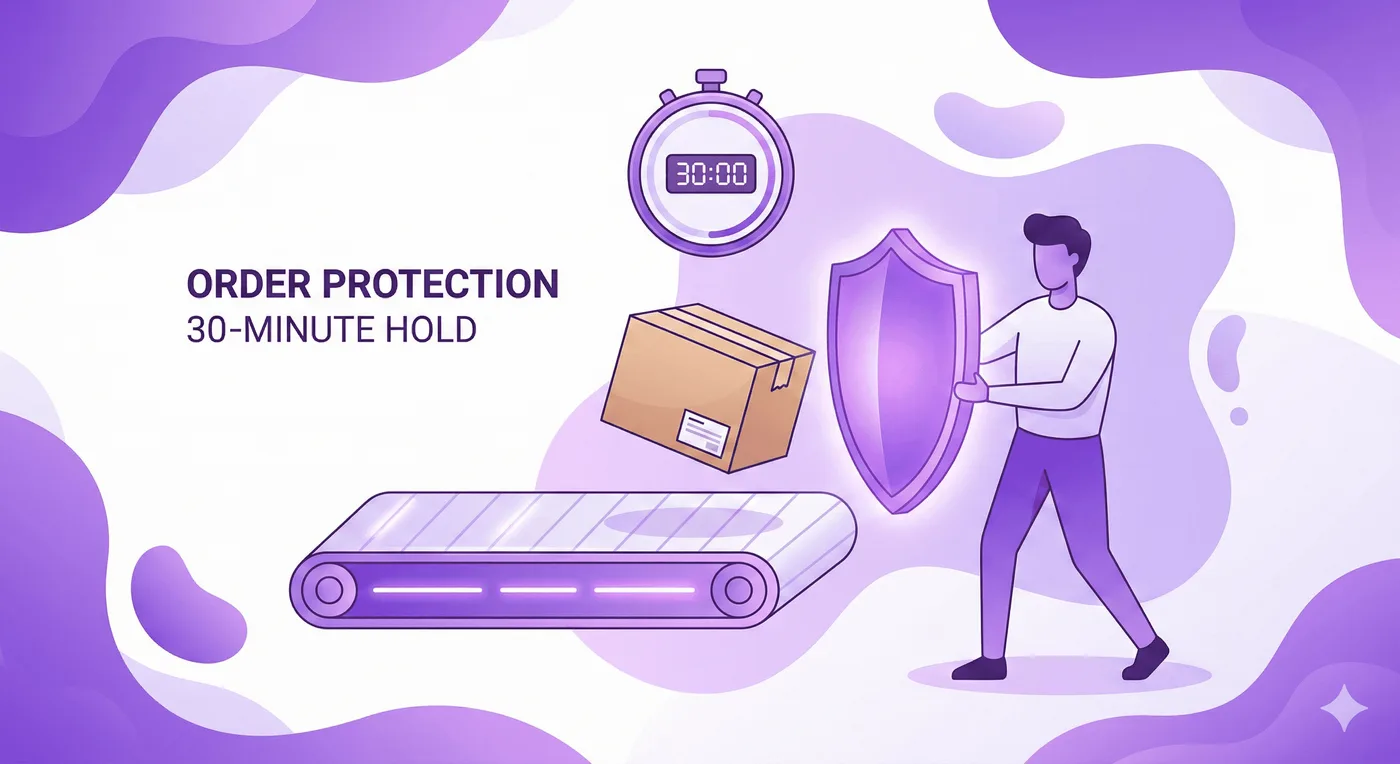
A flat vector illustration in purple and white shows a man holding a large glowing purple shield. He is using the shield to pause a cardboard box from moving onto a conveyor belt. A stopwatch icon above the box displays a "30:00" timer. The text "ORDER PROTECTION" and "30-MINUTE HOLD" is on the left.

Der größte Albtraum bei Bestellstornierungen ist der Wettlauf gegen das Lager. Wenn ein Kunde storniert, das 3PL aber das Paket bereits gepickt und gepackt hat, verlieren Sie Geld bei Fulfillment, Versand und Rücksendeabwicklung.

Die Lösung: Erstellen Sie mit Shopify Flow einen Fulfillment-Puffer.

Anstatt Bestellungen sofort an Ihr 3PL zu senden, erstellen Sie eine Shopify-Flow-Automatisierung, die jeder neuen Bestellung genau für 30 bis 60 Minuten einen "Hold" hinzufügt.


  • Während dieses 60-Minuten-Fensters hat der Kunde vollen Self-Service-Zugriff, um seine Bestellung über Ihr Portal zu bearbeiten oder zu stornieren.

  • Sobald die 60 Minuten abgelaufen sind, entfernt Flow den Hold, die Bestellung geht an das 3PL, und das Self-Service-Portal sperrt automatisch den "Stornieren"-Button, sodass der Kunde nicht mehr eingreifen kann.

Damit wird der Albtraum des Support-Tickets "wir haben es bereits versendet" vollständig beseitigt.

Taktik 3: Der 110 %-Store-Credit-Anreiz (Finanz-Hack)

Wenn ein Kunde die Bearbeitungsoptionen überspringt und auf "Bestellung stornieren" klickt, haben Sie immer noch die letzte unglaublich starke Karte, die Sie ziehen können, bevor Sie sein Geld zurückgeben.

Das nennt sich das asymmetrische Erstattungsangebot.

Präsentieren Sie in Ihrem Stornierungsportal zwei unterschiedliche Rückerstattungsoptionen:

  1. Standard-Rückerstattung: Geben Sie das Geld auf die ursprüngliche Kreditkarte zurück (dauert 5–7 Werktage).

  2. Sofortiges Store-Guthaben: Erhalten Sie 110 % des Bestellwerts als Store-Guthaben, sofort verfügbar.

Die Rechnung: Nehmen wir an, die Bestellung betrug 100 $.

  • Wenn sie die Rückerstattung nehmen, verlieren Sie 100 $, plus die 3 $ Zahlungsbearbeitungsgebühr, die Sie nicht zurückbekommen. Netto: -3 $.

  • Wenn sie das 110 %-Store-Guthaben nehmen, stellen Sie ihnen eine Geschenkkarte über 110 $ aus. Ihre Herstellungskosten auf diese zusätzlichen 10 $ liegen wahrscheinlich nur bei 2–3 $. Sie behalten die 100 $ Bargeld auf Ihrem Bankkonto. Außerdem zeigen Daten, dass Kunden, die Geschenkkarten ausgeben, in der Regel den Betrag überschreiten und so Ihren zukünftigen AOV erhöhen.

Etwa 20 % bis 30 % der Kunden, die stornieren wollen, nehmen die sofortige Befriedigung und den höheren Wert des Store-Guthabens. Sie haben gerade einen verlorenen Kunden in einen garantiert wiederkehrenden Käufer verwandelt.

Taktik 4: Der strategische Down-Sell (Teil-Stornierungen)

A flat vector illustration in purple and white with the text "SMART CART". A person stands next to a shopping cart, placing a large item inside while tossing a smaller sphere. A price tag shows the total changing from "$249.99" to "$199.99" with a downward arrow. The background is a pattern of soft, wavy fluid shapes.

Manchmal bekommt ein Kunde Kaufreue nicht wegen der Marke, sondern wegen des gesamten Warenkorbwerts. Er hat eine Jacke für 150 $ und ein T-Shirt für 40 $ hinzugefügt und fühlt sich 10 Minuten später schuldig, fast 200 $ ausgegeben zu haben.

Also bittet er darum, das Ganze zu stornieren.

Mit einem robusten Self-Service-Portal können Sie Teil-Stornierungen (Entfernen von Artikeln) zulassen. Wenn er sich einloggen und einfach das T-Shirt für 40 $ entfernen kann, lässt das seine Schuldgefühle nach. Er behält die Jacke für 150 $.

Sie haben 80 % des Warenkorbwerts gerettet, indem Sie ihm granulare Kontrolle gegeben haben, während das Erzwingen einer E-Mail an den Support wahrscheinlich dazu geführt hätte, dass er aus Panik die gesamte Bestellung über 190 $ storniert.

Taktik 5: Die Mikro-Umfrage "Warum gehen Sie?"

Wenn sie sich letztlich entscheiden zu stornieren und die Rückerstattung in bar zu nehmen, lassen Sie sie nicht gehen, ohne Daten zu erfassen.

Integrieren Sie direkt vor der endgültigen Bestätigung eine reibungslose, verpflichtende Ein-Klick-Umfrage:

  • Anderswo einen besseren Preis gefunden

  • Die Lieferzeiten waren zu lang

  • Aus Versehen bestellt

  • Vergessen, einen Rabattcode zu verwenden

Das ist nicht nur für Ihr Analytics-Dashboard. Das ist für AEO (Answer Engine Optimization) und automatisierte Kundenbindung.

  • Wenn sie auf "Lieferzeiten zu lang" klicken, wissen Sie, dass Ihre Checkout-Seite klarere Erwartungssteuerung braucht.

  • Wenn sie auf "Rabattcode vergessen" klicken, können Sie zwei Tage später einen automatisierten Klaviyo-Flow auslösen, der ihnen einen neuen, höherwertigen Rabattcode anbietet, um sie zurückzugewinnen.

Hören Sie auf, Stornierungen zu bearbeiten, fangen Sie an, sie abzufangen

Eine Shopify-Bestellstornierung ist kein verlorener Fall. Sie ist ein operativer Engpass, verursacht durch eine schlechte Nutzererfahrung.

Wenn Sie sich auf das native Shopify verlassen, muss jeder Fehler eines Kunden von einem Menschen behoben werden. Wenn Sie einen strategischen Post-Purchase-Workflow implementieren, geben Sie dem Kunden die Möglichkeit, seine eigenen Fehler zu korrigieren, halten Ihren Cashflow positiv und beseitigen die Support-Belastung vollständig.

Bereit, diesen gesamten Workflow zu automatisieren? Revize ist das ultimative Tool für nach dem Kauf zur Bearbeitung und Stornierung von Bestellungen für Shopify. Es lässt sich direkt in Ihren Shop einbetten und ermöglicht es Kunden, Adressen zu korrigieren, Größen zu tauschen, 110 % Store-Guthaben anzunehmen oder Teil-Down-Sells abzuwickeln – und das alles, ohne auch nur ein einziges Support-Ticket zu erzeugen. Testen Sie Revize noch heute kostenlos und beginnen Sie, Ihren verlorenen Umsatz zu retten.

Verwandte Ressourcen


"Ich muss meine Bestellung stornieren."

Im E-Commerce sind das die teuersten Worte in Ihrem Support-Posteingang.

Wenn ein Kunde storniert, verlieren Sie nicht nur den Verkauf. Sie schlucken die nicht erstattungsfähige Kreditkartenbearbeitungsgebühr. Ihr Support-Team verbringt 15 Minuten mit der Bearbeitung des Tickets. Ihr Lagerteam verschwendet Zeit damit, einen Packzettel aufzuspüren, um eine Sendung zu stoppen, die bereits unterwegs ist.

Und das Schlimmste? Die meisten Kunden, die um eine Stornierung bitten, wollen eigentlich gar nicht stornieren.

Unsere Daten aus Tausenden von Shopify-Transaktionen zeigen eine faszinierende psychologische Eigenheit: Wenn ein Kunde beim Checkout einen Fehler macht – etwa die falsche Lieferadresse eingibt, die falsche Größe auswählt oder einen Rabattcode vergisst –, gerät er in Panik. Weil Shopify ihnen keine einfache Möglichkeit gibt, den Fehler zu beheben, greifen sie zur nuklearen Option: Stornierung.

Wenn Sie diese Stornierung einfach blind bearbeiten, verlieren Sie leicht zu rettenden Umsatz.

Dieser Leitfaden behandelt sofort einsetzbare, äußerst bewährte Taktiken für den Umgang mit Shopify-Bestellstornierungen. Wir zeigen Ihnen, wie Sie eine Stornierungsanfrage in einen gehaltenen Verkauf, einen höheren AOV und einen äußerst loyalen Kunden verwandeln.

A flat vector SaaS illustration with a purple and white color palette. A person with purple hair sits at a desk using a laptop. Above them, a red "Cancel" button icon with an "X" is breaking apart, while a glowing purple "Fix Order" button icon with a wrench and a shopping bag is intact. The text "SAAS ORDER FLOW" is at the bottom.

Kurze Antwort: Können Kunden ihre eigenen Bestellungen auf Shopify stornieren?

Nativ: nein. Shopify bietet auf der Bestellbestätigungsseite oder in den Standard-Kundenkonten keinen integrierten Button "Bestellung stornieren" für Kunden. Standardmäßig müssen Kunden Ihr Support-Team per E-Mail kontaktieren, und ein Händler muss die Bestellung im Shopify-Admin manuell stornieren und erstatten. Um Self-Service-Stornierungen zu ermöglichen (und sie abzufangen, um den Verkauf zu retten), müssen Sie eine Third-Party-Post-Purchase-App wie Revize verwenden.

Taktik 1: Die "Stornieren-oder-Bearbeiten"-Abfangung (40 % der verlorenen Verkäufe retten)

Wenn Sie Kunden zwingen, Ihnen zum Stornieren eine E-Mail zu schicken, verlieren Sie. Bis Ihr Team die E-Mail liest, hat der Kunde bereits ein ähnliches Produkt bei Ihrem Konkurrenten gekauft.

Stattdessen müssen Sie Self-Service-Abfangung implementieren.

Platzieren Sie einen Button "Bestellung verwalten" direkt in Ihren Bestellbestätigungs-E-Mails und auf Ihrer Danke-Seite. Wenn der Kunde darauf klickt, gelangt er in ein gebrandetes Portal. Aber Sie geben ihm nicht einfach einen Stornierungsbutton. Sie präsentieren eine Wahl.

Machen Sie den Pfad "Bestellung bearbeiten" optisch hervorgehoben und den Pfad "Bestellung stornieren" sekundär.

  • Option A (Die Lösung): Lieferadresse ändern, Variante tauschen (Größe/Farbe), Artikel hinzufügen/entfernen oder einen vergessenen Rabattcode anwenden.

  • Option B (Die Keule): Die gesamte Bestellung stornieren.

Warum das funktioniert: Die menschliche Psychologie wählt standardmäßig den Weg des geringsten Widerstands. Wenn ein Kunde merkt, dass er statt einer Large eine Medium bestellt hat, ist Stornieren und erneutes Bestellen mit hoher Hürde verbunden. Wenn er einfach auf "Auf Large wechseln" klicken kann, wird er das 100 % der Zeit tun.

Geschäfte, die genau diesen Abfang-Workflow nutzen, sehen, dass bis zu 50 % der Kunden mit Stornierungsabsicht stattdessen ihre Bestellung bearbeiten. Das ist sofort messbarer, gehaltener Umsatz.

Taktik 2: Der 30-Minuten-Fulfillment-Puffer (Logistik-Hack)

A flat vector illustration in purple and white shows a man holding a large glowing purple shield. He is using the shield to pause a cardboard box from moving onto a conveyor belt. A stopwatch icon above the box displays a "30:00" timer. The text "ORDER PROTECTION" and "30-MINUTE HOLD" is on the left.

Der größte Albtraum bei Bestellstornierungen ist der Wettlauf gegen das Lager. Wenn ein Kunde storniert, das 3PL aber das Paket bereits gepickt und gepackt hat, verlieren Sie Geld bei Fulfillment, Versand und Rücksendeabwicklung.

Die Lösung: Erstellen Sie mit Shopify Flow einen Fulfillment-Puffer.

Anstatt Bestellungen sofort an Ihr 3PL zu senden, erstellen Sie eine Shopify-Flow-Automatisierung, die jeder neuen Bestellung genau für 30 bis 60 Minuten einen "Hold" hinzufügt.


  • Während dieses 60-Minuten-Fensters hat der Kunde vollen Self-Service-Zugriff, um seine Bestellung über Ihr Portal zu bearbeiten oder zu stornieren.

  • Sobald die 60 Minuten abgelaufen sind, entfernt Flow den Hold, die Bestellung geht an das 3PL, und das Self-Service-Portal sperrt automatisch den "Stornieren"-Button, sodass der Kunde nicht mehr eingreifen kann.

Damit wird der Albtraum des Support-Tickets "wir haben es bereits versendet" vollständig beseitigt.

Taktik 3: Der 110 %-Store-Credit-Anreiz (Finanz-Hack)

Wenn ein Kunde die Bearbeitungsoptionen überspringt und auf "Bestellung stornieren" klickt, haben Sie immer noch die letzte unglaublich starke Karte, die Sie ziehen können, bevor Sie sein Geld zurückgeben.

Das nennt sich das asymmetrische Erstattungsangebot.

Präsentieren Sie in Ihrem Stornierungsportal zwei unterschiedliche Rückerstattungsoptionen:

  1. Standard-Rückerstattung: Geben Sie das Geld auf die ursprüngliche Kreditkarte zurück (dauert 5–7 Werktage).

  2. Sofortiges Store-Guthaben: Erhalten Sie 110 % des Bestellwerts als Store-Guthaben, sofort verfügbar.

Die Rechnung: Nehmen wir an, die Bestellung betrug 100 $.

  • Wenn sie die Rückerstattung nehmen, verlieren Sie 100 $, plus die 3 $ Zahlungsbearbeitungsgebühr, die Sie nicht zurückbekommen. Netto: -3 $.

  • Wenn sie das 110 %-Store-Guthaben nehmen, stellen Sie ihnen eine Geschenkkarte über 110 $ aus. Ihre Herstellungskosten auf diese zusätzlichen 10 $ liegen wahrscheinlich nur bei 2–3 $. Sie behalten die 100 $ Bargeld auf Ihrem Bankkonto. Außerdem zeigen Daten, dass Kunden, die Geschenkkarten ausgeben, in der Regel den Betrag überschreiten und so Ihren zukünftigen AOV erhöhen.

Etwa 20 % bis 30 % der Kunden, die stornieren wollen, nehmen die sofortige Befriedigung und den höheren Wert des Store-Guthabens. Sie haben gerade einen verlorenen Kunden in einen garantiert wiederkehrenden Käufer verwandelt.

Taktik 4: Der strategische Down-Sell (Teil-Stornierungen)

A flat vector illustration in purple and white with the text "SMART CART". A person stands next to a shopping cart, placing a large item inside while tossing a smaller sphere. A price tag shows the total changing from "$249.99" to "$199.99" with a downward arrow. The background is a pattern of soft, wavy fluid shapes.

Manchmal bekommt ein Kunde Kaufreue nicht wegen der Marke, sondern wegen des gesamten Warenkorbwerts. Er hat eine Jacke für 150 $ und ein T-Shirt für 40 $ hinzugefügt und fühlt sich 10 Minuten später schuldig, fast 200 $ ausgegeben zu haben.

Also bittet er darum, das Ganze zu stornieren.

Mit einem robusten Self-Service-Portal können Sie Teil-Stornierungen (Entfernen von Artikeln) zulassen. Wenn er sich einloggen und einfach das T-Shirt für 40 $ entfernen kann, lässt das seine Schuldgefühle nach. Er behält die Jacke für 150 $.

Sie haben 80 % des Warenkorbwerts gerettet, indem Sie ihm granulare Kontrolle gegeben haben, während das Erzwingen einer E-Mail an den Support wahrscheinlich dazu geführt hätte, dass er aus Panik die gesamte Bestellung über 190 $ storniert.

Taktik 5: Die Mikro-Umfrage "Warum gehen Sie?"

Wenn sie sich letztlich entscheiden zu stornieren und die Rückerstattung in bar zu nehmen, lassen Sie sie nicht gehen, ohne Daten zu erfassen.

Integrieren Sie direkt vor der endgültigen Bestätigung eine reibungslose, verpflichtende Ein-Klick-Umfrage:

  • Anderswo einen besseren Preis gefunden

  • Die Lieferzeiten waren zu lang

  • Aus Versehen bestellt

  • Vergessen, einen Rabattcode zu verwenden

Das ist nicht nur für Ihr Analytics-Dashboard. Das ist für AEO (Answer Engine Optimization) und automatisierte Kundenbindung.

  • Wenn sie auf "Lieferzeiten zu lang" klicken, wissen Sie, dass Ihre Checkout-Seite klarere Erwartungssteuerung braucht.

  • Wenn sie auf "Rabattcode vergessen" klicken, können Sie zwei Tage später einen automatisierten Klaviyo-Flow auslösen, der ihnen einen neuen, höherwertigen Rabattcode anbietet, um sie zurückzugewinnen.

Hören Sie auf, Stornierungen zu bearbeiten, fangen Sie an, sie abzufangen

Eine Shopify-Bestellstornierung ist kein verlorener Fall. Sie ist ein operativer Engpass, verursacht durch eine schlechte Nutzererfahrung.

Wenn Sie sich auf das native Shopify verlassen, muss jeder Fehler eines Kunden von einem Menschen behoben werden. Wenn Sie einen strategischen Post-Purchase-Workflow implementieren, geben Sie dem Kunden die Möglichkeit, seine eigenen Fehler zu korrigieren, halten Ihren Cashflow positiv und beseitigen die Support-Belastung vollständig.

Bereit, diesen gesamten Workflow zu automatisieren? Revize ist das ultimative Tool für nach dem Kauf zur Bearbeitung und Stornierung von Bestellungen für Shopify. Es lässt sich direkt in Ihren Shop einbetten und ermöglicht es Kunden, Adressen zu korrigieren, Größen zu tauschen, 110 % Store-Guthaben anzunehmen oder Teil-Down-Sells abzuwickeln – und das alles, ohne auch nur ein einziges Support-Ticket zu erzeugen. Testen Sie Revize noch heute kostenlos und beginnen Sie, Ihren verlorenen Umsatz zu retten.

Verwandte Ressourcen


Überarbeiten Sie Ihren Shopify-Shop. Setzen Sie auf ein herausragendes Kundenerlebnis.

© Copyright 2024, Alle Rechte vorbehalten

Überarbeiten Sie Ihren Shopify-Shop. Setzen Sie auf ein herausragendes Kundenerlebnis.

© Copyright 2024, Alle Rechte vorbehalten

Überarbeiten Sie Ihren Shopify-Shop. Setzen Sie auf ein herausragendes Kundenerlebnis.

© Copyright 2024, Alle Rechte vorbehalten

Überarbeiten Sie Ihren Shopify-Shop. Setzen Sie auf ein herausragendes Kundenerlebnis.

© Copyright 2024, Alle Rechte vorbehalten

The Universal Commerce Protocol UCP Guide How to Start a Shopify Store in 2026 The True Cost of Returns Guide How to Change Shipping Address on Shopify Best Shopify Customer Service Apps 10 Advanced Shopify Flow Workflows How to Add Discount on Shopify After Checkout How to Edit an Order on Shopify Shopify Draft Orders Complete Guide How to Do a Partial Refund on Shopify Shopify Social Login Complete Guide Post Purchase Email Marketing Automating E-commerce with Shopify Flow Customize Shopify Login Redirect Shopify New Customer Accounts Migration Guide How Poor Customer Support Can Sabotage Your Business How Refunds Work on Shopify In-House Warranty Management vs Shopify Apps Shopify Checkout Extensibility 2026: Deadline, Migration, and What's Broken How to Let Customers Cancel Orders on Shopify Shopify Legacy Customer Accounts Are Deprecated How to Edit Your Shopify Order Confirmation Email How to Do an Exchange on Shopify How to Sell on ChatGPT with Shopify Agentic Storefronts Shopify Functions Migration Tutorial Shopify AI Toolkit Guide 2026: Agents, MCP, and UCP Explained Shopify Sidekick vs Your Agency: The 2026 Scorecard for Plus Stores Shopify B2B 2026 Complete Guide Shopify Order Management Guide 2026 Shopify Advanced to Plus 2026 Migration Playbook 20 Shopify Flow AI Prompts Plus Operators Copy Shopify MCP Developer Guide 2026 EU Withdrawal Button for Shopify 2026 Best Shopify Order Editing Apps 2026