
Internationale Shopify-Bestellungen nach dem Checkout bearbeiten: Zölle, Einfuhrsteuern und Multi-Currency-Tücken
Internationale Shopify-Bestellungen nach dem Checkout bearbeiten: Zölle, Einfuhrsteuern und Multi-Currency-Tücken
Internationale Shopify-Bestellungen nach dem Checkout bearbeiten: Zölle, Einfuhrsteuern und Multi-Currency-Tücken

Schnelle Antwort: Ja, bevor eine Position versendet wird. Shopify kann unerfüllte Bestellungen mit Zöllen und Importsteuern (DDP) bearbeiten, obwohl die Bearbeitung in Fremdwährungen nur für einige Stores freigeschaltet ist. Revize ermöglicht es Kunden, diese Änderungen auf der Bestellstatusseite vorzunehmen, während die Ausführung innerhalb eines Fensters von 5 Minuten bis 48 Stunden angehalten wird. Die Neuberechnung von Steuern und Versand erfordert den Pro-Plan.
Warum Zölle die Rahmenbedingungen bei einer Bearbeitung nach dem Checkout verändern
Sie können Shopify-Bestellungen mit Zöllen und Importsteuern bearbeiten, aber jede Änderung verschiebt jetzt drei Werte gleichzeitig: den Artikelpreis, die Steuer und den Zoll, den Sie für die Abwicklung an der Grenze erhoben haben. Bei über 10 Millionen Shopify-Bestellungen wird etwa 1 von 19 (5,2 %) nach dem Checkout bearbeitet (Revize, 2026), laut unseren Shopify order editing statistics.
Als Veranschaulichung, nicht als Prognose: Ein Store, der 10.000 Bestellungen pro Monat versendet, würde bei 5,2 % etwa 520 bearbeitete Bestellungen verzeichnen. Bei einer Inlandsbestellung ist das meistens ein schneller Umtausch. Bei einer DDP-Bestellung (Delivered Duty Paid: Der Käufer zahlt die Zölle beim Checkout und Sie wickeln den Zoll ab, sodass an der Haustür nichts fällig wird) ändert derselbe Umtausch den Wert eines Pakets, von dem Sie versprochen haben, dass es zollfrei ankommt. Bei einer Bestellung in mehreren Währungen kann dies auch die Wechselkursrechnung verändern.
Dieser Artikel behandelt eine Aufgabe: Kunden die Möglichkeit zu geben, grenzüberschreitende Bestellungen selbst zu korrigieren, ohne die Zollposition, den Wechselkurs oder das Versandlabel zu beschädigen.
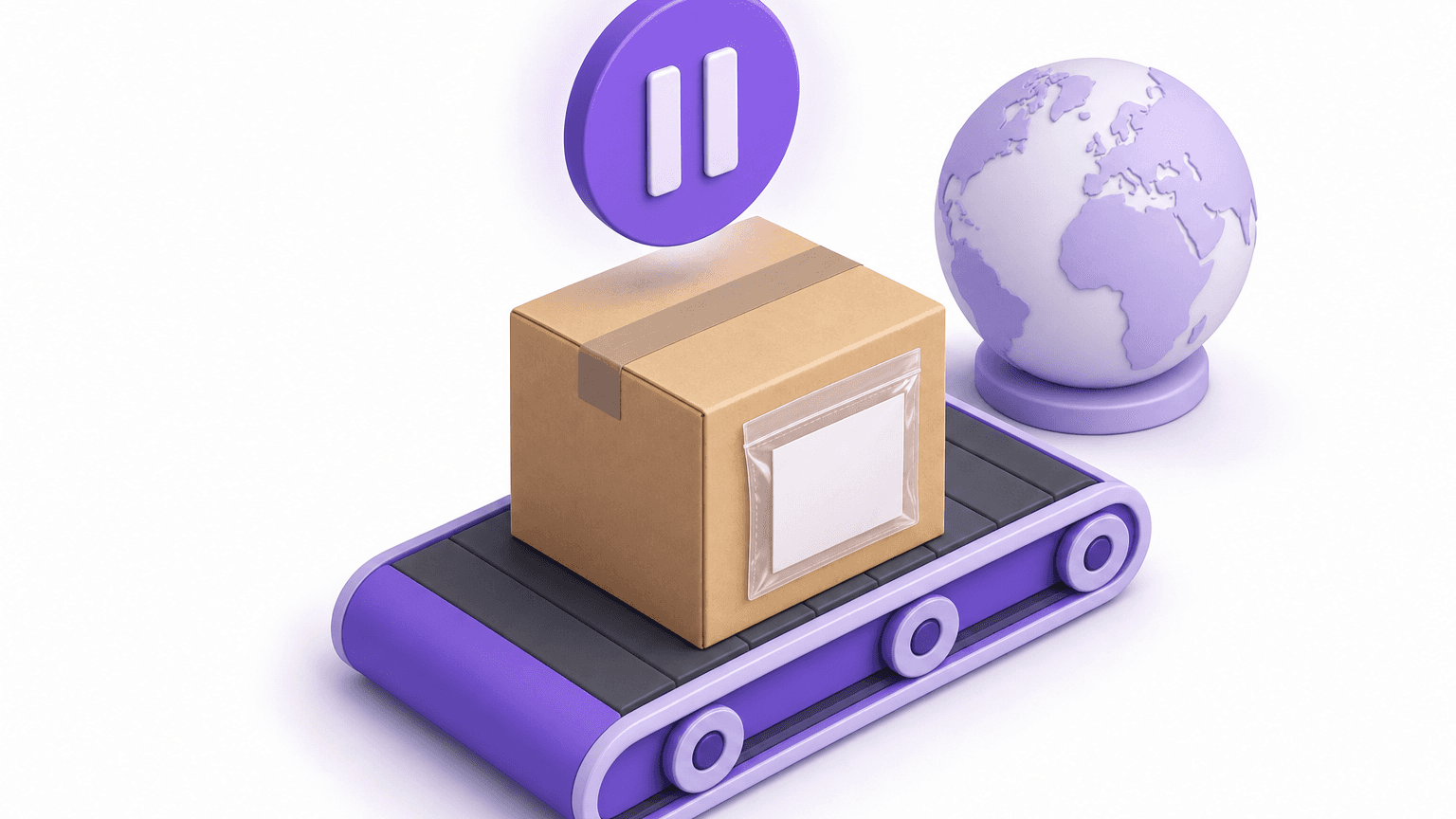
Was mit einer internationalen Bestellung in der ersten Stunde passiert
Ohne eine Sperre ist eine internationale Bestellung ein Wettlauf zwischen der Änderung des Kunden und dem Moment, in dem jemand das DDP-Label kauft – und die Änderung trifft meistens zuerst ein. Nehmen wir einen Store, der aus einem Lager versendet, DDP im Ausland verkauft und Kunden in ihrer eigenen Währung bezahlen lässt. Ein Käufer schließt den Kauf ab. Shopify berechnet Artikel, Steuern und Zölle in der Währung des Käufers, und die Bestellung geht in die Fulfillment-Warteschlange ein.
Minuten später bemerkt der Käufer das Problem. Die durchschnittliche Bearbeitung nach dem Checkout erfolgt 4,6 Minuten nach der Bestellung, und 80,6 % der Änderungen finden innerhalb der ersten Stunde statt (Revize, 2026). Änderungen der Lieferadresse führen mit 30,2 % aller bearbeiteten Bestellungen vor allen anderen Änderungsarten. Bei einer grenzüberschreitenden Bestellung kann diese Korrektur eine fehlende Wohnungsnummer sein oder ein anderes Land, weil das Geschenk für einen Verwandten im Ausland bestimmt war.
Die Uhr im Lager läuft weiter. Sobald jemand ein DDP-Label kauft, ist das Geld weg: Die Shopify's duties guidance besagt, dass für DDP-Versandlabels ausgegebenes Geld vom Versanddienstleister nicht zurückerstattet wird, selbst wenn Sie Zölle erstatten. Sobald eine Position erfüllt ist, ist die Bestellung gesperrt: Shopify gibt an, dass orders with fulfilled line items and duties charged can't be edited.
Klartext: Korrigieren Sie die Bestellung, bevor das Label existiert, oder Sie bleiben auf den Kosten für ein Label sitzen, das Sie nicht zurückbekommen.
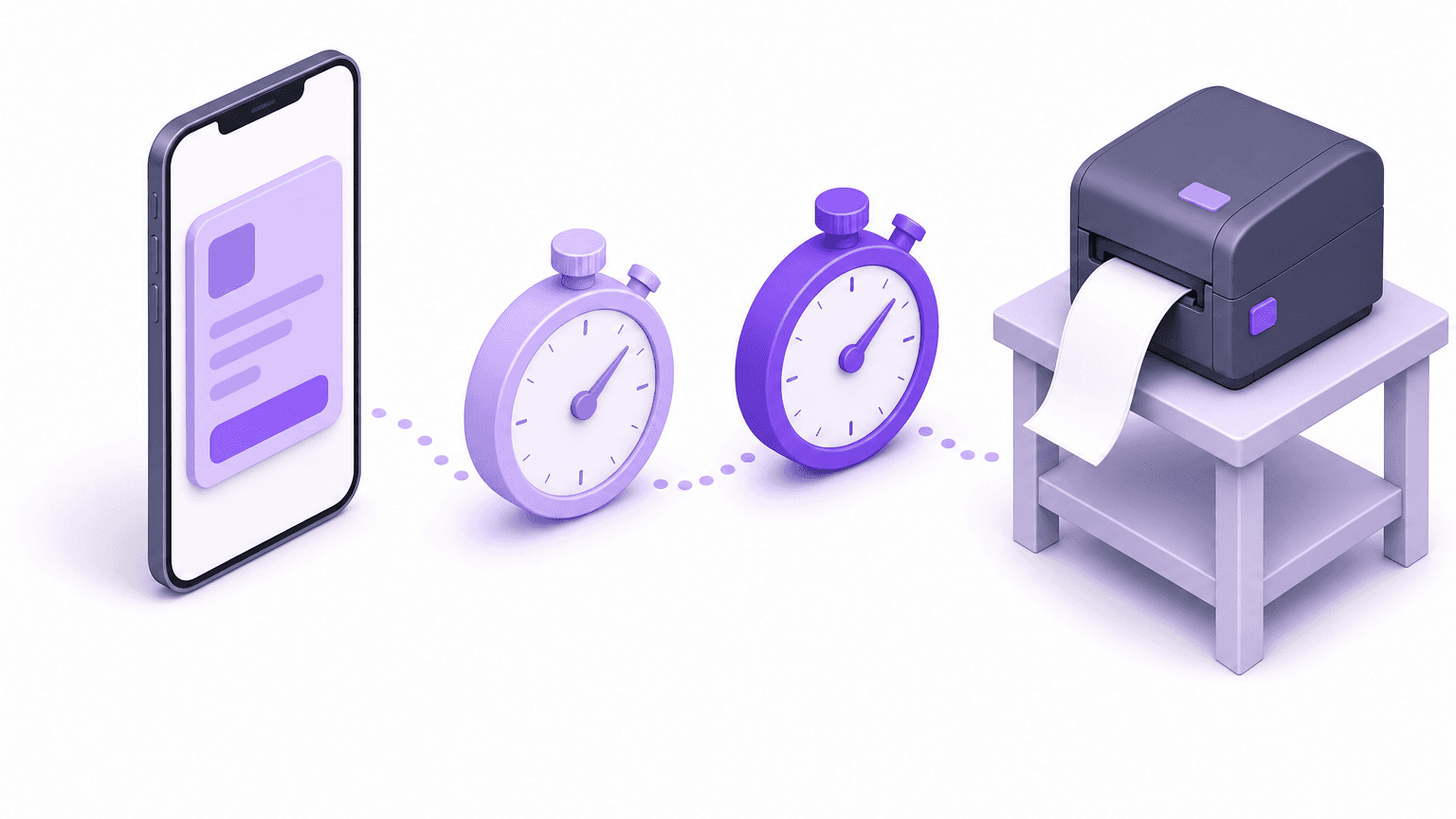
Kann Shopify Bestellungen mit Zöllen und Importsteuern nativ bearbeiten?
Ja, mit Einschränkungen: Shopify kann eine unerfüllte DDP-Bestellung bearbeiten, wendet jedoch separate Regeln für Währungen, benutzerdefinierte Artikel und Adressen an, und ein Mitarbeiter muss die Arbeit manuell erledigen. Shopifys order editing considerations legen die hier wichtigen Regeln fest:
Unerfüllte Bestellungen, bei denen Zölle und Steuern berechnet wurden, wie z. B. DDP-Bestellungen, können bearbeitet werden. Bestellungen mit erfüllten Positionen und berechneten Zöllen nicht.
In Shopifys Worten: „Wenn Sie die Lieferadresse während der Bestellbearbeitung ändern, werden die Steuern ebenfalls basierend auf dem neuen Bestimmungsort neu berechnet.“
Zölle und Steuern werden für benutzerdefinierte Artikel, die einer Bestellung hinzugefügt werden, nicht berechnet.
Das Bearbeiten von Bestellungen in internationalen Währungen ist nur für einige Stores verfügbar. Nicht berechtigte Händler können die Bestellung erstatten und stattdessen einen Bestellentwurf erstellen.
Bei einer Bearbeitung in mehreren Währungen wird für hinzugefügte Artikel der aktuelle Wechselkurs verwendet, während für Mengenhöhungen, -reduzierungen und -entfernungen der Kurs zum Zeitpunkt der Bestellung gilt.
Diese letzte Regel überrascht viele Teams. Es funktioniert wie eine Hotelrechnung im Ausland: Das Zimmer bleibt zum Tarif des Buchungstags, während die Minibar von heute Abend zum heutigen Tarif abgerechnet wird. Eine einzige Bearbeitung kann beides mischen.
Die native Bearbeitung endet beim Workflow. Jede Änderung beginnt als E-Mail; ein Mitarbeiter bearbeitet die Bestellung im Adminbereich, sendet eine Rechnung oder Erstattung und hofft, dass das Lager sie noch nicht kommissioniert hat. Das ist das veraltete Modell, bei dem das Team die Arbeit auffängt. Wir haben die Lücken in unserer matrix of native Shopify order editing limitations dokumentiert. Das moderne Modell eliminiert den Aufwand: Der Kunde nimmt die Änderung innerhalb von Ihnen festgelegter Regeln vor, und die Bestellung wird angehalten, bis er fertig ist.
Was der Kunde sieht, wenn eine Bearbeitung Zölle verschiebt
In Revize sieht der Käufer den neuen Gesamtbetrag und die genaue Differenz, bevor etwas abgebucht oder erstattet wird, und schließt dies über eine von drei Schaltflächen ab. Gemäß dem payments and refunds setup guide zeigt Revize Jetzt bezahlen an, wenn der Gesamtbetrag steigt (und zieht die Differenz über Shopify ein), Erstatten, wenn er sinkt (entsprechend Ihrer Erstattungsoption), und Bestätigen, wenn er unverändert bleibt.
Angenommen, ein Kunde mit einer DDP-Bestellung hat eine Jacke in Größe M gekauft und benötigt nun L, die teurer ist. Er klickt neben der Jacke auf „Bearbeiten“, wählt im Modal L aus und sieht die Vorher-Nachher-Preise (variant and quantity edits). Revize prüft den Live-Bestand des Lagers, das an seine Adresse versenden würde. Ein Klick auf „Jetzt bezahlen“ leitet ihn zum sicheren Checkout von Shopify weiter, um nur die Differenz für dieselbe Bestellung zu bezahlen: keine separate Rechnung, keine neue Bestellung. Jede Änderung kann rückgängig gemacht werden, bis sie bestätigt wird, und Shopify – nicht Revize – führt die Belastung oder Erstattung aus.
Die Dokumentation zu Zöllen ist eindeutig. Bei einer Adressänderung berechnet Revize Steuern, Versandtarife sowie internationale Zölle und Gebühren neu, sofern zutreffend, und alle zusätzlichen Versandkosten werden bezahlt, bevor die Änderung angewendet wird (shipping address edits). Bei Umtausch, Mengenänderungen und hinzugefügten Artikeln besagt die Dokumentation, dass Steuern und Versand neu berechnet werden; Zölle werden nur bei Adressänderungen genannt. Der Käufer begleicht also immer die Änderung des Gesamtbetrags der Bestellung, und bei Ihrem ersten DDP-Umtausch sollten Sie die Zollposition im Adminbereich prüfen, um zu sehen, wie Ihr Zoll-Setup damit umgeht. Die steuerliche Seite wird in unserem Artikel über tax recalculation after address changes behandelt.
Die Einschränkung nach Plänen ist hier wichtig. Die Neuberechnung von Versand und Steuern ist laut der Revize billing page nur im Pro-Plan verfügbar. Die Option für die Lieferadresse selbst gilt für den gesamten Store: Wenn Sie sie aktivieren, werden Adressänderungen bei jeder Bestellung (Inland und Ausland) freigeschaltet. Wenn Sie im Free- oder Starter-Plan möchten, dass grenzüberschreitende Adressänderungen bei Ihrem Team verbleiben, lassen Sie Shopify Flow internationale Bestellungen taggen und tragen Sie diesen Tag unter Settings > Order edit restrictions > Order tags ein, was die gesamte Bestellung sperrt. Die Begrenzung von Bearbeitungen nach Bestimmungsort ist eine Aufgabe für die Rules-Engine im Pro-Plan.
So erlauben Sie Kunden, DDP-Bestellungen in Revize zu bearbeiten
Halten Sie jede grenzüberschreitende Bestellung auf, nutzen Sie ein zeitlich begrenztes Fenster und lassen Sie sie durch einen Tag schließen, bevor das Label gekauft wird. Diese Schritte nutzen die genauen Einstellungen aus der Revize-Dokumentation.
Portal anzeigen. Aktivieren Sie den Revize-App-Block auf der Bestellstatusseite. Das Portal wird innerhalb der Bestellstatusseite von Shopify gerendert, und die Bestätigungs-E-Mail enthält einen Link zum Bearbeiten der Bestellung. Die dokumentierte Einrichtung dauert etwa 5 Minuten.
Bestellungen während der Bearbeitung anhalten. Wählen Sie unter Order Editing > Order processing die Option Hold orders. Revize setzt bei der Bestellerstellung eine Shopify-Fulfillment-Sperre und hebt diese auf, wenn das Bearbeitungsfenster schließt. So wartet jeder 3PL (ein externer Logistikdienstleister, der Ihre Bestellungen kommissioniert und versendet) ohne Integrationsaufwand (order processing). Wenn Ihr Stack Sperren ignoriert, nutzt Revize stattdessen die manuelle Zahlungserfassung: Die Zahlung bleibt während des Fensters autorisiert, sodass Systeme, die nur bezahlte Bestellungen abrufen, warten, bis es schließt (integrations).
Ein Fenster mit Ende wählen. Wählen Sie unter Order Editing > Order edit window eine Voreinstellung, eine benutzerdefinierte Dauer oder einen geplanten Cut-off (edit window settings). Zeitbasierte Fenster reichen von 5 Minuten bis 48 Stunden. Vermeiden Sie „until fulfillment“ bei DDP-Bestellungen: In diesem Modus setzt Revize keine Sperre, und eine Regel mit einer Frist bis zur Erfüllung schaltet auch die Aktion „Hold fulfillment“ aus.
Aktivieren Sie die Bearbeitungen, die grenzüberschreitende Käufer benötigen. Aktivieren Sie unter Order Editing > Customer edit options die Option Edit product details mit den Kontrollkästchen für Menge und Variante (Free-Plan). Die Option für die Lieferadresse gilt für den gesamten Store. Wenn Sie sie aktivieren, werden Adressänderungen für jedes Ziel freigeschaltet. Im Pro-Plan wird auch der Preis für das neue Ziel neu berechnet. Das Hinzufügen von Produkten und der Wechsel zu einem anderen Produkt sind Pro-Funktionen.
Schreiben Sie eine Regel für internationale Bestimmungsorte. Verknüpfen Sie unter Order Editing > Rules (Pro und höher) das Zielland und geben Sie der Regel eine zeitliche Frist (nach einer Dauer, einem geplanten Cut-off oder einer bestimmten Uhrzeit). Wählen Sie dann die Aktion: Hold fulfillment, Module wie Edit shipping address ausblenden oder die Bearbeitung für diese Bestellungen ganz deaktivieren (rules engine). „Disable editing“ und „Hold fulfillment“ können nicht kombiniert werden, und Regeln gelten nur für Bestellungen, die nach Aktivierung der Regel aufgegeben werden.
Schließen Sie das Fenster, wenn die Arbeit beginnt. Wenn Ihr WMS (Warehouse Management System) oder Shopify Flow eine Bestellung beim Kauf des Labels taggt, registrieren Sie diesen Tag unter Settings > Order edit restrictions > Order tags. Dadurch wird das Fenster dieser Bestellung sofort geschlossen (order edit restrictions). Tags müssen exakt übereinstimmen.
Entscheiden Sie über Erstattungen und unbezahlte Beträge. Wählen Sie unter Order Editing > Refund options die Option No refund, Refund to original payment oder Refund as store credit (Store Credit ist Pro). „Reverse Unpaid Edits“ ist eine Pro-Einstellung unter Settings > General und ist standardmäßig deaktiviert. Wenn sie aktiviert ist, setzt sie einen nicht bezahlten Differenzbetrag nach Ablauf Ihrer Kulanzfrist auf den letzten bezahlten Status zurück, und Revize gibt die Fulfillment-Sperre erst frei, wenn Shopify meldet, dass keine Beträge mehr offen sind (reverse unpaid edits).
Testen Sie das Portal, dann die echten Zölle. Ein als bezahlt markierter Bestellentwurf ist der schnellste Weg, um das Revize-Bearbeitungsportal selbst zu testen (testing guide). Um die Zölle zu sehen, die Ihre Kunden tatsächlich zahlen, führen Sie einen echten Checkout über Ihren Store in ein Land durch, in dem Sie Zölle beim Checkout erheben. Bearbeiten Sie diese Bestellung über das Portal und prüfen Sie vor dem Launch die Zoll- und Steuerzeilen.

Wenn Ihre grenzüberschreitenden Bestellungen immer noch per E-Mail bearbeitet werden, install Revize from the Shopify App Store und führen Sie diese Woche beide Tests durch. Der Ablauf ist derselbe, egal ob Sie 100 oder 100.000 Bestellungen versenden.
DDP vs. DAP: Welche Bearbeitungen sicher freigegeben werden können
Bei DDP-Bestellungen betrifft jede Wertänderung Zölle, die Sie bereits eingezogen haben; bei DAP-Bestellungen (Delivered At Place: Der Käufer zahlt Zölle bei Lieferung an den Versanddienstleister) liegt der Zoll außerhalb der Shopify-Bestellung. Dieser Unterschied entscheidet, wie streng Sie die einzelnen Bearbeitungsarten kontrollieren.
Bearbeitung | DDP-Bestellung | DAP-Bestellung | Empfohlene Kontrolle |
|---|---|---|---|
Adressänderung | Steuer, Versand und Zölle werden neu berechnet (Pro); höhere Versandkosten werden zuerst bezahlt | Steuer und Versand werden neu berechnet (Pro) | Auf Pro erlauben; länderübergreifende Änderungen per Regel ausblenden |
Varianten-Umtausch | Kunde begleicht die Differenz im Gesamtbetrag der Bestellung | Kunde begleicht die Differenz im Gesamtbetrag der Bestellung | Erlauben; Zollzeile beim ersten Test prüfen |
Artikel hinzufügen | Dieselbe Bestellung; aktueller Kurs bei Fremdwährungsbestellungen | Dieselbe Bestellung; aktueller Kurs bei Fremdwährungsbestellungen | Auf Pro erlauben |
Artikel entfernen oder Menge reduzieren | Erstattung; ursprünglicher Kurs bei Fremdwährungsbestellungen | Erstattung gemäß Ihren Einstellungen für Erstattungsoptionen (gesperrt bei „No refund“); ursprünglicher Kurs bei Fremdwährungsbestellungen | Vor dem Label erlauben |
Stornieren | Erstattung gemäß Ihrer Erstattungseinstellung | Erstattung gemäß Ihrer Erstattungseinstellung | Innerhalb des Fensters erlauben |
Die Felder für den Wechselkurs folgen Shopifys multi-currency editing rules. DAP-Bestellungen sind fehlertoleranter, da die Shopify-Bestellung den Zoll nie enthielt. DDP-Bestellungen erfordern ein kürzeres Fenster und einen Stopp-Tag, da der Zoll bereits auf der Bestellung liegt und das Label der teure, irreversible Schritt ist.
Das Erstatten und Erstellen eines Bestellentwurfs führt zu einer neuen Bestellung und einer neuen Zahlung. Eine Bearbeitung mit Revize verbleibt auf derselben Bestellung, gleicht nur die Differenz über Shopify aus und behält die Sperre bei. Zudem ist kein Mitarbeiter erforderlich: 92,2 % der Bearbeitungen nach dem Kauf werden vom Kunden selbst ohne Support-Mitarbeiter durchgeführt (Revize, 2026).

Sonderfälle bei Bestellungen mit Zöllen und Importsteuern
Die meisten Probleme bei grenzüberschreitenden Bearbeitungen entstehen durch gemischte Wechselkurse, Plan-Einschränkungen, Zollerstattungen und unbezahlte Beträge. Planen Sie diese vor dem Go-live Ihrer ersten internationalen Regel ein.
Gemischte Wechselkurse. Shopifys dokumentierte Regel besagt, dass hinzugefügte Artikel den aktuellen Wechselkurs verwenden, während Mengenänderungen und -entfernungen den Kurs zum Zeitpunkt der Bestellung nutzen. Eine Bearbeitung, die einen Artikel entfernt und einen anderen hinzufügt, kann daher zwei Kurse verwenden. Bestätigen Sie den Betrag für „Jetzt bezahlen“ oder „Erstatten“ auf Ihrer Testbestellung, bevor Sie Kunden Beträge nennen, anstatt Storefront-Preise selbst umzurechnen.
Free- und Starter-Stores. Die Adressbearbeitung ist in jedem Plan enthalten, aber die Neuberechnung von Steuern und Versand durch Revize ist Pro-only. Ein DDP-Käufer, der eine Bestellung in ein anderes Land verlegt, ist der Fall, der am dringendsten eine Preisanpassung benötigt. Lassen Sie diese Fälle also bei Ihrem Team, bis Sie den Pro-Plan nutzen.
Zölle versus gekaufte Labels. Die Erstattung von Zöllen ist eine separate Entscheidung vom Label. Shopify stellt klar, dass Kosten für DDP-Labels vom Versanddienstleister nicht zurückerstattet werden. Jede Bearbeitung, die vor dem Labelkauf stattfindet, verhindert diesen Verlust.
Unbezahlte Beträge. Eine Bestellung mit einem unbezahlten Zusatzbetrag verbleibt in der Fulfillment-Sperre unter „Ausstehende Zahlungen“, bis Shopify die Zahlung bestätigt, mit Erinnerungs-E-Mails bei abgebrochenen Zuzahlungen. Nachnahmebestellungen sind die dokumentierte Ausnahme. Wenn „Reverse Unpaid Edits“ aktiviert ist (Pro, standardmäßig deaktiviert), entfernt Revize nach der Kulanzfrist nur die unbezahlte Änderung, liest die Live-Bestellung neu ein, erstattet eventuelle Überzahlungen und hebt die Sperre erst auf, wenn Shopify meldet, dass nichts mehr geschuldet wird. Wenn noch Geld aussteht, bleibt die Bestellung zur Überprüfung gesperrt.
Benutzerdefinierte Artikel. Ein im Adminbereich hinzugefügter benutzerdefinierter Artikel enthält keine Zölle oder Steuern. Der Ablauf zum Hinzufügen von Produkten in Revize fügt echte Katalogprodukte hinzu, abgeglichen mit dem Live-Bestand.
Was diese Woche zu tun ist
Schließen Sie die Lücke zwischen Checkout und Labelkauf, und lassen Sie Kunden diese füllen. In dieser Reihenfolge:
Prüfen Sie die grenzüberschreitenden Bestellungen des letzten Monats und notieren Sie, wie lange nach dem Checkout das jeweilige DDP-Label gekauft wurde. Die kürzeste dieser Zeitspannen (nicht die durchschnittliche) ist Ihr maximales sicheres Fenster.
Wechseln Sie unter Order Editing > Order processing zu Hold orders.
Legen Sie ein zeitgesteuertes Order edit window fest, das kürzer als diese Zeitspanne ist; überspringen Sie „until fulfillment“ für DDP.
Fügen Sie im Pro-Plan eine Regel für das Bestimmungsland mit eigener Frist hinzu und wählen Sie dann Sperre, ausgeblendete Module oder deaktivierte Bearbeitung. Wenn Sie noch kein Pro nutzen: Taggen Sie internationale Bestellungen mit Flow und blockieren Sie diese über den Order-Tag.
Lassen Sie Ihr WMS oder Shopify Flow Bestellungen beim Labelkauf taggen und registrieren Sie diesen Tag als Stopp-Tag.
Testen Sie das Portal mit einem Bestellentwurf, führen Sie dann einen echten Checkout pro Top-Zoll-Markt durch, bearbeiten Sie diesen (Adressänderung, Umtausch, Entfernung) und prüfen Sie die Zoll- und Steuerzeilen.
Wenn Sie diese sechs Schritte umsetzen, können Kunden Bestellungen mit Zöllen und Importsteuern selbst korrigieren, bevor ein Label erstellt wird, das Sie nicht zurückbekommen. Für die allgemeinere Self-Service-Einrichtung siehe how to let customers edit their own orders on Shopify.
Häufig gestellte Fragen (FAQ)
Kann ich eine Shopify-Bestellung bearbeiten, die Zölle und Importsteuern enthält?
Ja, wenn noch keine Position erfüllt wurde und Ihr Store bei Fremdwährungsbestellungen für die Bearbeitung in internationalen Währungen berechtigt ist. Die Berechtigung wird von Shopify festgelegt, prüfen Sie dies also an einer echten Bestellung in Fremdwährung, anstatt es nur anzunehmen. Testen Sie die Kundenseite genauso: Geben Sie eine echte Fremdwährungsbestellung über Ihre Storefront auf und bestätigen Sie, dass das Revize-Portal sie innerhalb Ihres Fensters zur Bearbeitung anbietet.
Welchen Wechselkurs verwendet Shopify, wenn ich einen Artikel zu einer internationalen Bestellung hinzufüge?
Den aktuellen Kurs für den hinzugefügten Artikel und den ursprünglichen Kurs für Mengenänderungen und -entfernungen. Ein Kunde, der einen Artikel entfernt, erhält das zurück, was er in seiner eigenen Währung bezahlt hat, während ein neu hinzugefügter Artikel etwas mehr oder weniger kosten kann als beim Checkout. Bestätigen Sie, wie sich dies auf eine Testbestellung auswirkt, bevor Sie Ihr Support-Team briefen.
Kann man eine Bestellung in einer anderen Währung auf Shopify bearbeiten?
Nur wenn Shopify die Bearbeitung von Bestellungen in mehreren Währungen für Ihren Store freigeschaltet hat. Andernfalls erstattet Shopify die Bestellung und erstellt stattdessen einen Bestellentwurf. Dadurch entsteht eine neue Bestellung mit einer neuen Zahlung. Stellen Sie also sicher, dass diese ihre eigene Fulfillment-Sperre und ihr eigenes Bearbeitungsfenster erhält, bevor sie das Lager erreicht.
Was passiert mit den Zöllen, wenn ein Kunde seine Lieferadresse in ein anderes Land ändert?
Im Pro-Plan berechnet Revize Steuern, Versand und internationale Zölle für den neuen Bestimmungsort neu und zeigt das Ergebnis an, bevor der Kunde bestätigt. Die Adresse wird mit dem Postformat des jeweiligen Landes abgeglichen, und es werden nur dort verfügbare Versanddienste angeboten. Um länderübergreifende Adressänderungen bei Ihrem Team zu belassen, blenden Sie Edit shipping address über eine Regel für das Bestimmungsland aus.
Muss ich Zölle erstatten, wenn ein Kunde einen Artikel entfernt?
Nein, das ist Ihre Entscheidung. Laut Shopify's duties guidance können Sie die Zölle und Importsteuern erstatten, unabhängig davon, ob die Bestellung erfüllt wurde, und Sie können entscheiden, ob Sie die Importsteuer getrennt von anderen Zollgebühren erstatten. Bereits für ein DDP-Label ausgegebenes Geld wird vom Versanddienstleister nicht zurückerstattet. Auf der Revize-Seite folgt die Erstattung Ihrer Einstellung unter Refund options.
Warum kann ich eine Bestellung nach Erfüllung einer Position bei einer DDP-Bestellung nicht mehr bearbeiten?
Shopify blockiert Bearbeitungen bei Bestellungen, die erfüllte Positionen und berechnete Zölle aufweisen. Das Revize-Portal wird ebenfalls ausgeblendet, sobald eine Bestellung erfüllt ist. Für Käufer aus der EU läuft der Widerrufsprozess von Revize nach Schließen des Bearbeitungsfensters weiter: Die Anfrage taggt die Bestellung mit revize:withdrawal_requested und benachrichtigt das Team. Ihre Einstellung für zugestellte Bestellungen entscheidet, ob Revize benachrichtigt oder eine Retoure erstellt.
Verwandte Artikel
Schnelle Antwort: Ja, bevor eine Position versendet wird. Shopify kann unerfüllte Bestellungen mit Zöllen und Importsteuern (DDP) bearbeiten, obwohl die Bearbeitung in Fremdwährungen nur für einige Stores freigeschaltet ist. Revize ermöglicht es Kunden, diese Änderungen auf der Bestellstatusseite vorzunehmen, während die Ausführung innerhalb eines Fensters von 5 Minuten bis 48 Stunden angehalten wird. Die Neuberechnung von Steuern und Versand erfordert den Pro-Plan.
Warum Zölle die Rahmenbedingungen bei einer Bearbeitung nach dem Checkout verändern
Sie können Shopify-Bestellungen mit Zöllen und Importsteuern bearbeiten, aber jede Änderung verschiebt jetzt drei Werte gleichzeitig: den Artikelpreis, die Steuer und den Zoll, den Sie für die Abwicklung an der Grenze erhoben haben. Bei über 10 Millionen Shopify-Bestellungen wird etwa 1 von 19 (5,2 %) nach dem Checkout bearbeitet (Revize, 2026), laut unseren Shopify order editing statistics.
Als Veranschaulichung, nicht als Prognose: Ein Store, der 10.000 Bestellungen pro Monat versendet, würde bei 5,2 % etwa 520 bearbeitete Bestellungen verzeichnen. Bei einer Inlandsbestellung ist das meistens ein schneller Umtausch. Bei einer DDP-Bestellung (Delivered Duty Paid: Der Käufer zahlt die Zölle beim Checkout und Sie wickeln den Zoll ab, sodass an der Haustür nichts fällig wird) ändert derselbe Umtausch den Wert eines Pakets, von dem Sie versprochen haben, dass es zollfrei ankommt. Bei einer Bestellung in mehreren Währungen kann dies auch die Wechselkursrechnung verändern.
Dieser Artikel behandelt eine Aufgabe: Kunden die Möglichkeit zu geben, grenzüberschreitende Bestellungen selbst zu korrigieren, ohne die Zollposition, den Wechselkurs oder das Versandlabel zu beschädigen.
Was mit einer internationalen Bestellung in der ersten Stunde passiert
Ohne eine Sperre ist eine internationale Bestellung ein Wettlauf zwischen der Änderung des Kunden und dem Moment, in dem jemand das DDP-Label kauft – und die Änderung trifft meistens zuerst ein. Nehmen wir einen Store, der aus einem Lager versendet, DDP im Ausland verkauft und Kunden in ihrer eigenen Währung bezahlen lässt. Ein Käufer schließt den Kauf ab. Shopify berechnet Artikel, Steuern und Zölle in der Währung des Käufers, und die Bestellung geht in die Fulfillment-Warteschlange ein.
Minuten später bemerkt der Käufer das Problem. Die durchschnittliche Bearbeitung nach dem Checkout erfolgt 4,6 Minuten nach der Bestellung, und 80,6 % der Änderungen finden innerhalb der ersten Stunde statt (Revize, 2026). Änderungen der Lieferadresse führen mit 30,2 % aller bearbeiteten Bestellungen vor allen anderen Änderungsarten. Bei einer grenzüberschreitenden Bestellung kann diese Korrektur eine fehlende Wohnungsnummer sein oder ein anderes Land, weil das Geschenk für einen Verwandten im Ausland bestimmt war.
Die Uhr im Lager läuft weiter. Sobald jemand ein DDP-Label kauft, ist das Geld weg: Die Shopify's duties guidance besagt, dass für DDP-Versandlabels ausgegebenes Geld vom Versanddienstleister nicht zurückerstattet wird, selbst wenn Sie Zölle erstatten. Sobald eine Position erfüllt ist, ist die Bestellung gesperrt: Shopify gibt an, dass orders with fulfilled line items and duties charged can't be edited.
Klartext: Korrigieren Sie die Bestellung, bevor das Label existiert, oder Sie bleiben auf den Kosten für ein Label sitzen, das Sie nicht zurückbekommen.
Kann Shopify Bestellungen mit Zöllen und Importsteuern nativ bearbeiten?
Ja, mit Einschränkungen: Shopify kann eine unerfüllte DDP-Bestellung bearbeiten, wendet jedoch separate Regeln für Währungen, benutzerdefinierte Artikel und Adressen an, und ein Mitarbeiter muss die Arbeit manuell erledigen. Shopifys order editing considerations legen die hier wichtigen Regeln fest:
Unerfüllte Bestellungen, bei denen Zölle und Steuern berechnet wurden, wie z. B. DDP-Bestellungen, können bearbeitet werden. Bestellungen mit erfüllten Positionen und berechneten Zöllen nicht.
In Shopifys Worten: „Wenn Sie die Lieferadresse während der Bestellbearbeitung ändern, werden die Steuern ebenfalls basierend auf dem neuen Bestimmungsort neu berechnet.“
Zölle und Steuern werden für benutzerdefinierte Artikel, die einer Bestellung hinzugefügt werden, nicht berechnet.
Das Bearbeiten von Bestellungen in internationalen Währungen ist nur für einige Stores verfügbar. Nicht berechtigte Händler können die Bestellung erstatten und stattdessen einen Bestellentwurf erstellen.
Bei einer Bearbeitung in mehreren Währungen wird für hinzugefügte Artikel der aktuelle Wechselkurs verwendet, während für Mengenhöhungen, -reduzierungen und -entfernungen der Kurs zum Zeitpunkt der Bestellung gilt.
Diese letzte Regel überrascht viele Teams. Es funktioniert wie eine Hotelrechnung im Ausland: Das Zimmer bleibt zum Tarif des Buchungstags, während die Minibar von heute Abend zum heutigen Tarif abgerechnet wird. Eine einzige Bearbeitung kann beides mischen.
Die native Bearbeitung endet beim Workflow. Jede Änderung beginnt als E-Mail; ein Mitarbeiter bearbeitet die Bestellung im Adminbereich, sendet eine Rechnung oder Erstattung und hofft, dass das Lager sie noch nicht kommissioniert hat. Das ist das veraltete Modell, bei dem das Team die Arbeit auffängt. Wir haben die Lücken in unserer matrix of native Shopify order editing limitations dokumentiert. Das moderne Modell eliminiert den Aufwand: Der Kunde nimmt die Änderung innerhalb von Ihnen festgelegter Regeln vor, und die Bestellung wird angehalten, bis er fertig ist.
Was der Kunde sieht, wenn eine Bearbeitung Zölle verschiebt
In Revize sieht der Käufer den neuen Gesamtbetrag und die genaue Differenz, bevor etwas abgebucht oder erstattet wird, und schließt dies über eine von drei Schaltflächen ab. Gemäß dem payments and refunds setup guide zeigt Revize Jetzt bezahlen an, wenn der Gesamtbetrag steigt (und zieht die Differenz über Shopify ein), Erstatten, wenn er sinkt (entsprechend Ihrer Erstattungsoption), und Bestätigen, wenn er unverändert bleibt.
Angenommen, ein Kunde mit einer DDP-Bestellung hat eine Jacke in Größe M gekauft und benötigt nun L, die teurer ist. Er klickt neben der Jacke auf „Bearbeiten“, wählt im Modal L aus und sieht die Vorher-Nachher-Preise (variant and quantity edits). Revize prüft den Live-Bestand des Lagers, das an seine Adresse versenden würde. Ein Klick auf „Jetzt bezahlen“ leitet ihn zum sicheren Checkout von Shopify weiter, um nur die Differenz für dieselbe Bestellung zu bezahlen: keine separate Rechnung, keine neue Bestellung. Jede Änderung kann rückgängig gemacht werden, bis sie bestätigt wird, und Shopify – nicht Revize – führt die Belastung oder Erstattung aus.
Die Dokumentation zu Zöllen ist eindeutig. Bei einer Adressänderung berechnet Revize Steuern, Versandtarife sowie internationale Zölle und Gebühren neu, sofern zutreffend, und alle zusätzlichen Versandkosten werden bezahlt, bevor die Änderung angewendet wird (shipping address edits). Bei Umtausch, Mengenänderungen und hinzugefügten Artikeln besagt die Dokumentation, dass Steuern und Versand neu berechnet werden; Zölle werden nur bei Adressänderungen genannt. Der Käufer begleicht also immer die Änderung des Gesamtbetrags der Bestellung, und bei Ihrem ersten DDP-Umtausch sollten Sie die Zollposition im Adminbereich prüfen, um zu sehen, wie Ihr Zoll-Setup damit umgeht. Die steuerliche Seite wird in unserem Artikel über tax recalculation after address changes behandelt.
Die Einschränkung nach Plänen ist hier wichtig. Die Neuberechnung von Versand und Steuern ist laut der Revize billing page nur im Pro-Plan verfügbar. Die Option für die Lieferadresse selbst gilt für den gesamten Store: Wenn Sie sie aktivieren, werden Adressänderungen bei jeder Bestellung (Inland und Ausland) freigeschaltet. Wenn Sie im Free- oder Starter-Plan möchten, dass grenzüberschreitende Adressänderungen bei Ihrem Team verbleiben, lassen Sie Shopify Flow internationale Bestellungen taggen und tragen Sie diesen Tag unter Settings > Order edit restrictions > Order tags ein, was die gesamte Bestellung sperrt. Die Begrenzung von Bearbeitungen nach Bestimmungsort ist eine Aufgabe für die Rules-Engine im Pro-Plan.
So erlauben Sie Kunden, DDP-Bestellungen in Revize zu bearbeiten
Halten Sie jede grenzüberschreitende Bestellung auf, nutzen Sie ein zeitlich begrenztes Fenster und lassen Sie sie durch einen Tag schließen, bevor das Label gekauft wird. Diese Schritte nutzen die genauen Einstellungen aus der Revize-Dokumentation.
Portal anzeigen. Aktivieren Sie den Revize-App-Block auf der Bestellstatusseite. Das Portal wird innerhalb der Bestellstatusseite von Shopify gerendert, und die Bestätigungs-E-Mail enthält einen Link zum Bearbeiten der Bestellung. Die dokumentierte Einrichtung dauert etwa 5 Minuten.
Bestellungen während der Bearbeitung anhalten. Wählen Sie unter Order Editing > Order processing die Option Hold orders. Revize setzt bei der Bestellerstellung eine Shopify-Fulfillment-Sperre und hebt diese auf, wenn das Bearbeitungsfenster schließt. So wartet jeder 3PL (ein externer Logistikdienstleister, der Ihre Bestellungen kommissioniert und versendet) ohne Integrationsaufwand (order processing). Wenn Ihr Stack Sperren ignoriert, nutzt Revize stattdessen die manuelle Zahlungserfassung: Die Zahlung bleibt während des Fensters autorisiert, sodass Systeme, die nur bezahlte Bestellungen abrufen, warten, bis es schließt (integrations).
Ein Fenster mit Ende wählen. Wählen Sie unter Order Editing > Order edit window eine Voreinstellung, eine benutzerdefinierte Dauer oder einen geplanten Cut-off (edit window settings). Zeitbasierte Fenster reichen von 5 Minuten bis 48 Stunden. Vermeiden Sie „until fulfillment“ bei DDP-Bestellungen: In diesem Modus setzt Revize keine Sperre, und eine Regel mit einer Frist bis zur Erfüllung schaltet auch die Aktion „Hold fulfillment“ aus.
Aktivieren Sie die Bearbeitungen, die grenzüberschreitende Käufer benötigen. Aktivieren Sie unter Order Editing > Customer edit options die Option Edit product details mit den Kontrollkästchen für Menge und Variante (Free-Plan). Die Option für die Lieferadresse gilt für den gesamten Store. Wenn Sie sie aktivieren, werden Adressänderungen für jedes Ziel freigeschaltet. Im Pro-Plan wird auch der Preis für das neue Ziel neu berechnet. Das Hinzufügen von Produkten und der Wechsel zu einem anderen Produkt sind Pro-Funktionen.
Schreiben Sie eine Regel für internationale Bestimmungsorte. Verknüpfen Sie unter Order Editing > Rules (Pro und höher) das Zielland und geben Sie der Regel eine zeitliche Frist (nach einer Dauer, einem geplanten Cut-off oder einer bestimmten Uhrzeit). Wählen Sie dann die Aktion: Hold fulfillment, Module wie Edit shipping address ausblenden oder die Bearbeitung für diese Bestellungen ganz deaktivieren (rules engine). „Disable editing“ und „Hold fulfillment“ können nicht kombiniert werden, und Regeln gelten nur für Bestellungen, die nach Aktivierung der Regel aufgegeben werden.
Schließen Sie das Fenster, wenn die Arbeit beginnt. Wenn Ihr WMS (Warehouse Management System) oder Shopify Flow eine Bestellung beim Kauf des Labels taggt, registrieren Sie diesen Tag unter Settings > Order edit restrictions > Order tags. Dadurch wird das Fenster dieser Bestellung sofort geschlossen (order edit restrictions). Tags müssen exakt übereinstimmen.
Entscheiden Sie über Erstattungen und unbezahlte Beträge. Wählen Sie unter Order Editing > Refund options die Option No refund, Refund to original payment oder Refund as store credit (Store Credit ist Pro). „Reverse Unpaid Edits“ ist eine Pro-Einstellung unter Settings > General und ist standardmäßig deaktiviert. Wenn sie aktiviert ist, setzt sie einen nicht bezahlten Differenzbetrag nach Ablauf Ihrer Kulanzfrist auf den letzten bezahlten Status zurück, und Revize gibt die Fulfillment-Sperre erst frei, wenn Shopify meldet, dass keine Beträge mehr offen sind (reverse unpaid edits).
Testen Sie das Portal, dann die echten Zölle. Ein als bezahlt markierter Bestellentwurf ist der schnellste Weg, um das Revize-Bearbeitungsportal selbst zu testen (testing guide). Um die Zölle zu sehen, die Ihre Kunden tatsächlich zahlen, führen Sie einen echten Checkout über Ihren Store in ein Land durch, in dem Sie Zölle beim Checkout erheben. Bearbeiten Sie diese Bestellung über das Portal und prüfen Sie vor dem Launch die Zoll- und Steuerzeilen.
Wenn Ihre grenzüberschreitenden Bestellungen immer noch per E-Mail bearbeitet werden, install Revize from the Shopify App Store und führen Sie diese Woche beide Tests durch. Der Ablauf ist derselbe, egal ob Sie 100 oder 100.000 Bestellungen versenden.
DDP vs. DAP: Welche Bearbeitungen sicher freigegeben werden können
Bei DDP-Bestellungen betrifft jede Wertänderung Zölle, die Sie bereits eingezogen haben; bei DAP-Bestellungen (Delivered At Place: Der Käufer zahlt Zölle bei Lieferung an den Versanddienstleister) liegt der Zoll außerhalb der Shopify-Bestellung. Dieser Unterschied entscheidet, wie streng Sie die einzelnen Bearbeitungsarten kontrollieren.
Bearbeitung | DDP-Bestellung | DAP-Bestellung | Empfohlene Kontrolle |
|---|---|---|---|
Adressänderung | Steuer, Versand und Zölle werden neu berechnet (Pro); höhere Versandkosten werden zuerst bezahlt | Steuer und Versand werden neu berechnet (Pro) | Auf Pro erlauben; länderübergreifende Änderungen per Regel ausblenden |
Varianten-Umtausch | Kunde begleicht die Differenz im Gesamtbetrag der Bestellung | Kunde begleicht die Differenz im Gesamtbetrag der Bestellung | Erlauben; Zollzeile beim ersten Test prüfen |
Artikel hinzufügen | Dieselbe Bestellung; aktueller Kurs bei Fremdwährungsbestellungen | Dieselbe Bestellung; aktueller Kurs bei Fremdwährungsbestellungen | Auf Pro erlauben |
Artikel entfernen oder Menge reduzieren | Erstattung; ursprünglicher Kurs bei Fremdwährungsbestellungen | Erstattung gemäß Ihren Einstellungen für Erstattungsoptionen (gesperrt bei „No refund“); ursprünglicher Kurs bei Fremdwährungsbestellungen | Vor dem Label erlauben |
Stornieren | Erstattung gemäß Ihrer Erstattungseinstellung | Erstattung gemäß Ihrer Erstattungseinstellung | Innerhalb des Fensters erlauben |
Die Felder für den Wechselkurs folgen Shopifys multi-currency editing rules. DAP-Bestellungen sind fehlertoleranter, da die Shopify-Bestellung den Zoll nie enthielt. DDP-Bestellungen erfordern ein kürzeres Fenster und einen Stopp-Tag, da der Zoll bereits auf der Bestellung liegt und das Label der teure, irreversible Schritt ist.
Das Erstatten und Erstellen eines Bestellentwurfs führt zu einer neuen Bestellung und einer neuen Zahlung. Eine Bearbeitung mit Revize verbleibt auf derselben Bestellung, gleicht nur die Differenz über Shopify aus und behält die Sperre bei. Zudem ist kein Mitarbeiter erforderlich: 92,2 % der Bearbeitungen nach dem Kauf werden vom Kunden selbst ohne Support-Mitarbeiter durchgeführt (Revize, 2026).
Sonderfälle bei Bestellungen mit Zöllen und Importsteuern
Die meisten Probleme bei grenzüberschreitenden Bearbeitungen entstehen durch gemischte Wechselkurse, Plan-Einschränkungen, Zollerstattungen und unbezahlte Beträge. Planen Sie diese vor dem Go-live Ihrer ersten internationalen Regel ein.
Gemischte Wechselkurse. Shopifys dokumentierte Regel besagt, dass hinzugefügte Artikel den aktuellen Wechselkurs verwenden, während Mengenänderungen und -entfernungen den Kurs zum Zeitpunkt der Bestellung nutzen. Eine Bearbeitung, die einen Artikel entfernt und einen anderen hinzufügt, kann daher zwei Kurse verwenden. Bestätigen Sie den Betrag für „Jetzt bezahlen“ oder „Erstatten“ auf Ihrer Testbestellung, bevor Sie Kunden Beträge nennen, anstatt Storefront-Preise selbst umzurechnen.
Free- und Starter-Stores. Die Adressbearbeitung ist in jedem Plan enthalten, aber die Neuberechnung von Steuern und Versand durch Revize ist Pro-only. Ein DDP-Käufer, der eine Bestellung in ein anderes Land verlegt, ist der Fall, der am dringendsten eine Preisanpassung benötigt. Lassen Sie diese Fälle also bei Ihrem Team, bis Sie den Pro-Plan nutzen.
Zölle versus gekaufte Labels. Die Erstattung von Zöllen ist eine separate Entscheidung vom Label. Shopify stellt klar, dass Kosten für DDP-Labels vom Versanddienstleister nicht zurückerstattet werden. Jede Bearbeitung, die vor dem Labelkauf stattfindet, verhindert diesen Verlust.
Unbezahlte Beträge. Eine Bestellung mit einem unbezahlten Zusatzbetrag verbleibt in der Fulfillment-Sperre unter „Ausstehende Zahlungen“, bis Shopify die Zahlung bestätigt, mit Erinnerungs-E-Mails bei abgebrochenen Zuzahlungen. Nachnahmebestellungen sind die dokumentierte Ausnahme. Wenn „Reverse Unpaid Edits“ aktiviert ist (Pro, standardmäßig deaktiviert), entfernt Revize nach der Kulanzfrist nur die unbezahlte Änderung, liest die Live-Bestellung neu ein, erstattet eventuelle Überzahlungen und hebt die Sperre erst auf, wenn Shopify meldet, dass nichts mehr geschuldet wird. Wenn noch Geld aussteht, bleibt die Bestellung zur Überprüfung gesperrt.
Benutzerdefinierte Artikel. Ein im Adminbereich hinzugefügter benutzerdefinierter Artikel enthält keine Zölle oder Steuern. Der Ablauf zum Hinzufügen von Produkten in Revize fügt echte Katalogprodukte hinzu, abgeglichen mit dem Live-Bestand.
Was diese Woche zu tun ist
Schließen Sie die Lücke zwischen Checkout und Labelkauf, und lassen Sie Kunden diese füllen. In dieser Reihenfolge:
Prüfen Sie die grenzüberschreitenden Bestellungen des letzten Monats und notieren Sie, wie lange nach dem Checkout das jeweilige DDP-Label gekauft wurde. Die kürzeste dieser Zeitspannen (nicht die durchschnittliche) ist Ihr maximales sicheres Fenster.
Wechseln Sie unter Order Editing > Order processing zu Hold orders.
Legen Sie ein zeitgesteuertes Order edit window fest, das kürzer als diese Zeitspanne ist; überspringen Sie „until fulfillment“ für DDP.
Fügen Sie im Pro-Plan eine Regel für das Bestimmungsland mit eigener Frist hinzu und wählen Sie dann Sperre, ausgeblendete Module oder deaktivierte Bearbeitung. Wenn Sie noch kein Pro nutzen: Taggen Sie internationale Bestellungen mit Flow und blockieren Sie diese über den Order-Tag.
Lassen Sie Ihr WMS oder Shopify Flow Bestellungen beim Labelkauf taggen und registrieren Sie diesen Tag als Stopp-Tag.
Testen Sie das Portal mit einem Bestellentwurf, führen Sie dann einen echten Checkout pro Top-Zoll-Markt durch, bearbeiten Sie diesen (Adressänderung, Umtausch, Entfernung) und prüfen Sie die Zoll- und Steuerzeilen.
Wenn Sie diese sechs Schritte umsetzen, können Kunden Bestellungen mit Zöllen und Importsteuern selbst korrigieren, bevor ein Label erstellt wird, das Sie nicht zurückbekommen. Für die allgemeinere Self-Service-Einrichtung siehe how to let customers edit their own orders on Shopify.
Häufig gestellte Fragen (FAQ)
Kann ich eine Shopify-Bestellung bearbeiten, die Zölle und Importsteuern enthält?
Ja, wenn noch keine Position erfüllt wurde und Ihr Store bei Fremdwährungsbestellungen für die Bearbeitung in internationalen Währungen berechtigt ist. Die Berechtigung wird von Shopify festgelegt, prüfen Sie dies also an einer echten Bestellung in Fremdwährung, anstatt es nur anzunehmen. Testen Sie die Kundenseite genauso: Geben Sie eine echte Fremdwährungsbestellung über Ihre Storefront auf und bestätigen Sie, dass das Revize-Portal sie innerhalb Ihres Fensters zur Bearbeitung anbietet.
Welchen Wechselkurs verwendet Shopify, wenn ich einen Artikel zu einer internationalen Bestellung hinzufüge?
Den aktuellen Kurs für den hinzugefügten Artikel und den ursprünglichen Kurs für Mengenänderungen und -entfernungen. Ein Kunde, der einen Artikel entfernt, erhält das zurück, was er in seiner eigenen Währung bezahlt hat, während ein neu hinzugefügter Artikel etwas mehr oder weniger kosten kann als beim Checkout. Bestätigen Sie, wie sich dies auf eine Testbestellung auswirkt, bevor Sie Ihr Support-Team briefen.
Kann man eine Bestellung in einer anderen Währung auf Shopify bearbeiten?
Nur wenn Shopify die Bearbeitung von Bestellungen in mehreren Währungen für Ihren Store freigeschaltet hat. Andernfalls erstattet Shopify die Bestellung und erstellt stattdessen einen Bestellentwurf. Dadurch entsteht eine neue Bestellung mit einer neuen Zahlung. Stellen Sie also sicher, dass diese ihre eigene Fulfillment-Sperre und ihr eigenes Bearbeitungsfenster erhält, bevor sie das Lager erreicht.
Was passiert mit den Zöllen, wenn ein Kunde seine Lieferadresse in ein anderes Land ändert?
Im Pro-Plan berechnet Revize Steuern, Versand und internationale Zölle für den neuen Bestimmungsort neu und zeigt das Ergebnis an, bevor der Kunde bestätigt. Die Adresse wird mit dem Postformat des jeweiligen Landes abgeglichen, und es werden nur dort verfügbare Versanddienste angeboten. Um länderübergreifende Adressänderungen bei Ihrem Team zu belassen, blenden Sie Edit shipping address über eine Regel für das Bestimmungsland aus.
Muss ich Zölle erstatten, wenn ein Kunde einen Artikel entfernt?
Nein, das ist Ihre Entscheidung. Laut Shopify's duties guidance können Sie die Zölle und Importsteuern erstatten, unabhängig davon, ob die Bestellung erfüllt wurde, und Sie können entscheiden, ob Sie die Importsteuer getrennt von anderen Zollgebühren erstatten. Bereits für ein DDP-Label ausgegebenes Geld wird vom Versanddienstleister nicht zurückerstattet. Auf der Revize-Seite folgt die Erstattung Ihrer Einstellung unter Refund options.
Warum kann ich eine Bestellung nach Erfüllung einer Position bei einer DDP-Bestellung nicht mehr bearbeiten?
Shopify blockiert Bearbeitungen bei Bestellungen, die erfüllte Positionen und berechnete Zölle aufweisen. Das Revize-Portal wird ebenfalls ausgeblendet, sobald eine Bestellung erfüllt ist. Für Käufer aus der EU läuft der Widerrufsprozess von Revize nach Schließen des Bearbeitungsfensters weiter: Die Anfrage taggt die Bestellung mit revize:withdrawal_requested und benachrichtigt das Team. Ihre Einstellung für zugestellte Bestellungen entscheidet, ob Revize benachrichtigt oder eine Retoure erstellt.
Verwandte Artikel

Überarbeiten Sie Ihren Shopify-Shop. Setzen Sie auf ein herausragendes Kundenerlebnis.

© Copyright 2024, Alle Rechte vorbehalten
Überarbeiten Sie Ihren Shopify-Shop. Setzen Sie auf ein herausragendes Kundenerlebnis.
© Copyright 2024, Alle Rechte vorbehalten
Überarbeiten Sie Ihren Shopify-Shop. Setzen Sie auf ein herausragendes Kundenerlebnis.
© Copyright 2024, Alle Rechte vorbehalten
Überarbeiten Sie Ihren Shopify-Shop. Setzen Sie auf ein herausragendes Kundenerlebnis.
© Copyright 2024, Alle Rechte vorbehalten