Mit Revize bearbeiten Kunden ihre Shopify-Bestellung nach dem Checkout und vor dem Fulfillment innerhalb Ihrer Frist selbst. Für umsatzstarke Shops auf Plus, Advanced und Grow kommt es darauf an, diese Frist mit dem tatsächlichen Lagerablauf abzustimmen.
Revize installieren und den App-Block aktivieren
Installieren Sie Revize aus dem Shopify App Store. Aktivieren Sie den Revize-App-Block auf der Bestellstatusseite im Shopify-Checkout-Editor und speichern Sie. Prüfen Sie eine neue Testbestellung: Die Installation allein aktiviert keinen deaktivierten Block. Aktivieren Sie in den Revize-Einstellungen App status.
Erlaubte Änderungen festlegen
Aktivieren Sie unter Order Editing → Customer edits die gewünschten Änderungen an Adresse, Variante, Menge, zusätzlichen Artikeln und Stornierungen. Menge und Variante werden separat gesteuert. Stimmen Sie die Optionen mit Tarif und Erstattungsrichtlinie ab.
Frist und Lagerfreigabe abstimmen
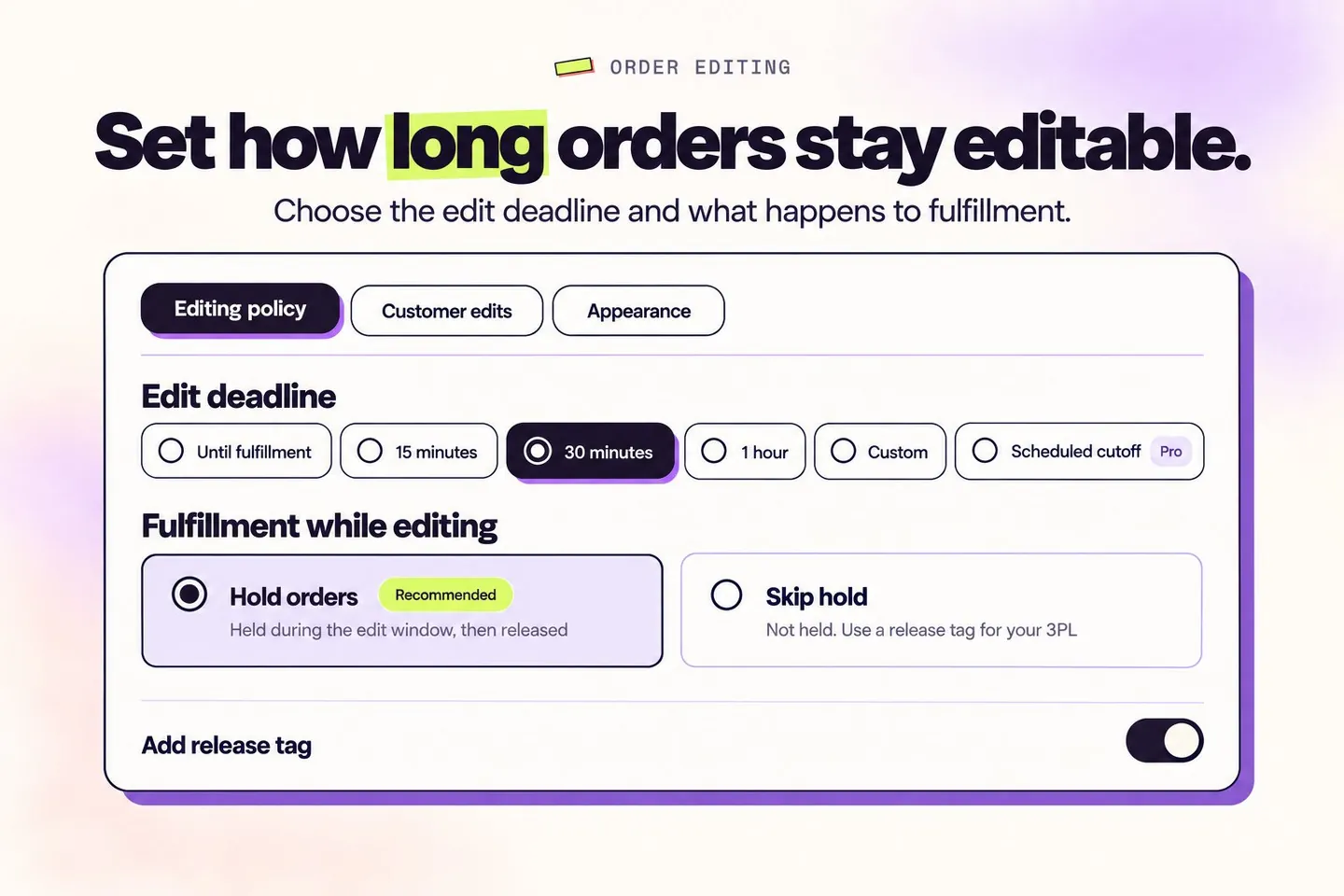
Wählen Sie eine feste Zeitspanne (alle Tarife) oder einen geplanten Annahmeschluss (Pro). Hold orders eignet sich, wenn Ihr System Shopify-Fulfillment-Sperren beachtet. Bei Skip hold aktivieren Sie Add release tag und lassen das Lager auf revize:order_released warten. Hinterlegen Sie ein Kommissionierungstag wie picked unter Settings → Order editing → Editing restrictions → Order tags: Es beendet die Bearbeitung sofort. Until fulfillment setzt selbst keine Sperre und deaktiviert die Optionen für Sperre und Freigabetag.
Kunde öffnet und ändert die Bestellung
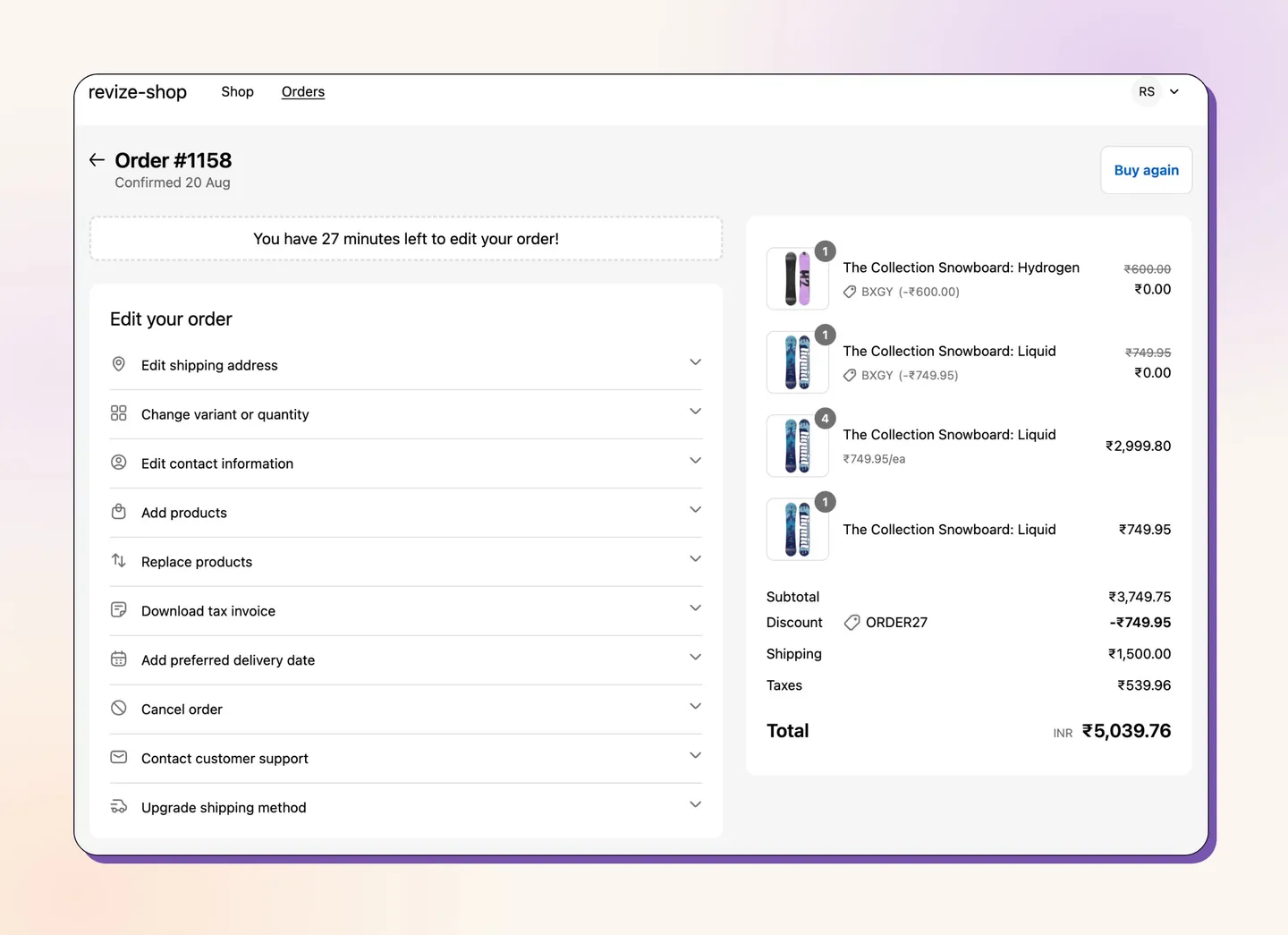
Der Kunde öffnet die Bestellstatusseite über Bestätigungsmail oder Shopify-Konto und prüft seine Änderungen. Variantenwechsel berücksichtigen den aktuellen Bestand. Abgelaufene Fristen, Fulfillment oder konfigurierte Einschränkungen können Änderungen verhindern.
Differenz zahlen, Erstattung erhalten oder bestätigen
Bei höherem Gesamtbetrag führt Pay now zum Shopify-Checkout für die Differenz. Ein niedrigerer Betrag folgt Ihrer Erstattungsrichtlinie; bei gleichem Betrag erscheint Confirm. Shopify verarbeitet Zahlungen und Erstattungen. Guthaben sowie die Neuberechnung von Rabatten, Versand und Steuern erfordern Pro. No refund blockiert wertmindernde Änderungen und blendet Stornierungen aus.
Die endgültige Bestellung freigeben
Nach Ende der Bearbeitung hebt Revize seine Bearbeitungssperre auf oder setzt das konfigurierte Freigabetag. Das nachgelagerte System muss dieses Signal durchsetzen und die endgültigen Daten verwenden. Unbezahlte Zusatzartikel bleiben bis zur Zahlung gesperrt; Nachnahme ist ausgenommen. Eine geplante Freigabe kann das Warten verlängern.
Häufige Supportanfragen selbst erledigen lassen
| Kundenanfrage | Aktion des Kunden | Händlereinstellung | Tarif |
|---|---|---|---|
| Falsche Lieferadresse | Adresse dieser Bestellung ändern. | Shipping address aktivieren; Zielregion und Erstattungsregeln prüfen. | Free / Starter / Pro; Versand- und Steuerneuberechnung: Pro. |
| Falsche Größe | Verfügbare Variante desselben Produkts wählen. | Variantenwechsel unter Edit product details aktivieren. | Free / Starter / Pro. Austausch gegen ein anderes Produkt: Pro. |
| Falsche Menge | Menge eines vorhandenen Artikels erhöhen oder senken. | Mengenänderung aktivieren; Mindestmenge und Erstattungsrichtlinie prüfen. | Free / Starter / Pro. |
| Artikel vergessen | Zum selben Auftrag hinzufügen und Mehrbetrag über Shopify zahlen. | Add products aktivieren. | Pro. |
| Bitte stornieren | Cancel order wählen, Grund angeben und bestätigen; zulässige Stornierungen erfolgen automatisch. | Zuerst Refunds, dann Cancel order; bei Bedarf Teilstornierungen aktivieren. | Free / Starter / Pro; Teilstornierung und Erstattungen als Shop-Guthaben: Pro. |
Free enthält 20 Bestellbearbeitungen pro Monat. Starter und Pro bieten unbegrenzte Bearbeitungen. Tarifdetails und aktuelle Preise stehen auf der Preisseite. Preise
Ein Ablaufbeispiel für ein Shopify-Plus-Team
Vor dem nächsten Pick-Lauf korrigiert ein Kunde selbst Größe und Wohnungsnummer. Operations prüft Sperre oder Importfilter, der Support bearbeitet Ausnahmen und das Lager kontrolliert nach Freigabe SKU, Menge und Adresse. Dies ist ein zu testender Ablauf, kein garantiertes Ergebnis.
Was die Zahlen aussagen
- 92,2 % der Bearbeitungen nach dem Kauf erledigen Kunden ohne Supportmitarbeiter (Revize, 2026). Bezugsgröße sind Bearbeitungen, nicht sämtliche Supporttickets.
- 38,5 % weniger Supporttickets ist ein von Revize-Marken berichteter Durchschnitt. Er ist weder die Abschlussquote der Bearbeitungen noch eine Zusage für Ihren Shop.
Statistik zu Bestelländerungen lesen
Den Ablauf mit einer Testbestellung prüfen
- Neue Testbestellung aufgeben und ihre Bestellstatusseite öffnen. Aktivierte Aktionen und Countdown prüfen.
- Größe, Menge und Adresse ändern. Je nach Gesamtbetrag Confirm, Pay now oder Refund prüfen und die gespeicherte Shopify-Bestellung vergleichen.
- Vor Fristende muss das Lager am Kommissionieren gehindert sein. Nach Freigabe SKU, Menge und Adresse in Shopify, Lagersystem und Packunterlagen vergleichen.
Häufige Fragen
Warum fehlt die Schaltfläche zum Bearbeiten?
Aktivieren Sie in den Revize-Settings App status. Aktivieren Sie im Shopify-Checkout-Editor Revize Customer Portal und Revize Notifications auf der Bestellstatusseite und fügen Sie Revize Order Edit Message zur Dankesseite hinzu. Speichern Sie die Änderungen. Prüfen Sie die Kundenoptionen, den Tarif, die Frist, den Fulfillment-Status und die Bestell- und Produktbeschränkungen. Testen Sie mit einer Bestellung, die nach der Installation aufgegeben wurde.
Sperrt Until fulfillment die Bestellung?
Nein. Dieser Fristmodus setzt selbst keine Sperre; Sperr- und Freigabetag-Optionen sind dabei nicht verfügbar. Vereinbaren Sie einen gesonderten sicheren Kommissionierungsstopp.
Kann eine Änderung eine laufende Kommissionierung stoppen?
Verlassen Sie sich nicht darauf. Lassen Sie das Lager bestätigen, ob es stoppen und noch ändern kann. Ein konfiguriertes WMS-/Flow-Stopptag schließt die Revize-Bearbeitung; die Installation macht einen begonnenen Pick nicht rückgängig.
Ersetzt Revize die Bearbeitung durch Mitarbeiter?
Die ausgelieferte Funktion ist Kunden-Self-Service. Mitarbeiterseitige Bestellbearbeitung steht auf der Roadmap und ist noch nicht verfügbar.
Einrichtungsleitfäden fürs Lager
Apps zur Bestellbearbeitung vergleichen · Lageranbindung besprechen