Comment modifier une commande sur Shopify : guide complet (2025)

Comment modifier une commande sur Shopify : guide complet (2025)

Comment modifier une commande sur Shopify : guide complet (2025)

Comment modifier une commande sur Shopify : guide complet (2025) — en-tête de l’article de blog Revize

Pouvez-vous modifier les commandes sur Shopify ?

Oui, mais avec des limitations importantes selon le statut de la commande et ce que vous souhaitez modifier.

Avant la préparation :

  • ✔️ Modifier l'adresse de livraison

  • ✔️ Ajouter ou supprimer des articles

  • ✔️ Ajuster les détails de la commande (notes, étiquettes)

  • ❌ Impossible de modifier les prix des produits

  • ❌ Impossible d'échanger facilement les variantes

Après la préparation :

  • ❌ Impossible de modifier les articles ou l'adresse

  • ✔️ Peut uniquement ajouter des notes et des étiquettes

Après la livraison :

  • ❌ Impossible de modifier quoi que ce soit (remboursement/annulation uniquement)

Meilleure solution pour une modification fluide : Utilisez des applications de modification de commande comme Revize pour permettre aux clients de modifier eux-mêmes leurs commandes dans votre délai de modification défini (fixe ou variable). Réduit les tickets d'assistance de 40 à 60 % et élimine le travail manuel de modification. Plan gratuit disponible avec 20 modifications/mois, formules payantes à partir de 29 $/mois.

Table des matières

  1. Que pouvez-vous modifier dans les commandes Shopify ?

  2. Méthode 1 : Modification native des commandes Shopify

  3. Méthode 2 : Annuler et recréer la commande

  4. Méthode 3 : Utiliser les commandes provisoires

  5. Méthode 4 : Applications de modification de commande (recommandé)

  6. Comment modifier des détails spécifiques de la commande

  7. Scénarios courants de modification de commande

  8. Modification des commandes Shopify : bonnes pratiques

  9. FAQ : Modifier des commandes sur Shopify

Que pouvez-vous modifier dans les commandes Shopify ?

Comprendre les capacités de modification natives de Shopify vous aide à choisir la bonne approche pour chaque situation.

✔️ Ce que vous POUVEZ modifier (avant la préparation)

Informations de livraison :

  • Adresse de livraison (modification native)

  • Méthode d'expédition

  • Informations de suivi

Articles de la commande :

  • Ajouter des produits (limité - avant toute préparation)

  • Supprimer des produits (remboursement émis automatiquement)

  • Modifier les quantités (avec des contournements)

Détails de la commande :

  • Ajouter des notes internes

  • Ajouter ou modifier des étiquettes

  • Mettre à jour les attributs personnalisés

  • Ajouter des commentaires dans la chronologie

Informations de contact :

  • Modifier l'adresse e-mail du client

  • Modifier le numéro de téléphone du client

  • Mettre à jour le nom du client

Ajustements financiers :

  • Émettre des remboursements ou des remboursements partiels

  • Appliquer des remises (via les commandes provisoires uniquement)

  • Ajuster les prix des lignes d'article (via les commandes provisoires uniquement)

❌ Ce que vous NE POUVEZ PAS modifier (limitations)

Informations client :

  • Impossible de changer le compte client lié à la commande (la commande est définitivement liée au compte client d'origine)

  • Impossible de modifier directement l'adresse de facturation (sécurité/prévention de la fraude)

Tarification après passation de commande :

  • Impossible de modifier les prix des produits sur les commandes existantes

  • Impossible de modifier les codes de réduction appliqués

  • Impossible de modifier les frais d'expédition (sauf via remboursement)

Numéros de commande :

  • ✅ Le numéro de commande reste le même lors de l'utilisation d'applications de modification de commande (comme Revize)

  • ❌ Le numéro de commande change si vous annulez puis recréez la commande (une nouvelle commande est créée)

Détails de paiement :

  • Impossible de changer la passerelle de paiement utilisée

  • Impossible de changer de méthode de paiement

  • Impossible de modifier les identifiants de transaction

Méthode 1 : Modification native des commandes Shopify

Shopify propose une modification basique des commandes non préparées via l'interface d'administration.

Ce que vous pouvez modifier nativement

Modifications disponibles :

  • Adresse de livraison

  • Ajouter/supprimer des lignes d'articles

  • Notes et étiquettes de commande

  • Détails de préparation

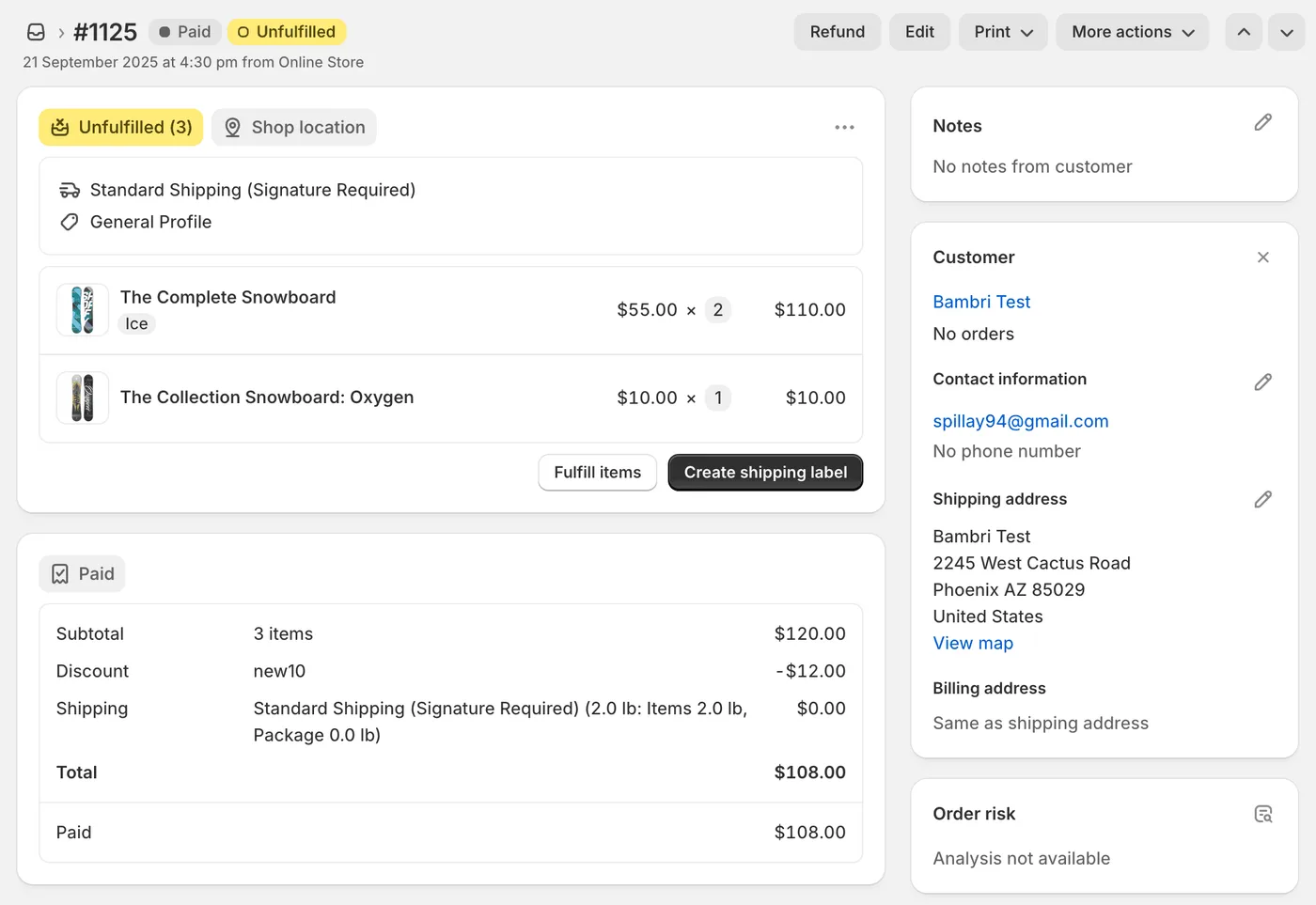
Shopify Order page in Shopify order admin

Limitation critique : La plupart des modifications natives ne fonctionnent que pour les commandes entièrement non préparées. Dès que vous préparez ne serait-ce qu'un article, les options de modification se verrouillent.

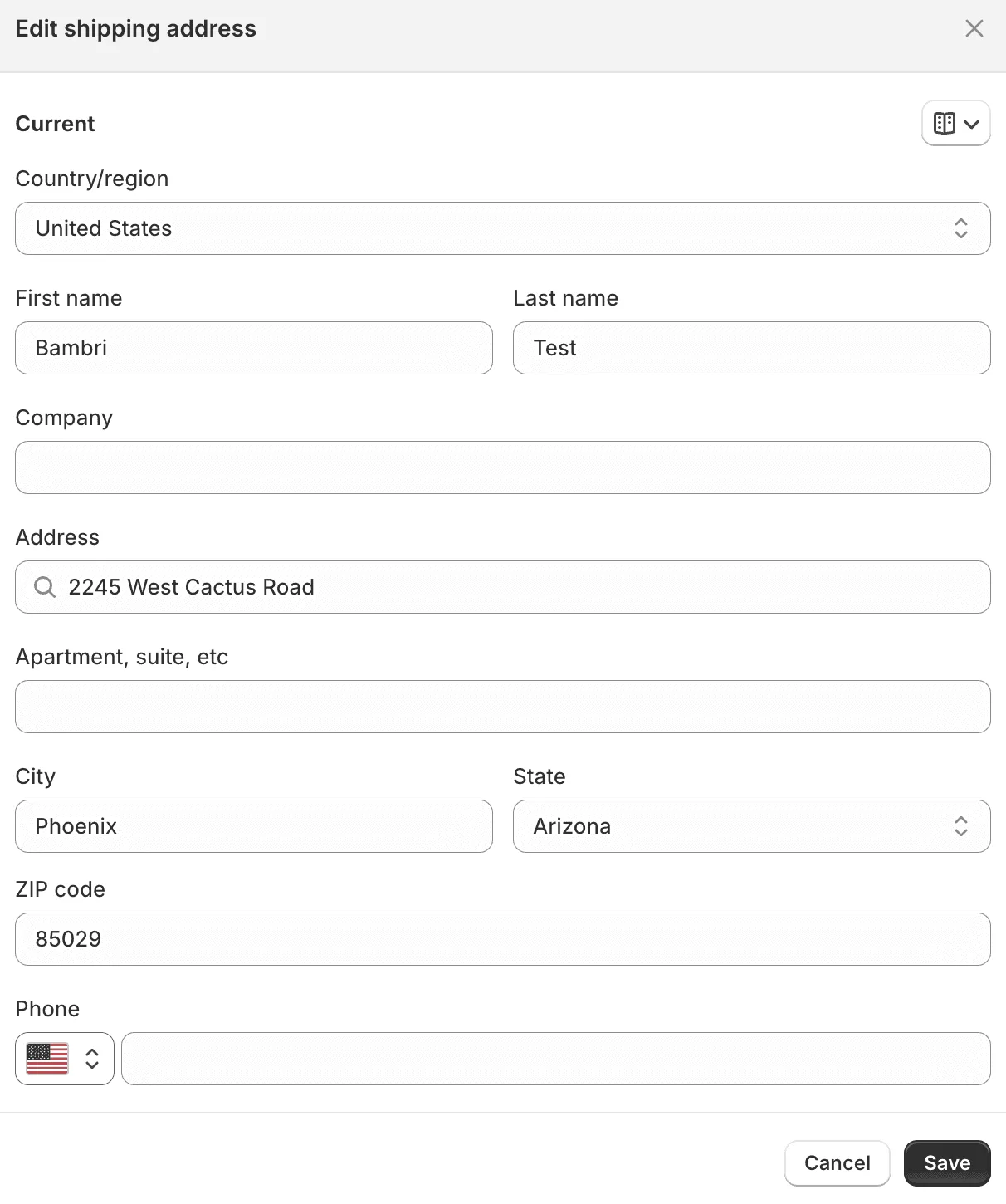
Étape par étape : comment modifier l'adresse de livraison sur Shopify

Exigences : La commande doit être non préparée

  1. Admin ShopifyCommandes

  2. Cliquez sur la commande que vous devez modifier

  3. Faites défiler jusqu'à la section Adresse de livraison

  4. Cliquez sur le bouton Modifier à côté de l'adresse

  5. Mettez à jour les champs d'adresse

  6. Cliquez sur Enregistrer

  7. Confirmez les changements avec le client par e-mail

Edit shipping address image under Shopify Order Edit Admin

Remarques importantes :

  • Les changements prennent effet immédiatement

  • Shopify envoie une notification automatique au client (si activée)

  • Impossible de modifier l'adresse après la préparation de la commande

  • Si la commande a déjà été expédiée, contactez directement le transporteur

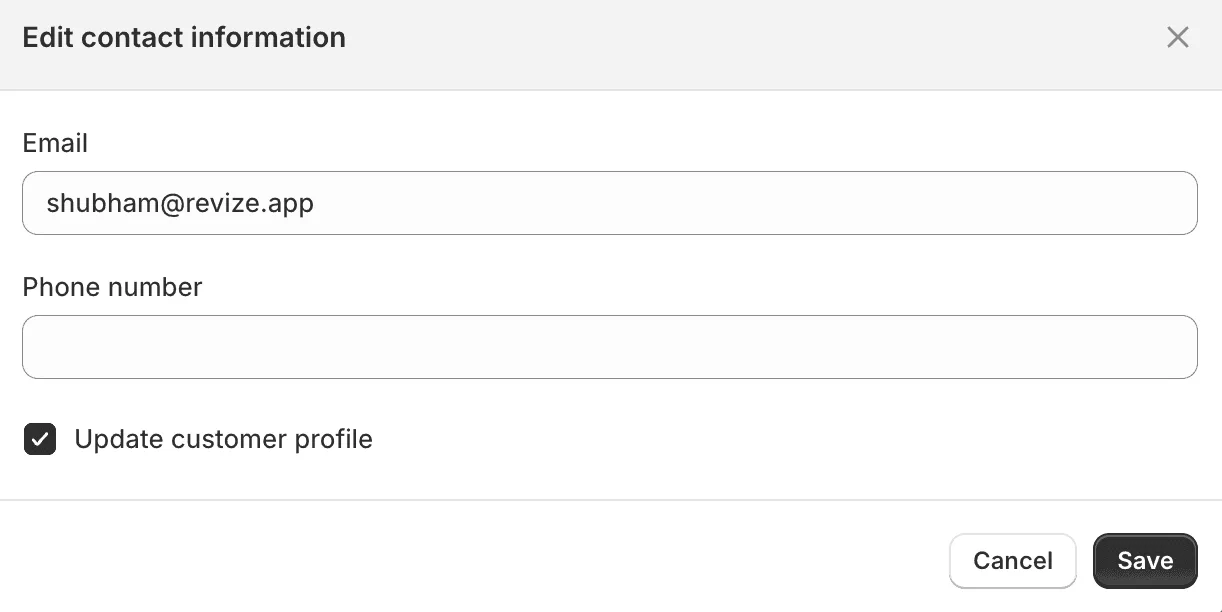
Étape par étape : comment modifier les informations de contact (e-mail/téléphone)

Exigences : Peut être effectué sur n'importe quelle commande (préparée ou non préparée)

  1. Admin ShopifyCommandes

  2. Cliquez sur la commande que vous devez modifier

  3. Faites défiler jusqu'à la section Informations de contact

  4. Cliquez sur le bouton Modifier à côté des informations de contact

  5. Mettez à jour :

    • Adresse e-mail du client

    • Numéro de téléphone du client

    • Nom du client (prénom/nom)

  6. Option : Cochez ou décochez « Mettre à jour le profil client »

    • ✅ Cochez : les changements s'appliquent aussi au profil client

    • ❌ Décochez : les changements s'appliquent uniquement à cette commande

  7. Cliquez sur Enregistrer

Edit contact information edit image under Shopify Order Edit Admin

Remarques importantes :

  • L'e-mail/le téléphone peut être modifié même après préparation

  • Utile lorsque le client a fait une faute de frappe dans son e-mail/téléphone

  • Si l'e-mail existe déjà pour un autre client, décochez « Mettre à jour le profil client »

  • Le renvoi de la confirmation de commande ira au nouvel e-mail s'il a été modifié

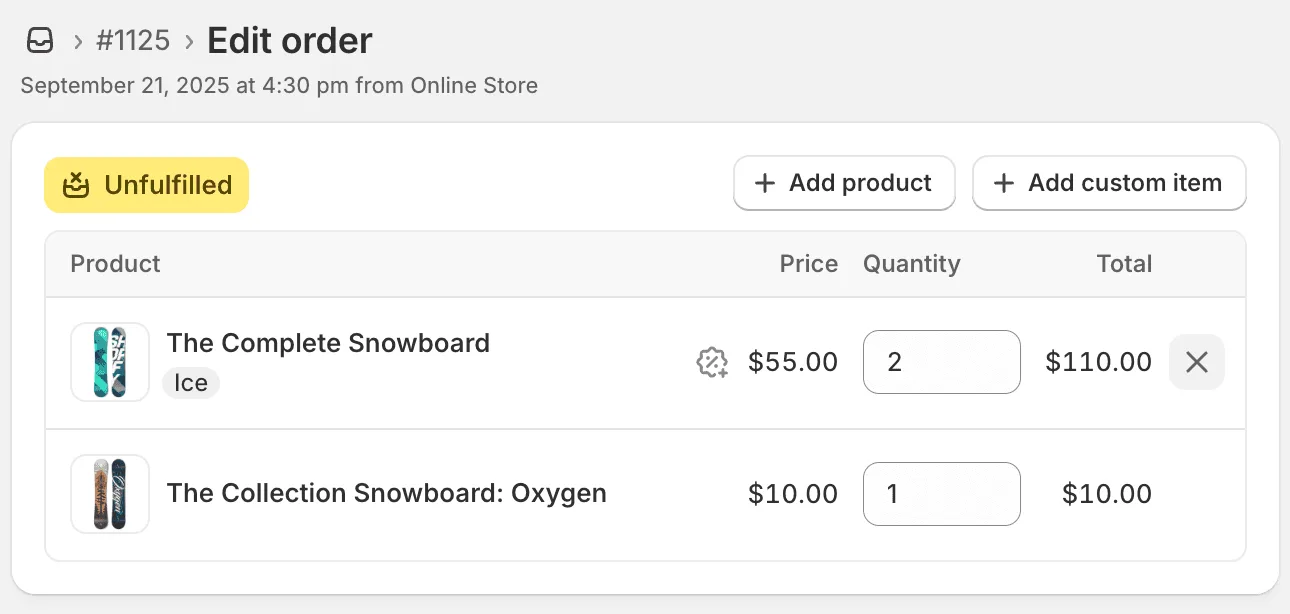
Étape par étape : ajouter ou supprimer des articles des commandes Shopify

Pour supprimer des articles (avant la préparation) :

  1. Accédez à la commande

  2. Faites défiler jusqu'à la section Articles

  3. Cliquez sur ❌ (icône de suppression) à côté de l'article

  4. Confirmez la suppression

  5. Shopify émet automatiquement un remboursement partiel

  6. Article supprimé de la commande

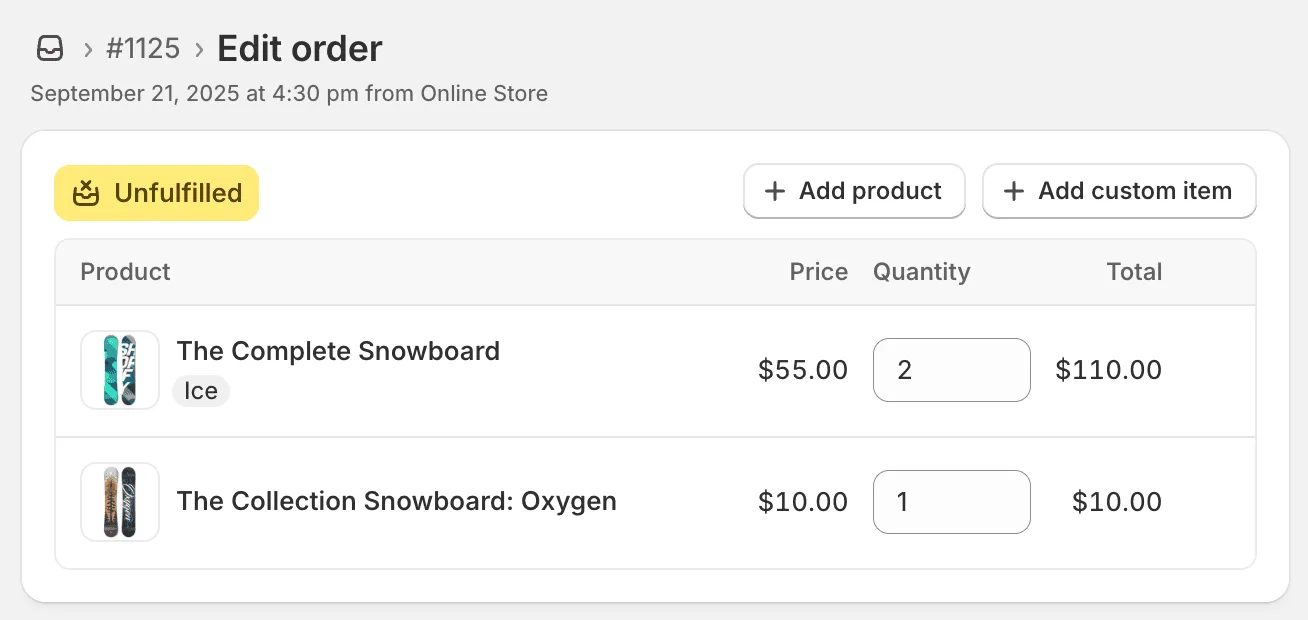
Edit products in Shopify Admin

Pour ajouter des articles (avant toute préparation) :

  1. Faites défiler jusqu'à la section Articles

  2. Cliquez sur Parcourir les produits ou utilisez la recherche

  3. Sélectionnez le produit et la variante

  4. Entrez la quantité

  5. Cliquez sur Ajouter un article

  6. Envoyez un lien de paiement pour le supplément à payer (si nécessaire)

Edit products in Shopify Admin

Limitations clés :

  • ❌ Impossible d'ajouter des articles après le début d'une préparation partielle

  • ❌ Impossible de modifier les prix des articles

  • ❌ Impossible d'échanger facilement les variantes (taille/couleur)

  • ❌ Les calculs de tarification complexes peuvent nécessiter des commandes provisoires

Méthode 2 : Annuler et recréer la commande

Pour les changements majeurs ou les ajustements de prix, annuler et recréer la commande est souvent la solution la plus simple.

Quand utiliser la méthode Annuler & recréer

Cette méthode fonctionne mieux lorsque les changements sont si importants qu'il est plus facile de repartir de zéro que de modifier élément par élément.

✔️ Cas d'utilisation idéaux :

1. Besoin d'un échange complet de produit

  • Exemple : le client a commandé 3 chemises bleues mais veut 3 pantalons rouges à la place

  • Pourquoi cela fonctionne : supprimer et réajouter tout manuellement prendrait plus de temps

  • La modification native nécessiterait : supprimer 3 articles → ajouter 3 nouveaux articles → ajuster la tarification

2. Corrections majeures de tarification (écart de 20 % ou plus)

  • Exemple : le client aurait dû bénéficier d'un prix de gros (200 $) mais a été facturé au détail (300 $)

  • Pourquoi cela fonctionne : Shopify ne peut pas modifier les prix rétroactivement ; l'annulation vous permet d'appliquer le bon prix

  • La méthode alternative (remboursement partiel de 100 $) est peu élégante en comptabilité

3. Plusieurs articles doivent être modifiés simultanément

  • Exemple : le client a commandé les mauvaises tailles pour 5 produits différents

  • Pourquoi cela fonctionne : une seule annulation propre au lieu de 5 modifications d'articles individuelles

  • Économise plus de 10 minutes de modification manuelle

4. Le paiement n'a pas encore été encaissé (autorisation uniquement)

  • Exemple : commande passée il y a 5 minutes, paiement toujours en attente

  • Pourquoi cela fonctionne : aucun remboursement réel n'est nécessaire — il suffit d'annuler l'autorisation (instantané)

  • Le client ne voit jamais d'argent quitter son compte

5. Changements complexes qui créeraient de la confusion

  • Exemple : appliquer un code promo + échanger des produits + changer la méthode d'expédition

  • Pourquoi cela fonctionne : repartir de zéro évite l'accumulation d'erreurs et garde un historique de commande propre

❌ Quand éviter cette méthode :

1. Commande déjà préparée ou expédiée

  • Risque : vous devriez intercepter l'expédition ou l'accepter comme une perte

  • Meilleure approche : traiter comme un échange ou un retour

  • Coût : frais d'expédition + réapprovisionnement + frustration client

2. Client déjà facturé (paiement capturé)

  • Problème : cela crée un délai de remboursement de 3 à 10 jours pour le client

  • Expérience client : « Pourquoi dois-je attendre de récupérer mon argent pour recommander ? »

  • Meilleure approche : utiliser des commandes provisoires pour ajouter des articles ou un remboursement partiel pour les suppressions

  • Exception : si le client préfère attendre, obtenez d'abord sa confirmation

3. Petits changements uniquement (adresse ou un seul article)

  • Exemple : le client souhaite changer l'adresse de livraison ou supprimer un article

  • Pourquoi éviter : c'est excessif — la modification native gère cela en 30 secondes

  • Annuler & recréer prend 10 minutes et crée un historique de commande inutile

4. Vous devez conserver le numéro de commande d'origine

  • Problème : l'annulation crée un nouveau numéro de commande (les rapports montrent une commande annulée + une nouvelle commande)

  • Conséquences : cela affecte les analyses, le client référence l'ancien numéro de commande dans les tickets d'assistance

  • Meilleure approche : utiliser des applications de modification de commande (garder le même numéro de commande)

5. Haute saison ou périodes de fêtes (nov.-déc., BFCM)

  • Risque : les délais de traitement bancaire sont plus lents pendant les périodes de fort volume

  • Les remboursements peuvent prendre 7 à 14 jours au lieu de 3 à 5 jours

  • Impact client : argent bloqué pendant la période des achats de fin d'année

  • Meilleure approche : utiliser des commandes provisoires ou des applications de modification pour une résolution plus rapide

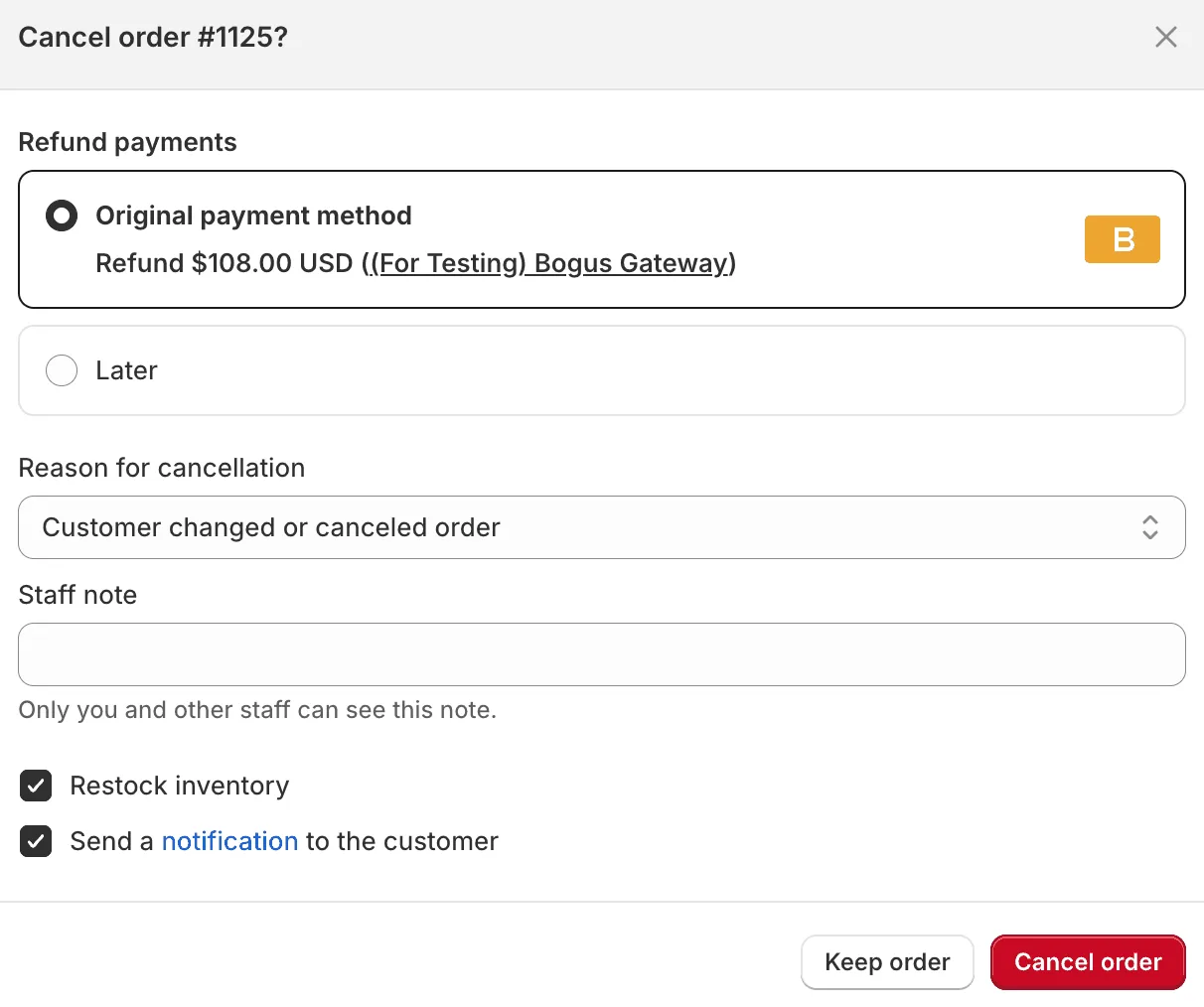
Étape par étape : annuler et recréer une commande Shopify

Partie 1 : annuler la commande d'origine

  1. Ouvrez la commande dans l'Admin Shopify

  2. Cliquez sur le menu déroulant Plus d'actions (en haut à droite)

  3. Sélectionnez Annuler la commande

  4. Choisissez la raison de l'annulation dans la liste déroulante

  5. Sélectionnez la méthode de remboursement :

    • Rembourser → Si le client a déjà été débité (3 à 10 jours pour le remboursement)

    • Annuler l'autorisation → Si seulement préautorisé (instantané)

  6. ✔️ Cochez Réapprovisionner les articles (remet l'inventaire)

  7. ✔️ Cochez Envoyer une notification (e-mail au client)

  8. Cliquez sur le bouton Annuler la commande

  9. Confirmez l'annulation

Cancel order screen in Shopify Order Admin

Partie 2 : créer une nouvelle commande

  1. Allez dans CommandesCréer une commande

  2. Cliquez sur Ajouter un client → Recherchez et sélectionnez le même client

  3. Ajoutez les bons produits avec les variantes appropriées

  4. Appliquez les remises nécessaires :

    • Remises personnalisées sur les lignes d'article

    • Remises au niveau de la commande

    • Ou créez une commande provisoire pour plus de flexibilité

  5. Vérifiez soigneusement les totaux

  6. Choisissez le mode de paiement :

    • Envoyer une facture → Le client paie à nouveau

    • Marquer comme payé → S'il a déjà payé la commande d'origine

  7. Ajoutez une note interne : « Recréée à partir de la commande annulée #XXXX »

  8. Cliquez sur Encaisser le paiement ou Créer la commande

Conseils de pro :

  • Si le client a déjà payé, marquez immédiatement la nouvelle commande comme payée (évitez un double débit)

  • Référencez le numéro de la commande d'origine dans les notes pour la tenue des dossiers

  • Expliquez la situation au client par e-mail avant d'annuler

  • Envisagez plutôt d'utiliser des commandes provisoires pour un meilleur contrôle des prix

Inconvénients de cette méthode

Problèmes d'expérience client :

  • ⚠️ Le client reçoit un e-mail d'annulation (peut prêter à confusion)

  • ⚠️ Le client reçoit une nouvelle confirmation de commande (numéro différent)

  • ⚠️ Si facturé : 3 à 10 jours ouvrables pour que le remboursement soit traité

Problèmes opérationnels :

  • ⚠️ Crée deux enregistrements de commande distincts dans le système

  • ⚠️ Les analyses montrent une commande annulée + une nouvelle commande (impacte les rapports)

  • ⚠️ Le numéro de commande d'origine est perdu (nouvelle commande = nouveau numéro)

  • ⚠️ Les messages cadeaux ou notes spéciales peuvent ne pas être transférés

Problèmes financiers :

  • ⚠️ Le moyen de paiement du client peut refuser le second débit

  • ⚠️ Des frais de transaction différents peuvent s'appliquer

  • ⚠️ Le délai de remboursement peut affecter la satisfaction client

Méthode 3 : utiliser les commandes provisoires pour modifier une commande

Les commandes provisoires offrent plus de flexibilité pour la tarification personnalisée, l'ajout d'articles et la gestion de situations particulières.

Quand utiliser les commandes provisoires pour modifier

✔️ Parfait pour :

  • Ajouter des articles que le client souhaite acheter après le paiement

  • Appliquer des remises personnalisées non disponibles via les codes de réduction

  • Créer des factures pour des frais supplémentaires

  • Ajuster les prix sans annuler entièrement la commande

  • Gérer la tarification en gros ou spéciale

Pas idéal pour :

  • Simples changements d'adresse (utilisez la modification native)

  • Suppression d'articles uniquement (utilisez la suppression native + remboursement)

  • Modifications urgentes (les commandes provisoires prennent du temps)

Étape par étape : modifier des commandes à l'aide des commandes provisoires

Scénario : Un client passe la commande #1234 pour 100 $. Puis il envoie un e-mail : « Puis-je ajouter 2 articles de plus ? »

Solution : créer une commande provisoire complémentaire

Étape 1 : créer la commande provisoire

  1. CommandesBrouillonsCréer une commande

  2. Cliquez sur Ajouter un client → Sélectionnez le même client que dans la commande d'origine

  3. Recherchez et ajoutez les 2 nouveaux articles demandés par le client

  4. Vérifiez que la tarification est correcte

  5. Ajoutez une note de commande : « Articles supplémentaires pour la commande #1234 »

  6. Vérifiez les totaux

  7. Cliquez sur Enregistrer la commande provisoire

Étape 2 : envoyer la facture au client

  1. Depuis la page de la commande provisoire, cliquez sur Envoyer la facture

  2. Personnalisez le message e-mail :


  3. Cliquez sur Vérifier la facture

  4. Vérifiez que le lien de paiement fonctionne

  5. Cliquez sur Envoyer la facture

Étape 3 : traiter l'exécution combinée

Une fois que le client a payé la commande provisoire :

  1. Les deux commandes apparaissent dans votre liste de commandes

  2. Préparez les articles des deux commandes ensemble dans le même envoi

  3. Ajoutez le même numéro de suivi aux deux commandes

  4. Informez le client : « Votre commande complète a été expédiée ! »

Avantages de cette approche :

  • ✔️ Le client ne paie que les ajouts

  • ✔️ Aucun délai de remboursement

  • ✔️ La commande d'origine reste intacte

  • ✔️ Vous pouvez offrir la livraison gratuite sur les ajouts (geste commercial)

  • ✔️ Suivi financier clair (deux commandes séparées)

En savoir plus sur les commandes provisoires : Guide complet des commandes provisoires Shopify

Méthode 4 : applications de modification de commande (solution recommandée)

La solution la plus efficace : des applications qui permettent aux clients de modifier eux-mêmes leurs commandes.

Pourquoi les applications de modification de commande sont la meilleure solution

Avantages pour le client :

  • ✔️ Modifier ses commandes 24h/24 et 7j/7 sans contacter l'assistance

  • ✔️ Changements instantanés (pas d'attente de réponse du support)

  • ✔️ Expérience de portail libre-service professionnelle

  • ✔️ Interface de modification adaptée aux mobiles

  • ✔️ Mises à jour des stocks en temps réel

Avantages pour le marchand :

  • ✔️ Élimine 40 à 60 % des tickets d'assistance

  • ✔️ Zéro travail de modification manuelle pour plus de 90 % des demandes

  • ✔️ Définissez des fenêtres de modification personnalisées (fixes ou variables) par produit

  • ✔️ Remboursements/facturations automatiques pour les changements

  • ✔️ Conserve le numéro de commande d'origine

  • ✔️ Journal d'audit complet des changements

  • ✔️ Fonctionne même en dehors des heures ouvrées/le week-end

Meilleures applications de modification de commande Shopify

1. Revize Order Editing & Upsell ⭐ Recommandée

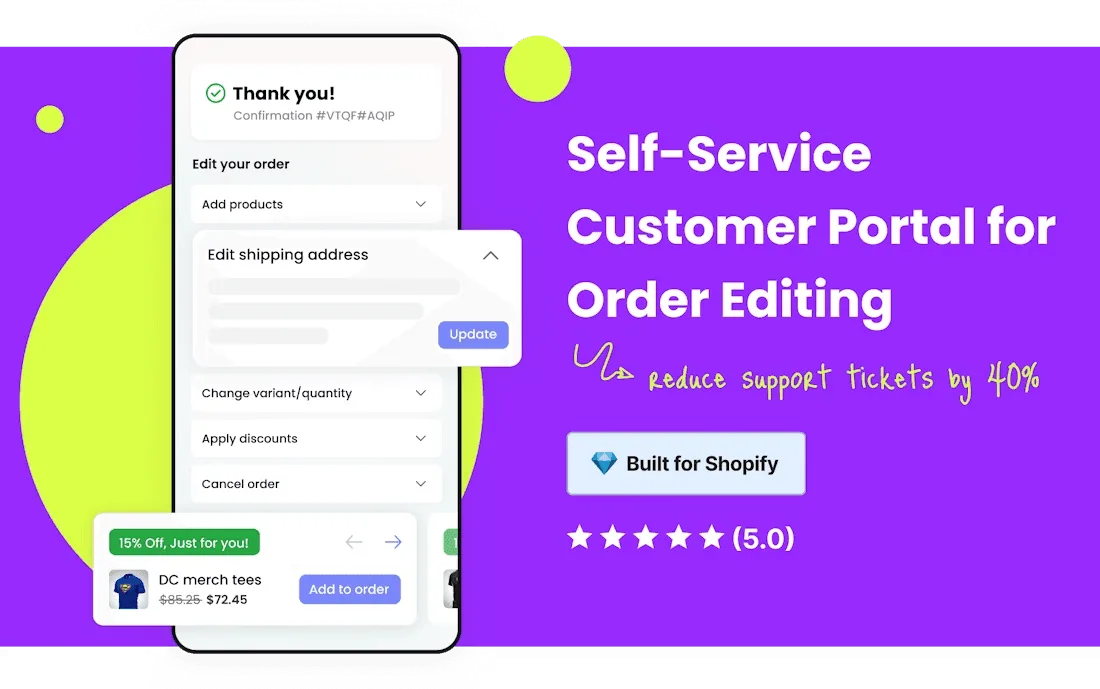
Revize Order Editing Image

Approuvée par des marques à 8 et 9 chiffres et conçue pour Shopify Plus

Ce qui différencie Revize :

  • Solution de modification de commande de niveau entreprise

  • La seule application avec prise en charge de la modification des commandes d'abonnement

  • Plus de 100 intégrations (3PL, ERP comme ShipBob, Flexport, NetSuite)

  • Conçue spécifiquement pour Shopify Plus et les boutiques à fort volume

  • Portail libre-service complet avec expérience de marque

  • Fenêtres de modification intelligentes et fonctions d'annulation automatique

Fonctionnalités principales :

  • ✔️ Modifier l'adresse de livraison, l'e-mail, le téléphone

  • ✔️ Modifier les variantes de produits (taille, couleur, style)

  • ✔️ Ajuster les quantités à la hausse ou à la baisse

  • ✔️ Ajouter des produits (upsells après achat)

  • ✔️ Échanger/remplacer des produits

  • ✔️ Annuler des commandes avec remboursement automatique

  • ✔️ Remboursements en crédit boutique (fidélisation des revenus)

  • ✔️ Modifier les commandes d'abonnement (unique à Revize)

  • ✔️ Générer/modifier des factures fiscales

  • ✔️ Mettre à niveau les méthodes d'expédition

  • ✔️ Appliquer des codes de réduction après l'achat

  • ✔️ Modifier des commandes / faire des upsells à partir des e-mails de confirmation de commande

Tarification :

  • Plan gratuit : 20 modifications de commande/mois (parfait pour tester)

  • Plan Starter : 29 $/mois - modifications illimitées + fonctionnalités de modification de base + assistance prioritaire

  • Plan Pro : 129 $/mois - toutes les fonctionnalités, y compris la modification avancée, les upsells, les remboursements en crédits boutique et bien plus encore

  • Plan Enterprise : tarification personnalisée pour les marchands à fort volume

  • Essai gratuit de 30 jours sur les formules payantes

Idéal pour : les marques en croissance et les boutiques Shopify Plus établies qui recherchent une flexibilité post-achat de niveau entreprise avec des capacités d'upsell. Approuvé par des marques de premier plan à 8 et 9 chiffres.

Note : 5,0 étoiles (67 avis sur la Shopify App Store)

Installer Revize →

2. Autres options de modification de commande :

Cleverific Order Editing

  • Se concentre sur les outils de modification côté marchand

  • Adapté aux boutiques disposant d'équipes d'assistance dédiées

  • Prix plus élevé

OrderEditing.com

  • Axé sur le libre-service client

  • Prix plus élevé

  • Davantage centré sur les upsells que sur la modification de commande

Comment fonctionnent les applications de modification de commande

Parcours client :

  1. Le client reçoit l'e-mail de confirmation de commande / ou arrive directement sur la page de remerciement → page de statut de commande après le paiement

  2. L'e-mail contient un bouton « Modifier la commande »

  3. Clique sur le bouton → arrive sur la page de statut de commande

  4. Effectue des changements :

    • Échange la taille M contre la taille L

    • Ajoute 2 articles supplémentaires

    • Met à jour l'adresse de livraison

  5. Vérifie les changements et confirme

  6. Le débit/remboursement automatique est traité

  7. La commande est mise à jour automatiquement dans Shopify

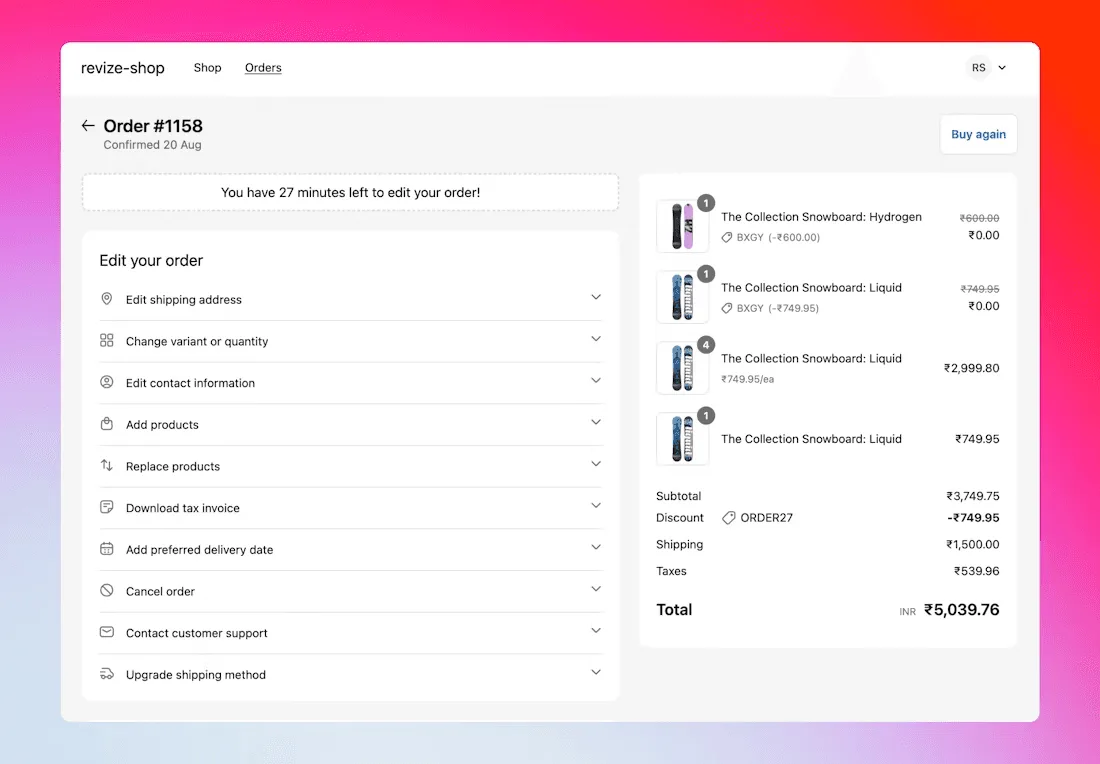
Revize Order Editing Customer Portal Image

Parcours marchand :

  • ✔️ Aucun travail manuel requis

  • ✔️ Recevoir une notification des changements (facultatif)

  • ✔️ Le tableau de bord affiche les analyses de modification

  • ✔️ Définir des règles : « Autoriser les modifications pendant 6 heures après la commande »

  • ✔️ Personnaliser les produits pour lesquels les modifications sont autorisées

Temps de configuration : 5 à 10 minutes avec un onboarding guidé

Exemple de ROI pour une boutique de 1 000 commandes/mois :

Sans Revize :

  • 100 demandes de modification par mois (10 % des commandes)

  • 10 minutes par modification = 16,7 heures/mois

  • Coût du support à 30 $/heure = 500 $/mois

Avec Revize (plan Starter à 29 $/mois) :

  • Zéro temps de support pour les modifications courantes

  • Traitement automatisé

  • Économies nettes : 471 $/mois

  • Plus de revenus supplémentaires grâce aux upsells

  • Plus une meilleure satisfaction et fidélisation client

Revize s'autofinance 10 fois tout en offrant des capacités de niveau entreprise auxquelles font confiance les meilleures marques Shopify Plus.

Comment modifier des détails spécifiques de commande sur Shopify

Modifier l'adresse de livraison

Avant la préparation :

  • Méthode : Utiliser la modification native Shopify (Méthode 1)

  • Temps : 30 secondes

  • Limitation : La commande doit être non préparée

Après la préparation mais avant la livraison :

  • Méthode : Contacter directement le transporteur

  • Options :

    • Correction d'adresse avec le transporteur (frais généralement de 10 à 20 $)

    • Service d'interception de colis

    • Détournement vers une nouvelle adresse

  • Temps : 1 à 2 heures + traitement par le transporteur

Après la livraison :

  • Aucun changement d'adresse possible

  • Solution : Émettre un remboursement → Créer une nouvelle commande vers la bonne adresse

Prévention : Utilisez une application de modification de commande pour que les clients corrigent l'adresse immédiatement après le paiement.

Modifier les articles de commande (ajouter/supprimer/échanger)

Ajouter des articles à une commande existante :

Meilleure méthode : Créer une commande provisoire (Méthode 3)

  1. Créer une commande provisoire avec les nouveaux articles

  2. Envoyer la facture au client

  3. Préparer ensemble avec la commande d'origine

  4. Même numéro de suivi pour les deux

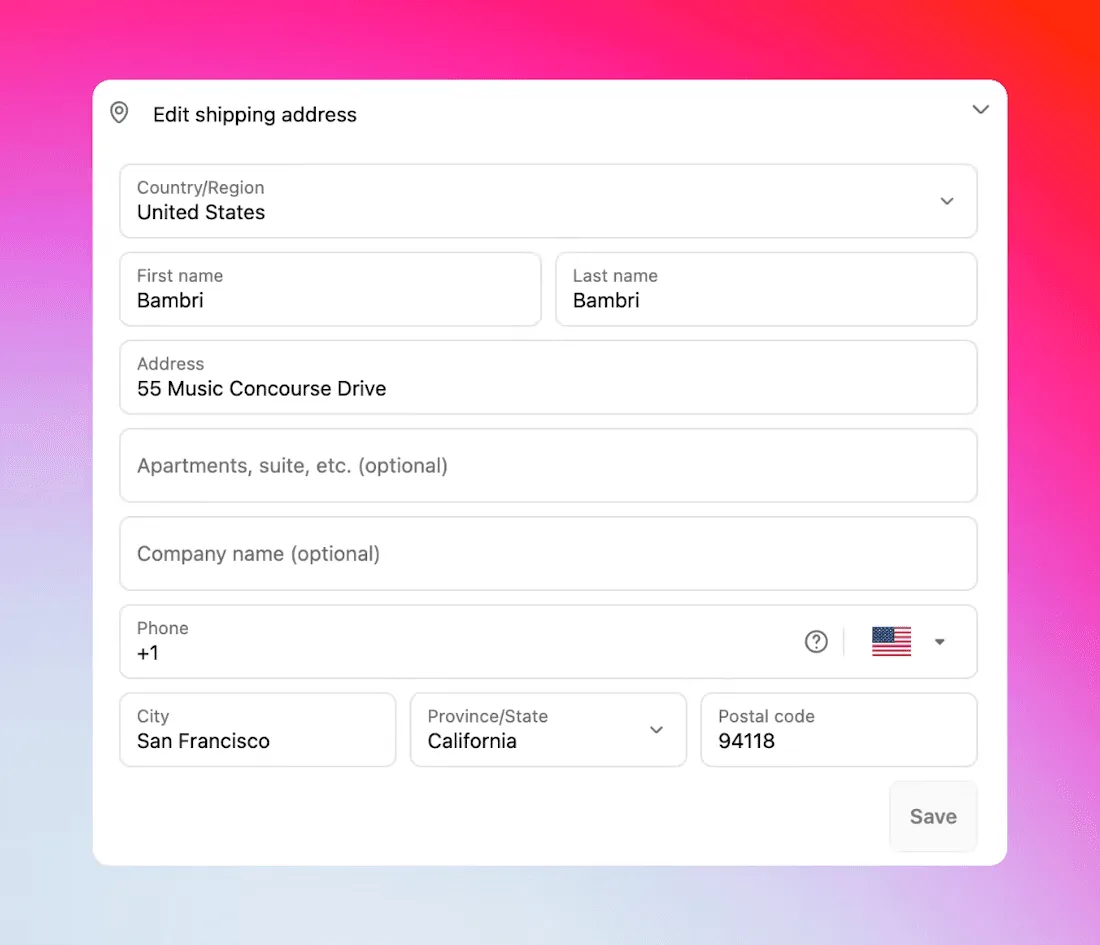
Alternative : Application de modification de commande (instantané pour le client)

Revize Order Editing Edit Shipping address image

Supprimer des articles d'une commande :

Avant la préparation :

  1. Supprimer l'article nativement dans Shopify

  2. Shopify émet automatiquement un remboursement partiel

  3. Les articles restants sont préparés normalement

Après la préparation :

  1. Émettre immédiatement un remboursement partiel

  2. Le client garde l'article OU le renvoie (à votre choix)

En savoir plus : Comment effectuer un remboursement partiel sur Shopify

Échanger des articles (taille/couleur/variante différente) :

Option 1 : application de modification de commande ⭐ La plus simple

  • Le client effectue l'échange lui-même

  • Mise à jour instantanée

  • Ajustement automatique du prix

Option 2 : manuel (avant la préparation)

  1. Supprimer l'ancienne variante

  2. Ajouter la nouvelle variante

  3. Ajuster manuellement la différence de prix

  4. Émettre un remboursement ou envoyer une facture pour la différence

Option 3 : annuler et recréer (changements majeurs)

  • À utiliser si plusieurs échanges sont nécessaires

  • Voir la Méthode 2 ci-dessus

Changer la variante du produit (taille/couleur)

Exemple : le client a commandé Bleu taille M, veut Rouge taille L

Solution 1 : application de modification de commande

  • Le client clique sur « Modifier la commande »

  • Sélectionne « Changer la variante »

  • Choisit Rouge / taille L

  • Confirme

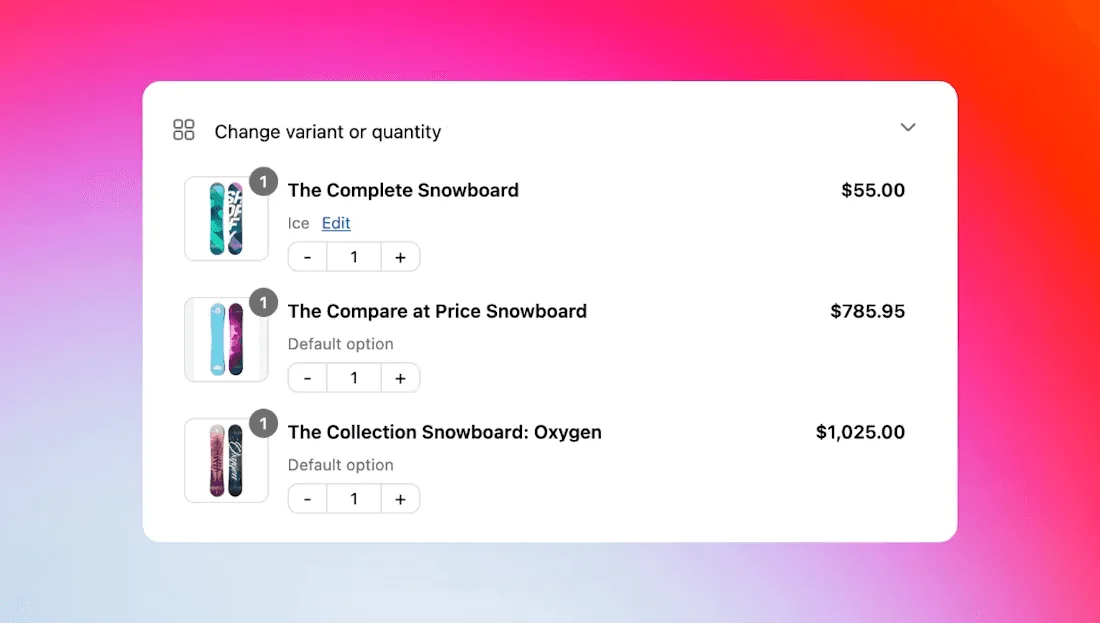
  • Terminé en 30 secondes

Revize order editing - change variant/ quantity post purchase

Solution 2 : modification manuelle (avant la préparation)

  1. Supprimer Bleu taille M de la commande

  2. Ajouter Rouge taille L à la commande

  3. Calculer la différence de prix

  4. Si plus cher :

    • Créer une commande provisoire pour la différence

    • Envoyer la facture au client

  5. Si moins cher :

    • Émettre un remboursement partiel pour la différence

Solution 3 : processus d'échange (après la livraison)

  1. Le client renvoie Bleu taille M

  2. Vous expédiez Rouge taille L

  3. Aucun frais si le prix est identique

  4. Les frais de retour standard s'appliquent

Modifier une remise ou une tarification

Important : Les outils natifs de Shopify ne peuvent pas modifier rétroactivement les codes de réduction appliqués ni les prix des produits après la passation d'une commande.

Meilleure solution : application de modification de commande (Revize) ⭐ Automatisée et conviviale pour le client

Avec Revize, les clients peuvent appliquer des codes de réduction après l'achat :

Comment cela fonctionne :

  1. Le client accède au portail de modification de commande

  2. Clique sur l'option « Appliquer une remise »

  3. Entre le code de réduction (par ex. SAVE20)

  4. Revize valide et applique le code

  5. Le total de la commande se recalcule automatiquement

  6. Le client paie la différence (s'il monte en gamme) ou reçoit un remboursement (si la remise réduit le prix)

Revize recalcule aussi automatiquement les remises lorsque :

  • Le client ajoute des articles → les remises existantes s'appliquent proportionnellement aux nouveaux articles

  • Le client supprime des articles → la remise est recalculée pour les articles restants

  • Le client échange des produits → la remise s'applique correctement aux articles de remplacement

  • Fonctionne avec : codes promo, remises automatiques et tarification par paliers

Fonctionnalité du plan Pro (129 $/mois)

  • Moteur de remises intelligent

  • Validation en temps réel

  • Empêche les problèmes de cumul de remises

  • Préserve l'intégrité promotionnelle

Expérience client :

  • Libre-service (aucun ticket d'assistance requis)

  • Application instantanée de la remise

  • Tarification claire avant/après

  • Traitement automatique du paiement

Contournements manuels (sans application de modification de commande) :

Option 1 : émettre un remboursement partiel ⭐ Le plus rapide pour les corrections ponctuelles

Quand l'utiliser : le client a oublié le code promo à la caisse

Étapes :

  1. Calculer le montant de la remise

  2. Émettre un remboursement partiel pour ce montant

  3. Ajouter une note de commande : « Ajustement de remise : SAVE20 appliqué rétroactivement »

Exemple :

  • Total de la commande : 100 $

  • Devait avoir 10 % de réduction (SAVE20)

  • Émettre un remboursement partiel de 10 $

  • Le client reçoit 10 $ sous 3 à 10 jours

Avantages :

  • Prend 2 minutes

  • Le client récupère de l'argent

  • Traçabilité comptable propre

Inconvénients :

  • La remise n'apparaît pas dans les détails de la commande

  • Le client attend le traitement du remboursement

  • Processus manuel pour chaque demande

Option 2 : annuler et recréer Meilleur pour les erreurs de tarification majeures

Quand l'utiliser :

  • Erreur de prix de gros vs prix de détail

  • Le client accepte d'attendre le remboursement

Étapes :

  1. Annuler la commande d'origine (avec remboursement)

  2. Créer une nouvelle commande avec les bons codes de réduction appliqués

  3. Marquer comme payée si le client a déjà été débité

Avantages :

  • La commande affiche la bonne tarification

  • Les codes de réduction sont visibles dans l'historique des commandes

Inconvénients :

  • Prend 10 minutes

  • Crée deux numéros de commande

  • Délai de remboursement de 3 à 10 jours

Option 3 : méthode de la commande provisoire Meilleure pour une tarification complexe

Quand l'utiliser :

  • Tarification personnalisée nécessaire

  • Plusieurs ajustements de prix requis

Étapes :

  1. Créer une commande provisoire avec tarification ajustée

  2. Appliquer des remises personnalisées sur les lignes d'article

  3. Envoyer une facture pour la différence

Avantages :

  • Contrôle flexible des prix

  • La commande d'origine reste intacte

Inconvénients :

  • Crée un numéro de commande séparé

  • Processus manuel

💡 Comparaison : Revize vs méthodes manuelles

Aspect

Revize (automatisé)

Remboursement partiel manuel

Annuler & recréer

Effort client

Libre-service

Contacter l'assistance

Contacter l'assistance

Temps de traitement

Instantané

2 min + remboursement en 3 à 10 jours

10 min + remboursement en 3 à 10 jours

Remise visible

✔️ Oui

❌ Non

✔️ Oui

Tickets d'assistance

✔️ Aucun

❌ 1 par demande

❌ 1 par demande

Scalabilité

✔️ Illimitée

❌ Manuel à chaque fois

❌ Manuel à chaque fois

Coût

129 $/mois (plan Pro)

Gratuit mais gourmand en main-d'œuvre

Gratuit mais gourmand en main-d'œuvre

Calcul du ROI : Si vous traitez plus de 50 demandes de codes de réduction par mois, Revize s'autofinance rien que par la réduction du temps de support.

En savoir plus sur les remboursements : Comment effectuer un remboursement sur Shopify : guide complet

Ajouter des notes ou des étiquettes à la commande

Facile - aucune limitation quel que soit le statut de la commande

Ajouter des notes :

  1. Ouvrez la commande dans l'Admin Shopify

  2. Faites défiler jusqu'à la section Notes

  3. Cliquez sur Modifier

  4. Saisissez votre note (interne uniquement, le client ne la voit pas)

  5. Cliquez sur Enregistrer

Ajouter des étiquettes :

  1. Faites défiler jusqu'à la section Étiquettes

  2. Saisissez les noms des étiquettes (séparés par des virgules)

  3. Enregistrement automatique pendant la saisie

Les étiquettes sont utiles pour :

  • Filtrer les commandes (gros, VIP, urgent, etc.)

  • Déclencher les automatisations Shopify Flow

  • Rapports et analyses

  • Flux de travail d'exécution personnalisés

Changer le mode de paiement

Réalité : Vous ne pouvez pas changer le mode de paiement après la passation d'une commande.

Seule solution si le client a besoin d'un autre mode de paiement :

  1. Annuler la commande d'origine

  2. Rembourser le moyen de paiement d'origine

  3. Créer une nouvelle commande

  4. Le client paie avec un nouveau mode de paiement/différent

Pourquoi cette limitation existe :

  • Le paiement a déjà été traité via la passerelle d'origine

  • Exigences de conformité PCI

  • Restrictions du processeur de paiement

Prévention :

  • Options de mode de paiement claires lors du paiement

  • Tester régulièrement le parcours de paiement

  • Proposer plusieurs moyens de paiement (carte, PayPal, Apple Pay, etc.)

Scénarios courants de modification de commande sur Shopify

Scénario 1 : mauvaise adresse de livraison saisie

Le client envoie un e-mail 10 minutes après la commande : « Oh non ! J'ai mis mon ancienne adresse. La commande #1234 va à mon ancien appartement ! »

Solution urgente :

Si non préparée (meilleur cas) :

  1. Modifier l'adresse immédiatement dans Shopify (Méthode 1)

  2. Envoyer un e-mail de confirmation au client : « Adresse mise à jour vers [nouvelle adresse] »

  3. Continuer la préparation normalement

  4. Temps total : 2 minutes

Si déjà préparée mais pas encore expédiée :

  1. Contacter immédiatement le centre de préparation/3PL

  2. Mettre à jour l'étiquette d'expédition si possible

  3. Peut nécessiter une réimpression de l'étiquette (coût de 2 à 5 $)

  4. Informer le client de l'état

Si déjà expédiée :

  1. Contacter immédiatement le transporteur (UPS/FedEx/USPS)

  2. Demander une correction d'adresse :

    • UPS : frais de correction d'adresse de 23,50 $ (2025)

    • FedEx : correction d'adresse ~16 à 20 $

    • USPS : interception de colis 15,95 $ + frais de retour

  3. Pas garanti de fonctionner (dépend de la localisation du colis)

  4. Si échec : émettre un remboursement → réexpédier à la bonne adresse

Prévention avec une application de modification de commande :

  • Le client peut corriger l'adresse lui-même pendant la fenêtre de modification

  • Aucun ticket d'assistance nécessaire

  • Coût nul

  • Correction instantanée

Scénario 2 : mauvaise taille/couleur commandée

Le client envoie : « J'ai accidentellement commandé Medium en bleu mais j'ai besoin de Large en rouge. Commande #1234 »

Vérifiez d'abord le statut de la commande :

Si non préparée :

Avec une application de modification de commande :

  • Le client effectue lui-même l'échange via le portail

  • Prend 30 secondes

  • Zéro temps de support

Sans application :

  1. Supprimer le Medium bleu de la commande

  2. Ajouter le Large rouge à la commande

  3. Si différence de prix :

    • Prix plus élevé : envoyer une facture de commande provisoire pour la différence

    • Prix plus bas : émettre un remboursement partiel

  4. Confirmer le changement avec le client

  5. Préparer les nouveaux articles

  6. Temps total : 5 à 10 minutes

Si déjà préparée/expédiée :

Processus d'échange standard :

  1. Expliquer le processus de retour au client

  2. Le client renvoie le Medium bleu

  3. Une fois reçu, inspecter l'article

  4. Expédier le Large rouge

  5. Ou : envoyer immédiatement le Large rouge (risque de ne pas recevoir le retour)

  6. Temps total : 7 à 14 jours

Conseil de satisfaction client :

  • Envisagez d'expédier le bon article avant de recevoir le retour (pour les bons clients)

  • Renforce la fidélité

  • La plupart des clients n'en abuseront pas

Scénario 3 : le client souhaite ajouter des articles (après le paiement)

Le client envoie : « Je viens de commander 2 articles (commande #1234) mais j'ai oublié d'ajouter un 3e article. Pouvez-vous l'ajouter ? Je ne veux pas payer deux fois les frais d'expédition. »

Excellente opportunité de vente additionnelle !

Avec une application de modification de commande (Revize) :

  • Revize utilise l'IA pour afficher les produits recommandés aux acheteurs sur la page de statut de commande

  • Le client ajoute l'article lui-même

  • Paie automatiquement la différence

  • Expédition groupée

  • Temps total : 1 minute pour le client, 0 pour vous

Sans application (méthode de commande provisoire) :

  1. Créer une commande provisoire avec l'article supplémentaire

  2. Offrir la livraison gratuite (puisque les expéditions sont combinées)

  3. Envoyer la facture :


  4. Attendre le paiement

  5. Préparer les deux commandes ensemble

  6. Utiliser le même numéro de suivi

  7. Temps total : 5 minutes + attente du paiement du client

Conseil de pro : C'est en fait une excellente occasion d'augmenter l'AOV. Proposez une remise sur lot :


En savoir plus sur les commandes provisoires : Guide complet des commandes provisoires Shopify

Scénario 4 : le client souhaite supprimer un article

Le client envoie : « J'ai changé d'avis concernant le portefeuille à 50 $ dans la commande #1234. Pouvez-vous le supprimer ? »

Solution rapide :

Si non préparée :

  1. Supprimer l'article de la commande (Shopify natif)

  2. Shopify émet automatiquement un remboursement partiel de 50 $

  3. Envoyer la confirmation : « Remboursement de 50 $ émis, apparaîtra sous 3 à 10 jours »

  4. Préparer les articles restants

  5. Temps total : 2 minutes

Si préparée/expédiée :

  1. Émettre immédiatement un remboursement partiel de 50 $

  2. Deux options :

    • Le client garde le portefeuille (geste commercial)

    • Le client renvoie le portefeuille (fournir une étiquette de retour)

  3. Envoyer un e-mail expliquant les options

  4. Temps total : 5 minutes + éventuel traitement du retour

Considération financière :

  • Laisser le client garder l'article vous coûte le coût de 50 $

  • Traiter le retour vous coûte 10 à 15 $ (étiquette de retour + traitement)

  • Si le coût de l'article < coût de traitement du retour, laissez-le le garder

Scénario 5 : le code de réduction ne s'est pas appliqué

Le client envoie : « J'ai essayé d'utiliser le code SAVE20 à la caisse mais il n'a pas fonctionné. Pouvez-vous l'appliquer à la commande #1234 ? »

Important : Les outils natifs de Shopify ne peuvent pas appliquer rétroactivement des codes de réduction. Cependant, des applications de modification de commande comme Revize rendent cela possible !

✔️ Meilleure solution : avec une application de modification de commande (Revize)

Libre-service client (zéro temps de support) :

  1. Le client accède au portail de modification de commande (depuis l'e-mail ou la page de statut de commande)

  2. Clique sur l'option « Appliquer une remise »

  3. Entre le code de réduction : SAVE20

  4. Revize valide le code :

    • ✔️ Vérifie si le code est actif

    • ✔️ Vérifie que la commande répond aux exigences minimales

    • ✔️ Confirme l'éligibilité du produit

  5. La remise s'applique automatiquement

  6. Le total de la commande se recalcule : 100 $ → 80 $

  7. Le système émet automatiquement un remboursement de 20 $

  8. Le client voit la confirmation : « La remise SAVE20 a été appliquée ! Vous recevrez un remboursement de 20 $ sous 3 à 10 jours »

Temps : 30 secondes pour le client, 0 minute pour l'équipe de support

Expérience client :

  • Satisfaction instantanée (voit la remise appliquée)

  • Pas d'attente pour une réponse du support

  • Tarification claire avant/après

  • Traitement automatique du remboursement

  • Fonctionne 24h/24, 7j/7

Fonctionnalité du plan Pro (129 $/mois)

Solutions manuelles (sans application de modification de commande) :

Option 1 : émettre un remboursement partiel ⭐ Correction manuelle rapide

  1. Calculer le montant de la remise : 100 $ × 20 % = 20 $

  2. Émettre un remboursement partiel de 20 $ dans Shopify

  3. Envoyer un e-mail :

    Bonjour [Client]
    
    
    Bonjour [Client]


  4. Temps total : 2 minutes

Avantages :

  • Rapide pour les demandes ponctuelles

  • Le client récupère son argent

Inconvénients :

  • La remise n'apparaît pas dans les détails de la commande

  • Processus manuel à chaque fois

  • Ticket d'assistance requis

Option 2 : annuler et recréer Pour les problèmes persistants

  1. Annuler la commande d'origine #1234 (avec remboursement)

  2. Créer une nouvelle commande avec SAVE20 appliqué

  3. Marquer comme payée (puisqu'ils ont déjà payé)

  4. Expliquer : « Nouvelle commande #1235 créée avec la remise appliquée »

  5. Temps total : 10 minutes

Avantages :

  • La remise est visible dans l'historique des commandes

  • Comptabilité propre

Inconvénients :

  • Chronophage

  • Crée deux numéros de commande

  • Risque de confusion pour le client

Prévention des causes racines :

Testez les codes de réduction avant le lancement :

  • Exécutez des commandes test avec le code de réduction

  • Vérifiez qu'il s'applique correctement à la caisse

  • Vérifiez toutes les restrictions

Problèmes courants des codes de réduction :

Problème

Comment corriger

Code expiré

Définir une expiration plus longue ou désactiver l'auto-expiration

Minimum non atteint

Afficher « Ajoutez X $ de plus pour utiliser SAVE20 » à la caisse

Produits exclus

Afficher quels articles sont éligibles

Utilisation unique déjà réclamée

Vérifier l'historique client, proposer un code alternatif

Sensible à la casse

Rendre les codes insensibles à la casse dans les paramètres

Pas encore actif

Planifier les codes pour qu'ils soient actifs avant l'annonce

Améliorer l'expérience de paiement :

  • Ajouter des messages d'erreur clairs : « Le code de réduction SAVE20 nécessite un achat minimum de 50 $ »

  • Afficher clairement « Vous avez économisé X $ » une fois le code appliqué

  • Afficher la remise dans le récapitulatif du panier avant le paiement

  • Ajouter un rappel de remise dans les e-mails d'abandon de panier

Avec une application de modification de commande (Revize) - bonus prévention :

  • Les clients peuvent appliquer eux-mêmes les codes oubliés après l'achat

  • Réduit de 90 % et plus les tickets d'assistance « code de réduction oublié »

  • Les remises existantes se recalculent automatiquement lorsque des articles sont ajoutés/supprimés

  • La validation intelligente évite les problèmes de cumul de remises

Comparaison d'impact :

Aspect

Revize (automatisé)

Remboursement manuel

Annuler & recréer

Effort client

Libre-service via le portail

Envoyer un e-mail au support → attendre

Envoyer un e-mail au support → attendre

Délai de résolution

30 secondes

2 min + attente du remboursement

10 min + attente du remboursement

Tickets d'assistance

✔️ Zéro

❌ 1 par demande

❌ 1 par demande

Remise visible

✔️ Oui, dans la commande

❌ Non

✔️ Oui

Scalabilité

✔️ Illimitée

❌ Manuel à chaque fois

❌ Manuel à chaque fois

Satisfaction client

⭐⭐⭐⭐⭐ Instantanée

⭐⭐⭐ Attente du support

⭐⭐ Processus confus

Conseil de pro :

Après avoir corrigé manuellement les problèmes de remise, étiquetez ces commandes avec « discount-issue » pour identifier les tendances. Si vous traitez plus de 20 demandes de codes de réduction par mois, Revize s'autofinance rien que grâce aux économies de temps de support.

Exemple : 50 demandes/mois × 5 minutes chacune = 4,2 heures/mois économisées = 125 à 250 $/mois de coûts de support contre 129 $/mois pour Revize Pro

Bonnes pratiques pour la modification des commandes Shopify

1. Définir des fenêtres de modification claires

Définissez le délai de modification en fonction de vos opérations :

Fenêtres recommandées par type d'entreprise :

Type d'entreprise

Fenêtre de modification

Pourquoi

Drop shipping

2 à 6 heures

Les commandes sont traitées rapidement

Print-on-demand

6 à 12 heures

La production commence le jour même

Commerce de détail standard

12 à 24 heures

Cycle de préparation quotidien

Fabriqué sur commande

24 à 48 heures

Délai de production personnalisé

Vente en gros/B2B

48 à 72 heures

Les commandes plus importantes nécessitent de la flexibilité

Comment communiquer les fenêtres de modification :

Dans l'e-mail de confirmation de commande :

Besoin de faire des changements ?

Vous avez 12 heures pour modifier votre commande :
• Changer l'adresse de livraison
• Ajouter ou supprimer des articles  
• Mettre à jour les tailles/couleurs

Cliquez ici pour modifier votre commande : [Bouton Modifier la commande]

Besoin de faire des changements ?

Vous avez 12 heures pour modifier votre commande :
• Changer l'adresse de livraison
• Ajouter ou supprimer des articles  
• Mettre à jour les tailles/couleurs

Cliquez ici pour modifier votre commande : [Bouton Modifier la commande]

Sur la FAQ du site web :


2. Communiquer clairement les politiques de modification

Où afficher les politiques de modification :

✔️ E-mail de confirmation de commande (le plus important)

  • Inclure le bouton de modification de manière visible

  • Indiquer clairement la fenêtre de modification

  • Lister ce qui peut être modifié

✔️ Pied de page du site web

  • Lien vers la page « Politique de modification des commandes »

  • Référence rapide pour les clients

✔️ Page FAQ

  • Section dédiée : « Puis-je modifier ma commande ? »

  • Instructions étape par étape

  • Captures d'écran si possible

✔️ Page de paiement

  • Petite note avant le bouton « Passer la commande »

  • « Vous pourrez modifier votre commande pendant 24 heures »

  • Réduit l'anxiété au moment du paiement

Exemple de politique complète de modification :


3. Utiliser l'automatisation pour réduire le travail manuel

Avec les applications de modification de commande :

Ces processus sont automatisés :

  • ✔️ Application des fenêtres de modification (fermeture automatique après X heures)

  • ✔️ Remboursements des articles supprimés (traitement instantané)

  • ✔️ Débits pour les articles ajoutés (paiement automatique)

  • ✔️ Mises à jour d'inventaire (réapprovisionnement en temps réel)

  • ✔️ Notifications e-mail (alertes client + marchand)

  • ✔️ Mises à jour des notes de commande (journalisation automatique des changements)

Sans application - utilisez Shopify Flow (Shopify Plus uniquement) :

Exemple de workflow :


Modèles d'e-mails pour les modifications courantes :

Créez des réponses enregistrées dans votre service d'assistance :

Modèle 1 : changement d'adresse


Modèle 2 : suppression d'article


4. Suivre les raisons de modification pour améliorer l'entreprise

Suivez chaque mois pourquoi les clients modifient leurs commandes :

Créez un simple tableau de suivi :

Raison de modification

Nombre

% du total

Action nécessaire

Mauvaise taille

45

40 %

Ajouter un guide des tailles aux pages produits

Mauvaise couleur

28

25 %

Améliorer les photos de produits, ajouter des nuanciers

Erreur d'adresse

22

20 %

Ajouter la validation d'adresse au paiement

Article oublié

12

10 %

Ajouter « Souvent achetés ensemble »

Erreur de prix

5

5 %

Auditer l'affichage des prix

Total

112

100 %


Insights exploitables :

Pourcentage élevé de modifications de taille ?

  • Ajouter un tableau détaillé des tailles avec mesures

  • Inclure la taille du modèle et la taille portée sur les photos

  • Ajouter des avis clients avec retour sur la coupe

  • Envisager un quiz « Trouve-ta-coupe »

Pourcentage élevé de modifications de couleur ?

  • Améliorer la photographie produit

  • Ajouter des vues produit à 360°

  • Montrer les couleurs portées par des modèles, pas seulement en photo à plat

  • Ajouter une mention sur la fidélité des couleurs

Pourcentage élevé de fautes d'adresse ?

  • Mettre en place Google Address Autocomplete

  • Ajouter un service de validation d'adresse

  • Afficher un aperçu avant la confirmation de commande

  • Proposer une étape « Vérifiez votre adresse »

Pourcentage élevé de modifications « article oublié » ?

  • Ajouter des recommandations « Complétez le look »

  • Upsell post-achat (via e-mail ou application)

  • Meilleur regroupement de produits

  • Abandon de panier avec suggestions

5. Former votre équipe d'assistance

Standardisez les procédures de modification de commande :

Créez une documentation interne :

Guide de référence rapide pour l'équipe d'assistance :


Scénarios de mise en situation :

Formez l'équipe d'assistance sur les situations courantes :

  1. Changement urgent d'adresse (commande sur le point d'être expédiée)

  2. Le client veut un produit entièrement différent

  3. Problème de code de réduction après la commande

  4. Ajouter des articles pour combiner les expéditions

  5. Supprimer des articles avant la préparation

Déclencheurs d'escalade :

Quand escalader à un manager :

  • Le client veut un remboursement + garder les articles (valeur > 50 $)

  • La commande a été préparée il y a plus de 7 jours

  • Le client menace de faire un litige bancaire

  • Situation complexe multi-commandes

  • Changements d'articles personnalisés/sur mesure

6. Réduire les demandes de modification (prévention)

De meilleures pages produit = moins de modifications :

Informations de taille/ajustement :

  • Tableau détaillé des tailles avec mesures

  • Taille et taille portée par le modèle

  • Guide de coupe (taille petit/normal/grand)

  • Retours clients sur l'ajustement

Détails produit :

  • Composition du matériau

  • Instructions d'entretien

  • Contenu de la boîte

  • Dimensions/poids

Informations visuelles :

  • Plusieurs photos de haute qualité

  • Vues produit à 360°

  • Photos lifestyle montrant le produit en situation

  • Note sur la fidélité des couleurs si nécessaire

Améliorations du paiement :

Validation d'adresse :

  • API Google Address Autocomplete

  • Service de vérification d'adresse (USPS, UPS)

  • Mettre en évidence les erreurs d'adresse avant l'envoi

  • Afficher un aperçu : « Livraison à : [adresse] »

Récapitulatif de commande :

  • Afficher les images produits dans le panier

  • Afficher clairement les noms des produits

  • Afficher les variantes sélectionnées (taille/couleur)

  • Afficher clairement la quantité

Étape de confirmation :

  • Page « Veuillez vérifier votre commande » avant l'envoi final

  • Affichage clair de tous les détails de la commande

  • Mettre en évidence l'adresse de livraison

  • Moment « Êtes-vous sûr ? »

Communication post-achat :

E-mail de confirmation immédiat :

  • Envoyer dans les 60 secondes

  • Inclure tous les détails de la commande avec images

  • Bouton « Modifier la commande » bien visible (si vous utilisez une application)

  • Date limite de modification claire

Exemple :

Commande confirmée ! #1234

Articles : [images + détails]
Livraison à : [adresse]
Livraison prévue : 15-18 janvier

Besoin de faire des changements ? Vous avez 12 heures pour modifier :
[Bouton Modifier la commande]
Commande confirmée ! #1234

Articles : [images + détails]
Livraison à : [adresse]
Livraison prévue : 15-18 janvier

Besoin de faire des changements ? Vous avez 12 heures pour modifier :
[Bouton Modifier la commande]

FAQ : Modifier des commandes Shopify après l'achat

Pouvez-vous modifier des commandes sur Shopify après leur passation ?

Oui, mais avec des limites. Vous pouvez modifier les commandes non préparées pour changer les adresses de livraison, ajouter/supprimer des articles et modifier les détails de commande. Après la préparation, les options de modification sont extrêmement limitées. La meilleure solution consiste à utiliser des applications de modification de commande permettant aux clients d'effectuer eux-mêmes les changements dans un délai défini.

Comment modifier une commande dans Shopify ?

Allez dans Commandes → Cliquez sur la commande → Cliquez sur Modifier (à côté de l'adresse de livraison ou des articles). Vous ne pouvez modifier que les commandes non préparées. Pour des modifications plus poussées, utilisez des commandes provisoires, annulez et recréez la commande, ou installez une application de modification de commande.

Puis-je modifier la commande d'un client après qu'elle a été passée ?

Oui, pour les commandes non préparées vous pouvez changer les adresses de livraison, ajouter/supprimer des articles et ajuster les notes de commande. Pour les commandes préparées, les options se limitent aux notes et étiquettes uniquement. Les changements majeurs nécessitent une annulation et une recréation de la commande.

Comment modifier une commande sur Shopify après la préparation ?

Vous ne pouvez pas modifier les articles ou les adresses après la préparation. Vos options sont : (1) émettre des remboursements pour les articles non désirés, (2) traiter des échanges, ou (3) ajouter uniquement des notes/étiquettes. Pour les changements d'adresse après la préparation, contactez directement le transporteur.

Les clients peuvent-ils modifier eux-mêmes leurs commandes sur Shopify ?

Pas par défaut. Vous devez installer une application de modification de commande comme Revize pour activer le libre-service client. Ces applications permettent aux clients de changer l'adresse, d'échanger des articles et d'ajuster les quantités dans votre fenêtre de modification définie (généralement 6 à 48 heures).

Combien de temps ai-je pour modifier une commande Shopify ?

Vous pouvez modifier les commandes non préparées à tout moment avant le début de la préparation. Une fois que vous cliquez sur « Préparer les articles », la plupart des options de modification se verrouillent. Avec les applications de modification de commande, vous définissez des fenêtres de modification personnalisées (1 à 48 heures après la passation).

Puis-je changer le prix des articles après la passation d'une commande ?

Non, vous ne pouvez pas modifier directement les prix des articles après la passation d'une commande. À la place : (1) émettre un remboursement partiel pour la différence, (2) annuler et recréer la commande avec les bons prix, ou (3) utiliser une commande provisoire pour ajuster la tarification.

Puis-je ajouter des articles à une commande Shopify existante ?

Oui, pour les commandes entièrement non préparées. Cliquez sur Modifier → Parcourir les produits → Ajouter des articles. Pour une meilleure expérience client, créez une commande provisoire avec les articles supplémentaires et envoyez une facture. Les applications de modification de commande rendent cela fluide pour les clients.

Puis-je supprimer des articles d'une commande sur Shopify ?

Oui, pour les commandes non préparées. Cliquez sur le X à côté de l'article pour le supprimer. Shopify émet automatiquement un remboursement partiel. Pour les commandes préparées, émettez un remboursement manuel et traitez éventuellement un retour.

Comment changer l'adresse de livraison d'une commande Shopify ?

Avant la préparation : cliquez sur Modifier à côté de l'adresse de livraison → Mettre à jour → Enregistrer. Après la préparation : contactez le transporteur pour corriger l'adresse (des frais peuvent s'appliquer). Après la livraison : impossible de changer l'adresse.

Puis-je changer les variantes de commande (taille/couleur) dans Shopify ?

Supprimez l'ancienne variante et ajoutez la nouvelle variante. S'il y a une différence de prix, vous devrez l'ajuster manuellement à l'aide de commandes provisoires ou de remboursements. Les applications de modification de commande rendent l'échange de variantes instantané pour les clients.

Que se passe-t-il au numéro de commande lorsque je modifie une commande ?

Le numéro de commande reste le même lors de la modification de commandes existantes ou de l'utilisation d'applications de modification de commande. Si vous annulez puis recréez une commande, un nouveau numéro de commande est généré.

Puis-je modifier plusieurs commandes en même temps sur Shopify ?

Une modification groupée limitée est disponible via l'éditeur groupé de Shopify ou l'import/export CSV. Pour des changements majeurs sur plusieurs commandes, envisagez d'utiliser Shopify Scripts (Plus), les automatisations Flow ou des applications tierces.

Ai-je besoin de Shopify Plus pour modifier des commandes ?

Non, la modification des commandes fonctionne sur tous les forfaits Shopify (Basic, Shopify, Advanced, Plus). Cependant, les utilisateurs Shopify Plus bénéficient d'outils supplémentaires comme Shopify Scripts et Flow pour l'automatisation.

Quelles sont les meilleures applications de modification de commande pour Shopify ?

Les meilleures options incluent :

  1. Revize Order Editing & Upsell - Idéal pour le libre-service client + les upsells

  2. Order Editing by Cleverific - Bon pour les outils côté marchand

  3. Edit Order by Customer.guru - Option plus simple et économique

Revize est recommandé pour la plupart des boutiques en raison de l'équilibre entre fonctionnalités, facilité d'utilisation et tarification.

Puis-je modifier les commandes provisoires dans Shopify ?

Oui, les commandes provisoires sont entièrement modifiables jusqu'à leur conversion en commandes ou facturation. Vous pouvez modifier librement les articles, les prix, les remises, les clients et tous les détails.

Comment modifier les notes ou les étiquettes de commande ?

Les notes et étiquettes peuvent être modifiées à tout moment, quel que soit le statut de la commande. Faites défiler jusqu'à la section Notes ou Étiquettes dans les détails de la commande et cliquez sur Modifier. Elles sont destinées à un usage interne uniquement et les clients ne les voient pas.

Puis-je changer le client d'une commande existante ?

Non, vous ne pouvez pas changer le client associé à une commande existante. Vous devez annuler la commande d'origine et créer une nouvelle commande pour le bon client.

Et si un client veut changer son mode de paiement ?

Vous ne pouvez pas changer le mode de paiement après la passation d'une commande. La seule solution est d'annuler la commande (rembourser le paiement d'origine) et de créer une nouvelle commande avec le nouveau mode de paiement.

Puis-je modifier des commandes via l'application mobile Shopify ?

Oui, vous pouvez modifier les adresses de livraison et ajouter/supprimer des articles via l'application mobile Shopify pour les commandes non préparées. Cependant, certaines fonctionnalités avancées peuvent nécessiter l'interface d'administration sur ordinateur.

Pourquoi Revize est la meilleure solution pour modifier les commandes Shopify

La modification manuelle des commandes crée des goulets d'étranglement et de mauvaises expériences client. Revize élimine ces problèmes avec une automatisation de niveau entreprise à laquelle font confiance des marques à 8 et 9 chiffres.

Le problème de la modification de commande

Sans automatisation :

  • ⚠️ L'équipe d'assistance traite manuellement 10 à 15 % des commandes

  • ⚠️ Temps moyen de traitement : 5 à 10 minutes par modification

  • ⚠️ Les échanges d'e-mails provoquent des retards de 24 à 48 heures

  • ⚠️ Les clients sont frustrés par la lenteur des réponses

  • ⚠️ Les demandes du week-end/en dehors des heures ouvrées s'accumulent

  • ⚠️ Les coûts de support augmentent linéairement avec le volume de commandes

  • ⚠️ Les marques à forte croissance peinent à maintenir la qualité

Exemple de coûts pour une boutique de 1 000 commandes/mois :

  • 10 % nécessitent des modifications = 100 demandes/mois

  • 10 minutes par modification = 16,7 heures/mois

  • Coût du support à 30 $/heure = 500 $/mois

  • Plus le coût d'opportunité du temps de support

Comment Revize résout la modification de commande

Portail libre-service de niveau entreprise : les clients modifient leurs commandes 24h/24 et 7j/7 sans intervention du support

Fonctionnalités de modification principales :

  • ✔️ Ajouter des produits (opportunités d'upsell après achat)

  • ✔️ Supprimer des produits (remboursements partiels automatiques)

  • ✔️ Échanger des variantes (taille, couleur, style - changements instantanés)

  • ✔️ Modifier les quantités (à la hausse ou à la baisse avec tarification automatique)

  • ✔️ Mettre à jour l'adresse de livraison (éviter les livraisons ratées)

  • ✔️ Modifier les informations de contact (e-mail, téléphone)

  • ✔️ Mettre à niveau les méthodes d'expédition

  • ✔️ Annuler des commandes (remboursement instantané ou crédit boutique)

  • ✔️ Modifier les commandes d'abonnement (unique à Revize)

  • ✔️ Appliquer des codes de réduction après l'achat

Contrôle marchand et automatisation :

  • Définir des fenêtres de modification personnalisées par type de produit (fixes ou variables)

  • Définir quels produits autorisent la modification

  • Choisir la méthode de remboursement (paiement d'origine ou crédit boutique)

  • Intégrer plus de 100 applications (3PL, ERP, détection de fraude)

  • Synchronisation des stocks en temps réel

  • Tableau de bord analytique montrant les tendances de modification

Expérience client :

  • Portail libre-service aux couleurs de votre marque (couleurs, logo)

  • Conception responsive mobile

  • Vérifications de disponibilité des stocks en temps réel

  • Confirmations et mises à jour instantanées

  • Accès par lien magique (sans connexion requise)

  • Support multilingue (plus de 20 langues)

Conçu pour Shopify Plus :

  • Performance et fiabilité de niveau entreprise

  • Intégrations personnalisées à portée de main

  • Gestion de compte dédiée

  • Développement prioritaire des fonctionnalités

  • Support des workflows personnalisés

  • Onboarding haut de gamme

Tarifs Revize

Plan gratuit :

  • 20 modifications de commande par mois

  • Toutes les fonctionnalités de modification de base

  • Support standard

  • Parfait pour les tests et les petites boutiques

Plan Starter : 29 $/mois

  • Modifications de commande illimitées

  • Dates limites de modification basées sur le temps et récurrentes

  • Changements de quantité et de variante de produit

  • Mises à jour de l'adresse de livraison et des contacts

  • Annulations automatisées des commandes

  • Notifications e-mail personnalisables

  • Remboursements automatiques sur le moyen de paiement d'origine

  • Support prioritaire

  • Essai gratuit de 30 jours

Plan Pro : 129 $/mois

  • Tout ce qui est inclus dans Starter, plus :

  • Ajouter/des produits upsell pour augmenter la valeur de commande

  • Échanger/remplacer des produits dans les commandes

  • Définir une date de livraison préférée

  • Créer des tickets d'assistance depuis le portail

  • Modifier/Télécharger les factures fiscales

  • Remboursements automatiques en crédits boutique

  • Mettre à niveau la méthode d'expédition

  • Demandes de fonctionnalités et intégrations personnalisées

  • Support dédié avec onboarding en direct

  • Essai gratuit de 30 jours

Plan Enterprise : tarification personnalisée

  • Pour les marchands à très fort volume

  • Workflows personnalisés et support dédié

  • Intégrations avancées avec les systèmes existants

  • Contactez Revize pour plus de détails

Tous les plans incluent :

  • Essai gratuit de 30 jours (Starter & Pro)

  • Aucun frais de configuration

  • Résiliation à tout moment

  • Aucune carte bancaire requise pour le plan gratuit

Pourquoi les marques leaders choisissent Revize

Modification de commande de niveau entreprise, approuvée par des marques Shopify Plus à 8 et 9 chiffres

Revize a été conçu dès le départ pour les marchands à fort volume qui ont besoin de fiabilité, de rapidité et d'intégrations fluides avec leur pile technologique existante.

Ce qui distingue Revize :

Scalabilité :

  • Gère 100 commandes ou 100 0000+ commandes par mois

  • Conçu pour des performances de niveau entreprise

  • Zéro interruption pendant les périodes de pointe (BFCM, fêtes)

Intégrations approfondies :

  • Plus de 100 intégrations natives

  • Fonctionne avec les principaux 3PL : ShipBob, Flexport, ShipMonk

  • Systèmes ERP : NetSuite, SAP, Microsoft Dynamics

  • Plateformes d'abonnement : Recharge, Bold, Skio

  • Détection de fraude : Signifyd, NoFraud, Riskified

Capacités uniques :

  • La seule application prenant en charge la modification des commandes d'abonnement

  • Règles de modification avancées et fenêtres temporelles

  • Remboursements en crédit boutique pour la rétention des revenus

  • Upsells après achat pour augmenter l'AOV

  • Génération et modification de factures fiscales

  • Développement de fonctionnalités personnalisées pour les clients Enterprise

Qualité du support :

  • Onboarding haut de gamme

  • Support dédié pour les plans Pro et Enterprise

  • Assistance à la configuration par appel en direct

  • Support d'intégration personnalisé

5,0 étoiles sur la Shopify App Store - Les marchands saluent régulièrement la réactivité de l'équipe support et l'ensemble complet des fonctionnalités.

Démarrer l'essai gratuit - aucune carte bancaire requise →

Articles connexes

En savoir plus sur la gestion des commandes Shopify :

Conclusion : maîtriser la modification des commandes Shopify

La modification de commande sur Shopify est possible mais nécessite la bonne approche et les bons outils. Voici votre résumé :

Modification native Shopify :

  • ✔️ Fonctionne pour les changements simples (adresse, ajouter/supprimer des articles)

  • ✔️ Gratuit, inclus dans Shopify

  • ❌ Fonctionne uniquement avant la préparation

  • ❌ Chronophage pour les équipes support

  • ❌ Pas de libre-service client

Meilleures solutions selon la situation :

  1. Petit changement d'adresse : modification native (30 secondes)

  2. Ajout d'articles : commandes provisoires (5 minutes) ou applications (instantané)

  3. Changements majeurs : annuler et recréer (10 minutes)

  4. Efficacité continue : application de modification de commande (zéro temps récurrent)

Points clés à retenir :

  • Définir des politiques claires : définir les fenêtres de modification et les communiquer

  • Prévenir les modifications : de meilleures informations produit réduisent les demandes de modification de 30 à 40 %

  • Automatiser quand c'est possible : les applications économisent plus de 15 heures/mois pour les boutiques de taille moyenne

  • Suivre les raisons : comprendre pourquoi les clients modifient aide à corriger les causes profondes

  • Former votre équipe : des procédures standardisées améliorent les délais de réponse

L'approche moderne :

Les clients attendent une flexibilité de niveau Amazon. Pour être compétitif, vous avez besoin de capacités de modification de commande de niveau entreprise.

Les applications de modification de commande comme Revize offrent :

  • Libre-service client (disponibilité 24h/24, 7j/7, sans assistance nécessaire)

  • Zéro travail manuel (traitement entièrement automatisé)

  • Performance entreprise (gère 1000K+ commandes/mois)

  • Meilleure expérience client (changements instantanés, portail de marque)

  • Opportunités de revenus (les upsells post-achat augmentent l'AOV)

  • Scalabilité (croît sans effort avec votre entreprise)

  • Intégrations approfondies (plus de 100 applications, dont de grands 3PL et ERP)

Prêt à automatiser la modification de vos commandes ?

Installer Revize - la solution de modification de commande approuvée par les meilleures marques et conçue spécifiquement pour Shopify Plus. Plan gratuit disponible (20 modifications/mois). Les formules payantes commencent à 49 $/mois avec essai gratuit de 30 jours.

Dernière mise à jour : octobre 2025

Pouvez-vous modifier les commandes sur Shopify ?

Oui, mais avec des limitations importantes selon le statut de la commande et ce que vous souhaitez modifier.

Avant la préparation :

  • ✔️ Modifier l'adresse de livraison

  • ✔️ Ajouter ou supprimer des articles

  • ✔️ Ajuster les détails de la commande (notes, étiquettes)

  • ❌ Impossible de modifier les prix des produits

  • ❌ Impossible d'échanger facilement les variantes

Après la préparation :

  • ❌ Impossible de modifier les articles ou l'adresse

  • ✔️ Peut uniquement ajouter des notes et des étiquettes

Après la livraison :

  • ❌ Impossible de modifier quoi que ce soit (remboursement/annulation uniquement)

Meilleure solution pour une modification fluide : Utilisez des applications de modification de commande comme Revize pour permettre aux clients de modifier eux-mêmes leurs commandes dans votre délai de modification défini (fixe ou variable). Réduit les tickets d'assistance de 40 à 60 % et élimine le travail manuel de modification. Plan gratuit disponible avec 20 modifications/mois, formules payantes à partir de 29 $/mois.

Table des matières

  1. Que pouvez-vous modifier dans les commandes Shopify ?

  2. Méthode 1 : Modification native des commandes Shopify

  3. Méthode 2 : Annuler et recréer la commande

  4. Méthode 3 : Utiliser les commandes provisoires

  5. Méthode 4 : Applications de modification de commande (recommandé)

  6. Comment modifier des détails spécifiques de la commande

  7. Scénarios courants de modification de commande

  8. Modification des commandes Shopify : bonnes pratiques

  9. FAQ : Modifier des commandes sur Shopify

Que pouvez-vous modifier dans les commandes Shopify ?

Comprendre les capacités de modification natives de Shopify vous aide à choisir la bonne approche pour chaque situation.

✔️ Ce que vous POUVEZ modifier (avant la préparation)

Informations de livraison :

  • Adresse de livraison (modification native)

  • Méthode d'expédition

  • Informations de suivi

Articles de la commande :

  • Ajouter des produits (limité - avant toute préparation)

  • Supprimer des produits (remboursement émis automatiquement)

  • Modifier les quantités (avec des contournements)

Détails de la commande :

  • Ajouter des notes internes

  • Ajouter ou modifier des étiquettes

  • Mettre à jour les attributs personnalisés

  • Ajouter des commentaires dans la chronologie

Informations de contact :

  • Modifier l'adresse e-mail du client

  • Modifier le numéro de téléphone du client

  • Mettre à jour le nom du client

Ajustements financiers :

  • Émettre des remboursements ou des remboursements partiels

  • Appliquer des remises (via les commandes provisoires uniquement)

  • Ajuster les prix des lignes d'article (via les commandes provisoires uniquement)

❌ Ce que vous NE POUVEZ PAS modifier (limitations)

Informations client :

  • Impossible de changer le compte client lié à la commande (la commande est définitivement liée au compte client d'origine)

  • Impossible de modifier directement l'adresse de facturation (sécurité/prévention de la fraude)

Tarification après passation de commande :

  • Impossible de modifier les prix des produits sur les commandes existantes

  • Impossible de modifier les codes de réduction appliqués

  • Impossible de modifier les frais d'expédition (sauf via remboursement)

Numéros de commande :

  • ✅ Le numéro de commande reste le même lors de l'utilisation d'applications de modification de commande (comme Revize)

  • ❌ Le numéro de commande change si vous annulez puis recréez la commande (une nouvelle commande est créée)

Détails de paiement :

  • Impossible de changer la passerelle de paiement utilisée

  • Impossible de changer de méthode de paiement

  • Impossible de modifier les identifiants de transaction

Méthode 1 : Modification native des commandes Shopify

Shopify propose une modification basique des commandes non préparées via l'interface d'administration.

Ce que vous pouvez modifier nativement

Modifications disponibles :

  • Adresse de livraison

  • Ajouter/supprimer des lignes d'articles

  • Notes et étiquettes de commande

  • Détails de préparation

Shopify Order page in Shopify order admin

Limitation critique : La plupart des modifications natives ne fonctionnent que pour les commandes entièrement non préparées. Dès que vous préparez ne serait-ce qu'un article, les options de modification se verrouillent.

Étape par étape : comment modifier l'adresse de livraison sur Shopify

Exigences : La commande doit être non préparée

  1. Admin ShopifyCommandes

  2. Cliquez sur la commande que vous devez modifier

  3. Faites défiler jusqu'à la section Adresse de livraison

  4. Cliquez sur le bouton Modifier à côté de l'adresse

  5. Mettez à jour les champs d'adresse

  6. Cliquez sur Enregistrer

  7. Confirmez les changements avec le client par e-mail

Edit shipping address image under Shopify Order Edit Admin

Remarques importantes :

  • Les changements prennent effet immédiatement

  • Shopify envoie une notification automatique au client (si activée)

  • Impossible de modifier l'adresse après la préparation de la commande

  • Si la commande a déjà été expédiée, contactez directement le transporteur

Étape par étape : comment modifier les informations de contact (e-mail/téléphone)

Exigences : Peut être effectué sur n'importe quelle commande (préparée ou non préparée)

  1. Admin ShopifyCommandes

  2. Cliquez sur la commande que vous devez modifier

  3. Faites défiler jusqu'à la section Informations de contact

  4. Cliquez sur le bouton Modifier à côté des informations de contact

  5. Mettez à jour :

    • Adresse e-mail du client

    • Numéro de téléphone du client

    • Nom du client (prénom/nom)

  6. Option : Cochez ou décochez « Mettre à jour le profil client »

    • ✅ Cochez : les changements s'appliquent aussi au profil client

    • ❌ Décochez : les changements s'appliquent uniquement à cette commande

  7. Cliquez sur Enregistrer

Edit contact information edit image under Shopify Order Edit Admin

Remarques importantes :

  • L'e-mail/le téléphone peut être modifié même après préparation

  • Utile lorsque le client a fait une faute de frappe dans son e-mail/téléphone

  • Si l'e-mail existe déjà pour un autre client, décochez « Mettre à jour le profil client »

  • Le renvoi de la confirmation de commande ira au nouvel e-mail s'il a été modifié

Étape par étape : ajouter ou supprimer des articles des commandes Shopify

Pour supprimer des articles (avant la préparation) :

  1. Accédez à la commande

  2. Faites défiler jusqu'à la section Articles

  3. Cliquez sur ❌ (icône de suppression) à côté de l'article

  4. Confirmez la suppression

  5. Shopify émet automatiquement un remboursement partiel

  6. Article supprimé de la commande

Edit products in Shopify Admin

Pour ajouter des articles (avant toute préparation) :

  1. Faites défiler jusqu'à la section Articles

  2. Cliquez sur Parcourir les produits ou utilisez la recherche

  3. Sélectionnez le produit et la variante

  4. Entrez la quantité

  5. Cliquez sur Ajouter un article

  6. Envoyez un lien de paiement pour le supplément à payer (si nécessaire)

Edit products in Shopify Admin

Limitations clés :

  • ❌ Impossible d'ajouter des articles après le début d'une préparation partielle

  • ❌ Impossible de modifier les prix des articles

  • ❌ Impossible d'échanger facilement les variantes (taille/couleur)

  • ❌ Les calculs de tarification complexes peuvent nécessiter des commandes provisoires

Méthode 2 : Annuler et recréer la commande

Pour les changements majeurs ou les ajustements de prix, annuler et recréer la commande est souvent la solution la plus simple.

Quand utiliser la méthode Annuler & recréer

Cette méthode fonctionne mieux lorsque les changements sont si importants qu'il est plus facile de repartir de zéro que de modifier élément par élément.

✔️ Cas d'utilisation idéaux :

1. Besoin d'un échange complet de produit

  • Exemple : le client a commandé 3 chemises bleues mais veut 3 pantalons rouges à la place

  • Pourquoi cela fonctionne : supprimer et réajouter tout manuellement prendrait plus de temps

  • La modification native nécessiterait : supprimer 3 articles → ajouter 3 nouveaux articles → ajuster la tarification

2. Corrections majeures de tarification (écart de 20 % ou plus)

  • Exemple : le client aurait dû bénéficier d'un prix de gros (200 $) mais a été facturé au détail (300 $)

  • Pourquoi cela fonctionne : Shopify ne peut pas modifier les prix rétroactivement ; l'annulation vous permet d'appliquer le bon prix

  • La méthode alternative (remboursement partiel de 100 $) est peu élégante en comptabilité

3. Plusieurs articles doivent être modifiés simultanément

  • Exemple : le client a commandé les mauvaises tailles pour 5 produits différents

  • Pourquoi cela fonctionne : une seule annulation propre au lieu de 5 modifications d'articles individuelles

  • Économise plus de 10 minutes de modification manuelle

4. Le paiement n'a pas encore été encaissé (autorisation uniquement)

  • Exemple : commande passée il y a 5 minutes, paiement toujours en attente

  • Pourquoi cela fonctionne : aucun remboursement réel n'est nécessaire — il suffit d'annuler l'autorisation (instantané)

  • Le client ne voit jamais d'argent quitter son compte

5. Changements complexes qui créeraient de la confusion

  • Exemple : appliquer un code promo + échanger des produits + changer la méthode d'expédition

  • Pourquoi cela fonctionne : repartir de zéro évite l'accumulation d'erreurs et garde un historique de commande propre

❌ Quand éviter cette méthode :

1. Commande déjà préparée ou expédiée

  • Risque : vous devriez intercepter l'expédition ou l'accepter comme une perte

  • Meilleure approche : traiter comme un échange ou un retour

  • Coût : frais d'expédition + réapprovisionnement + frustration client

2. Client déjà facturé (paiement capturé)

  • Problème : cela crée un délai de remboursement de 3 à 10 jours pour le client

  • Expérience client : « Pourquoi dois-je attendre de récupérer mon argent pour recommander ? »

  • Meilleure approche : utiliser des commandes provisoires pour ajouter des articles ou un remboursement partiel pour les suppressions

  • Exception : si le client préfère attendre, obtenez d'abord sa confirmation

3. Petits changements uniquement (adresse ou un seul article)

  • Exemple : le client souhaite changer l'adresse de livraison ou supprimer un article

  • Pourquoi éviter : c'est excessif — la modification native gère cela en 30 secondes

  • Annuler & recréer prend 10 minutes et crée un historique de commande inutile

4. Vous devez conserver le numéro de commande d'origine

  • Problème : l'annulation crée un nouveau numéro de commande (les rapports montrent une commande annulée + une nouvelle commande)

  • Conséquences : cela affecte les analyses, le client référence l'ancien numéro de commande dans les tickets d'assistance

  • Meilleure approche : utiliser des applications de modification de commande (garder le même numéro de commande)

5. Haute saison ou périodes de fêtes (nov.-déc., BFCM)

  • Risque : les délais de traitement bancaire sont plus lents pendant les périodes de fort volume

  • Les remboursements peuvent prendre 7 à 14 jours au lieu de 3 à 5 jours

  • Impact client : argent bloqué pendant la période des achats de fin d'année

  • Meilleure approche : utiliser des commandes provisoires ou des applications de modification pour une résolution plus rapide

Étape par étape : annuler et recréer une commande Shopify

Partie 1 : annuler la commande d'origine

  1. Ouvrez la commande dans l'Admin Shopify

  2. Cliquez sur le menu déroulant Plus d'actions (en haut à droite)

  3. Sélectionnez Annuler la commande

  4. Choisissez la raison de l'annulation dans la liste déroulante

  5. Sélectionnez la méthode de remboursement :

    • Rembourser → Si le client a déjà été débité (3 à 10 jours pour le remboursement)

    • Annuler l'autorisation → Si seulement préautorisé (instantané)

  6. ✔️ Cochez Réapprovisionner les articles (remet l'inventaire)

  7. ✔️ Cochez Envoyer une notification (e-mail au client)

  8. Cliquez sur le bouton Annuler la commande

  9. Confirmez l'annulation

Cancel order screen in Shopify Order Admin

Partie 2 : créer une nouvelle commande

  1. Allez dans CommandesCréer une commande

  2. Cliquez sur Ajouter un client → Recherchez et sélectionnez le même client

  3. Ajoutez les bons produits avec les variantes appropriées

  4. Appliquez les remises nécessaires :

    • Remises personnalisées sur les lignes d'article

    • Remises au niveau de la commande

    • Ou créez une commande provisoire pour plus de flexibilité

  5. Vérifiez soigneusement les totaux

  6. Choisissez le mode de paiement :

    • Envoyer une facture → Le client paie à nouveau

    • Marquer comme payé → S'il a déjà payé la commande d'origine

  7. Ajoutez une note interne : « Recréée à partir de la commande annulée #XXXX »

  8. Cliquez sur Encaisser le paiement ou Créer la commande

Conseils de pro :

  • Si le client a déjà payé, marquez immédiatement la nouvelle commande comme payée (évitez un double débit)

  • Référencez le numéro de la commande d'origine dans les notes pour la tenue des dossiers

  • Expliquez la situation au client par e-mail avant d'annuler

  • Envisagez plutôt d'utiliser des commandes provisoires pour un meilleur contrôle des prix

Inconvénients de cette méthode

Problèmes d'expérience client :

  • ⚠️ Le client reçoit un e-mail d'annulation (peut prêter à confusion)

  • ⚠️ Le client reçoit une nouvelle confirmation de commande (numéro différent)

  • ⚠️ Si facturé : 3 à 10 jours ouvrables pour que le remboursement soit traité

Problèmes opérationnels :

  • ⚠️ Crée deux enregistrements de commande distincts dans le système

  • ⚠️ Les analyses montrent une commande annulée + une nouvelle commande (impacte les rapports)

  • ⚠️ Le numéro de commande d'origine est perdu (nouvelle commande = nouveau numéro)

  • ⚠️ Les messages cadeaux ou notes spéciales peuvent ne pas être transférés

Problèmes financiers :

  • ⚠️ Le moyen de paiement du client peut refuser le second débit

  • ⚠️ Des frais de transaction différents peuvent s'appliquer

  • ⚠️ Le délai de remboursement peut affecter la satisfaction client

Méthode 3 : utiliser les commandes provisoires pour modifier une commande

Les commandes provisoires offrent plus de flexibilité pour la tarification personnalisée, l'ajout d'articles et la gestion de situations particulières.

Quand utiliser les commandes provisoires pour modifier

✔️ Parfait pour :

  • Ajouter des articles que le client souhaite acheter après le paiement

  • Appliquer des remises personnalisées non disponibles via les codes de réduction

  • Créer des factures pour des frais supplémentaires

  • Ajuster les prix sans annuler entièrement la commande

  • Gérer la tarification en gros ou spéciale

Pas idéal pour :

  • Simples changements d'adresse (utilisez la modification native)

  • Suppression d'articles uniquement (utilisez la suppression native + remboursement)

  • Modifications urgentes (les commandes provisoires prennent du temps)

Étape par étape : modifier des commandes à l'aide des commandes provisoires

Scénario : Un client passe la commande #1234 pour 100 $. Puis il envoie un e-mail : « Puis-je ajouter 2 articles de plus ? »

Solution : créer une commande provisoire complémentaire

Étape 1 : créer la commande provisoire

  1. CommandesBrouillonsCréer une commande

  2. Cliquez sur Ajouter un client → Sélectionnez le même client que dans la commande d'origine

  3. Recherchez et ajoutez les 2 nouveaux articles demandés par le client

  4. Vérifiez que la tarification est correcte

  5. Ajoutez une note de commande : « Articles supplémentaires pour la commande #1234 »

  6. Vérifiez les totaux

  7. Cliquez sur Enregistrer la commande provisoire

Étape 2 : envoyer la facture au client

  1. Depuis la page de la commande provisoire, cliquez sur Envoyer la facture

  2. Personnalisez le message e-mail :


  3. Cliquez sur Vérifier la facture

  4. Vérifiez que le lien de paiement fonctionne

  5. Cliquez sur Envoyer la facture

Étape 3 : traiter l'exécution combinée

Une fois que le client a payé la commande provisoire :

  1. Les deux commandes apparaissent dans votre liste de commandes

  2. Préparez les articles des deux commandes ensemble dans le même envoi

  3. Ajoutez le même numéro de suivi aux deux commandes

  4. Informez le client : « Votre commande complète a été expédiée ! »

Avantages de cette approche :

  • ✔️ Le client ne paie que les ajouts

  • ✔️ Aucun délai de remboursement

  • ✔️ La commande d'origine reste intacte

  • ✔️ Vous pouvez offrir la livraison gratuite sur les ajouts (geste commercial)

  • ✔️ Suivi financier clair (deux commandes séparées)

En savoir plus sur les commandes provisoires : Guide complet des commandes provisoires Shopify

Méthode 4 : applications de modification de commande (solution recommandée)

La solution la plus efficace : des applications qui permettent aux clients de modifier eux-mêmes leurs commandes.

Pourquoi les applications de modification de commande sont la meilleure solution

Avantages pour le client :

  • ✔️ Modifier ses commandes 24h/24 et 7j/7 sans contacter l'assistance

  • ✔️ Changements instantanés (pas d'attente de réponse du support)

  • ✔️ Expérience de portail libre-service professionnelle

  • ✔️ Interface de modification adaptée aux mobiles

  • ✔️ Mises à jour des stocks en temps réel

Avantages pour le marchand :

  • ✔️ Élimine 40 à 60 % des tickets d'assistance

  • ✔️ Zéro travail de modification manuelle pour plus de 90 % des demandes

  • ✔️ Définissez des fenêtres de modification personnalisées (fixes ou variables) par produit

  • ✔️ Remboursements/facturations automatiques pour les changements

  • ✔️ Conserve le numéro de commande d'origine

  • ✔️ Journal d'audit complet des changements

  • ✔️ Fonctionne même en dehors des heures ouvrées/le week-end

Meilleures applications de modification de commande Shopify

1. Revize Order Editing & Upsell ⭐ Recommandée

Revize Order Editing Image

Approuvée par des marques à 8 et 9 chiffres et conçue pour Shopify Plus

Ce qui différencie Revize :

  • Solution de modification de commande de niveau entreprise

  • La seule application avec prise en charge de la modification des commandes d'abonnement

  • Plus de 100 intégrations (3PL, ERP comme ShipBob, Flexport, NetSuite)

  • Conçue spécifiquement pour Shopify Plus et les boutiques à fort volume

  • Portail libre-service complet avec expérience de marque

  • Fenêtres de modification intelligentes et fonctions d'annulation automatique

Fonctionnalités principales :

  • ✔️ Modifier l'adresse de livraison, l'e-mail, le téléphone

  • ✔️ Modifier les variantes de produits (taille, couleur, style)

  • ✔️ Ajuster les quantités à la hausse ou à la baisse

  • ✔️ Ajouter des produits (upsells après achat)

  • ✔️ Échanger/remplacer des produits

  • ✔️ Annuler des commandes avec remboursement automatique

  • ✔️ Remboursements en crédit boutique (fidélisation des revenus)

  • ✔️ Modifier les commandes d'abonnement (unique à Revize)

  • ✔️ Générer/modifier des factures fiscales

  • ✔️ Mettre à niveau les méthodes d'expédition

  • ✔️ Appliquer des codes de réduction après l'achat

  • ✔️ Modifier des commandes / faire des upsells à partir des e-mails de confirmation de commande

Tarification :

  • Plan gratuit : 20 modifications de commande/mois (parfait pour tester)

  • Plan Starter : 29 $/mois - modifications illimitées + fonctionnalités de modification de base + assistance prioritaire

  • Plan Pro : 129 $/mois - toutes les fonctionnalités, y compris la modification avancée, les upsells, les remboursements en crédits boutique et bien plus encore

  • Plan Enterprise : tarification personnalisée pour les marchands à fort volume

  • Essai gratuit de 30 jours sur les formules payantes

Idéal pour : les marques en croissance et les boutiques Shopify Plus établies qui recherchent une flexibilité post-achat de niveau entreprise avec des capacités d'upsell. Approuvé par des marques de premier plan à 8 et 9 chiffres.

Note : 5,0 étoiles (67 avis sur la Shopify App Store)

Installer Revize →

2. Autres options de modification de commande :

Cleverific Order Editing

  • Se concentre sur les outils de modification côté marchand

  • Adapté aux boutiques disposant d'équipes d'assistance dédiées

  • Prix plus élevé

OrderEditing.com

  • Axé sur le libre-service client

  • Prix plus élevé

  • Davantage centré sur les upsells que sur la modification de commande

Comment fonctionnent les applications de modification de commande

Parcours client :

  1. Le client reçoit l'e-mail de confirmation de commande / ou arrive directement sur la page de remerciement → page de statut de commande après le paiement

  2. L'e-mail contient un bouton « Modifier la commande »

  3. Clique sur le bouton → arrive sur la page de statut de commande

  4. Effectue des changements :

    • Échange la taille M contre la taille L

    • Ajoute 2 articles supplémentaires

    • Met à jour l'adresse de livraison

  5. Vérifie les changements et confirme

  6. Le débit/remboursement automatique est traité

  7. La commande est mise à jour automatiquement dans Shopify

Revize Order Editing Customer Portal Image

Parcours marchand :

  • ✔️ Aucun travail manuel requis

  • ✔️ Recevoir une notification des changements (facultatif)

  • ✔️ Le tableau de bord affiche les analyses de modification

  • ✔️ Définir des règles : « Autoriser les modifications pendant 6 heures après la commande »

  • ✔️ Personnaliser les produits pour lesquels les modifications sont autorisées

Temps de configuration : 5 à 10 minutes avec un onboarding guidé

Exemple de ROI pour une boutique de 1 000 commandes/mois :

Sans Revize :

  • 100 demandes de modification par mois (10 % des commandes)

  • 10 minutes par modification = 16,7 heures/mois

  • Coût du support à 30 $/heure = 500 $/mois

Avec Revize (plan Starter à 29 $/mois) :

  • Zéro temps de support pour les modifications courantes

  • Traitement automatisé

  • Économies nettes : 471 $/mois

  • Plus de revenus supplémentaires grâce aux upsells

  • Plus une meilleure satisfaction et fidélisation client

Revize s'autofinance 10 fois tout en offrant des capacités de niveau entreprise auxquelles font confiance les meilleures marques Shopify Plus.

Comment modifier des détails spécifiques de commande sur Shopify

Modifier l'adresse de livraison

Avant la préparation :

  • Méthode : Utiliser la modification native Shopify (Méthode 1)

  • Temps : 30 secondes

  • Limitation : La commande doit être non préparée

Après la préparation mais avant la livraison :

  • Méthode : Contacter directement le transporteur

  • Options :

    • Correction d'adresse avec le transporteur (frais généralement de 10 à 20 $)

    • Service d'interception de colis

    • Détournement vers une nouvelle adresse

  • Temps : 1 à 2 heures + traitement par le transporteur

Après la livraison :

  • Aucun changement d'adresse possible

  • Solution : Émettre un remboursement → Créer une nouvelle commande vers la bonne adresse

Prévention : Utilisez une application de modification de commande pour que les clients corrigent l'adresse immédiatement après le paiement.

Modifier les articles de commande (ajouter/supprimer/échanger)

Ajouter des articles à une commande existante :

Meilleure méthode : Créer une commande provisoire (Méthode 3)

  1. Créer une commande provisoire avec les nouveaux articles

  2. Envoyer la facture au client

  3. Préparer ensemble avec la commande d'origine

  4. Même numéro de suivi pour les deux

Alternative : Application de modification de commande (instantané pour le client)

Revize Order Editing Edit Shipping address image

Supprimer des articles d'une commande :

Avant la préparation :

  1. Supprimer l'article nativement dans Shopify

  2. Shopify émet automatiquement un remboursement partiel

  3. Les articles restants sont préparés normalement

Après la préparation :

  1. Émettre immédiatement un remboursement partiel

  2. Le client garde l'article OU le renvoie (à votre choix)

En savoir plus : Comment effectuer un remboursement partiel sur Shopify

Échanger des articles (taille/couleur/variante différente) :

Option 1 : application de modification de commande ⭐ La plus simple

  • Le client effectue l'échange lui-même

  • Mise à jour instantanée

  • Ajustement automatique du prix

Option 2 : manuel (avant la préparation)

  1. Supprimer l'ancienne variante

  2. Ajouter la nouvelle variante

  3. Ajuster manuellement la différence de prix

  4. Émettre un remboursement ou envoyer une facture pour la différence

Option 3 : annuler et recréer (changements majeurs)

  • À utiliser si plusieurs échanges sont nécessaires

  • Voir la Méthode 2 ci-dessus

Changer la variante du produit (taille/couleur)

Exemple : le client a commandé Bleu taille M, veut Rouge taille L

Solution 1 : application de modification de commande

  • Le client clique sur « Modifier la commande »

  • Sélectionne « Changer la variante »

  • Choisit Rouge / taille L

  • Confirme

  • Terminé en 30 secondes

Revize order editing - change variant/ quantity post purchase

Solution 2 : modification manuelle (avant la préparation)

  1. Supprimer Bleu taille M de la commande

  2. Ajouter Rouge taille L à la commande

  3. Calculer la différence de prix

  4. Si plus cher :

    • Créer une commande provisoire pour la différence

    • Envoyer la facture au client

  5. Si moins cher :

    • Émettre un remboursement partiel pour la différence

Solution 3 : processus d'échange (après la livraison)

  1. Le client renvoie Bleu taille M

  2. Vous expédiez Rouge taille L

  3. Aucun frais si le prix est identique

  4. Les frais de retour standard s'appliquent

Modifier une remise ou une tarification

Important : Les outils natifs de Shopify ne peuvent pas modifier rétroactivement les codes de réduction appliqués ni les prix des produits après la passation d'une commande.

Meilleure solution : application de modification de commande (Revize) ⭐ Automatisée et conviviale pour le client

Avec Revize, les clients peuvent appliquer des codes de réduction après l'achat :

Comment cela fonctionne :

  1. Le client accède au portail de modification de commande

  2. Clique sur l'option « Appliquer une remise »

  3. Entre le code de réduction (par ex. SAVE20)

  4. Revize valide et applique le code

  5. Le total de la commande se recalcule automatiquement

  6. Le client paie la différence (s'il monte en gamme) ou reçoit un remboursement (si la remise réduit le prix)

Revize recalcule aussi automatiquement les remises lorsque :

  • Le client ajoute des articles → les remises existantes s'appliquent proportionnellement aux nouveaux articles

  • Le client supprime des articles → la remise est recalculée pour les articles restants

  • Le client échange des produits → la remise s'applique correctement aux articles de remplacement

  • Fonctionne avec : codes promo, remises automatiques et tarification par paliers

Fonctionnalité du plan Pro (129 $/mois)

  • Moteur de remises intelligent

  • Validation en temps réel

  • Empêche les problèmes de cumul de remises

  • Préserve l'intégrité promotionnelle

Expérience client :

  • Libre-service (aucun ticket d'assistance requis)

  • Application instantanée de la remise

  • Tarification claire avant/après

  • Traitement automatique du paiement

Contournements manuels (sans application de modification de commande) :

Option 1 : émettre un remboursement partiel ⭐ Le plus rapide pour les corrections ponctuelles

Quand l'utiliser : le client a oublié le code promo à la caisse

Étapes :

  1. Calculer le montant de la remise

  2. Émettre un remboursement partiel pour ce montant

  3. Ajouter une note de commande : « Ajustement de remise : SAVE20 appliqué rétroactivement »

Exemple :

  • Total de la commande : 100 $

  • Devait avoir 10 % de réduction (SAVE20)

  • Émettre un remboursement partiel de 10 $

  • Le client reçoit 10 $ sous 3 à 10 jours

Avantages :

  • Prend 2 minutes

  • Le client récupère de l'argent

  • Traçabilité comptable propre

Inconvénients :

  • La remise n'apparaît pas dans les détails de la commande

  • Le client attend le traitement du remboursement

  • Processus manuel pour chaque demande

Option 2 : annuler et recréer Meilleur pour les erreurs de tarification majeures

Quand l'utiliser :

  • Erreur de prix de gros vs prix de détail

  • Le client accepte d'attendre le remboursement

Étapes :

  1. Annuler la commande d'origine (avec remboursement)

  2. Créer une nouvelle commande avec les bons codes de réduction appliqués

  3. Marquer comme payée si le client a déjà été débité

Avantages :

  • La commande affiche la bonne tarification

  • Les codes de réduction sont visibles dans l'historique des commandes

Inconvénients :

  • Prend 10 minutes

  • Crée deux numéros de commande

  • Délai de remboursement de 3 à 10 jours

Option 3 : méthode de la commande provisoire Meilleure pour une tarification complexe

Quand l'utiliser :

  • Tarification personnalisée nécessaire

  • Plusieurs ajustements de prix requis

Étapes :

  1. Créer une commande provisoire avec tarification ajustée

  2. Appliquer des remises personnalisées sur les lignes d'article

  3. Envoyer une facture pour la différence

Avantages :

  • Contrôle flexible des prix

  • La commande d'origine reste intacte

Inconvénients :

  • Crée un numéro de commande séparé

  • Processus manuel

💡 Comparaison : Revize vs méthodes manuelles

Aspect

Revize (automatisé)

Remboursement partiel manuel

Annuler & recréer

Effort client

Libre-service

Contacter l'assistance

Contacter l'assistance

Temps de traitement

Instantané

2 min + remboursement en 3 à 10 jours

10 min + remboursement en 3 à 10 jours

Remise visible

✔️ Oui

❌ Non

✔️ Oui

Tickets d'assistance

✔️ Aucun

❌ 1 par demande

❌ 1 par demande

Scalabilité

✔️ Illimitée

❌ Manuel à chaque fois

❌ Manuel à chaque fois

Coût

129 $/mois (plan Pro)

Gratuit mais gourmand en main-d'œuvre

Gratuit mais gourmand en main-d'œuvre

Calcul du ROI : Si vous traitez plus de 50 demandes de codes de réduction par mois, Revize s'autofinance rien que par la réduction du temps de support.

En savoir plus sur les remboursements : Comment effectuer un remboursement sur Shopify : guide complet

Ajouter des notes ou des étiquettes à la commande

Facile - aucune limitation quel que soit le statut de la commande

Ajouter des notes :

  1. Ouvrez la commande dans l'Admin Shopify

  2. Faites défiler jusqu'à la section Notes

  3. Cliquez sur Modifier

  4. Saisissez votre note (interne uniquement, le client ne la voit pas)

  5. Cliquez sur Enregistrer

Ajouter des étiquettes :

  1. Faites défiler jusqu'à la section Étiquettes

  2. Saisissez les noms des étiquettes (séparés par des virgules)

  3. Enregistrement automatique pendant la saisie

Les étiquettes sont utiles pour :

  • Filtrer les commandes (gros, VIP, urgent, etc.)

  • Déclencher les automatisations Shopify Flow

  • Rapports et analyses

  • Flux de travail d'exécution personnalisés

Changer le mode de paiement

Réalité : Vous ne pouvez pas changer le mode de paiement après la passation d'une commande.

Seule solution si le client a besoin d'un autre mode de paiement :

  1. Annuler la commande d'origine

  2. Rembourser le moyen de paiement d'origine

  3. Créer une nouvelle commande

  4. Le client paie avec un nouveau mode de paiement/différent

Pourquoi cette limitation existe :

  • Le paiement a déjà été traité via la passerelle d'origine

  • Exigences de conformité PCI

  • Restrictions du processeur de paiement

Prévention :

  • Options de mode de paiement claires lors du paiement

  • Tester régulièrement le parcours de paiement

  • Proposer plusieurs moyens de paiement (carte, PayPal, Apple Pay, etc.)

Scénarios courants de modification de commande sur Shopify

Scénario 1 : mauvaise adresse de livraison saisie

Le client envoie un e-mail 10 minutes après la commande : « Oh non ! J'ai mis mon ancienne adresse. La commande #1234 va à mon ancien appartement ! »

Solution urgente :

Si non préparée (meilleur cas) :

  1. Modifier l'adresse immédiatement dans Shopify (Méthode 1)

  2. Envoyer un e-mail de confirmation au client : « Adresse mise à jour vers [nouvelle adresse] »

  3. Continuer la préparation normalement

  4. Temps total : 2 minutes

Si déjà préparée mais pas encore expédiée :

  1. Contacter immédiatement le centre de préparation/3PL

  2. Mettre à jour l'étiquette d'expédition si possible

  3. Peut nécessiter une réimpression de l'étiquette (coût de 2 à 5 $)

  4. Informer le client de l'état

Si déjà expédiée :

  1. Contacter immédiatement le transporteur (UPS/FedEx/USPS)

  2. Demander une correction d'adresse :

    • UPS : frais de correction d'adresse de 23,50 $ (2025)

    • FedEx : correction d'adresse ~16 à 20 $

    • USPS : interception de colis 15,95 $ + frais de retour

  3. Pas garanti de fonctionner (dépend de la localisation du colis)

  4. Si échec : émettre un remboursement → réexpédier à la bonne adresse

Prévention avec une application de modification de commande :

  • Le client peut corriger l'adresse lui-même pendant la fenêtre de modification

  • Aucun ticket d'assistance nécessaire

  • Coût nul

  • Correction instantanée

Scénario 2 : mauvaise taille/couleur commandée

Le client envoie : « J'ai accidentellement commandé Medium en bleu mais j'ai besoin de Large en rouge. Commande #1234 »

Vérifiez d'abord le statut de la commande :

Si non préparée :

Avec une application de modification de commande :

  • Le client effectue lui-même l'échange via le portail

  • Prend 30 secondes

  • Zéro temps de support

Sans application :

  1. Supprimer le Medium bleu de la commande

  2. Ajouter le Large rouge à la commande

  3. Si différence de prix :

    • Prix plus élevé : envoyer une facture de commande provisoire pour la différence

    • Prix plus bas : émettre un remboursement partiel

  4. Confirmer le changement avec le client

  5. Préparer les nouveaux articles

  6. Temps total : 5 à 10 minutes

Si déjà préparée/expédiée :

Processus d'échange standard :

  1. Expliquer le processus de retour au client

  2. Le client renvoie le Medium bleu

  3. Une fois reçu, inspecter l'article

  4. Expédier le Large rouge

  5. Ou : envoyer immédiatement le Large rouge (risque de ne pas recevoir le retour)

  6. Temps total : 7 à 14 jours

Conseil de satisfaction client :

  • Envisagez d'expédier le bon article avant de recevoir le retour (pour les bons clients)

  • Renforce la fidélité

  • La plupart des clients n'en abuseront pas

Scénario 3 : le client souhaite ajouter des articles (après le paiement)

Le client envoie : « Je viens de commander 2 articles (commande #1234) mais j'ai oublié d'ajouter un 3e article. Pouvez-vous l'ajouter ? Je ne veux pas payer deux fois les frais d'expédition. »

Excellente opportunité de vente additionnelle !

Avec une application de modification de commande (Revize) :

  • Revize utilise l'IA pour afficher les produits recommandés aux acheteurs sur la page de statut de commande

  • Le client ajoute l'article lui-même

  • Paie automatiquement la différence

  • Expédition groupée

  • Temps total : 1 minute pour le client, 0 pour vous

Sans application (méthode de commande provisoire) :

  1. Créer une commande provisoire avec l'article supplémentaire

  2. Offrir la livraison gratuite (puisque les expéditions sont combinées)

  3. Envoyer la facture :


  4. Attendre le paiement

  5. Préparer les deux commandes ensemble

  6. Utiliser le même numéro de suivi

  7. Temps total : 5 minutes + attente du paiement du client

Conseil de pro : C'est en fait une excellente occasion d'augmenter l'AOV. Proposez une remise sur lot :


En savoir plus sur les commandes provisoires : Guide complet des commandes provisoires Shopify

Scénario 4 : le client souhaite supprimer un article

Le client envoie : « J'ai changé d'avis concernant le portefeuille à 50 $ dans la commande #1234. Pouvez-vous le supprimer ? »

Solution rapide :

Si non préparée :

  1. Supprimer l'article de la commande (Shopify natif)

  2. Shopify émet automatiquement un remboursement partiel de 50 $

  3. Envoyer la confirmation : « Remboursement de 50 $ émis, apparaîtra sous 3 à 10 jours »

  4. Préparer les articles restants

  5. Temps total : 2 minutes

Si préparée/expédiée :

  1. Émettre immédiatement un remboursement partiel de 50 $

  2. Deux options :

    • Le client garde le portefeuille (geste commercial)

    • Le client renvoie le portefeuille (fournir une étiquette de retour)

  3. Envoyer un e-mail expliquant les options

  4. Temps total : 5 minutes + éventuel traitement du retour

Considération financière :

  • Laisser le client garder l'article vous coûte le coût de 50 $

  • Traiter le retour vous coûte 10 à 15 $ (étiquette de retour + traitement)

  • Si le coût de l'article < coût de traitement du retour, laissez-le le garder

Scénario 5 : le code de réduction ne s'est pas appliqué

Le client envoie : « J'ai essayé d'utiliser le code SAVE20 à la caisse mais il n'a pas fonctionné. Pouvez-vous l'appliquer à la commande #1234 ? »

Important : Les outils natifs de Shopify ne peuvent pas appliquer rétroactivement des codes de réduction. Cependant, des applications de modification de commande comme Revize rendent cela possible !

✔️ Meilleure solution : avec une application de modification de commande (Revize)

Libre-service client (zéro temps de support) :

  1. Le client accède au portail de modification de commande (depuis l'e-mail ou la page de statut de commande)

  2. Clique sur l'option « Appliquer une remise »

  3. Entre le code de réduction : SAVE20

  4. Revize valide le code :

    • ✔️ Vérifie si le code est actif

    • ✔️ Vérifie que la commande répond aux exigences minimales

    • ✔️ Confirme l'éligibilité du produit

  5. La remise s'applique automatiquement

  6. Le total de la commande se recalcule : 100 $ → 80 $

  7. Le système émet automatiquement un remboursement de 20 $

  8. Le client voit la confirmation : « La remise SAVE20 a été appliquée ! Vous recevrez un remboursement de 20 $ sous 3 à 10 jours »

Temps : 30 secondes pour le client, 0 minute pour l'équipe de support

Expérience client :

  • Satisfaction instantanée (voit la remise appliquée)

  • Pas d'attente pour une réponse du support

  • Tarification claire avant/après

  • Traitement automatique du remboursement

  • Fonctionne 24h/24, 7j/7

Fonctionnalité du plan Pro (129 $/mois)

Solutions manuelles (sans application de modification de commande) :

Option 1 : émettre un remboursement partiel ⭐ Correction manuelle rapide

  1. Calculer le montant de la remise : 100 $ × 20 % = 20 $

  2. Émettre un remboursement partiel de 20 $ dans Shopify

  3. Envoyer un e-mail :

    Bonjour [Client]


  4. Temps total : 2 minutes

Avantages :

  • Rapide pour les demandes ponctuelles

  • Le client récupère son argent

Inconvénients :

  • La remise n'apparaît pas dans les détails de la commande

  • Processus manuel à chaque fois

  • Ticket d'assistance requis

Option 2 : annuler et recréer Pour les problèmes persistants

  1. Annuler la commande d'origine #1234 (avec remboursement)

  2. Créer une nouvelle commande avec SAVE20 appliqué

  3. Marquer comme payée (puisqu'ils ont déjà payé)

  4. Expliquer : « Nouvelle commande #1235 créée avec la remise appliquée »

  5. Temps total : 10 minutes

Avantages :

  • La remise est visible dans l'historique des commandes

  • Comptabilité propre

Inconvénients :

  • Chronophage

  • Crée deux numéros de commande

  • Risque de confusion pour le client

Prévention des causes racines :

Testez les codes de réduction avant le lancement :

  • Exécutez des commandes test avec le code de réduction

  • Vérifiez qu'il s'applique correctement à la caisse

  • Vérifiez toutes les restrictions

Problèmes courants des codes de réduction :

Problème

Comment corriger

Code expiré

Définir une expiration plus longue ou désactiver l'auto-expiration

Minimum non atteint

Afficher « Ajoutez X $ de plus pour utiliser SAVE20 » à la caisse

Produits exclus

Afficher quels articles sont éligibles

Utilisation unique déjà réclamée

Vérifier l'historique client, proposer un code alternatif

Sensible à la casse

Rendre les codes insensibles à la casse dans les paramètres

Pas encore actif

Planifier les codes pour qu'ils soient actifs avant l'annonce

Améliorer l'expérience de paiement :

  • Ajouter des messages d'erreur clairs : « Le code de réduction SAVE20 nécessite un achat minimum de 50 $ »

  • Afficher clairement « Vous avez économisé X $ » une fois le code appliqué

  • Afficher la remise dans le récapitulatif du panier avant le paiement

  • Ajouter un rappel de remise dans les e-mails d'abandon de panier

Avec une application de modification de commande (Revize) - bonus prévention :

  • Les clients peuvent appliquer eux-mêmes les codes oubliés après l'achat

  • Réduit de 90 % et plus les tickets d'assistance « code de réduction oublié »

  • Les remises existantes se recalculent automatiquement lorsque des articles sont ajoutés/supprimés

  • La validation intelligente évite les problèmes de cumul de remises

Comparaison d'impact :

Aspect

Revize (automatisé)

Remboursement manuel

Annuler & recréer

Effort client

Libre-service via le portail

Envoyer un e-mail au support → attendre

Envoyer un e-mail au support → attendre

Délai de résolution

30 secondes

2 min + attente du remboursement

10 min + attente du remboursement

Tickets d'assistance

✔️ Zéro

❌ 1 par demande

❌ 1 par demande

Remise visible

✔️ Oui, dans la commande

❌ Non

✔️ Oui

Scalabilité

✔️ Illimitée

❌ Manuel à chaque fois

❌ Manuel à chaque fois

Satisfaction client

⭐⭐⭐⭐⭐ Instantanée

⭐⭐⭐ Attente du support

⭐⭐ Processus confus

Conseil de pro :

Après avoir corrigé manuellement les problèmes de remise, étiquetez ces commandes avec « discount-issue » pour identifier les tendances. Si vous traitez plus de 20 demandes de codes de réduction par mois, Revize s'autofinance rien que grâce aux économies de temps de support.

Exemple : 50 demandes/mois × 5 minutes chacune = 4,2 heures/mois économisées = 125 à 250 $/mois de coûts de support contre 129 $/mois pour Revize Pro

Bonnes pratiques pour la modification des commandes Shopify

1. Définir des fenêtres de modification claires

Définissez le délai de modification en fonction de vos opérations :

Fenêtres recommandées par type d'entreprise :

Type d'entreprise

Fenêtre de modification

Pourquoi

Drop shipping

2 à 6 heures

Les commandes sont traitées rapidement

Print-on-demand

6 à 12 heures

La production commence le jour même

Commerce de détail standard

12 à 24 heures

Cycle de préparation quotidien

Fabriqué sur commande

24 à 48 heures

Délai de production personnalisé

Vente en gros/B2B

48 à 72 heures

Les commandes plus importantes nécessitent de la flexibilité

Comment communiquer les fenêtres de modification :

Dans l'e-mail de confirmation de commande :

Besoin de faire des changements ?

Vous avez 12 heures pour modifier votre commande :
• Changer l'adresse de livraison
• Ajouter ou supprimer des articles  
• Mettre à jour les tailles/couleurs

Cliquez ici pour modifier votre commande : [Bouton Modifier la commande]

Sur la FAQ du site web :


2. Communiquer clairement les politiques de modification

Où afficher les politiques de modification :

✔️ E-mail de confirmation de commande (le plus important)

  • Inclure le bouton de modification de manière visible

  • Indiquer clairement la fenêtre de modification

  • Lister ce qui peut être modifié

✔️ Pied de page du site web

  • Lien vers la page « Politique de modification des commandes »

  • Référence rapide pour les clients

✔️ Page FAQ

  • Section dédiée : « Puis-je modifier ma commande ? »

  • Instructions étape par étape

  • Captures d'écran si possible

✔️ Page de paiement

  • Petite note avant le bouton « Passer la commande »

  • « Vous pourrez modifier votre commande pendant 24 heures »

  • Réduit l'anxiété au moment du paiement

Exemple de politique complète de modification :


3. Utiliser l'automatisation pour réduire le travail manuel

Avec les applications de modification de commande :

Ces processus sont automatisés :

  • ✔️ Application des fenêtres de modification (fermeture automatique après X heures)

  • ✔️ Remboursements des articles supprimés (traitement instantané)

  • ✔️ Débits pour les articles ajoutés (paiement automatique)

  • ✔️ Mises à jour d'inventaire (réapprovisionnement en temps réel)

  • ✔️ Notifications e-mail (alertes client + marchand)

  • ✔️ Mises à jour des notes de commande (journalisation automatique des changements)

Sans application - utilisez Shopify Flow (Shopify Plus uniquement) :

Exemple de workflow :


Modèles d'e-mails pour les modifications courantes :

Créez des réponses enregistrées dans votre service d'assistance :

Modèle 1 : changement d'adresse


Modèle 2 : suppression d'article


4. Suivre les raisons de modification pour améliorer l'entreprise

Suivez chaque mois pourquoi les clients modifient leurs commandes :

Créez un simple tableau de suivi :

Raison de modification

Nombre

% du total

Action nécessaire

Mauvaise taille

45

40 %

Ajouter un guide des tailles aux pages produits

Mauvaise couleur

28

25 %

Améliorer les photos de produits, ajouter des nuanciers

Erreur d'adresse

22

20 %

Ajouter la validation d'adresse au paiement

Article oublié

12

10 %

Ajouter « Souvent achetés ensemble »

Erreur de prix

5

5 %

Auditer l'affichage des prix

Total

112

100 %


Insights exploitables :

Pourcentage élevé de modifications de taille ?

  • Ajouter un tableau détaillé des tailles avec mesures

  • Inclure la taille du modèle et la taille portée sur les photos

  • Ajouter des avis clients avec retour sur la coupe

  • Envisager un quiz « Trouve-ta-coupe »

Pourcentage élevé de modifications de couleur ?

  • Améliorer la photographie produit

  • Ajouter des vues produit à 360°

  • Montrer les couleurs portées par des modèles, pas seulement en photo à plat

  • Ajouter une mention sur la fidélité des couleurs

Pourcentage élevé de fautes d'adresse ?

  • Mettre en place Google Address Autocomplete

  • Ajouter un service de validation d'adresse

  • Afficher un aperçu avant la confirmation de commande

  • Proposer une étape « Vérifiez votre adresse »

Pourcentage élevé de modifications « article oublié » ?

  • Ajouter des recommandations « Complétez le look »

  • Upsell post-achat (via e-mail ou application)

  • Meilleur regroupement de produits

  • Abandon de panier avec suggestions

5. Former votre équipe d'assistance

Standardisez les procédures de modification de commande :

Créez une documentation interne :

Guide de référence rapide pour l'équipe d'assistance :


Scénarios de mise en situation :

Formez l'équipe d'assistance sur les situations courantes :

  1. Changement urgent d'adresse (commande sur le point d'être expédiée)

  2. Le client veut un produit entièrement différent

  3. Problème de code de réduction après la commande

  4. Ajouter des articles pour combiner les expéditions

  5. Supprimer des articles avant la préparation

Déclencheurs d'escalade :

Quand escalader à un manager :

  • Le client veut un remboursement + garder les articles (valeur > 50 $)

  • La commande a été préparée il y a plus de 7 jours

  • Le client menace de faire un litige bancaire

  • Situation complexe multi-commandes

  • Changements d'articles personnalisés/sur mesure

6. Réduire les demandes de modification (prévention)

De meilleures pages produit = moins de modifications :

Informations de taille/ajustement :

  • Tableau détaillé des tailles avec mesures

  • Taille et taille portée par le modèle

  • Guide de coupe (taille petit/normal/grand)

  • Retours clients sur l'ajustement

Détails produit :

  • Composition du matériau

  • Instructions d'entretien

  • Contenu de la boîte

  • Dimensions/poids

Informations visuelles :

  • Plusieurs photos de haute qualité

  • Vues produit à 360°

  • Photos lifestyle montrant le produit en situation

  • Note sur la fidélité des couleurs si nécessaire

Améliorations du paiement :

Validation d'adresse :

  • API Google Address Autocomplete

  • Service de vérification d'adresse (USPS, UPS)

  • Mettre en évidence les erreurs d'adresse avant l'envoi

  • Afficher un aperçu : « Livraison à : [adresse] »

Récapitulatif de commande :

  • Afficher les images produits dans le panier

  • Afficher clairement les noms des produits

  • Afficher les variantes sélectionnées (taille/couleur)

  • Afficher clairement la quantité

Étape de confirmation :

  • Page « Veuillez vérifier votre commande » avant l'envoi final

  • Affichage clair de tous les détails de la commande

  • Mettre en évidence l'adresse de livraison

  • Moment « Êtes-vous sûr ? »

Communication post-achat :

E-mail de confirmation immédiat :

  • Envoyer dans les 60 secondes

  • Inclure tous les détails de la commande avec images

  • Bouton « Modifier la commande » bien visible (si vous utilisez une application)

  • Date limite de modification claire

Exemple :

Commande confirmée ! #1234

Articles : [images + détails]
Livraison à : [adresse]
Livraison prévue : 15-18 janvier

Besoin de faire des changements ? Vous avez 12 heures pour modifier :
[Bouton Modifier la commande]

FAQ : Modifier des commandes Shopify après l'achat

Pouvez-vous modifier des commandes sur Shopify après leur passation ?

Oui, mais avec des limites. Vous pouvez modifier les commandes non préparées pour changer les adresses de livraison, ajouter/supprimer des articles et modifier les détails de commande. Après la préparation, les options de modification sont extrêmement limitées. La meilleure solution consiste à utiliser des applications de modification de commande permettant aux clients d'effectuer eux-mêmes les changements dans un délai défini.

Comment modifier une commande dans Shopify ?

Allez dans Commandes → Cliquez sur la commande → Cliquez sur Modifier (à côté de l'adresse de livraison ou des articles). Vous ne pouvez modifier que les commandes non préparées. Pour des modifications plus poussées, utilisez des commandes provisoires, annulez et recréez la commande, ou installez une application de modification de commande.

Puis-je modifier la commande d'un client après qu'elle a été passée ?

Oui, pour les commandes non préparées vous pouvez changer les adresses de livraison, ajouter/supprimer des articles et ajuster les notes de commande. Pour les commandes préparées, les options se limitent aux notes et étiquettes uniquement. Les changements majeurs nécessitent une annulation et une recréation de la commande.

Comment modifier une commande sur Shopify après la préparation ?

Vous ne pouvez pas modifier les articles ou les adresses après la préparation. Vos options sont : (1) émettre des remboursements pour les articles non désirés, (2) traiter des échanges, ou (3) ajouter uniquement des notes/étiquettes. Pour les changements d'adresse après la préparation, contactez directement le transporteur.

Les clients peuvent-ils modifier eux-mêmes leurs commandes sur Shopify ?

Pas par défaut. Vous devez installer une application de modification de commande comme Revize pour activer le libre-service client. Ces applications permettent aux clients de changer l'adresse, d'échanger des articles et d'ajuster les quantités dans votre fenêtre de modification définie (généralement 6 à 48 heures).

Combien de temps ai-je pour modifier une commande Shopify ?

Vous pouvez modifier les commandes non préparées à tout moment avant le début de la préparation. Une fois que vous cliquez sur « Préparer les articles », la plupart des options de modification se verrouillent. Avec les applications de modification de commande, vous définissez des fenêtres de modification personnalisées (1 à 48 heures après la passation).

Puis-je changer le prix des articles après la passation d'une commande ?

Non, vous ne pouvez pas modifier directement les prix des articles après la passation d'une commande. À la place : (1) émettre un remboursement partiel pour la différence, (2) annuler et recréer la commande avec les bons prix, ou (3) utiliser une commande provisoire pour ajuster la tarification.

Puis-je ajouter des articles à une commande Shopify existante ?

Oui, pour les commandes entièrement non préparées. Cliquez sur Modifier → Parcourir les produits → Ajouter des articles. Pour une meilleure expérience client, créez une commande provisoire avec les articles supplémentaires et envoyez une facture. Les applications de modification de commande rendent cela fluide pour les clients.

Puis-je supprimer des articles d'une commande sur Shopify ?

Oui, pour les commandes non préparées. Cliquez sur le X à côté de l'article pour le supprimer. Shopify émet automatiquement un remboursement partiel. Pour les commandes préparées, émettez un remboursement manuel et traitez éventuellement un retour.

Comment changer l'adresse de livraison d'une commande Shopify ?

Avant la préparation : cliquez sur Modifier à côté de l'adresse de livraison → Mettre à jour → Enregistrer. Après la préparation : contactez le transporteur pour corriger l'adresse (des frais peuvent s'appliquer). Après la livraison : impossible de changer l'adresse.

Puis-je changer les variantes de commande (taille/couleur) dans Shopify ?

Supprimez l'ancienne variante et ajoutez la nouvelle variante. S'il y a une différence de prix, vous devrez l'ajuster manuellement à l'aide de commandes provisoires ou de remboursements. Les applications de modification de commande rendent l'échange de variantes instantané pour les clients.

Que se passe-t-il au numéro de commande lorsque je modifie une commande ?

Le numéro de commande reste le même lors de la modification de commandes existantes ou de l'utilisation d'applications de modification de commande. Si vous annulez puis recréez une commande, un nouveau numéro de commande est généré.

Puis-je modifier plusieurs commandes en même temps sur Shopify ?

Une modification groupée limitée est disponible via l'éditeur groupé de Shopify ou l'import/export CSV. Pour des changements majeurs sur plusieurs commandes, envisagez d'utiliser Shopify Scripts (Plus), les automatisations Flow ou des applications tierces.

Ai-je besoin de Shopify Plus pour modifier des commandes ?

Non, la modification des commandes fonctionne sur tous les forfaits Shopify (Basic, Shopify, Advanced, Plus). Cependant, les utilisateurs Shopify Plus bénéficient d'outils supplémentaires comme Shopify Scripts et Flow pour l'automatisation.

Quelles sont les meilleures applications de modification de commande pour Shopify ?

Les meilleures options incluent :

  1. Revize Order Editing & Upsell - Idéal pour le libre-service client + les upsells

  2. Order Editing by Cleverific - Bon pour les outils côté marchand

  3. Edit Order by Customer.guru - Option plus simple et économique

Revize est recommandé pour la plupart des boutiques en raison de l'équilibre entre fonctionnalités, facilité d'utilisation et tarification.

Puis-je modifier les commandes provisoires dans Shopify ?

Oui, les commandes provisoires sont entièrement modifiables jusqu'à leur conversion en commandes ou facturation. Vous pouvez modifier librement les articles, les prix, les remises, les clients et tous les détails.

Comment modifier les notes ou les étiquettes de commande ?

Les notes et étiquettes peuvent être modifiées à tout moment, quel que soit le statut de la commande. Faites défiler jusqu'à la section Notes ou Étiquettes dans les détails de la commande et cliquez sur Modifier. Elles sont destinées à un usage interne uniquement et les clients ne les voient pas.

Puis-je changer le client d'une commande existante ?

Non, vous ne pouvez pas changer le client associé à une commande existante. Vous devez annuler la commande d'origine et créer une nouvelle commande pour le bon client.

Et si un client veut changer son mode de paiement ?

Vous ne pouvez pas changer le mode de paiement après la passation d'une commande. La seule solution est d'annuler la commande (rembourser le paiement d'origine) et de créer une nouvelle commande avec le nouveau mode de paiement.

Puis-je modifier des commandes via l'application mobile Shopify ?

Oui, vous pouvez modifier les adresses de livraison et ajouter/supprimer des articles via l'application mobile Shopify pour les commandes non préparées. Cependant, certaines fonctionnalités avancées peuvent nécessiter l'interface d'administration sur ordinateur.

Pourquoi Revize est la meilleure solution pour modifier les commandes Shopify

La modification manuelle des commandes crée des goulets d'étranglement et de mauvaises expériences client. Revize élimine ces problèmes avec une automatisation de niveau entreprise à laquelle font confiance des marques à 8 et 9 chiffres.

Le problème de la modification de commande

Sans automatisation :

  • ⚠️ L'équipe d'assistance traite manuellement 10 à 15 % des commandes

  • ⚠️ Temps moyen de traitement : 5 à 10 minutes par modification

  • ⚠️ Les échanges d'e-mails provoquent des retards de 24 à 48 heures

  • ⚠️ Les clients sont frustrés par la lenteur des réponses

  • ⚠️ Les demandes du week-end/en dehors des heures ouvrées s'accumulent

  • ⚠️ Les coûts de support augmentent linéairement avec le volume de commandes

  • ⚠️ Les marques à forte croissance peinent à maintenir la qualité

Exemple de coûts pour une boutique de 1 000 commandes/mois :

  • 10 % nécessitent des modifications = 100 demandes/mois

  • 10 minutes par modification = 16,7 heures/mois

  • Coût du support à 30 $/heure = 500 $/mois

  • Plus le coût d'opportunité du temps de support

Comment Revize résout la modification de commande

Portail libre-service de niveau entreprise : les clients modifient leurs commandes 24h/24 et 7j/7 sans intervention du support

Fonctionnalités de modification principales :

  • ✔️ Ajouter des produits (opportunités d'upsell après achat)

  • ✔️ Supprimer des produits (remboursements partiels automatiques)

  • ✔️ Échanger des variantes (taille, couleur, style - changements instantanés)

  • ✔️ Modifier les quantités (à la hausse ou à la baisse avec tarification automatique)

  • ✔️ Mettre à jour l'adresse de livraison (éviter les livraisons ratées)

  • ✔️ Modifier les informations de contact (e-mail, téléphone)

  • ✔️ Mettre à niveau les méthodes d'expédition

  • ✔️ Annuler des commandes (remboursement instantané ou crédit boutique)

  • ✔️ Modifier les commandes d'abonnement (unique à Revize)

  • ✔️ Appliquer des codes de réduction après l'achat

Contrôle marchand et automatisation :

  • Définir des fenêtres de modification personnalisées par type de produit (fixes ou variables)

  • Définir quels produits autorisent la modification

  • Choisir la méthode de remboursement (paiement d'origine ou crédit boutique)

  • Intégrer plus de 100 applications (3PL, ERP, détection de fraude)

  • Synchronisation des stocks en temps réel

  • Tableau de bord analytique montrant les tendances de modification

Expérience client :

  • Portail libre-service aux couleurs de votre marque (couleurs, logo)

  • Conception responsive mobile

  • Vérifications de disponibilité des stocks en temps réel

  • Confirmations et mises à jour instantanées

  • Accès par lien magique (sans connexion requise)

  • Support multilingue (plus de 20 langues)

Conçu pour Shopify Plus :

  • Performance et fiabilité de niveau entreprise

  • Intégrations personnalisées à portée de main

  • Gestion de compte dédiée

  • Développement prioritaire des fonctionnalités

  • Support des workflows personnalisés

  • Onboarding haut de gamme

Tarifs Revize

Plan gratuit :

  • 20 modifications de commande par mois

  • Toutes les fonctionnalités de modification de base

  • Support standard

  • Parfait pour les tests et les petites boutiques

Plan Starter : 29 $/mois

  • Modifications de commande illimitées

  • Dates limites de modification basées sur le temps et récurrentes

  • Changements de quantité et de variante de produit

  • Mises à jour de l'adresse de livraison et des contacts

  • Annulations automatisées des commandes

  • Notifications e-mail personnalisables

  • Remboursements automatiques sur le moyen de paiement d'origine

  • Support prioritaire

  • Essai gratuit de 30 jours

Plan Pro : 129 $/mois

  • Tout ce qui est inclus dans Starter, plus :

  • Ajouter/des produits upsell pour augmenter la valeur de commande

  • Échanger/remplacer des produits dans les commandes

  • Définir une date de livraison préférée

  • Créer des tickets d'assistance depuis le portail

  • Modifier/Télécharger les factures fiscales

  • Remboursements automatiques en crédits boutique

  • Mettre à niveau la méthode d'expédition

  • Demandes de fonctionnalités et intégrations personnalisées

  • Support dédié avec onboarding en direct

  • Essai gratuit de 30 jours

Plan Enterprise : tarification personnalisée

  • Pour les marchands à très fort volume

  • Workflows personnalisés et support dédié

  • Intégrations avancées avec les systèmes existants

  • Contactez Revize pour plus de détails

Tous les plans incluent :

  • Essai gratuit de 30 jours (Starter & Pro)

  • Aucun frais de configuration

  • Résiliation à tout moment

  • Aucune carte bancaire requise pour le plan gratuit

Pourquoi les marques leaders choisissent Revize

Modification de commande de niveau entreprise, approuvée par des marques Shopify Plus à 8 et 9 chiffres

Revize a été conçu dès le départ pour les marchands à fort volume qui ont besoin de fiabilité, de rapidité et d'intégrations fluides avec leur pile technologique existante.

Ce qui distingue Revize :

Scalabilité :

  • Gère 100 commandes ou 100 0000+ commandes par mois

  • Conçu pour des performances de niveau entreprise

  • Zéro interruption pendant les périodes de pointe (BFCM, fêtes)

Intégrations approfondies :

  • Plus de 100 intégrations natives

  • Fonctionne avec les principaux 3PL : ShipBob, Flexport, ShipMonk

  • Systèmes ERP : NetSuite, SAP, Microsoft Dynamics

  • Plateformes d'abonnement : Recharge, Bold, Skio

  • Détection de fraude : Signifyd, NoFraud, Riskified

Capacités uniques :

  • La seule application prenant en charge la modification des commandes d'abonnement

  • Règles de modification avancées et fenêtres temporelles

  • Remboursements en crédit boutique pour la rétention des revenus

  • Upsells après achat pour augmenter l'AOV

  • Génération et modification de factures fiscales

  • Développement de fonctionnalités personnalisées pour les clients Enterprise

Qualité du support :

  • Onboarding haut de gamme

  • Support dédié pour les plans Pro et Enterprise

  • Assistance à la configuration par appel en direct

  • Support d'intégration personnalisé

5,0 étoiles sur la Shopify App Store - Les marchands saluent régulièrement la réactivité de l'équipe support et l'ensemble complet des fonctionnalités.

Démarrer l'essai gratuit - aucune carte bancaire requise →

Articles connexes

En savoir plus sur la gestion des commandes Shopify :

Conclusion : maîtriser la modification des commandes Shopify

La modification de commande sur Shopify est possible mais nécessite la bonne approche et les bons outils. Voici votre résumé :

Modification native Shopify :

  • ✔️ Fonctionne pour les changements simples (adresse, ajouter/supprimer des articles)

  • ✔️ Gratuit, inclus dans Shopify

  • ❌ Fonctionne uniquement avant la préparation

  • ❌ Chronophage pour les équipes support

  • ❌ Pas de libre-service client

Meilleures solutions selon la situation :

  1. Petit changement d'adresse : modification native (30 secondes)

  2. Ajout d'articles : commandes provisoires (5 minutes) ou applications (instantané)

  3. Changements majeurs : annuler et recréer (10 minutes)

  4. Efficacité continue : application de modification de commande (zéro temps récurrent)

Points clés à retenir :

  • Définir des politiques claires : définir les fenêtres de modification et les communiquer

  • Prévenir les modifications : de meilleures informations produit réduisent les demandes de modification de 30 à 40 %

  • Automatiser quand c'est possible : les applications économisent plus de 15 heures/mois pour les boutiques de taille moyenne

  • Suivre les raisons : comprendre pourquoi les clients modifient aide à corriger les causes profondes

  • Former votre équipe : des procédures standardisées améliorent les délais de réponse

L'approche moderne :

Les clients attendent une flexibilité de niveau Amazon. Pour être compétitif, vous avez besoin de capacités de modification de commande de niveau entreprise.

Les applications de modification de commande comme Revize offrent :

  • Libre-service client (disponibilité 24h/24, 7j/7, sans assistance nécessaire)

  • Zéro travail manuel (traitement entièrement automatisé)

  • Performance entreprise (gère 1000K+ commandes/mois)

  • Meilleure expérience client (changements instantanés, portail de marque)

  • Opportunités de revenus (les upsells post-achat augmentent l'AOV)

  • Scalabilité (croît sans effort avec votre entreprise)

  • Intégrations approfondies (plus de 100 applications, dont de grands 3PL et ERP)

Prêt à automatiser la modification de vos commandes ?

Installer Revize - la solution de modification de commande approuvée par les meilleures marques et conçue spécifiquement pour Shopify Plus. Plan gratuit disponible (20 modifications/mois). Les formules payantes commencent à 49 $/mois avec essai gratuit de 30 jours.

Dernière mise à jour : octobre 2025

Pouvez-vous modifier les commandes sur Shopify ?

Oui, mais avec des limitations importantes selon le statut de la commande et ce que vous souhaitez modifier.

Avant la préparation :

  • ✔️ Modifier l'adresse de livraison

  • ✔️ Ajouter ou supprimer des articles

  • ✔️ Ajuster les détails de la commande (notes, étiquettes)

  • ❌ Impossible de modifier les prix des produits

  • ❌ Impossible d'échanger facilement les variantes

Après la préparation :

  • ❌ Impossible de modifier les articles ou l'adresse

  • ✔️ Peut uniquement ajouter des notes et des étiquettes

Après la livraison :

  • ❌ Impossible de modifier quoi que ce soit (remboursement/annulation uniquement)

Meilleure solution pour une modification fluide : Utilisez des applications de modification de commande comme Revize pour permettre aux clients de modifier eux-mêmes leurs commandes dans votre délai de modification défini (fixe ou variable). Réduit les tickets d'assistance de 40 à 60 % et élimine le travail manuel de modification. Plan gratuit disponible avec 20 modifications/mois, formules payantes à partir de 29 $/mois.

Table des matières

  1. Que pouvez-vous modifier dans les commandes Shopify ?

  2. Méthode 1 : Modification native des commandes Shopify

  3. Méthode 2 : Annuler et recréer la commande

  4. Méthode 3 : Utiliser les commandes provisoires

  5. Méthode 4 : Applications de modification de commande (recommandé)

  6. Comment modifier des détails spécifiques de la commande

  7. Scénarios courants de modification de commande

  8. Modification des commandes Shopify : bonnes pratiques

  9. FAQ : Modifier des commandes sur Shopify

Que pouvez-vous modifier dans les commandes Shopify ?

Comprendre les capacités de modification natives de Shopify vous aide à choisir la bonne approche pour chaque situation.

✔️ Ce que vous POUVEZ modifier (avant la préparation)

Informations de livraison :

  • Adresse de livraison (modification native)

  • Méthode d'expédition

  • Informations de suivi

Articles de la commande :

  • Ajouter des produits (limité - avant toute préparation)

  • Supprimer des produits (remboursement émis automatiquement)

  • Modifier les quantités (avec des contournements)

Détails de la commande :

  • Ajouter des notes internes

  • Ajouter ou modifier des étiquettes

  • Mettre à jour les attributs personnalisés

  • Ajouter des commentaires dans la chronologie

Informations de contact :

  • Modifier l'adresse e-mail du client

  • Modifier le numéro de téléphone du client

  • Mettre à jour le nom du client

Ajustements financiers :

  • Émettre des remboursements ou des remboursements partiels

  • Appliquer des remises (via les commandes provisoires uniquement)

  • Ajuster les prix des lignes d'article (via les commandes provisoires uniquement)

❌ Ce que vous NE POUVEZ PAS modifier (limitations)

Informations client :

  • Impossible de changer le compte client lié à la commande (la commande est définitivement liée au compte client d'origine)

  • Impossible de modifier directement l'adresse de facturation (sécurité/prévention de la fraude)

Tarification après passation de commande :

  • Impossible de modifier les prix des produits sur les commandes existantes

  • Impossible de modifier les codes de réduction appliqués

  • Impossible de modifier les frais d'expédition (sauf via remboursement)

Numéros de commande :

  • ✅ Le numéro de commande reste le même lors de l'utilisation d'applications de modification de commande (comme Revize)

  • ❌ Le numéro de commande change si vous annulez puis recréez la commande (une nouvelle commande est créée)

Détails de paiement :

  • Impossible de changer la passerelle de paiement utilisée

  • Impossible de changer de méthode de paiement

  • Impossible de modifier les identifiants de transaction

Méthode 1 : Modification native des commandes Shopify

Shopify propose une modification basique des commandes non préparées via l'interface d'administration.

Ce que vous pouvez modifier nativement

Modifications disponibles :

  • Adresse de livraison

  • Ajouter/supprimer des lignes d'articles

  • Notes et étiquettes de commande

  • Détails de préparation

Shopify Order page in Shopify order admin

Limitation critique : La plupart des modifications natives ne fonctionnent que pour les commandes entièrement non préparées. Dès que vous préparez ne serait-ce qu'un article, les options de modification se verrouillent.

Étape par étape : comment modifier l'adresse de livraison sur Shopify

Exigences : La commande doit être non préparée

  1. Admin ShopifyCommandes

  2. Cliquez sur la commande que vous devez modifier

  3. Faites défiler jusqu'à la section Adresse de livraison

  4. Cliquez sur le bouton Modifier à côté de l'adresse

  5. Mettez à jour les champs d'adresse

  6. Cliquez sur Enregistrer

  7. Confirmez les changements avec le client par e-mail

Edit shipping address image under Shopify Order Edit Admin

Remarques importantes :

  • Les changements prennent effet immédiatement

  • Shopify envoie une notification automatique au client (si activée)

  • Impossible de modifier l'adresse après la préparation de la commande

  • Si la commande a déjà été expédiée, contactez directement le transporteur

Étape par étape : comment modifier les informations de contact (e-mail/téléphone)

Exigences : Peut être effectué sur n'importe quelle commande (préparée ou non préparée)

  1. Admin ShopifyCommandes

  2. Cliquez sur la commande que vous devez modifier

  3. Faites défiler jusqu'à la section Informations de contact

  4. Cliquez sur le bouton Modifier à côté des informations de contact

  5. Mettez à jour :

    • Adresse e-mail du client

    • Numéro de téléphone du client

    • Nom du client (prénom/nom)

  6. Option : Cochez ou décochez « Mettre à jour le profil client »

    • ✅ Cochez : les changements s'appliquent aussi au profil client

    • ❌ Décochez : les changements s'appliquent uniquement à cette commande

  7. Cliquez sur Enregistrer

Edit contact information edit image under Shopify Order Edit Admin

Remarques importantes :

  • L'e-mail/le téléphone peut être modifié même après préparation

  • Utile lorsque le client a fait une faute de frappe dans son e-mail/téléphone

  • Si l'e-mail existe déjà pour un autre client, décochez « Mettre à jour le profil client »

  • Le renvoi de la confirmation de commande ira au nouvel e-mail s'il a été modifié

Étape par étape : ajouter ou supprimer des articles des commandes Shopify

Pour supprimer des articles (avant la préparation) :

  1. Accédez à la commande

  2. Faites défiler jusqu'à la section Articles

  3. Cliquez sur ❌ (icône de suppression) à côté de l'article

  4. Confirmez la suppression

  5. Shopify émet automatiquement un remboursement partiel

  6. Article supprimé de la commande

Edit products in Shopify Admin

Pour ajouter des articles (avant toute préparation) :

  1. Faites défiler jusqu'à la section Articles

  2. Cliquez sur Parcourir les produits ou utilisez la recherche

  3. Sélectionnez le produit et la variante

  4. Entrez la quantité

  5. Cliquez sur Ajouter un article

  6. Envoyez un lien de paiement pour le supplément à payer (si nécessaire)

Edit products in Shopify Admin

Limitations clés :

  • ❌ Impossible d'ajouter des articles après le début d'une préparation partielle

  • ❌ Impossible de modifier les prix des articles

  • ❌ Impossible d'échanger facilement les variantes (taille/couleur)

  • ❌ Les calculs de tarification complexes peuvent nécessiter des commandes provisoires

Méthode 2 : Annuler et recréer la commande

Pour les changements majeurs ou les ajustements de prix, annuler et recréer la commande est souvent la solution la plus simple.

Quand utiliser la méthode Annuler & recréer

Cette méthode fonctionne mieux lorsque les changements sont si importants qu'il est plus facile de repartir de zéro que de modifier élément par élément.

✔️ Cas d'utilisation idéaux :

1. Besoin d'un échange complet de produit

  • Exemple : le client a commandé 3 chemises bleues mais veut 3 pantalons rouges à la place

  • Pourquoi cela fonctionne : supprimer et réajouter tout manuellement prendrait plus de temps

  • La modification native nécessiterait : supprimer 3 articles → ajouter 3 nouveaux articles → ajuster la tarification

2. Corrections majeures de tarification (écart de 20 % ou plus)

  • Exemple : le client aurait dû bénéficier d'un prix de gros (200 $) mais a été facturé au détail (300 $)

  • Pourquoi cela fonctionne : Shopify ne peut pas modifier les prix rétroactivement ; l'annulation vous permet d'appliquer le bon prix

  • La méthode alternative (remboursement partiel de 100 $) est peu élégante en comptabilité

3. Plusieurs articles doivent être modifiés simultanément

  • Exemple : le client a commandé les mauvaises tailles pour 5 produits différents

  • Pourquoi cela fonctionne : une seule annulation propre au lieu de 5 modifications d'articles individuelles

  • Économise plus de 10 minutes de modification manuelle

4. Le paiement n'a pas encore été encaissé (autorisation uniquement)

  • Exemple : commande passée il y a 5 minutes, paiement toujours en attente

  • Pourquoi cela fonctionne : aucun remboursement réel n'est nécessaire — il suffit d'annuler l'autorisation (instantané)

  • Le client ne voit jamais d'argent quitter son compte

5. Changements complexes qui créeraient de la confusion

  • Exemple : appliquer un code promo + échanger des produits + changer la méthode d'expédition

  • Pourquoi cela fonctionne : repartir de zéro évite l'accumulation d'erreurs et garde un historique de commande propre

❌ Quand éviter cette méthode :

1. Commande déjà préparée ou expédiée

  • Risque : vous devriez intercepter l'expédition ou l'accepter comme une perte

  • Meilleure approche : traiter comme un échange ou un retour

  • Coût : frais d'expédition + réapprovisionnement + frustration client

2. Client déjà facturé (paiement capturé)

  • Problème : cela crée un délai de remboursement de 3 à 10 jours pour le client

  • Expérience client : « Pourquoi dois-je attendre de récupérer mon argent pour recommander ? »

  • Meilleure approche : utiliser des commandes provisoires pour ajouter des articles ou un remboursement partiel pour les suppressions

  • Exception : si le client préfère attendre, obtenez d'abord sa confirmation

3. Petits changements uniquement (adresse ou un seul article)

  • Exemple : le client souhaite changer l'adresse de livraison ou supprimer un article

  • Pourquoi éviter : c'est excessif — la modification native gère cela en 30 secondes

  • Annuler & recréer prend 10 minutes et crée un historique de commande inutile

4. Vous devez conserver le numéro de commande d'origine

  • Problème : l'annulation crée un nouveau numéro de commande (les rapports montrent une commande annulée + une nouvelle commande)

  • Conséquences : cela affecte les analyses, le client référence l'ancien numéro de commande dans les tickets d'assistance

  • Meilleure approche : utiliser des applications de modification de commande (garder le même numéro de commande)

5. Haute saison ou périodes de fêtes (nov.-déc., BFCM)

  • Risque : les délais de traitement bancaire sont plus lents pendant les périodes de fort volume

  • Les remboursements peuvent prendre 7 à 14 jours au lieu de 3 à 5 jours

  • Impact client : argent bloqué pendant la période des achats de fin d'année

  • Meilleure approche : utiliser des commandes provisoires ou des applications de modification pour une résolution plus rapide

Étape par étape : annuler et recréer une commande Shopify

Partie 1 : annuler la commande d'origine

  1. Ouvrez la commande dans l'Admin Shopify

  2. Cliquez sur le menu déroulant Plus d'actions (en haut à droite)

  3. Sélectionnez Annuler la commande

  4. Choisissez la raison de l'annulation dans la liste déroulante

  5. Sélectionnez la méthode de remboursement :

    • Rembourser → Si le client a déjà été débité (3 à 10 jours pour le remboursement)

    • Annuler l'autorisation → Si seulement préautorisé (instantané)

  6. ✔️ Cochez Réapprovisionner les articles (remet l'inventaire)

  7. ✔️ Cochez Envoyer une notification (e-mail au client)

  8. Cliquez sur le bouton Annuler la commande

  9. Confirmez l'annulation

Cancel order screen in Shopify Order Admin

Partie 2 : créer une nouvelle commande

  1. Allez dans CommandesCréer une commande

  2. Cliquez sur Ajouter un client → Recherchez et sélectionnez le même client

  3. Ajoutez les bons produits avec les variantes appropriées

  4. Appliquez les remises nécessaires :

    • Remises personnalisées sur les lignes d'article

    • Remises au niveau de la commande

    • Ou créez une commande provisoire pour plus de flexibilité

  5. Vérifiez soigneusement les totaux

  6. Choisissez le mode de paiement :

    • Envoyer une facture → Le client paie à nouveau

    • Marquer comme payé → S'il a déjà payé la commande d'origine

  7. Ajoutez une note interne : « Recréée à partir de la commande annulée #XXXX »

  8. Cliquez sur Encaisser le paiement ou Créer la commande

Conseils de pro :

  • Si le client a déjà payé, marquez immédiatement la nouvelle commande comme payée (évitez un double débit)

  • Référencez le numéro de la commande d'origine dans les notes pour la tenue des dossiers

  • Expliquez la situation au client par e-mail avant d'annuler

  • Envisagez plutôt d'utiliser des commandes provisoires pour un meilleur contrôle des prix

Inconvénients de cette méthode

Problèmes d'expérience client :

  • ⚠️ Le client reçoit un e-mail d'annulation (peut prêter à confusion)

  • ⚠️ Le client reçoit une nouvelle confirmation de commande (numéro différent)

  • ⚠️ Si facturé : 3 à 10 jours ouvrables pour que le remboursement soit traité

Problèmes opérationnels :

  • ⚠️ Crée deux enregistrements de commande distincts dans le système

  • ⚠️ Les analyses montrent une commande annulée + une nouvelle commande (impacte les rapports)

  • ⚠️ Le numéro de commande d'origine est perdu (nouvelle commande = nouveau numéro)

  • ⚠️ Les messages cadeaux ou notes spéciales peuvent ne pas être transférés

Problèmes financiers :

  • ⚠️ Le moyen de paiement du client peut refuser le second débit

  • ⚠️ Des frais de transaction différents peuvent s'appliquer

  • ⚠️ Le délai de remboursement peut affecter la satisfaction client

Méthode 3 : utiliser les commandes provisoires pour modifier une commande

Les commandes provisoires offrent plus de flexibilité pour la tarification personnalisée, l'ajout d'articles et la gestion de situations particulières.

Quand utiliser les commandes provisoires pour modifier

✔️ Parfait pour :

  • Ajouter des articles que le client souhaite acheter après le paiement

  • Appliquer des remises personnalisées non disponibles via les codes de réduction

  • Créer des factures pour des frais supplémentaires

  • Ajuster les prix sans annuler entièrement la commande

  • Gérer la tarification en gros ou spéciale

Pas idéal pour :

  • Simples changements d'adresse (utilisez la modification native)

  • Suppression d'articles uniquement (utilisez la suppression native + remboursement)

  • Modifications urgentes (les commandes provisoires prennent du temps)

Étape par étape : modifier des commandes à l'aide des commandes provisoires

Scénario : Un client passe la commande #1234 pour 100 $. Puis il envoie un e-mail : « Puis-je ajouter 2 articles de plus ? »

Solution : créer une commande provisoire complémentaire

Étape 1 : créer la commande provisoire

  1. CommandesBrouillonsCréer une commande

  2. Cliquez sur Ajouter un client → Sélectionnez le même client que dans la commande d'origine

  3. Recherchez et ajoutez les 2 nouveaux articles demandés par le client

  4. Vérifiez que la tarification est correcte

  5. Ajoutez une note de commande : « Articles supplémentaires pour la commande #1234 »

  6. Vérifiez les totaux

  7. Cliquez sur Enregistrer la commande provisoire

Étape 2 : envoyer la facture au client

  1. Depuis la page de la commande provisoire, cliquez sur Envoyer la facture

  2. Personnalisez le message e-mail :


  3. Cliquez sur Vérifier la facture

  4. Vérifiez que le lien de paiement fonctionne

  5. Cliquez sur Envoyer la facture

Étape 3 : traiter l'exécution combinée

Une fois que le client a payé la commande provisoire :

  1. Les deux commandes apparaissent dans votre liste de commandes

  2. Préparez les articles des deux commandes ensemble dans le même envoi

  3. Ajoutez le même numéro de suivi aux deux commandes

  4. Informez le client : « Votre commande complète a été expédiée ! »

Avantages de cette approche :

  • ✔️ Le client ne paie que les ajouts

  • ✔️ Aucun délai de remboursement

  • ✔️ La commande d'origine reste intacte

  • ✔️ Vous pouvez offrir la livraison gratuite sur les ajouts (geste commercial)

  • ✔️ Suivi financier clair (deux commandes séparées)

En savoir plus sur les commandes provisoires : Guide complet des commandes provisoires Shopify

Méthode 4 : applications de modification de commande (solution recommandée)

La solution la plus efficace : des applications qui permettent aux clients de modifier eux-mêmes leurs commandes.

Pourquoi les applications de modification de commande sont la meilleure solution

Avantages pour le client :

  • ✔️ Modifier ses commandes 24h/24 et 7j/7 sans contacter l'assistance

  • ✔️ Changements instantanés (pas d'attente de réponse du support)

  • ✔️ Expérience de portail libre-service professionnelle

  • ✔️ Interface de modification adaptée aux mobiles

  • ✔️ Mises à jour des stocks en temps réel

Avantages pour le marchand :

  • ✔️ Élimine 40 à 60 % des tickets d'assistance

  • ✔️ Zéro travail de modification manuelle pour plus de 90 % des demandes

  • ✔️ Définissez des fenêtres de modification personnalisées (fixes ou variables) par produit

  • ✔️ Remboursements/facturations automatiques pour les changements

  • ✔️ Conserve le numéro de commande d'origine

  • ✔️ Journal d'audit complet des changements

  • ✔️ Fonctionne même en dehors des heures ouvrées/le week-end

Meilleures applications de modification de commande Shopify

1. Revize Order Editing & Upsell ⭐ Recommandée

Revize Order Editing Image

Approuvée par des marques à 8 et 9 chiffres et conçue pour Shopify Plus

Ce qui différencie Revize :

  • Solution de modification de commande de niveau entreprise

  • La seule application avec prise en charge de la modification des commandes d'abonnement

  • Plus de 100 intégrations (3PL, ERP comme ShipBob, Flexport, NetSuite)

  • Conçue spécifiquement pour Shopify Plus et les boutiques à fort volume

  • Portail libre-service complet avec expérience de marque

  • Fenêtres de modification intelligentes et fonctions d'annulation automatique

Fonctionnalités principales :

  • ✔️ Modifier l'adresse de livraison, l'e-mail, le téléphone

  • ✔️ Modifier les variantes de produits (taille, couleur, style)

  • ✔️ Ajuster les quantités à la hausse ou à la baisse

  • ✔️ Ajouter des produits (upsells après achat)

  • ✔️ Échanger/remplacer des produits

  • ✔️ Annuler des commandes avec remboursement automatique

  • ✔️ Remboursements en crédit boutique (fidélisation des revenus)

  • ✔️ Modifier les commandes d'abonnement (unique à Revize)

  • ✔️ Générer/modifier des factures fiscales

  • ✔️ Mettre à niveau les méthodes d'expédition

  • ✔️ Appliquer des codes de réduction après l'achat

  • ✔️ Modifier des commandes / faire des upsells à partir des e-mails de confirmation de commande

Tarification :

  • Plan gratuit : 20 modifications de commande/mois (parfait pour tester)

  • Plan Starter : 29 $/mois - modifications illimitées + fonctionnalités de modification de base + assistance prioritaire

  • Plan Pro : 129 $/mois - toutes les fonctionnalités, y compris la modification avancée, les upsells, les remboursements en crédits boutique et bien plus encore

  • Plan Enterprise : tarification personnalisée pour les marchands à fort volume

  • Essai gratuit de 30 jours sur les formules payantes

Idéal pour : les marques en croissance et les boutiques Shopify Plus établies qui recherchent une flexibilité post-achat de niveau entreprise avec des capacités d'upsell. Approuvé par des marques de premier plan à 8 et 9 chiffres.

Note : 5,0 étoiles (67 avis sur la Shopify App Store)

Installer Revize →

2. Autres options de modification de commande :

Cleverific Order Editing

  • Se concentre sur les outils de modification côté marchand

  • Adapté aux boutiques disposant d'équipes d'assistance dédiées

  • Prix plus élevé

OrderEditing.com

  • Axé sur le libre-service client

  • Prix plus élevé

  • Davantage centré sur les upsells que sur la modification de commande

Comment fonctionnent les applications de modification de commande

Parcours client :

  1. Le client reçoit l'e-mail de confirmation de commande / ou arrive directement sur la page de remerciement → page de statut de commande après le paiement

  2. L'e-mail contient un bouton « Modifier la commande »

  3. Clique sur le bouton → arrive sur la page de statut de commande

  4. Effectue des changements :

    • Échange la taille M contre la taille L

    • Ajoute 2 articles supplémentaires

    • Met à jour l'adresse de livraison

  5. Vérifie les changements et confirme

  6. Le débit/remboursement automatique est traité

  7. La commande est mise à jour automatiquement dans Shopify

Revize Order Editing Customer Portal Image

Parcours marchand :

  • ✔️ Aucun travail manuel requis

  • ✔️ Recevoir une notification des changements (facultatif)

  • ✔️ Le tableau de bord affiche les analyses de modification

  • ✔️ Définir des règles : « Autoriser les modifications pendant 6 heures après la commande »

  • ✔️ Personnaliser les produits pour lesquels les modifications sont autorisées

Temps de configuration : 5 à 10 minutes avec un onboarding guidé

Exemple de ROI pour une boutique de 1 000 commandes/mois :

Sans Revize :

  • 100 demandes de modification par mois (10 % des commandes)

  • 10 minutes par modification = 16,7 heures/mois

  • Coût du support à 30 $/heure = 500 $/mois

Avec Revize (plan Starter à 29 $/mois) :

  • Zéro temps de support pour les modifications courantes

  • Traitement automatisé

  • Économies nettes : 471 $/mois

  • Plus de revenus supplémentaires grâce aux upsells

  • Plus une meilleure satisfaction et fidélisation client

Revize s'autofinance 10 fois tout en offrant des capacités de niveau entreprise auxquelles font confiance les meilleures marques Shopify Plus.

Comment modifier des détails spécifiques de commande sur Shopify

Modifier l'adresse de livraison

Avant la préparation :

  • Méthode : Utiliser la modification native Shopify (Méthode 1)

  • Temps : 30 secondes

  • Limitation : La commande doit être non préparée

Après la préparation mais avant la livraison :

  • Méthode : Contacter directement le transporteur

  • Options :

    • Correction d'adresse avec le transporteur (frais généralement de 10 à 20 $)

    • Service d'interception de colis

    • Détournement vers une nouvelle adresse

  • Temps : 1 à 2 heures + traitement par le transporteur

Après la livraison :

  • Aucun changement d'adresse possible

  • Solution : Émettre un remboursement → Créer une nouvelle commande vers la bonne adresse

Prévention : Utilisez une application de modification de commande pour que les clients corrigent l'adresse immédiatement après le paiement.

Modifier les articles de commande (ajouter/supprimer/échanger)

Ajouter des articles à une commande existante :

Meilleure méthode : Créer une commande provisoire (Méthode 3)

  1. Créer une commande provisoire avec les nouveaux articles

  2. Envoyer la facture au client

  3. Préparer ensemble avec la commande d'origine

  4. Même numéro de suivi pour les deux

Alternative : Application de modification de commande (instantané pour le client)

Revize Order Editing Edit Shipping address image

Supprimer des articles d'une commande :

Avant la préparation :

  1. Supprimer l'article nativement dans Shopify

  2. Shopify émet automatiquement un remboursement partiel

  3. Les articles restants sont préparés normalement

Après la préparation :

  1. Émettre immédiatement un remboursement partiel

  2. Le client garde l'article OU le renvoie (à votre choix)

En savoir plus : Comment effectuer un remboursement partiel sur Shopify

Échanger des articles (taille/couleur/variante différente) :

Option 1 : application de modification de commande ⭐ La plus simple

  • Le client effectue l'échange lui-même

  • Mise à jour instantanée

  • Ajustement automatique du prix

Option 2 : manuel (avant la préparation)

  1. Supprimer l'ancienne variante

  2. Ajouter la nouvelle variante

  3. Ajuster manuellement la différence de prix

  4. Émettre un remboursement ou envoyer une facture pour la différence

Option 3 : annuler et recréer (changements majeurs)

  • À utiliser si plusieurs échanges sont nécessaires

  • Voir la Méthode 2 ci-dessus

Changer la variante du produit (taille/couleur)

Exemple : le client a commandé Bleu taille M, veut Rouge taille L

Solution 1 : application de modification de commande

  • Le client clique sur « Modifier la commande »

  • Sélectionne « Changer la variante »

  • Choisit Rouge / taille L

  • Confirme

  • Terminé en 30 secondes

Revize order editing - change variant/ quantity post purchase

Solution 2 : modification manuelle (avant la préparation)

  1. Supprimer Bleu taille M de la commande

  2. Ajouter Rouge taille L à la commande

  3. Calculer la différence de prix

  4. Si plus cher :

    • Créer une commande provisoire pour la différence

    • Envoyer la facture au client

  5. Si moins cher :

    • Émettre un remboursement partiel pour la différence

Solution 3 : processus d'échange (après la livraison)

  1. Le client renvoie Bleu taille M

  2. Vous expédiez Rouge taille L

  3. Aucun frais si le prix est identique

  4. Les frais de retour standard s'appliquent

Modifier une remise ou une tarification

Important : Les outils natifs de Shopify ne peuvent pas modifier rétroactivement les codes de réduction appliqués ni les prix des produits après la passation d'une commande.

Meilleure solution : application de modification de commande (Revize) ⭐ Automatisée et conviviale pour le client

Avec Revize, les clients peuvent appliquer des codes de réduction après l'achat :

Comment cela fonctionne :

  1. Le client accède au portail de modification de commande

  2. Clique sur l'option « Appliquer une remise »

  3. Entre le code de réduction (par ex. SAVE20)

  4. Revize valide et applique le code

  5. Le total de la commande se recalcule automatiquement

  6. Le client paie la différence (s'il monte en gamme) ou reçoit un remboursement (si la remise réduit le prix)

Revize recalcule aussi automatiquement les remises lorsque :

  • Le client ajoute des articles → les remises existantes s'appliquent proportionnellement aux nouveaux articles

  • Le client supprime des articles → la remise est recalculée pour les articles restants

  • Le client échange des produits → la remise s'applique correctement aux articles de remplacement

  • Fonctionne avec : codes promo, remises automatiques et tarification par paliers

Fonctionnalité du plan Pro (129 $/mois)

  • Moteur de remises intelligent

  • Validation en temps réel

  • Empêche les problèmes de cumul de remises

  • Préserve l'intégrité promotionnelle

Expérience client :

  • Libre-service (aucun ticket d'assistance requis)

  • Application instantanée de la remise

  • Tarification claire avant/après

  • Traitement automatique du paiement

Contournements manuels (sans application de modification de commande) :

Option 1 : émettre un remboursement partiel ⭐ Le plus rapide pour les corrections ponctuelles

Quand l'utiliser : le client a oublié le code promo à la caisse

Étapes :

  1. Calculer le montant de la remise

  2. Émettre un remboursement partiel pour ce montant

  3. Ajouter une note de commande : « Ajustement de remise : SAVE20 appliqué rétroactivement »

Exemple :

  • Total de la commande : 100 $

  • Devait avoir 10 % de réduction (SAVE20)

  • Émettre un remboursement partiel de 10 $

  • Le client reçoit 10 $ sous 3 à 10 jours

Avantages :

  • Prend 2 minutes

  • Le client récupère de l'argent

  • Traçabilité comptable propre

Inconvénients :

  • La remise n'apparaît pas dans les détails de la commande

  • Le client attend le traitement du remboursement

  • Processus manuel pour chaque demande

Option 2 : annuler et recréer Meilleur pour les erreurs de tarification majeures

Quand l'utiliser :

  • Erreur de prix de gros vs prix de détail

  • Le client accepte d'attendre le remboursement

Étapes :

  1. Annuler la commande d'origine (avec remboursement)

  2. Créer une nouvelle commande avec les bons codes de réduction appliqués

  3. Marquer comme payée si le client a déjà été débité

Avantages :

  • La commande affiche la bonne tarification

  • Les codes de réduction sont visibles dans l'historique des commandes

Inconvénients :

  • Prend 10 minutes

  • Crée deux numéros de commande

  • Délai de remboursement de 3 à 10 jours

Option 3 : méthode de la commande provisoire Meilleure pour une tarification complexe

Quand l'utiliser :

  • Tarification personnalisée nécessaire

  • Plusieurs ajustements de prix requis

Étapes :

  1. Créer une commande provisoire avec tarification ajustée

  2. Appliquer des remises personnalisées sur les lignes d'article

  3. Envoyer une facture pour la différence

Avantages :

  • Contrôle flexible des prix

  • La commande d'origine reste intacte

Inconvénients :

  • Crée un numéro de commande séparé

  • Processus manuel

💡 Comparaison : Revize vs méthodes manuelles

Aspect

Revize (automatisé)

Remboursement partiel manuel

Annuler & recréer

Effort client

Libre-service

Contacter l'assistance

Contacter l'assistance

Temps de traitement

Instantané

2 min + remboursement en 3 à 10 jours

10 min + remboursement en 3 à 10 jours

Remise visible

✔️ Oui

❌ Non

✔️ Oui

Tickets d'assistance

✔️ Aucun

❌ 1 par demande

❌ 1 par demande

Scalabilité

✔️ Illimitée

❌ Manuel à chaque fois

❌ Manuel à chaque fois

Coût

129 $/mois (plan Pro)

Gratuit mais gourmand en main-d'œuvre

Gratuit mais gourmand en main-d'œuvre

Calcul du ROI : Si vous traitez plus de 50 demandes de codes de réduction par mois, Revize s'autofinance rien que par la réduction du temps de support.

En savoir plus sur les remboursements : Comment effectuer un remboursement sur Shopify : guide complet

Ajouter des notes ou des étiquettes à la commande

Facile - aucune limitation quel que soit le statut de la commande

Ajouter des notes :

  1. Ouvrez la commande dans l'Admin Shopify

  2. Faites défiler jusqu'à la section Notes

  3. Cliquez sur Modifier

  4. Saisissez votre note (interne uniquement, le client ne la voit pas)

  5. Cliquez sur Enregistrer

Ajouter des étiquettes :

  1. Faites défiler jusqu'à la section Étiquettes

  2. Saisissez les noms des étiquettes (séparés par des virgules)

  3. Enregistrement automatique pendant la saisie

Les étiquettes sont utiles pour :

  • Filtrer les commandes (gros, VIP, urgent, etc.)

  • Déclencher les automatisations Shopify Flow

  • Rapports et analyses

  • Flux de travail d'exécution personnalisés

Changer le mode de paiement

Réalité : Vous ne pouvez pas changer le mode de paiement après la passation d'une commande.

Seule solution si le client a besoin d'un autre mode de paiement :

  1. Annuler la commande d'origine

  2. Rembourser le moyen de paiement d'origine

  3. Créer une nouvelle commande

  4. Le client paie avec un nouveau mode de paiement/différent

Pourquoi cette limitation existe :

  • Le paiement a déjà été traité via la passerelle d'origine

  • Exigences de conformité PCI

  • Restrictions du processeur de paiement

Prévention :

  • Options de mode de paiement claires lors du paiement

  • Tester régulièrement le parcours de paiement

  • Proposer plusieurs moyens de paiement (carte, PayPal, Apple Pay, etc.)

Scénarios courants de modification de commande sur Shopify

Scénario 1 : mauvaise adresse de livraison saisie

Le client envoie un e-mail 10 minutes après la commande : « Oh non ! J'ai mis mon ancienne adresse. La commande #1234 va à mon ancien appartement ! »

Solution urgente :

Si non préparée (meilleur cas) :

  1. Modifier l'adresse immédiatement dans Shopify (Méthode 1)

  2. Envoyer un e-mail de confirmation au client : « Adresse mise à jour vers [nouvelle adresse] »

  3. Continuer la préparation normalement

  4. Temps total : 2 minutes

Si déjà préparée mais pas encore expédiée :

  1. Contacter immédiatement le centre de préparation/3PL

  2. Mettre à jour l'étiquette d'expédition si possible

  3. Peut nécessiter une réimpression de l'étiquette (coût de 2 à 5 $)

  4. Informer le client de l'état

Si déjà expédiée :

  1. Contacter immédiatement le transporteur (UPS/FedEx/USPS)

  2. Demander une correction d'adresse :

    • UPS : frais de correction d'adresse de 23,50 $ (2025)

    • FedEx : correction d'adresse ~16 à 20 $

    • USPS : interception de colis 15,95 $ + frais de retour

  3. Pas garanti de fonctionner (dépend de la localisation du colis)

  4. Si échec : émettre un remboursement → réexpédier à la bonne adresse

Prévention avec une application de modification de commande :

  • Le client peut corriger l'adresse lui-même pendant la fenêtre de modification

  • Aucun ticket d'assistance nécessaire

  • Coût nul

  • Correction instantanée

Scénario 2 : mauvaise taille/couleur commandée

Le client envoie : « J'ai accidentellement commandé Medium en bleu mais j'ai besoin de Large en rouge. Commande #1234 »

Vérifiez d'abord le statut de la commande :

Si non préparée :

Avec une application de modification de commande :

  • Le client effectue lui-même l'échange via le portail

  • Prend 30 secondes

  • Zéro temps de support

Sans application :

  1. Supprimer le Medium bleu de la commande

  2. Ajouter le Large rouge à la commande

  3. Si différence de prix :

    • Prix plus élevé : envoyer une facture de commande provisoire pour la différence

    • Prix plus bas : émettre un remboursement partiel

  4. Confirmer le changement avec le client

  5. Préparer les nouveaux articles

  6. Temps total : 5 à 10 minutes

Si déjà préparée/expédiée :

Processus d'échange standard :

  1. Expliquer le processus de retour au client

  2. Le client renvoie le Medium bleu

  3. Une fois reçu, inspecter l'article

  4. Expédier le Large rouge

  5. Ou : envoyer immédiatement le Large rouge (risque de ne pas recevoir le retour)

  6. Temps total : 7 à 14 jours

Conseil de satisfaction client :

  • Envisagez d'expédier le bon article avant de recevoir le retour (pour les bons clients)

  • Renforce la fidélité

  • La plupart des clients n'en abuseront pas

Scénario 3 : le client souhaite ajouter des articles (après le paiement)

Le client envoie : « Je viens de commander 2 articles (commande #1234) mais j'ai oublié d'ajouter un 3e article. Pouvez-vous l'ajouter ? Je ne veux pas payer deux fois les frais d'expédition. »

Excellente opportunité de vente additionnelle !

Avec une application de modification de commande (Revize) :

  • Revize utilise l'IA pour afficher les produits recommandés aux acheteurs sur la page de statut de commande

  • Le client ajoute l'article lui-même

  • Paie automatiquement la différence

  • Expédition groupée

  • Temps total : 1 minute pour le client, 0 pour vous

Sans application (méthode de commande provisoire) :

  1. Créer une commande provisoire avec l'article supplémentaire

  2. Offrir la livraison gratuite (puisque les expéditions sont combinées)

  3. Envoyer la facture :


  4. Attendre le paiement

  5. Préparer les deux commandes ensemble

  6. Utiliser le même numéro de suivi

  7. Temps total : 5 minutes + attente du paiement du client

Conseil de pro : C'est en fait une excellente occasion d'augmenter l'AOV. Proposez une remise sur lot :


En savoir plus sur les commandes provisoires : Guide complet des commandes provisoires Shopify

Scénario 4 : le client souhaite supprimer un article

Le client envoie : « J'ai changé d'avis concernant le portefeuille à 50 $ dans la commande #1234. Pouvez-vous le supprimer ? »

Solution rapide :

Si non préparée :

  1. Supprimer l'article de la commande (Shopify natif)

  2. Shopify émet automatiquement un remboursement partiel de 50 $

  3. Envoyer la confirmation : « Remboursement de 50 $ émis, apparaîtra sous 3 à 10 jours »

  4. Préparer les articles restants

  5. Temps total : 2 minutes

Si préparée/expédiée :

  1. Émettre immédiatement un remboursement partiel de 50 $

  2. Deux options :

    • Le client garde le portefeuille (geste commercial)

    • Le client renvoie le portefeuille (fournir une étiquette de retour)

  3. Envoyer un e-mail expliquant les options

  4. Temps total : 5 minutes + éventuel traitement du retour

Considération financière :

  • Laisser le client garder l'article vous coûte le coût de 50 $

  • Traiter le retour vous coûte 10 à 15 $ (étiquette de retour + traitement)

  • Si le coût de l'article < coût de traitement du retour, laissez-le le garder

Scénario 5 : le code de réduction ne s'est pas appliqué

Le client envoie : « J'ai essayé d'utiliser le code SAVE20 à la caisse mais il n'a pas fonctionné. Pouvez-vous l'appliquer à la commande #1234 ? »

Important : Les outils natifs de Shopify ne peuvent pas appliquer rétroactivement des codes de réduction. Cependant, des applications de modification de commande comme Revize rendent cela possible !

✔️ Meilleure solution : avec une application de modification de commande (Revize)

Libre-service client (zéro temps de support) :

  1. Le client accède au portail de modification de commande (depuis l'e-mail ou la page de statut de commande)

  2. Clique sur l'option « Appliquer une remise »

  3. Entre le code de réduction : SAVE20

  4. Revize valide le code :

    • ✔️ Vérifie si le code est actif

    • ✔️ Vérifie que la commande répond aux exigences minimales

    • ✔️ Confirme l'éligibilité du produit

  5. La remise s'applique automatiquement

  6. Le total de la commande se recalcule : 100 $ → 80 $

  7. Le système émet automatiquement un remboursement de 20 $

  8. Le client voit la confirmation : « La remise SAVE20 a été appliquée ! Vous recevrez un remboursement de 20 $ sous 3 à 10 jours »

Temps : 30 secondes pour le client, 0 minute pour l'équipe de support

Expérience client :

  • Satisfaction instantanée (voit la remise appliquée)

  • Pas d'attente pour une réponse du support

  • Tarification claire avant/après

  • Traitement automatique du remboursement

  • Fonctionne 24h/24, 7j/7

Fonctionnalité du plan Pro (129 $/mois)

Solutions manuelles (sans application de modification de commande) :

Option 1 : émettre un remboursement partiel ⭐ Correction manuelle rapide

  1. Calculer le montant de la remise : 100 $ × 20 % = 20 $

  2. Émettre un remboursement partiel de 20 $ dans Shopify

  3. Envoyer un e-mail :

    Bonjour [Client]


  4. Temps total : 2 minutes

Avantages :

  • Rapide pour les demandes ponctuelles

  • Le client récupère son argent

Inconvénients :

  • La remise n'apparaît pas dans les détails de la commande

  • Processus manuel à chaque fois

  • Ticket d'assistance requis

Option 2 : annuler et recréer Pour les problèmes persistants

  1. Annuler la commande d'origine #1234 (avec remboursement)

  2. Créer une nouvelle commande avec SAVE20 appliqué

  3. Marquer comme payée (puisqu'ils ont déjà payé)

  4. Expliquer : « Nouvelle commande #1235 créée avec la remise appliquée »

  5. Temps total : 10 minutes

Avantages :

  • La remise est visible dans l'historique des commandes

  • Comptabilité propre

Inconvénients :

  • Chronophage

  • Crée deux numéros de commande

  • Risque de confusion pour le client

Prévention des causes racines :

Testez les codes de réduction avant le lancement :

  • Exécutez des commandes test avec le code de réduction

  • Vérifiez qu'il s'applique correctement à la caisse

  • Vérifiez toutes les restrictions

Problèmes courants des codes de réduction :

Problème

Comment corriger

Code expiré

Définir une expiration plus longue ou désactiver l'auto-expiration

Minimum non atteint

Afficher « Ajoutez X $ de plus pour utiliser SAVE20 » à la caisse

Produits exclus

Afficher quels articles sont éligibles

Utilisation unique déjà réclamée

Vérifier l'historique client, proposer un code alternatif

Sensible à la casse

Rendre les codes insensibles à la casse dans les paramètres

Pas encore actif

Planifier les codes pour qu'ils soient actifs avant l'annonce

Améliorer l'expérience de paiement :

  • Ajouter des messages d'erreur clairs : « Le code de réduction SAVE20 nécessite un achat minimum de 50 $ »

  • Afficher clairement « Vous avez économisé X $ » une fois le code appliqué

  • Afficher la remise dans le récapitulatif du panier avant le paiement

  • Ajouter un rappel de remise dans les e-mails d'abandon de panier

Avec une application de modification de commande (Revize) - bonus prévention :

  • Les clients peuvent appliquer eux-mêmes les codes oubliés après l'achat

  • Réduit de 90 % et plus les tickets d'assistance « code de réduction oublié »

  • Les remises existantes se recalculent automatiquement lorsque des articles sont ajoutés/supprimés

  • La validation intelligente évite les problèmes de cumul de remises

Comparaison d'impact :

Aspect

Revize (automatisé)

Remboursement manuel

Annuler & recréer

Effort client

Libre-service via le portail

Envoyer un e-mail au support → attendre

Envoyer un e-mail au support → attendre

Délai de résolution

30 secondes

2 min + attente du remboursement

10 min + attente du remboursement

Tickets d'assistance

✔️ Zéro

❌ 1 par demande

❌ 1 par demande

Remise visible

✔️ Oui, dans la commande

❌ Non

✔️ Oui

Scalabilité

✔️ Illimitée

❌ Manuel à chaque fois

❌ Manuel à chaque fois

Satisfaction client

⭐⭐⭐⭐⭐ Instantanée

⭐⭐⭐ Attente du support

⭐⭐ Processus confus

Conseil de pro :

Après avoir corrigé manuellement les problèmes de remise, étiquetez ces commandes avec « discount-issue » pour identifier les tendances. Si vous traitez plus de 20 demandes de codes de réduction par mois, Revize s'autofinance rien que grâce aux économies de temps de support.

Exemple : 50 demandes/mois × 5 minutes chacune = 4,2 heures/mois économisées = 125 à 250 $/mois de coûts de support contre 129 $/mois pour Revize Pro

Bonnes pratiques pour la modification des commandes Shopify

1. Définir des fenêtres de modification claires

Définissez le délai de modification en fonction de vos opérations :

Fenêtres recommandées par type d'entreprise :

Type d'entreprise

Fenêtre de modification

Pourquoi

Drop shipping

2 à 6 heures

Les commandes sont traitées rapidement

Print-on-demand

6 à 12 heures

La production commence le jour même

Commerce de détail standard

12 à 24 heures

Cycle de préparation quotidien

Fabriqué sur commande

24 à 48 heures

Délai de production personnalisé

Vente en gros/B2B

48 à 72 heures

Les commandes plus importantes nécessitent de la flexibilité

Comment communiquer les fenêtres de modification :

Dans l'e-mail de confirmation de commande :

Besoin de faire des changements ?

Vous avez 12 heures pour modifier votre commande :
• Changer l'adresse de livraison
• Ajouter ou supprimer des articles  
• Mettre à jour les tailles/couleurs

Cliquez ici pour modifier votre commande : [Bouton Modifier la commande]

Sur la FAQ du site web :


2. Communiquer clairement les politiques de modification

Où afficher les politiques de modification :

✔️ E-mail de confirmation de commande (le plus important)

  • Inclure le bouton de modification de manière visible

  • Indiquer clairement la fenêtre de modification

  • Lister ce qui peut être modifié

✔️ Pied de page du site web

  • Lien vers la page « Politique de modification des commandes »

  • Référence rapide pour les clients

✔️ Page FAQ

  • Section dédiée : « Puis-je modifier ma commande ? »

  • Instructions étape par étape

  • Captures d'écran si possible

✔️ Page de paiement

  • Petite note avant le bouton « Passer la commande »

  • « Vous pourrez modifier votre commande pendant 24 heures »

  • Réduit l'anxiété au moment du paiement

Exemple de politique complète de modification :


3. Utiliser l'automatisation pour réduire le travail manuel

Avec les applications de modification de commande :

Ces processus sont automatisés :

  • ✔️ Application des fenêtres de modification (fermeture automatique après X heures)

  • ✔️ Remboursements des articles supprimés (traitement instantané)

  • ✔️ Débits pour les articles ajoutés (paiement automatique)

  • ✔️ Mises à jour d'inventaire (réapprovisionnement en temps réel)

  • ✔️ Notifications e-mail (alertes client + marchand)

  • ✔️ Mises à jour des notes de commande (journalisation automatique des changements)

Sans application - utilisez Shopify Flow (Shopify Plus uniquement) :

Exemple de workflow :


Modèles d'e-mails pour les modifications courantes :

Créez des réponses enregistrées dans votre service d'assistance :

Modèle 1 : changement d'adresse


Modèle 2 : suppression d'article


4. Suivre les raisons de modification pour améliorer l'entreprise

Suivez chaque mois pourquoi les clients modifient leurs commandes :

Créez un simple tableau de suivi :

Raison de modification

Nombre

% du total

Action nécessaire

Mauvaise taille

45

40 %

Ajouter un guide des tailles aux pages produits

Mauvaise couleur

28

25 %

Améliorer les photos de produits, ajouter des nuanciers

Erreur d'adresse

22

20 %

Ajouter la validation d'adresse au paiement

Article oublié

12

10 %

Ajouter « Souvent achetés ensemble »

Erreur de prix

5

5 %

Auditer l'affichage des prix

Total

112

100 %


Insights exploitables :

Pourcentage élevé de modifications de taille ?

  • Ajouter un tableau détaillé des tailles avec mesures

  • Inclure la taille du modèle et la taille portée sur les photos

  • Ajouter des avis clients avec retour sur la coupe

  • Envisager un quiz « Trouve-ta-coupe »

Pourcentage élevé de modifications de couleur ?

  • Améliorer la photographie produit

  • Ajouter des vues produit à 360°

  • Montrer les couleurs portées par des modèles, pas seulement en photo à plat

  • Ajouter une mention sur la fidélité des couleurs

Pourcentage élevé de fautes d'adresse ?

  • Mettre en place Google Address Autocomplete

  • Ajouter un service de validation d'adresse

  • Afficher un aperçu avant la confirmation de commande

  • Proposer une étape « Vérifiez votre adresse »

Pourcentage élevé de modifications « article oublié » ?

  • Ajouter des recommandations « Complétez le look »

  • Upsell post-achat (via e-mail ou application)

  • Meilleur regroupement de produits

  • Abandon de panier avec suggestions

5. Former votre équipe d'assistance

Standardisez les procédures de modification de commande :

Créez une documentation interne :

Guide de référence rapide pour l'équipe d'assistance :


Scénarios de mise en situation :

Formez l'équipe d'assistance sur les situations courantes :

  1. Changement urgent d'adresse (commande sur le point d'être expédiée)

  2. Le client veut un produit entièrement différent

  3. Problème de code de réduction après la commande

  4. Ajouter des articles pour combiner les expéditions

  5. Supprimer des articles avant la préparation

Déclencheurs d'escalade :

Quand escalader à un manager :

  • Le client veut un remboursement + garder les articles (valeur > 50 $)

  • La commande a été préparée il y a plus de 7 jours

  • Le client menace de faire un litige bancaire

  • Situation complexe multi-commandes

  • Changements d'articles personnalisés/sur mesure

6. Réduire les demandes de modification (prévention)

De meilleures pages produit = moins de modifications :

Informations de taille/ajustement :

  • Tableau détaillé des tailles avec mesures

  • Taille et taille portée par le modèle

  • Guide de coupe (taille petit/normal/grand)

  • Retours clients sur l'ajustement

Détails produit :

  • Composition du matériau

  • Instructions d'entretien

  • Contenu de la boîte

  • Dimensions/poids

Informations visuelles :

  • Plusieurs photos de haute qualité

  • Vues produit à 360°

  • Photos lifestyle montrant le produit en situation

  • Note sur la fidélité des couleurs si nécessaire

Améliorations du paiement :

Validation d'adresse :

  • API Google Address Autocomplete

  • Service de vérification d'adresse (USPS, UPS)

  • Mettre en évidence les erreurs d'adresse avant l'envoi

  • Afficher un aperçu : « Livraison à : [adresse] »

Récapitulatif de commande :

  • Afficher les images produits dans le panier

  • Afficher clairement les noms des produits

  • Afficher les variantes sélectionnées (taille/couleur)

  • Afficher clairement la quantité

Étape de confirmation :

  • Page « Veuillez vérifier votre commande » avant l'envoi final

  • Affichage clair de tous les détails de la commande

  • Mettre en évidence l'adresse de livraison

  • Moment « Êtes-vous sûr ? »

Communication post-achat :

E-mail de confirmation immédiat :

  • Envoyer dans les 60 secondes

  • Inclure tous les détails de la commande avec images

  • Bouton « Modifier la commande » bien visible (si vous utilisez une application)

  • Date limite de modification claire

Exemple :

Commande confirmée ! #1234

Articles : [images + détails]
Livraison à : [adresse]
Livraison prévue : 15-18 janvier

Besoin de faire des changements ? Vous avez 12 heures pour modifier :
[Bouton Modifier la commande]

FAQ : Modifier des commandes Shopify après l'achat

Pouvez-vous modifier des commandes sur Shopify après leur passation ?

Oui, mais avec des limites. Vous pouvez modifier les commandes non préparées pour changer les adresses de livraison, ajouter/supprimer des articles et modifier les détails de commande. Après la préparation, les options de modification sont extrêmement limitées. La meilleure solution consiste à utiliser des applications de modification de commande permettant aux clients d'effectuer eux-mêmes les changements dans un délai défini.

Comment modifier une commande dans Shopify ?

Allez dans Commandes → Cliquez sur la commande → Cliquez sur Modifier (à côté de l'adresse de livraison ou des articles). Vous ne pouvez modifier que les commandes non préparées. Pour des modifications plus poussées, utilisez des commandes provisoires, annulez et recréez la commande, ou installez une application de modification de commande.

Puis-je modifier la commande d'un client après qu'elle a été passée ?

Oui, pour les commandes non préparées vous pouvez changer les adresses de livraison, ajouter/supprimer des articles et ajuster les notes de commande. Pour les commandes préparées, les options se limitent aux notes et étiquettes uniquement. Les changements majeurs nécessitent une annulation et une recréation de la commande.

Comment modifier une commande sur Shopify après la préparation ?

Vous ne pouvez pas modifier les articles ou les adresses après la préparation. Vos options sont : (1) émettre des remboursements pour les articles non désirés, (2) traiter des échanges, ou (3) ajouter uniquement des notes/étiquettes. Pour les changements d'adresse après la préparation, contactez directement le transporteur.

Les clients peuvent-ils modifier eux-mêmes leurs commandes sur Shopify ?

Pas par défaut. Vous devez installer une application de modification de commande comme Revize pour activer le libre-service client. Ces applications permettent aux clients de changer l'adresse, d'échanger des articles et d'ajuster les quantités dans votre fenêtre de modification définie (généralement 6 à 48 heures).

Combien de temps ai-je pour modifier une commande Shopify ?

Vous pouvez modifier les commandes non préparées à tout moment avant le début de la préparation. Une fois que vous cliquez sur « Préparer les articles », la plupart des options de modification se verrouillent. Avec les applications de modification de commande, vous définissez des fenêtres de modification personnalisées (1 à 48 heures après la passation).

Puis-je changer le prix des articles après la passation d'une commande ?

Non, vous ne pouvez pas modifier directement les prix des articles après la passation d'une commande. À la place : (1) émettre un remboursement partiel pour la différence, (2) annuler et recréer la commande avec les bons prix, ou (3) utiliser une commande provisoire pour ajuster la tarification.

Puis-je ajouter des articles à une commande Shopify existante ?

Oui, pour les commandes entièrement non préparées. Cliquez sur Modifier → Parcourir les produits → Ajouter des articles. Pour une meilleure expérience client, créez une commande provisoire avec les articles supplémentaires et envoyez une facture. Les applications de modification de commande rendent cela fluide pour les clients.

Puis-je supprimer des articles d'une commande sur Shopify ?

Oui, pour les commandes non préparées. Cliquez sur le X à côté de l'article pour le supprimer. Shopify émet automatiquement un remboursement partiel. Pour les commandes préparées, émettez un remboursement manuel et traitez éventuellement un retour.

Comment changer l'adresse de livraison d'une commande Shopify ?

Avant la préparation : cliquez sur Modifier à côté de l'adresse de livraison → Mettre à jour → Enregistrer. Après la préparation : contactez le transporteur pour corriger l'adresse (des frais peuvent s'appliquer). Après la livraison : impossible de changer l'adresse.

Puis-je changer les variantes de commande (taille/couleur) dans Shopify ?

Supprimez l'ancienne variante et ajoutez la nouvelle variante. S'il y a une différence de prix, vous devrez l'ajuster manuellement à l'aide de commandes provisoires ou de remboursements. Les applications de modification de commande rendent l'échange de variantes instantané pour les clients.

Que se passe-t-il au numéro de commande lorsque je modifie une commande ?

Le numéro de commande reste le même lors de la modification de commandes existantes ou de l'utilisation d'applications de modification de commande. Si vous annulez puis recréez une commande, un nouveau numéro de commande est généré.

Puis-je modifier plusieurs commandes en même temps sur Shopify ?

Une modification groupée limitée est disponible via l'éditeur groupé de Shopify ou l'import/export CSV. Pour des changements majeurs sur plusieurs commandes, envisagez d'utiliser Shopify Scripts (Plus), les automatisations Flow ou des applications tierces.

Ai-je besoin de Shopify Plus pour modifier des commandes ?

Non, la modification des commandes fonctionne sur tous les forfaits Shopify (Basic, Shopify, Advanced, Plus). Cependant, les utilisateurs Shopify Plus bénéficient d'outils supplémentaires comme Shopify Scripts et Flow pour l'automatisation.

Quelles sont les meilleures applications de modification de commande pour Shopify ?

Les meilleures options incluent :

  1. Revize Order Editing & Upsell - Idéal pour le libre-service client + les upsells

  2. Order Editing by Cleverific - Bon pour les outils côté marchand

  3. Edit Order by Customer.guru - Option plus simple et économique

Revize est recommandé pour la plupart des boutiques en raison de l'équilibre entre fonctionnalités, facilité d'utilisation et tarification.

Puis-je modifier les commandes provisoires dans Shopify ?

Oui, les commandes provisoires sont entièrement modifiables jusqu'à leur conversion en commandes ou facturation. Vous pouvez modifier librement les articles, les prix, les remises, les clients et tous les détails.

Comment modifier les notes ou les étiquettes de commande ?

Les notes et étiquettes peuvent être modifiées à tout moment, quel que soit le statut de la commande. Faites défiler jusqu'à la section Notes ou Étiquettes dans les détails de la commande et cliquez sur Modifier. Elles sont destinées à un usage interne uniquement et les clients ne les voient pas.

Puis-je changer le client d'une commande existante ?

Non, vous ne pouvez pas changer le client associé à une commande existante. Vous devez annuler la commande d'origine et créer une nouvelle commande pour le bon client.

Et si un client veut changer son mode de paiement ?

Vous ne pouvez pas changer le mode de paiement après la passation d'une commande. La seule solution est d'annuler la commande (rembourser le paiement d'origine) et de créer une nouvelle commande avec le nouveau mode de paiement.

Puis-je modifier des commandes via l'application mobile Shopify ?

Oui, vous pouvez modifier les adresses de livraison et ajouter/supprimer des articles via l'application mobile Shopify pour les commandes non préparées. Cependant, certaines fonctionnalités avancées peuvent nécessiter l'interface d'administration sur ordinateur.

Pourquoi Revize est la meilleure solution pour modifier les commandes Shopify

La modification manuelle des commandes crée des goulets d'étranglement et de mauvaises expériences client. Revize élimine ces problèmes avec une automatisation de niveau entreprise à laquelle font confiance des marques à 8 et 9 chiffres.

Le problème de la modification de commande

Sans automatisation :

  • ⚠️ L'équipe d'assistance traite manuellement 10 à 15 % des commandes

  • ⚠️ Temps moyen de traitement : 5 à 10 minutes par modification

  • ⚠️ Les échanges d'e-mails provoquent des retards de 24 à 48 heures

  • ⚠️ Les clients sont frustrés par la lenteur des réponses

  • ⚠️ Les demandes du week-end/en dehors des heures ouvrées s'accumulent

  • ⚠️ Les coûts de support augmentent linéairement avec le volume de commandes

  • ⚠️ Les marques à forte croissance peinent à maintenir la qualité

Exemple de coûts pour une boutique de 1 000 commandes/mois :

  • 10 % nécessitent des modifications = 100 demandes/mois

  • 10 minutes par modification = 16,7 heures/mois

  • Coût du support à 30 $/heure = 500 $/mois

  • Plus le coût d'opportunité du temps de support

Comment Revize résout la modification de commande

Portail libre-service de niveau entreprise : les clients modifient leurs commandes 24h/24 et 7j/7 sans intervention du support

Fonctionnalités de modification principales :

  • ✔️ Ajouter des produits (opportunités d'upsell après achat)

  • ✔️ Supprimer des produits (remboursements partiels automatiques)

  • ✔️ Échanger des variantes (taille, couleur, style - changements instantanés)

  • ✔️ Modifier les quantités (à la hausse ou à la baisse avec tarification automatique)

  • ✔️ Mettre à jour l'adresse de livraison (éviter les livraisons ratées)

  • ✔️ Modifier les informations de contact (e-mail, téléphone)

  • ✔️ Mettre à niveau les méthodes d'expédition

  • ✔️ Annuler des commandes (remboursement instantané ou crédit boutique)

  • ✔️ Modifier les commandes d'abonnement (unique à Revize)

  • ✔️ Appliquer des codes de réduction après l'achat

Contrôle marchand et automatisation :

  • Définir des fenêtres de modification personnalisées par type de produit (fixes ou variables)

  • Définir quels produits autorisent la modification

  • Choisir la méthode de remboursement (paiement d'origine ou crédit boutique)

  • Intégrer plus de 100 applications (3PL, ERP, détection de fraude)

  • Synchronisation des stocks en temps réel

  • Tableau de bord analytique montrant les tendances de modification

Expérience client :

  • Portail libre-service aux couleurs de votre marque (couleurs, logo)

  • Conception responsive mobile

  • Vérifications de disponibilité des stocks en temps réel

  • Confirmations et mises à jour instantanées

  • Accès par lien magique (sans connexion requise)

  • Support multilingue (plus de 20 langues)

Conçu pour Shopify Plus :

  • Performance et fiabilité de niveau entreprise

  • Intégrations personnalisées à portée de main

  • Gestion de compte dédiée

  • Développement prioritaire des fonctionnalités

  • Support des workflows personnalisés

  • Onboarding haut de gamme

Tarifs Revize

Plan gratuit :

  • 20 modifications de commande par mois

  • Toutes les fonctionnalités de modification de base

  • Support standard

  • Parfait pour les tests et les petites boutiques

Plan Starter : 29 $/mois

  • Modifications de commande illimitées

  • Dates limites de modification basées sur le temps et récurrentes

  • Changements de quantité et de variante de produit

  • Mises à jour de l'adresse de livraison et des contacts

  • Annulations automatisées des commandes

  • Notifications e-mail personnalisables

  • Remboursements automatiques sur le moyen de paiement d'origine

  • Support prioritaire

  • Essai gratuit de 30 jours

Plan Pro : 129 $/mois

  • Tout ce qui est inclus dans Starter, plus :

  • Ajouter/des produits upsell pour augmenter la valeur de commande

  • Échanger/remplacer des produits dans les commandes

  • Définir une date de livraison préférée

  • Créer des tickets d'assistance depuis le portail

  • Modifier/Télécharger les factures fiscales

  • Remboursements automatiques en crédits boutique

  • Mettre à niveau la méthode d'expédition

  • Demandes de fonctionnalités et intégrations personnalisées

  • Support dédié avec onboarding en direct

  • Essai gratuit de 30 jours

Plan Enterprise : tarification personnalisée

  • Pour les marchands à très fort volume

  • Workflows personnalisés et support dédié

  • Intégrations avancées avec les systèmes existants

  • Contactez Revize pour plus de détails

Tous les plans incluent :

  • Essai gratuit de 30 jours (Starter & Pro)

  • Aucun frais de configuration

  • Résiliation à tout moment

  • Aucune carte bancaire requise pour le plan gratuit

Pourquoi les marques leaders choisissent Revize

Modification de commande de niveau entreprise, approuvée par des marques Shopify Plus à 8 et 9 chiffres

Revize a été conçu dès le départ pour les marchands à fort volume qui ont besoin de fiabilité, de rapidité et d'intégrations fluides avec leur pile technologique existante.

Ce qui distingue Revize :

Scalabilité :

  • Gère 100 commandes ou 100 0000+ commandes par mois

  • Conçu pour des performances de niveau entreprise

  • Zéro interruption pendant les périodes de pointe (BFCM, fêtes)

Intégrations approfondies :

  • Plus de 100 intégrations natives

  • Fonctionne avec les principaux 3PL : ShipBob, Flexport, ShipMonk

  • Systèmes ERP : NetSuite, SAP, Microsoft Dynamics

  • Plateformes d'abonnement : Recharge, Bold, Skio

  • Détection de fraude : Signifyd, NoFraud, Riskified

Capacités uniques :

  • La seule application prenant en charge la modification des commandes d'abonnement

  • Règles de modification avancées et fenêtres temporelles

  • Remboursements en crédit boutique pour la rétention des revenus

  • Upsells après achat pour augmenter l'AOV

  • Génération et modification de factures fiscales

  • Développement de fonctionnalités personnalisées pour les clients Enterprise

Qualité du support :

  • Onboarding haut de gamme

  • Support dédié pour les plans Pro et Enterprise

  • Assistance à la configuration par appel en direct

  • Support d'intégration personnalisé

5,0 étoiles sur la Shopify App Store - Les marchands saluent régulièrement la réactivité de l'équipe support et l'ensemble complet des fonctionnalités.

Démarrer l'essai gratuit - aucune carte bancaire requise →

Articles connexes

En savoir plus sur la gestion des commandes Shopify :

Conclusion : maîtriser la modification des commandes Shopify

La modification de commande sur Shopify est possible mais nécessite la bonne approche et les bons outils. Voici votre résumé :

Modification native Shopify :

  • ✔️ Fonctionne pour les changements simples (adresse, ajouter/supprimer des articles)

  • ✔️ Gratuit, inclus dans Shopify

  • ❌ Fonctionne uniquement avant la préparation

  • ❌ Chronophage pour les équipes support

  • ❌ Pas de libre-service client

Meilleures solutions selon la situation :

  1. Petit changement d'adresse : modification native (30 secondes)

  2. Ajout d'articles : commandes provisoires (5 minutes) ou applications (instantané)

  3. Changements majeurs : annuler et recréer (10 minutes)

  4. Efficacité continue : application de modification de commande (zéro temps récurrent)

Points clés à retenir :

  • Définir des politiques claires : définir les fenêtres de modification et les communiquer

  • Prévenir les modifications : de meilleures informations produit réduisent les demandes de modification de 30 à 40 %

  • Automatiser quand c'est possible : les applications économisent plus de 15 heures/mois pour les boutiques de taille moyenne

  • Suivre les raisons : comprendre pourquoi les clients modifient aide à corriger les causes profondes

  • Former votre équipe : des procédures standardisées améliorent les délais de réponse

L'approche moderne :

Les clients attendent une flexibilité de niveau Amazon. Pour être compétitif, vous avez besoin de capacités de modification de commande de niveau entreprise.

Les applications de modification de commande comme Revize offrent :

  • Libre-service client (disponibilité 24h/24, 7j/7, sans assistance nécessaire)

  • Zéro travail manuel (traitement entièrement automatisé)

  • Performance entreprise (gère 1000K+ commandes/mois)

  • Meilleure expérience client (changements instantanés, portail de marque)

  • Opportunités de revenus (les upsells post-achat augmentent l'AOV)

  • Scalabilité (croît sans effort avec votre entreprise)

  • Intégrations approfondies (plus de 100 applications, dont de grands 3PL et ERP)

Prêt à automatiser la modification de vos commandes ?

Installer Revize - la solution de modification de commande approuvée par les meilleures marques et conçue spécifiquement pour Shopify Plus. Plan gratuit disponible (20 modifications/mois). Les formules payantes commencent à 49 $/mois avec essai gratuit de 30 jours.

Dernière mise à jour : octobre 2025

Repensez votre boutique Shopify. Misez sur l’expérience client.

© Copyright 2024, Tous droits réservés

Repensez votre boutique Shopify. Misez sur l’expérience client.

© Copyright 2024, Tous droits réservés

Repensez votre boutique Shopify. Misez sur l’expérience client.

© Copyright 2024, Tous droits réservés

Repensez votre boutique Shopify. Misez sur l’expérience client.

© Copyright 2024, Tous droits réservés

The Universal Commerce Protocol UCP Guide How to Start a Shopify Store in 2026 The True Cost of Returns Guide How to Change Shipping Address on Shopify Best Shopify Customer Service Apps 10 Advanced Shopify Flow Workflows How to Add Discount on Shopify After Checkout How to Edit an Order on Shopify Shopify Draft Orders Complete Guide How to Do a Partial Refund on Shopify Shopify Social Login Complete Guide Post Purchase Email Marketing Automating E-commerce with Shopify Flow Customize Shopify Login Redirect Shopify New Customer Accounts Migration Guide How Poor Customer Support Can Sabotage Your Business How Refunds Work on Shopify In-House Warranty Management vs Shopify Apps Shopify Checkout Extensibility 2026: Deadline, Migration, and What's Broken How to Let Customers Cancel Orders on Shopify Shopify Legacy Customer Accounts Are Deprecated How to Edit Your Shopify Order Confirmation Email How to Do an Exchange on Shopify How to Sell on ChatGPT with Shopify Agentic Storefronts Shopify Functions Migration Tutorial Shopify AI Toolkit Guide 2026: Agents, MCP, and UCP Explained Shopify Sidekick vs Your Agency: The 2026 Scorecard for Plus Stores Shopify B2B 2026 Complete Guide Shopify Order Management Guide 2026 Shopify Advanced to Plus 2026 Migration Playbook