Comment ajouter une remise sur Shopify après le paiement : guide complet (2025)

Comment ajouter une remise sur Shopify après le paiement : guide complet (2025)

Comment ajouter une remise sur Shopify après le paiement : guide complet (2025)

Comment ajouter une remise sur Shopify après le passage en caisse : guide complet (2025) — en-tête d’article de blog Revize

Pouvez-vous ajouter une remise à une commande Shopify après le paiement ?

Non, Shopify n’a pas de fonctionnalité native pour ajouter des codes de réduction après qu’une commande a été passée. Cependant, vous pouvez :

  1. Accorder un remboursement partiel (affecte le reporting)

  2. Modifier la commande manuellement (chronophage)

  3. Utiliser une application de modification de commande en libre-service comme Revize (meilleure solution)

La méthode la plus simple : laissez les clients appliquer eux-mêmes des remises via un portail en libre-service après le paiement.

Table des matières

  1. Pourquoi ce problème se produit

  2. Pourquoi Shopify n’autorise pas les remises après achat

  3. Contournements manuels (et leurs problèmes)

  4. La meilleure solution : l’application de remises en libre-service

  5. Comment configurer les remises après achat avec Revize

  6. Meilleures pratiques

  7. FAQ

Pourquoi ce problème se produit

Imaginez ce scénario (qui se produit tous les jours) :

Parcours du client :

  • 15 h 00 : Parcourt votre boutique, ajoute des articles au panier

  • 15 h 15 : Se souvient qu’il a un code de réduction de 20 %

  • 15 h 16 : Recherche le code dans ses e-mails

  • 15 h 17 : Ne le trouve pas, décide quand même de passer à la caisse

  • 15 h 18 : Finalise l’achat

  • 15 h 19 : Trouve le code de réduction dans le dossier spam 😱

Unhappy customer who missed adding discount code

Résultat : Le client envoie un e-mail au support en disant « J’ai oublié d’ajouter mon code de réduction ! »

Votre équipe support doit alors :

  • Répondre à l’e-mail

  • Déterminer comment appliquer la remise

  • Gérer les limites de Shopify

  • Traiter manuellement les ajustements

  • Faire un suivi avec le client

Support team drowned in "I forgot to apply discount code" emails

Cela se produit des dizaines de fois par jour pour les boutiques de taille moyenne.

Autres scénarios courants :

  • Le client ne savait pas qu’il était éligible à une remise

  • Codes d’influenceurs partagés après l’achat

  • Ventes flash qui commencent juste après qu’un client a acheté

  • Remises sur achat en gros que le client a oubliées d’appliquer

  • Remises pour nouveaux acheteurs non appliquées automatiquement

Pourquoi Shopify n’autorise pas les remises après achat

Le système de commande de Shopify est conçu pour être immuable une fois la commande finalisée. Voici pourquoi :

1. Intégrité du traitement des paiements

Une fois le paiement encaissé, modifier le total de la commande nécessite :

  • Le remboursement du paiement initial

  • Le prélèvement d’un nouveau montant

  • La réconciliation de la différence

Cela crée de la complexité avec les passerelles de paiement.

2. Problèmes de calcul des taxes

Les remises affectent les montants imposables. Si vous modifiez la remise après le paiement :

  • La taxe de vente doit être recalculée

  • Les rapports de taxes deviennent inexacts

  • Des problèmes de conformité peuvent survenir

3. Exactitude des rapports

Les analyses de Shopify suivent :

  • Les ventes brutes

  • Les remises appliquées

  • Le revenu net

Les remises rétroactives perturbent ces indicateurs.

4. Gestion des stocks

Les remises peuvent être liées à des produits ou à des promotions spécifiques. Les modifier après l’achat affecte le suivi des stocks et les indicateurs de performance des promotions.

En bref : Shopify donne la priorité à l’intégrité des commandes plutôt qu’à la flexibilité.

Contournements manuels (et leurs problèmes)

Examinons comment les marchands gèrent actuellement cela, et pourquoi chaque méthode présente des inconvénients importants.

Contournement n° 1 : remboursements partiels

Fonctionnement :

  1. Le client vous contacte au sujet d’une remise oubliée

  2. Vous calculez le montant de la remise

  3. Vous effectuez un remboursement partiel de ce montant

  4. Le client reçoit le remboursement sous 3 à 10 jours ouvrables

Problèmes :

Reporting inexact : La commande affiche le prix plein, mais vous en avez remboursé une partie. Vos rapports de ventes affichent désormais des ventes brutes plus élevées que le revenu réel.

Complications fiscales : La taxe de vente n’est pas ajustée automatiquement. Vous devez suivre manuellement les différences de taxe pour obtenir un reporting précis.

Satisfaction différée : Le client attend 3 à 10 jours pour le remboursement. Ce n’est pas exactement la satisfaction instantanée qu’il attendait.

Frais de passerelle de paiement : Vous avez payé des frais de traitement sur le montant total, mais vous ne conservez qu’un revenu partiel. Les frais ne sont pas remboursés.

Temps de support : Chaque demande prend 5 à 10 minutes de travail manuel. Multipliez cela par 50+ demandes par jour.

Exemple :


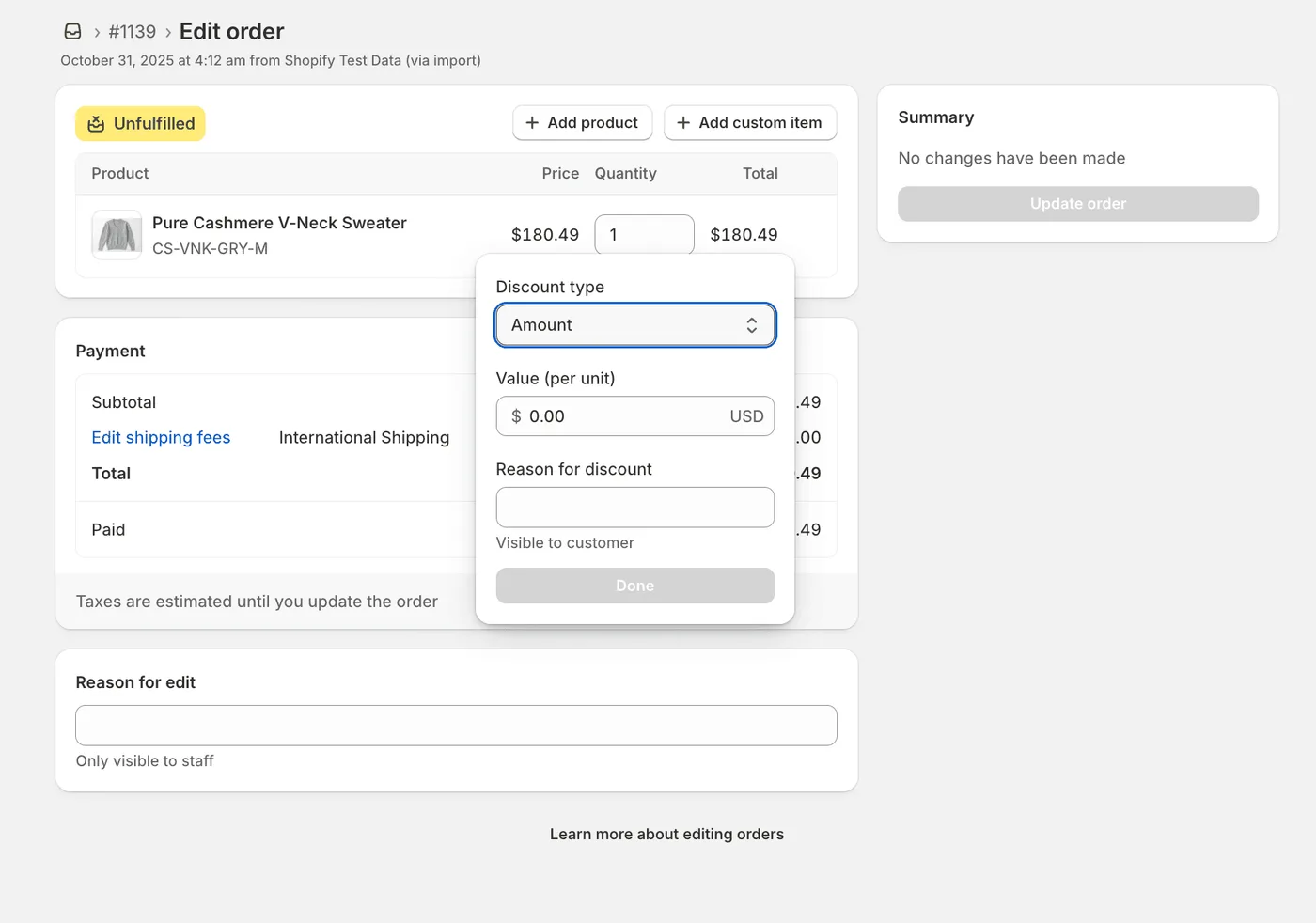
Contournement n° 2 : modifier la commande et ajouter une remise sur les articles

Fonctionnement :

  1. Ouvrir la commande dans l’admin Shopify

  2. Cliquer sur « Modifier »

  3. Ajouter une remise aux articles

  4. Ajuster le paiement

  5. Notifier le client

Manual line item discount in Shopify Admin

Problèmes :

Les CODES de réduction ne peuvent pas être suivis - Même si vous ajustez manuellement les prix, le vrai code de réduction (comme « SAVE20 ») n’est pas enregistré dans la commande. Le client ne voit jamais quel code a été « appliqué ».

Détruit vos analyses marketing - Les rapports montrent quels codes de réduction ont généré des ventes. Les ajustements manuels contournent entièrement cela. Impossible de mesurer quelles campagnes fonctionnent réellement.

Extrêmement chronophage - Prend 10 à 15 minutes par commande :

  • Accéder à la commande

  • Calculer le montant de la remise

  • Effectuer les ajustements

  • Traiter le remboursement/paiement

  • Envoyer une explication au client par e-mail

  • Mettre à jour les notes éventuelles

Aucun libre-service pour le client - Le client doit :

  • Envoyer un e-mail au support

  • Attendre 2 à 24 heures pour une réponse

  • Attendre le traitement manuel

  • Vérifier ses e-mails pour la confirmation

Non évolutif - Convient pour 5 commandes/jour. Ne tient plus à 50 commandes/jour. Impossible à 500 commandes/jour.

Exige l’accès de l’équipe support - Chaque demande de remise nécessite un agent support formé. Impossible de déléguer à du personnel junior (trop de façons de se tromper).

Frustration client - « Pourquoi je ne peux pas simplement ajouter le code moi-même ? » Les clients modernes attendent du libre-service.

💡 En bref : La modification manuelle fonctionne pour 1 à 2 demandes. Elle s’effondre à grande échelle.

Contournement n° 3 : créer une commande provisoire

Fonctionnement :

  1. Annuler la commande initiale

  2. Créer une nouvelle commande provisoire avec la remise appliquée

  3. Envoyer la facture au client

  4. Le client paie le nouveau montant

  5. Émettre un remboursement pour la commande initiale

Problèmes :

Nouveau numéro de commande : Crée de la confusion. Le client reçoit deux confirmations de commande.

Double remboursement/paiement : Le client voit un remboursement ET un nouveau débit. Cela paraît suspect.

Brise l’historique des commandes : La commande initiale apparaît comme « annulée ». Les analyses sont faussées.

Confusion du client : Nécessite de longues explications. Beaucoup de clients trouvent ce processus étrange.

Extrêmement chronophage : Prend plus de 15 minutes par commande. Non évolutif.

Quand l’utiliser : Uniquement pour les commandes à forte valeur, lorsque le client est prêt à suivre cette procédure.

Contournement n° 4 : crédit boutique pour l’achat suivant

Fonctionnement :

  1. S’excuser auprès du client

  2. Proposer un crédit boutique équivalent à la remise

  3. Le client l’utilise lors du prochain achat

Problèmes :

Ne résout pas la commande actuelle : Le client voulait la remise MAINTENANT, pas plus tard.

Aucun retour garanti : Le client peut ne jamais utiliser le crédit.

Hausse des tickets support : « Où est mon crédit boutique ? » « Comment l’utiliser ? »

Problèmes de reconnaissance du revenu : Vous donnez du revenu futur pour corriger une erreur passée.

Quand l’utiliser : En dernier recours ou comme geste commercial, pas comme solution principale.

Comparaison : contournements manuels vs solution automatisée

Méthode

Temps requis

Expérience client

Exactitude du reporting

Évolutivité

Remboursement partiel

5 à 10 min

Mauvaise (attente de 3 à 10 jours)

❌ Inexact

Faible

Modifier la commande manuellement

10 à 15 min

Mauvaise (doit contacter le support)

⚠️ Partiellement exact

Très faible

Commande provisoire

15 à 20 min

Très mauvaise (confuse)

❌ Inexact

Non évolutif

Crédit boutique

5 min

Mauvaise (ne corrige pas la commande actuelle)

⚠️ Crée une dette

Faible

Application en libre-service

0 min

✔️ Excellente (instantanée)

✔️ Exacte

✔️ Illimitée

La meilleure solution : l’application de remises en libre-service

La solution moderne : laissez les clients appliquer eux-mêmes les remises après le paiement.

Fonctionnement

  1. Le client finalise son paiement (oublie le code de réduction)

  2. Le client se rend compte de l’erreur (retrouve le code 5 minutes plus tard)

  3. Le client va sur la page d’état de la commande

  4. Le client clique sur « Appliquer la remise »

  5. Entre le code de réduction

  6. Remise appliquée instantanément ✔️

  7. Total de la commande ajusté automatiquement

  8. Taxes calculées automatiquement

  9. Différence de paiement gérée automatiquement

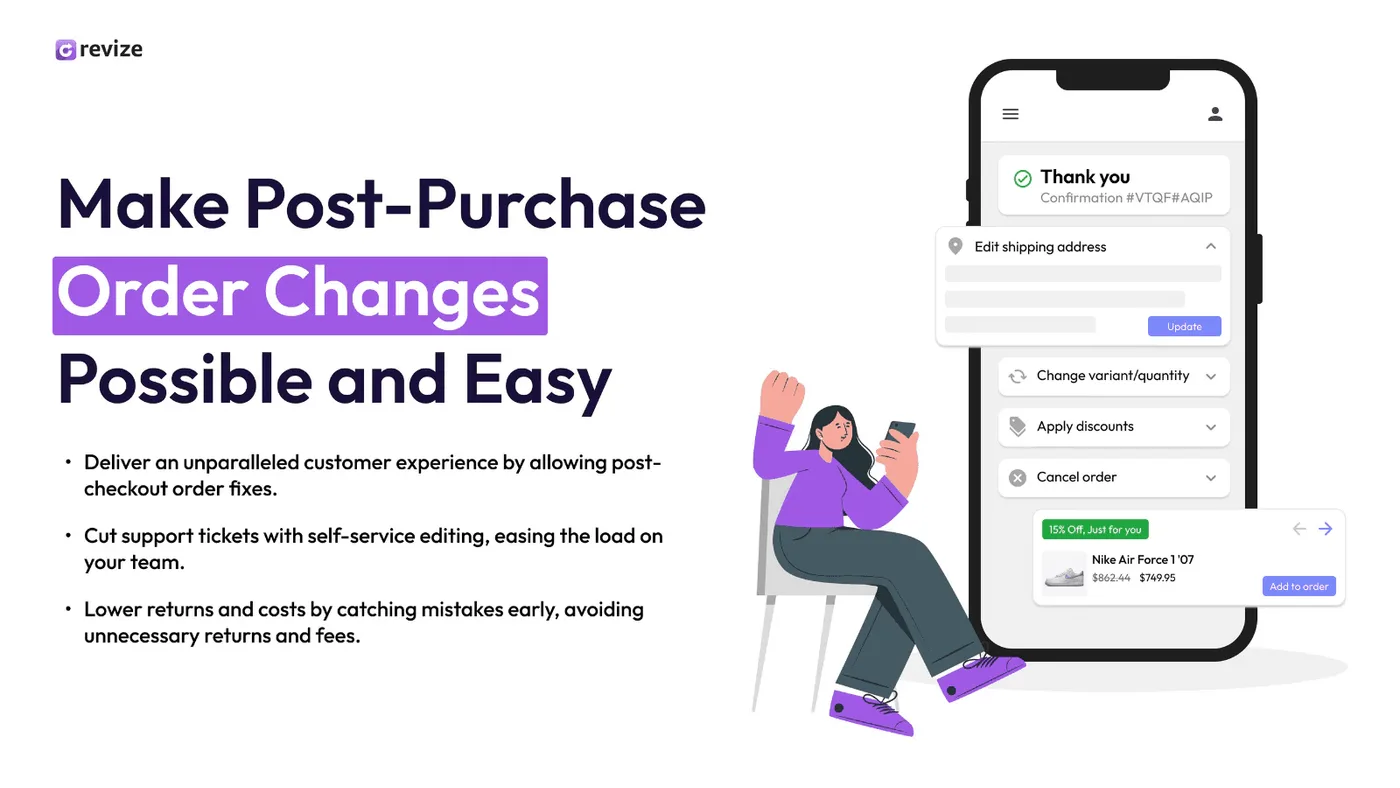
    Revize Order Editing app banner

Avantages

✔️ Zéro ticket support : Les clients résolvent eux-mêmes leur problème en 30 secondes

✔️ Résolution instantanée : Pas d’attente de réponse de l’équipe support

✔️ Reporting exact : La commande affiche dès le départ le bon montant remisé

✔️ Meilleure expérience client : Les clients se sentent autonomes et satisfaits

✔️ Évolutif : Fonctionne pour 10 commandes ou 10 000 commandes par jour

✔️ Conforme fiscalement : Recalcul automatique des taxes

✔️ Même numéro de commande : Pas de confusion, historique de commandes propre

Impact réel

Avant les remises en libre-service :

  • 50+ tickets support par jour concernant des remises oubliées

  • 5 à 10 minutes par ticket = 250 à 500 minutes de support par jour

  • Temps d’attente client : 2 à 24 heures

  • Satisfaction client : faible

Après les remises en libre-service :

  • 0 ticket support pour les remises oubliées

  • 0 minute de temps de support

  • Temps d’attente client : 0 seconde

  • Satisfaction client : élevée

Calcul du ROI :


Comment configurer les remises après achat avec Revize

Revize est la seule application Shopify qui permet aux clients d’appliquer des remises après le paiement directement depuis la page d’état de la commande.

Étape 1 : installer Revize

  1. Allez sur la page de l’application Revize sur le Shopify App Store

  2. Cliquez sur « Ajouter l’application »

  3. Suivez les étapes d’installation

  4. Autorisez l’application

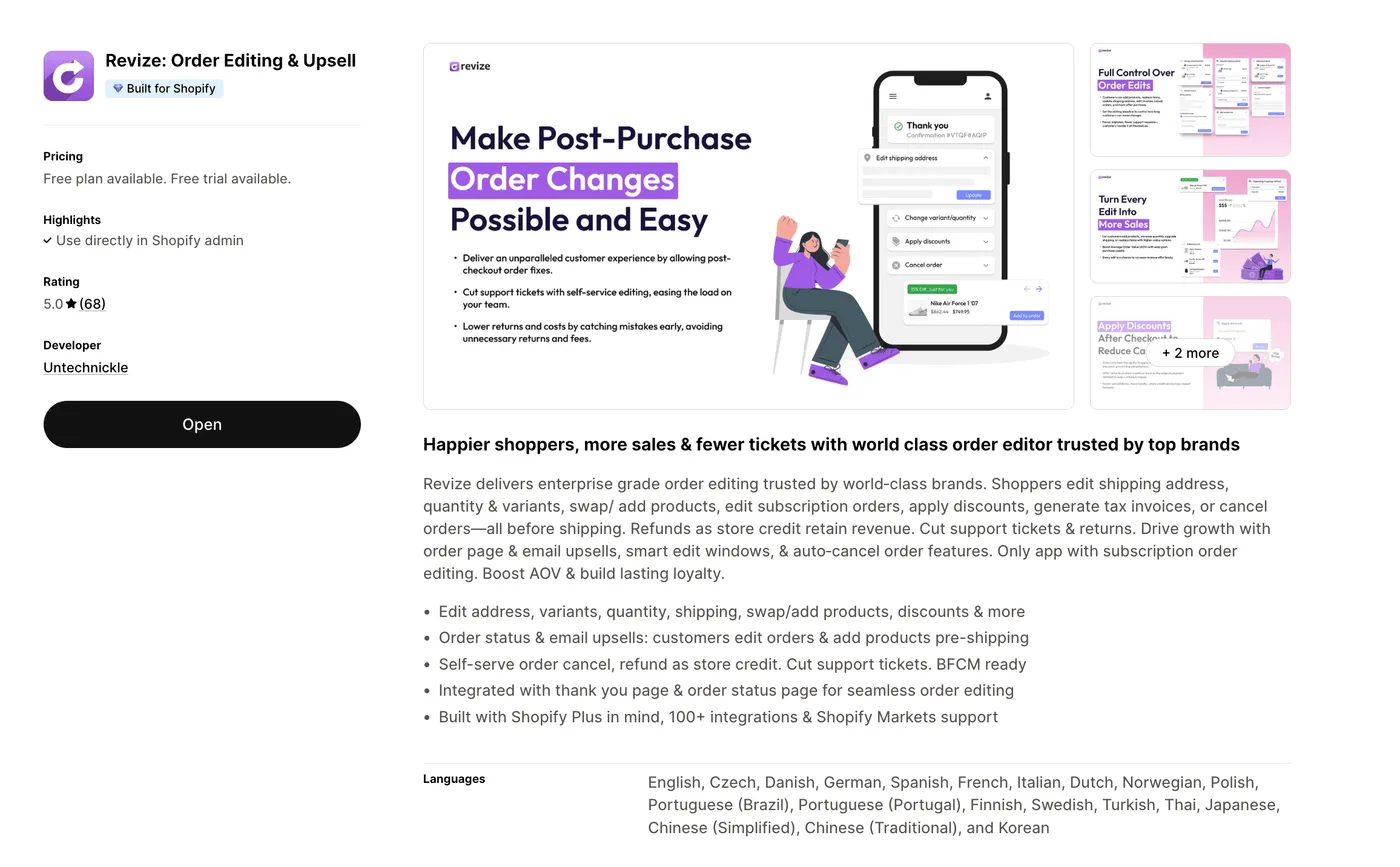
Revize Order Editing app Shopify App Store Install page


💡 Conseil pro : l’installation prend moins de 2 minutes. Aucun code requis.

Étape 2 : activer la fonctionnalité d’application de remises

  1. Ouvrez l’application Revize depuis votre admin Shopify

  2. Allez dans l’onglet Modification des commandes

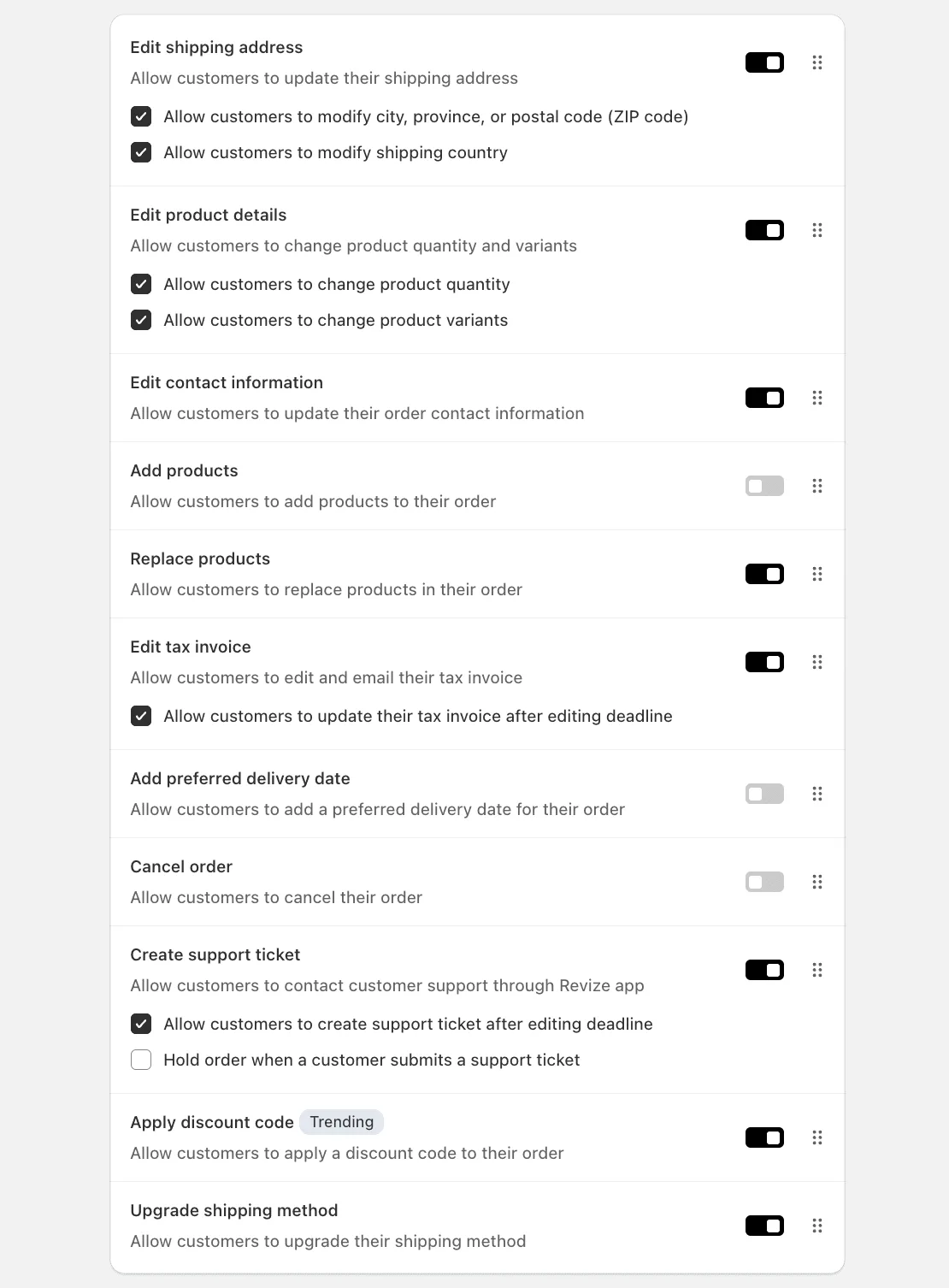
  3. Activez « Appliquer le code de réduction »

Revize Order Editing App interface to choose what order editing options to enable


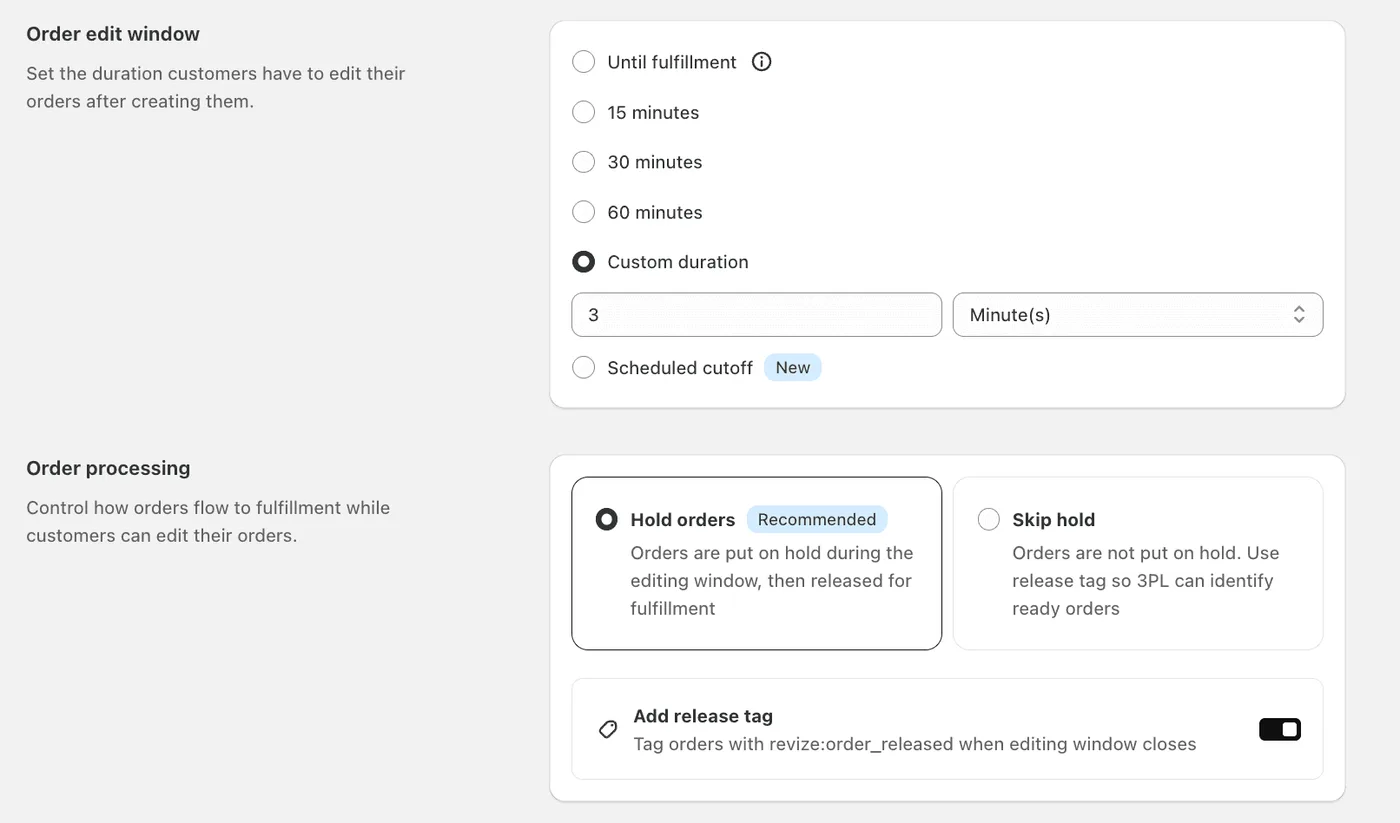
Étape 3 : définir votre fenêtre de modification

Décidez combien de temps après le paiement les clients peuvent appliquer des remises :

Paramètres recommandés :

  • 30 minutes - Pour les « oups » immédiats

  • 2 heures - Pour les clients qui doivent retrouver leurs codes

  • 24 heures - Pour les prises de conscience le lendemain

  • Jusqu’à l’exécution - Flexibilité maximale

Revize Order Editing App interface to choose the order edit window

💡 Conseil pro : commencez par 2 heures. Vous pourrez toujours ajuster selon le comportement client.

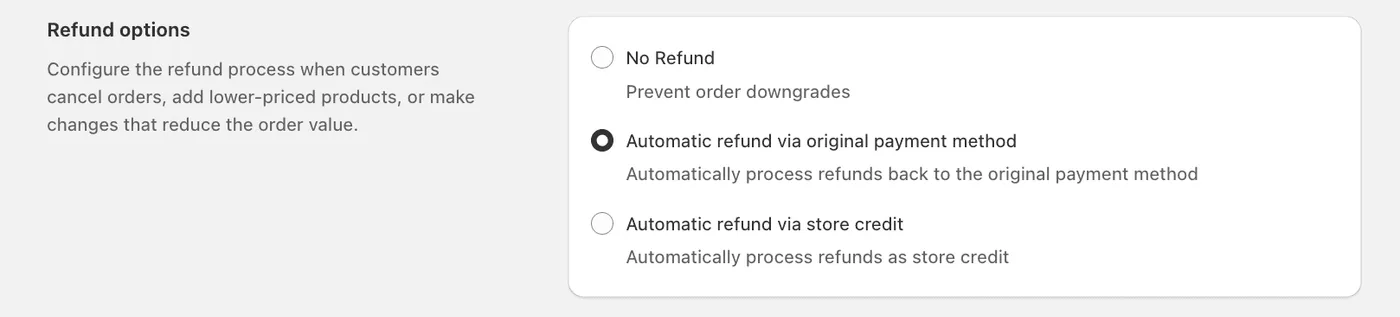
Étape 4 : configurer la gestion des paiements

Lorsqu’une remise est appliquée, le total de la commande baisse. Revize gère cela automatiquement :

Option A : émettre un remboursement automatique

  • Revize déclenche automatiquement Shopify pour rembourser le montant de la remise

  • Le client reçoit l’argent sous 3 à 10 jours

  • Simple et clair

Option B : crédit boutique

  • Convertir la remise en crédit boutique

  • Le client peut l’utiliser immédiatement lors du prochain achat

  • Conserve le revenu dans votre boutique

Revize Order Editing App interface to choose the refund type

Étape 5 : l’expérience client

Faites en sorte que l’application de la remise paraisse native à votre boutique :

  1. Personnalisez le texte du bouton : « Appliquer le code de réduction » ou « Vous avez un coupon ? »

  2. Ajoutez des instructions : « Vous avez oublié d’ajouter votre remise ? Ajoutez-la maintenant ! »

  3. Couleurs de marque : faites correspondre le design de votre boutique (déjà aligné avec le branding de votre paiement)

  4. Messages de réussite : « Remise appliquée ! Vous recevrez bientôt un remboursement de X $. »
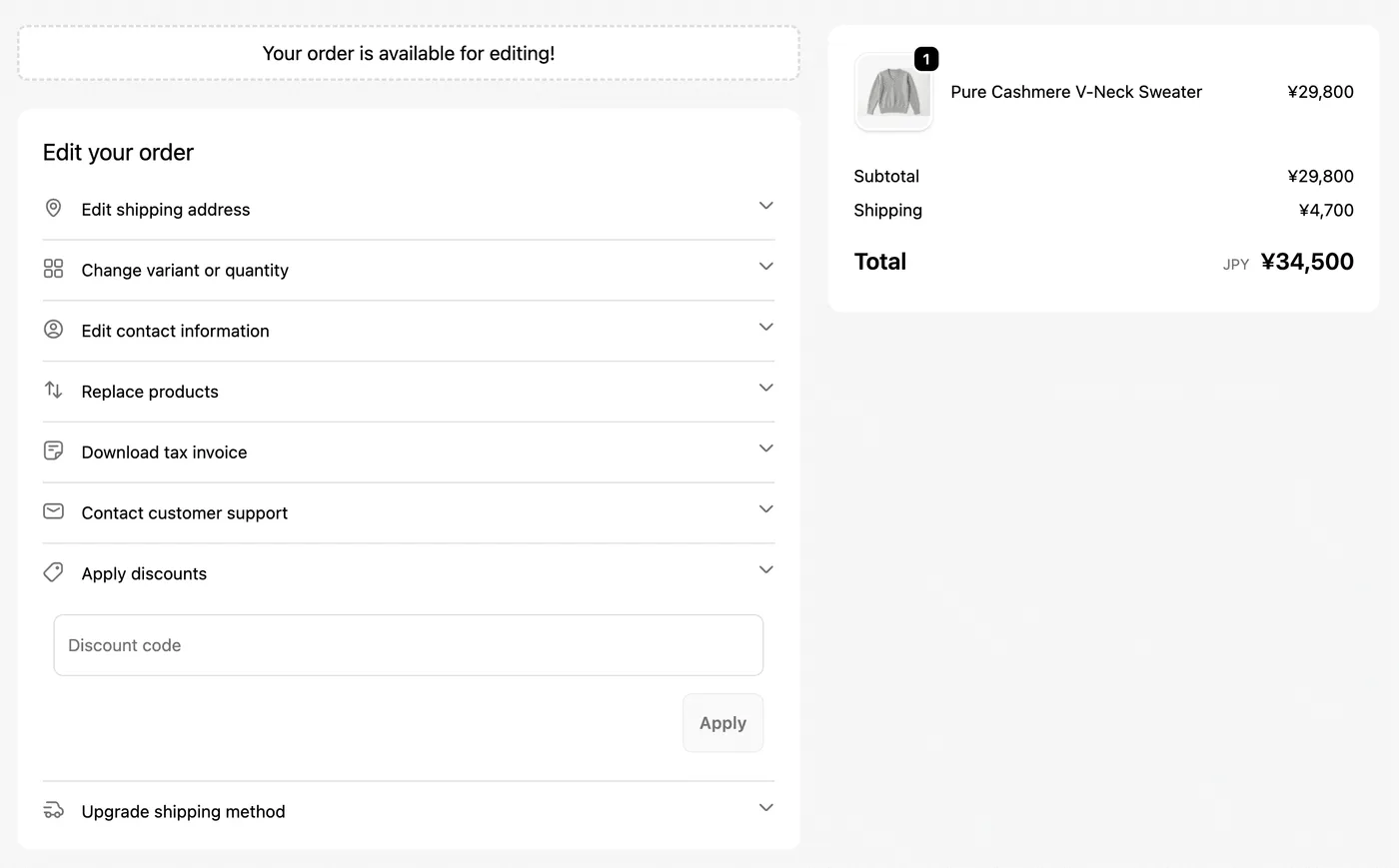
Revize Order Editing App Customer Facing Portal on Order Status Page

Étape 6 : tester la fonctionnalité

Avant la mise en ligne :

  1. Créez une commande test sur votre boutique

  2. Allez sur la page d’état de la commande

  3. Cliquez sur « Appliquer la remise »

  4. Entrez un code de réduction test

  5. Vérifiez que la remise s’applique correctement

  6. Vérifiez que le remboursement/crédit est bien traité

✔️ C’est fait ! Vos clients peuvent désormais appliquer des remises après le paiement.

Meilleures pratiques pour les remises après achat

1. Définir des limites de temps claires

Pourquoi : évite les abus et garantit que les commandes sont exécutées à temps.

Recommandé :

  • ✔️ De 30 minutes à 24 heures pour la plupart des boutiques

  • ✔️ Jusqu’à l’exécution pour les produits personnalisés / sur commande

  • ❌ Temps illimité (crée des conflits d’exécution)

2. Communiquer clairement

Ajoutez un message au paiement ou sur la page de remerciement :

Exemple :

« Vous avez oublié d’ajouter votre remise ? Pas de problème ! Vous pouvez l’appliquer depuis votre page de confirmation de commande pendant les 2 prochaines heures. »

Résultat : réduit les paniques au moment du paiement et les abandons de panier.

3. Prévenir les abus

Problème potentiel : les clients pourraient payer sans remise, puis appliquer plusieurs codes.

Solutions :

  • ✔️ Limiter à une remise par commande

  • ✔️ Définir des limites de temps (24 heures maximum)

4. Former votre équipe support

Même avec le libre-service, certains clients contacteront le support :

Client : « Puis-je ajouter mon code de réduction ? » Support : « Absolument ! Vous pouvez l’ajouter vous-même depuis votre page de confirmation de commande. Voici comment : [lien vers les instructions] »

Résultat : résolution encore plus rapide que le traitement manuel.

Exemples réels de marchands

Exemple 1 : boutique de mode

Problème : 20 à 30 e-mails quotidiens concernant des codes d’influenceurs oubliés

Solution : activation de l’application de remises après achat avec Revize

Résultats :

  • ✔️ Les tickets support sont passés de 25/jour à 2/jour

  • ✔️ La satisfaction client a augmenté de 40 %

  • ✔️ 1 500 $/mois économisés en coûts de support

Exemple 2 : boutique d’électronique

Problème : ventes flash commençant juste après le paiement des clients

Solution : fenêtre de remise après achat de 24 heures

Résultats :

  • ✔️ Fin des plaintes sur les « prix injustes »

  • ✔️ Les clients pouvaient appliquer rétroactivement les remises des ventes flash

  • ✔️ Fidélité à la marque renforcée

  • ✔️ Bouche-à-oreille amélioré

Erreurs courantes à éviter

❌ Erreur n° 1 : pas de limite de temps

Ce qui se passe : les clients essaient d’appliquer des remises des semaines après l’achat, alors que la commande est déjà expédiée.

Solution : définir une fenêtre de modification raisonnable (30 min - 24 h).

❌ Erreur n° 2 : autoriser des combinaisons de remises illimitées

Ce qui se passe : les clients empilent plusieurs remises, réduisant le total de la commande sous le coût.

Solution : limiter à une remise par commande, valider selon vos règles de remise.

❌ Erreur n° 3 : ne pas communiquer la fonctionnalité

Ce qui se passe : les clients ne savent pas qu’ils peuvent appliquer des remises après le paiement.

Solution :

  • Ajouter un message au paiement et sur la page de remerciement

  • Inclure l’information dans l’e-mail de confirmation de commande

  • Rendre le bouton bien visible sur la page d’état de la commande

FAQ : remises après achat sur Shopify

Puis-je ajouter un code de réduction à une commande après qu’elle a été passée dans Shopify ?

Pas nativement. Shopify ne prend pas en charge l’ajout de codes de réduction après le paiement. Cependant, avec une application de modification de commande en libre-service comme Revize, les clients peuvent appliquer eux-mêmes des remises depuis la page d’état de la commande.

Combien de temps les clients peuvent-ils appliquer des remises après le paiement ?

Cela dépend de vos paramètres. Fenêtres recommandées :

  • 30 minutes : pour les erreurs immédiates

  • 2 heures : pour la plupart des cas

  • 24 heures : pour une flexibilité maximale

  • Jusqu’à l’exécution : pour les produits sur commande

Les remises après achat affecteront-elles mes rapports de ventes ?

Lors de l’utilisation de contournements manuels (remboursements partiels) : oui, les rapports deviennent inexacts.

Lors de l’utilisation d’applications en libre-service (Revize) : non, le total de la commande est ajusté correctement avant l’exécution, ce qui garde les rapports exacts.

Que se passe-t-il si la commande a déjà été exécutée ?

Bonne pratique : ne pas autoriser l’application de remises après l’exécution.

Si le client vous contacte : émettre un remboursement partiel ou un crédit boutique à titre exceptionnel.

L’ajout d’une remise après le paiement affecte-t-il les taxes ?

Oui, les remises réduisent le montant imposable.

Avec les contournements manuels : la taxe n’est pas recalculée, ce qui crée des problèmes de reporting.

Avec Revize : les taxes sont recalculées automatiquement en fonction du nouveau total remisé.

Comment les clients savent-ils qu’ils peuvent appliquer des remises après le paiement ?

La communication est essentielle :

  1. Au paiement : « Vous avez oublié votre remise ? Vous pouvez l’appliquer après le paiement depuis votre page de commande. »

  2. E-mail de confirmation de commande : « Vous avez oublié un code de réduction ? [Appliquez-le ici] »

  3. Page d’état de la commande : bouton « Appliquer la remise » bien visible

Cela ralentira-t-il l’exécution des commandes ?

Seulement si vous définissez une longue fenêtre de modification.

Recommandé :

  • Fenêtre courte (2 heures) : impact minimal

  • Mettre les commandes en attente pendant la fenêtre de modification

  • Libération automatique vers l’exécution à la fermeture de la fenêtre

En savoir plus dans notre guide de modification des commandes sur Shopify.

Que se passe-t-il si un client essaie d’appliquer un code de réduction expiré ?

Les bonnes applications en libre-service :

  • ✔️ Valident le code selon les règles de réduction de Shopify

  • ✔️ Vérifient les dates d’expiration

  • ✔️ Affichent des messages d’erreur clairs

  • ✔️ Empêchent l’application de remises invalides

Puis-je utiliser cette fonctionnalité avec Shopify Plus ?

Oui ! L’application de remises après achat fonctionne sur tous les forfaits Shopify :

  • Shopify Basic

  • Shopify

  • Shopify Advanced

  • Shopify Plus

Comment fonctionnent les remboursements lorsqu’une remise est appliquée après le paiement ?

Option de remboursement automatique :

  • Le client applique la remise

  • Le total de la commande diminue du montant de la remise

  • Le remboursement de la différence est émis automatiquement

  • Le client reçoit le remboursement sous 3 à 10 jours ouvrables

Option crédit boutique :

  • Le montant de la remise est converti en crédit boutique

  • Le client peut l’utiliser immédiatement lors du prochain achat

  • Conserve le revenu dans votre boutique

Puis-je intégrer cela à ma stratégie de remises existante ?

Oui ! L’application de remises après achat fonctionne avec :

  • ✔️ Codes de réduction classiques

  • ✔️ Remises automatiques

  • ✔️ Remises d’abonnement

  • ✔️ Remises en volume / par paliers

  • ✔️ Offres BOGO

Assurez-vous simplement que vos règles de remise sont correctement configurées dans Shopify.

Conclusion

Ajouter des remises après le paiement dans Shopify a traditionnellement été un cauchemar :

  • Les contournements manuels prennent du temps

  • Le reporting devient inexact

  • Les clients vivent une mauvaise expérience

  • Les équipes support perdent des heures

La solution : l’application de remises après achat en libre-service.

Avec les bons outils, les clients peuvent :

  • Appliquer instantanément les codes de réduction oubliés

  • Obtenir une résolution immédiate sans contacter le support

  • Conserver le même numéro de commande

  • Recevoir automatiquement des remboursements exacts

Le résultat :

  • ✔️ Zéro ticket support pour les remises oubliées

  • ✔️ Des clients heureux qui se sentent autonomes

  • ✔️ Un reporting des ventes exact

  • ✔️ Des milliers économisés en coûts de support

Prêt à éliminer définitivement les tickets support liés aux « remises oubliées » ?

Essayez Revize gratuitement →

Revize permet les remises après achat en libre-service, la modification des commandes et plus encore. Réduisez les tickets support de plus de 40 % tout en améliorant la satisfaction client.

Ressources associées

Dernière mise à jour : novembre 2025

Pouvez-vous ajouter une remise à une commande Shopify après le paiement ?

Non, Shopify n’a pas de fonctionnalité native pour ajouter des codes de réduction après qu’une commande a été passée. Cependant, vous pouvez :

  1. Accorder un remboursement partiel (affecte le reporting)

  2. Modifier la commande manuellement (chronophage)

  3. Utiliser une application de modification de commande en libre-service comme Revize (meilleure solution)

La méthode la plus simple : laissez les clients appliquer eux-mêmes des remises via un portail en libre-service après le paiement.

Table des matières

  1. Pourquoi ce problème se produit

  2. Pourquoi Shopify n’autorise pas les remises après achat

  3. Contournements manuels (et leurs problèmes)

  4. La meilleure solution : l’application de remises en libre-service

  5. Comment configurer les remises après achat avec Revize

  6. Meilleures pratiques

  7. FAQ

Pourquoi ce problème se produit

Imaginez ce scénario (qui se produit tous les jours) :

Parcours du client :

  • 15 h 00 : Parcourt votre boutique, ajoute des articles au panier

  • 15 h 15 : Se souvient qu’il a un code de réduction de 20 %

  • 15 h 16 : Recherche le code dans ses e-mails

  • 15 h 17 : Ne le trouve pas, décide quand même de passer à la caisse

  • 15 h 18 : Finalise l’achat

  • 15 h 19 : Trouve le code de réduction dans le dossier spam 😱

Unhappy customer who missed adding discount code

Résultat : Le client envoie un e-mail au support en disant « J’ai oublié d’ajouter mon code de réduction ! »

Votre équipe support doit alors :

  • Répondre à l’e-mail

  • Déterminer comment appliquer la remise

  • Gérer les limites de Shopify

  • Traiter manuellement les ajustements

  • Faire un suivi avec le client

Support team drowned in "I forgot to apply discount code" emails

Cela se produit des dizaines de fois par jour pour les boutiques de taille moyenne.

Autres scénarios courants :

  • Le client ne savait pas qu’il était éligible à une remise

  • Codes d’influenceurs partagés après l’achat

  • Ventes flash qui commencent juste après qu’un client a acheté

  • Remises sur achat en gros que le client a oubliées d’appliquer

  • Remises pour nouveaux acheteurs non appliquées automatiquement

Pourquoi Shopify n’autorise pas les remises après achat

Le système de commande de Shopify est conçu pour être immuable une fois la commande finalisée. Voici pourquoi :

1. Intégrité du traitement des paiements

Une fois le paiement encaissé, modifier le total de la commande nécessite :

  • Le remboursement du paiement initial

  • Le prélèvement d’un nouveau montant

  • La réconciliation de la différence

Cela crée de la complexité avec les passerelles de paiement.

2. Problèmes de calcul des taxes

Les remises affectent les montants imposables. Si vous modifiez la remise après le paiement :

  • La taxe de vente doit être recalculée

  • Les rapports de taxes deviennent inexacts

  • Des problèmes de conformité peuvent survenir

3. Exactitude des rapports

Les analyses de Shopify suivent :

  • Les ventes brutes

  • Les remises appliquées

  • Le revenu net

Les remises rétroactives perturbent ces indicateurs.

4. Gestion des stocks

Les remises peuvent être liées à des produits ou à des promotions spécifiques. Les modifier après l’achat affecte le suivi des stocks et les indicateurs de performance des promotions.

En bref : Shopify donne la priorité à l’intégrité des commandes plutôt qu’à la flexibilité.

Contournements manuels (et leurs problèmes)

Examinons comment les marchands gèrent actuellement cela, et pourquoi chaque méthode présente des inconvénients importants.

Contournement n° 1 : remboursements partiels

Fonctionnement :

  1. Le client vous contacte au sujet d’une remise oubliée

  2. Vous calculez le montant de la remise

  3. Vous effectuez un remboursement partiel de ce montant

  4. Le client reçoit le remboursement sous 3 à 10 jours ouvrables

Problèmes :

Reporting inexact : La commande affiche le prix plein, mais vous en avez remboursé une partie. Vos rapports de ventes affichent désormais des ventes brutes plus élevées que le revenu réel.

Complications fiscales : La taxe de vente n’est pas ajustée automatiquement. Vous devez suivre manuellement les différences de taxe pour obtenir un reporting précis.

Satisfaction différée : Le client attend 3 à 10 jours pour le remboursement. Ce n’est pas exactement la satisfaction instantanée qu’il attendait.

Frais de passerelle de paiement : Vous avez payé des frais de traitement sur le montant total, mais vous ne conservez qu’un revenu partiel. Les frais ne sont pas remboursés.

Temps de support : Chaque demande prend 5 à 10 minutes de travail manuel. Multipliez cela par 50+ demandes par jour.

Exemple :


Contournement n° 2 : modifier la commande et ajouter une remise sur les articles

Fonctionnement :

  1. Ouvrir la commande dans l’admin Shopify

  2. Cliquer sur « Modifier »

  3. Ajouter une remise aux articles

  4. Ajuster le paiement

  5. Notifier le client

Manual line item discount in Shopify Admin

Problèmes :

Les CODES de réduction ne peuvent pas être suivis - Même si vous ajustez manuellement les prix, le vrai code de réduction (comme « SAVE20 ») n’est pas enregistré dans la commande. Le client ne voit jamais quel code a été « appliqué ».

Détruit vos analyses marketing - Les rapports montrent quels codes de réduction ont généré des ventes. Les ajustements manuels contournent entièrement cela. Impossible de mesurer quelles campagnes fonctionnent réellement.

Extrêmement chronophage - Prend 10 à 15 minutes par commande :

  • Accéder à la commande

  • Calculer le montant de la remise

  • Effectuer les ajustements

  • Traiter le remboursement/paiement

  • Envoyer une explication au client par e-mail

  • Mettre à jour les notes éventuelles

Aucun libre-service pour le client - Le client doit :

  • Envoyer un e-mail au support

  • Attendre 2 à 24 heures pour une réponse

  • Attendre le traitement manuel

  • Vérifier ses e-mails pour la confirmation

Non évolutif - Convient pour 5 commandes/jour. Ne tient plus à 50 commandes/jour. Impossible à 500 commandes/jour.

Exige l’accès de l’équipe support - Chaque demande de remise nécessite un agent support formé. Impossible de déléguer à du personnel junior (trop de façons de se tromper).

Frustration client - « Pourquoi je ne peux pas simplement ajouter le code moi-même ? » Les clients modernes attendent du libre-service.

💡 En bref : La modification manuelle fonctionne pour 1 à 2 demandes. Elle s’effondre à grande échelle.

Contournement n° 3 : créer une commande provisoire

Fonctionnement :

  1. Annuler la commande initiale

  2. Créer une nouvelle commande provisoire avec la remise appliquée

  3. Envoyer la facture au client

  4. Le client paie le nouveau montant

  5. Émettre un remboursement pour la commande initiale

Problèmes :

Nouveau numéro de commande : Crée de la confusion. Le client reçoit deux confirmations de commande.

Double remboursement/paiement : Le client voit un remboursement ET un nouveau débit. Cela paraît suspect.

Brise l’historique des commandes : La commande initiale apparaît comme « annulée ». Les analyses sont faussées.

Confusion du client : Nécessite de longues explications. Beaucoup de clients trouvent ce processus étrange.

Extrêmement chronophage : Prend plus de 15 minutes par commande. Non évolutif.

Quand l’utiliser : Uniquement pour les commandes à forte valeur, lorsque le client est prêt à suivre cette procédure.

Contournement n° 4 : crédit boutique pour l’achat suivant

Fonctionnement :

  1. S’excuser auprès du client

  2. Proposer un crédit boutique équivalent à la remise

  3. Le client l’utilise lors du prochain achat

Problèmes :

Ne résout pas la commande actuelle : Le client voulait la remise MAINTENANT, pas plus tard.

Aucun retour garanti : Le client peut ne jamais utiliser le crédit.

Hausse des tickets support : « Où est mon crédit boutique ? » « Comment l’utiliser ? »

Problèmes de reconnaissance du revenu : Vous donnez du revenu futur pour corriger une erreur passée.

Quand l’utiliser : En dernier recours ou comme geste commercial, pas comme solution principale.

Comparaison : contournements manuels vs solution automatisée

Méthode

Temps requis

Expérience client

Exactitude du reporting

Évolutivité

Remboursement partiel

5 à 10 min

Mauvaise (attente de 3 à 10 jours)

❌ Inexact

Faible

Modifier la commande manuellement

10 à 15 min

Mauvaise (doit contacter le support)

⚠️ Partiellement exact

Très faible

Commande provisoire

15 à 20 min

Très mauvaise (confuse)

❌ Inexact

Non évolutif

Crédit boutique

5 min

Mauvaise (ne corrige pas la commande actuelle)

⚠️ Crée une dette

Faible

Application en libre-service

0 min

✔️ Excellente (instantanée)

✔️ Exacte

✔️ Illimitée

La meilleure solution : l’application de remises en libre-service

La solution moderne : laissez les clients appliquer eux-mêmes les remises après le paiement.

Fonctionnement

  1. Le client finalise son paiement (oublie le code de réduction)

  2. Le client se rend compte de l’erreur (retrouve le code 5 minutes plus tard)

  3. Le client va sur la page d’état de la commande

  4. Le client clique sur « Appliquer la remise »

  5. Entre le code de réduction

  6. Remise appliquée instantanément ✔️

  7. Total de la commande ajusté automatiquement

  8. Taxes calculées automatiquement

  9. Différence de paiement gérée automatiquement

    Revize Order Editing app banner

Avantages

✔️ Zéro ticket support : Les clients résolvent eux-mêmes leur problème en 30 secondes

✔️ Résolution instantanée : Pas d’attente de réponse de l’équipe support

✔️ Reporting exact : La commande affiche dès le départ le bon montant remisé

✔️ Meilleure expérience client : Les clients se sentent autonomes et satisfaits

✔️ Évolutif : Fonctionne pour 10 commandes ou 10 000 commandes par jour

✔️ Conforme fiscalement : Recalcul automatique des taxes

✔️ Même numéro de commande : Pas de confusion, historique de commandes propre

Impact réel

Avant les remises en libre-service :

  • 50+ tickets support par jour concernant des remises oubliées

  • 5 à 10 minutes par ticket = 250 à 500 minutes de support par jour

  • Temps d’attente client : 2 à 24 heures

  • Satisfaction client : faible

Après les remises en libre-service :

  • 0 ticket support pour les remises oubliées

  • 0 minute de temps de support

  • Temps d’attente client : 0 seconde

  • Satisfaction client : élevée

Calcul du ROI :


Comment configurer les remises après achat avec Revize

Revize est la seule application Shopify qui permet aux clients d’appliquer des remises après le paiement directement depuis la page d’état de la commande.

Étape 1 : installer Revize

  1. Allez sur la page de l’application Revize sur le Shopify App Store

  2. Cliquez sur « Ajouter l’application »

  3. Suivez les étapes d’installation

  4. Autorisez l’application

Revize Order Editing app Shopify App Store Install page


💡 Conseil pro : l’installation prend moins de 2 minutes. Aucun code requis.

Étape 2 : activer la fonctionnalité d’application de remises

  1. Ouvrez l’application Revize depuis votre admin Shopify

  2. Allez dans l’onglet Modification des commandes

  3. Activez « Appliquer le code de réduction »

Revize Order Editing App interface to choose what order editing options to enable


Étape 3 : définir votre fenêtre de modification

Décidez combien de temps après le paiement les clients peuvent appliquer des remises :

Paramètres recommandés :

  • 30 minutes - Pour les « oups » immédiats

  • 2 heures - Pour les clients qui doivent retrouver leurs codes

  • 24 heures - Pour les prises de conscience le lendemain

  • Jusqu’à l’exécution - Flexibilité maximale

Revize Order Editing App interface to choose the order edit window

💡 Conseil pro : commencez par 2 heures. Vous pourrez toujours ajuster selon le comportement client.

Étape 4 : configurer la gestion des paiements

Lorsqu’une remise est appliquée, le total de la commande baisse. Revize gère cela automatiquement :

Option A : émettre un remboursement automatique

  • Revize déclenche automatiquement Shopify pour rembourser le montant de la remise

  • Le client reçoit l’argent sous 3 à 10 jours

  • Simple et clair

Option B : crédit boutique

  • Convertir la remise en crédit boutique

  • Le client peut l’utiliser immédiatement lors du prochain achat

  • Conserve le revenu dans votre boutique

Revize Order Editing App interface to choose the refund type

Étape 5 : l’expérience client

Faites en sorte que l’application de la remise paraisse native à votre boutique :

  1. Personnalisez le texte du bouton : « Appliquer le code de réduction » ou « Vous avez un coupon ? »

  2. Ajoutez des instructions : « Vous avez oublié d’ajouter votre remise ? Ajoutez-la maintenant ! »

  3. Couleurs de marque : faites correspondre le design de votre boutique (déjà aligné avec le branding de votre paiement)

  4. Messages de réussite : « Remise appliquée ! Vous recevrez bientôt un remboursement de X $. »

Revize Order Editing App Customer Facing Portal on Order Status Page

Étape 6 : tester la fonctionnalité

Avant la mise en ligne :

  1. Créez une commande test sur votre boutique

  2. Allez sur la page d’état de la commande

  3. Cliquez sur « Appliquer la remise »

  4. Entrez un code de réduction test

  5. Vérifiez que la remise s’applique correctement

  6. Vérifiez que le remboursement/crédit est bien traité

✔️ C’est fait ! Vos clients peuvent désormais appliquer des remises après le paiement.

Meilleures pratiques pour les remises après achat

1. Définir des limites de temps claires

Pourquoi : évite les abus et garantit que les commandes sont exécutées à temps.

Recommandé :

  • ✔️ De 30 minutes à 24 heures pour la plupart des boutiques

  • ✔️ Jusqu’à l’exécution pour les produits personnalisés / sur commande

  • ❌ Temps illimité (crée des conflits d’exécution)

2. Communiquer clairement

Ajoutez un message au paiement ou sur la page de remerciement :

Exemple :

« Vous avez oublié d’ajouter votre remise ? Pas de problème ! Vous pouvez l’appliquer depuis votre page de confirmation de commande pendant les 2 prochaines heures. »

Résultat : réduit les paniques au moment du paiement et les abandons de panier.

3. Prévenir les abus

Problème potentiel : les clients pourraient payer sans remise, puis appliquer plusieurs codes.

Solutions :

  • ✔️ Limiter à une remise par commande

  • ✔️ Définir des limites de temps (24 heures maximum)

4. Former votre équipe support

Même avec le libre-service, certains clients contacteront le support :

Client : « Puis-je ajouter mon code de réduction ? » Support : « Absolument ! Vous pouvez l’ajouter vous-même depuis votre page de confirmation de commande. Voici comment : [lien vers les instructions] »

Résultat : résolution encore plus rapide que le traitement manuel.

Exemples réels de marchands

Exemple 1 : boutique de mode

Problème : 20 à 30 e-mails quotidiens concernant des codes d’influenceurs oubliés

Solution : activation de l’application de remises après achat avec Revize

Résultats :

  • ✔️ Les tickets support sont passés de 25/jour à 2/jour

  • ✔️ La satisfaction client a augmenté de 40 %

  • ✔️ 1 500 $/mois économisés en coûts de support

Exemple 2 : boutique d’électronique

Problème : ventes flash commençant juste après le paiement des clients

Solution : fenêtre de remise après achat de 24 heures

Résultats :

  • ✔️ Fin des plaintes sur les « prix injustes »

  • ✔️ Les clients pouvaient appliquer rétroactivement les remises des ventes flash

  • ✔️ Fidélité à la marque renforcée

  • ✔️ Bouche-à-oreille amélioré

Erreurs courantes à éviter

❌ Erreur n° 1 : pas de limite de temps

Ce qui se passe : les clients essaient d’appliquer des remises des semaines après l’achat, alors que la commande est déjà expédiée.

Solution : définir une fenêtre de modification raisonnable (30 min - 24 h).

❌ Erreur n° 2 : autoriser des combinaisons de remises illimitées

Ce qui se passe : les clients empilent plusieurs remises, réduisant le total de la commande sous le coût.

Solution : limiter à une remise par commande, valider selon vos règles de remise.

❌ Erreur n° 3 : ne pas communiquer la fonctionnalité

Ce qui se passe : les clients ne savent pas qu’ils peuvent appliquer des remises après le paiement.

Solution :

  • Ajouter un message au paiement et sur la page de remerciement

  • Inclure l’information dans l’e-mail de confirmation de commande

  • Rendre le bouton bien visible sur la page d’état de la commande

FAQ : remises après achat sur Shopify

Puis-je ajouter un code de réduction à une commande après qu’elle a été passée dans Shopify ?

Pas nativement. Shopify ne prend pas en charge l’ajout de codes de réduction après le paiement. Cependant, avec une application de modification de commande en libre-service comme Revize, les clients peuvent appliquer eux-mêmes des remises depuis la page d’état de la commande.

Combien de temps les clients peuvent-ils appliquer des remises après le paiement ?

Cela dépend de vos paramètres. Fenêtres recommandées :

  • 30 minutes : pour les erreurs immédiates

  • 2 heures : pour la plupart des cas

  • 24 heures : pour une flexibilité maximale

  • Jusqu’à l’exécution : pour les produits sur commande

Les remises après achat affecteront-elles mes rapports de ventes ?

Lors de l’utilisation de contournements manuels (remboursements partiels) : oui, les rapports deviennent inexacts.

Lors de l’utilisation d’applications en libre-service (Revize) : non, le total de la commande est ajusté correctement avant l’exécution, ce qui garde les rapports exacts.

Que se passe-t-il si la commande a déjà été exécutée ?

Bonne pratique : ne pas autoriser l’application de remises après l’exécution.

Si le client vous contacte : émettre un remboursement partiel ou un crédit boutique à titre exceptionnel.

L’ajout d’une remise après le paiement affecte-t-il les taxes ?

Oui, les remises réduisent le montant imposable.

Avec les contournements manuels : la taxe n’est pas recalculée, ce qui crée des problèmes de reporting.

Avec Revize : les taxes sont recalculées automatiquement en fonction du nouveau total remisé.

Comment les clients savent-ils qu’ils peuvent appliquer des remises après le paiement ?

La communication est essentielle :

  1. Au paiement : « Vous avez oublié votre remise ? Vous pouvez l’appliquer après le paiement depuis votre page de commande. »

  2. E-mail de confirmation de commande : « Vous avez oublié un code de réduction ? [Appliquez-le ici] »

  3. Page d’état de la commande : bouton « Appliquer la remise » bien visible

Cela ralentira-t-il l’exécution des commandes ?

Seulement si vous définissez une longue fenêtre de modification.

Recommandé :

  • Fenêtre courte (2 heures) : impact minimal

  • Mettre les commandes en attente pendant la fenêtre de modification

  • Libération automatique vers l’exécution à la fermeture de la fenêtre

En savoir plus dans notre guide de modification des commandes sur Shopify.

Que se passe-t-il si un client essaie d’appliquer un code de réduction expiré ?

Les bonnes applications en libre-service :

  • ✔️ Valident le code selon les règles de réduction de Shopify

  • ✔️ Vérifient les dates d’expiration

  • ✔️ Affichent des messages d’erreur clairs

  • ✔️ Empêchent l’application de remises invalides

Puis-je utiliser cette fonctionnalité avec Shopify Plus ?

Oui ! L’application de remises après achat fonctionne sur tous les forfaits Shopify :

  • Shopify Basic

  • Shopify

  • Shopify Advanced

  • Shopify Plus

Comment fonctionnent les remboursements lorsqu’une remise est appliquée après le paiement ?

Option de remboursement automatique :

  • Le client applique la remise

  • Le total de la commande diminue du montant de la remise

  • Le remboursement de la différence est émis automatiquement

  • Le client reçoit le remboursement sous 3 à 10 jours ouvrables

Option crédit boutique :

  • Le montant de la remise est converti en crédit boutique

  • Le client peut l’utiliser immédiatement lors du prochain achat

  • Conserve le revenu dans votre boutique

Puis-je intégrer cela à ma stratégie de remises existante ?

Oui ! L’application de remises après achat fonctionne avec :

  • ✔️ Codes de réduction classiques

  • ✔️ Remises automatiques

  • ✔️ Remises d’abonnement

  • ✔️ Remises en volume / par paliers

  • ✔️ Offres BOGO

Assurez-vous simplement que vos règles de remise sont correctement configurées dans Shopify.

Conclusion

Ajouter des remises après le paiement dans Shopify a traditionnellement été un cauchemar :

  • Les contournements manuels prennent du temps

  • Le reporting devient inexact

  • Les clients vivent une mauvaise expérience

  • Les équipes support perdent des heures

La solution : l’application de remises après achat en libre-service.

Avec les bons outils, les clients peuvent :

  • Appliquer instantanément les codes de réduction oubliés

  • Obtenir une résolution immédiate sans contacter le support

  • Conserver le même numéro de commande

  • Recevoir automatiquement des remboursements exacts

Le résultat :

  • ✔️ Zéro ticket support pour les remises oubliées

  • ✔️ Des clients heureux qui se sentent autonomes

  • ✔️ Un reporting des ventes exact

  • ✔️ Des milliers économisés en coûts de support

Prêt à éliminer définitivement les tickets support liés aux « remises oubliées » ?

Essayez Revize gratuitement →

Revize permet les remises après achat en libre-service, la modification des commandes et plus encore. Réduisez les tickets support de plus de 40 % tout en améliorant la satisfaction client.

Ressources associées

Dernière mise à jour : novembre 2025

Pouvez-vous ajouter une remise à une commande Shopify après le paiement ?

Non, Shopify n’a pas de fonctionnalité native pour ajouter des codes de réduction après qu’une commande a été passée. Cependant, vous pouvez :

  1. Accorder un remboursement partiel (affecte le reporting)

  2. Modifier la commande manuellement (chronophage)

  3. Utiliser une application de modification de commande en libre-service comme Revize (meilleure solution)

La méthode la plus simple : laissez les clients appliquer eux-mêmes des remises via un portail en libre-service après le paiement.

Table des matières

  1. Pourquoi ce problème se produit

  2. Pourquoi Shopify n’autorise pas les remises après achat

  3. Contournements manuels (et leurs problèmes)

  4. La meilleure solution : l’application de remises en libre-service

  5. Comment configurer les remises après achat avec Revize

  6. Meilleures pratiques

  7. FAQ

Pourquoi ce problème se produit

Imaginez ce scénario (qui se produit tous les jours) :

Parcours du client :

  • 15 h 00 : Parcourt votre boutique, ajoute des articles au panier

  • 15 h 15 : Se souvient qu’il a un code de réduction de 20 %

  • 15 h 16 : Recherche le code dans ses e-mails

  • 15 h 17 : Ne le trouve pas, décide quand même de passer à la caisse

  • 15 h 18 : Finalise l’achat

  • 15 h 19 : Trouve le code de réduction dans le dossier spam 😱

Unhappy customer who missed adding discount code

Résultat : Le client envoie un e-mail au support en disant « J’ai oublié d’ajouter mon code de réduction ! »

Votre équipe support doit alors :

  • Répondre à l’e-mail

  • Déterminer comment appliquer la remise

  • Gérer les limites de Shopify

  • Traiter manuellement les ajustements

  • Faire un suivi avec le client

Support team drowned in "I forgot to apply discount code" emails

Cela se produit des dizaines de fois par jour pour les boutiques de taille moyenne.

Autres scénarios courants :

  • Le client ne savait pas qu’il était éligible à une remise

  • Codes d’influenceurs partagés après l’achat

  • Ventes flash qui commencent juste après qu’un client a acheté

  • Remises sur achat en gros que le client a oubliées d’appliquer

  • Remises pour nouveaux acheteurs non appliquées automatiquement

Pourquoi Shopify n’autorise pas les remises après achat

Le système de commande de Shopify est conçu pour être immuable une fois la commande finalisée. Voici pourquoi :

1. Intégrité du traitement des paiements

Une fois le paiement encaissé, modifier le total de la commande nécessite :

  • Le remboursement du paiement initial

  • Le prélèvement d’un nouveau montant

  • La réconciliation de la différence

Cela crée de la complexité avec les passerelles de paiement.

2. Problèmes de calcul des taxes

Les remises affectent les montants imposables. Si vous modifiez la remise après le paiement :

  • La taxe de vente doit être recalculée

  • Les rapports de taxes deviennent inexacts

  • Des problèmes de conformité peuvent survenir

3. Exactitude des rapports

Les analyses de Shopify suivent :

  • Les ventes brutes

  • Les remises appliquées

  • Le revenu net

Les remises rétroactives perturbent ces indicateurs.

4. Gestion des stocks

Les remises peuvent être liées à des produits ou à des promotions spécifiques. Les modifier après l’achat affecte le suivi des stocks et les indicateurs de performance des promotions.

En bref : Shopify donne la priorité à l’intégrité des commandes plutôt qu’à la flexibilité.

Contournements manuels (et leurs problèmes)

Examinons comment les marchands gèrent actuellement cela, et pourquoi chaque méthode présente des inconvénients importants.

Contournement n° 1 : remboursements partiels

Fonctionnement :

  1. Le client vous contacte au sujet d’une remise oubliée

  2. Vous calculez le montant de la remise

  3. Vous effectuez un remboursement partiel de ce montant

  4. Le client reçoit le remboursement sous 3 à 10 jours ouvrables

Problèmes :

Reporting inexact : La commande affiche le prix plein, mais vous en avez remboursé une partie. Vos rapports de ventes affichent désormais des ventes brutes plus élevées que le revenu réel.

Complications fiscales : La taxe de vente n’est pas ajustée automatiquement. Vous devez suivre manuellement les différences de taxe pour obtenir un reporting précis.

Satisfaction différée : Le client attend 3 à 10 jours pour le remboursement. Ce n’est pas exactement la satisfaction instantanée qu’il attendait.

Frais de passerelle de paiement : Vous avez payé des frais de traitement sur le montant total, mais vous ne conservez qu’un revenu partiel. Les frais ne sont pas remboursés.

Temps de support : Chaque demande prend 5 à 10 minutes de travail manuel. Multipliez cela par 50+ demandes par jour.

Exemple :


Contournement n° 2 : modifier la commande et ajouter une remise sur les articles

Fonctionnement :

  1. Ouvrir la commande dans l’admin Shopify

  2. Cliquer sur « Modifier »

  3. Ajouter une remise aux articles

  4. Ajuster le paiement

  5. Notifier le client

Manual line item discount in Shopify Admin

Problèmes :

Les CODES de réduction ne peuvent pas être suivis - Même si vous ajustez manuellement les prix, le vrai code de réduction (comme « SAVE20 ») n’est pas enregistré dans la commande. Le client ne voit jamais quel code a été « appliqué ».

Détruit vos analyses marketing - Les rapports montrent quels codes de réduction ont généré des ventes. Les ajustements manuels contournent entièrement cela. Impossible de mesurer quelles campagnes fonctionnent réellement.

Extrêmement chronophage - Prend 10 à 15 minutes par commande :

  • Accéder à la commande

  • Calculer le montant de la remise

  • Effectuer les ajustements

  • Traiter le remboursement/paiement

  • Envoyer une explication au client par e-mail

  • Mettre à jour les notes éventuelles

Aucun libre-service pour le client - Le client doit :

  • Envoyer un e-mail au support

  • Attendre 2 à 24 heures pour une réponse

  • Attendre le traitement manuel

  • Vérifier ses e-mails pour la confirmation

Non évolutif - Convient pour 5 commandes/jour. Ne tient plus à 50 commandes/jour. Impossible à 500 commandes/jour.

Exige l’accès de l’équipe support - Chaque demande de remise nécessite un agent support formé. Impossible de déléguer à du personnel junior (trop de façons de se tromper).

Frustration client - « Pourquoi je ne peux pas simplement ajouter le code moi-même ? » Les clients modernes attendent du libre-service.

💡 En bref : La modification manuelle fonctionne pour 1 à 2 demandes. Elle s’effondre à grande échelle.

Contournement n° 3 : créer une commande provisoire

Fonctionnement :

  1. Annuler la commande initiale

  2. Créer une nouvelle commande provisoire avec la remise appliquée

  3. Envoyer la facture au client

  4. Le client paie le nouveau montant

  5. Émettre un remboursement pour la commande initiale

Problèmes :

Nouveau numéro de commande : Crée de la confusion. Le client reçoit deux confirmations de commande.

Double remboursement/paiement : Le client voit un remboursement ET un nouveau débit. Cela paraît suspect.

Brise l’historique des commandes : La commande initiale apparaît comme « annulée ». Les analyses sont faussées.

Confusion du client : Nécessite de longues explications. Beaucoup de clients trouvent ce processus étrange.

Extrêmement chronophage : Prend plus de 15 minutes par commande. Non évolutif.

Quand l’utiliser : Uniquement pour les commandes à forte valeur, lorsque le client est prêt à suivre cette procédure.

Contournement n° 4 : crédit boutique pour l’achat suivant

Fonctionnement :

  1. S’excuser auprès du client

  2. Proposer un crédit boutique équivalent à la remise

  3. Le client l’utilise lors du prochain achat

Problèmes :

Ne résout pas la commande actuelle : Le client voulait la remise MAINTENANT, pas plus tard.

Aucun retour garanti : Le client peut ne jamais utiliser le crédit.

Hausse des tickets support : « Où est mon crédit boutique ? » « Comment l’utiliser ? »

Problèmes de reconnaissance du revenu : Vous donnez du revenu futur pour corriger une erreur passée.

Quand l’utiliser : En dernier recours ou comme geste commercial, pas comme solution principale.

Comparaison : contournements manuels vs solution automatisée

Méthode

Temps requis

Expérience client

Exactitude du reporting

Évolutivité

Remboursement partiel

5 à 10 min

Mauvaise (attente de 3 à 10 jours)

❌ Inexact

Faible

Modifier la commande manuellement

10 à 15 min

Mauvaise (doit contacter le support)

⚠️ Partiellement exact

Très faible

Commande provisoire

15 à 20 min

Très mauvaise (confuse)

❌ Inexact

Non évolutif

Crédit boutique

5 min

Mauvaise (ne corrige pas la commande actuelle)

⚠️ Crée une dette

Faible

Application en libre-service

0 min

✔️ Excellente (instantanée)

✔️ Exacte

✔️ Illimitée

La meilleure solution : l’application de remises en libre-service

La solution moderne : laissez les clients appliquer eux-mêmes les remises après le paiement.

Fonctionnement

  1. Le client finalise son paiement (oublie le code de réduction)

  2. Le client se rend compte de l’erreur (retrouve le code 5 minutes plus tard)

  3. Le client va sur la page d’état de la commande

  4. Le client clique sur « Appliquer la remise »

  5. Entre le code de réduction

  6. Remise appliquée instantanément ✔️

  7. Total de la commande ajusté automatiquement

  8. Taxes calculées automatiquement

  9. Différence de paiement gérée automatiquement

    Revize Order Editing app banner

Avantages

✔️ Zéro ticket support : Les clients résolvent eux-mêmes leur problème en 30 secondes

✔️ Résolution instantanée : Pas d’attente de réponse de l’équipe support

✔️ Reporting exact : La commande affiche dès le départ le bon montant remisé

✔️ Meilleure expérience client : Les clients se sentent autonomes et satisfaits

✔️ Évolutif : Fonctionne pour 10 commandes ou 10 000 commandes par jour

✔️ Conforme fiscalement : Recalcul automatique des taxes

✔️ Même numéro de commande : Pas de confusion, historique de commandes propre

Impact réel

Avant les remises en libre-service :

  • 50+ tickets support par jour concernant des remises oubliées

  • 5 à 10 minutes par ticket = 250 à 500 minutes de support par jour

  • Temps d’attente client : 2 à 24 heures

  • Satisfaction client : faible

Après les remises en libre-service :

  • 0 ticket support pour les remises oubliées

  • 0 minute de temps de support

  • Temps d’attente client : 0 seconde

  • Satisfaction client : élevée

Calcul du ROI :


Comment configurer les remises après achat avec Revize

Revize est la seule application Shopify qui permet aux clients d’appliquer des remises après le paiement directement depuis la page d’état de la commande.

Étape 1 : installer Revize

  1. Allez sur la page de l’application Revize sur le Shopify App Store

  2. Cliquez sur « Ajouter l’application »

  3. Suivez les étapes d’installation

  4. Autorisez l’application

Revize Order Editing app Shopify App Store Install page


💡 Conseil pro : l’installation prend moins de 2 minutes. Aucun code requis.

Étape 2 : activer la fonctionnalité d’application de remises

  1. Ouvrez l’application Revize depuis votre admin Shopify

  2. Allez dans l’onglet Modification des commandes

  3. Activez « Appliquer le code de réduction »

Revize Order Editing App interface to choose what order editing options to enable


Étape 3 : définir votre fenêtre de modification

Décidez combien de temps après le paiement les clients peuvent appliquer des remises :

Paramètres recommandés :

  • 30 minutes - Pour les « oups » immédiats

  • 2 heures - Pour les clients qui doivent retrouver leurs codes

  • 24 heures - Pour les prises de conscience le lendemain

  • Jusqu’à l’exécution - Flexibilité maximale

Revize Order Editing App interface to choose the order edit window

💡 Conseil pro : commencez par 2 heures. Vous pourrez toujours ajuster selon le comportement client.

Étape 4 : configurer la gestion des paiements

Lorsqu’une remise est appliquée, le total de la commande baisse. Revize gère cela automatiquement :

Option A : émettre un remboursement automatique

  • Revize déclenche automatiquement Shopify pour rembourser le montant de la remise

  • Le client reçoit l’argent sous 3 à 10 jours

  • Simple et clair

Option B : crédit boutique

  • Convertir la remise en crédit boutique

  • Le client peut l’utiliser immédiatement lors du prochain achat

  • Conserve le revenu dans votre boutique

Revize Order Editing App interface to choose the refund type

Étape 5 : l’expérience client

Faites en sorte que l’application de la remise paraisse native à votre boutique :

  1. Personnalisez le texte du bouton : « Appliquer le code de réduction » ou « Vous avez un coupon ? »

  2. Ajoutez des instructions : « Vous avez oublié d’ajouter votre remise ? Ajoutez-la maintenant ! »

  3. Couleurs de marque : faites correspondre le design de votre boutique (déjà aligné avec le branding de votre paiement)

  4. Messages de réussite : « Remise appliquée ! Vous recevrez bientôt un remboursement de X $. »

Revize Order Editing App Customer Facing Portal on Order Status Page

Étape 6 : tester la fonctionnalité

Avant la mise en ligne :

  1. Créez une commande test sur votre boutique

  2. Allez sur la page d’état de la commande

  3. Cliquez sur « Appliquer la remise »

  4. Entrez un code de réduction test

  5. Vérifiez que la remise s’applique correctement

  6. Vérifiez que le remboursement/crédit est bien traité

✔️ C’est fait ! Vos clients peuvent désormais appliquer des remises après le paiement.

Meilleures pratiques pour les remises après achat

1. Définir des limites de temps claires

Pourquoi : évite les abus et garantit que les commandes sont exécutées à temps.

Recommandé :

  • ✔️ De 30 minutes à 24 heures pour la plupart des boutiques

  • ✔️ Jusqu’à l’exécution pour les produits personnalisés / sur commande

  • ❌ Temps illimité (crée des conflits d’exécution)

2. Communiquer clairement

Ajoutez un message au paiement ou sur la page de remerciement :

Exemple :

« Vous avez oublié d’ajouter votre remise ? Pas de problème ! Vous pouvez l’appliquer depuis votre page de confirmation de commande pendant les 2 prochaines heures. »

Résultat : réduit les paniques au moment du paiement et les abandons de panier.

3. Prévenir les abus

Problème potentiel : les clients pourraient payer sans remise, puis appliquer plusieurs codes.

Solutions :

  • ✔️ Limiter à une remise par commande

  • ✔️ Définir des limites de temps (24 heures maximum)

4. Former votre équipe support

Même avec le libre-service, certains clients contacteront le support :

Client : « Puis-je ajouter mon code de réduction ? » Support : « Absolument ! Vous pouvez l’ajouter vous-même depuis votre page de confirmation de commande. Voici comment : [lien vers les instructions] »

Résultat : résolution encore plus rapide que le traitement manuel.

Exemples réels de marchands

Exemple 1 : boutique de mode

Problème : 20 à 30 e-mails quotidiens concernant des codes d’influenceurs oubliés

Solution : activation de l’application de remises après achat avec Revize

Résultats :

  • ✔️ Les tickets support sont passés de 25/jour à 2/jour

  • ✔️ La satisfaction client a augmenté de 40 %

  • ✔️ 1 500 $/mois économisés en coûts de support

Exemple 2 : boutique d’électronique

Problème : ventes flash commençant juste après le paiement des clients

Solution : fenêtre de remise après achat de 24 heures

Résultats :

  • ✔️ Fin des plaintes sur les « prix injustes »

  • ✔️ Les clients pouvaient appliquer rétroactivement les remises des ventes flash

  • ✔️ Fidélité à la marque renforcée

  • ✔️ Bouche-à-oreille amélioré

Erreurs courantes à éviter

❌ Erreur n° 1 : pas de limite de temps

Ce qui se passe : les clients essaient d’appliquer des remises des semaines après l’achat, alors que la commande est déjà expédiée.

Solution : définir une fenêtre de modification raisonnable (30 min - 24 h).

❌ Erreur n° 2 : autoriser des combinaisons de remises illimitées

Ce qui se passe : les clients empilent plusieurs remises, réduisant le total de la commande sous le coût.

Solution : limiter à une remise par commande, valider selon vos règles de remise.

❌ Erreur n° 3 : ne pas communiquer la fonctionnalité

Ce qui se passe : les clients ne savent pas qu’ils peuvent appliquer des remises après le paiement.

Solution :

  • Ajouter un message au paiement et sur la page de remerciement

  • Inclure l’information dans l’e-mail de confirmation de commande

  • Rendre le bouton bien visible sur la page d’état de la commande

FAQ : remises après achat sur Shopify

Puis-je ajouter un code de réduction à une commande après qu’elle a été passée dans Shopify ?

Pas nativement. Shopify ne prend pas en charge l’ajout de codes de réduction après le paiement. Cependant, avec une application de modification de commande en libre-service comme Revize, les clients peuvent appliquer eux-mêmes des remises depuis la page d’état de la commande.

Combien de temps les clients peuvent-ils appliquer des remises après le paiement ?

Cela dépend de vos paramètres. Fenêtres recommandées :

  • 30 minutes : pour les erreurs immédiates

  • 2 heures : pour la plupart des cas

  • 24 heures : pour une flexibilité maximale

  • Jusqu’à l’exécution : pour les produits sur commande

Les remises après achat affecteront-elles mes rapports de ventes ?

Lors de l’utilisation de contournements manuels (remboursements partiels) : oui, les rapports deviennent inexacts.

Lors de l’utilisation d’applications en libre-service (Revize) : non, le total de la commande est ajusté correctement avant l’exécution, ce qui garde les rapports exacts.

Que se passe-t-il si la commande a déjà été exécutée ?

Bonne pratique : ne pas autoriser l’application de remises après l’exécution.

Si le client vous contacte : émettre un remboursement partiel ou un crédit boutique à titre exceptionnel.

L’ajout d’une remise après le paiement affecte-t-il les taxes ?

Oui, les remises réduisent le montant imposable.

Avec les contournements manuels : la taxe n’est pas recalculée, ce qui crée des problèmes de reporting.

Avec Revize : les taxes sont recalculées automatiquement en fonction du nouveau total remisé.

Comment les clients savent-ils qu’ils peuvent appliquer des remises après le paiement ?

La communication est essentielle :

  1. Au paiement : « Vous avez oublié votre remise ? Vous pouvez l’appliquer après le paiement depuis votre page de commande. »

  2. E-mail de confirmation de commande : « Vous avez oublié un code de réduction ? [Appliquez-le ici] »

  3. Page d’état de la commande : bouton « Appliquer la remise » bien visible

Cela ralentira-t-il l’exécution des commandes ?

Seulement si vous définissez une longue fenêtre de modification.

Recommandé :

  • Fenêtre courte (2 heures) : impact minimal

  • Mettre les commandes en attente pendant la fenêtre de modification

  • Libération automatique vers l’exécution à la fermeture de la fenêtre

En savoir plus dans notre guide de modification des commandes sur Shopify.

Que se passe-t-il si un client essaie d’appliquer un code de réduction expiré ?

Les bonnes applications en libre-service :

  • ✔️ Valident le code selon les règles de réduction de Shopify

  • ✔️ Vérifient les dates d’expiration

  • ✔️ Affichent des messages d’erreur clairs

  • ✔️ Empêchent l’application de remises invalides

Puis-je utiliser cette fonctionnalité avec Shopify Plus ?

Oui ! L’application de remises après achat fonctionne sur tous les forfaits Shopify :

  • Shopify Basic

  • Shopify

  • Shopify Advanced

  • Shopify Plus

Comment fonctionnent les remboursements lorsqu’une remise est appliquée après le paiement ?

Option de remboursement automatique :

  • Le client applique la remise

  • Le total de la commande diminue du montant de la remise

  • Le remboursement de la différence est émis automatiquement

  • Le client reçoit le remboursement sous 3 à 10 jours ouvrables

Option crédit boutique :

  • Le montant de la remise est converti en crédit boutique

  • Le client peut l’utiliser immédiatement lors du prochain achat

  • Conserve le revenu dans votre boutique

Puis-je intégrer cela à ma stratégie de remises existante ?

Oui ! L’application de remises après achat fonctionne avec :

  • ✔️ Codes de réduction classiques

  • ✔️ Remises automatiques

  • ✔️ Remises d’abonnement

  • ✔️ Remises en volume / par paliers

  • ✔️ Offres BOGO

Assurez-vous simplement que vos règles de remise sont correctement configurées dans Shopify.

Conclusion

Ajouter des remises après le paiement dans Shopify a traditionnellement été un cauchemar :

  • Les contournements manuels prennent du temps

  • Le reporting devient inexact

  • Les clients vivent une mauvaise expérience

  • Les équipes support perdent des heures

La solution : l’application de remises après achat en libre-service.

Avec les bons outils, les clients peuvent :

  • Appliquer instantanément les codes de réduction oubliés

  • Obtenir une résolution immédiate sans contacter le support

  • Conserver le même numéro de commande

  • Recevoir automatiquement des remboursements exacts

Le résultat :

  • ✔️ Zéro ticket support pour les remises oubliées

  • ✔️ Des clients heureux qui se sentent autonomes

  • ✔️ Un reporting des ventes exact

  • ✔️ Des milliers économisés en coûts de support

Prêt à éliminer définitivement les tickets support liés aux « remises oubliées » ?

Essayez Revize gratuitement →

Revize permet les remises après achat en libre-service, la modification des commandes et plus encore. Réduisez les tickets support de plus de 40 % tout en améliorant la satisfaction client.

Ressources associées

Dernière mise à jour : novembre 2025

Repensez votre boutique Shopify. Misez sur l’expérience client.

© Copyright 2024, Tous droits réservés

Repensez votre boutique Shopify. Misez sur l’expérience client.

© Copyright 2024, Tous droits réservés

Repensez votre boutique Shopify. Misez sur l’expérience client.

© Copyright 2024, Tous droits réservés

Repensez votre boutique Shopify. Misez sur l’expérience client.

© Copyright 2024, Tous droits réservés

The Universal Commerce Protocol UCP Guide How to Start a Shopify Store in 2026 The True Cost of Returns Guide How to Change Shipping Address on Shopify Best Shopify Customer Service Apps 10 Advanced Shopify Flow Workflows How to Add Discount on Shopify After Checkout How to Edit an Order on Shopify Shopify Draft Orders Complete Guide How to Do a Partial Refund on Shopify Shopify Social Login Complete Guide Post Purchase Email Marketing Automating E-commerce with Shopify Flow Customize Shopify Login Redirect Shopify New Customer Accounts Migration Guide How Poor Customer Support Can Sabotage Your Business How Refunds Work on Shopify In-House Warranty Management vs Shopify Apps Shopify Checkout Extensibility 2026: Deadline, Migration, and What's Broken How to Let Customers Cancel Orders on Shopify Shopify Legacy Customer Accounts Are Deprecated How to Edit Your Shopify Order Confirmation Email How to Do an Exchange on Shopify How to Sell on ChatGPT with Shopify Agentic Storefronts Shopify Functions Migration Tutorial Shopify AI Toolkit Guide 2026: Agents, MCP, and UCP Explained Shopify Sidekick vs Your Agency: The 2026 Scorecard for Plus Stores Shopify B2B 2026 Complete Guide Shopify Order Management Guide 2026 Shopify Advanced to Plus 2026 Migration Playbook