
目次
Shopifyのレポートからキャンセル済み注文を除外する理由
キャンセルはレポート上の分類であり、ゴミではありません。 1,000万件以上のShopify注文のうち5.2%、約19件に1件がチェックアウト後に編集されています(Revize, 2026)。
キャンセルの扱い方は、売上、商品、フルフィルメント、顧客体験のレポートに影響します。キャンセル済みの注文をすべて残存売上のビューに含めると、実績が実際よりよく見えます。逆に、あらゆるレポートからキャンセルを除外すると、実際の需要、在庫の動き、返金の状況、顧客が考えを変えた理由が見えなくなります。
解決策は、1つのレポートをきれいにすることではありません。各ビューが明確な問いに答える、小さなレポートの仕組みを作ることです。
「除外」が意味すべきこと
レポートにおける「除外」とは、定義された計算の対象から外すことです。元の注文記録を破棄することではありません。
注文記録を、書類棚に保管された領収書の原本だと考えてください。レポートは、それをのぞく窓にすぎません。その窓からキャンセル済みの注文を見えなくすれば、何が起きたかを示す領収書を捨てることなく、正味の実績をすっきり確認できます。
ダッシュボードやスプレッドシートを変更する前に、それが答えるべき問いを書き出してください。
- 需要: キャンセル前に顧客は何を注文したか。
- 残存注文: 全体キャンセルと一部キャンセルの後に何が残ったか。
- キャンセル業務: 何が、なぜキャンセルされ、返金はどう処理されたか。
- フルフィルメントへの影響: どのキャンセルが倉庫の作業前に届いたか。
- 商品の需要: どの商品が注文された後、フルフィルメント前に削除されたか。
キャンセル済みの注文は、需要とキャンセルのビューに含めます。残存注文の件数には含めません。一部キャンセルされた注文は3つすべてに含め、残存数量からはキャンセルされた数量だけを差し引きます。
この区別が、正確なキャンセルレポートの土台です。
1件のキャンセルを記録上で追う
顧客の1つの操作から、レポート上の複数のイベントが生じることがあります。何を除外するかを決める前に、キャンセルからフルフィルメント、返金まで注文を追ってください。
Revizeでは、対象となる顧客が、販売者が設定した編集期間中に注文状況ページを開き、Cancel orderを選んで理由を選択し、確定できます。キャンセルはShopifyを通じて自動的に実行され、注文のステータスが更新されます。販売者が在庫戻しをオフにしない限り、キャンセルされた商品は初期設定で在庫に戻ります。返金は設定されたポリシーに従い、元の決済方法またはストアクレジットで行われます。ストアクレジットでの返金にはProが必要です。
顧客自身によるキャンセルは、フルフィルメント前かつ編集期間中に限り利用できます。Revizeは、顧客自身による注文キャンセルの仕組みの全体をドキュメントで説明しています。注文全体のキャンセルに加え、Proでは選択した商品明細や1点単位のキャンセルにも対応します。
この操作は、複数の指標に影響する可能性があります。
- 元の注文は、引き続きチェックアウト時点の需要を表します。
- 全体キャンセルでは、注文が残存注文ビューから外れます。
- 一部キャンセルでは、注文全体を外さずに、残存する数量と金額が減ります。
- 返金は決済の照合で扱います。
- キャンセル理由は業務ビューで扱います。
- 在庫に戻された商品は、現在の在庫数に影響します。
1つのステータス項目で、この6つの問いすべてに答えようとしないでください。
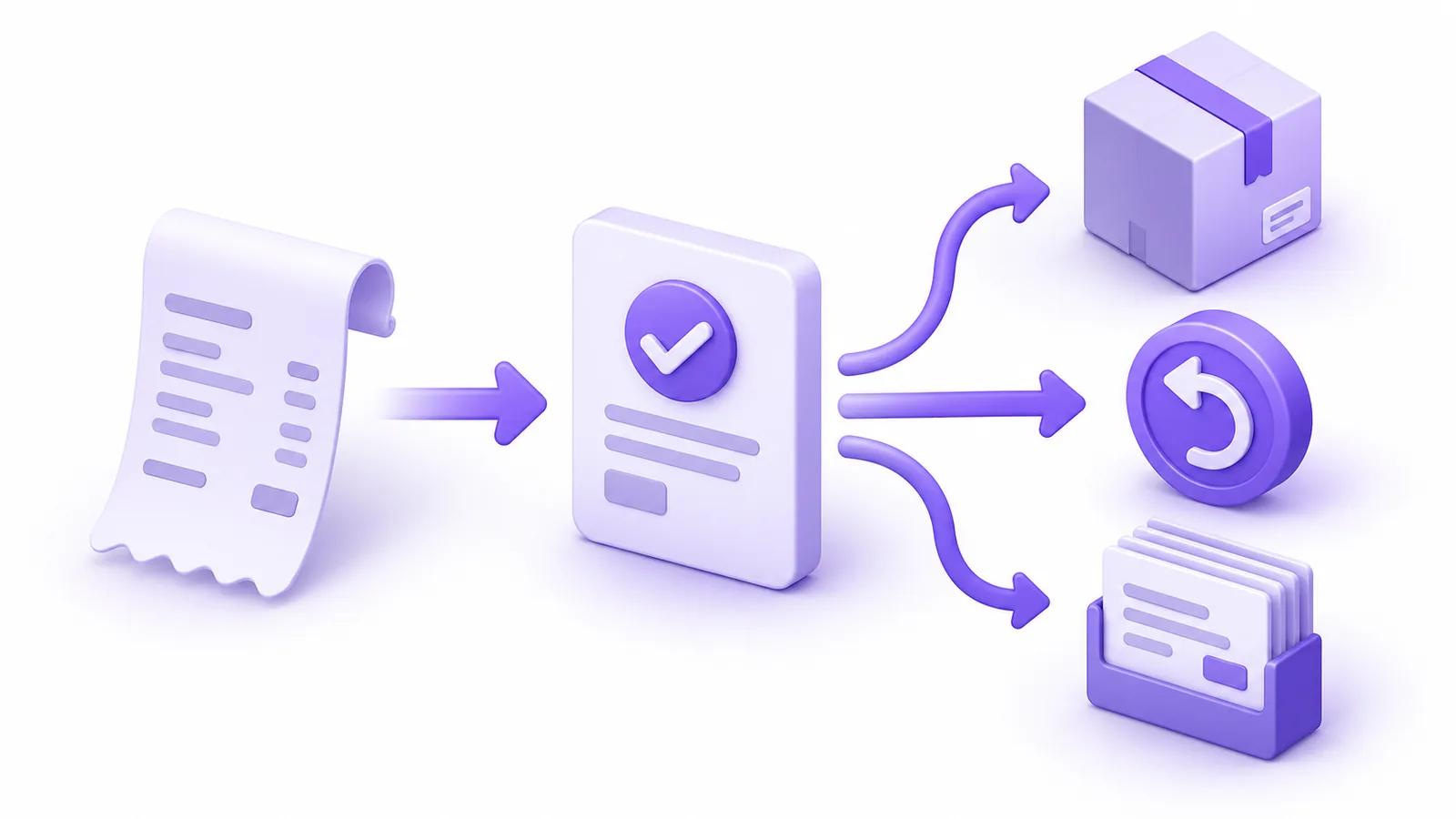
Shopifyのレポートからキャンセル済み注文を除外する方法
全体キャンセルには繰り返し使える除外ルールを、一部キャンセルには商品明細単位の調整を使います。経営陣向けのレポートにルールを適用する前に、すべての項目をテスト注文で検証してください。
-
残存注文の指標を定義します。 全体がキャンセルされた注文は除外し、一部キャンセルされた注文は残った数量と金額だけで計上することを明記します。
-
基準日を1つに決めます。 期間を注文日で区切るか、キャンセル日で区切るかを決めます。どちらの計算もそれ自体は正しくても、基準を切り替えると合計が変わることがあります。
-
テストケースを個別に作ります。 全体をキャンセルしたテスト注文、一部キャンセル、数量の削減、商品をキャンセルせずに金額が下がる編集を1件ずつ用意します。これらをすべてレポート上で同じように扱うべきではありません。
-
利用できるシグナルを特定します。 キャンセルのステータス、残っている商品明細、返金データ、タグ、レポートの出力先で利用できるRevizeの構造化データを確認します。テスト注文で確認できない項目を前提に、本番用のルールを作らないでください。
-
全体キャンセルを残存注文から除外します。 このルールは、キャンセル後に残った注文を測るためのビューにだけ適用します。需要のレポートでは元の注文を残します。
-
一部キャンセルは商品明細単位で調整します。 注文全体ではなく、キャンセルされた数量や金額だけを差し引きます。これにより、別の商品がキャンセルされたせいで、残った商品まで消えてしまうことを防げます。
-
返金は別に照合します。 返金は決済の結果であり、どんな場合にもキャンセルを示すシグナルではありません。数量の削減、商品の削除、より安い商品への交換でも返金が発生することがあります。
-
結果を元の注文と比較します。 各テスト注文を開き、その扱いが文書化した定義と一致することを確認します。これらのケースは、今後レポートを変更する際の回帰テストとして保存してください。
注意: 返金があった注文をすべて除外するフィルターと、全体がキャンセルされた注文を除外するフィルターは、答える問いが異なります。
Revizeをキャンセルデータの情報源にする
Revizeは、サポートへの問い合わせを介さずに、顧客によるキャンセルを構造化された運用データに変えます。 注文単位のシグナルがあるため、チームは自由記述のメモだけに頼らずに、全体キャンセルと一部キャンセルを区別できます。
Revizeは、キャンセルされた商品明細、数量、顧客が選んだ理由をShopifyの注文タイムラインに記録します。Proの機能である一部キャンセルでは、対象の商品、数量、理由、タイムスタンプを含む構造化データもShopifyの注文メタフィールドに書き込まれます。これにより、制作会社やデータチームは、後工程のレポートモデルで商品明細単位の情報源を利用できます。
Revizeには、更新後の値と注文の詳細を含むOrder cancelledというShopify Flowトリガーがあります。返金には返金先ごとのタグが付き、Analyticsダッシュボードには、元のShopify注文までドリルスルーできるCancelled Ordersコホートがあります。
ダッシュボードは確認用の画面です。キャンセル一覧は、選択した期間とフィルターに基づいてCSVにエクスポートでき、1回のエクスポートにつき最大10,000行です(期間を絞り込み、残りは別途エクスポートします)。グラフと主要指標はエクスポートされないため、データウェアハウスでのレポートが必要なチームは、そのCSVと確認済みの注文単位のシグナルを組み合わせてください。
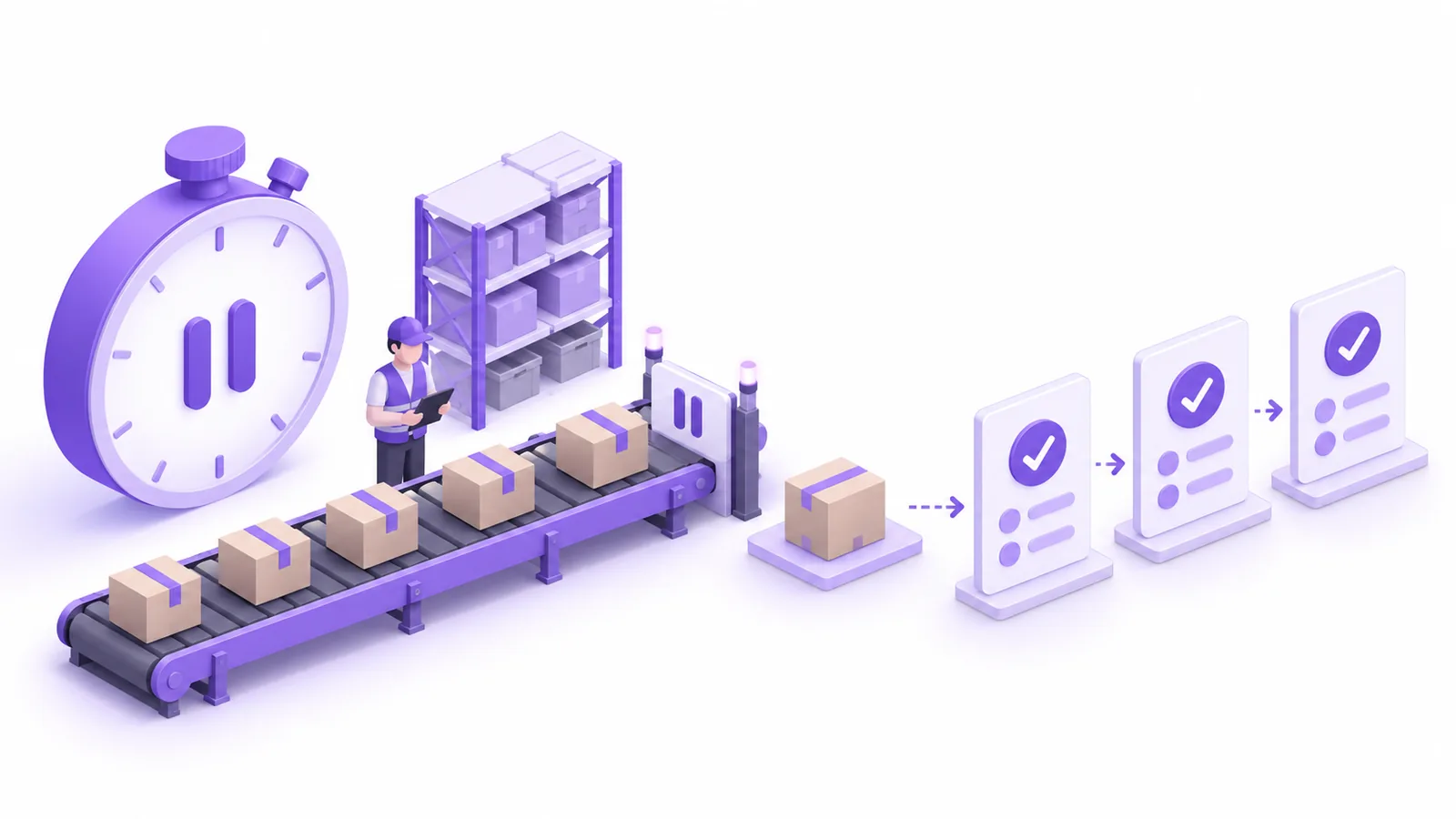
キャンセルのレポートは、倉庫が作業を止める時間があったかどうかにも左右されます。Revizeは編集期間中に注文をShopifyのフルフィルメント保留にし、期間が終わると解除できます。注文の編集期間の設定では、固定、カスタム、フルフィルメントまでの各モードを使え、スケジュール締め切りのモードにはProが必要です。
各モードの動作は同じではありません。特に、店舗全体に設定するUntil fulfillmentの期間では、注文は保留されません。また、Proのルールエンジンでは、ルールでUntil fulfilledの期限を使うとHold fulfillmentアクションがオフになります。保留が必要な販売者は、時間ベースの期限を使ってください。
注文数の多いPlus、Advanced、Growのストアでは、レポートを最もすっきり整える方法は上流から始まります。顧客に一貫したキャンセル方法を用意し、理由を記録し、フルフィルメントが先に進みすぎないようにすることです。Shopifyの注文状況ページにこのセルフサービスの流れを追加するには、Revize: Order Editing & Upsellをインストールしてください。
適切なレポートビューを選ぶ
すべてに通用する「キャンセル除外後」の数値はありません。下す判断に合った集計ルールのビューを使ってください。
| レポートビュー | 全体キャンセル | 一部キャンセル | 主な用途 |
|---|---|---|---|
| チェックアウト時点の需要 | 元の注文を残す | 当初の注文数量を残す | マーチャンダイジングと初期需要 |
| 残存注文の実績 | 注文を除外 | 残った数量と金額を残す | 運用上の正味の実績 |
| キャンセル業務 | 全体キャンセルとして含める | 対象の商品明細と数量を含める | 理由、ワークフロー、返金の分析 |
| フルフィルメントの確認 | タイミングと保留の結果とともに含める | 対象の商品明細を含める | 倉庫のプロセス確認 |
| RevizeのCancelled Ordersコホート | 含めて注文までドリルスルー | 注文単位のキャンセルデータを確認 | Revize内での調査 |
Shopifyのレポートからキャンセル済み注文を除外する方法を尋ねるとき、多くのチームが求めているのは残存注文ビューです。このビューは、需要とキャンセルのビューと並べて使ってください。
この区別がないと、マーチャンダイジング担当はキャンセルされた需要を、存在しなかった需要と解釈するおそれがあります。運用担当は、調査に必要なケースを見失うおそれがあります。経理も、ほかの編集でも返金が発生するにもかかわらず、すべての返金をキャンセルと取り違えるおそれがあります。

一部キャンセルと返金を扱う
注文単位の単純な除外がうまくいかない主な原因は、一部キャンセルです。返金も混乱のもう1つの原因になります。キャンセルとお金の動きは関連していますが、同じではないからです。
Proでは、Revizeは商品明細単位と1点単位の一部キャンセルに対応しています。顧客が複数個の商品明細の一部をキャンセルした場合、残りの商品はそのままフルフィルメントへ進みます。レポートでは、その注文と残った数量を保持する必要があります。
顧客は注文エディターで商品明細を削除したり、数量を減らしたりすることもできます。こうした金額が下がる編集では、注文全体が全体キャンセルになることなく、販売者が設定した返金ポリシーに従って返金が発生する場合があります。
Revizeの支払いと返金の設定では、No refund、Refund to original payment、Refund as store creditから選べます。ストアクレジットでの返金にはProが必要です。返金ポリシーの変更は、変更後に始まる新しい編集にのみ適用されます。すでに編集中の注文には、その編集を始めた時点で有効だったポリシーが適用されます。
次の概念は分けて扱ってください。
- 注文の状態は、注文全体が有効なままかどうかを示します。
- 商品明細の状態は、どの商品がいくつ残っているかを示します。
- 決済の状態は、代金が回収されたか返金されたかを示します。
- キャンセル理由は、顧客がなぜそう判断したかを説明します。
- フルフィルメントの状態は、荷物をまだ止められるかどうかを示します。
No refundポリシーを選ぶと、顧客が行える操作が変わります。金額が下がる編集はブロックされ、ポータルからキャンセルの選択肢がなくなります。そのため、キャンセル件数が少ないのは、キャンセルしたい顧客が少ないからではなく、ポリシーが厳しいからという場合もあります。
ルールを信頼する前にテストする
レポートが使える状態になるのは、内容が分かっているテスト注文が正しいビューに入り、商品明細単位で想定どおりの結果になったときだけです。
Revizeのドキュメントでは、下書き注文が安全なテスト方法として案内されています。下書き注文を作成して注文に変換し、More actions → View order status pageを開いて(Shopifyの注文状況ページの手順を参照)、顧客側の操作を試します。Revizeのテストガイドでは、Pay now、Refund、Confirm、キャンセル、Test modeについて説明しています。
レポートを配布する前に、次の項目を確認してください。
- 全体がキャンセルされた注文が、需要とキャンセルのビューには表示され、残存注文には表示されない。
- 一部キャンセルされた注文が、正しい残存数量で残存注文に残っている。
- 数量の削減が全体キャンセルとして扱われていない。
- 全体キャンセルを伴わない返金が、編集として分類されたままになっている。
- キャンセル理由とタイムスタンプが想定どおりの場所に表示される。
- レポートのすべての合計値を、元の注文までたどれる。
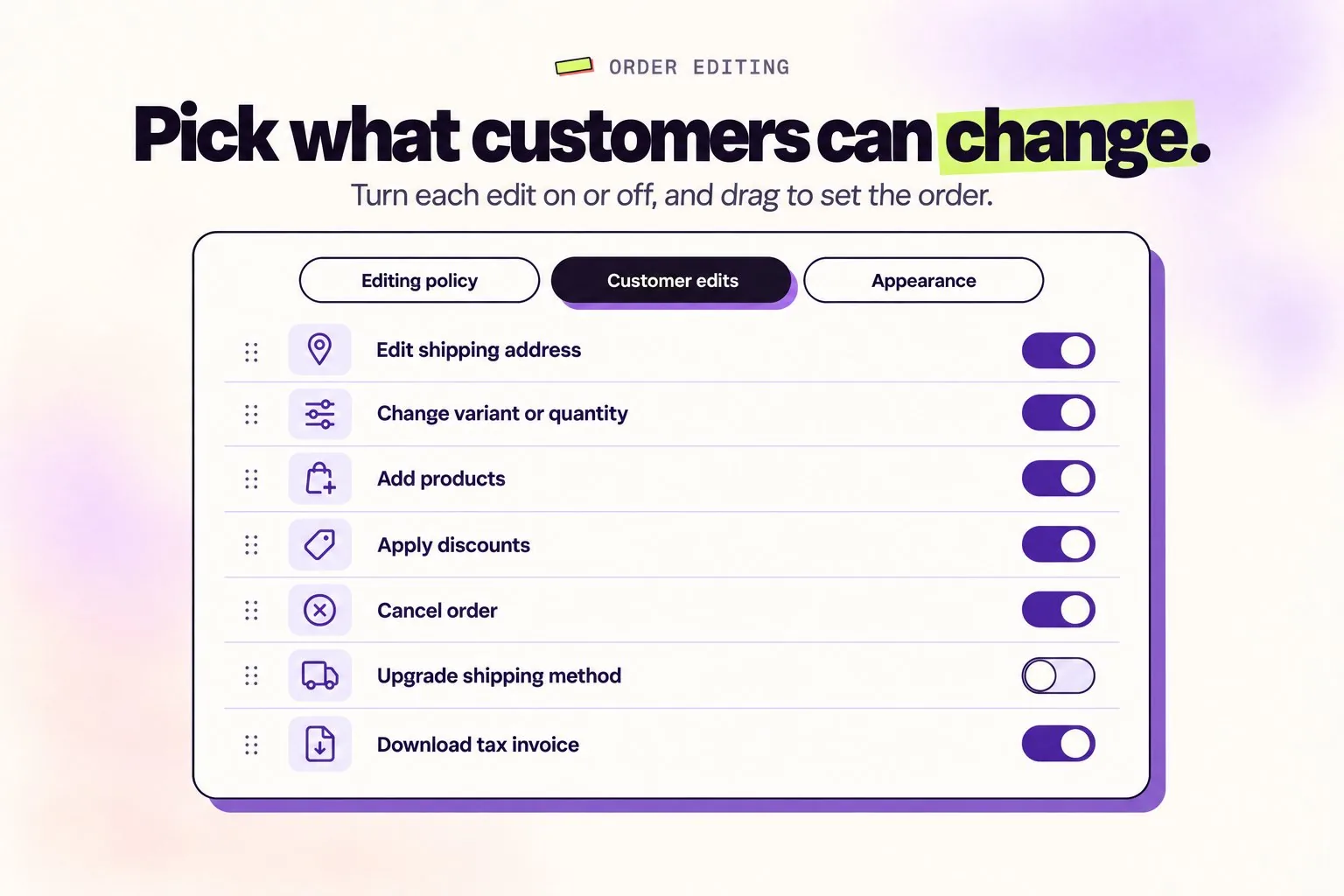
Revizeの設定では、まず返金ポリシーを決めます。顧客による編集の設定でCancel orderを有効にし、Proでは一部キャンセルと数量単位の一部キャンセルを許可するかどうかを決めます。
最後に、編集期限をフルフィルメントの開始時点に合わせます。顧客がまだ変更できる注文を、倉庫にピッキングさせてはいけません。
今週やること
まずレポートを定義し、そのうえで正確なデータを生み出す顧客側とフルフィルメントの流れを設定します。
- 需要、残存注文、全体キャンセル、一部キャンセル、返金の定義を書き出します。
- Revizeのキャンセル、返金、編集期間、フルフィルメントの設定を行います。
- 全体キャンセルと一部キャンセルのテスト注文を作成します。
- 確認済みの各項目を、適切なレポートビューに割り当てます。
- 残存注文ビューを元の注文と照合します。
- 経理、マーチャンダイジング、運用の各チームに、それぞれの判断に合ったビューを提供します。
よくある質問
キャンセル済みの注文を削除せずに非表示にできますか?
はい。全体がキャンセルされた注文を専用の残存注文ビューから除外し、需要とキャンセルのレポートには残します。 これにより、照合や運用分析に必要な証跡を保持できます。このビューの注文件数が期間中に発生した需要の総数ではなく、全体キャンセルを差し引いた件数であることが分かるよう、ビューには明確な名前を付けてください。
返金された注文も除外すべきですか?
返金があるというだけで除外するのではなく、注文の状態が指標の定義に一致する場合にのみ除外してください。 数量の削減、商品の削除、より安い商品への交換、一部キャンセルでは、注文の一部が有効なまま返金が発生することがあります。返金は決済の照合で追跡し、注文と商品明細の状態は別に評価してください。
一部キャンセルされた注文はどのようにレポートすべきですか?
注文は残し、残存注文ビューからはキャンセルされた商品明細または数量だけを差し引きます。 Proで一部キャンセルを有効にしている場合、Revizeは一部キャンセルの詳細をShopifyの注文タイムラインに、構造化データを注文メタフィールドに書き込みます。これらの記録により、注文の残った部分を捨てることなく、対象の商品、数量、理由、タイムスタンプを特定できます。
Revizeでキャンセルの分析データをエクスポートできますか?
はい。キャンセル一覧はCSVにエクスポートできますが、グラフと主要指標はエクスポートされません。 エクスポートにはダッシュボードの期間とフィルターが反映され、Cancelled Ordersコホートからは元の注文までドリルスルーできます。Revizeの外で完全なレポートモデルを作るには、一部キャンセルの構造化データ、Order cancelled Flowトリガー、タグ、Shopifyの注文記録など、確認済みの注文単位のシグナルを加えてください。
Revizeは、フルフィルメント済みの注文を顧客がキャンセルできないようにしますか?
Revizeでは、顧客自身によるキャンセルは、編集期間内かつフルフィルメント前の対象注文に限られます。 期間が終わると、キャンセルの選択肢は表示されなくなります。この期間をフルフィルメントのタイミングに合わせ、選択した保留、決済の売上確定、解除タグの方法によって、編集可能な注文を倉庫が処理しないよう実際に防げるかをテストしてください。
顧客は商品を1点だけキャンセルできますか?
はい。Proでは、Revizeは選択した商品明細と1点単位のキャンセルに対応しています。 販売者は一部キャンセルを有効にし、必要に応じて、その下にある数量単位の一部キャンセルのオプションも有効にする必要があります。残りの商品はそのままフルフィルメントへ進み、返金はストアで設定された返金ポリシーに従い、キャンセルされた部分にのみ適用されます。
キャンセル件数と返金件数が一致しないのはなぜですか?
それぞれが異なるイベントを数えているからです。 キャンセルは注文、商品明細、または商品1点をフルフィルメントの対象から外すもので、返金は返されたお金を記録するものです。金額が下がる編集では全体キャンセルなしに返金が発生することがあり、一部キャンセルされた1件の注文には、残った商品とキャンセルされた商品の両方が含まれることがあります。