
Sur cette page
Pourquoi retirer les commandes annulées des rapports Shopify
Une annulation se classe dans les rapports ; elle ne se jette pas à la corbeille. Sur plus de 10 millions de commandes Shopify, 5,2 % ont été modifiées après le paiement, soit environ 1 sur 19 (Revize, 2026).
La gestion des annulations influe sur les rapports de chiffre d’affaires, de produits, de traitement des commandes et d’expérience client. Incluez chaque commande annulée dans une vue du chiffre d’affaires restant, et les performances paraîtront meilleures qu’elles ne l’étaient. Excluez les annulations partout, et vous masquez la demande réelle, les mouvements de stock, les remboursements et les raisons pour lesquelles les clients ont changé d’avis.
La solution n’est pas un rapport unique plus propre. C’est un petit système de reporting dans lequel chaque vue répond à une question précise.
Ce que « retirer » devrait signifier
Dans un rapport, retirer devrait signifier exclure d’un calcul défini. Cela ne devrait pas signifier détruire l’enregistrement source de la commande.
Considérez l’enregistrement de la commande comme le reçu original rangé dans un classeur. Un rapport n’est que la fenêtre par laquelle vous le consultez. Fermer cette fenêtre aux commandes annulées vous donne une vue des performances nettes sans jeter le reçu qui explique ce qui s’est passé.
Avant de modifier un tableau de bord ou une feuille de calcul, notez la question à laquelle il doit répondre :
- Demande : qu’ont commandé les clients avant les annulations ?
- Commandes restantes : que restait-il après les annulations totales et partielles ?
- Opérations d’annulation : qu’est-ce qui a été annulé, pourquoi, et comment le remboursement a-t-il été traité ?
- Exposition du traitement : quelles annulations sont arrivées avant que l’entrepôt n’intervienne ?
- Demande par produit : quels articles ont été commandés, puis retirés avant le traitement de la commande ?
Une commande annulée a sa place dans les vues de la demande et des annulations. Elle n’a pas sa place dans le nombre de commandes restantes. Une commande partiellement annulée figure dans les trois, seules les unités annulées étant retirées de la quantité maintenue.
Cette distinction est le fondement d’un reporting fiable des annulations.
Suivre une annulation dans l’enregistrement de la commande
Une seule action du client peut créer plusieurs événements dans les rapports. Suivez la commande, de l’annulation jusqu’au traitement et au remboursement, avant de décider ce qu’il faut exclure.
Avec Revize, un client admissible peut ouvrir la page de statut de la commande pendant la période de modification définie par le marchand, choisir Cancel order, sélectionner un motif et confirmer. L’annulation s’exécute automatiquement dans Shopify, le statut de la commande est mis à jour et les unités annulées sont remises en stock par défaut, sauf si le marchand désactive la remise en stock. Le remboursement suit la politique configurée : moyen de paiement initial ou avoir. Les remboursements sous forme d’avoir nécessitent Pro.
L’annulation en libre-service n’est possible qu’avant le traitement de la commande et tant que la période de modification reste ouverte. Revize documente l’intégralité du mécanisme d’annulation de commande en libre-service, y compris les annulations totales et, avec Pro, l’annulation de certaines lignes et de certaines unités.
Cette action peut affecter plusieurs indicateurs :
- La commande d’origine représente toujours la demande au moment du paiement.
- Une annulation totale retire la commande de la vue des commandes restantes.
- Une annulation partielle réduit les unités et la valeur restantes sans retirer toute la commande.
- Le remboursement relève du rapprochement des paiements.
- Le motif d’annulation relève de la vue des opérations.
- Les unités remises en stock modifient la disponibilité actuelle des stocks.
Ne demandez pas à un seul champ de statut de répondre à ces six questions.

Comment retirer les commandes annulées des rapports Shopify
Appliquez une règle d’exclusion reproductible aux annulations totales et un ajustement ligne par ligne aux annulations partielles. Vérifiez chaque champ sur des commandes de test avant d’appliquer la règle aux rapports destinés à la direction.
-
Définissez l’indicateur des commandes restantes. Précisez qu’une commande entièrement annulée est exclue, tandis qu’une commande partiellement annulée reste comptée avec ses seules unités et sa seule valeur restantes.
-
Choisissez une seule base de date. Décidez si une période est organisée selon la date de passage de la commande ou selon sa date d’annulation. Passer de l’une à l’autre peut produire des totaux différents, même lorsque les deux calculs sont cohérents en eux-mêmes.
-
Créez des cas de test distincts. Utilisez une commande de test entièrement annulée, une annulation partielle, une réduction de quantité et une modification qui réduit la valeur sans annuler d’article. Ces cas ne doivent pas tous recevoir le même traitement dans les rapports.
-
Identifiez les signaux disponibles. Vérifiez le statut d’annulation, les lignes restantes, les données de remboursement, les étiquettes et toute donnée structurée de Revize disponible dans votre outil de reporting. Si un champ ne peut pas être confirmé sur une commande de test, ne bâtissez pas de règle de production sur ce champ.
-
Excluez les annulations totales des commandes restantes. N’appliquez cette règle qu’à la vue destinée à mesurer les commandes qui subsistent après annulation. Conservez la commande d’origine dans les rapports de demande.
-
Ajustez les annulations partielles ligne par ligne. Retirez les unités ou la valeur annulées, pas la commande entière. Ainsi, un article conservé ne disparaît pas parce qu’un autre article a été annulé.
-
Rapprochez les remboursements séparément. Un remboursement est un résultat de paiement, pas un signal universel d’annulation. Les réductions de quantité, les suppressions et les remplacements par un article moins cher peuvent aussi donner lieu à des remboursements.
-
Comparez le résultat avec les commandes sources. Ouvrez chaque commande de test et vérifiez que son traitement correspond à la définition écrite. Conservez ces cas comme tests de non-régression pour les futures modifications des rapports.
Attention : un filtre qui retire toutes les commandes remboursées ne répond pas à la même question qu’un filtre qui retire les commandes entièrement annulées.
Faire de Revize la source des annulations
Revize transforme l’annulation d’un client en données opérationnelles structurées, sans passer par un ticket d’assistance. Ses signaux au niveau de la commande aident les équipes à distinguer les annulations totales des annulations partielles, sans dépendre uniquement de notes en texte libre.
Revize enregistre les lignes annulées, les quantités et le motif du client dans la chronologie de la commande Shopify. Les annulations partielles, une fonctionnalité Pro, écrivent aussi des données structurées dans un metafield de la commande Shopify, notamment les articles concernés, les quantités, le motif et l’horodatage. Une agence ou une équipe data dispose ainsi d’une source au niveau des lignes pour son modèle de reporting en aval.
Revize fournit un déclencheur Shopify Flow Order cancelled avec les valeurs mises à jour et les détails de la commande. Les remboursements sont étiquetés selon leur destination, et le tableau de bord Analytics comprend une cohorte Cancelled Orders qui permet d’accéder aux commandes Shopify sous-jacentes.
Le tableau de bord sert à l’inspection, et la liste des annulations peut être exportée au format CSV pour la plage de dates et les filtres sélectionnés, jusqu’à 10 000 lignes par export (réduisez la plage de dates et exportez le reste séparément). Les graphiques et les indicateurs principaux ne sont pas exportés : une équipe qui a besoin d’un reporting dans un entrepôt de données doit donc combiner ce CSV avec des signaux confirmés au niveau de la commande.
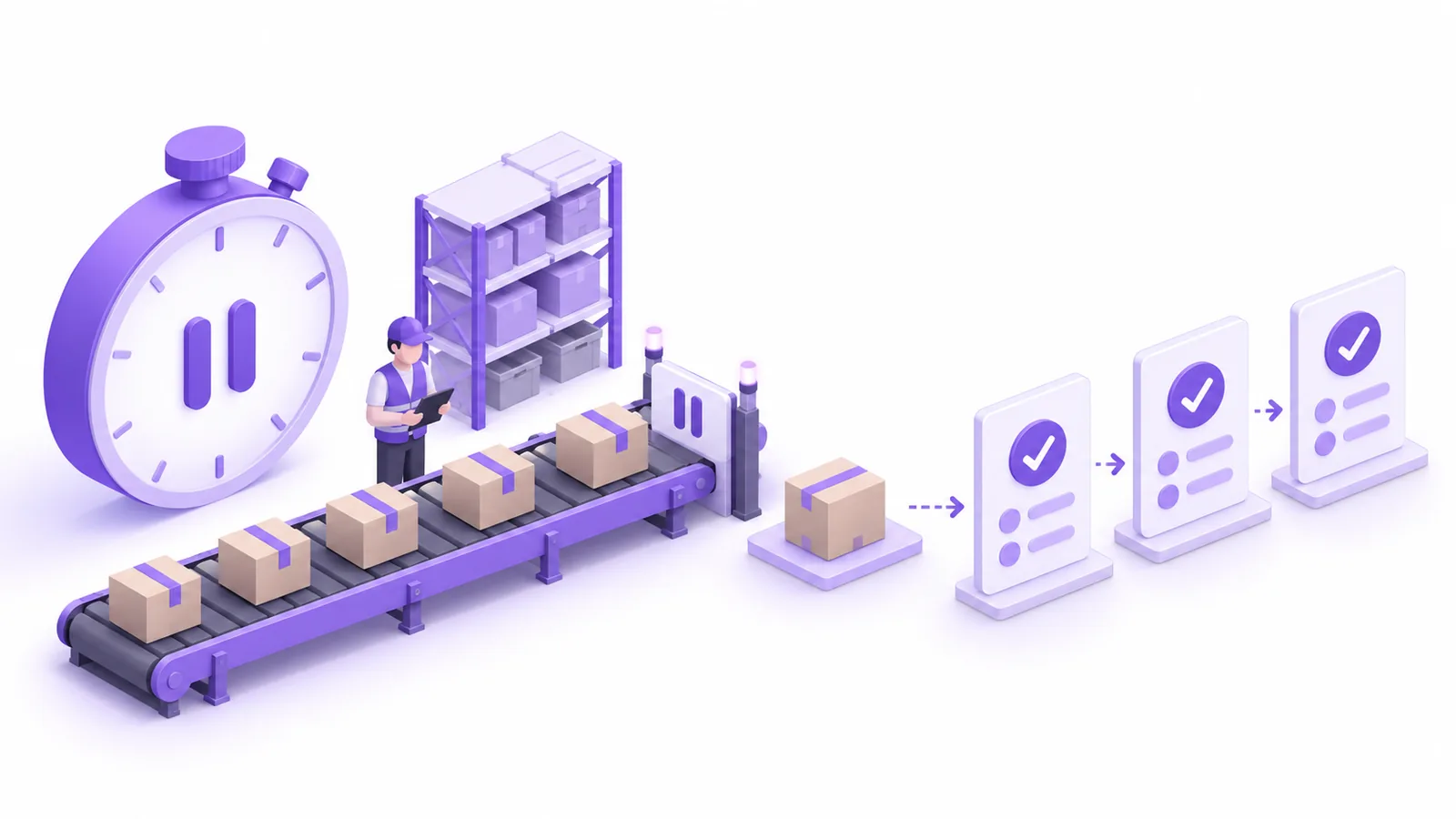
Le reporting des annulations dépend aussi du temps dont l’entrepôt a disposé pour s’arrêter. Revize peut placer les commandes en attente de traitement dans Shopify pendant la période de modification, puis les libérer à la fermeture de cette période. Les paramètres de la période de modification des commandes prennent en charge les modes à durée fixe, à durée personnalisée et jusqu’au traitement de la commande ; le mode à échéance programmée nécessite Pro.
Ces modes ne se comportent pas de la même façon. En particulier, la période Until fulfillment appliquée à toute la boutique ne place pas la commande en attente. Le moteur de règles Pro désactive aussi son action Hold fulfillment lorsqu’une règle utilise l’échéance Until fulfilled : un marchand qui a besoin d’une mise en attente doit donc utiliser une échéance fondée sur une durée.
Pour les boutiques Plus, Advanced et Grow à fort volume, la correction la plus propre du reporting commence en amont : offrez aux clients un parcours d’annulation cohérent, recueillez le motif et évitez que le traitement de la commande ne prenne de l’avance. Installez Revize: Order Editing & Upsell pour ajouter ce parcours en libre-service à la page de statut de la commande Shopify.
Choisir la bonne vue de reporting
Il n’existe pas de chiffre universel « hors annulations ». Utilisez la vue dont la règle d’inclusion correspond à la décision à prendre.
| Vue de reporting | Annulation totale | Annulation partielle | Usage principal |
|---|---|---|---|
| Demande au moment du paiement | Conserver la commande d’origine | Conserver les unités commandées à l’origine | Merchandising et demande initiale |
| Performance des commandes restantes | Exclure la commande | Conserver les unités et la valeur restantes | Performance opérationnelle nette |
| Opérations d’annulation | Inclure comme annulation totale | Inclure les lignes et unités concernées | Analyse des motifs, du processus et des remboursements |
| Contrôle du traitement | Inclure avec le délai et le résultat de la mise en attente | Inclure les lignes concernées | Vérification des processus d’entrepôt |
| Cohorte Revize Cancelled Orders | Inclure et accéder à la commande | Examiner les données d’annulation au niveau de la commande | Investigation dans Revize |
La vue des commandes restantes correspond à ce que la plupart des équipes entendent lorsqu’elles demandent comment retirer les commandes annulées des rapports Shopify. Elle doit figurer à côté des vues de la demande et des annulations.
Sans cette séparation, l’équipe merchandising risque d’interpréter la demande annulée comme une demande qui n’a jamais existé. Les opérations risquent de perdre les cas qu’elles doivent examiner. Le service financier risque aussi de prendre chaque remboursement pour une annulation, alors que d’autres modifications peuvent donner lieu à un remboursement.

Gérer les annulations partielles et les remboursements
Les annulations partielles sont la principale raison pour laquelle une simple exclusion au niveau de la commande échoue. Les remboursements sont une seconde source de confusion, car l’annulation et les mouvements d’argent sont liés sans être identiques.
Avec Pro, Revize prend en charge l’annulation partielle par ligne et par unité. Si un client annule une partie d’une ligne comportant plusieurs unités, les unités restantes poursuivent leur traitement. Le rapport doit conserver la commande et sa quantité restante.
Un client peut aussi supprimer une ligne ou réduire une quantité dans l’éditeur de commande. Ces modifications qui réduisent la valeur peuvent déclencher un remboursement selon la politique de remboursement configurée par le marchand, sans transformer la commande en annulation totale.
Les paramètres de paiement et de remboursement de Revize proposent No refund, Refund to original payment ou Refund as store credit. Les remboursements sous forme d’avoir nécessitent Pro. Les changements de politique de remboursement ne s’appliquent qu’aux nouvelles modifications : une commande déjà en cours de modification conserve la politique en vigueur au début de la session.
Distinguez bien ces notions :
- L’état de la commande indique si l’ensemble de la commande reste actif.
- L’état des lignes indique quels produits et quelles quantités restent.
- L’état du paiement indique si de l’argent a été encaissé ou rendu.
- Le motif d’annulation explique la décision du client.
- L’état du traitement indique si le colis peut encore être arrêté.
La politique No refund modifie les actions proposées au client. Elle bloque les modifications qui réduisent la valeur et retire l’option d’annulation du portail. Un nombre d’annulations plus faible peut donc refléter une politique plus stricte plutôt qu’une moindre intention d’annuler.
Tester la règle avant de s’y fier
Un rapport n’est prêt que lorsque des commandes de test connues aboutissent dans la bonne vue et produisent le résultat attendu au niveau des lignes.
Revize présente les commandes provisoires comme la méthode de test sûre. Créez une commande provisoire, convertissez-la en commande, ouvrez More actions → View order status page (voir les étapes de Shopify pour afficher la page de statut de la commande), puis testez le parcours client. Le guide de test de Revize couvre Pay now, Refund, Confirm, l’annulation et le Test mode.
Effectuez ces vérifications avant de diffuser le rapport :
- Une commande entièrement annulée apparaît dans les vues de la demande et des annulations, mais pas dans celle des commandes restantes.
- Une commande partiellement annulée reste dans les commandes restantes avec les bonnes unités restantes.
- Une réduction de quantité ne devient pas une annulation totale.
- Un remboursement sans annulation totale reste classé comme une modification.
- Le motif et l’horodatage de l’annulation apparaissent à l’endroit prévu.
- Chaque total du rapport peut être rattaché à ses commandes sources.
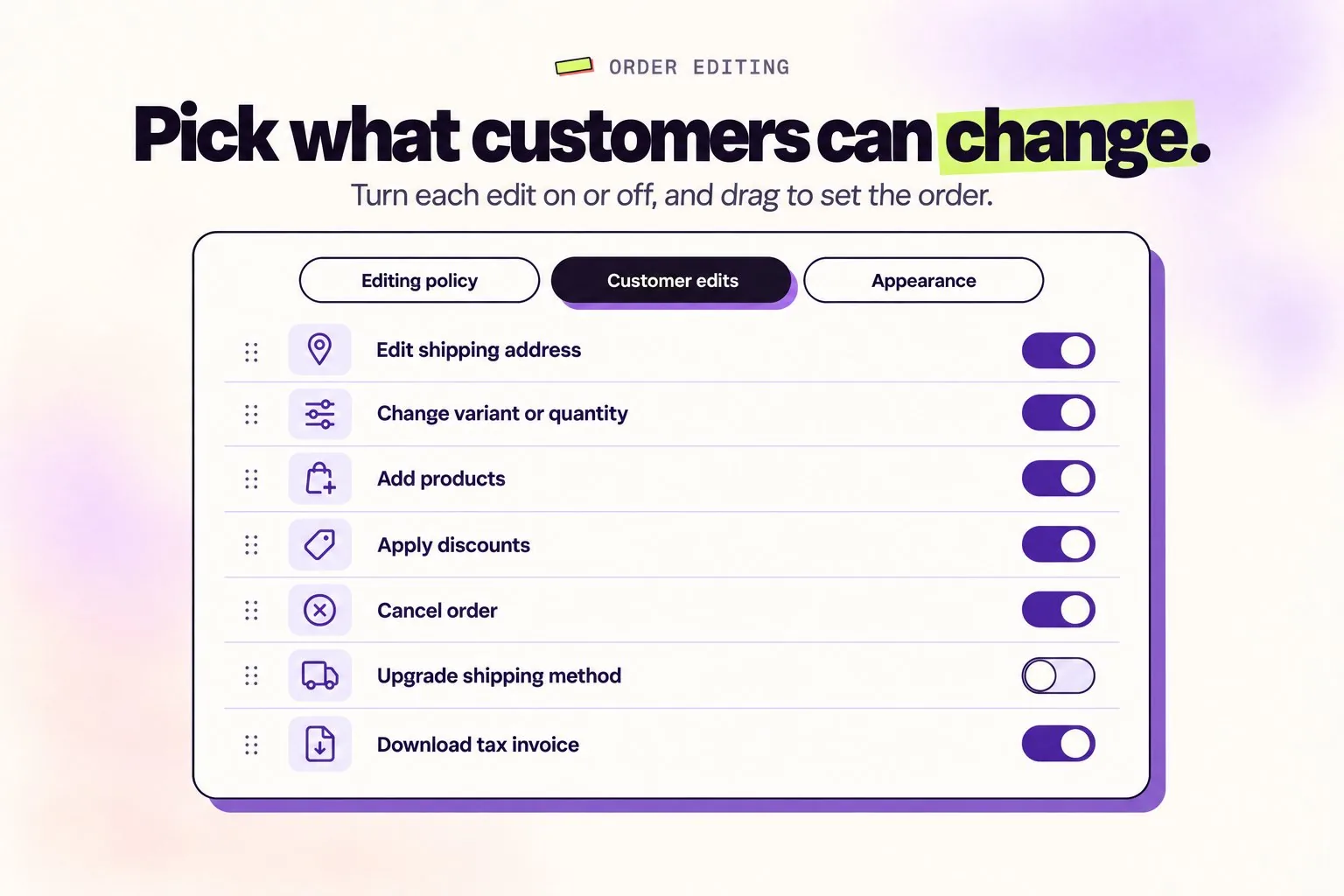
Pour la configuration de Revize, définissez d’abord la politique de remboursement. Activez Cancel order dans les options de modification client, puis, avec Pro, décidez si vous autorisez l’annulation partielle et les quantités partielles.
Enfin, alignez la date limite de modification sur le moment où commence le traitement de la commande. Ne laissez jamais l’entrepôt préparer une commande que le client a encore le droit de modifier.
Que faire cette semaine
Définissez d’abord le rapport, puis configurez le parcours client et le traitement des commandes qui produisent des données fiables.
- Rédigez les définitions de la demande, des commandes restantes, des annulations totales, des annulations partielles et des remboursements.
- Configurez les paramètres d’annulation, de remboursement, de période de modification et de traitement des commandes de Revize.
- Créez des commandes de test avec annulation totale et avec annulation partielle.
- Associez chaque champ confirmé à la vue de reporting appropriée.
- Rapprochez la vue des commandes restantes de ses commandes sources.
- Donnez au service financier, à l’équipe merchandising et aux opérations la vue qui correspond à la décision de chaque équipe.
Questions fréquentes
Puis-je masquer les commandes annulées sans les supprimer ?
Oui : excluez les commandes entièrement annulées d’une vue dédiée aux commandes restantes, tout en les conservant dans les rapports de demande et d’annulation. Vous préservez ainsi les éléments nécessaires au rapprochement et à l’analyse opérationnelle. Nommez clairement la vue pour que les lecteurs comprennent que son nombre de commandes est calculé hors annulations totales, et non sur l’ensemble de la demande passée pendant la période.
Faut-il aussi exclure les commandes remboursées ?
N’excluez une commande que lorsque son état correspond à la définition de l’indicateur, et non simplement parce qu’un remboursement existe. Les réductions de quantité, les suppressions d’articles, les remplacements par un article moins cher et les annulations partielles peuvent donner lieu à un remboursement alors qu’une partie de la commande reste active. Suivez le remboursement dans le rapprochement des paiements, puis évaluez séparément l’état de la commande et celui des lignes.
Comment présenter une commande partiellement annulée dans les rapports ?
Conservez la commande et soustrayez uniquement les lignes ou unités annulées de la vue des commandes restantes. Lorsque l’annulation partielle est activée avec Pro, Revize écrit les détails de l’annulation partielle dans la chronologie de la commande Shopify et des données structurées dans un metafield de la commande. Ces enregistrements identifient les articles concernés, les quantités, le motif et l’horodatage, sans écarter la partie restante de la commande.
Revize peut-il exporter les analyses d’annulation ?
Oui, la liste des annulations s’exporte au format CSV ; les graphiques et les indicateurs principaux, non. L’export suit la plage de dates et les filtres du tableau de bord, et la cohorte Cancelled Orders permet d’accéder aux commandes sous-jacentes. Pour un modèle de reporting complet en dehors de Revize, ajoutez des signaux confirmés au niveau de la commande, comme les données structurées d’annulation partielle, le déclencheur Flow Order cancelled, les étiquettes et l’enregistrement de la commande Shopify.
Revize empêche-t-il les clients d’annuler des commandes traitées ?
Revize limite l’annulation en libre-service aux commandes admissibles, pendant la période de modification et avant le traitement de la commande. Une fois la période fermée, l’option d’annulation disparaît. Alignez cette période sur le calendrier de traitement des commandes, et vérifiez que la méthode choisie (mise en attente, capture du paiement ou étiquette de libération) empêche réellement l’entrepôt de traiter une commande encore modifiable.
Les clients peuvent-ils annuler un seul article ?
Oui, avec Pro, Revize permet d’annuler certaines lignes et certaines unités. Le marchand doit activer l’annulation partielle et, si nécessaire, l’option imbriquée des quantités partielles. Les articles restants poursuivent leur traitement, tandis que le remboursement ne porte que sur la partie annulée, selon la politique de remboursement configurée par la boutique.
Pourquoi mon nombre d’annulations diffère-t-il de mon nombre de remboursements ?
Ces nombres mesurent des événements différents. Une annulation retire une commande, une ligne ou une unité du traitement, tandis qu’un remboursement enregistre de l’argent rendu. Une modification qui réduit la valeur peut entraîner un remboursement sans annulation totale, et une seule commande partiellement annulée peut contenir à la fois des unités maintenues et des unités annulées.