Revizeでは、購入者が決済後からフルフィルメント前まで、ストアが定めた期間内にShopifyの注文を自分で編集できます。注文量の多いPlus・Advanced・Growストアでは、編集可能な期間を倉庫の実際のピッキング開始時点と合わせることが大切です。
Revizeをインストールし、アプリブロックを有効にする
Shopify App Storeからインストールします。Shopifyのチェックアウトエディタで注文状況ページのRevizeアプリブロックを有効にして保存してください。新しいテスト注文で表示を確認します。インストールしただけでは、無効なブロックは表示されません。 RevizeのSettingsでApp statusも有効にしてください。
購入者に許可する変更を選ぶ
Order Editing → Customer editsで、住所、バリエーション、数量、商品の追加、キャンセルなどを設定します。数量変更とバリエーション変更は個別に選べます。プランと返金ポリシーに合う設定にしてください。
編集期限と倉庫の処理を合わせる
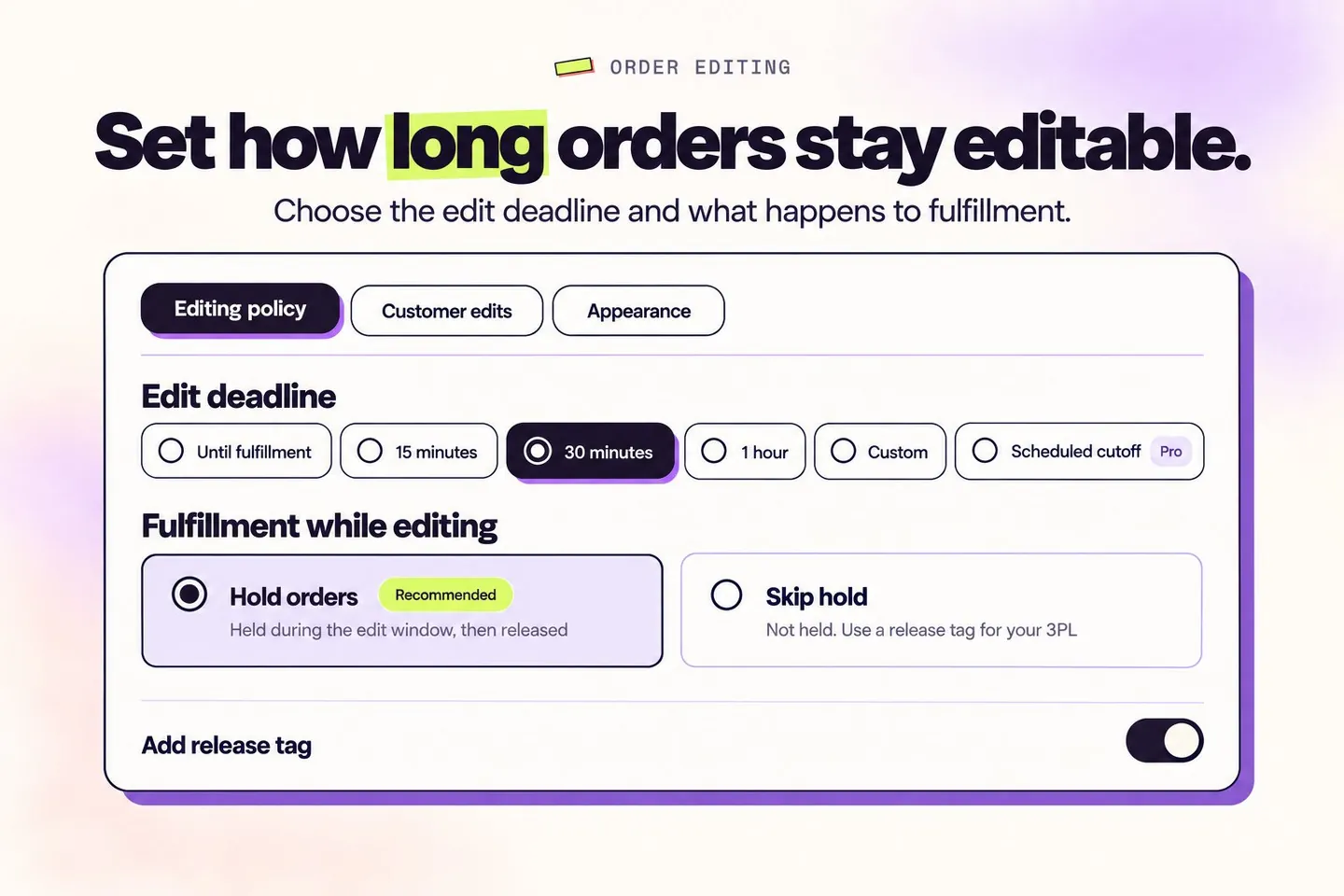
一定の編集時間(全プラン)またはスケジュールに沿った締切時刻(Pro)を選びます。出荷システムがShopifyの保留を守る場合はHold ordersを選択します。Skip holdではAdd release tagを有効にし、倉庫側がrevize:order_releasedを待つよう設定してください。pickedなどのピッキング開始タグをSettings → Order editing → Editing restrictions → Order tagsに登録すると、そのタグで編集が即時終了します。Until fulfillment自体は注文を保留せず、保留とリリースタグの設定も無効になります。
購入者が注文を開いて変更する
購入者は確認メールやShopifyアカウントから注文状況ページを開き、利用できる操作を選んで変更内容を確認します。バリエーション変更時には現在の在庫を確認します。期限切れ、フルフィルメント、設定した制限によって編集できない場合があります。
差額を支払う、返金を受ける、または確定する
合計が増える場合はPay nowからShopifyチェックアウトに進み、差額のみを支払います。減る場合はストアの返金ポリシーに従い、同額ならConfirmで確定します。決済と返金はShopifyが処理します。ストアクレジットと割引・送料・税の再計算はProが必要です。No refundでは減額になる編集ができず、キャンセルも非表示になります。
確定した注文を倉庫へ引き渡す
編集終了後、Revizeは編集用の保留を解除するか、設定されたリリースタグを付けます。後続システムはこの合図を実際に処理条件にし、最終の注文内容を使う必要があります。未払いの追加商品は決済完了まで保留されますが、代金引換は例外です。リリース時刻を指定した場合は、編集終了後も待機することがあります。
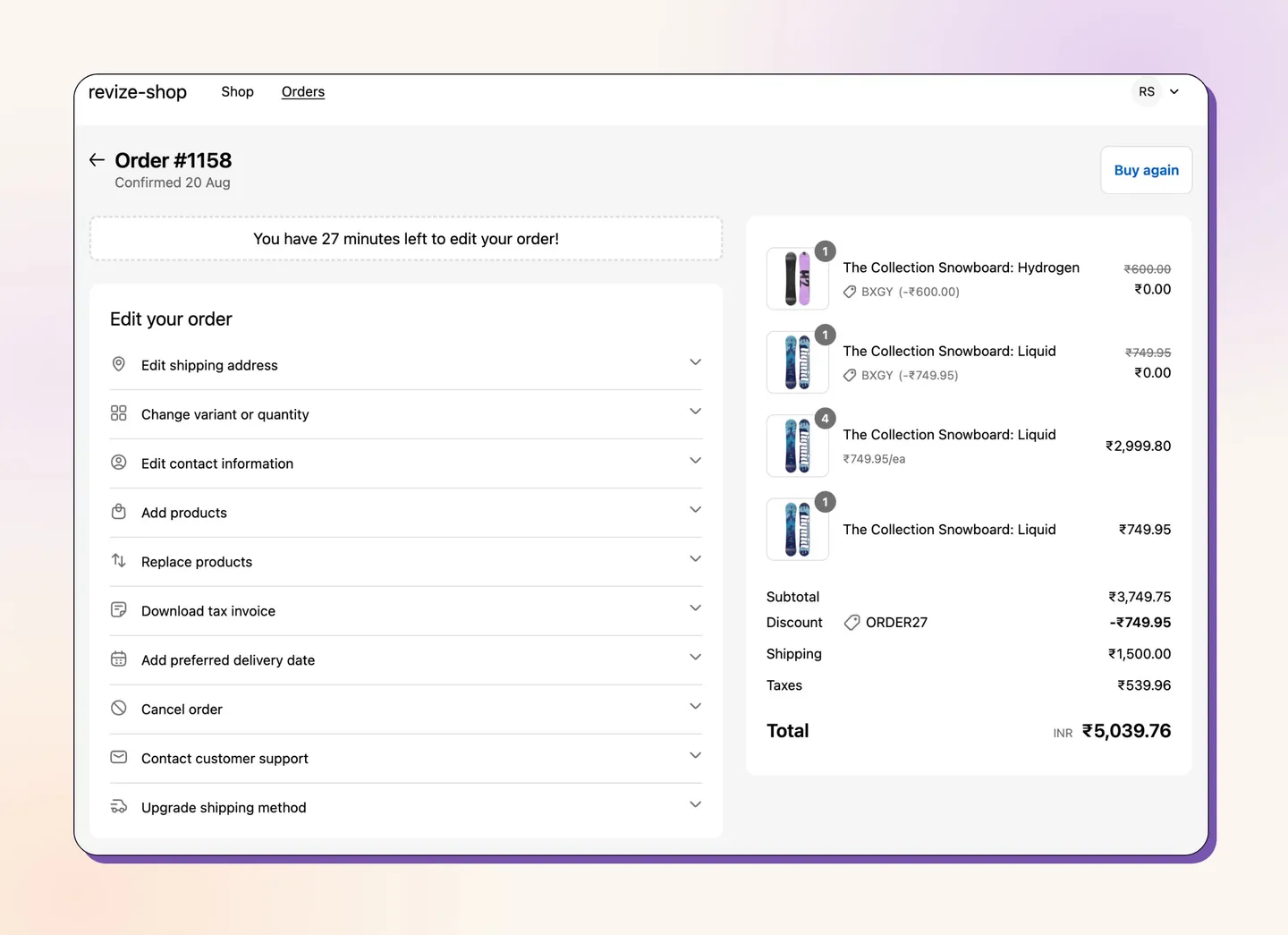
よくある問い合わせを購入者自身で解決
| 購入者の要望 | 購入者の操作 | ストア側の設定 | 対象プラン |
|---|---|---|---|
| 配送先住所が違う | この注文の配送先住所を編集する。 | Shipping addressを有効化。配送先と返金のルールも確認。 | Free / Starter / Pro。送料と税の再計算はPro。 |
| サイズを間違えた | 同じ商品の在庫があるバリエーションを選ぶ。 | Edit product detailsでバリエーション変更を有効化。 | Free / Starter / Pro。別商品への交換はPro。 |
| 数量を間違えた | 注文済み商品の数量を増減する。 | 数量変更を有効化。最低数量と返金ポリシーを確認。 | Free / Starter / Pro。 |
| 商品を買い忘れた | 同じ注文に追加し、増額分をShopifyで支払う。 | Add productsを有効化。 | Pro。 |
| 注文をキャンセルしたい | Cancel orderを選び、理由を入力して確定。条件を満たすキャンセルは自動処理。 | Refundsを設定してからCancel orderを有効化。必要なら一部キャンセルも許可。 | Free / Starter / Pro。部分キャンセルとストアクレジットへの返金はPro。 |
Freeは月20件の注文編集に対応します。StarterとProは編集件数が無制限です。各プランの詳細と最新料金は料金ページをご覧ください。 料金
Shopify Plusチームの運用例
次のピッキング作業前に、購入者がサイズと部屋番号を自分で修正します。運用担当は保留やインポート条件を確認し、サポート担当は例外に対応。倉庫はリリース後に最終SKU・数量・住所を照合します。これは検証用の運用例であり、成果を保証するものではありません。
数値が示す対象
- 購入後の編集の92.2%は、サポート担当者を介さず購入者自身で完了しています(Revize、2026年)。対象は編集であり、問い合わせ全体が92.2%減ったという意味ではありません。
- サポートチケット38.5%減は、Revizeを利用するブランドから報告された平均値です。編集の完了率とは別の指標であり、各ストアの結果を保証する数値ではありません。
テスト注文で動作を確認する
- 新しいテスト注文を作成し、購入者の注文状況ページを開きます。許可した操作と残り時間が表示されるか確認します。
- サイズ・数量・住所を変更し、合計に応じてConfirm・Pay now・Refundを確認。保存されたShopifyの注文も照合します。
- 期限前に倉庫がピッキングできないことを確認します。リリース後はShopify、倉庫システム、梱包用の出力で最終SKU・数量・住所を照合します。
よくある質問
編集ボタンが表示されないのはなぜですか?
RevizeのSettingsでApp statusを有効にしてください。Shopifyのチェックアウトエディタで、注文状況ページのRevize Customer PortalとRevize Notificationsを有効にし、サンキューページにRevize Order Edit Messageを追加して保存します。許可した操作、プラン、期限、フルフィルメント状況、注文や商品の制限も確認してください。インストール後に作成した注文でテストします。
Until fulfillmentを選べば注文は保留されますか?
いいえ。この期限設定自体は保留を行わず、保留とリリースタグの設定も使えません。利用中のシステムで安全にピッキングを止める条件を別途確認してください。
編集によって開始済みのピッキングを止められますか?
止められると決めつけず、倉庫に停止と変更の可否を確認してください。設定済みのWMSやFlowの停止タグはRevizeの編集を終了させます。アプリを導入しても、すでに始まった作業が元に戻るわけではありません。
Revizeでスタッフ向けの注文編集もできますか?
現在提供しているのは購入者によるセルフ編集です。スタッフ向け編集はロードマップ上の機能で、まだ提供されていません。