
目次
今週Shopify Adminにログインして「従来の顧客アカウント」に関するバナーを見たなら、見間違いではありません。
Shopifyが正式に発表しました。2026年2月時点で、従来の顧客アカウントは非推奨になっています。「非推奨を検討中」でも、「いずれ変更されるかもしれない」でもありません。すでに非推奨です。 このタイミングは重要です。1,000万件以上のShopify注文のうち、約19件に1件(5.2%)がチェックアウト後に編集されています(Revize, 2026)。そうした編集はすべて、加盟店がこれから再構築を求められる顧客アカウントの体験を通じて行われます。
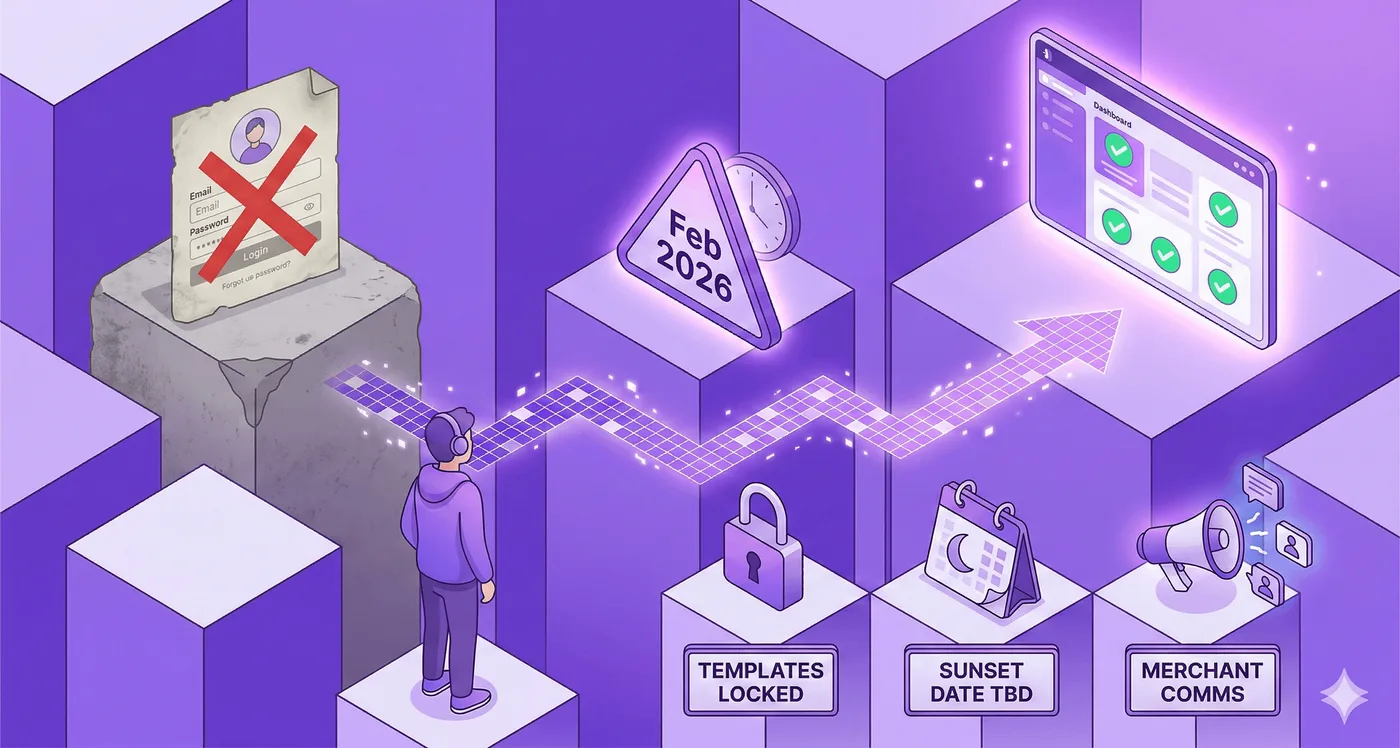
新規ストアでは、従来版を使うこと自体ができません。既存ストアでも、従来版を有効にしていなかった場合は、今から切り替えることはできません。現在も従来の顧客アカウントを使っているストアについては、Shopifyが年内に最終的な提供終了日を発表するとしています。
つまり、顧客が使ってきたメールアドレスとパスワードによるログインには、残された時間が限られています。
明るい材料もあります。Shopifyの新しい顧客アカウントは、機能面で明確に進歩しています。パスワード不要のログイン、標準搭載のストアクレジット、顧客自身による返品手続きに対応し、すでに800以上のアプリと連携しています。手順を把握していれば、移行も難しくありません。
このガイドでは、変更内容、対応しなかった場合の影響、具体的な移行手順、アプリやテーマ、顧客体験への影響を順に説明します。
要点:Shopifyの従来の顧客アカウントはどうなる?
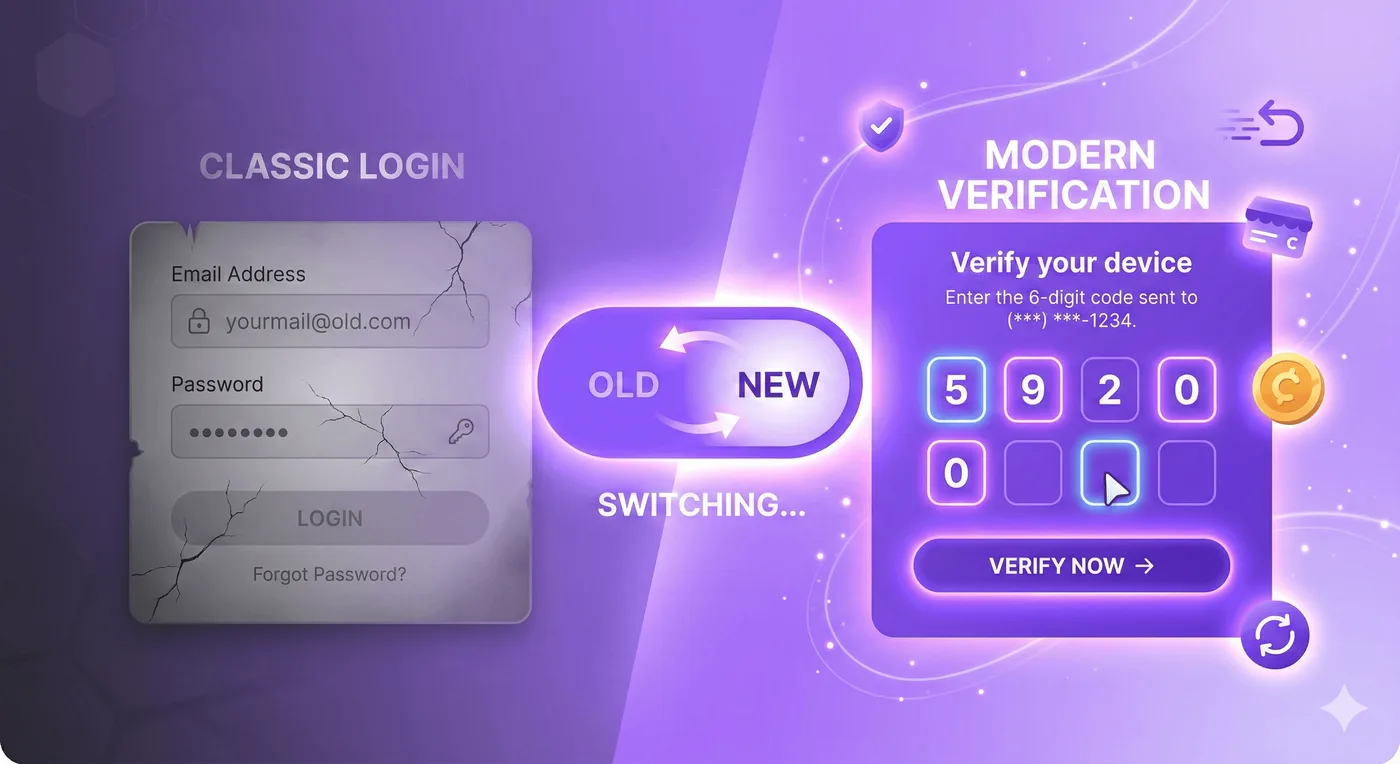
Shopifyは2026年2月に、従来の顧客アカウントを正式に非推奨としました。従来のアカウントは、customers/account.liquidやcustomers/login.liquidなどのLiquidテンプレートを使う、メールアドレスとパスワードによるログイン方式です。今後、機能更新や技術サポートは提供されません。最終的な提供終了日は2026年後半に発表される予定です。その後、従来のテンプレートは編集できなくなり、最終的に削除されます。すべての加盟店は、パスワード不要の認証に対応し、800以上のアプリ拡張機能を利用でき、ストアクレジット、顧客自身による返品手続き、サブスクリプションなどを標準搭載した新しい顧客アカウントへ移行する必要があります。
具体的に何が変わる?
Shopifyが発表した内容を整理します。
非推奨になったもの
- 新規ストアでは従来の顧客アカウントを使えません。 今Shopifyストアを開設する場合、利用できるのは新しい顧客アカウントだけです。従来版は選択できません。
- 従来版を使用していなかった既存ストアも切り替えられません。 ストアで従来の顧客アカウントを無効にしていた場合、今から有効にすることはできません。
- 機能更新は終了します。 Shopifyは従来の顧客アカウントに新機能を追加しません。現在の機能が最終版です。
- 技術サポートも終了します。 従来版の設定で問題が起きても、Shopifyのサポートチームによる修正支援は受けられません。
今後予定されていること
- 加盟店への案内が増えます。 Shopifyは管理画面のバナーやメール、改善されたセルフサービスの移行ツールを通じて、加盟店に移行を促します。
- 従来のLiquidテンプレートが編集できなくなります。
customers/account.liquid、customers/login.liquid、customers/register.liquidなどのファイルは、まず編集が制限され、その後完全に削除されます。 - 2026年中に提供終了日が設定されます。 Shopifyは正確な日付をまだ発表していませんが、年内になることは確認しています。その日を迎えると、従来の顧客アカウントは機能しなくなります。
- Storefront APIの顧客向けミューテーションが非推奨になります。 カスタムストアフロントやアプリで、
customerCreate、customerUpdate、customerAccessTokenCreateなどの顧客向けミューテーションをStorefront API経由で使用している場合、これらは廃止されます。移行先はCustomer Account APIです。
従来の顧客アカウントと新しい顧客アカウントの比較
移行する前に、移行先で何ができるのかを確認しましょう。新しい顧客アカウントには、実用的な機能が大幅に増えています。
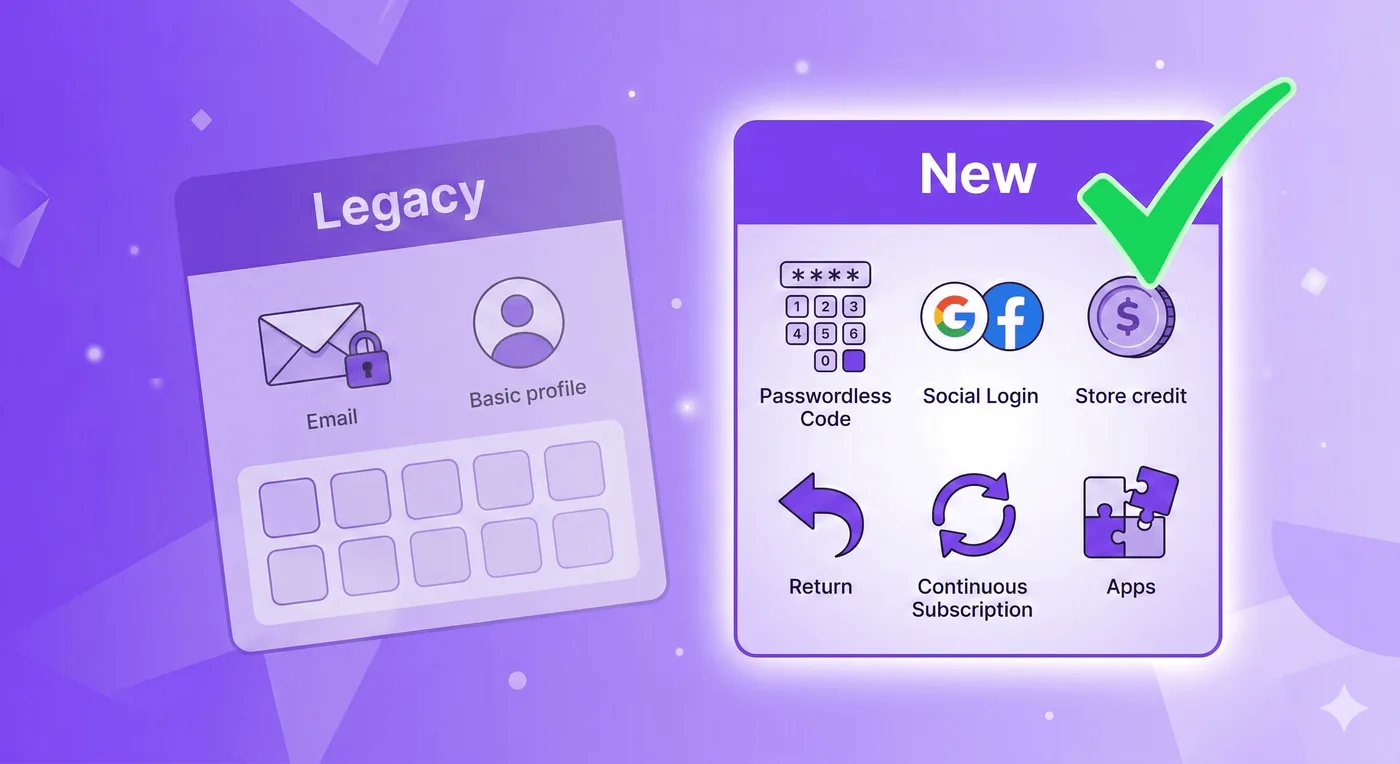
| 機能 | 従来の顧客アカウント | 新しい顧客アカウント |
|---|---|---|
| ログイン方法 | メールアドレス+パスワード | パスワード不要(メールアドレス+6桁のコード) |
| ソーシャルログイン | ✖️ 利用不可 | ✔️ GoogleとFacebook |
| Shopでのログイン | 手動設定が必要 | ✔️ Shop Payと自動連携 |
| 顧客自身による返品手続き | ✖️ 利用不可 | ✔️ 標準搭載 |
| ストアクレジット | ✖️ 利用不可 | ✔️ 顧客が残高を確認し、チェックアウト時に利用可能 |
| サブスクリプション管理 | ✖️ 利用不可 | ✔️ スキップ、一時停止、解約、支払い方法の更新 |
| 再注文(もう一度購入) | ✖️ 利用不可 | ✔️ 標準搭載 |
| 注文追跡 | 基本機能のみ | ✔️ リアルタイム更新に対応した追跡 |
| B2B対応 | ✖️ 利用不可 | ✔️ 標準対応 |
| アプリによるカスタマイズ | Liquidテンプレートの編集(変更の影響を受けやすい) | ✔️ ビジュアルエディターで800以上のアプリ拡張機能を利用可能 |
| 独自のIDプロバイダー | Multipassのみ | ✔️ OAuth2.0+OIDCに対応する任意のプロバイダー |
| テーマへの依存 | テーマのテンプレートと密接に結び付いている | ✔️ テーマとは独立して管理 |
| 分析 | 限定的 | ✔️ 顧客イベントのWebピクセルに対応 |
| セキュリティ | パスワード方式(再設定やアカウントのロックアウトが発生) | ✔️ パスワード不要+シングルサインオン |
| 今後の更新 | ✖️ 今後の更新なし | ✔️ 自動で継続的に更新 |
違いは明確です。従来の顧客アカウントは、導入された当時の仕組みでした。新しい顧客アカウントは、現代のEC向けに設計された別のアーキテクチャです。
Shopifyが従来の顧客アカウントを廃止する理由
この変更には実務上の理由があります。Shopifyは2年以上前から、新しい仕組みへの移行を進めてきました。
パスワード方式のログインは運用負担になります。 顧客はパスワードを忘れ、サポートに問い合わせたり、ログインを諦めたりします。6桁の認証コードを使うパスワード不要のログインなら、パスワードの再設定も、アカウントのロックアウトも、「パスワードを忘れた」という問い合わせも発生しません。
Liquidテンプレートは変更の影響を受けやすく、安全性の管理も困難です。 従来の顧客アカウントは、テーマのLiquidファイル内にあります。テーマを更新するたびに、カスタマイズが壊れる可能性があります。顧客アカウントに関わるアプリも、テンプレートにコードを挿入する必要があります。保守が難しく、Shopifyが管理できないセキュリティ上の弱点にもつながります。
新しいアーキテクチャは拡張できます。 新しい顧客アカウントは、Shopifyの拡張機能プラットフォーム上に構築されています。アプリはテンプレートのコードを変更せず、安全な拡張ポイントを通じて連携します。そのためShopifyは、加盟店側の更新を必要とせずに、ストアクレジット、顧客自身による返品手続き、サブスクリプションなどの機能を提供できます。
Shopify加盟店の70%以上がすでに移行しています。 一部の先行ユーザーだけが試している段階ではありません。加盟店の過半数が新しい仕組みを利用しています。2つの仕組みを無期限に並行して維持する合理性はありません。
8ステップの移行ガイド:新しい顧客アカウントへの切り替え方法
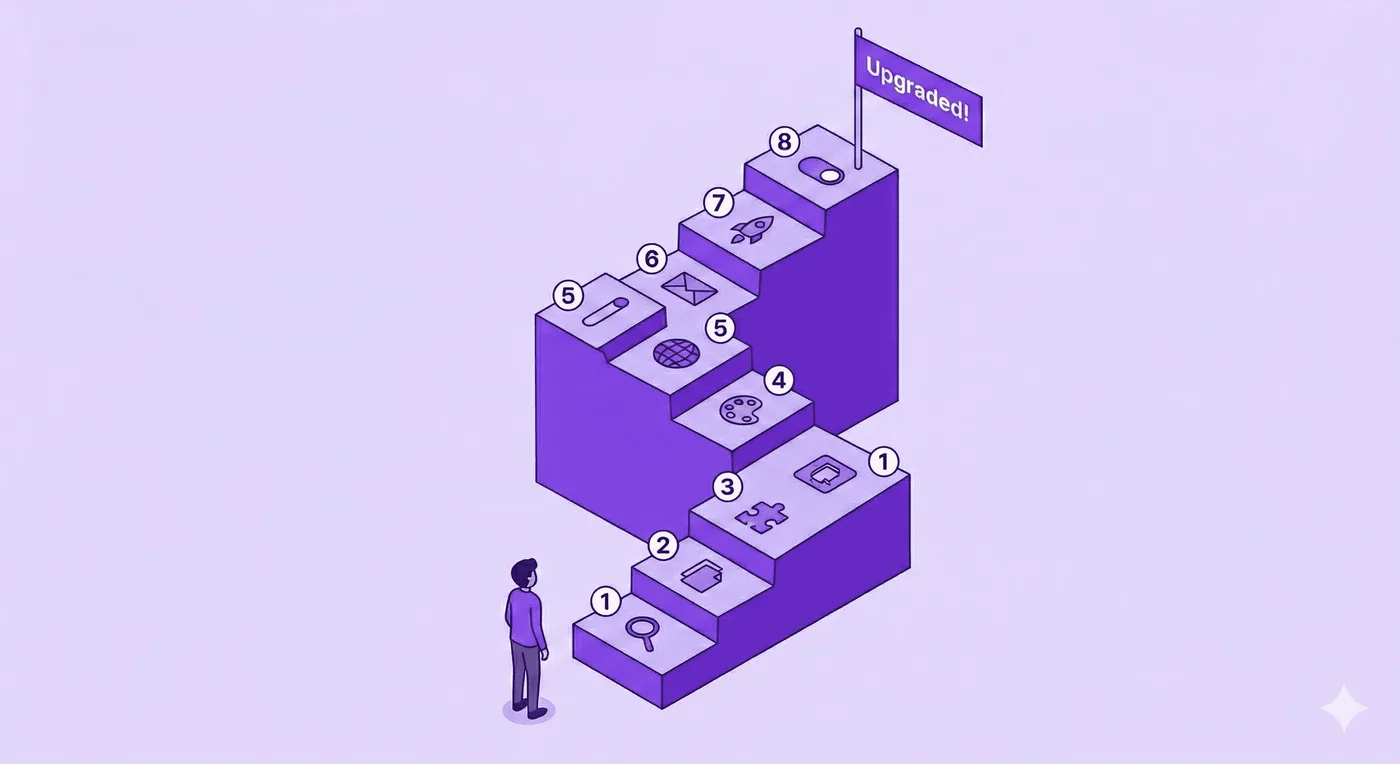
Shopifyでは移行後も元に戻せるようになっており、問題が起きた場合は30日以内に戻せます。次の手順を順番に進めれば、問題を避けやすくなります。
ステップ1:従来版で行ったカスタマイズを確認する
設定を変更する前に、現在の状態を調べます。
テーマエディターでの確認:
- Shopify Adminでオンラインストア → テーマに移動します
- 現在のテーマでテーマを編集をクリックします
- ホームページのドロップダウンメニューをクリックします
- 従来の顧客アカウントを選択します
- 顧客アカウント、アカウントの有効化、顧客住所、顧客ログイン、顧客の注文、顧客登録、パスワードのリセットの各テンプレートを確認します
コードでの確認:
- オンラインストア → テーマに移動します
- 現在のテーマで**⋯ → コードを編集**をクリックします
- templates → customersに移動します
- 各顧客用テンプレートのコードを確認します
見つけたカスタマイズをすべて書き出してください。サブスクリプションの管理画面へのリンク、ロイヤルティプログラムとの連携、カスタムフィールド、注文履歴の変更など、漏れなく記録します。アプリを通じて移行できるものもあれば、できないものもあります。まず現状を把握することが重要です。
ステップ2:チェックアウト設定を複製する
公開中のストアに影響を与えず、新しい顧客体験を設定するための作業用コピーを作ります。
- Shopify Adminで設定 → チェックアウトに移動します
- 有効な設定を見つけて複製をクリックします
- 「新しい顧客アカウントの設定」など、分かりやすい名前に変更します
次のいくつかのステップでは、このコピーを使います。
ステップ3:従来のカスタマイズをアプリに置き換える
ここが最も重要です。ステップ1で見つけた各カスタマイズについて、代わりになるアプリを探します。
新しい顧客アカウントでは、次の機能にアプリブロックを利用できます。
- ロイヤルティプログラム
- ウィッシュリスト
- 注文の編集(Revizeを利用できる領域です。詳しくは後述します)
- 返品管理
- サブスクリプション
- アップセルとクロスセル
- フォームとアンケート
- デジタル商品のダウンロード
アプリブロックを追加する方法:
- 設定 → チェックアウトに移動します
- 複製した設定でカスタマイズをクリックします
- 左側のサイドバーでアプリをクリックします
- インストール済みアプリから、顧客アカウントに対応するものを探します
- **+**をクリックして、注文一覧、注文状況、プロフィール、またはアカウントのページにアプリブロックを追加します
- 各アプリブロックを設定します
- 保存をクリックします
新しいアプリを探す方法:
- Shopify App Storeにアクセスします
- 必要な機能を検索します
- 絞り込みをクリックし、連携対象から顧客アカウントを選択します
これで、新しい顧客アカウントのプラットフォームに対応するアプリだけが表示されます。
ステップ4:ブランド設定を更新する
チェックアウトと顧客アカウントはブランド設定を共有します。すべてのページで、ロゴ、色、フォントが適切に表示されるか確認してください。
- 設定 → チェックアウトに移動します
- 複製した設定でカスタマイズをクリックします
- 左側のサイドバーで設定をクリックします
- チェックアウトと顧客アカウントの各ページを確認し、ブランド表示を検証します
- 必要に応じて調整し、保存します
ステップ5:サブドメインを接続する
顧客アカウントには専用のサブドメインが必要です(例:account.yourstore.com)。初期設定ではShopifyのドメインが使われるため、自社ストアのドメインにそろえることをおすすめします。
設定 → ドメインで、プライマリードメインに基づくサブドメインを接続します。
ステップ6:送信元メールアドレスを確認する
これは重要です。新しいパスワード不要のログインでは、送信元メールアドレスから認証コードをメールで送ります。そのアドレスが古い、または利用できない場合、顧客はログインできません。
設定 → 通知で送信元メールアドレスを確認し、現在も利用できる状態にしてください。
ステップ7:設定を公開する
アプリ、ブランド表示、各種設定の準備ができたら、次の操作を行います。
- 設定 → チェックアウトに移動します
- 複製した設定をもう一度プレビューします
- 公開をクリックします
これでチェックアウトとアカウントのカスタマイズが公開されます。ただし、ステップ8を終えるまで、ストアのリンク先は従来の顧客アカウントのままです。
ステップ8:アップグレードを実行する
最後の手順です。
- 設定 → 顧客アカウントに移動します
- 画面上部のバナーにあるアップグレードをクリックします
これでストアは新しい顧客アカウントに切り替わります。問題が起きた場合は30日以内なら元に戻せます。ステップ1~7を済ませていれば、問題が起きる可能性は低いはずです。
注文の編集業務への影響
多くの移行ガイドが触れていない点があります。新しい顧客アカウントに切り替えると、購入後の注文変更はどうなるのでしょうか。
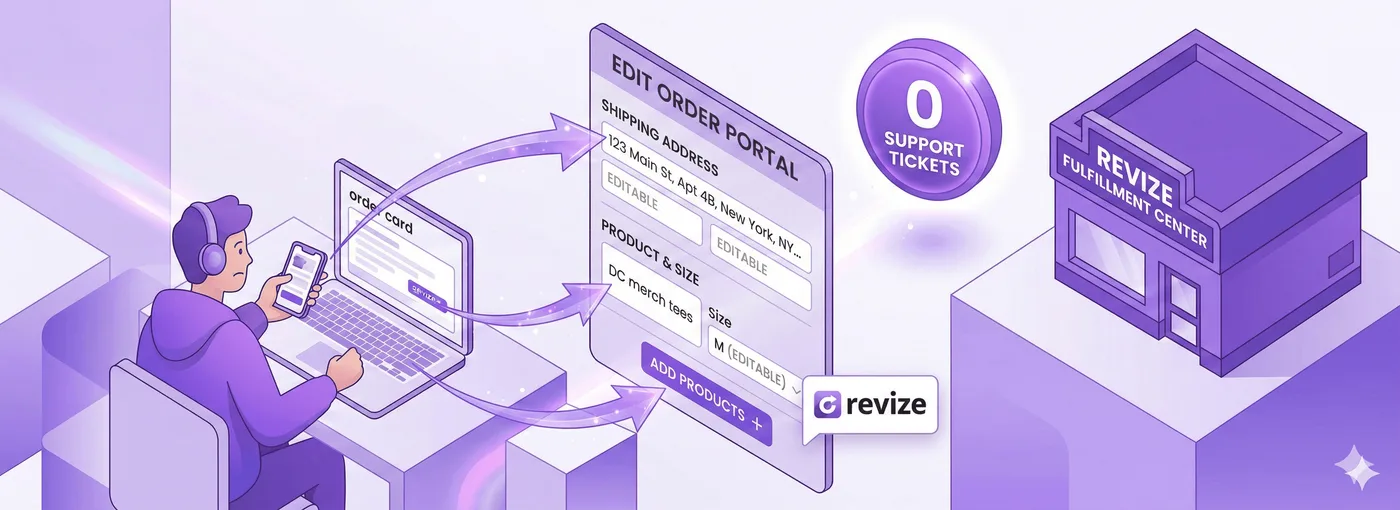
従来の顧客アカウントでは、注文の編集に手間がかかりました。顧客自身では変更できません。住所の修正、サイズの交換、商品の追加は、そのたびにサポートへの問い合わせになります。加盟店が管理画面で注文を手動編集し、確認を送って、間違いがないか確かめる必要がありました。
新しい顧客アカウントでは、この流れを変えられます。拡張機能プラットフォームにより、Revizeのようなアプリを顧客アカウントに直接組み込めます。顧客はサポートに連絡せずに、自分で注文の住所変更、バリエーションの交換、商品の追加、キャンセルができます。
これはもはや、あると便利な機能にとどまりません。従来のLiquidベースの顧客アカウントが削除されると、customers/order.liquidへのコード挿入に依存した注文の編集フローも使えなくなります。今後は、Revizeのようなアプリによる拡張機能を通じて注文を編集することになります。
1日20件を超える注文を扱っているなら、サポートへの問い合わせを減らせるだけでも移行する価値があります。
テーマ開発者が知っておくべきこと
Shopifyテーマを開発または保守している場合、この非推奨化は日々の作業にすぐ影響します。
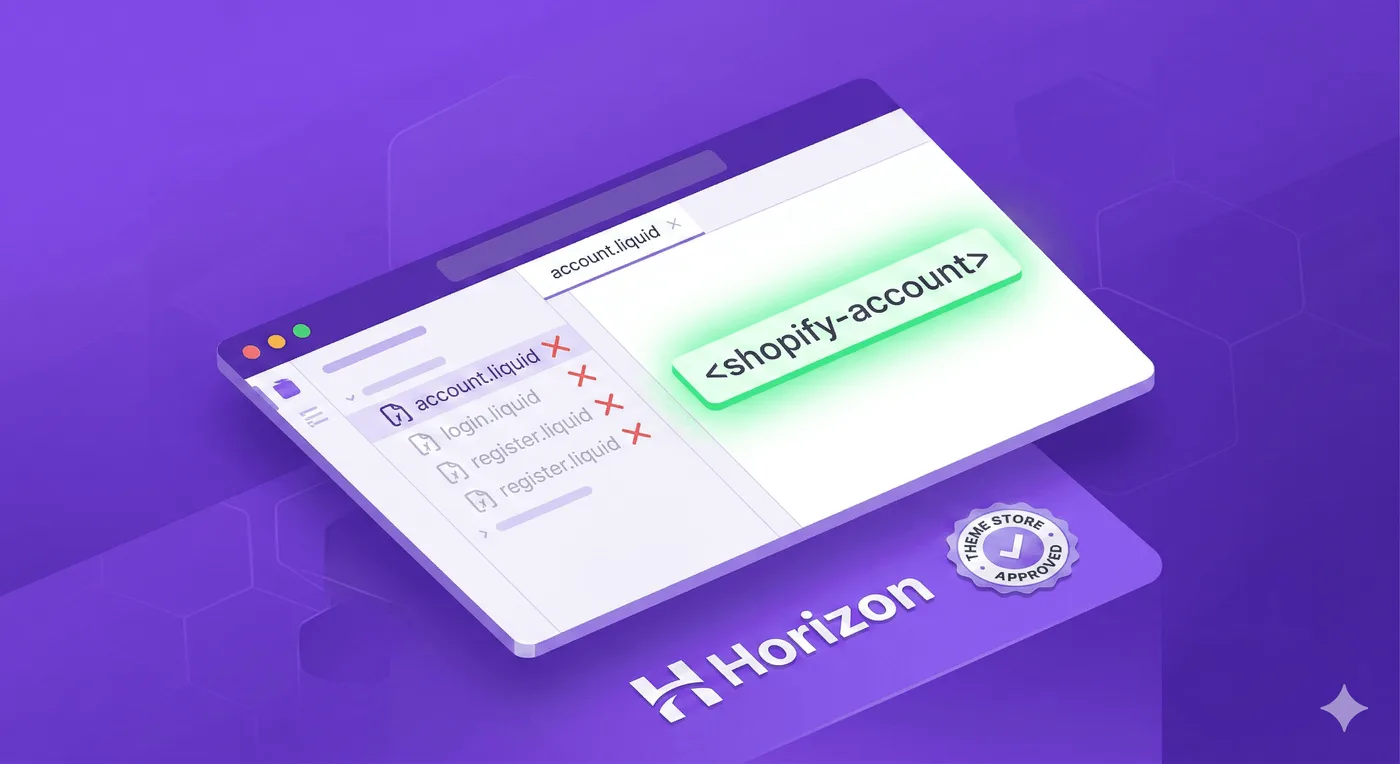
従来のLiquidファイルは不要になります
テーマにcustomers/account.liquid、customers/login.liquid、customers/register.liquidを含める必要はなくなりました。実際、従来の顧客アカウントを使うストアが、これらのファイルを含まないテーマをインストールすると、新しい顧客アカウントに自動でアップグレードされます。
<shopify-account> Webコンポーネントが導入されます
Shopifyは、ストアフロント上で認証とアカウントへの移動を処理する新しい<shopify-account> Webコンポーネントを公開しました。主な機能は次のとおりです。
- パスワード不要のログイン(メールアドレス+ワンタイムコード)
- 自動ログイン(Shopによる認識)
- ソーシャルログイン(FacebookとGoogle)
- アカウントのナビゲーションメニュー(クイックリンクをカスタマイズ可能)
- CSS変数によるスタイル設定(テーマのデザインに合わせて調整可能)
- Shopifyによる機能の自動更新(テーマの更新は不要)
このコンポーネントは、ストアのヘッダーにアバターとして表示されます。ログアウト中の顧客にはログイン方法を開く標準のアバターが表示されます。ログイン中の顧客には、名前の頭文字またはShopのプロフィール画像と、アカウントへのリンクが表示されます。
まもなく、Shopify Theme Storeに提出または更新するすべてのテーマで必須になります。 テーマ開発者は今のうちに実装してください。必要な情報は開発者向けドキュメントにまとまっています。
このコンポーネントは、すべてのHorizonテーマに標準搭載されています。
アプリ開発者が知っておくべきこと
アプリが何らかの形で顧客アカウントを扱う場合は、次の点を確認してください。
Liquidベースのアプリは動作しなくなります
アプリの動作が従来の顧客アカウントのLiquidページに依存している場合、新しい顧客アカウントを使う加盟店では動作しません。すべての加盟店に移行が促されているため、対応しなければアプリを利用できる加盟店は日々減っていきます。
今後は顧客アカウントのUI拡張機能を使います
Shopifyの拡張機能プラットフォームでは、新しい顧客アカウントに直接組み込める拡張機能を構築できます。次のページを拡張できます。
- 注文状況ページ — 追跡情報、編集機能、アップセルを追加
- 注文一覧ページ — 関連する操作や情報を表示
- プロフィールページ — カスタムフィールド、設定、ロイヤルティポイントを追加
- 独自のページ — 顧客アカウント内に新しいページを構築
すでに800以上のアプリが顧客アカウントの拡張機能を構築しています。最初の拡張機能の作成方法は開発者向けガイドで確認できます。
Storefront APIの顧客向けミューテーションが非推奨になります
ヘッドレス構成やカスタムストアフロントの開発者にとって、大きな変更です。customerCreate、customerUpdate、customerAccessTokenCreateなどのStorefront APIのミューテーションが非推奨になります。移行先はCustomer Account APIです。
Customer Account APIには、次の機能があります。
- 権限範囲を限定した安全な顧客データへのアクセス(注文、決済、フルフィルメント、ディスカウント、返金、メタフィールド)
- パスワード不要の認証と、ストアフロント、アカウント、チェックアウトをまたぐシングルサインオン
- 四半期ごとにリリースされるバージョン管理されたAPI
- HydrogenとOxygenへの標準対応
カスタムストアフロントを開発している場合は、今からCustomer Account APIへの移行を始めてください。Storefront APIのミューテーションが正式に削除されるまで待つ必要はありません。
移行前に知っておきたい制限
新しい顧客アカウントはほぼすべての面で改善されていますが、従来版と同じではありません。移行後に困らないよう、次の制限を確認してください。
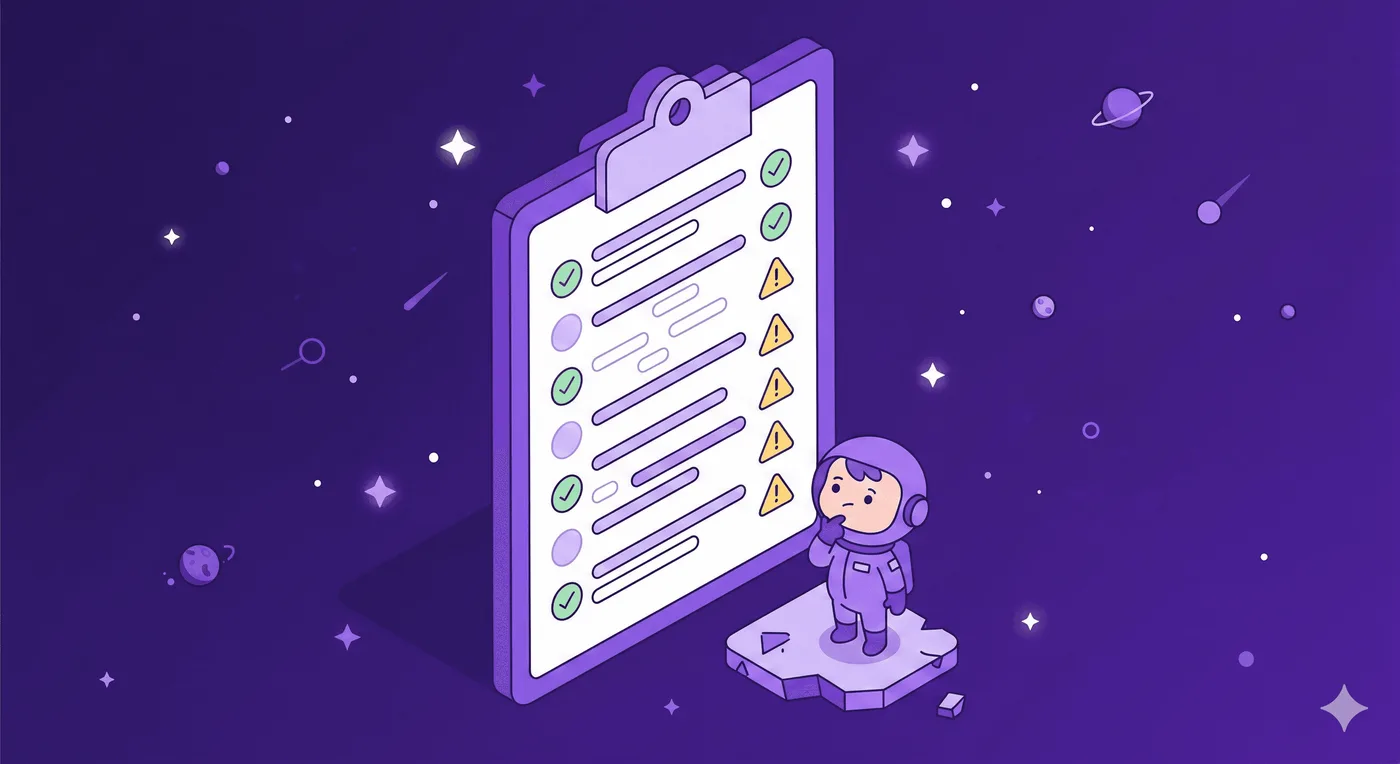
| 制限 | 詳細 |
|---|---|
| 独自のログインモーダル | 従来のテンプレートを使わずに独自のログインモーダルを構築している場合、移行前に削除する必要があります。/account/loginなどの従来のURLはすべて新しい仕組みに自動転送されます。 |
| Shopify Flowのトリガー | 従来の顧客アカウントに基づくワークフローのトリガーや自動化は移行できません。作り直す必要があります。 |
| 顧客セグメント | customer_account_statusフィルターを使うセグメントは、移行後に動作しません。このフィルターは従来版専用です。 |
| 全マーケットで1つのドメイン | マーケットごとに異なる顧客アカウントのドメインは設定できません。1つのサブドメインがすべての海外マーケットに適用されます。 |
| Multipass | 新しい顧客アカウントではサポートされません。代わりにOAuth2.0+OIDCのIDプロバイダーを使用してください。 |
| ログインページのカスタマイズ | ログインページ自体にはアプリブロックを追加できません。カスタマイズできるのは認証後からです。 |
| 元に戻せる期間 | 30日以内なら従来版に戻せます。その後は元に戻せません。 |
ほとんどのストアにとって、これらが移行の妨げになることはありません。ただし、Multipassを使っている場合や、顧客アカウントの状態に連動する複雑なFlowの自動化がある場合は、移行を慎重に計画してください。
よくある質問:Shopifyの従来の顧客アカウントの非推奨化
従来の顧客アカウントは正確にはいつ使えなくなりますか?
Shopifyは、最終的な提供終了日を2026年後半に発表すると確認しています。正確な日付はまだ公表されていません。ただし、非推奨化はすでに始まっています。新機能も技術サポートも提供されず、新規ストアでは従来版を使用できません。
今はまだ従来の顧客アカウントを使えますか?
2026年2月より前からストアで従来版を有効にしていた場合に限り、使えます。すぐに利用できなくなるわけではありませんが、最終的な提供終了を待たず、計画的に移行してください。
移行すると顧客データはどうなりますか?
顧客データは維持されます。既存の顧客アカウントは新しい仕組みに引き継がれます。顧客は従来のパスワードではなく、メールアドレスと認証コードを使う新しいパスワード不要の方法でログインする必要があります。
顧客は新しいアカウントを作成する必要がありますか?
いいえ。既存の顧客アカウントは保持されます。顧客にとって変わるのはログイン方法だけです。メールアドレスとパスワードの代わりに、メールアドレスを入力して6桁のコードを受け取ります。新しいアカウントを作成する必要はありません。
独自のLiquidログインページがある場合はどうなりますか?
ログインモーダルなど、標準の従来テンプレート以外で独自のログイン体験を構築している場合は、移行前にそのコードを削除する必要があります。新しい仕組みでは、専用のホスト型ログインフローですべての認証を処理します。
顧客アカウントのページを変更するアプリはどうなりますか?
従来のLiquidテンプレートにコードを挿入して動作するアプリは、移行後に動かなくなります。アプリ開発者に確認してください。主要なアプリの多くは、新しい仕組み向けの顧客アカウント拡張機能をすでに構築しています。対応していない場合は、Shopify App Storeで「顧客アカウントとの連携」を条件に絞り込み、代替アプリを探してください。
移行後に元に戻せますか?
はい。移行後30日以内なら戻せます。30日を過ぎると、元に戻せません。
Shopify Plusのストアも対象ですか?
はい。非推奨化はすべてのShopifyプランに適用されます。Shopify Plusのストアも、移行手順とスケジュールは同じです。
注文の編集にはどう影響しますか?
従来の顧客アカウントには、注文を編集する標準機能がありませんでした。顧客は変更のたびにサポートへ連絡する必要がありました。新しい顧客アカウントでは、拡張機能を通じてアプリによる注文の編集に対応します。Revizeのようなアプリを顧客アカウントに直接組み込むことで、顧客が自分で注文を編集できます。
ヘッドレス構成やカスタムストアフロントの開発者は何をすべきですか?
Storefront APIの顧客向けミューテーションからCustomer Account APIへ、すぐに切り替えてください。Storefront APIの顧客向けミューテーションは非推奨になります。Customer Account APIが、顧客認証とデータアクセスに関するShopifyの長期的な解決策です。
移行に向けた行動計画
今週、次の作業を進めてください。
加盟店の場合:
- 従来版で行った現在のカスタマイズを調べる(30分)
- 各カスタマイズの代わりになるアプリを探す(1~2時間)
- 上記の8ステップの移行ガイドに沿って作業する(1~2時間)
- すべてをテストしてから、アップグレードを実行する
テーマ開発者の場合:
- テーマから従来の顧客アカウント用Liquidファイルを削除する
<shopify-account>Webコンポーネントを実装する- HorizonテーマとHorizon以外のテーマでテストする
アプリ開発者の場合:
- アプリ向けに顧客アカウントのUI拡張機能を構築する
- Liquidテンプレートへのコード挿入に依存しない構成にする
- 使用しているStorefront APIの顧客向けミューテーションをCustomer Account APIへ移行する
ヘッドレス構成やカスタムストアフロントの開発者の場合:
- Storefront APIの顧客向けミューテーションをCustomer Account APIに置き換える
- 新しい認証フローを実装する
- ストアフロント全体でパスワード不要のログインをテストする
移行操作自体は半日ほどで終わります。時間がかかるのは、カスタマイズの調査、代替アプリの選定、テストといった準備です。その先には、より速く、安全で、機能の充実した顧客体験があります。Shopifyによる改善も継続します。
従来の顧客アカウントを使える時間は限られています。今移行すれば、自社の予定に合わせて進められます。提供終了日が発表されてからでは、急いで対応することになります。
判断するのは、あなたです。
Shopifyで注文を管理していますか? Revize なら、顧客が自分のアカウントから配送先住所の変更、商品の交換、商品の追加など、注文を自分で編集できます。サポートへの問い合わせも、管理画面での手動編集も不要です。新しいShopifyの顧客アカウントに標準対応しています。 Revizeを無料で試す →
2026年8月更新。 Revizeは、購入後に顧客が自分で注文を編集できるShopifyアプリです。フルフィルメント前なら、サポートに問い合わせることなく、配送先住所の変更、バリエーションや商品の交換、キャンセル、返金またはストアクレジットの受け取りができます。詳しくは顧客がShopifyの注文を自分で編集できるようにする方法をご覧ください。また、Shopify App StoreのRevizeもご確認いただけます。