
Op deze pagina
Als je wilt bepalen welke producten klanten na de checkout kunnen bewerken in Shopify, vergrendel je afzonderlijke bestelregels. Daarna kies je welke wijzigingen voor de overige regels mogelijk blijven. In deze gids volgen we één bestelling in de minuten na de checkout en laten we zien wanneer elke regel geldt.
Waarom beperken welke producten klanten na de checkout kunnen bewerken
Klanten wijzigen hun bestelling vaak en snel, maar sommige producten mogen na betaling niet meer veranderen. Van meer dan 10 miljoen Shopify-bestellingen wordt ongeveer 1 op de 19 (5,2%) na de checkout bewerkt (Revize, 2026), volgens onze statistieken over het bewerken van Shopify-bestellingen.
Bij een groot bestelvolume levert dat elke dag wijzigingsverzoeken op. De meeste kun je direct doorlaten. Voor sommige producten kan dat niet: het artikel met monogram dat al klaarstaat om gegraveerd te worden, het artikel uit de definitieve uitverkoop waarvan de prijs ervan uitgaat dat de verkoop definitief is, of de bundel waarvan de onderdelen als set zijn geprijsd.
Het doel is niet om minder wijzigingen toe te staan. Het gaat erom de juiste wijzigingen op de juiste bestelregels toe te staan.

Wat er in de eerste minuten met een bestelling van drie regels gebeurt
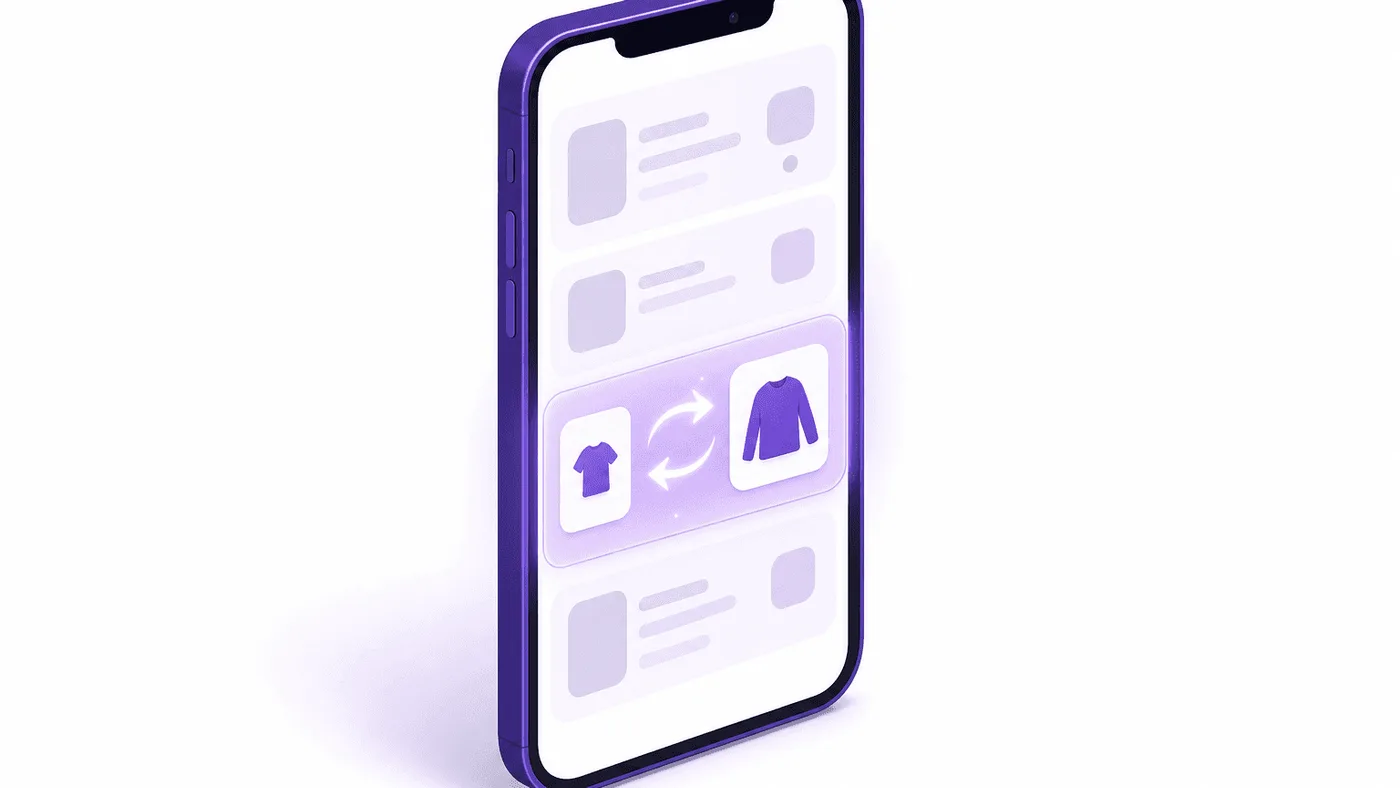
Zonder productregels kan de klant elke bestelregel wijzigen. Met productregels kan de klant corrigeren wat nodig is, terwijl beschermde artikelen blijven zoals ze zijn gekocht.
Neem een bestelling met drie regels: een leren portemonnee met monogram, een jas uit de definitieve uitverkoop en een T-shirt in maat M. De checkout is afgerond. In de dataset van Revize vindt de middelste wijziging na de checkout 4,6 minuten na het plaatsen van de bestelling plaats (Revize, 2026). Een paar minuten later keert de klant dus terug naar de bestelstatuspagina. Het T-shirt had maat L moeten zijn.
Zonder productregels kan de klant de maat corrigeren. Maar de klant kan ook de jas uit de definitieve uitverkoop verwijderen en een terugbetaling krijgen, of de portemonnee verwijderen nadat het graveerbestand al is verstuurd. Niets op het scherm maakt duidelijk welke wijzigingen de winkel toestaat.
Met productregels verloopt hetzelfde bezoek anders. Na een actuele voorraadcontrole wisselt de klant het T-shirt van maat M naar L. De portemonnee en de jas blijven precies zoals ze zijn gekocht. Er komt geen supportticket en het magazijn ontvangt de bestelling zoals de winkel die wil verzenden.
Dit is de kern: bepaal per product welke bestelregels bewerkbaar zijn en vervolgens per actie welke wijzigingen op die regels zijn toegestaan. Wijzigingen op regelniveau vormen een aanzienlijk deel van alle bewerkingen: bij 9,0% van de bewerkte bestellingen verandert het aantal artikelen en bij nog eens 8,8% worden producten toegevoegd (Revize, 2026, statistieken over het bewerken van bestellingen).
Wat Shopify standaard kan en waar de grenzen liggen
Shopify levert de techniek voor het bewerken van bestellingen en stelt de harde grenzen. De app die je toevoegt, bepaalt welke wijzigingen een klant mag doen.
Shopify beschrijft in de aandachtspunten voor het bewerken van bestellingen de grenzen waaraan elke wijziging moet voldoen:
- Alleen artikelen waarvan de orderafhandeling nog niet is afgerond, kunnen worden bewerkt. Afgehandelde artikelen kunnen niet worden verwijderd en hun aantal kan niet worden aangepast.
- Sommige bestellingen kunnen helemaal niet worden bewerkt, waaronder bestellingen die met Shop Pay Installments zijn betaald.
- Kortingen op bestelniveau, kortingscodes en automatische kortingen en scriptkortingen kunnen niet in Shopify Admin worden bewerkt; dat kan alleen met handmatige kortingen op bestelregels.
- Als je een bestelling in Shopify Admin bewerkt, worden verzendmethoden en verzendtarieven niet opnieuw berekend.
Apps bewerken bestellingen via de Shopify API voor het bewerken van bestellingen. Een bewerking begint met orderEditBegin en wordt toegepast met orderEditCommit. De API ondersteunt bestellingen die na 1 januari 2019 zijn geplaatst, en alleen bestelregels waarvan de orderafhandeling nog niet is afgerond.
Kort gezegd: Shopify bepaalt wat er technisch aan een bestelling kan veranderen. Je app bepaalt wat een klant mag veranderen. Productregels voor het bewerken van bestellingen horen bij die tweede laag.
Bepalen welke producten klanten in Revize kunnen bewerken
Met Revize vergrendel je afzonderlijke producten via producttags en complete bestellingen via besteltags. Beide voer je in onder Settings → Order edit restrictions. Revize is een Shopify-app waarmee klanten na aankoop zelf hun bestelling kunnen bewerken. Vóór de orderafhandeling kunnen ze zonder supportticket hun verzendadres wijzigen, van variant of product wisselen, annuleren en een terugbetaling of winkeltegoed ontvangen. De stappen hieronder volgen de Revize-handleiding voor beperkingen bij het bewerken van bestellingen.
- Kies duidelijke tagnamen. Gebruik
final-salein plaats vanfs, enpersonalizedin plaats vanp13n. Houd een lijst bij, zodat je team weet wat elke tag doet. - Voer de tags in Revize in. Open Settings in de zijbalk van Revize en scrol naar Order edit restrictions. Zet vergrendelingen van afzonderlijke bestelregels onder Product tags en vergrendelingen van complete bestellingen onder Order tags. Klik daarna op Save. Als je de velden leeg laat, blijft alles bewerkbaar.
- Geef de producten in Shopify een tag. Ga in Shopify Admin naar Products, open een product en voeg de tag toe in het veld Tags (Shopify-producttags). Revize leest de tag automatisch.
- Weet wat de vergrendeling omvat. Van een product met zo’n tag kan de klant in geen enkele bestelling het aantal wijzigen, naar een andere maat, kleur of variant wisselen of het product verwijderen. Elk ander artikel in dezelfde bestelling blijft bewerkbaar. Volgens de documentatie is dat de verwachte werking.
- Vergrendel complete bestellingen als het product niet de reden is. Besteltags zoals
high-risk,wholesaleenrushblokkeren elke bewerking van die bestelling. - Automatiseer het taggen. Shopify Flow kan dezelfde tags toekennen op basis van bedrijfsregels. De documentatie noemt drie voorbeelden: geef uitverkoopproducten de tag
final-sale, bestellingen van meer dan $500 de taghigh-risken bestellingen twee uur na plaatsing de tagno-edit. - Test met een conceptbestelling. Shopify-conceptbestellingen zijn volgens de documentatie de veilige manier om te testen (Revize FAQ). Maak er een met een product mét en een product zonder tag, open de bestelstatuspagina en probeer beide regels te bewerken.
Let op: Tags moeten exact overeenkomen. De tag in Revize moet identiek zijn aan de tag op het Shopify-product of de bestelling. Als een artikel met een tag toch bewerkbaar is, controleer dan eerst de spelling en daarna of je op Save hebt geklikt.
Gebruik je Revize nog niet, installeer dan Revize: Order Editing & Upsell via de Shopify App Store. Volgens de documentatie duurt de installatie ongeveer vijf minuten. Vul als eerste de taglijsten in. Voor de volledige inrichting lees je hoe je klanten hun eigen Shopify-bestellingen laat bewerken.
Bepaal welke actie mag, niet alleen welk product
Een producttag blokkeert alle drie de acties voor één bestelregel. Wil je sommige acties toestaan en andere blokkeren, combineer tags dan met de instellingen voor bewerkingen, het terugbetalingsbeleid en de zichtbaarheid van modules.
Maten laten wisselen, maar het aantal artikelen niet laten wijzigen
Onder Order Editing → Customer edit options heeft Edit product details twee afzonderlijke selectievakjes: één voor het wijzigen van het aantal en één voor het wisselen van variant (Revize: producten en aantallen bewerken). Laat het wisselen van variant aan en zet het wijzigen van het aantal uit. Klanten kunnen dan een maat corrigeren zonder het aantal gekochte artikelen te veranderen. Deze instelling geldt voor de hele winkel, niet per product.
Goedkopere wijzigingen en verwijderingen met terugbetaling blokkeren
Het terugbetalingsbeleid onder Order Editing → Refund options biedt de meeste controle over afzonderlijke acties. Met No refund blijven wissels mogelijk, maar wordt elke wijziging die het totaalbedrag verlaagt geblokkeerd met een melding op het scherm, tenzij de klant weer waarde toevoegt (Revize: betalingen en terugbetalingen). Houd er rekening mee dat ook de annuleerknop verdwijnt. Daarnaast voorkomt een minimum voor het totale aantal artikelen dat een bestelling onder dat aantal komt. De standaardwaarde is 1; voor een andere waarde moet je contact opnemen met Revize (geavanceerde instellingen van Revize).
Modules verbergen voor de hele winkel of voor specifieke bestellingen
Met Feature Visibility Rules onder Settings → Advanced toon of verberg je modules zoals Add / Replace products, Edit product details en Cancel order voor de hele winkel (Revize changelog). De actie Hide modules in de Revize rules engine, onder Order Editing → Rules op Pro en hogere abonnementen, verbergt modules zoals Replace products of Change variant or quantity alleen voor bestellingen die aan een regel voldoen. Je kunt het bewerken van die bestellingen ook volledig uitschakelen.
De rules engine heeft geen voorwaarde op basis van een product of SKU. De gedocumenteerde oplossing is om via Shopify Flow een tag aan de bestelling toe te kennen en die besteltag als voorwaarde te gebruiken. Regels gelden alleen voor bestellingen die zijn geplaatst nadat de regel actief is geworden.
Beperk waarnaar klanten kunnen wisselen
Bij het wisselen van variant wordt de actuele voorraad gecontroleerd op de locatie die daadwerkelijk naar het adres van de klant zou verzenden. Varianten die daar niet op voorraad zijn, kunnen niet worden geselecteerd. Volgens de Revize-pagina over abonnementen zijn het vervangen van een bestelregel door een ander product en het toevoegen van producten beschikbaar met Pro. Een samengesteld assortiment waaruit klanten producten kunnen toevoegen, of blokkades op basis van aangepaste eigenschappen van een bestelregel, worden door Revize-support ingesteld via hello@revize.app.
Kort gezegd: tags bepalen welke bestelregels kunnen veranderen, instellingen en het terugbetalingsbeleid bepalen hoe ze kunnen veranderen, en zichtbaarheid bepaalt welke opties klanten zien.
Beslistabel per producttype om over te nemen
Voor de meeste assortimenten volstaan drie of vier producttags, één besteltag en een bewust gekozen terugbetalingsbeleid.
| Producttype | Aanbevolen regel | Zo stel je het in Revize in | Waarom |
|---|---|---|---|
| Gepersonaliseerd of met monogram | Vergrendel de bestelregel | Producttag personalized |
De productie kan direct beginnen |
| Op maat gemaakt of op bestelling geproduceerd | Vergrendel de bestelregel | Producttag custom |
Materialen worden per bestelling gereserveerd |
| Definitieve uitverkoop of opruiming | Vergrendel de bestelregel | Producttag final-sale |
De prijs gaat uit van een definitieve verkoop |
| Onderdelen van een bundel | Vergrendel de bestelregel | Producttag bundle; blokkades op basis van eigenschappen via support |
Geprijsd als set |
| Gratis cadeaus | Al vergrendeld | Niets instellen | Het portaal toont standaard een melding |
| Kleding en schoenen met maten | Open, wisselen van variant aan | Laat zonder tag | Wissels behouden de verkoop; voorraad wordt actueel gecontroleerd |
| Verbruiksartikelen en navullingen | Open, aantal wijzigen aan | Laat zonder tag | Voor hogere aantallen gaat de klant naar Pay now |
| Digitale producten | Jouw keuze | Settings → Digital products | Disable for All, Allow for All of Allow by Tags |
| Groothandels- of B2B-bestellingen | Vergrendel de bestelling | Besteltag wholesale |
Afgesproken voorwaarden en aantallen |
Gratis cadeaus zijn al afgedekt: het portaal toont de melding “Free gifts can’t be edited” (Revize-klantportaal).
De open regels zijn net zo belangrijk als de vergrendelde. Elke bewerkbare regel is een wijziging die de klant zelf kan afronden, waarbij Shopify de betaling of terugbetaling op dezelfde bestelling verwerkt. Elk product dat vergrendeld had moeten zijn maar geen tag heeft, leidt achteraf alsnog tot contact met een medewerker. In de oude werkwijze vangt het team dat werk op. Met duidelijke regels kan de klant het zelf doen en verdwijnt dat werk. Lees voor groothandelsbestellingen onze gids over Shopify B2B-bestellingen bewerken na de checkout.

Uitzonderingen die productregels voor bewerkingen verstoren
De meeste problemen ontstaan door promoties, het moment van orderafhandeling en besteltypen met minder bewerkingsmogelijkheden, niet door de tags zelf.
Afgeprijsde artikelen en BOGO-acties. Met Pro berekent Revize bestaande winkelkortingen opnieuw als een bestelling verandert. Dat geldt voor procentuele kortingen, vaste kortingsbedragen, Buy X Get Y-acties en automatische kortingen (Revize: verwerking van kortingen). Verwijdert een klant artikelen en komt de bestelling daardoor onder een drempel, dan wordt de korting aangepast of vervalt die. Geef een promotieartikel een tag als het niet gewijzigd mag worden.
Artikelen die al worden verzameld. Welke instelling het verzamelen beschermt, hangt af van je bewerkingsperiode:
- Bij een periode met een vaste tijdsduur of een gepland eindmoment zet de aanbevolen modus Hold orders onder Order Editing → Order processing de bestelling bij het aanmaken tijdelijk in de wacht voor Shopify-fulfillment. Die blokkade wordt opgeheven zodra de bewerkingsperiode sluit (modi voor orderverwerking).
- Bij de winkelbrede bewerkingsperiode Until fulfillment plaatst Revize geen blokkade op fulfillment (Revize: bewerkingsperiode).
- Voor een blokkade per bestelling houdt de actie Hold fulfillment in de rules engine (Pro en hoger) overeenkomende bestellingen tegen zolang ze bewerkbaar blijven. Die actie kan niet worden gecombineerd met de eigen deadline-instelling Until fulfilled van de regel.
Welke optie je ook gebruikt: als je WMS een tag zoals picked toevoegt, registreer die dan onder Order edit restrictions → Order tags. De bewerkingsperiode voor die bestelling sluit dan onmiddellijk. Onze gids over fulfillment pauzeren tijdens de bewerkingsperiode behandelt de kant van de 3PL (externe logistieke dienstverlener).
Gedeeltelijk afgehandelde bestellingen. Shopify staat alleen wijzigingen toe aan artikelen waarvan de orderafhandeling nog niet is afgerond. Verzonden bestelregels kun je dus niet meer wijzigen, ongeacht hun tags. Controleer met een testbestelling hoe jouw instellingen de overige regels tonen.
Bestellingen uit andere verkoopkanalen. Voor kanalen zoals TikTok Shop en Facebook & Instagram is de gedocumenteerde lijst met wijzigingen beperkter: adres, e-mailadres of telefoonnummer, bezorgdatum, het annuleren van bestellingen die daarvoor in aanmerking komen en contact opnemen met support (geavanceerde instellingen van Revize). Het wisselen van artikelen op bestelregels staat niet op die lijst.
Wat klanten bij een vergrendelde bestelregel zien. De documentatie beschrijft de weergave van een vergrendelde regel niet, behalve de melding voor gratis cadeaus. Controleer de weergave met een conceptbestelling en pas daarna de tekst voor klanten aan in het onderdeel Translations van Revize, zodat je voorwaarden voor de definitieve uitverkoop duidelijk zijn.
Wat je deze week kunt doen
Vergrendel de paar producten die niet mogen veranderen, laat de rest bewerkbaar en controleer het met één testbestelling.
- Leg je producttypen naast de tabel hierboven en kies drie of vier producttags.
- Voer ze in Revize in onder Settings → Order edit restrictions → Product tags en klik op Save.
- Geef de bijbehorende producten een tag in Shopify Admin, of stel een Shopify Flow in die ze tagt.
- Kies bewust je terugbetalingsbeleid: terugbetaling via de oorspronkelijke betaalmethode, winkeltegoed (een Pro-functie) of No refund als goedkopere wijzigingen het risico vormen. Onze gids over winkeltegoed versus terugbetaling helpt je kiezen.
- Registreer de tag die je magazijn gebruikt voor verzamelde bestellingen als blokkerende besteltag.
- Test met een conceptbestelling met één product mét en één product zonder tag, en probeer beide te bewerken.
Na deze zes stappen heb je bepaald welke producten klanten na de checkout in Shopify kunnen bewerken. Elke andere bestelregel blijft beschikbaar voor wijzigingen die klanten zelf doen.

Veelgestelde vragen
Kunnen klanten hun eigen Shopify-bestelling na de checkout bewerken?
Ja, met een app zoals Revize kan dat op de bestelstatuspagina die ze al hebben. Als klanten de link naar de bestelstatus openen vanuit de bevestigingsmail of sms, kunnen ze de bestelling in dezelfde browser 3 weken bekijken en bewerken (Revize-klantportaal). Daarna verifiëren ze zich met hun e-mailadres of telefoonnummer plus bestelnummer, hun Shopify-klantaccount of een nieuwe toegangslink.
Hoe voorkom ik dat klanten gepersonaliseerde of op maat gemaakte producten in Shopify bewerken?
Geef die producten een tag zoals custom en voeg dezelfde tag toe aan de lijst Product tags in Revize. Als je gepersonaliseerde producten meteen bij het aanmaken tagt, glipt er niets tussendoor. Wordt de personalisatie vastgelegd als eigenschap van een bestelregel in plaats van als apart product, dan kan Revize-support op basis van die eigenschap een blokkade instellen.
Kan ik klanten hun maat laten wijzigen zonder dat ze een artikel kunnen verwijderen?
Ja, maar die combinatie geldt voor de hele winkel: laat het wisselen van variant aan en kies het beleid No refund. Wissels zonder prijsverschil blijven mogelijk. Elke wijziging die het totaalbedrag verlaagt, wordt geblokkeerd tenzij de klant weer waarde toevoegt. Wisselen naar een goedkopere variant wordt dus ook geblokkeerd en de annuleerknop verdwijnt bij elke bestelling. Wil je alleen bepaalde artikelen beschermen, geef die dan een tag: de producttag vergrendelt die bestelregel en laat de rest van de bestelling bewerkbaar. Wijzigingen in het terugbetalingsbeleid gelden alleen voor nieuwe bewerkingen: bij bestellingen die al worden bewerkt, blijft het beleid gelden dat actief was toen de klant begon (Revize: betalingen en terugbetalingen).
Kan ik beperken naar welke producten klanten kunnen wisselen?
Gedeeltelijk: varianten die niet op voorraad zijn, worden altijd geblokkeerd en je kunt de optie om naar een ander product te wisselen verbergen. De voorraad wordt per verzendzone gecontroleerd. Een variant die alleen ligt in een magazijn dat niet naar de klant kan verzenden, verschijnt dus niet. Wil je vervanging alleen voor bepaalde bestellingen verbergen, laat die dan aan een regel voldoen en gebruik de actie Hide modules (Pro en hoger).
Wat gebeurt er met een korting als een klant een afgeprijsd artikel bewerkt?
Met Pro past Revize de winkelkorting opnieuw toe op de gewijzigde winkelwagen en laat het de klant weten als diens wijziging de korting ongeldig maakt. Een kortingscode moet nog actief en niet verlopen zijn, binnen de gebruikslimieten vallen en geldig zijn voor de producten in de bestelling. Winkeliers kunnen het toepassen van kortingen ook voor specifieke bestellingen blokkeren met een tag (Revize: verwerking van kortingen).
Hoe geef ik meerdere producten tegelijk een tag om bewerken te beperken?
Gebruik de bulkeditor in Shopify Admin om de tag aan meerdere producten tegelijk toe te voegen. Shopify staat maximaal 250 tags per product toe, van elk maximaal 255 tekens. Een tag voor bewerkingsbeperkingen zit tags voor merchandising dus niet in de weg (Shopify-producttags). Voor nieuwe producten kun je een Shopify Flow instellen die uitverkoopproducten automatisch tagt.
Kunnen bundels of abonnementsproducten na aankoop worden bewerkt?
Abonnementsbestellingen kunnen alleen voor de huidige levering worden bewerkt. Onderdelen van een bundel kun je met een producttag vergrendelen. Revize wijzigt de huidige Shopify-bestelling, maar niet het contract in de abonnementsapp. Doorlopende wijzigingen horen daarom thuis in het portaal van die app (Revize: abonnementen en pre-orders). Revize-support schakelt het bewerken van abonnementen en pre-orders in.