Met Revize wijzigen klanten zelf hun Shopify-bestelling na het afrekenen en vóór fulfillment, binnen een termijn die jij bepaalt. Voor winkels met veel bestellingen op Plus, Advanced en Grow is het belangrijk om die termijn af te stemmen op het daadwerkelijke pickproces in het magazijn.
Installeer Revize en activeer het appblok
Installeer Revize vanuit de Shopify App Store. Activeer het Revize-appblok op de bestelstatuspagina in de checkout-editor van Shopify en sla op. Controleer een nieuwe testbestelling: alleen de app installeren maakt een uitgeschakeld blok niet zichtbaar. Zet in de Settings van Revize App status aan.
Bepaal welke wijzigingen klanten mogen maken
Activeer onder Order Editing → Customer edits naar wens adreswijzigingen, variantwijzigingen, wijzigingen in aantallen, toegevoegde artikelen of annuleringen. Aantallen en varianten hebben afzonderlijke instellingen. Stem elke optie af op je abonnement en terugbetalingsbeleid.
Stel de deadline in en stem af met het magazijn
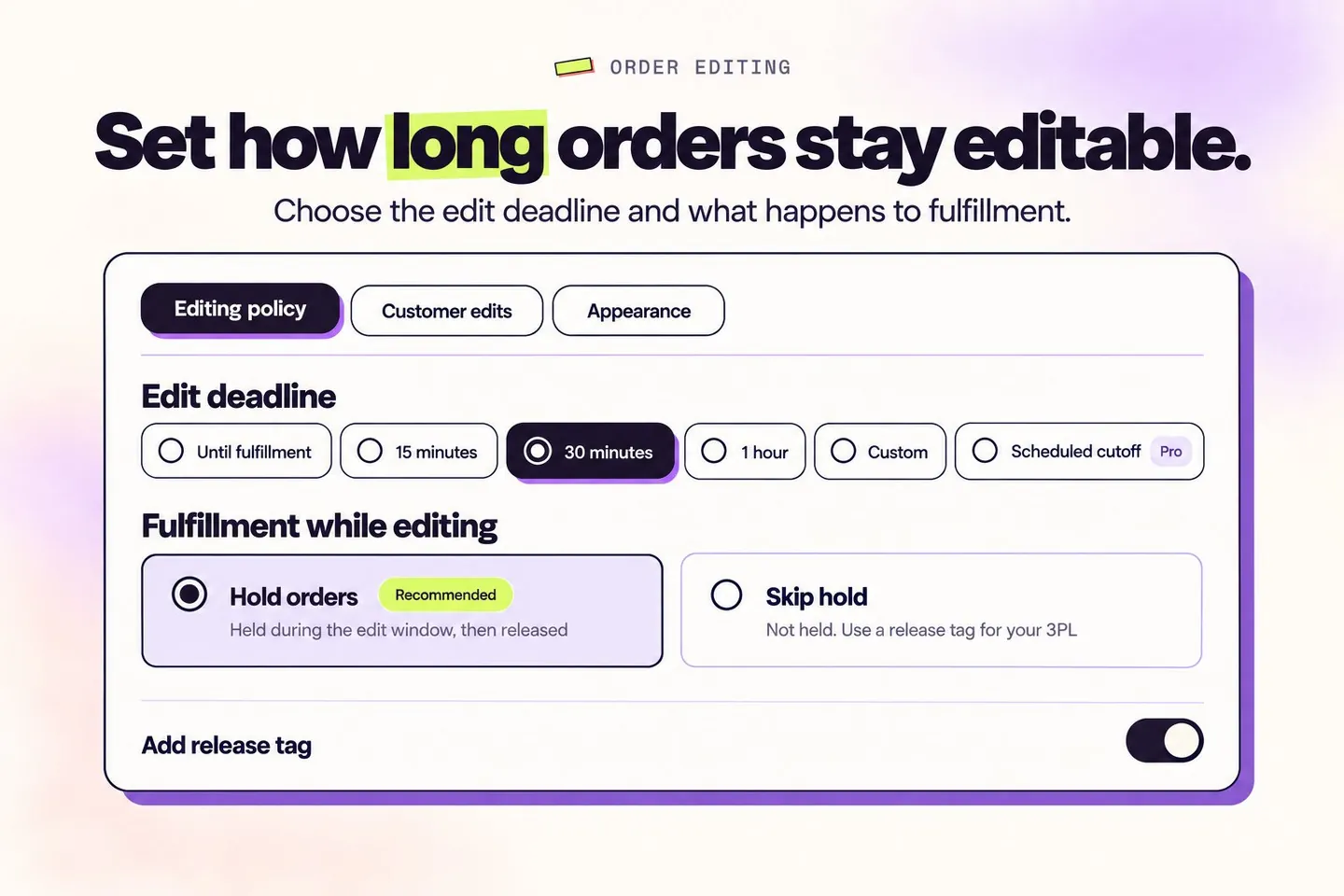
Kies een vaste wijzigingsduur (alle abonnementen) of een gepland sluitingsmoment (Pro). Kies Hold orders als je fulfillmentsysteem de blokkeringen van Shopify respecteert. Activeer bij Skip hold de optie Add release tag en stel het magazijn zo in dat het wacht op revize:order_released. Voeg een picktag zoals picked toe onder Settings → Order editing → Editing restrictions → Order tags, zodat deze wijzigingen direct blokkeert. Until fulfillment houdt bestellingen niet zelf tegen en schakelt ook de opties voor blokkering en vrijgavetags uit.
De klant opent de bestelling en wijzigt deze
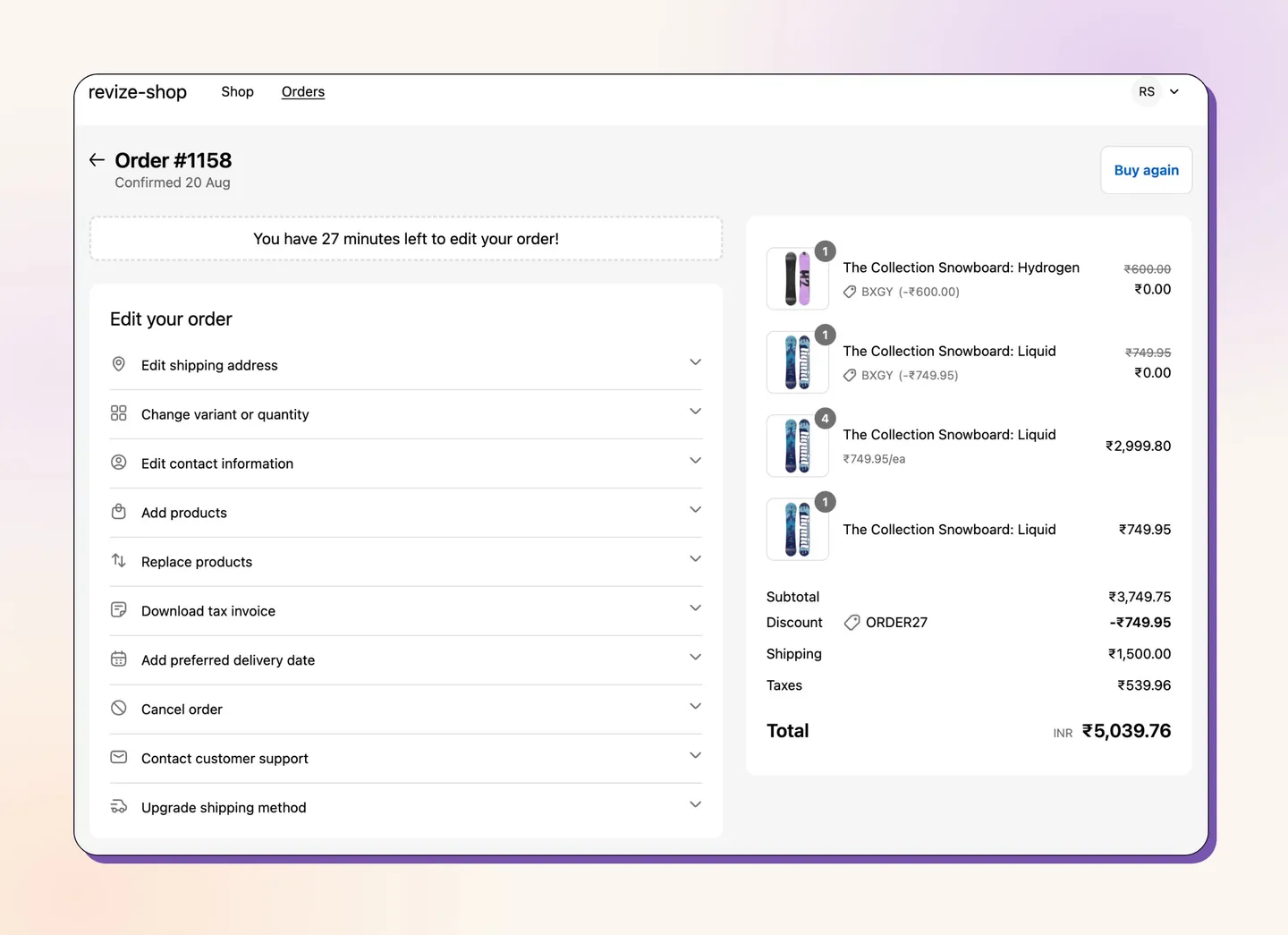
De klant opent de bestelstatuspagina via de bevestigingsmail of het Shopify-account, kiest een beschikbare actie en controleert de bijgewerkte bestelling. Bij het wisselen van variant wordt de actuele voorraad gecontroleerd. Een verstreken termijn, fulfillment of een ingestelde beperking kan wijzigen onmogelijk maken.
Betaal het verschil, ontvang een terugbetaling of bevestig
Bij een hoger totaalbedrag verschijnt Pay now. De klant gaat naar de Shopify-checkout om alleen het verschil te betalen. Een lager totaalbedrag volgt je terugbetalingsbeleid; bij een gelijk bedrag verschijnt Confirm. Shopify verwerkt betalingen en terugbetalingen. Winkeltegoed en het herberekenen van kortingen, verzendkosten en belastingen vereisen Pro. No refund blokkeert wijzigingen die de bestelwaarde verlagen en verbergt de annuleringsoptie.
Geef de definitieve bestelling vrij voor fulfillment
Wanneer de wijzigingstermijn sluit, heft Revize zijn wijzigingsblokkering op of voegt het de ingestelde vrijgavetag toe. De instellingen van je gekoppelde systemen moeten dat signaal afdwingen en de definitieve bestelling gebruiken. Onbetaalde toevoegingen blijven geblokkeerd tot de betaling is voldaan, behalve bij bestellingen met betaling bij aflevering. Een geplande vrijgave kan de bestelling langer laten wachten nadat wijzigen al is gesloten.
Laat klanten veelvoorkomende supportvragen zelf oplossen
| Klantverzoek | Actie van de klant | Instelling van de winkelier | Abonnement |
|---|---|---|---|
| Verkeerd verzendadres | Wijzig het adres op deze bestelling. | Activeer Shipping address; controleer de regels voor bestemming en terugbetaling. | Free / Starter / Pro; herberekening van verzendkosten en belastingen: Pro. |
| Verkeerde maat | Kies een beschikbare variant van hetzelfde product. | Activeer variantwijzigingen onder Edit product details. | Free / Starter / Pro. Vervangen door een ander product: Pro. |
| Verkeerd aantal | Verhoog of verlaag het aantal van een bestaand artikel. | Activeer wijzigingen in aantallen; controleer het minimumaantal en je terugbetalingsbeleid. | Free / Starter / Pro. |
| Artikel vergeten | Voeg een product toe aan dezelfde bestelling en betaal een eventuele verhoging via Shopify. | Activeer Add products. | Pro. |
| Ik wil mijn bestelling annuleren | Kies Cancel order, selecteer een reden en bevestig; toegestane annuleringen worden automatisch verwerkt. | Stel Refunds in en activeer vervolgens Cancel order; activeer desgewenst gedeeltelijk annuleren. | Free / Starter / Pro; gedeeltelijke annulering en terugbetalingen als winkeltegoed: Pro. |
Free biedt 20 bestelwijzigingen per maand. Starter en Pro bieden onbeperkte wijzigingen. De abonnementsdetails en actuele prijzen staan op de prijspagina. Prijzen
Een praktijkvoorbeeld voor een Shopify Plus-team
Laat een klant vóór de volgende pickronde zelf een maat wijzigen en een huisnummertoevoeging corrigeren. Het operationele team controleert de blokkering of het importfilter, support behandelt uitzonderingen en het magazijn controleert na vrijgave de definitieve SKU, het aantal en het adres. Dit is een voorgestelde werkwijze om te testen, geen gegarandeerd resultaat.
Wat de cijfers meten
- 92,2% van de wijzigingen na aankoop wordt door de klant afgerond zonder supportmedewerker (Revize, 2026). Dit percentage gaat over wijzigingen, niet over een procentuele daling van alle supporttickets.
- 38,5% minder supporttickets is een gemiddelde dat Revize-merken rapporteren. Het is een door winkeliers gerapporteerd gemiddelde, niet het percentage afgeronde wijzigingen of een belofte voor jouw winkel.
Lees de statistieken over bestellingen bewerken
Controleer de werkwijze met een testbestelling
- Plaats een nieuwe testbestelling en open de bestelstatuspagina voor de klant. Controleer of de geactiveerde acties en de afteltimer zichtbaar zijn.
- Wijzig maat, aantal en adres. Controleer of Confirm, Pay now of Refund past bij het nieuwe totaalbedrag en controleer de opgeslagen Shopify-bestelling.
- Controleer vóór de deadline of het magazijn niet kan beginnen met picken. Vergelijk na vrijgave de definitieve SKU, het aantal en het adres in Shopify, in het magazijnsysteem en op de pakdocumenten.
Veelgestelde vragen
Waarom ontbreekt de wijzigingsknop?
Zet in de Settings van Revize App status aan. Activeer in de checkout-editor van Shopify Revize Customer Portal en Revize Notifications op de bestelstatuspagina en voeg Revize Order Edit Message toe aan de bedankpagina. Sla de wijzigingen op. Controleer de geactiveerde klantopties, het abonnement, de deadline, de fulfillmentstatus en de beperkingen voor bestellingen en producten. Test met een bestelling die na de installatie is geplaatst.
Houdt Until fulfillment de bestelling tegen?
Nee. Deze deadlinemodus houdt bestellingen niet zelf tegen. De opties voor blokkering en vrijgavetags zijn in deze modus niet beschikbaar. Controleer een afzonderlijke, veilige grens voor het pickproces in jouw systemen.
Kan een wijziging een bestelling stoppen die al wordt gepickt?
Ga daar niet van uit. Vraag het magazijn om te stoppen en te bevestigen of de bestelling nog gewijzigd kan worden. Een ingestelde stoptag vanuit je WMS of Flow sluit wijzigingen in Revize; de app installeren draait een lopend pickproces niet terug.
Vervangt Revize het wijzigen van bestellingen door medewerkers?
De beschikbare werkwijze van Revize is zelfbediening voor klanten. Wijzigingen door medewerkers staan op de roadmap en zijn momenteel niet beschikbaar.
Handleidingen voor magazijninstellingen
Apps voor bestelwijzigingen vergelijken · Bespreek je fulfillmentinrichting