
Op deze pagina
Elke bewerking na de checkout is een race tussen twee momenten: de klant merkt dat het huisnummer of de toevoeging niet klopt, en je warehousemanagementsysteem zet de bestelling op een picklijst. De helft van de bewerkingen na de checkout vindt binnen 4,6 minuten na het plaatsen van de bestelling plaats (Revize, 2026). Dat klinkt als genoeg tijd, totdat je bedenkt dat een goed gekoppelde 3PL de bestelling binnen een minuut in de wachtrij kan hebben. Verlies je die race, dan wordt een herstelbare fout een nieuwe verzending, een retour of een terugbetaling.
In deze gids lees je wat een fulfillmentblokkering precies doet, hoe je een bewerkingsvenster afstemt op je pickschema, wanneer je bestellingen blokkeert of juist laat doorstromen, en hoe je voorkomt dat je verzendafspraken eronder lijden. De gids is bedoeld voor de operationeel verantwoordelijke die de samenwerking met de 3PL beheert en de engineer bij het bureau die alles moet instellen.
Waarom er een race met je 3PL ontstaat
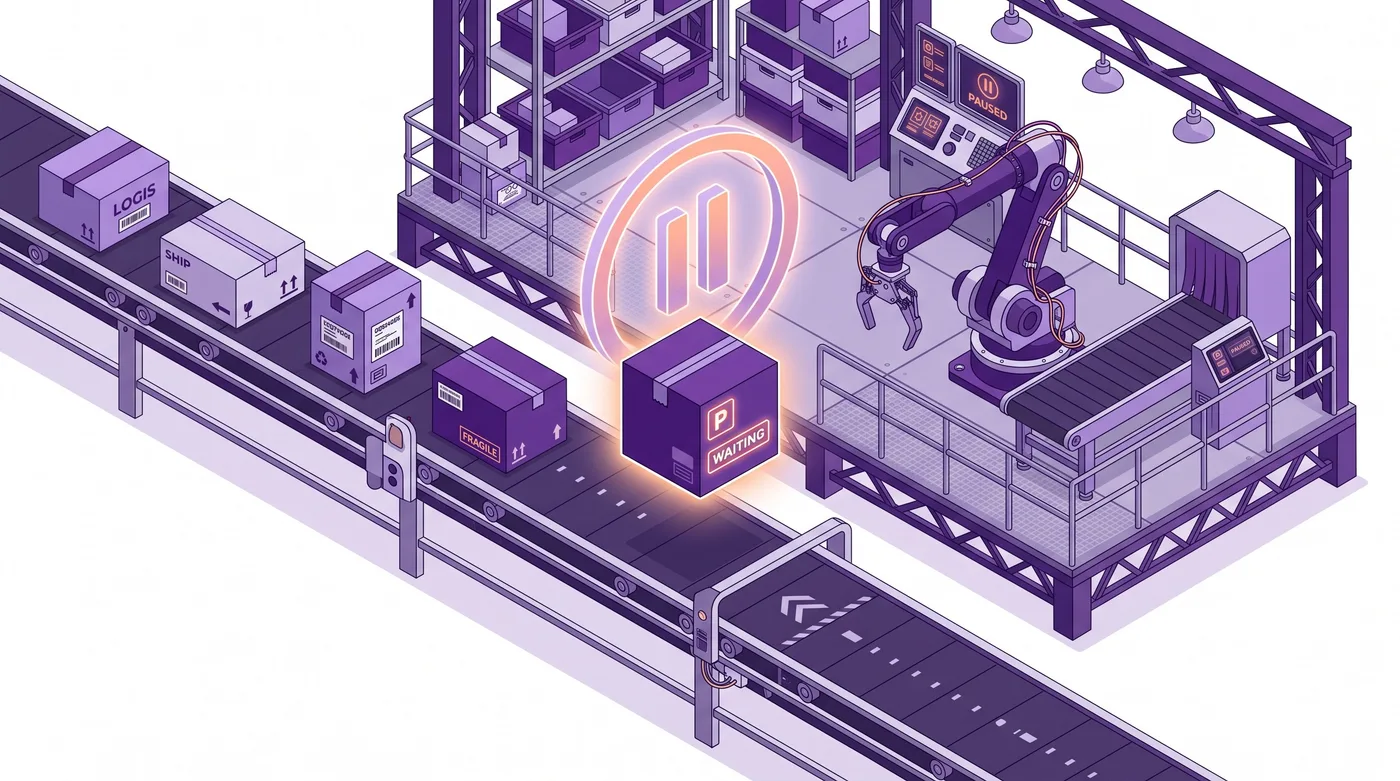
Die race ontstaat omdat een betaalde bestelling binnen enkele minuten je magazijn kan bereiken, terwijl je klant pas na de checkout merkt dat er iets niet klopt. Die twee processen lopen een paar minuten uiteen. In dat verschil ontstaan vermijdbare fouten in de orderafhandeling.
Van meer dan 10 miljoen Shopify-bestellingen wordt ongeveer 1 op de 19 (5,2%) na de checkout bewerkt (Revize, 2026). Dat percentage lijkt klein genoeg om te negeren, maar bij 20.000 bestellingen per maand gaat het om ongeveer duizend bestellingen die klanten willen wijzigen. Een wijziging van het verzendadres is de meest voorkomende bewerking na aankoop: 30,2% van alle bewerkte bestellingen (Revize, 2026). Zodra het verzendlabel is geprint, heeft juist die wijziging geen nut meer.
Hoe sneller je orderafhandeling werkt, hoe groter dit probleem wordt. Een merchant die elke nacht bestellingen in een batch exporteert, heeft vanzelf uren speling. Met een directe 3PL-koppeling heb je soms maar seconden. Een bestelling snel naar het magazijn sturen is meestal een voordeel. Hier kan het een oplossing van twee klikken veranderen in een verzoek aan de vervoerder om een pakket te onderscheppen.
Tip: Stel je 3PL twee vragen voordat je iets instelt: hoe snel verschijnt een bestelling in jullie WMS nadat Shopify deze verstuurt, en tot welk moment kunnen we de bestelling nog terughalen? De antwoorden bepalen hoeveel tijd je hebt.
Wat een Shopify-fulfillmentblokkering precies doet
Een fulfillmentblokkering zet de orderafhandeling tijdelijk stil. Zo win je de minuten terug die je 3PL anders zou gebruiken om de bestelling te picken. De bestelling bestaat nog, is nog steeds betaald en staat nog steeds in Shopify Admin. Ze komt alleen niet in aanmerking om gepickt te worden.
Stel je het verschil voor tussen een pakket dat met een briefje erbij in een wachtruimte staat en een pakket dat al in de vrachtwagen ligt. Beide zijn ‘in het magazijn’ geweest. Alleen het eerste kun je nog aanpassen.
In de documentatie van Revize is dit een bewuste keuze bij de verwerking van bestellingen. Volgens docs.revize.app/setup/order-processing kies je een van twee modi:
- Bestellingen blokkeren: ‘Bestellingen worden tijdens het bewerkingsvenster geblokkeerd en vrijgegeven voor fulfillment zodra bewerken niet meer mogelijk is.’ Volgens de documentatie voorkomt dit dat ‘je 3PL bestellingen te vroeg pickt’.
- Blokkering overslaan: ‘Bestellingen doorlopen je systemen zoals gewoonlijk.’ Vrijgavetags zorgen dan voor de afstemming.
Dat is de kern van de keuze, en beide opties hebben een prijs. Een blokkering zorgt ervoor dat bewerkingen kunnen worden verwerkt, maar vertraagt elke bestelling, ook de 94,8% die niemand aanpast. Zonder blokkering bescherm je je afspraken over verzending, maar zal een snelle 3PL af en toe eerder zijn dan de klant.
Je bewerkingsvenster afstemmen op de picktijden
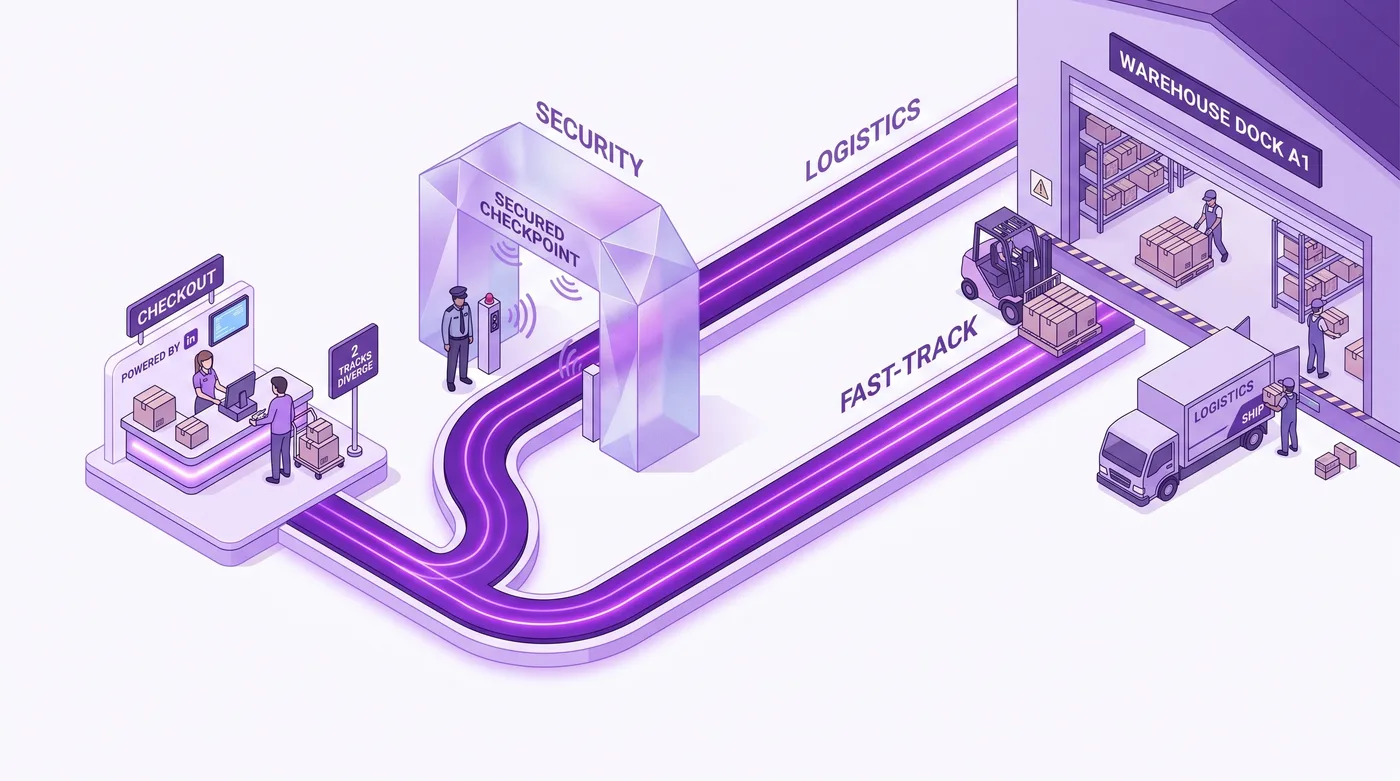
Stem het venster af op het laatste moment waarop je 3PL een bestelling nog kan terughalen, niet op een duur die ruimhartig klinkt. Een venster van 24 uur bij een magazijn dat binnen tien minuten pickt, helpt je klant niet. Je doet dan een belofte die je niet kunt nakomen.
Je stelt het bewerkingsvenster los van de blokkering in. Volgens docs.revize.app/setup/edit-window kun je ‘instellen hoelang klanten een bestelling na de checkout kunnen bewerken. Kies een vaste of aangepaste duur, laat bewerken mogelijk tot fulfillment, of plan sluitingstijden die aansluiten op je picktijden.’
Vooral die laatste optie wordt vaak over het hoofd gezien. Als je magazijn in golven pickt in plaats van doorlopend, werkt een geplande sluitingstijd die op zo’n golf aansluit beter dan een vaste duur. Bestellingen van vroeg in de ochtend krijgen dan een lang venster en late bestellingen een eerlijk, kort venster. Je hoeft geen gemiddelde picktijd te raden.
| Instelling van het venster | Wat de klant krijgt | Past bij een 3PL die | Mijn advies voor de combinatie |
|---|---|---|---|
| Vaste duur | Hetzelfde venster voor elke bestelling | De hele dag doorlopend pickt | Bestellingen blokkeren |
| Aangepaste duur | Een venster met een duur die je zelf instelt | Een bekende, stabiele wachttijd vóór het picken heeft | Bestellingen blokkeren |
| Open tot fulfillment | Bewerken blijft mogelijk totdat de bestelling is afgehandeld | Bestellingen verwerkt in batches die je zelf beheert | Blokkering overslaan |
| Geplande sluitingstijd | Bewerken stopt op je picktijd | Op vaste momenten per dag of dienst pickt | Bestellingen blokkeren |
De rechterkolom is mijn inschatting voor de praktijk, met één productbeperking: de winkelbrede optie om bewerken mogelijk te houden tot fulfillment plaatst nooit een blokkering (‘Revize blokkeert de bestelling niet met deze optie’). Wil je bestellingen met die optie toch blokkeren, dan heb je de actie Hold fulfillment nodig in de regelengine, beschikbaar vanaf Pro. De afweging blijft hetzelfde: bepaalt het magazijn wanneer het picken begint, blokkeer de bestelling dan en bepaal zelf wanneer je die vrijgeeft. Bepaal je zelf wanneer fulfillment plaatsvindt, dan heb je die speling al en voegt een blokkering alleen vertraging toe.
Omdat 80,6% van de bewerkingen binnen het eerste uur plaatsvindt (Revize, 2026), vangt een venster van een uur verreweg het grootste deel van de werkelijke vraag op. Verleng je het venster tot 24 uur, dan win je nauwelijks extra dekking, terwijl je elke bestelling een dag ophoudt. Veel merchants wegen die twee gevolgen verkeerd af.
Niet elke bestelling moet bewerkbaar zijn
Of een bestelling bewerkbaar is, moet je met regels bepalen. Sommige bestellingen kun je na betaling niet veilig wijzigen. Cadeaubonnen, producten die op bestelling worden gemaakt en artikelen die al klaarliggen voor een koerier die dezelfde dag bezorgt, horen meestal buiten het venster. Voor pre-orders en abonnementsbestellingen moet je bewust kiezen: Revize ondersteunt bewerkingen voor beide.
Revize regelt dit met tags, zonder code. Volgens docs.revize.app/setup/order-edit-restrictions kun je ‘bewerkingen voor specifieke bestellingen of producten blokkeren met bestellingstags en producttags’. De app ‘leest deze automatisch en blokkeert bewerkingen’. De documentatie vermeldt ook dat bewerken voor alles is toegestaan als je de velden leeg laat. Dat wil je weten voordat je live gaat.
Voor een bureau is dit een eenvoudige manier om de koppeling in te richten. Je bestaande automatisering voegt om allerlei redenen al tags toe aan bestellingen en producten; de regels voor beperkingen lezen die tags alleen. Als het merchandisingteam besluit welke SKU’s voortaan op bestelling worden gemaakt, hoef je voor tagregels niets opnieuw uit te rollen. De regelengine van Pro is er voor beleid per bestelling, bijvoorbeeld blokkeringen voor bepaalde bestemmingen of bestelwaardes.

Waar het bewerkingsvenster en de blokkering op elkaar moeten aansluiten
De blokkering en het venster vormen samen één afspraak. Het gaat mis als je de blokkering opheft terwijl de klant denkt de bestelling nog te kunnen bewerken. Dan krijg je het slechtste resultaat: de klant ziet een bevestiging van de bewerking, maar het magazijn verzendt de oorspronkelijke bestelling.
Daarom is het verstandig beide onderdelen in hetzelfde systeem te beheren, in plaats van een zelfgebouwde blokkering te koppelen aan een bewerkingswidget van een andere leverancier. Als hetzelfde systeem het venster en de vrijgave beheert, kunnen ze niet uiteenlopen.
Revize is rond die koppeling gebouwd. Dat zie je het duidelijkst wanneer een klant een bestelling duurder maakt. Er is dan een moment waarop de bestelling al is gewijzigd, maar de extra betaling nog niet binnen is. Volgens docs.revize.app/setup/reverse-unpaid-edits herstelt de app ‘een bestelling naar de laatste betaalde staat wanneer een klant een aanvullende betaling afbreekt’. De documentatie beschrijft de volgorde expliciet: ‘Revize heft de fulfillmentblokkering pas op nadat Shopify heeft bevestigd dat het openstaande bedrag is voldaan.’ Op hetzelfde instellingenscherm vind je een schakelaar voor automatisch terugdraaien, een wachttijd en uitsluitingstags.
Die volgorde maakt het verschil. Geef je de bestelling vrij zodra de bewerking is afgerond, dan kun je een uitgebreidere bestelling verzenden waarvoor nooit is betaald. Geef je haar pas vrij nadat de betaling is bevestigd, dan doet de blokkering waarvoor ze bedoeld is.
Op grotere schaal zie je waarom dit de moeite waard is: 48.742 onjuiste verzendadressen werden ontdekt voordat het pakket werd verzonden (Revize, 2026), en 92,2% van de bewerkingen na aankoop wordt door de klant voltooid zonder hulp van een supportmedewerker (Revize, 2026). In september 2026 heeft de app een beoordeling van 5,0 in de Shopify App Store en de Built for Shopify-badge. De screenshots op de gelinkte documentatiepagina’s tonen de instellingen. Daarmee zie je snel of deze aanpak bij je systemen past voordat je iets installeert.
Stappenplan voor bureaus
Configureer dit in de onderstaande volgorde, want voor elke stap heb je een meting uit de vorige stap nodig. Als je meteen het bewerkingsvenster instelt, kan dat venster botsen met de werkwijze van het magazijn.
- Meet de werkelijke tijd tot het picken. Plaats testbestellingen verspreid over een normale dag en noteer de tijd tussen het aanmaken van elke bestelling en het verschijnen ervan in het WMS. Gebruik de kortste gemeten tijd, niet het gemiddelde. Bij de snelste doorloop gaat het mis.
- Bevestig bij je 3PL tot wanneer je een bestelling kunt terughalen. Vraag in welke fase een bestelling aan hun kant niet meer kan worden geannuleerd. Sommige 3PL’s staan wijzigingen toe totdat een pickgolf wordt vrijgegeven, andere totdat het picken begint of een label wordt gemaakt.
- Kies de verwerkingsmodus. Bij doorlopend picken met een korte wachttijd kies je Bestellingen blokkeren. Als je zelf de afhandeling in batches beheert, is Blokkering overslaan het overwegen waard.
- Laat het venster eindigen vóór het laatste moment waarop je kunt ingrijpen, met een veiligheidsmarge. Als pickgolven om 11:00 uur worden vrijgegeven, is een geplande sluitingstijd van 10:30 uur te verdedigen. Een vaste duur van vier uur niet.
- Tag uitzonderingen vóór de lancering. Geef alles wat je niet bewerkbaar wilt maken, zoals cadeaubonnen, producten die op bestelling worden gemaakt en SKU’s voor bezorging op dezelfde dag, vooraf de juiste tags. Dan werken de beperkingen vanaf dag één.
- Test bewust wat er gebeurt bij een onbetaalde bewerking. Begin een bewerking die de bestelwaarde verhoogt, breek de betaling af en controleer of de bestelling onder Pending Payments geblokkeerd blijft. Als je Reverse Unpaid Edits in Pro hebt ingeschakeld, controleer dan ook of de bestelling na de ingestelde respijtperiode teruggaat naar de laatste betaalde staat.
- Controleer de hele cyclus met een echte testbestelling. Volg één bestelling van blokkering via bewerking en vrijgave tot fulfillment voordat je dit voor live bestellingen inschakelt. Elke 3PL-koppeling gedraagt zich iets anders. Alleen een testbestelling in jouw systemen laat zien wat er werkelijk gebeurt.
Stap zeven is geen overbodige controle. Hoe het platform en de tussenliggende software met blokkeringen omgaan, verschilt per koppeling. Vertrouw voor jouw systemen op wat je daarin zelf hebt gezien.
Waar het op neerkomt
Bestellingen na de checkout op grote schaal laten bewerken is eerst een kwestie van timing. De fulfillmentblokkering zorgt dat die timing klopt. Sluiten het venster en de blokkering op elkaar aan, dan worden bewerkingen routine. Sluiten ze niet aan, dan wordt elke bewerking een uitzondering die je supportteam handmatig moet oplossen.
Voor operationeel verantwoordelijken: baseer je instellingen op het laatste moment waarop je magazijn een bestelling kan terughalen. De geruststellende statistiek is dat 80,6% van de bewerkingen in het eerste uur plaatsvindt. Je hebt geen lang venster nodig, maar een venster dat je kunt waarmaken.
Voor bureaus: de koppeling vraagt maar om een verwerkingsmodus, een venster en een set tags. Jouw toegevoegde waarde zit in het meten en testen, niet in het aanklikken van instellingen.
Dit kun je deze week doen: bekijk de tickets over adreswijzigingen van de afgelopen 30 dagen en tel hoeveel er binnen een uur na de bestelling binnenkwamen. Meet vervolgens met drie testbestellingen de tijd tussen de bestelling en het verschijnen in je WMS. Stel daarna één bewerkingsvenster in dat daarop aansluit. Wil je klanten hun bestellingen zelf laten bewerken, dan vind je Revize in de Shopify App Store.

Veelgestelde vragen
Wat is een fulfillmentblokkering in Shopify?
Een fulfillmentblokkering zet de orderafhandeling van een betaalde bestelling tijdelijk stil. De bestelling blijft betaald en zichtbaar in Shopify Admin, maar kan niet worden gepickt of verzonden zolang de blokkering actief is. Als klanten na de checkout hun bestelling kunnen bewerken, houdt de blokkering de bestelling wijzigbaar tijdens hun bewerkingsvenster. Zodra dat venster sluit, wordt de blokkering automatisch opgeheven.
Vertraagt het blokkeren van elke bestelling mijn verzendtijden?
Ja, met precies de duur van je bewerkingsvenster. Daarom moet dat venster kort zijn. Een venster van een uur voegt een uur toe voordat elke bestelling naar het magazijn kan. Dat is een echte vertraging en een reden om het venster af te stemmen op het moment waarop je een bestelling nog kunt terughalen, in plaats van zomaar een ruime duur te kiezen. Merchants die op vaste tijden in golven picken, merken soms niets van de vertraging: de blokkering is dan al opgeheven voordat de volgende golf begint.
Hoelang moet klanten een bestelling na de checkout kunnen bewerken?
Zolang je 3PL de bestelling nog kan terughalen, en geen minuut langer. Omdat 80,6% van de bewerkingen binnen het eerste uur na de checkout plaatsvindt (Revize, 2026), vangt een kort venster bijna alle werkelijke vraag op. Volgens de documentatie over bewerkingsvensters ondersteunt Revize vaste en aangepaste duren, bewerken tot fulfillment en geplande sluitingstijden die je op picktijden afstemt.
Voorkomt een fulfillmentblokkering dat mijn 3PL de bestelling ziet?
Dat hangt af van je 3PL-koppeling. Controleer het met een testbestelling. Sommige koppelingen halen alleen bestellingen op die klaar zijn voor fulfillment en zien een geblokkeerde bestelling helemaal niet. Andere synchroniseren de bestelling direct en houden daarnaast rekening met de blokkering. Dit is het belangrijkste om te controleren voordat je blokkeringen voor live bestellingen inschakelt.
Wat is het verschil tussen ‘Bestellingen blokkeren’ en ‘Blokkering overslaan’?
Bestellingen blokkeren pauzeert fulfillment tijdens het bewerkingsvenster en geeft de bestelling vrij zodra bewerken stopt. Met Blokkering overslaan doorlopen bestellingen je systemen zoals gewoonlijk. Volgens de documentatie van Revize voorkomt Bestellingen blokkeren dat ‘je 3PL bestellingen te vroeg pickt’. Blokkering overslaan gebruikt vrijgavetags voor de afstemming. Kies Bestellingen blokkeren als het magazijn bepaalt wanneer het picken begint. Overweeg Blokkering overslaan als je zelf bepaalt wanneer batches worden afgehandeld.
Kan ik sommige bestellingen wel en andere niet laten bewerken?
Ja, met bestellingstags en producttags. Volgens de documentatie over beperkingen voor het bewerken van bestellingen voer je de tags in die bewerken moeten blokkeren en pas je diezelfde tags toe in Shopify. De app leest ze automatisch. Laat je de velden leeg, dan kunnen klanten alles bewerken. Stel uitzonderingen dus in voordat je live gaat.
Wat gebeurt er als een klant een bestelling bewerkt, maar het verschil nooit betaalt?
De bestelling blijft onder Pending Payments geblokkeerd voor fulfillment totdat het openstaande bedrag is voldaan. De documentatie van Revize zegt expliciet dat de app ‘de fulfillmentblokkering pas opheft nadat Shopify heeft bevestigd dat het openstaande bedrag is voldaan’. Bestellingen met betaling bij levering zijn de gedocumenteerde uitzondering. Schakel je Reverse Unpaid Edits in (Pro, standaard uit), dan zet Revize de bestelling na een door jou ingestelde respijtperiode ook terug naar de laatste betaalde staat. Met tags kun je uitzonderingen aangeven die niet mogen worden teruggedraaid. Dit staat beschreven op docs.revize.app/setup/reverse-unpaid-edits.
Kan ik bewerken gewoon mogelijk houden tot fulfillment in plaats van een timer in te stellen?
Alleen als je zelf bepaalt wanneer fulfillment plaatsvindt. Voor merchants die volgens een eigen schema batches afhandelen, is bewerken tot fulfillment een eenvoudige aanpak. De bestaande wachttijd doet dan wat een blokkering anders zou doen. Bij een winkel die bestellingen doorstuurt naar een 3PL die doorlopend pickt, kan ‘tot fulfillment’ in de praktijk een venster van twee minuten betekenen. Een expliciet venster is dan beter.
Hoeveel van mijn bestellingen worden daadwerkelijk bewerkt?
Ongeveer 1 op de 19, of 5,2%, op basis van meer dan 10 miljoen Shopify-bestellingen (Revize, 2026). Adreswijzigingen vormen met 30,2% de grootste categorie. Bij een laag bestelvolume lijkt dat verwaarloosbaar. Bij 20.000 bestellingen per maand gaat het om ongeveer duizend bestellingen die klanten willen wijzigen. Adreswijzigingen daarbinnen kun je niet meer herstellen zodra het label is geprint.
Hebben adreswijzigingen echt een blokkering nodig?
Juist bij adreswijzigingen is een blokkering het belangrijkst, omdat een adreswijziging na het printen van het label geen nut meer heeft. Een ander artikel of een gewijzigde hoeveelheid kun je soms later nog verwerken. Bij een verzendadres lukt dat niet: zodra het pakket een label heeft en bij de vervoerder is aangemeld, verandert een handeling van twee klikken voor de klant in het onderscheppen van het pakket of een volledig nieuwe verzending. Lees voor dit proces ook onze gids over een verzendadres wijzigen na de checkout.
Hoe test ik dit zonder echte bestellingen te riskeren?
Doorloop de hele cyclus met één testbestelling voordat je blokkeringen voor live bestellingen inschakelt. Plaats de bestelling en controleer of ze geblokkeerd is. Bewerk haar vervolgens zodat de bestelwaarde stijgt en breek de betaling af om het terugdraaien te controleren. Rond daarna een betaalde bewerking af en volg hoe de blokkering wordt opgeheven en de bestelling je 3PL bereikt. Meet de duur van elke stap. Gebruik die metingen om je venster in te stellen.
Wie is verantwoordelijk voor deze instellingen: operations of het bureau?
Operations levert de cijfers, het bureau regelt de koppeling. Het laatste moment waarop een bestelling kan worden teruggehaald, het pickschema en de lijst met SKU’s die niet bewerkbaar zijn, zijn operationele feiten die alleen het team van de merchant kent. Een implementatiepartner voegt waarde toe met de meetmethode, de automatisering van tags en de test van het hele proces. Verdeel je het anders, dan is het venster gebaseerd op een gok in plaats van op het magazijn.