Revize permet aux clients de modifier leur commande Shopify après le paiement et avant son traitement logistique, dans le délai que vous définissez. Pour les boutiques Plus, Advanced et Grow à fort volume, l’enjeu opérationnel est de relier ce délai au démarrage réel du prélèvement des articles en entrepôt.
Installer Revize et activer le bloc de l’application
Installez Revize depuis le Shopify App Store. Dans l’éditeur de paiement Shopify, activez le bloc Revize sur la page de statut de commande et enregistrez. Vérifiez une nouvelle commande test : l’installation seule ne fait pas apparaître un bloc désactivé. Dans les Settings de Revize, activez App status.
Choisir les modifications autorisées
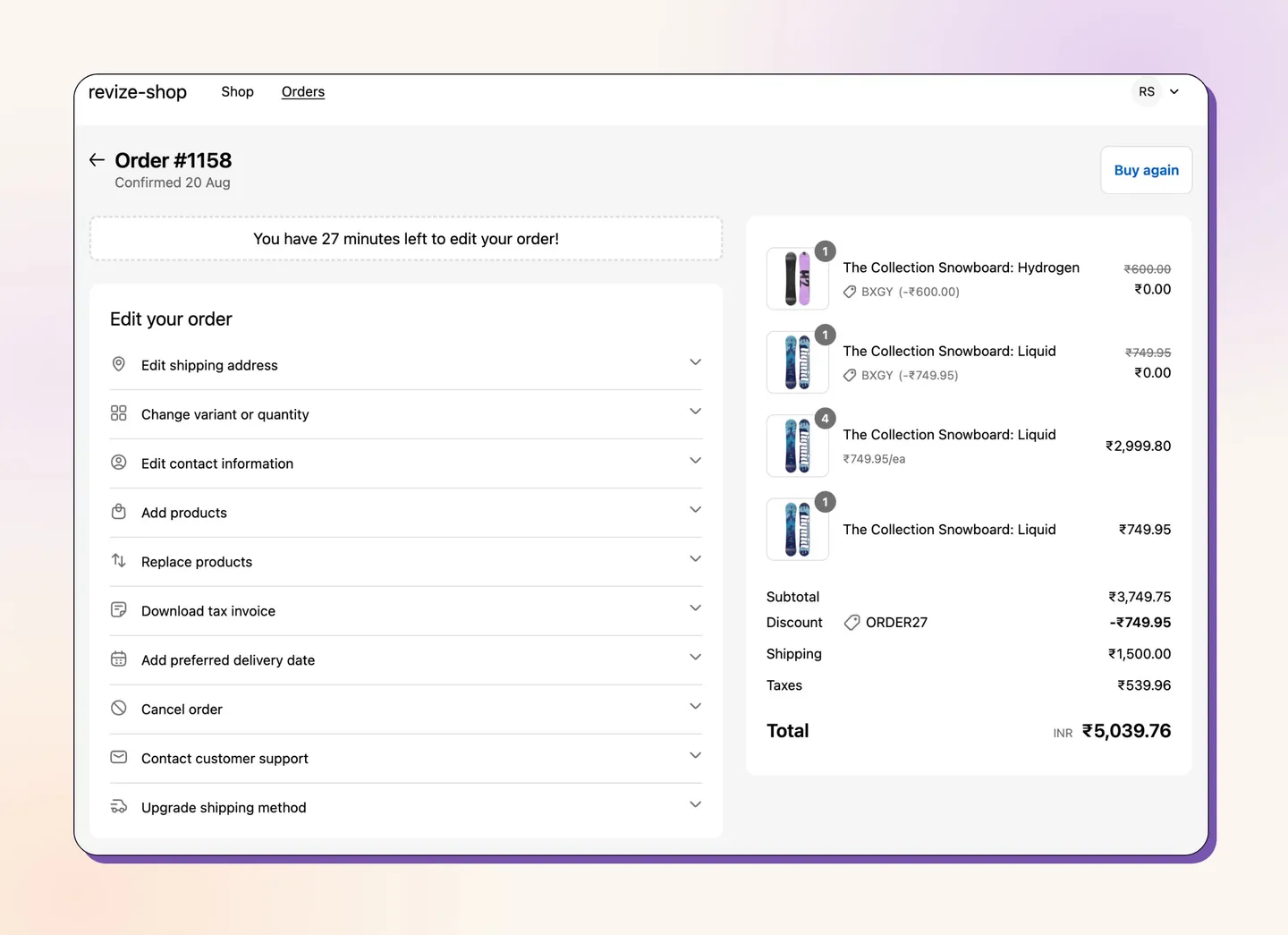
Dans Order Editing → Customer edits, activez selon vos besoins les changements d’adresse, de variante et de quantité, l’ajout de produits ou l’annulation. La quantité et la variante disposent de réglages distincts. Adaptez chaque option à votre forfait et à votre politique de remboursement.
Définir le délai et la coordination avec l’entrepôt
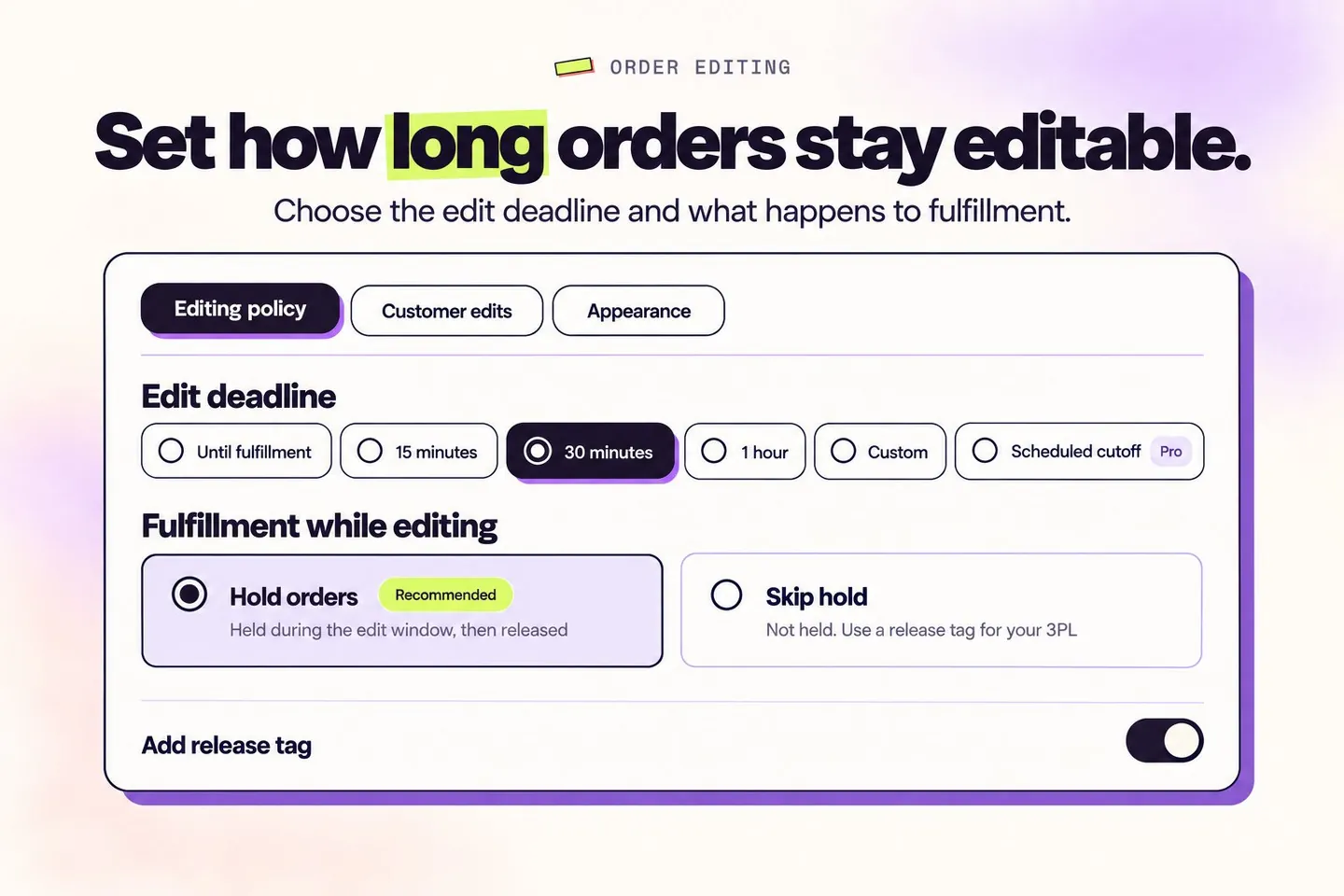
Choisissez une durée de modification (tous les forfaits) ou une heure limite planifiée (Pro). Sélectionnez Hold orders si votre système logistique respecte les blocages Shopify. Avec Skip hold, activez Add release tag et configurez l’entrepôt pour attendre revize:order_released. Déclarez un tag de début de prélèvement, comme picked, dans Settings → Order editing → Editing restrictions → Order tags pour fermer immédiatement les modifications. Until fulfillment ne bloque pas les commandes à lui seul ; ce mode désactive aussi les options de blocage et de tag de libération.
Le client ouvre sa commande et la modifie
Le client ouvre la page de statut depuis son e-mail de confirmation ou son compte Shopify, choisit une action disponible et vérifie la commande mise à jour. Les changements de variante vérifient le stock en temps réel. Un délai expiré, le traitement logistique ou une restriction configurée peuvent rendre les modifications indisponibles.
Payer la différence, recevoir un remboursement ou confirmer
Si le total augmente, Pay now dirige le client vers le paiement Shopify pour régler uniquement la différence. S’il diminue, votre politique de remboursement s’applique ; s’il reste identique, Confirm apparaît. Shopify traite les paiements et remboursements. L’avoir boutique et le recalcul des remises, frais de livraison et taxes nécessitent Pro. No refund bloque les modifications qui réduisent la valeur et masque l’annulation.
Libérer la commande définitive pour l’entrepôt
À la fermeture des modifications, Revize lève son blocage de modification ou ajoute le tag de libération configuré. Les systèmes en aval doivent respecter ce signal et utiliser la commande définitive. Les ajouts impayés restent bloqués jusqu’au règlement, sauf pour les commandes payées à la livraison. Une libération planifiée peut maintenir la commande en attente après la fin des modifications.
Transformer les demandes courantes en actions du client
| Demande du client | Action du client | Réglage du marchand | Forfait |
|---|---|---|---|
| Adresse de livraison incorrecte | Modifier l’adresse de cette commande. | Activer Shipping address ; vérifier les règles de destination et de remboursement. | Free / Starter / Pro ; recalcul des frais de livraison et taxes : Pro. |
| Mauvaise taille | Choisir une variante en stock du même produit. | Activer les changements de variante dans Edit product details. | Free / Starter / Pro. Remplacement par un autre produit : Pro. |
| Mauvaise quantité | Augmenter ou réduire la quantité d’un article existant. | Activer les changements de quantité ; vérifier le minimum et la politique de remboursement. | Free / Starter / Pro. |
| Article oublié | Ajouter un produit à la même commande et régler le supplément via Shopify. | Activer Add products. | Pro. |
| Je souhaite annuler ma commande | Choisir Cancel order, indiquer un motif et confirmer ; les annulations admissibles sont automatiques. | Configurer Refunds, puis activer Cancel order ; activer l’annulation partielle si nécessaire. | Free / Starter / Pro ; annulation partielle et remboursements en avoir boutique : Pro. |
Free comprend 20 modifications de commandes par mois. Starter et Pro incluent les modifications illimitées. Consultez les détails des forfaits et les tarifs actuels sur la page des tarifs. Tarifs
Un exemple opérationnel pour une équipe Shopify Plus
Avant la prochaine vague de prélèvement, laissez un client changer sa taille et corriger son numéro d’appartement. Les opérations vérifient le blocage ou le filtre d’importation, le support gère les exceptions, et l’entrepôt contrôle le SKU, la quantité et l’adresse définitifs après libération. Ce parcours est une proposition à tester, pas un résultat garanti.
Ce que mesurent les données
- 92,2 % des modifications après achat sont réalisées par le client sans agent du support (Revize, 2026). Le dénominateur est le nombre de modifications, et non l’ensemble des tickets de support dont on mesurerait la baisse.
- La baisse de 38,5 % des tickets de support est une moyenne déclarée par les marques utilisant Revize. Il s’agit d’une moyenne rapportée par les marchands, pas du taux de réalisation des modifications ni d’une promesse pour votre boutique.
Consulter les statistiques de modification des commandes
Valider le parcours avec une commande test
- Passez une nouvelle commande test et ouvrez sa page de statut destinée au client. Vérifiez les actions activées et le compte à rebours.
- Modifiez une taille, une quantité et une adresse. Vérifiez Confirm, Pay now ou Refund selon le total obtenu, puis la commande enregistrée dans Shopify.
- Avant l’échéance, vérifiez que l’entrepôt ne peut pas démarrer le prélèvement. Après libération, comparez le SKU, la quantité et l’adresse définitifs dans Shopify, l’entrepôt et les documents de préparation du colis.
Questions fréquentes
Pourquoi le bouton de modification est-il absent ?
Dans les Settings de Revize, activez App status. Dans l’éditeur de paiement Shopify, activez Revize Customer Portal et Revize Notifications sur la page de statut de commande et ajoutez Revize Order Edit Message sur la page de remerciement. Enregistrez les modifications. Vérifiez les options client, le forfait, l’échéance, l’état logistique et les restrictions liées aux commandes ou produits. Utilisez une commande passée après l’installation.
Until fulfillment bloque-t-il la commande ?
Non. Ce mode ne bloque pas les commandes à lui seul, et ses options de blocage et de tag de libération sont indisponibles. Définissez une autre limite sûre avant le prélèvement pour vos systèmes.
Une modification peut-elle arrêter un prélèvement déjà commencé ?
Ne le supposez pas. Demandez à l’entrepôt de s’arrêter et de confirmer si la commande peut encore changer. Un tag d’arrêt configuré dans le WMS ou Flow ferme les modifications Revize ; installer l’application n’annule pas un prélèvement en cours.
Revize remplace-t-il la modification de commandes par le personnel ?
Le parcours actuellement disponible est le libre-service client. La modification par le personnel est prévue dans la feuille de route et n’est pas encore disponible.
Guides de configuration de l’entrepôt
Comparer les applications de modification de commandes · Étudier votre organisation logistique