Come rimborsare un ordine su Shopify: 7 passaggi per Shopify Plus (2026)
Di Shubham Vats, Fondatore di Revize
Pubblicato il ·12 min di lettura
In questa pagina
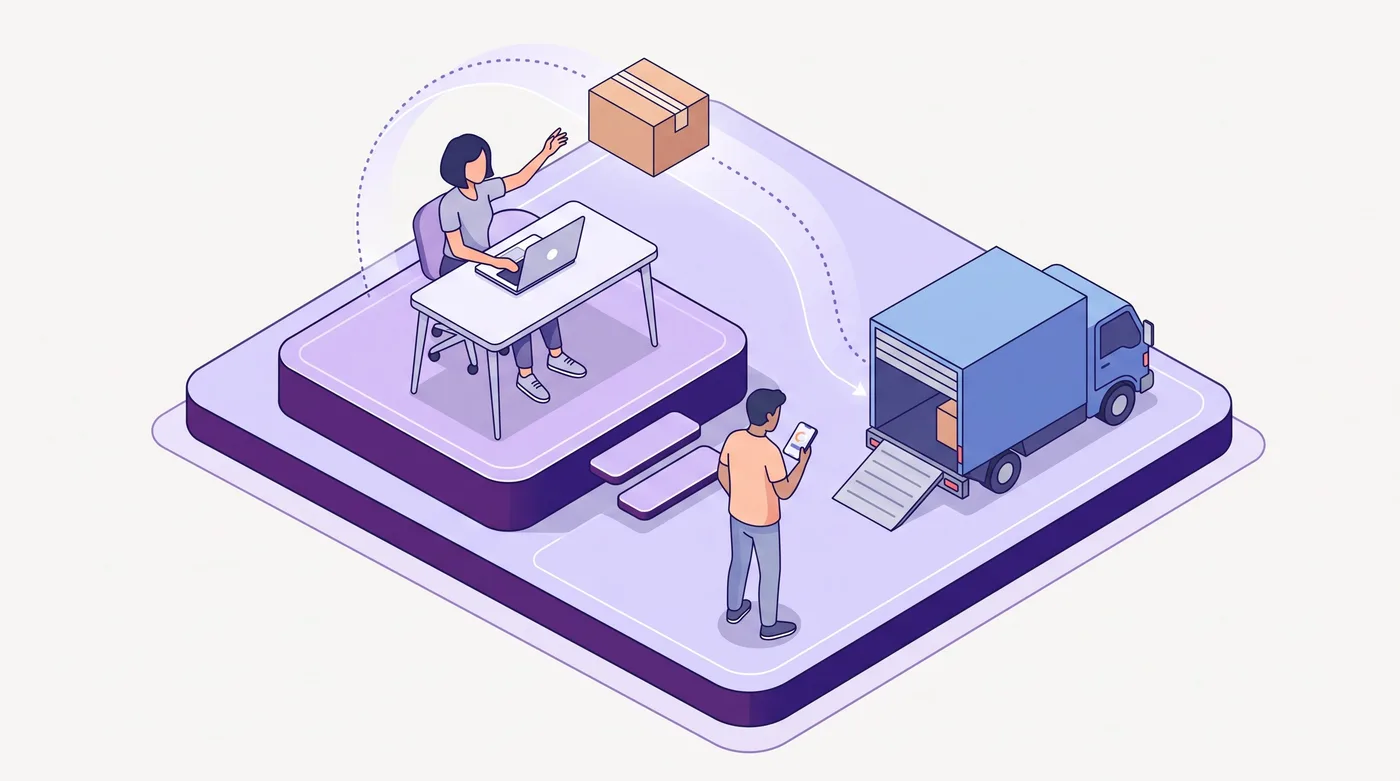
Sono le 21:07. Un cliente ha appena ordinato tre giacche invece di due. Il magazzino inizierà a preparare gli ordini alle 21:30 e l’assistenza riaprirà solo domani mattina. Sapere come rimborsare un ordine su Shopify è semplice. Il vero lavoro è decidere cosa rimborsare, se fermare l’evasione dell’ordine e come evitare che la richiesta diventi una richiesta di assistenza.
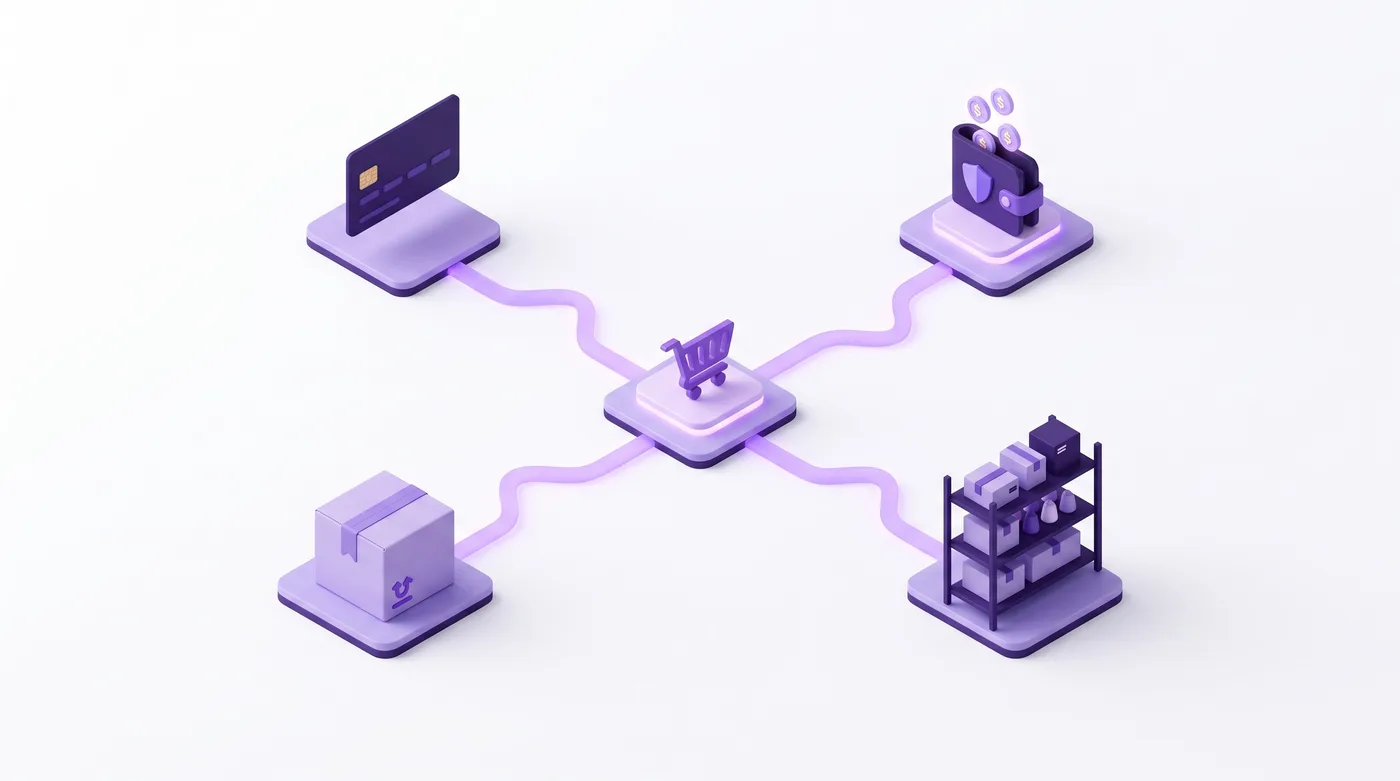
Con pochi ordini, si tratta di una sola email scomoda da gestire. Con 5.000 ordini al giorno, diventa un problema operativo che coinvolge scorte, transazioni di pagamento, sistemi di evasione degli ordini e comunicazioni con i clienti.
Questa guida tratta rimborsi totali e parziali, spese di spedizione, credito del negozio, tempi di pagamento, automazione tramite API e decisioni che tutelano sia la fiducia dei clienti sia i tuoi margini.
Al 29 luglio 2026, Shopify consente di emettere rimborsi totali e parziali, rimborsare la spedizione, accreditare l’importo come credito del negozio e suddividere il rimborso dalla pagina dell’ordine in Shopify Admin. La distinzione è questa: un rimborso restituisce denaro, un reso tiene traccia dei prodotti che tornano al negozio e una cancellazione ferma un ordine ancora in lavorazione.
Considerali tre azioni distinte:
Cancella l’ordine quando devi fermare un ordine non ancora evaso.
Crea un reso quando i prodotti devono rientrare ed essere ispezionati.
Emetti un rimborso quando il denaro deve tornare al cliente.
L’ordine delle azioni conta. Secondo la documentazione attuale di Shopify, puoi emettere un rimborso senza creare un reso, ma non puoi creare un reso dopo aver emesso il rimborso. Se un prodotto fisico deve rientrare, crea prima il reso ed emetti il rimborso dopo l’ispezione.
Shopify può restituire l’importo al metodo di pagamento originale, accreditarlo come credito del negozio o suddividerlo tra i due. Un rimborso al metodo di pagamento originale segue il circuito usato per il pagamento. Shopify non trasferisce il denaro a una carta o a un conto bancario scelto dal cliente.
Se un pagamento è stato autorizzato ma non acquisito, la cancellazione dell’ordine può annullare l’autorizzazione anziché rimborsare denaro già acquisito. È più simile ad annullare un assegno non incassato che a restituire una somma.
Attenzione: un rimborso avviato da Shopify Admin non può essere cancellato né stornato. Se il personale rimborsa un importo errato, di solito occorre creare una nuova bozza di ordine e riscuotere nuovamente il pagamento.
Come rimborsare un ordine su Shopify in 7 passaggi#
Un rimborso emesso dal personale su Shopify richiede 7 passaggi. Prima della conferma finale, però, controlla scorte, stato dell’evasione dell’ordine e pagamento. Shopify registra l’esito nella cronologia dell’ordine e cambia lo stato finanziario in Rimborsato o Parzialmente rimborsato.
Apri l’ordine. Da Shopify Admin, vai su Ordini e seleziona l’ordine da rimborsare.
Controlla lo stato dell’evasione e del pagamento. Verifica se l’ordine è inevaso, parzialmente evaso o evaso. Se la richiesta di evasione è già stata inviata a un fornitore di logistica di terze parti, sospendila o cancellala anche lì prima di presumere che l’azione su Shopify abbia fermato il pacco.
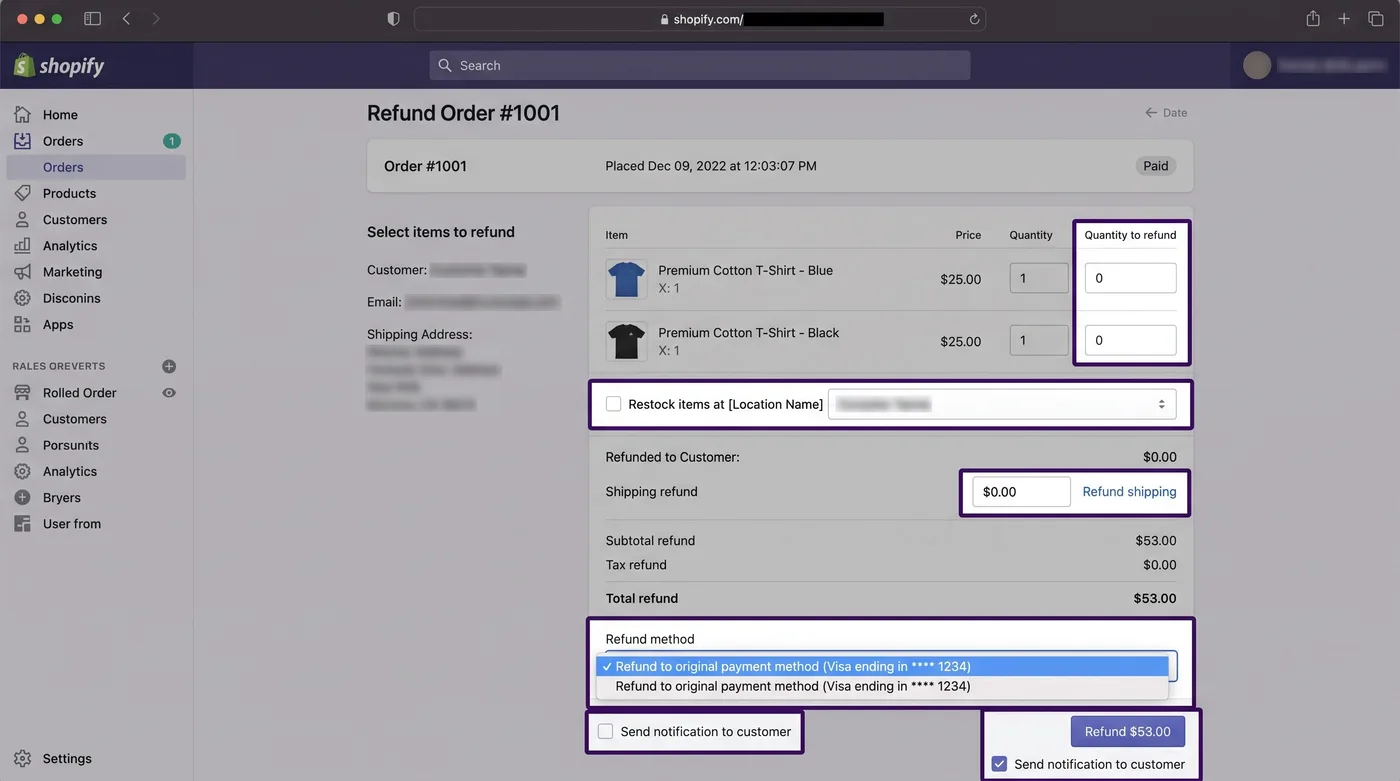
Clicca su Rimborsa. Shopify apre la schermata di rimborso, dove puoi scegliere prodotti, quantità, spedizione, dazi e destinazione del denaro.
Inserisci le quantità da rimborsare. Imposta la quantità di ciascun prodotto che vuoi rimborsare. I prodotti lasciati a quantità 0 restano esclusi dal rimborso.
Scegli come gestire le scorte. Lascia selezionata l’opzione Reintegra articoli solo se le unità devono tornare disponibili per la vendita. Unità danneggiate, mancanti, personalizzate o ancora in transito non devono ricomparire tra le scorte disponibili.
Imposta la spedizione e il metodo di rimborso. Aggiungi parte o tutte le spese di spedizione se la tua policy lo prevede. Seleziona il metodo di pagamento originale, il credito del negozio o una suddivisione consentita tra i due. Se l’ordine comprende dazi o imposte di importazione, controlla separatamente i relativi campi.
Controlla il totale e conferma. Verifica valuta, quantità, destinazione del pagamento, impostazione della notifica e importo finale. Aggiungi una motivazione interna, poi clicca una sola volta su Rimborsa.
La motivazione del rimborso su Shopify è un’informazione interna e non viene mostrata al cliente. L’email di notifica è selezionata per impostazione predefinita: lasciandola attiva, il cliente riceve subito una conferma.
Le istruzioni ufficiali di Shopify per i rimborsi spiegano anche i passaggi da dispositivo mobile. Nell’app Shopify, apri Ordini, seleziona l’ordine, usa il menu con altre opzioni, tocca Rimborsa e controlla gli stessi campi prima di confermare.
Qual è la differenza tra un rimborso parziale e uno totale su Shopify?#
Un rimborso parziale restituisce il denaro relativo a prodotti, quantità, spedizione o un’altra rettifica approvata, mentre il resto dell’ordine rimane attivo. Shopify consente di emettere altri rimborsi parziali fino a raggiungere il totale originariamente rimborsabile.
C’è un punto da chiarire: un rimborso parziale non comporta sempre una cancellazione parziale. Un negoziante può rimborsare $15 per una scatola danneggiata mentre il cliente conserva tutti i prodotti. Un altro può rimborsare un’unità, rimuoverla dall’evasione dell’ordine e reintegrarla nelle scorte. Le decisioni su denaro e scorte devono rispecchiare ciò che è successo davvero.
Scenario di rimborso
Quando usarlo
Destinazione del denaro
Gestione delle scorte
Stato risultante
Rimborso totale dell’ordine
Si restituisce l’intero importo di un ordine pagato
Metodo di pagamento originale, credito o suddivisione
Reintegra solo le unità idonee
Rimborsato
Rimborso parziale di un articolo
Si rimborsa un’unità selezionata o si rettifica il prezzo
Fino al saldo rimborsabile
Reintegra in base alle condizioni dell’unità
Parzialmente rimborsato
Rimborso della sola spedizione
Si rimedia a un problema di servizio o a una promessa di consegna non rispettata
Fino alle spese di spedizione addebitate
Nessuna modifica ai prodotti
Parzialmente rimborsato
Cancellazione e rimborso
Un ordine inevaso deve essere fermato
Rimborso totale immediato o successivo
Di solito si reintegrano le scorte
Cancellato e rimborsato
Rimborso come credito del negozio
Il cliente accetta un credito da spendere nel negozio
Saldo del credito del negozio del cliente
Dipende dai prodotti
Rimborsato o parzialmente rimborsato
Dati sul flusso di lavoro verificati il 29 luglio 2026 sulla documentazione pubblica di Shopify.
Due dettagli possono sfuggire a chi gestisce gli ordini:
Uno sconto su una voce dell’ordine riguarda l’intera quantità di quell’articolo. Shopify indica che la rettifica viene salvata anche se esci dalla schermata di rimborso senza completare il rimborso del pagamento.
Un rimborso parziale non limita l’importo di un successivo chargeback. Il cliente può comunque contestare l’intero importo dell’ordine. Conserva come prove la data e l’importo del rimborso, il link all’ordine, i messaggi del cliente e l’Acquirer Reference Number (ARN).
Un ARN è un codice di tracciamento per il rimborso su carta, simile al codice di tracciamento di un pacco. Shopify Payments mostra gli ARN nella cronologia dell’ordine per i rimborsi Visa e Mastercard idonei.
La versione 2026-07 dell’Admin GraphQL API di Shopify supporta i rimborsi programmati tramite refundCreate e, dalla versione API 2026-04, richiede una chiave di idempotenza. L’idempotenza fa sì che un nuovo tentativo dopo un errore di rete non generi un secondo rimborso per la stessa richiesta.
Un’interfaccia di programmazione delle applicazioni (API) è il punto in cui un sistema passa a un altro una richiesta strutturata. Per i rimborsi, il tuo portale dei resi, il sistema di magazzino o la piattaforma di assistenza clienti può inviare a Shopify una richiesta di rimborso approvata, senza chiedere al personale di inserirla di nuovo.
La mutazione richiede un ambito di accesso agli ordini adeguato. Il suo RefundInput può includere voci dell’ordine, quantità, spedizione, dazi, transazioni, credito del negozio, modalità di reintegro delle scorte, un indicatore per la notifica al cliente e una nota interna.
Usa un nuovo UUID per ogni singolo rimborso, ma riutilizza la stessa chiave quando ritenti la medesima richiesta. Prima di usare il flusso in produzione, interroga le voci rimborsabili e le transazioni di pagamento dell’ordine, invece di accettare un importo fornito dal browser.
La documentazione di riferimento di refundCreate spiega che la creazione di un record Refund non dimostra che il cliente abbia ricevuto il denaro. La relativa OrderTransaction può ancora risultare in attesa, in elaborazione, riuscita o non riuscita.
Iscriviti a REFUNDS_CREATE per la riconciliazione nei sistemi a valle, ma interpreta l’evento come «Shopify ha creato un record di rimborso», non come «la banca ha completato il trasferimento». Shopify documenta che l’evento può verificarsi indipendentemente dal movimento del denaro. Verifica l’HMAC del webhook (un codice di autenticazione dei messaggi basato su hash che rileva eventuali manomissioni), elimina i duplicati tramite X-Shopify-Webhook-Id, controlla lo stato della transazione ed esegui periodicamente una riconciliazione, perché la consegna dei webhook non è garantita.
Come gestire i rimborsi su Shopify su larga scala#
I negozi con un volume elevato di ordini dovrebbero organizzarsi intorno alla prima ora dopo il checkout: l’80,6% delle modifiche successive all’acquisto avviene in quel periodo (Revize, 2026). La modifica mediana arriva appena 4,6 minuti dopo l’acquisto. Aspettare la coda dell’assistenza del giorno successivo è quindi troppo lento.
Il flusso di rimborso più solido ha tre livelli:
Una breve finestra di intervento rinvia le attività di evasione irreversibili abbastanza a lungo da consentire ai clienti di correggere gli errori più comuni.
Regole di idoneità chiare definiscono quali articoli non ancora evasi possono essere cancellati, rimborsati, sostituiti o modificati senza revisione.
L’instradamento delle eccezioni affida al personale i segnali di frode, gli ordini di valore elevato, i prodotti già evasi e le eccezioni alla policy.
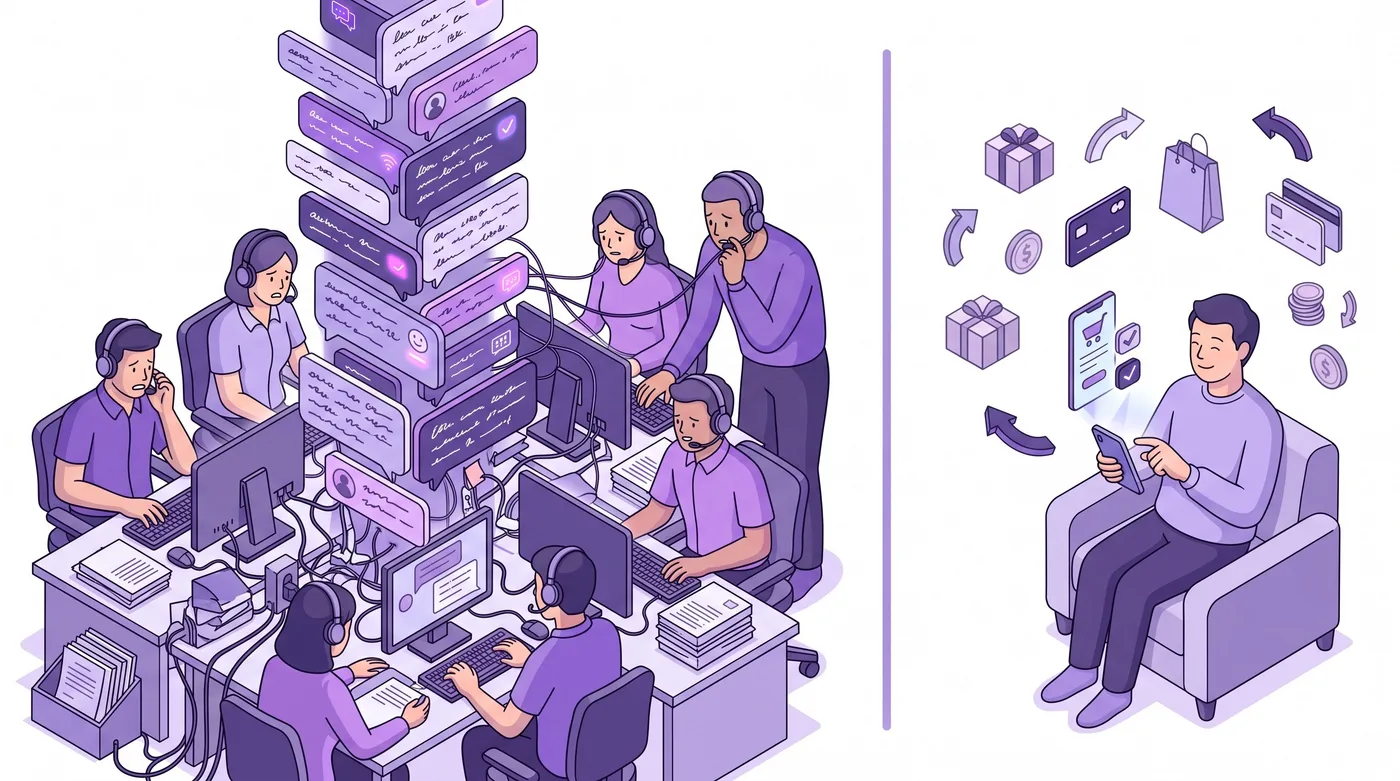
Qui il self-service dei clienti diventa essenziale. Dato che questo è il blog di Revize, ecco cosa fa Revize: accompagna il cliente nella modifica dell’ordine, dal cambio di indirizzo alla sostituzione di prodotti e varianti, fino alle cancellazioni e ai rimborsi idonei, senza richiedere una richiesta di assistenza per ogni intervento.
Questo cambia il modo di lavorare. Quando ogni modifica passa dal personale, un operatore deve gestirla. Con il self-service, la richiesta si risolve prima di entrare nella coda dell’assistenza.
La tua policy dovrebbe comunque prevedere una revisione quando l’automazione comporta più rischi che benefici:
L’ordine è già stato evaso o trasferito a un magazzino.
Il cliente chiede un rimborso su un metodo di pagamento diverso.
Il rimborso supera il pagamento acquisito o coinvolge un credito del negozio già emesso.
L’ordine comprende più transazioni di pagamento, valute, dazi o buoni regalo.
Segnali di frode, abbonamenti, prodotti personalizzati o condizioni contrattuali B2B richiedono una revisione.
Shopify Payments non applica una commissione di transazione aggiuntiva per l’emissione di un rimborso, ma la commissione originale per l’elaborazione del pagamento con carta di credito non viene restituita. Per gli ordini internazionali, il cliente riceve il rimborso nella valuta usata per pagare, mentre la conversione valutaria può riflettere il tasso attuale anziché quello dell’acquisto originale.
Queste risposte riflettono il funzionamento dei rimborsi documentato da Shopify al 29 luglio 2026, inclusa l’attuale Admin API 2026-07. Le regole dei gestori dei pagamenti, i diritti dei clienti e le leggi sulla scadenza del credito del negozio possono comunque variare da paese a paese.
No, un rimborso avviato tramite Shopify Admin non può essere cancellato né stornato. Se il personale emette un rimborso errato, Shopify indica ai negozianti di creare una bozza di ordine e riscuotere nuovamente il pagamento. Per prevenire l’errore, limita le autorizzazioni ai rimborsi, mostra chiaramente l’importo finale e richiedi un’approvazione manuale per i rimborsi di valore elevato o insoliti.
Un rimborso tramite Shopify Payments può impiegare fino a 10 giorni lavorativi per arrivare al cliente, a seconda della banca. La cronologia dell’ordine può mostrare il rimborso prima che il cliente veda il denaro. Se un rimborso idoneo su Visa o Mastercard sembra mancare, comunica al cliente l’ARN presente nella cronologia, così il suo emittente della carta potrà rintracciarlo.
Sì, Shopify supporta rimborsi parziali per quantità selezionate, spese di spedizione e rettifiche di prezzo approvate. L’ordine passa allo stato Parzialmente rimborsato e puoi emettere altri rimborsi parziali fino a esaurire l’importo rimborsabile disponibile. Fai corrispondere le quantità rimborsate alle decisioni sull’evasione dell’ordine e sulle scorte.
Posso rimborsare la spedizione senza rimborsare i prodotti?#
Sì, Shopify permette di rimborsare parte o tutte le spese di spedizione senza rimborsare quantità di prodotti. L’importo non può superare le spese di spedizione ancora rimborsabili. Shopify segnala inoltre che non è possibile rimborsare la spedizione tramite questo controllo se all’ordine è stato applicato uno sconto sulla spedizione gratuita.
Cancella un ordine idoneo per fermarne l’elaborazione; rimborsalo per restituire il denaro già acquisito. Per un ordine pagato e non ancora evaso, la cancellazione può includere un rimborso totale immediato oppure rinviarlo. Se l’ordine è parzialmente evaso, Shopify potrebbe impedirne la cancellazione: gestisci quindi il reso o il rimborso.
I clienti possono richiedere autonomamente un rimborso?#
I clienti possono inviare richieste di cancellazione o di reso idonee se il negozio ha configurato un flusso self-service. Le regole del negoziante continuano a determinare idoneità, tempistiche ed eventuale necessità di approvazione da parte del personale. Per gli errori individuati pochi minuti dopo il checkout, il self-service può risolvere la richiesta prima che l’evasione dell’ordine renda costosa la modifica.
No, un rimborso al metodo di pagamento originale segue il metodo usato per pagare. Se la carta è scaduta o è stata cancellata, la banca del cliente gestisce il reindirizzamento. Non chiedere via email i dati di una carta sostitutiva. Fornisci l’ARN quando disponibile e invita il cliente a rivolgersi al proprio istituto finanziario.
Le scorte cambiano solo in base all’opzione di reintegro associata al rimborso o al reso. Reintegra le unità fisicamente disponibili e vendibili. Non reintegrare un articolo solo perché hai restituito il denaro, se il prodotto è danneggiato, mancante, ancora presso il cliente o ancora in transito nel magazzino.
Shopify può emettere un rimborso come credito del negozio?#
Sì, i rimborsi idonei possono essere emessi come credito del negozio, al metodo di pagamento originale o con una suddivisione consentita tra i due. Se il credito del negozio è già stato emesso e il personale rimborsa in seguito un importo eccessivo al metodo di pagamento originale, Shopify non rimuove automaticamente il credito precedente. Controlla le leggi locali sulla scadenza e riconcilia entrambi i saldi.
Un rimborso in attesa di solito indica che la transazione di pagamento non è stata completata, anche se il record di rimborso esiste. Controlla lo stato della transazione, il saldo dei pagamenti, la risposta del gestore dei pagamenti e la cronologia dell’ordine. Shopify Payments può sospendere i rimborsi quando il saldo negativo dell’account supera la soglia prevista; potrebbe quindi essere necessario azzerare quel saldo.
Una verifica in 5 passaggi completata questa settimana può trasformare la gestione dei rimborsi da attività improvvisata dell’assistenza a flusso Shopify controllato. Parti dai casi che si verificano prima dell’evasione degli ordini, quando intervenire è più rapido e rimediare agli errori costa meno.
Mappa tutti i percorsi di rimborso. Distingui cancellazioni totali, rettifiche parziali, resi, rimborsi della spedizione, credito del negozio ed eccezioni.
Verifica le autorizzazioni. Consenti i rimborsi al metodo di pagamento originale, i rimborsi come credito del negozio e quelli superiori all’importo dovuto solo al personale che ne ha bisogno.
Misura i tempi di risposta. Confronta l’ora del primo messaggio del cliente con quelle del passaggio al magazzino e dell’acquisizione del pagamento.
Prova un flusso reale. Usa un ordine controllato per verificare scorte, notifica, stato della transazione e riconciliazione contabile.
Sposta le richieste idonee sul self-service. Lascia che il personale si concentri su frodi, prodotti già evasi, eccezioni di valore elevato e valutazioni legate alla policy.
Questa è la risposta pratica a come rimborsare un ordine su Shopify nel 2026: restituisci l’importo corretto, mantieni allineate evasione degli ordini e scorte e offri ai clienti un modo sicuro per correggere gli errori idonei prima che diventino richieste di assistenza.
Aggiornato ad agosto 2026. Revize è un’app Shopify che permette ai clienti di modificare autonomamente gli ordini dopo l’acquisto: possono cambiare l’indirizzo di spedizione, sostituire una variante o un prodotto, cancellare l’ordine e ottenere un rimborso o un credito del negozio prima dell’evasione, senza aprire una richiesta di assistenza. Scopri di più su come consentire ai clienti di modificare i propri ordini Shopify oppure trova Revize nello Shopify App Store.