Revize consente ai clienti di modificare il proprio ordine Shopify dopo il checkout e prima dell’evasione, entro una finestra che controlli tu. Per i negozi Plus, Advanced e Grow con volumi elevati, il punto operativo è coordinare questa finestra con l’effettivo avvio del prelievo degli articoli in magazzino.
Installa Revize e attiva il blocco dell’app
Installa Revize dallo Shopify App Store. Nell’editor del checkout di Shopify, attiva il blocco Revize nella pagina di stato dell’ordine e salva. Controlla un nuovo ordine di prova: la sola installazione non fa comparire un blocco disattivato. Nelle Settings di Revize, attiva App status.
Scegli quali modifiche possono fare i clienti
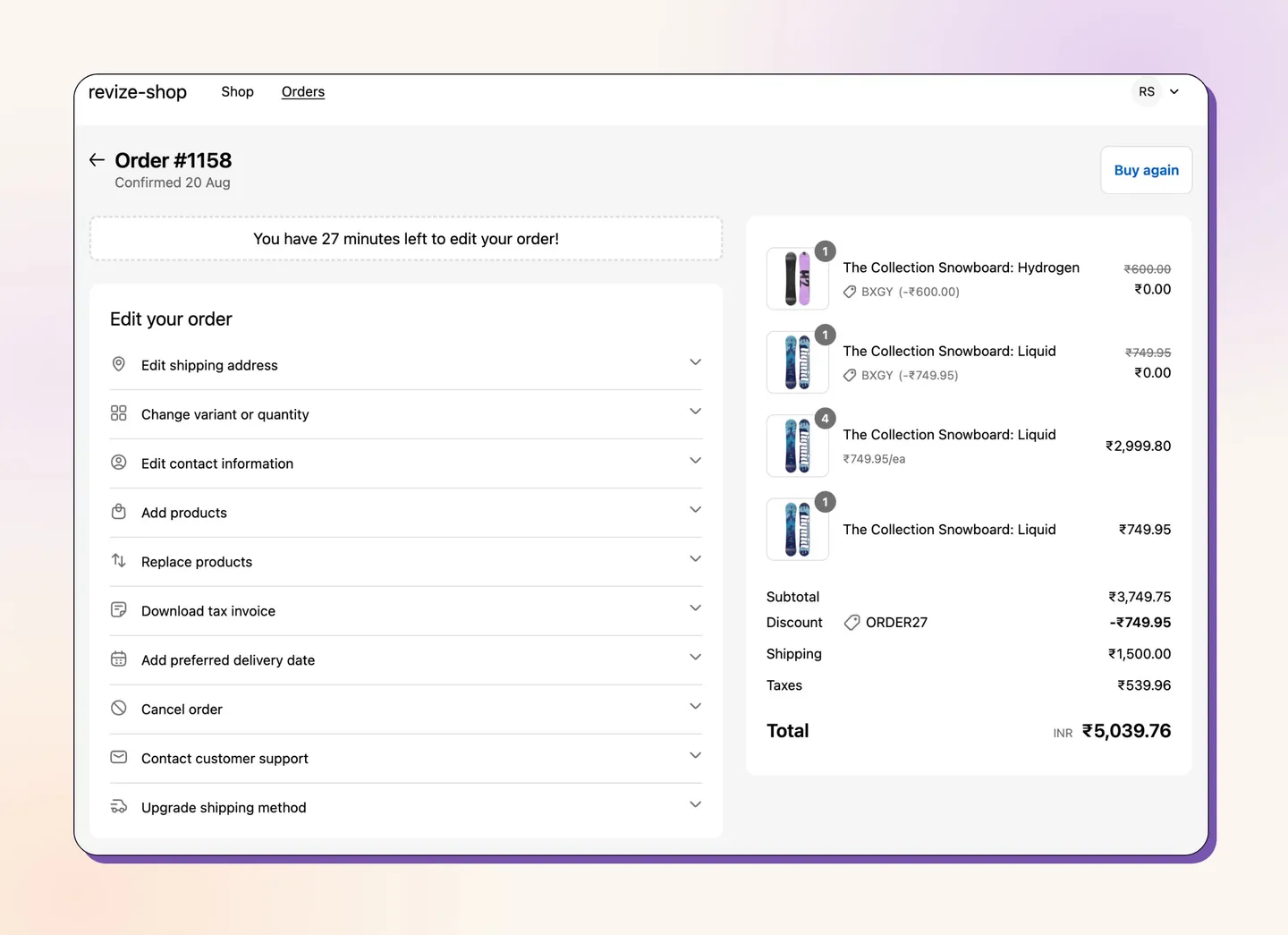
In Order Editing → Customer edits, attiva secondo necessità i cambi di indirizzo, variante e quantità, l’aggiunta di prodotti o l’annullamento. Quantità e variante hanno controlli separati. Adatta ogni opzione al piano e alla politica di rimborso.
Imposta la scadenza e coordinati con il magazzino
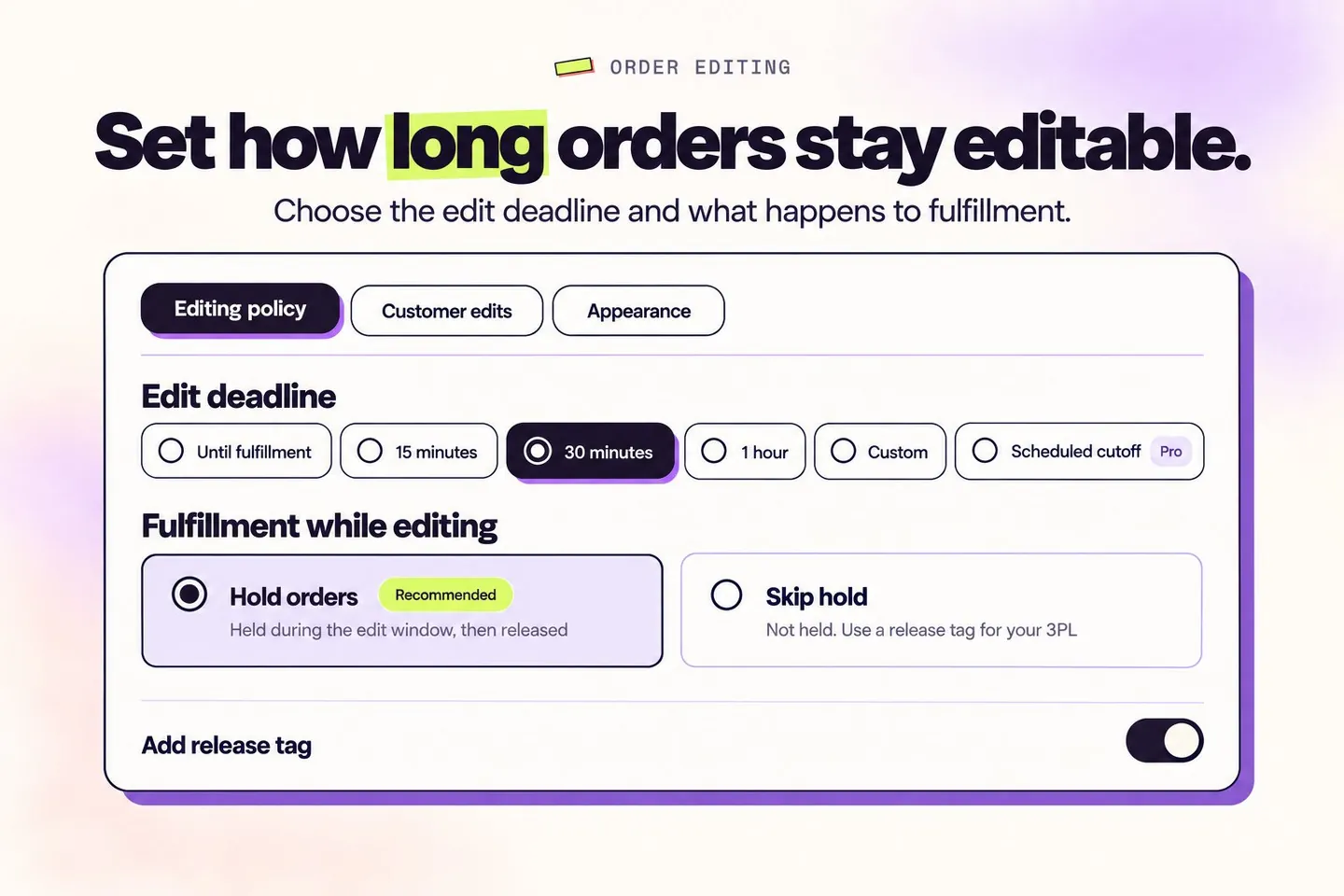
Scegli una durata per le modifiche (tutti i piani) o un orario limite programmato (Pro). Seleziona Hold orders se il sistema logistico rispetta i blocchi di Shopify. Con Skip hold, attiva Add release tag e configura il magazzino perché attenda revize:order_released. Registra un tag di avvio del prelievo, come picked, in Settings → Order editing → Editing restrictions → Order tags per chiudere subito le modifiche. Until fulfillment non applica un blocco da solo; disattiva anche le opzioni di blocco e tag di rilascio.
Il cliente apre l’ordine e lo modifica
Il cliente apre la pagina di stato dall’e-mail di conferma o dal proprio account Shopify, sceglie un’azione disponibile e controlla l’ordine aggiornato. I cambi di variante verificano le scorte in tempo reale. La scadenza della finestra, l’evasione o una restrizione configurata possono impedire le modifiche.
Paga la differenza, ricevi un rimborso o conferma
Se il totale aumenta, Pay now porta il cliente al checkout di Shopify per pagare solo la differenza. Se diminuisce, si applica la tua politica di rimborso; se resta invariato, appare Confirm. Shopify elabora pagamenti e rimborsi. Il credito in negozio e il ricalcolo di sconti, spedizione e imposte richiedono Pro. No refund blocca le modifiche che riducono il valore e nasconde l’annullamento.
Rilascia l’ordine definitivo per l’evasione
Alla chiusura delle modifiche, Revize rimuove il proprio blocco di modifica o aggiunge il tag di rilascio configurato. I sistemi a valle devono rispettare questo segnale e usare l’ordine definitivo. I prodotti aggiunti e non pagati restano bloccati fino al saldo, tranne negli ordini in contrassegno. Un rilascio programmato può mantenere l’ordine in attesa anche dopo la fine delle modifiche.
Trasforma le richieste più comuni in azioni del cliente
| Richiesta del cliente | Azione del cliente | Impostazione del commerciante | Piano |
|---|---|---|---|
| Indirizzo di spedizione errato | Modificare l’indirizzo di questo ordine. | Attivare Shipping address; controllare le regole di destinazione e rimborso. | Free / Starter / Pro; ricalcolo di spedizione e imposte: Pro. |
| Taglia errata | Scegliere una variante disponibile dello stesso prodotto. | Attivare i cambi di variante in Edit product details. | Free / Starter / Pro. Sostituzione con un prodotto diverso: Pro. |
| Quantità errata | Aumentare o ridurre la quantità di un articolo già presente. | Attivare le modifiche di quantità; controllare il minimo e la politica di rimborso. | Free / Starter / Pro. |
| Articolo dimenticato | Aggiungere un prodotto allo stesso ordine e pagare l’eventuale aumento tramite Shopify. | Attivare Add products. | Pro. |
| Vorrei annullare il mio ordine | Selezionare Cancel order, scegliere un motivo e confermare; gli annullamenti ammissibili sono automatici. | Impostare Refunds, poi attivare Cancel order; abilitare l’annullamento parziale se necessario. | Free / Starter / Pro; annullamento parziale e rimborsi in credito in negozio: Pro. |
Free include 20 modifiche di ordini al mese. Starter e Pro includono modifiche illimitate. Dettagli dei piani e prezzi aggiornati sono nella pagina dei prezzi. Prezzi
Un esempio operativo per un team Shopify Plus
Prima del successivo ciclo di prelievo, consenti a un cliente di cambiare taglia e correggere il numero dell’appartamento in autonomia. Le operations verificano il blocco o il filtro d’importazione, l’assistenza gestisce le eccezioni e il magazzino controlla SKU, quantità e indirizzo definitivi dopo il rilascio. È un flusso proposto da testare, non un risultato garantito.
Che cosa misurano i dati
- Il 92,2% delle modifiche dopo l’acquisto viene completato dal cliente senza un operatore dell’assistenza (Revize, 2026). Il dato riguarda le modifiche, non la riduzione percentuale di tutti i ticket di assistenza.
- Il 38,5% di ticket di assistenza in meno è una media dichiarata dai brand che usano Revize. È una media riferita dai commercianti, non il tasso di completamento delle modifiche né una promessa per il tuo negozio.
Leggi le statistiche sulla modifica degli ordini
Verifica il flusso con un ordine di prova
- Effettua un nuovo ordine di prova e apri la sua pagina di stato destinata al cliente. Verifica che compaiano le azioni abilitate e il conto alla rovescia.
- Cambia taglia, quantità e indirizzo. Controlla Confirm, Pay now o Refund in base al totale risultante e verifica l’ordine salvato in Shopify.
- Prima della scadenza, verifica che il magazzino non possa avviare il prelievo. Dopo il rilascio, confronta SKU, quantità e indirizzo definitivi in Shopify, nel magazzino e nei documenti di imballaggio.
Domande frequenti
Perché manca il pulsante di modifica?
Nelle Settings di Revize, attiva App status. Nell’editor del checkout di Shopify, attiva Revize Customer Portal e Revize Notifications nella pagina di stato dell’ordine e aggiungi Revize Order Edit Message alla pagina di ringraziamento. Salva le modifiche. Controlla le opzioni cliente attive, il piano, la scadenza, lo stato di evasione e le restrizioni di ordine o prodotto. Usa un ordine effettuato dopo l’installazione.
Until fulfillment blocca l’ordine?
No. Questa modalità non blocca gli ordini da sola e non rende disponibili le opzioni di blocco e tag di rilascio. Conferma un altro limite sicuro prima del prelievo per i tuoi sistemi.
Una modifica può fermare un prelievo già iniziato?
Non darlo per scontato. Chiedi al magazzino di fermarsi e di confermare se l’ordine può ancora essere modificato. Un tag di arresto configurato nel WMS o in Flow chiude le modifiche Revize; installare l’app non annulla un prelievo già avviato.
Revize sostituisce la modifica degli ordini da parte del personale?
Il flusso attualmente disponibile di Revize è il self-service del cliente. La modifica da parte del personale è nella roadmap e non è ancora disponibile.
Guide alla configurazione del magazzino
Confronta le app di modifica degli ordini · Esamina la tua configurazione logistica