
In questa pagina
| Stato dell’ordine | Cosa fare |
|---|---|
| Prima dell’evasione | Modifica l’articolo nell’ordine. La possibilità per il cliente di farlo autonomamente dipende dalle impostazioni del negozio. |
| Ordine già evaso o consegnato | Segui la procedura del negozio per resi e cambi. |
| Non trovi nessuna delle due opzioni | Contatta il negozio. |
Se sei il cliente
Apri la pagina di stato dell’ordine o il tuo account cliente. Prima dell’evasione, cerca un’opzione per modificare l’articolo; dopo, cerca le istruzioni per resi e cambi. Verifica quali opzioni sono disponibili per il tuo ordine.
Se non trovi nulla, contatta il negozio indicando il numero d’ordine e l’articolo o la variante che desideri. Revize consente le modifiche solo se il negozio le offre, entro il periodo di modifica precedente all’evasione dell’ordine. Non può modificare o annullare qualsiasi acquisto.
Se gestisci il negozio
Shopify descrive i cambi come articoli sostitutivi all’interno della procedura di reso, da seguire dopo la consegna. Prima dell’evasione dell’ordine, Revize permette ai clienti di correggere autonomamente il proprio ordine, senza aprire una richiesta di assistenza per modificare un articolo.
Revize supporta il cambio di variante e, con il piano Pro, il cambio o la sostituzione di prodotto. Prima di consentire il cambio, verifica in entrambi i casi la disponibilità di magazzino in tempo reale, tenendo conto della zona di spedizione. Sei tu a impostare il periodo di modifica e, durante quel periodo, l’evasione dell’ordine resta in sospeso.
Il vantaggio pratico è correggere l’articolo prima che parta, evitando una spedizione di reso per una modifica che si poteva fare sull’ordine originale.
Offri ai clienti la possibilità di modificare autonomamente gli ordini prima dell’evasione con Revize nello Shopify App Store.

Che cos’è un cambio su Shopify?
Un cambio su Shopify è un reso in cui il cliente riceve un articolo sostitutivo invece di un rimborso. Shopify gestisce i cambi all’interno della procedura di reso. Crei un reso, aggiungi gli articoli da dare in cambio e Shopify calcola automaticamente il saldo.
Ci sono tre casi:
Cambio alla pari — l’articolo restituito e quello nuovo costano uguale. Non ci sono pagamenti o rimborsi. Il cliente restituisce una t-shirt blu di taglia M e riceve una t-shirt blu di taglia L.
Cambio con differenza da pagare — il nuovo articolo costa più di quello restituito. Il cliente ti deve la differenza. Shopify ti permette di inviare una fattura affinché il cliente possa pagare online.
Cambio con differenza da rimborsare — il nuovo articolo costa meno di quello restituito. Devi rimborsare la differenza al cliente, sul metodo di pagamento originale o sotto forma di credito del negozio.
Shopify gestisce tutti e tre i casi con le proprie funzioni. Non servono soluzioni alternative. Ci sono però limiti importanti e modi più efficaci per gestire ciascun caso: li vedremo di seguito.
Cambi, resi e rimborsi: perché la distinzione conta
Prima di passare alla procedura, è utile capire perché i cambi meritano una strategia propria, distinta da quella per resi e rimborsi.
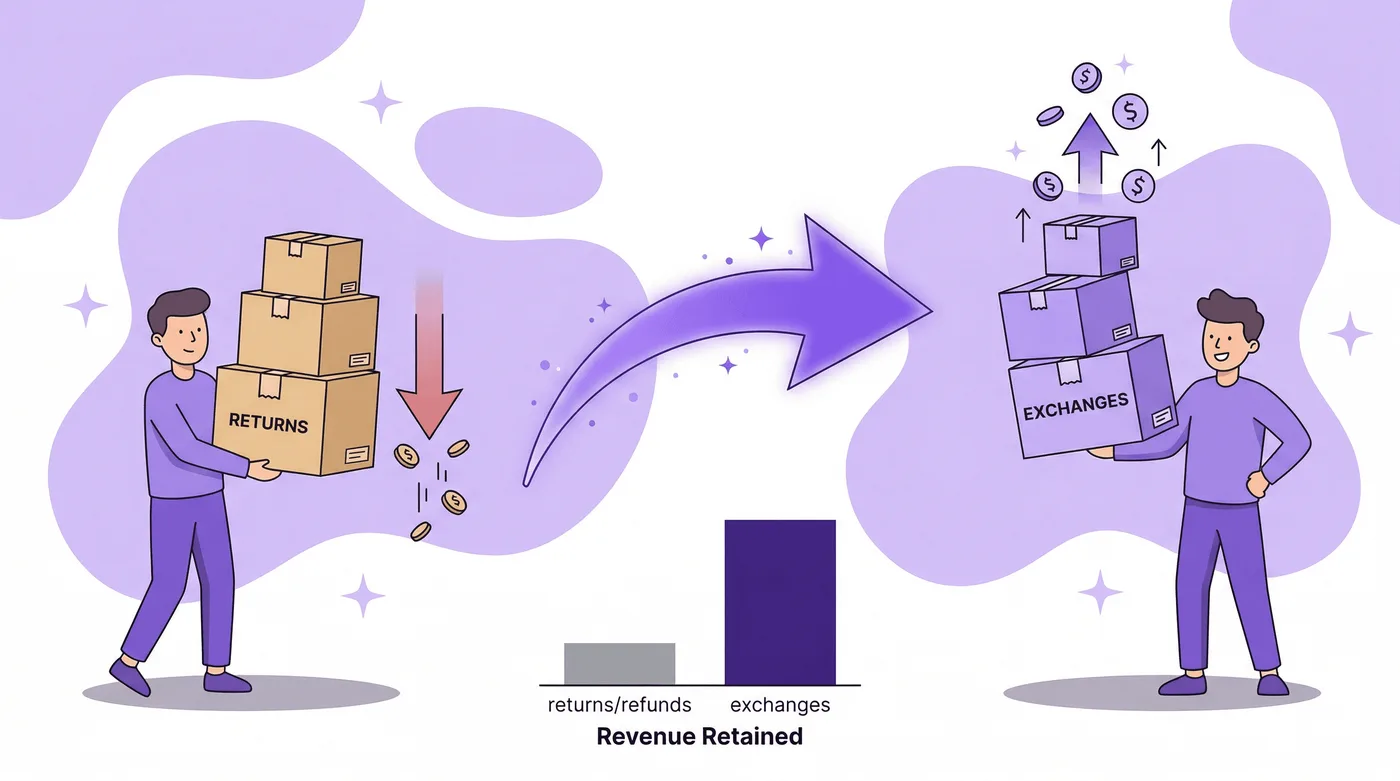
Un rimborso è una perdita. Perdi la vendita, il costo di acquisizione del cliente, il costo di spedizione e le commissioni sulla transazione. Quando emetti un rimborso su Shopify, le commissioni per l’elaborazione del pagamento con carta di credito non ti vengono restituite. Sono soldi persi.
Un reso con credito del negozio è meglio. Mantieni il ricavo nel tuo negozio. Il cliente ha un motivo per tornare. Deve però affrontare un nuovo acquisto e molti crediti del negozio non vengono utilizzati.
Un cambio è il risultato migliore per tutti. Il cliente riceve ciò che voleva davvero. Tu mantieni il ricavo. L’ordine resta intatto. Non c’è una procedura complicata di rimborso seguita da un nuovo acquisto. E se l’articolo sostitutivo costa di più, il valore medio dell’ordine aumenta.

Ecco un esempio concreto:
Supponiamo che tu gestisca 100 resi al mese, con un valore medio dell’ordine di $80.
- Se il 100% si conclude con un rimborso completo, perdi $8.000 di ricavi.
- Se trasformi il 30% in cambi, conservi subito $2.400, e probabilmente di più, perché chi effettua un cambio spesso aggiunge articoli o sceglie un prodotto di fascia superiore.
- Se offri, in alternativa al rimborso, un credito del negozio pari al 110% del valore, un altro 20% dei clienti potrebbe scegliere questa opzione, lasciando nel tuo negozio altri $1.760.
La differenza tra un negozio che si limita a gestire i resi e uno che ha una strategia per i cambi è spesso di $3.000-$5.000 al mese in ricavi conservati. Su larga scala, diventa un vantaggio competitivo concreto.
Metodo 1: gestire i cambi da Shopify Admin
Questo è il metodo integrato, disponibile con tutti i piani Shopify. Non servono app o strumenti aggiuntivi.
Passo dopo passo: creare un cambio in Shopify Admin
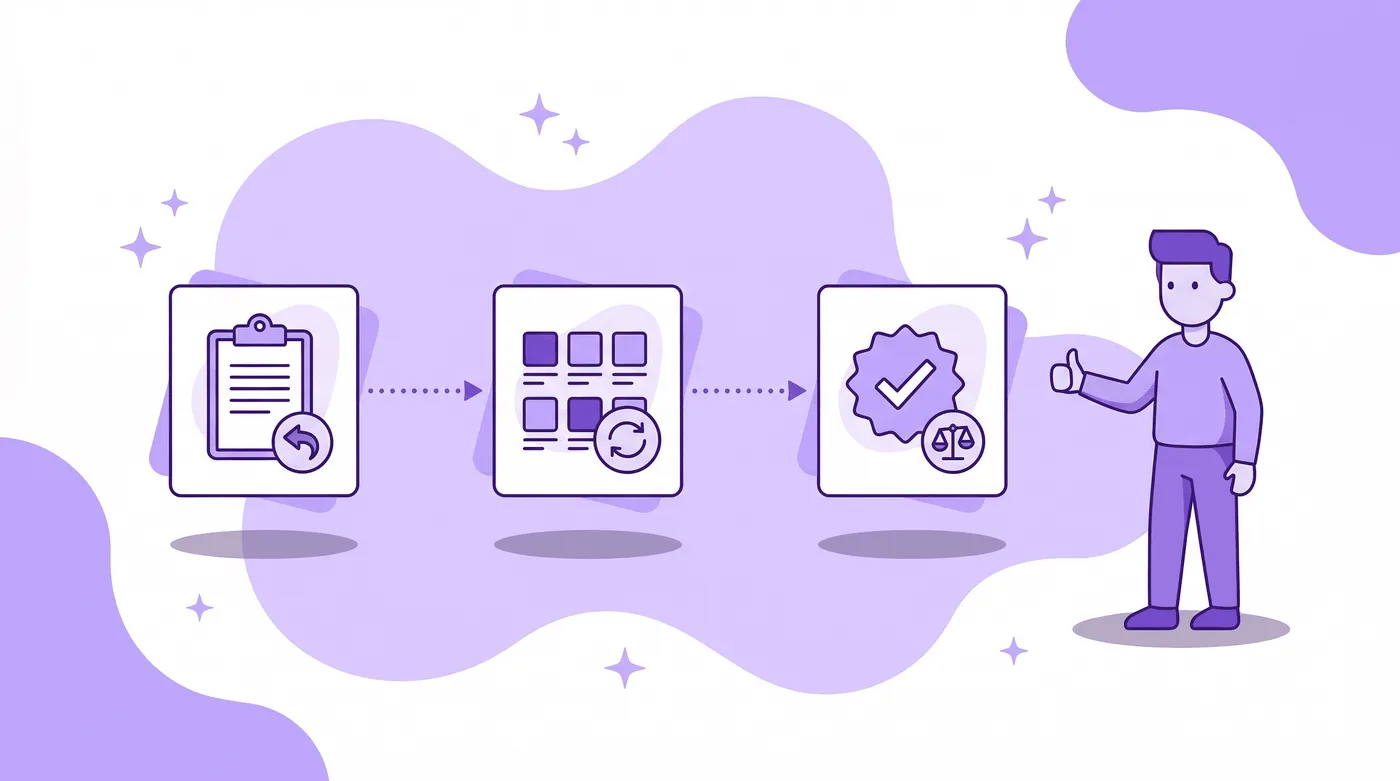
Passaggio 1: Da Shopify Admin, vai su Ordini e apri l’ordine per cui vuoi gestire il cambio.
Passaggio 2: Clicca su Reso (non su Rimborso: la distinzione è importante).
Passaggio 3: Seleziona gli articoli che il cliente vuole restituire. Scegli un motivo del reso dal menu a discesa. Shopify offre motivi specifici per categoria: per esempio, per gli ordini di abbigliamento compaiono opzioni come “Troppo grande” o “Troppo piccolo”.
Passaggio 4: Nella sezione Articoli da dare in cambio, cerca e aggiungi il prodotto sostitutivo. Puoi aggiungere un’altra variante dello stesso prodotto, per esempio una taglia o un colore diverso, oppure un prodotto completamente diverso.
Passaggio 5: Controlla il riepilogo degli importi. Shopify calcola automaticamente se devi emettere un rimborso, se il cliente deve pagare una differenza o se il cambio è alla pari.
Passaggio 6: Scegli un’opzione per la spedizione del reso:
- Crea un’etichetta di reso in Shopify (disponibile per le spedizioni nazionali negli Stati Uniti)
- Carica un’etichetta di reso (PDF o JPEG)
- Nessuna spedizione richiesta (per i cambi in negozio o locali)
Passaggio 7: Clicca su Crea reso.
Passaggio 8: Se il cliente deve pagare una differenza, inviagli una fattura. Puoi farlo subito, mentre crei il reso, oppure in seguito dalla pagina dei dettagli dell’ordine usando la funzione di fatturazione di Shopify.
Cosa succede dopo che hai creato il cambio
Quando crei il reso con gli articoli da dare in cambio, succedono alcune cose:
- Il cliente riceve un’email con l’elenco degli articoli restituiti e di quelli che riceverà in cambio.
- Se deve pagare una differenza, può farlo tramite il link nella fattura.
- L’evasione degli ordini (fulfillment) resta in sospeso per gli articoli in cambio che richiedono un pagamento aggiuntivo, finché il pagamento non viene ricevuto.
- I cambi alla pari e quelli per cui il negozio deve un rimborso non vengono messi in sospeso: puoi evaderli subito.
- Il totale dell’ordine viene aggiornato per riflettere il cambio e la transazione compare nei report sulle vendite.
Limiti importanti dei cambi integrati in Shopify
Ci sono vincoli da conoscere:
- Puoi cambiare solo articoli già evasi. Se un articolo non è ancora stato evaso, usa la modifica dell’ordine invece della procedura di cambio.
- Gli sconti applicati all’intero ordine non si applicano agli articoli in cambio. Puoi aggiungere uno sconto specifico per un prodotto dato in cambio, ma gli sconti automatici applicati all’intero ordine non vengono trasferiti.
- I clienti non possono richiedere un cambio tramite la procedura di reso self-service. Il portale nativo di Shopify per i resi self-service supporta solo le richieste di reso: i clienti non possono avviare autonomamente un cambio.
- Gli ordini con dazi sono soggetti a restrizioni. Non puoi aggiungere articoli in cambio a ordini che includono dazi.
- Resi e cambi condividono gli stessi limiti della modifica degli ordini. Consulta le indicazioni di Shopify sulla modifica per i casi particolari relativi agli ordini evasi, parzialmente evasi e archiviati.
L’ultimo punto, relativo al self-service, è rilevante. Significa che ogni cambio effettuato con le funzioni native di Shopify deve essere gestito manualmente da un addetto all’assistenza. Per i negozi che gestiscono decine o centinaia di cambi al mese, questo crea un collo di bottiglia.
Metodo 2: cambi su Shopify POS
Se hai punti vendita fisici e usi Shopify POS Pro, puoi gestire i cambi direttamente dall’app POS. Per le transazioni di persona, la procedura è molto più semplice.
Come gestire un cambio su Shopify POS Pro
- Da Shopify POS, tocca il menu ≡, poi Ordini.
- Tocca l’ordine per cui vuoi effettuare il cambio.
- Tocca Cambio e seleziona gli articoli restituiti.
- Scegli un motivo del reso per ciascun articolo.
- Tocca Avanti e seleziona il prodotto sostitutivo dal catalogo.
- Se c’è una differenza di prezzo, tocca Rimborsa o Riscuoti per regolare il saldo.
- Se il cambio è alla pari, tocca Cambio per completarlo.
I cambi su POS supportano anche il credito del negozio. Se il cliente restituisce un articolo da $60 e ne prende uno da $40, puoi accreditare la differenza di $20 sul suo saldo del credito del negozio invece che sul metodo di pagamento originale. Così il denaro resta nel tuo negozio.
Requisiti: Ti serve Shopify POS Pro, non il piano gratuito Shopify POS Lite, e devi aver configurato le regole sui resi in Shopify Admin.
Un limite: Le regole sui resi non si applicano ai prodotti contenuti in ordini per i quali è già stato effettuato un cambio. Se un cliente cambia un prodotto e poi vuole cambiare anche quello sostitutivo, le regole standard sui resi non si applicano: dovrai gestire il caso manualmente o tramite Shopify Admin.
Metodo 3: cambi self-service con le app
È qui che i negozi Shopify in crescita dovrebbero concentrare la propria attenzione.
Il limite principale della procedura di cambio nativa di Shopify è che il cliente non può completarla da solo. Deve contattare l’assistenza, spiegare cosa desidera, attendere una risposta e poi un addetto deve gestire manualmente il cambio nel pannello di amministrazione.
Ogni passaggio in più rende il cambio meno probabile.
Pensa a un cliente che compra una maglietta della taglia sbagliata. Se per cambiarla deve scrivere all’assistenza e aspettare da 24 a 48 ore per una risposta, una parte significativa dei clienti chiederà semplicemente un rimborso completo. È la scelta più facile.
Il self-service cambia questa situazione.
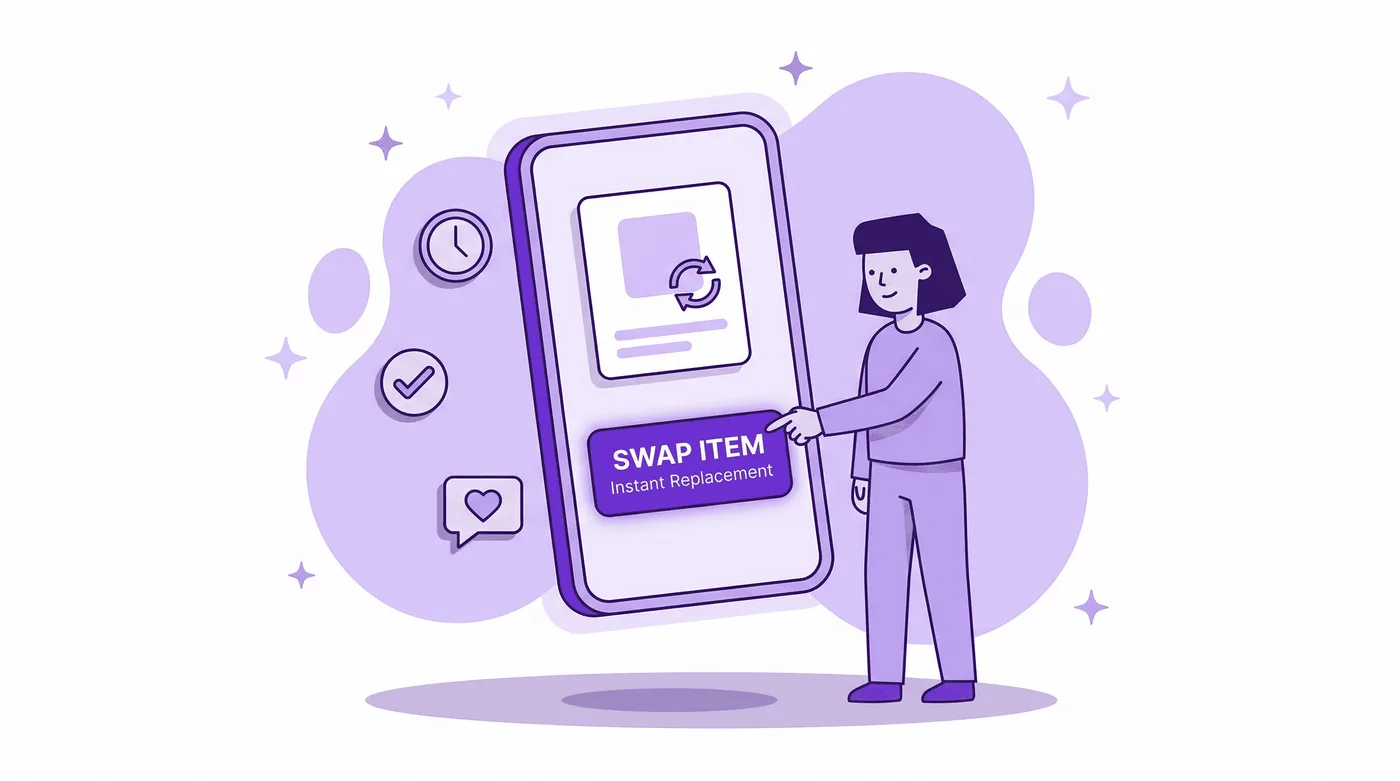
Con un’app per la modifica autonoma degli ordini come Revize, i clienti possono cambiare prodotti e varianti, scegliere un’altra taglia e modificare l’ordine direttamente dalla pagina di stato dell’ordine, senza aprire una richiesta di assistenza.
In pratica, funziona così:
- Il cliente riceve la conferma dell’ordine e arriva sulla pagina di stato dell’ordine (o sulla pagina di ringraziamento).
- Vede un portale per la modifica autonoma integrato direttamente nella pagina.
- Seleziona l’articolo che vuole modificare.
- Sceglie una nuova variante (un’altra taglia, un altro colore o un altro modello) oppure lo sostituisce con un prodotto diverso.
- Il sistema calcola automaticamente l’eventuale differenza di prezzo.
- Se deve pagare di più, paga la differenza lì stesso. Se gli spetta un rimborso, viene elaborato automaticamente.
- Fatto. Nessuna email. Nessuna richiesta di assistenza. Nessuna attesa.
La differenza fondamentale è che tutto questo avviene prima dell’evasione dell’ordine. Anziché seguire la procedura tradizionale di reso e cambio (rispedire l’articolo → ispezionarlo → spedire quello nuovo), il cliente si accorge subito dell’errore e riceve l’articolo corretto con la prima spedizione.
È più veloce, elimina i costi della spedizione di reso, riduce il lavoro in magazzino ed evita che il cliente arrivi a pensare: “Chiedo direttamente un rimborso”.
Nei negozi che consentono ai clienti di modificare autonomamente gli ordini, i tassi di cambio e modifica superano di gran lunga quelli delle procedure tradizionali di reso e cambio. Quando modificare un ordine diventa quasi immediato, i clienti scelgono la modifica invece dell’annullamento e il cambio invece del rimborso.
Cambi prima e dopo l’evasione degli ordini
Questa distinzione conta più di quanto molti merchant pensino.
Cambio prima dell’evasione (modifica dell’ordine): Il cliente modifica l’ordine prima della spedizione. L’articolo sbagliato non lascia mai il magazzino. Risparmi i costi di spedizione in entrambe le direzioni. Il cliente riceve prima il prodotto giusto. È lo scenario ideale.
Cambio dopo l’evasione (reso e cambio tradizionali): L’articolo sbagliato è già stato spedito. Il cliente lo riceve, avvia un reso, lo rispedisce, tu lo ispezioni e poi spedisci il prodotto sostitutivo. Servono almeno da 7 a 14 giorni e sostieni i costi della spedizione di reso, della nuova lavorazione e di eventuali perdite legate al reinserimento in magazzino.
L’impatto economico è notevole. Un cambio prima dell’evasione non costa praticamente nulla: è solo un aggiornamento nel database prima della preparazione e dell’imballaggio. Un cambio dopo l’evasione può costare da $15 a $30 o più solo in logistica, senza contare l’effetto sulla soddisfazione del cliente, che deve aspettare due settimane.
Per questo, la strategia più efficace per i cambi consiste nell’intercettarli prima che diventino resi.
Impostare su Shopify regole sui resi che favoriscano i cambi
Shopify ti permette di configurare regole sui resi che definiscono la tua politica per resi e cambi a livello di sistema. Queste regole vengono mostrate automaticamente quando tu o il tuo staff gestite i resi e compaiono nel portale dei resi self-service per i clienti.
Come configurare le regole sui resi
- Vai su Impostazioni → Informative in Shopify Admin.
- Clicca su Gestisci nella sezione delle regole sui resi.
- Imposta il periodo per il reso, cioè quanti giorni dopo la consegna il cliente può richiedere un reso. Le impostazioni più comuni sono 14, 30 o 60 giorni.
- Imposta il costo della spedizione di reso: reso gratuito, tariffa fissa o costo a carico del cliente.
- Se vuoi, aggiungi una commissione di reinserimento in magazzino espressa come percentuale del prezzo dell’articolo.
- Definisci gli articoli in vendita definitiva, cioè i prodotti o le collezioni che non possono essere restituiti o cambiati.
- Clicca su Attiva.
Un consiglio: Le regole sui resi vengono associate all’ordine quando questo viene effettuato. Se le modifichi in seguito, le nuove regole si applicano solo agli ordini futuri. Agli ordini esistenti continuano ad applicarsi le regole in vigore al momento della loro creazione.
Una strategia per incoraggiare i cambi invece dei rimborsi
Le tue regole sui resi dovrebbero rendere il cambio l’opzione più interessante:
- Offri la spedizione di reso gratuita solo per i cambi. Fai pagare la spedizione di reso per le richieste di rimborso. Questo dà al cliente un incentivo economico a scegliere il cambio.
- Offri un bonus sul credito del negozio. Se il cliente sceglie il credito del negozio invece di un rimborso in denaro, riconoscigli il 110% del valore dell’articolo. Tu mantieni il ricavo e lui riceve un bonus.
- Rendi immediati i cambi. Spedisci l’articolo sostitutivo appena ricevi la richiesta di reso, senza aspettare che arrivi l’articolo restituito. Funziona solo se ti fidi della tua clientela, ma migliora molto l’esperienza di cambio.
- Usa i consigli sui prodotti. Quando un cliente avvia un cambio, suggerisci prodotti correlati o di fascia superiore. Chi cambia un modello base potrebbe essere disposto a pagare la differenza per la versione premium.
Automatizzare i cambi con Shopify Flow
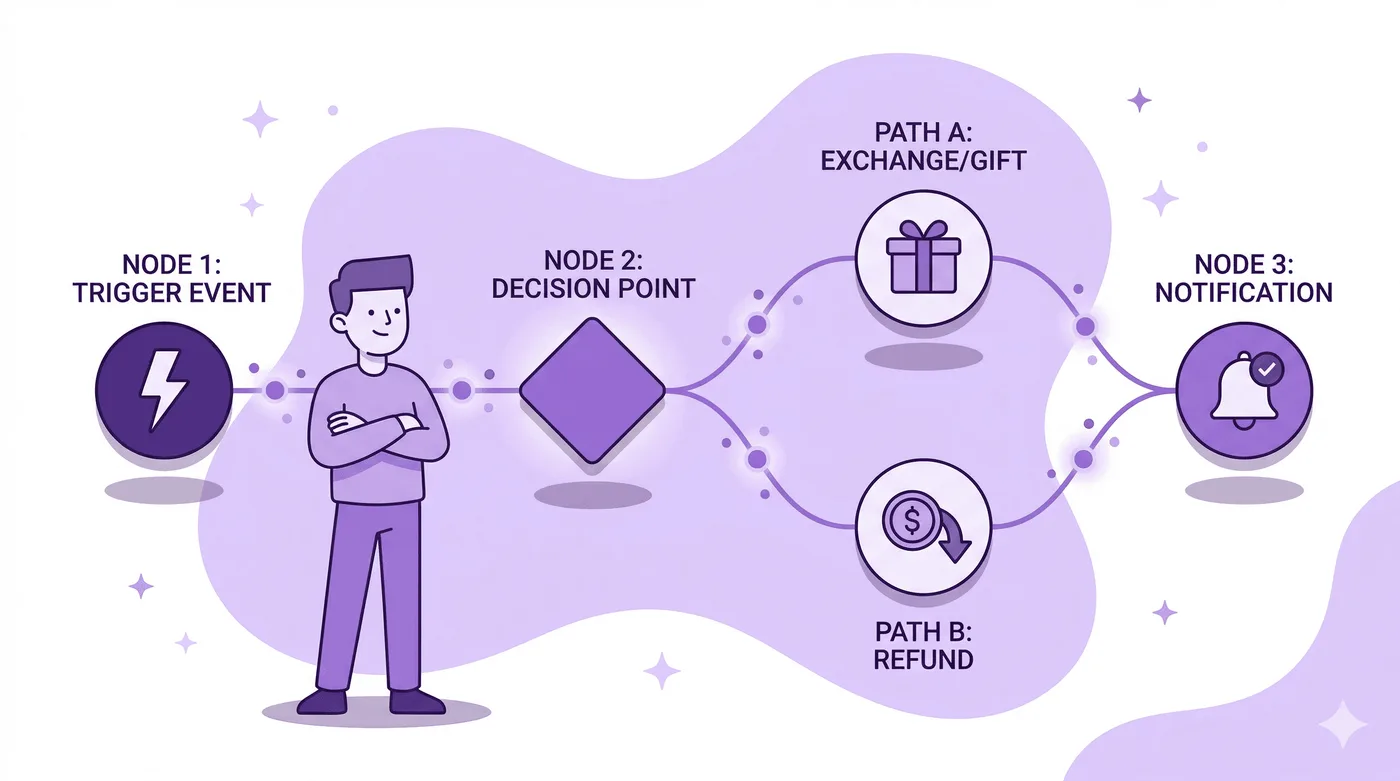
Se il tuo negozio usa Shopify Plus, o un altro piano che include l’accesso a Shopify Flow, puoi automatizzare parti della procedura di cambio per ridurre il lavoro manuale e rispondere più rapidamente.
Automazioni utili per i cambi con Shopify Flow
Aggiungi automaticamente un tag agli ordini con cambi: Crea un flusso che si attivi quando viene creato un reso e aggiunga un tag come exchange agli ordini che includono articoli in cambio. Aiuta il team che si occupa dell’evasione degli ordini a dare priorità a queste spedizioni.
Avvisa subito il team: Attiva una notifica su Slack o un’email quando viene creato un cambio, così il team può dare priorità alla spedizione rapida dell’articolo sostitutivo.
Individua gli schemi ricorrenti: Usa Flow per aggiungere tag ai prodotti cambiati spesso, indicando il motivo. Se per uno stesso prodotto ricorre il motivo “Troppo piccolo”, potrebbe essere il momento di aggiornare la guida alle taglie o la descrizione del prodotto.
Incentiva i cambi invece dei rimborsi: Quando viene creato un reso senza articoli in cambio, attiva un’email automatica che offra un bonus del 10% se il cliente sceglie il credito del negozio o un cambio.
Metti in sospeso l’evasione durante il periodo di modifica: Configura un flusso che trattenga i nuovi ordini per 30-60 minuti prima di inviarli al processo di evasione. In questo periodo, i clienti possono correggere gli errori modificando autonomamente l’ordine, prima ancora che venga spedito.
Gestire le differenze di prezzo nei cambi
Quando gli articoli dati in cambio hanno un prezzo diverso da quelli restituiti, devi regolare correttamente la differenza. Shopify gestisce automaticamente gran parte del calcolo, ma ci sono alcuni dettagli da conoscere.
Quando il cliente deve pagarti una differenza
Se l’articolo sostitutivo costa di più, Shopify crea un saldo da pagare sull’ordine. Hai due possibilità:
- Invia subito una fattura. La funzione
orderInvoiceSenddi Shopify invia al cliente un’email con un link per il pagamento. Può pagare online con qualsiasi metodo di pagamento accettato dal tuo negozio. - Invia la fattura in seguito. Se vuoi spedire prima l’articolo sostitutivo e riscuotere la differenza dopo, puoi inviare la fattura dalla pagina dei dettagli dell’ordine in qualsiasi momento.
Importante: L’evasione degli ordini relativi a cambi con un saldo da pagare viene messa automaticamente in sospeso. Prima di evadere il cambio, devi riscuotere il pagamento e rimuovere la sospensione. Se vuoi spedire prima e riscuotere dopo, dovrai rimuovere manualmente la sospensione dell’evasione.
Quando devi rimborsare una differenza al cliente
Se l’articolo sostitutivo costa meno, devi restituire la differenza al cliente. Puoi:
- Rimborsarla sul metodo di pagamento originale. È la procedura standard.
- Emettere un credito del negozio. È una scelta più efficace per il negozio: il cliente recupera la differenza e il denaro resta nel tuo negozio. Shopify supporta il credito del negozio con i nuovi account cliente.
Cambi alla pari
Non ci sono pagamenti o rimborsi. Sono i cambi più semplici da gestire e non comportano una sospensione dell’evasione dell’ordine. Puoi spedire subito l’articolo sostitutivo.
Errori comuni nei cambi (e come evitarli)
Errore 1: trattare ogni reso come un rimborso per impostazione predefinita.
La maggior parte dei negozi Shopify ha una procedura per i resi. Pochissimi hanno una strategia per i cambi. Se la risposta abituale a “Voglio restituire questo articolo” è emettere un rimborso, stai perdendo ricavi. Forma il tuo team, o configura le automazioni, affinché proponga sempre prima un cambio.
Errore 2: rendere i cambi più difficili dei rimborsi.
Se ottenere un rimborso richiede 2 minuti, mentre per un cambio bisogna scrivere all’assistenza, aspettare 48 ore e parlarne con qualcuno, i clienti sceglieranno il rimborso. Rendi la procedura di cambio altrettanto semplice, o più semplice.
Errore 3: trascurare le opportunità prima dell’evasione dell’ordine.
Il cambio migliore è quello che non diventa mai un reso. Se dai ai clienti un periodo in cui possono modificare autonomamente l’ordine subito dopo l’acquisto, cambiando taglia, colore o prodotto, molte delle situazioni che portano a un reso non si verificano.
Errore 4: non analizzare i dati sui cambi.
Le analisi di Shopify mostrano i motivi dei resi per categoria di prodotto. Se un prodotto genera spesso cambi per “Taglia sbagliata”, il problema potrebbe essere nella pagina del prodotto. Usa questi dati per correggere le guide alle taglie, migliorare le foto o descrivere meglio le varianti.
Errore 5: dimenticare le commissioni sulle transazioni.
Quando emetti un rimborso su Shopify, le commissioni per l’elaborazione del pagamento con carta di credito non ti vengono restituite. Su un ordine da $50, con commissioni del 2,9% + $0,30, perdi definitivamente $1,75. Nei cambi non c’è un rimborso, quindi non perdi quelle commissioni. Su larga scala, la differenza cresce rapidamente.
Come Revize trasforma i cambi in un’opportunità di ricavo
Revize affronta i cambi in modo diverso dalle app tradizionali per la gestione dei resi. Anziché gestire il reso dopo la consegna, permette ai clienti di modificare autonomamente gli ordini subito dopo l’acquisto, evitando che molti resi diventino necessari.
Ecco alcuni esempi pratici:
- Un cliente compra un articolo di taglia M e si accorge che gli serve una L. Invece di aspettare che arrivi la taglia M, provarla, scoprire che non va bene, richiedere un reso, rispedirla e infine ricevere l’articolo sostitutivo, apre il portale per modificare l’ordine nella pagina di stato dell’ordine, cambia la M con la L e riceve subito l’articolo giusto.
- Un cliente dimentica di aggiungere un prodotto all’ordine. Invece di effettuare un secondo ordine e pagare due volte la spedizione, lo aggiunge all’ordine esistente tramite la modifica autonoma.
- Un cliente vuole applicare un codice sconto che ha dimenticato al checkout. Invece di scrivere all’assistenza, lo applica autonomamente tramite la funzione di Revize per gli sconti dopo l’acquisto.
La modifica autonoma degli ordini non sostituisce la tua procedura per resi e cambi. Per i casi successivi alla consegna, avrai comunque bisogno dei cambi tradizionali. Riduce però notevolmente il numero di cambi che il tuo team deve gestire manualmente, perché gli errori più comuni, come taglia, colore o indirizzo sbagliati e articoli dimenticati, vengono individuati prima che l’ordine venga spedito.
Domande frequenti
I clienti possono cambiare autonomamente gli articoli su Shopify?
Non tramite il portale nativo di Shopify per i resi self-service: supporta solo le richieste di reso, non i cambi. Per effettuare un cambio con gli strumenti nativi di Shopify, i clienti devono contattare il tuo team di assistenza. App di terze parti come Revize, invece, permettono ai clienti di cambiare prodotti e taglie e modificare autonomamente gli ordini tramite un portale self-service sulla pagina di stato dell’ordine, prima della spedizione.
Come si gestisce un cambio su Shopify?
Vai su Ordini in Shopify Admin, apri l’ordine e clicca su Reso. Seleziona gli articoli restituiti, aggiungi quelli sostitutivi nella sezione Articoli da dare in cambio, configura la spedizione di reso e clicca su Crea reso. Shopify calcola automaticamente se devi emettere un rimborso o se il cliente deve pagare una differenza.
Si possono cambiare articoli su Shopify POS?
Sì, ma solo con Shopify POS Pro. Nell’app POS, tocca Ordini, seleziona l’ordine, tocca Cambio, scegli gli articoli restituiti e quelli sostitutivi e gestisci l’eventuale differenza di prezzo. I cambi su POS supportano anche il credito del negozio per le differenze da rimborsare.
Qual è la differenza tra un reso e un cambio su Shopify?
Un reso su Shopify consiste nel ricevere indietro gli articoli dal cliente ed emettere un rimborso, completo o parziale. Un cambio consiste nel ricevere indietro gli articoli e inviare un prodotto sostitutivo invece di un rimborso. Con i cambi, il ricavo resta nel tuo negozio; con i resi, il denaro torna al cliente.
Posso cambiare un ordine non ancora evaso su Shopify?
No. La procedura di cambio di Shopify funziona solo per gli articoli già evasi. Se l’ordine non è ancora stato evaso, usa la modifica dell’ordine: la funzione nativa Modifica ordine di Shopify oppure un’app self-service come Revize. Modificare l’ordine prima dell’evasione è più veloce ed economico che gestire un cambio dopo la consegna.
Come si gestiscono le differenze di prezzo nei cambi su Shopify?
Shopify calcola automaticamente il saldo. Se l’articolo sostitutivo costa di più, puoi inviare al cliente una fattura per riscuotere la differenza. Se costa meno, puoi rimborsare la differenza sul metodo di pagamento originale o emettere un credito del negozio. I cambi alla pari non richiedono rettifiche degli importi.
Come posso ridurre i cambi nel mio negozio Shopify?
Per ridurre i cambi non necessari, migliora le informazioni sui prodotti: guide alle taglie dettagliate, foto accurate da più angolazioni, descrizioni chiare delle varianti e recensioni autentiche. Per gli errori commessi durante l’ordine, come taglia o colore sbagliati, offri ai clienti la possibilità di modificare autonomamente l’ordine prima della spedizione. Così elimini del tutto la necessità di un cambio dopo la consegna.
Perdo le commissioni sulle carte di credito quando effettuo un cambio su Shopify?
No: è uno dei principali vantaggi economici dei cambi rispetto ai rimborsi. Quando emetti un rimborso su Shopify, le commissioni per l’elaborazione del pagamento con carta di credito, in genere il 2,9% + $0,30 per transazione, non ti vengono restituite. Con un cambio non viene emesso un rimborso, quindi non perdi quelle commissioni. Su 100 cambi al mese con un valore medio di $50 per ordine, risparmi $175 in commissioni sulle transazioni rispetto a gestirli come rimborsi.
Posso automatizzare i cambi con Shopify Flow?
Sì. Shopify Flow può automatizzare attività legate ai cambi: aggiungere tag agli ordini con cambi per dare loro priorità nell’evasione, inviare notifiche Slack al team quando viene creato un cambio, monitorare i prodotti cambiati di frequente per individuare problemi nelle pagine prodotto e attivare email che incoraggino i clienti a scegliere un cambio invece di un rimborso. Flow non può eseguire il cambio in sé, ma può automatizzare le attività che lo accompagnano.
Articoli correlati
- Come effettuare un rimborso parziale su Shopify: guida completa
- Come effettuare un rimborso su Shopify: guida completa
- Come modificare un ordine su Shopify: guida completa
- Bozze di ordini su Shopify: guida completa
- Come consentire ai clienti di annullare gli ordini su Shopify
- Come aggiungere uno sconto su Shopify dopo il checkout
- Le migliori app per l’assistenza clienti su Shopify
- Centro assistenza Shopify: creare e gestire resi e cambi
- Centro assistenza Shopify: impostare le regole e l’informativa sui resi
- Centro assistenza Shopify: cambiare un ordine su Shopify POS
- Centro assistenza Shopify: impostare i resi self-service
- Shopify Dev: gestire i cambi (API)
Aggiornato ad agosto 2026. Revize è un’app Shopify che permette ai clienti di modificare autonomamente gli ordini dopo l’acquisto: possono cambiare l’indirizzo di spedizione, sostituire una variante o un prodotto, annullare l’ordine e ottenere un rimborso o un credito del negozio prima dell’evasione, senza aprire una richiesta di assistenza. Scopri di più su come consentire ai clienti di modificare autonomamente i propri ordini Shopify oppure trova Revize nello Shopify App Store.