
In questa pagina
Consenti ai clienti di annullare prima dell’evasione con Revize
Revize permette ai clienti Shopify di annullare da soli gli ordini idonei prima dell’evasione, entro la finestra di modifica del negozio. Il commerciante abilita l’annullamento e sceglie la politica di rimborso. Il cliente conferma l’annullamento e Revize lo elabora automaticamente tramite Shopify, senza una verifica del commerciante.
Se sei un acquirente, apri il link dell’ordine nell’email di conferma o nel tuo account cliente. Cerca Cancel order nel portale Revize. Se non è disponibile, contatta subito il negozio indicando il numero d’ordine. Chiedere l’annullamento non dimostra che l’evasione si sia fermata.
Imposta la politica di rimborso, poi abilita l’annullamento
Configura i controlli del commerciante in quest’ordine:
- Scegli la politica di rimborso. In Revize, apri Order Editing → Editing policy → Refunds. Seleziona Original payment method oppure, con Pro, Store credit, quindi salva. Le istruzioni precedenti chiamano questa sezione Refund options. Scegliere No refunds disabilita l’annullamento.
- Abilita Cancel order. Apri Order Editing → Customer edits, seleziona Cancel order e abilitalo. In precedenza questa sezione si chiamava Customer edit options.
- Imposta la scadenza delle modifiche. Scegli quando chiudere gli annullamenti e le altre modifiche. Coordina la scadenza con le attività del magazzino: lo stato non evaso non dimostra che nessuno abbia iniziato il prelievo dei prodotti.
- Abilita il blocco dell’app Revize. Aggiungi il blocco alla pagina di stato dell’ordine Shopify, così i clienti possono trovare il flusso di annullamento nel proprio ordine esistente.
- Verifica il risultato. Effettua un ordine di prova idoneo, annullalo come cliente e controlla lo stato dell’ordine Shopify, la destinazione del rimborso e il risultato sull’inventario.
La guida all’annullamento attuale documenta il flusso del cliente. Le impostazioni dei rimborsi descrivono la destinazione scelta dal commerciante. I rimborsi in credito del negozio richiedono Revize Pro.
Segui il flusso di annullamento del cliente
Dopo che il commerciante ha abilitato l’annullamento, il cliente completa questi passaggi:
- Apri l’ordine esistente. Segui il link dell’ordine nell’email di conferma oppure apri l’ordine dall’account cliente del negozio.
- Seleziona Cancel order. L’opzione è disponibile solo finché l’ordine resta idoneo ed entro la finestra di modifica del commerciante.
- Controlla cosa verrà annullato. Con l’annullamento parziale abilitato su Pro, seleziona gli articoli interessati e, se consentito, le quantità. Altrimenti il flusso annulla l’intero ordine.
- Scegli un motivo. Seleziona un motivo di annullamento e, se vuoi, aggiungi un messaggio.
- Fai clic su Confirm. Revize elabora l’annullamento e il rimborso tramite Shopify.
- Verifica il risultato. Lo stato dell’ordine si aggiorna e i rimborsi seguono la politica del negozio. Con un annullamento parziale, gli articoli rimanenti proseguono verso l’evasione.

La configurazione documentata controlla la destinazione del rimborso a livello del commerciante. Non dare per scontato che ogni negozio permetta al cliente di scegliere tra pagamento originale e credito del negozio. Controlla la politica di rimborso del negozio prima di confermare.
Perché manca Cancel order?
| Cosa vedi | Motivo probabile | Cosa controllare o fare |
|---|---|---|
| Le modifiche sono chiuse | La scadenza delle modifiche del commerciante è passata | Contatta il negozio. Aggiornare la pagina non riapre la finestra. |
| L’ordine è evaso | L’ordine ha superato l’ambito dell’annullamento self-service | Chiedi al negozio informazioni sulla consegna o sulla procedura di reso. |
| Mancano altre opzioni di modifica o l’intero portale | Si applicano restrizioni sull’ordine o sul cliente, oppure la visibilità della funzione nasconde l’annullamento | Il commerciante deve controllare i tag di blocco e le regole di visibilità dell’annullamento. |
| Le modifiche funzionano, ma l’annullamento non è disponibile | La politica di rimborso è No refund, indicata come No refunds nell’interfaccia attuale | Il commerciante deve consentire una destinazione del rimborso prima di abilitare l’annullamento. |
| Non compaiono controlli Revize su un ordine di prova idoneo | Il blocco dell’app o l’impostazione di annullamento non sono abilitati | Controlla il blocco della pagina di stato dell’ordine e l’impostazione Cancel order. |
No refund blocca anche le modifiche che riducono il valore dell’ordine. Consente una sostituzione di pari valore, ma non offre l’annullamento senza rimborso. I cambiamenti alla politica di rimborso si applicano alle modifiche future; una modifica già iniziata mantiene la politica attiva al suo avvio.
Mantieni l’annullamento entro la finestra sicura del magazzino
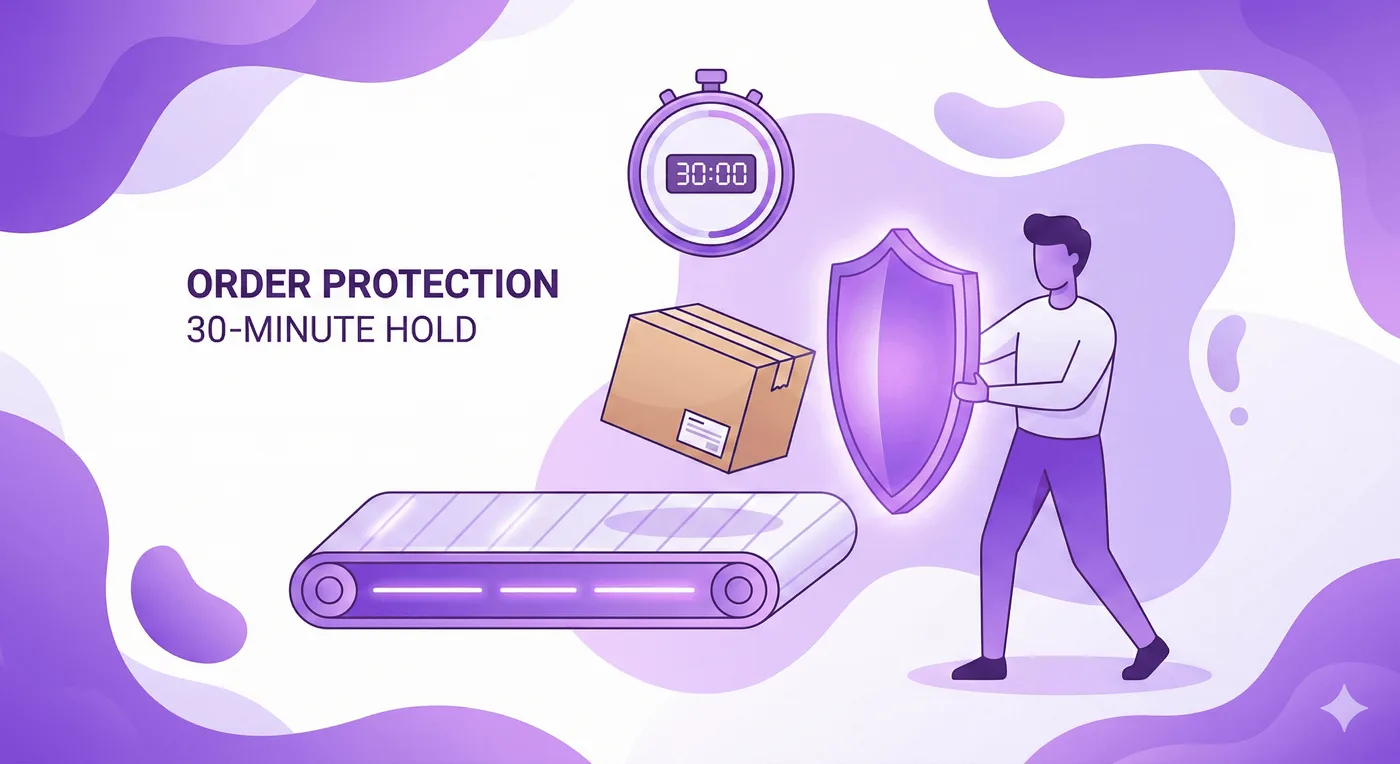
Revize può sospendere l’evasione mentre i clienti modificano l’ordine, poi rilasciarlo al termine delle modifiche. Il magazzino deve rispettare la sospensione o il segnale di rilascio configurato. La scadenza Until fulfillment valida per tutto il negozio non applica da sola una sospensione dell’evasione.
Un sistema di gestione del magazzino o Shopify Flow può anche aggiungere un tag di blocco configurato quando inizia il prelievo. Registra quel tag nelle restrizioni degli ordini di Revize per chiudere subito le modifiche. La documentazione sulla finestra di modifica spiega i controlli della scadenza.
Prima del lancio, verifica che un ordine annullato non possa arrivare al prelievo tramite una vecchia copia in magazzino. Per flussi più ampi del commerciante, consulta la guida alla modifica degli ordini Shopify e i flussi di lavoro Shopify Flow.
Annullamento automatico o richiesta di annullamento Shopify?
Revize esegue automaticamente un annullamento idoneo del cliente. La funzione nativa di annullamento self-service di Shopify invia una richiesta che il commerciante deve verificare. Per il cliente i risultati sono diversi.
La guida alla configurazione di Shopify spiega che inviare una richiesta non cambia lo stato dell’ordine. Il commerciante esamina ogni richiesta. La guida alla gestione delle richieste descrive come il personale risolve le richieste di annullamento tramite il flusso di rimborso.
| Flusso | Azione del cliente | Azione del commerciante | Risultato dell’invio |
|---|---|---|---|
| Annullamento Revize | Confermare un annullamento idoneo | Configurare prima la politica e i requisiti di idoneità | Annullamento automatico ed elaborazione del rimborso tramite Shopify |
| Richiesta di annullamento Shopify | Inviare una richiesta per articoli idonei non ancora spediti | Esaminare e risolvere la richiesta | Richiesta registrata; l’ordine non viene annullato automaticamente |
Correggi l’errore quando annullare non serve
Un cliente che ha scelto la taglia sbagliata potrebbe preferire una sostituzione con una variante disponibile. Chi ha inserito un vecchio indirizzo potrebbe aver bisogno solo di una correzione dell’indirizzo. Presenta chiaramente le modifiche consentite, così i clienti possono ottenere il risultato che desiderano.
Revize supporta cambi di variante, modifiche dell’indirizzo e annullamenti prima dell’evasione. Sostituire un articolo con un prodotto diverso e rimborsare in credito del negozio richiedono Pro. Consulta la guida al self-service per Plus e la configurazione delle modifiche per i clienti per il flusso completo.
Domande frequenti
I clienti possono annullare un ordine Shopify senza contattare l’assistenza?
Sì, se il negozio abilita l’annullamento Revize e l’ordine resta idoneo prima dell’evasione. Il cliente conferma l’annullamento entro la finestra di modifica e Shopify elabora automaticamente il rimborso.
Il commerciante approva ogni annullamento Revize?
No. Il commerciante imposta prima la politica e i requisiti di idoneità. Un annullamento idoneo viene eseguito automaticamente, senza una coda di verifica del commerciante. Il flusso nativo di richieste di annullamento Shopify richiede un intervento del commerciante.
Il rimborso di un annullamento può diventare credito del negozio?
Sì, con Revize Pro e la politica di rimborso in credito del negozio configurata. La configurazione documentata usa una destinazione scelta dal commerciante, quindi controlla il risultato mostrato dal negozio senza presumere che esista un menu per scegliere il rimborso.
Cosa deve fare il cliente quando l’annullamento non è disponibile?
Contatta il negozio indicando il numero d’ordine e la richiesta di annullamento. Attendi la conferma del negozio prima di presumere che l’ordine si sia fermato. Gli ordini evasi sono fuori dalla normale finestra di annullamento di Revize.
Trova Revize sullo Shopify App Store, oppure leggi la panoramica sulla modifica self-service degli ordini.