
Auf dieser Seite
Eine Bestellung erreicht das Lager als Anweisung. Sie verlässt es als physisches Paket. Fulfillment ist die Arbeit, die dafür sorgt, dass Inhalt, Zielort und Versandservice diesen Anweisungen entsprechen.
Beginnen Sie bei einem neuen Lagermitarbeiter für Ihren Shopify-Shop mit einer Bestellung und verfolgen Sie diese bis zum Ende. Wiederholen Sie den Rundgang dann mit einem Kunden, der vor der Kommissionierung seine Meinung ändert. Dieser zweite Ablauf erklärt, warum die Übergaben wichtig sind.
Einen Teil dieses Ablaufs sehen Sie auch in Warehouse Rush, unserem kostenlosen Browserspiel. Nutzen Sie es als Einstieg vor dem Rundgang durch Ihr eigenes Lager.
Der Fulfillment-Prozess im E-Commerce in neun Schritten
Fulfillment führt vom Bestelleingang über Prüfungen, Lagerfreigabe, Kommissionierung, Verpackung und Etikettierung bis zu Versand und Sendungsverfolgung; Retouren werden bei Bedarf bearbeitet.
Shopify beschreibt Fulfillment als Kommissionieren, Verpacken und Versenden von Kundenbestellungen. Sie können die Arbeit selbst erledigen, einen Fulfillment-Dienst nutzen oder Methoden kombinieren (Shopify-Überblick zum Fulfillment).
Die folgende Reihenfolge verfolgt ein physisches Produkt, das versendet wird. Wareneingang und Einlagerung am richtigen Lagerplatz müssen bereits erfolgt sein, damit ein Kommissionierer es finden kann.
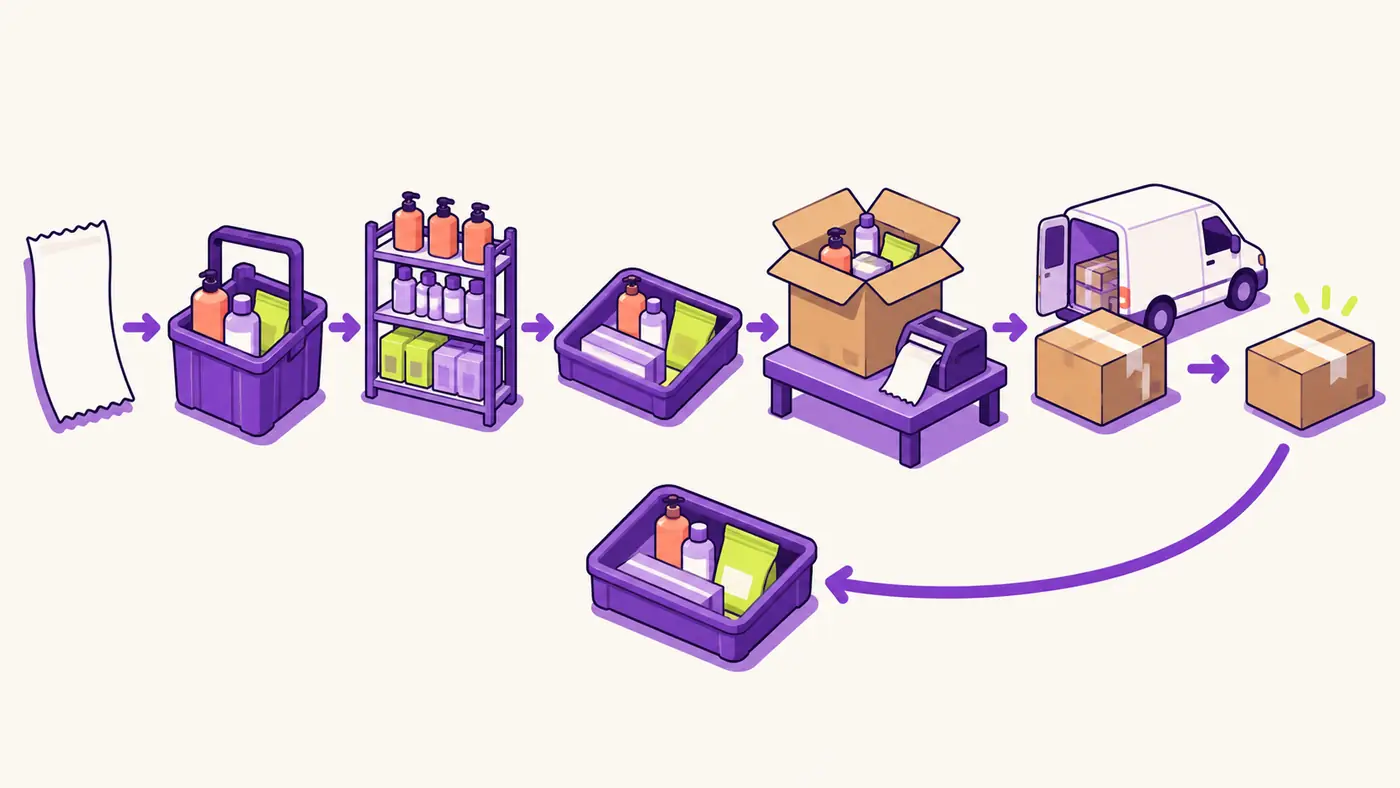
1. Die Bestellung empfangen
Beginnen Sie mit Bestellnummer, Produkten, Varianten, Mengen, Lieferadresse und zugesagtem Service. Stellen Sie sicher, dass alle dieselbe Bestellung vom Shopdatensatz bis zum Packtisch identifizieren können.
Beispiel zur Veranschaulichung: Fern & Thread, ein fiktiver Bekleidungsshop, erhält um 9:02 eine Bestellung über ein Sweatshirt in Medium und zwei Paar Socken. Die nächste Kommissionierrunde beginnt um 10:00. Diese Zeiten und Mengen beschreiben das Beispiel, keinen empfohlenen Betriebsplan.
2. Zahlung und Betrugsrisiko prüfen
Entscheiden Sie anhand der Zahlungsrichtlinie Ihres Shops, ob die Bestellung zur Freigabe bereit ist. Shopify bietet Werkzeuge zum Verwalten von Bestellzahlungen und zur Prüfung der Betrugsanalyse vor dem Fulfillment. Führen Sie die zutreffenden Prüfungen durch, bevor Sie Arbeit ins Lager geben.
Benennen Sie für Ausnahmen eine verantwortliche Person. Ein Kommissionierer sollte nicht entscheiden müssen, ob eine ungeklärte Zahlung oder Risikoprüfung akzeptabel ist. Lassen Sie die Bestellung außerhalb der Kommissionierwarteschlange, bis die verantwortliche Person sie freigibt.
3. An eine interne Warteschlange oder einen Fulfillment-Dienst freigeben
Geben Sie bei interner Abwicklung die genehmigten Anweisungen in Ihre Kommissionierwarteschlange. Vereinbaren Sie bei einem externen Logistikdienstleister, kurz 3PL, wodurch dessen Warehouse Management System (WMS) die Bestellung importiert und die Arbeit beginnt.
In Shopifys appbasiertem Fulfillment-Ablauf weist eine Fulfillment-Anfrage den Dienst an, mit Kommissionierung, Verpackung und Versand zu beginnen. Der Dienst nimmt diese Anfrage an oder lehnt sie ab (Shopify-Anleitung für Fulfillment-Dienste).
Behandeln Sie die Freigabe als bewusste Übergabe. Klären Sie vorher Kundenänderungen und bestätigen Sie, dass das Lager die endgültige Bestellversion verwendet. Prüfen Sie das tatsächliche Import- und Freigabeverhalten Ihrer Anbindung anhand einer Testbestellung.
4. Die exakten Produkte und Mengen kommissionieren
Kommissionieren bedeutet, die bestellten Waren aus dem Lager zusammenzustellen. Gleichen Sie SKU, Variante und Menge mit den aktuellen Kommissionieranweisungen ab. Eine SKU ist die Kennung eines bestimmten Lagerartikels; ein Produktname allein unterscheidet Größen möglicherweise nicht.
Bei Fern & Thread bedeutet das, dass das Sweatshirt in Medium und beide Paar Socken in denselben Bestellbehälter gehören. Ist das Sweatshirt-Fach leer, melden Sie den Fehlbestand der Schichtleitung. Ein Austausch gegen Large ohne Genehmigung erzeugt eine andere Bestellung.
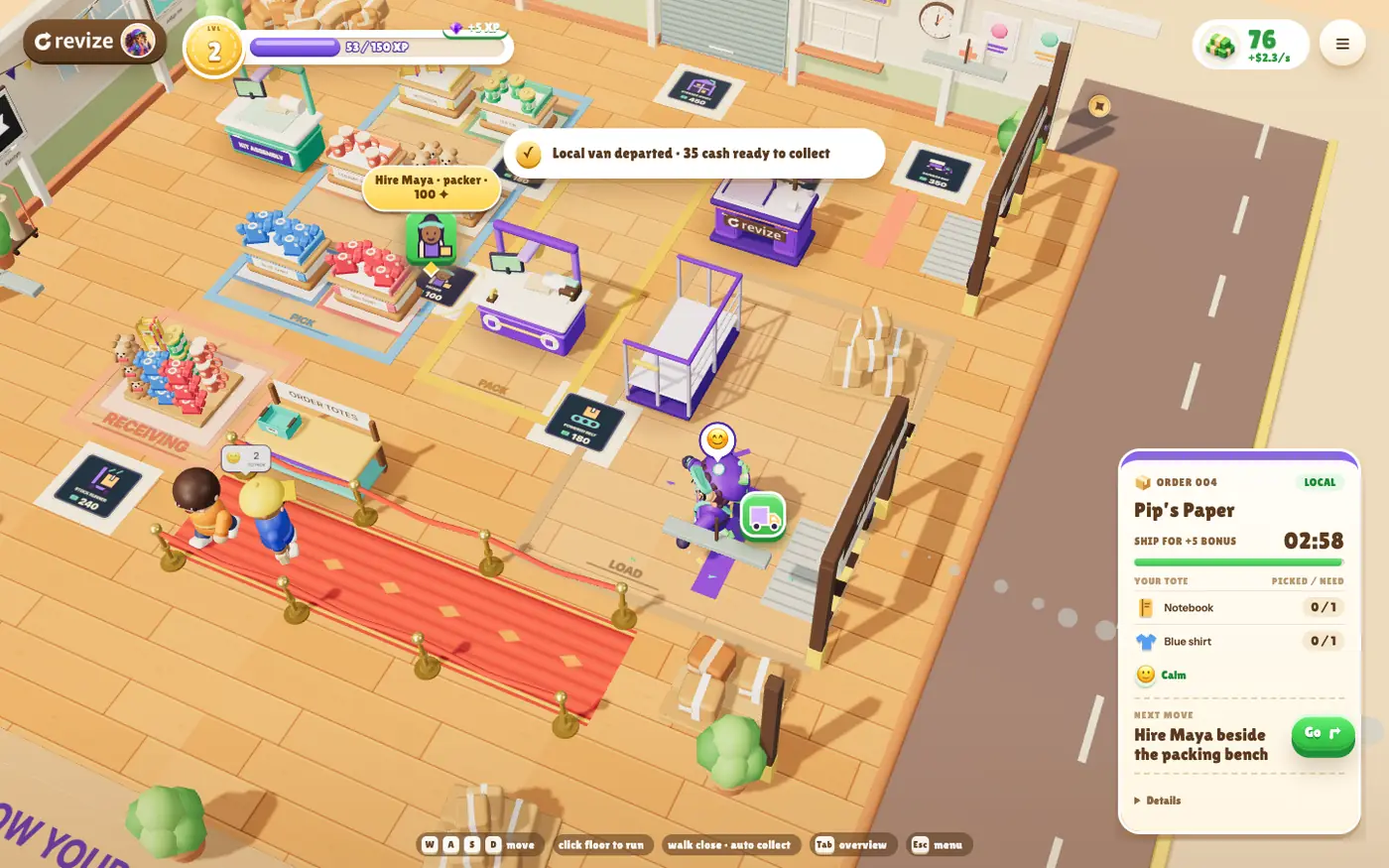
Warehouse Rush macht den Behälter sichtbar: Sie nehmen einen Bestellbehälter und halten in Regalnähe an, um die angeforderten Waren einzusammeln. Der Spiel-Screenshot zeigt Regal-, Pack- und Versandbereiche zusammen.
5. Sets zusammenstellen, prüfen und verpacken
Verpacken bedeutet, die zusammengestellten Waren zu prüfen und für den Versand zu schützen. Bestätigen Sie den Inhalt, bevor Sie den Karton verschließen. Befolgen Sie die Verpackungsanweisungen für zerbrechliche Waren, Flüssigkeiten, Geschenke oder andere Artikel mit besonderem Handhabungsbedarf.
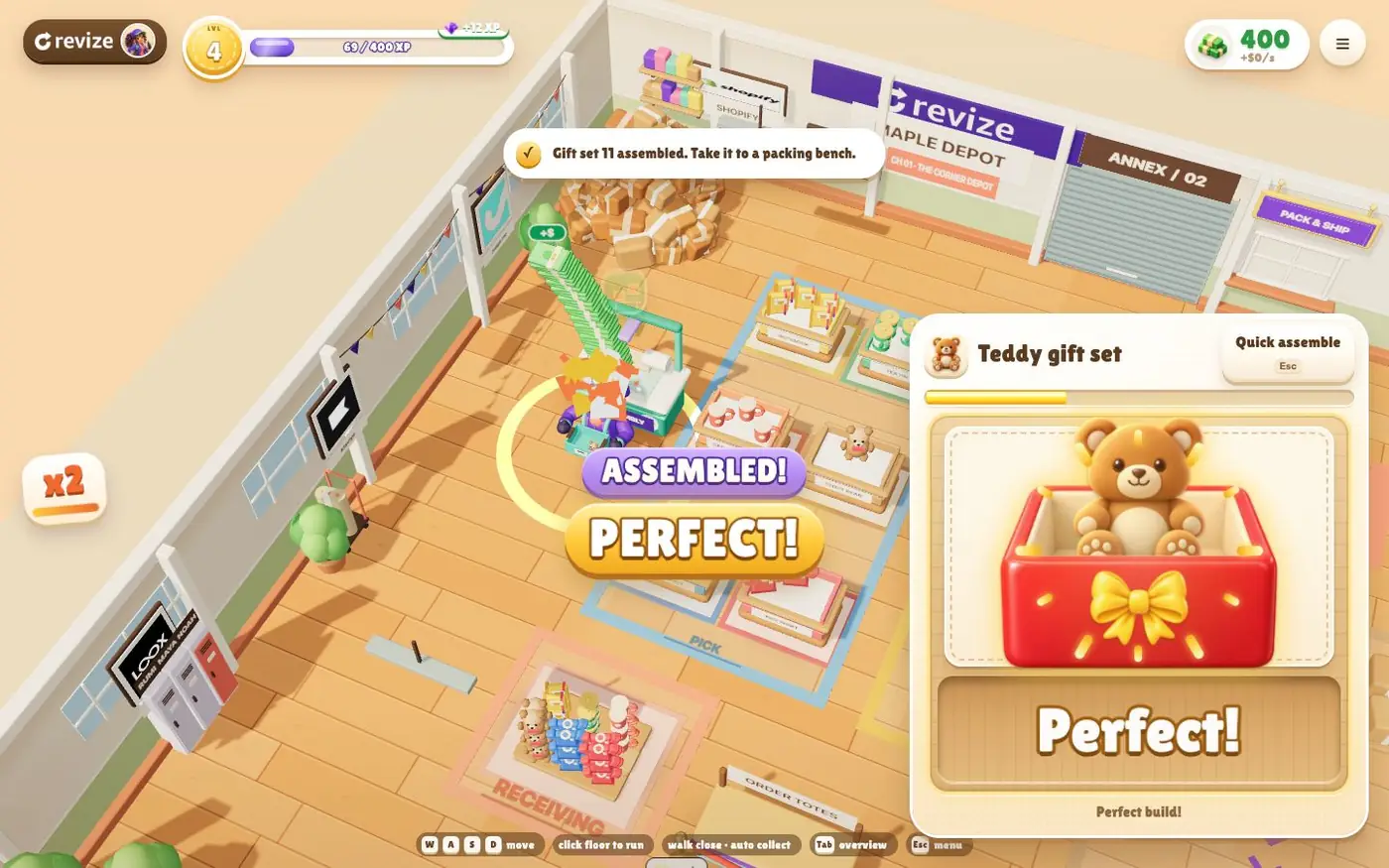
Beim Zusammenstellen von Sets kommt eine Montageaufgabe hinzu. Ein Geschenkshop muss möglicherweise Tasse, Teedose und Karte zu einem Set anordnen. Zählen Sie jeden Bestandteil anhand der Set-Anweisungen, bevor das fertige Set zum Verpacken gelangt.
Manche Bestellungen in Warehouse Rush erfordern das Zusammenstellen eines Sets vor dem Besuch am Packtisch. Dadurch gibt es einen separaten Montagestopp, auf den Sie beim Rundgang hinweisen können.
6. Das Versandetikett erstellen und prüfen
Ordnen Sie das Paket seinem Empfänger, Zielort und Versandservice des Versanddienstleisters zu. Prüfen Sie Gewicht und Abmessungen vor dem Kauf eines Etiketts. Entfernen Sie beim Ersetzen veraltete physische Etiketten, damit das Paket einen eindeutigen Zielort hat.
Shopify unterstützt den Kauf und Druck von Etiketten im Adminbereich. Wenn Sie über Shopify Shipping ein Etikett kaufen und drucken, markiert Shopify die Bestellung als ausgeführt (Shopify-Anleitung zur einzelnen Ausführung). Das kann geschehen, bevor der Versanddienstleister das Paket abholt; erfassen Sie die physische Übergabe deshalb separat.
7. Bereitstellen, verladen und versenden
Die Versandbereitstellung ist der Wartebereich zwischen Verpackung und Abfahrt. Gruppieren Sie Pakete nach der richtigen Abholung, Route oder Versandart. Beim Verladen kommen sie ins Fahrzeug des Versanddienstleisters; beim Versand verlassen sie das Lager.
Prüfen Sie, ob das verladene Paket zum Versanddatensatz passt. Auch eine perfekt verpackte Expressbestellung verfehlt ihre Zusage, wenn sie im falschen Abholbereich wartet. Vereinbaren Sie, wer die Übergabe an den Versanddienstleister bestätigt und wo diese Bestätigung erfasst wird.
8. Sendungsverfolgung teilen und Zustellprobleme beobachten
Verknüpfen Sie die Sendungsverfolgungsnummer des Pakets mit der richtigen Sendung. Shopify ermöglicht es, Tracking während oder nach dem Fulfillment hinzuzufügen und in Versandbenachrichtigungen an Kunden aufzunehmen (Shopify-Anleitung zur Sendungsverfolgung).
Prüfen Sie anhand einer Testbestellung, ob Ihr tatsächlicher Versanddienstleister-Link und die Kundenbenachrichtigung die vorgesehene Sendung zeigen. Beauftragen Sie jemanden mit der Untersuchung von Paketen, die sich nicht wie erwartet bewegen. Eine Trackingnummer zu erstellen bringt kein Paket in den Lieferwagen des Versanddienstleisters.
9. Retouren bearbeiten und den Grund zurückmelden
Sendet der Kunde etwas zurück, identifizieren Sie die Bestellung, nehmen die Ware an und prüfen sie. Entscheiden Sie dann anhand Ihrer Richtlinie über die weitere Behandlung. Halten Sie die physische Retoure und die finanzielle Rückerstattung als getrennte Prüfungen fest.
Shopify unterstützt das Erstellen von Retouren, den Versand von Versandanweisungen und Rückerstattungen nach der Prüfung (Shopify-Retouren und -Umtausch).
Erfassen Sie den Retourengrund. Eine vom Kunden falsch gewählte Größe, eine im Lager falsch kommissionierte Größe und ein beschädigter Artikel brauchen unterschiedliche Korrekturen. Melden Sie den Grund an das Team zurück, das den fehlerhaften Schritt verantwortet.
Wer verantwortet welche Übergabe?
Weisen Sie jeder Übergabe einen Verantwortlichen und eine Freigabeprüfung zu, damit ein ungeklärtes Problem nicht unbemerkt in den nächsten Schritt gelangt.
In Ihrem Betrieb kann eine Person mehrere Rollen übernehmen. Fragen Sie bei einem 3PL nach der entsprechenden Rolle und dem Eskalationsweg. Nutzen Sie diese Tabelle als erste Checkliste und ersetzen Sie sie dann durch die tatsächlichen Zuständigkeiten Ihres Teams.
| Stufe | Vorgeschlagener Verantwortlicher | Zu prüfende Fehlerstelle | Nachweis vor dem Fortfahren |
|---|---|---|---|
| Bestelleingang | Shopbetrieb | Unvollständige Anweisungen | Richtige Artikel, Mengen und Zieladresse |
| Zahlung und Risiko | Finanzabteilung oder Prüfungsleitung | Ungeklärte Ausnahme | Freigabe gemäß Shoprichtlinie genehmigt |
| Lagerfreigabe | Operatives Team oder 3PL-Koordination | Veraltete importierte Bestellung | Endgültige Version bestätigt |
| Kommissionierung | Kommissionierer | Falsche Variante oder Fehlbestand | Exakte SKU und Menge zusammengestellt |
| Set-Montage und Verpackung | Montage- oder Packmitarbeiter | Fehlender Bestandteil oder unzureichender Schutz | Inhalt vor dem Verschließen geprüft |
| Etikettierung | Versandmitarbeiter | Falsche Adresse oder Versandart | Etikett passt zu diesem Paket |
| Versand | Versandleitung | Paket bei falscher Abholung | Übergabe erfasst |
| Sendungsverfolgung | Support oder operatives Team | Falscher Link oder stillstehendes Paket | Sendung und Tracking abgeglichen |
| Retouren | Retourenleitung | Rückerstattung oder Wiedereinlagerung ohne Prüfung | Eingang, Zustand und Ergebnis erfasst |
Fragen Sie den übergebenden Verantwortlichen, was belegt, dass das nächste Team die richtigen Anweisungen erhalten hat. Eine exportierte Datei belegt den Versand. Ein Lagerdatensatz mit endgültiger SKU, Menge und Adresse ist ein Nachweis, den Sie vor der Kommissionierung prüfen sollten.
Wo können Kunden eine Bestellung noch ändern?
Der beste Zeitpunkt für eine Kundenänderung ist vor der Freigabe zur Kommissionierung, solange Sie die Arbeitsanweisungen noch ersetzen können, ohne Waren zurückholen zu müssen.
Eine Adresskorrektur ändert den Zielort. Ein Größenwechsel ersetzt eine Kommissionierposition. Ein hinzugefügter Artikel erzeugt eine weitere zu entnehmende Einheit und kann die Verpackung verändern. Jede Änderung muss die Person erreichen, die das Paket zusammenstellt.
Shopify warnt, dass manche Fulfillment-Apps Bestellbearbeitungen nicht erkennen, und empfiehlt die Prüfung mit Ihrem Fulfillment-Dienst. Eine in Shopify gespeicherte Bearbeitung beweist daher nicht, dass das Lager sie erhalten hat (Shopify-Hinweise zur Bestellbearbeitung).
Im Beispiel von Fern & Thread wechselt der Kunde um 9:10 von Medium zu Large, vor der Kommissionierrunde um 10:00. Halten Sie die Bestellung von der Freigabe zurück, nehmen Sie die zulässige Änderung vor, gleichen Sie eine finanzielle Differenz aus und bestätigen Sie, dass das Lager jetzt das Sweatshirt in Large erwartet.
Bestätigen Sie nach der Freigabe den tatsächlichen Bearbeitungsstand des Pakets und den Arbeitsstopp, bevor Sie Anweisungen ändern. Shopifys appbasierter Ablauf kann vor einer Bearbeitung die Stornierung der Fulfillment-Anfrage erfordern; ein angenommenes Fulfillment benötigt eine Antwort des Dienstes (Shopify-Schritte zur Fulfillment-Stornierung). Folgen Sie unserer Checkliste zum Stoppen, Bestätigen und Abgleichen bei bereits kommissionierendem 3PL, um Lagerdatensatz, Inhalt und Etikett abzugleichen, bevor Sie eine Änderung zusagen.
Das Bearbeitungsfenster vor die Lagerübergabe legen
Revize unterstützt zulässige Adress-, Varianten- und Mengenänderungen innerhalb eines vom Händler festgelegten Fensters, sofern aktiviert; das Hinzufügen von Produkten, Upsell-Angebote und Produktwechsel sind Pro-Funktionen.
Verwenden Sie bei einer zeitlich festgelegten Frist Hold orders, nachdem Sie geprüft haben, dass Ihr 3PL Shopify-Holds beachtet, oder Skip hold mit Add release tag, wenn das Lager nur Bestellungen mit revize:order_released kommissioniert (Revize-Dokumentation zur Bestellverarbeitung).
Die shopweite Option Until fulfillment setzt keinen Hold für das Bearbeitungsfenster und bietet diese Freigabe-Tag-Steuerung nicht an. Ein in den Revize-Bearbeitungseinschränkungen registrierter WMS-Stopp-Tag beendet die Bearbeitung, sobald der Tag eintrifft; er stoppt keine bereits laufende Kommissionierung (Revize-Fulfillment-Synchronisierung).
Nutzen Sie den Leitfaden zu Fulfillment-Holds und 3PL-Bearbeitungsfenstern für die Einrichtungsdetails und testen Sie dann den endgültigen Lagerdatensatz.
Den Ablauf in Warehouse Rush erleben
Warehouse Rush gibt Ihnen einen spielbaren Einblick in Behälterkommissionierung, Set-Montage, Verpackung, Korrekturen und Versand.
Das Spiel ist kostenlos, läuft im Browser und ist nur auf Englisch verfügbar. Starten Sie in Maple Depot und verfolgen Sie ein Paket:
- Einen Bestellbehälter nehmen. Lesen Sie auf dem Bestellschein, welche Waren angefordert sind.
- Die Regale besuchen. Halten Sie in der Nähe an, um die angeforderten Artikel in den Behälter aufzunehmen.
- Bei Bedarf die Montage abschließen. Stellen Sie das Set fertig, bevor Sie es zum Verpacken bringen.
- Einen Packtisch besuchen. Aktionen in der Nähe legen den Karton automatisch ab, verpacken ihn und nehmen ihn auf.
- Den richtigen Lieferwagen beladen. Folgen Sie dem Zielort der Bestellung bis zur Abfahrt.
Geänderte Bestellungen führen einen weiteren Stopp ein: den Revize-Korrekturtisch. Korrekturen bewahren nicht betroffene Inhalte, und überarbeitete Bestellungen müssen vor dem Versand das Etikett des aktuellen Änderungsstands tragen. Die Screenshot-Folge zeigt, wie das Terminal ein aktualisiertes Etikett anbringt.
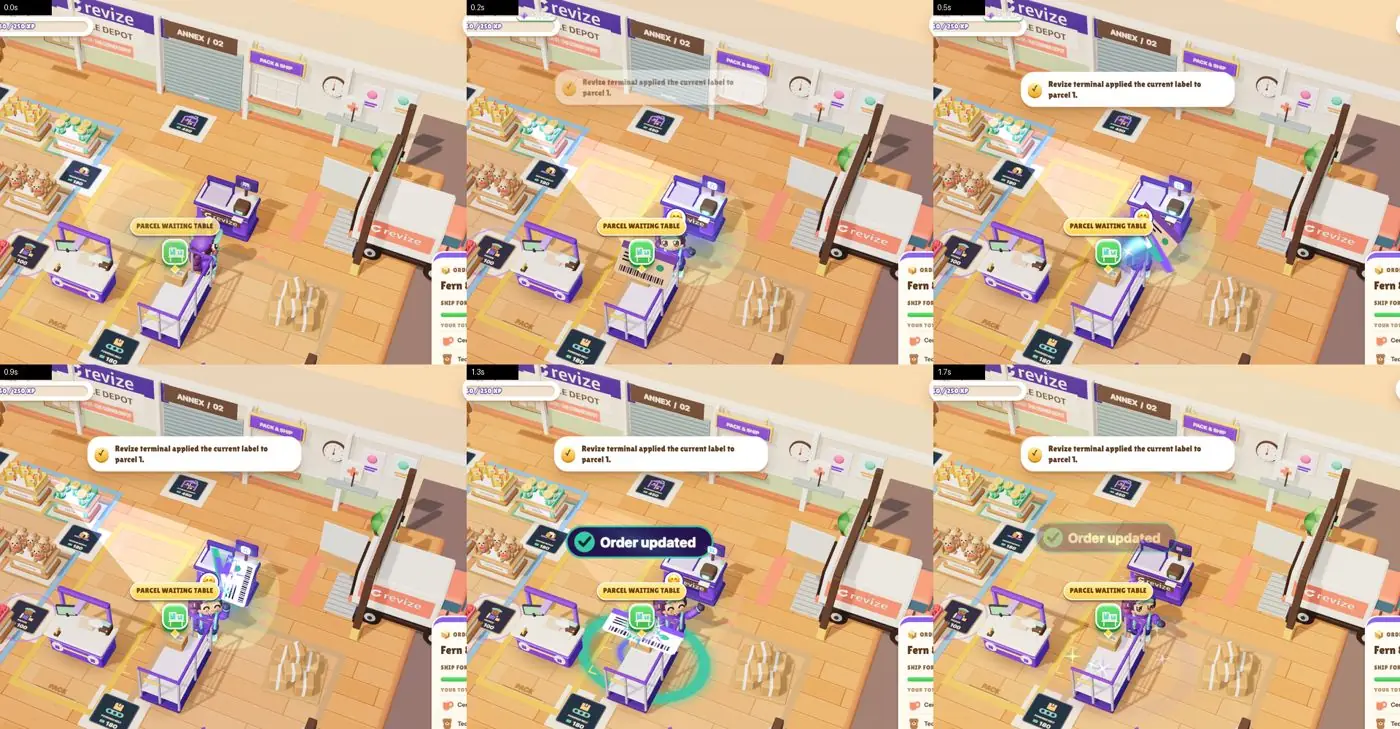
Besprechen Sie anhand dieser Folge, welche Anweisungen sich ändern und welche Waren bleiben. Der Korrekturtisch ist eine Spielmechanik. Bei einer echten Bestellung hängt die Kundenbearbeitung über Revize weiterhin von Eignung, Bearbeitungsfenster und der oben beschriebenen Lagerübergabe ab.
Was das Upsell-Playbook ergänzt
The Nine-Figure Upsell Playbook verfolgt ein Angebot von einer nützlichen Produktkombination über den Zahlungsnachweis bis zur Entscheidung: behalten, ändern oder pausieren.
Der 16-seitige Leitfaden enthält sechs Missionen unter Auswählen / Erstellen / Nachweisen / Entscheiden:
- Erfolg definieren und eine nützliche Produktkombination wählen.
- Einen Entwurf erstellen und auf den vorgesehenen Seiten platzieren.
- Bei sich überschneidenden Bedingungen das vorgesehene Angebot zum Zug bringen.
- Den Zahlungsweg mit der Abnahmematrix nachweisen.
- Die erste fehlschlagende Stufe im Ergebnis untersuchen.
- Den eigenen Bewertungsbogen lesen und die Kurzplanung für das erste Angebot abschließen.
Die Grundlage lautet „Praktische Erkenntnisse aus unserer Arbeit mit Marken mit neunstelligen Umsätzen“. Die ausgearbeiteten Konfigurationen dienen der Veranschaulichung. Der Bewertungsbogen fordert Sie auf, behaltene Ergänzungen und tatsächliche Kosten einschließlich zusätzlicher Fulfillment-Kosten zu berücksichtigen.
Für das Lagerteam ist der Zusammenhang praktisch: Ein zusätzlicher Artikel braucht einen bestätigten Platz in der endgültigen Bestellung und in den Arbeitsanweisungen für das Paket. Besprechen Sie diese Übergabe mit der Person, die das Angebot verantwortet.
Probieren Sie Warehouse Rush aus, um den Ablauf selbst zu erleben. Starten Sie mit Ihrer E-Mail-Adresse und Shop-URL und versenden Sie dann Ihr erstes Paket, um auf The Nine-Figure Upsell Playbook zuzugreifen. Übertragen Sie den Rundgang auf Ihr eigenes Lager und vergleichen Sie die Übergaben.
Was Sie diese Woche tun sollten
Verfolgen Sie eine gewöhnliche und eine geänderte Bestellung durch Ihre tatsächlichen Systeme und dokumentieren Sie bei jeder Übergabe Verantwortlichen und Nachweis.
- Zeichnen Sie Ihren Weg vom Checkout bis zur Retourenprüfung auf. Benennen Sie die verantwortliche Person je Stufe.
- Erfassen Sie, wann das Lager eine Bestellung importiert und wann die Kommissionierung beginnen kann. Bestätigen Sie beides mit dem Lagerteam.
- Testen Sie eine Adresskorrektur und einen Variantenwechsel vor der Freigabe. Vergleichen Sie die endgültigen Shop- und Lagerdatensätze.
- Testen Sie die Eskalation bei späten Änderungen. Ermitteln Sie, wer einen Kommissionierungsstopp bestätigen und die Fortsetzung genehmigen kann.
- Nutzen Sie das Spiel als Einstieg und gehen Sie dann mit dem neuen Mitarbeiter einen echten Behälter, Karton und Versandbereich durch.
Häufig gestellte Fragen
Erklären Sie Fulfillment, indem Sie die Kundenbestellung, die Arbeitsanweisungen des Lagers und den physischen Standort des Pakets getrennt betrachten.
Wie funktioniert Fulfillment nach einem Kauf in meinem Shopify-Shop?
Ihr Team prüft die Bestellung, gibt sie zum Fulfillment frei, kommissioniert und verpackt die Waren, versendet das Paket und verfolgt es per Tracking. Anfallende Retouren brauchen einen separaten Annahme- und Prüfprozess. Beginnen Sie damit, in Ihrem Betrieb für jede Übergabe einen Verantwortlichen zu benennen.
Was ist der Unterschied zwischen Kommissionieren, Verpacken und Versenden?
Kommissionieren stellt die angeforderten Waren zusammen, Verpacken prüft und schützt sie, und beim Versand verlässt das Paket das Lager. Das Zusammenstellen von Sets kann eine Montage vor dem Verpacken ergänzen. Halten Sie diese Stufen auseinander, wenn Sie fragen, wo eine Bestellung ist oder ob sie noch geändert werden kann.
Wie erkläre ich einem neuen Mitarbeiter den Shopify-Kommissionier- und Verpackungsprozess?
Verfolgen Sie eine Bestellung von ihren aktuellen Kommissionieranweisungen bis zum verschlossenen Karton und prüfen Sie unterwegs SKU, Variante und Menge. Zeigen Sie, wie ein Fehlbestand gemeldet wird und wohin eine Bestellung kommt, die geprüft werden muss. Wiederholen Sie das dann mit einer geänderten Bestellung, damit der neue Mitarbeiter weiß, wessen Anweisungen er folgen soll.
Kann ein Kunde Größe oder Adresse vor Beginn der Kommissionierung ändern?
Eine Änderung ist umsetzbar, wenn die Bearbeitung verfügbar bleibt und das Lager die überarbeiteten Anweisungen vor der Kommissionierung verwenden kann. Revize unterstützt zulässige Kundenbearbeitungen innerhalb des konfigurierten Fensters. Bestätigen Sie die endgültige Variante oder Adresse im Lagerdatensatz einschließlich einer finanziellen Anpassung vor der Freigabe.
Bedeutet der Status Fulfilled, dass der Versanddienstleister das Paket abgeholt hat?
Der Status Fulfilled allein beweist keine Abholung, weil der Kauf und Druck eines Etiketts über Shopify Shipping die Bestellung als ausgeführt markiert. Erfassen Sie die physische Übergabe separat und prüfen Sie bei der Untersuchung einer Sendung das Tracking (Shopify-Fulfillment-Leitfaden).
Kann ich Warehouse Rush als Einstieg in die Einarbeitung im Lager nutzen?
Ja, nutzen Sie es, um den Ablauf von Kommissionierung, Verpackung und Versand vor dem Rundgang durch Ihren eigenen Betrieb kennenzulernen. Erklären Sie vor Ort Ihre tatsächliche Ausrüstung, Sicherheitsabläufe, SKU-Prüfungen und Ausnahmebehandlung. Das Spiel bietet eine interaktive Veranschaulichung; Ihr Team braucht weiterhin Anweisungen für den eigenen Arbeitsplatz.