Shopify Legacy Accounts Deprecated: Upgrade-Guide 2026

Shopify Legacy Accounts Deprecated: Upgrade-Guide 2026

Shopify Legacy Accounts Deprecated: Upgrade-Guide 2026

Shopify Legacy Customer Accounts Deprecited (2026 Guide) | Revize Blog

Wenn Sie sich diese Woche in Ihrem Shopify-Adminbereich angemeldet und ein Banner über „Legacy-Kundenkonten“ gesehen haben, täuschen Sie sich nicht.

Shopify hat es offiziell gemacht. Seit Februar 2026 sind Legacy-Kundenkonten veraltet. Nicht „wird für eine Einstellung in Betracht gezogen“. Nicht „könnte sich irgendwann ändern“. Veraltet. Und zwar jetzt sofort.

Neue Shops können die alte Version gar nicht mehr nutzen. Bestehende Shops, die sie nicht aktiv genutzt haben? Ausgesperrt. Und für alle, die noch Legacy-Kundenkonten nutzen, hat Shopify angekündigt, dass noch in diesem Jahr ein endgültiges Abschaltdatum bekannt gegeben wird.

Bedeutet: Die Uhr tickt, und das alte Login mit E-Mail und Passwort, das Ihre Kunden bisher genutzt haben, läuft auf Zeit.

Die gute Nachricht: Die neue Version der Shopify-Kundenkonten ist tatsächlich besser. Passwortlose Anmeldung. Integrierter Store Credit. Self-Service-Retouren. Über 800 bereits integrierte Apps. Der Upgrade-Pfad ist unkompliziert, wenn man weiß, was zu tun ist.

Dieser Guide führt Sie durch alles: was sich tatsächlich ändert, was kaputt geht, wenn Sie nicht handeln, die genauen Schritte für das Upgrade und was das für Ihre Apps, Ihr Theme und das Kundenerlebnis bedeutet.

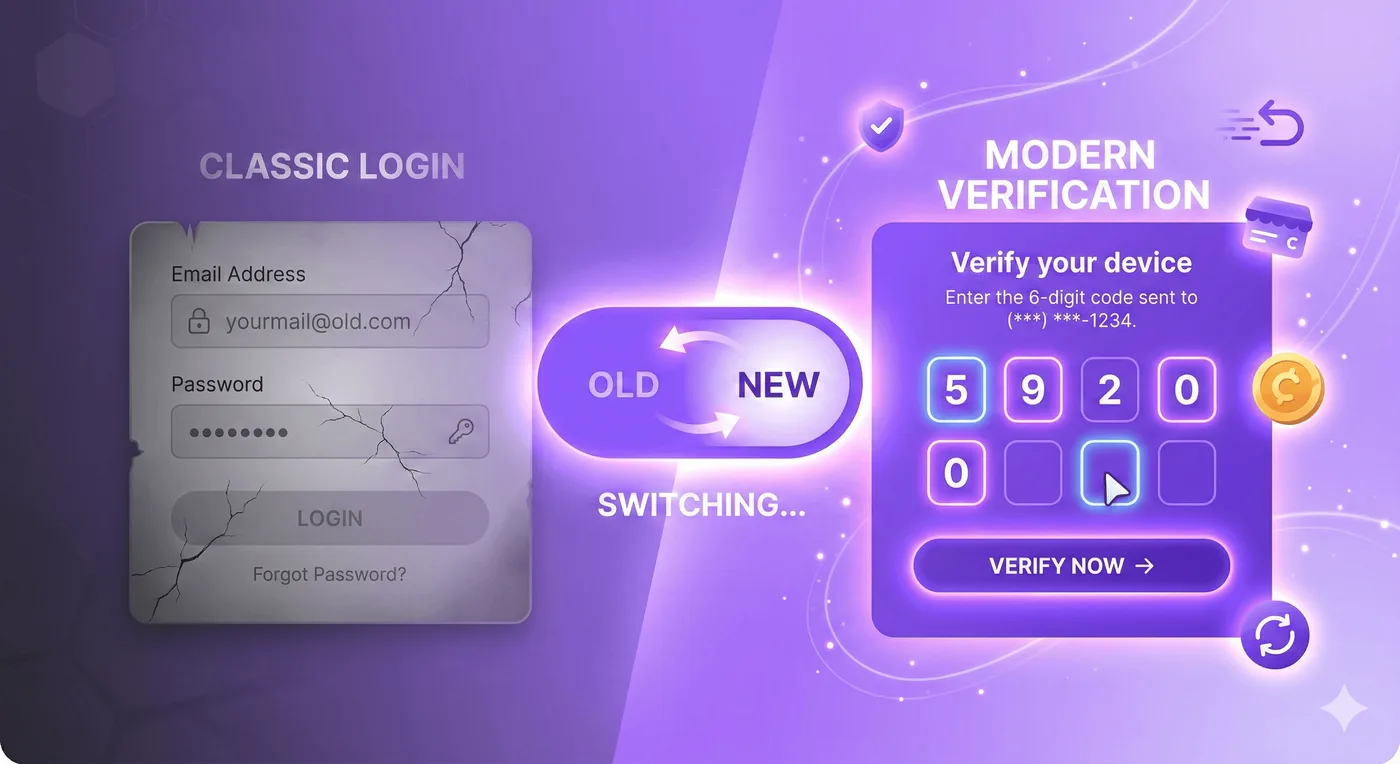
A purple tech-forward illustration on a violet gradient background showing a glowing toggle switch flipping from "OLD" to "NEW." On the left, a faded, cracked classic login form with email/password fields; on the right, a bright modern 6-digit verification code screen surrounded by floating icons of a shield, store credit coin, and a return arrow.

Schnellantwort: Was passiert mit Shopify Legacy-Kundenkonten?

Shopify hat Legacy-Kundenkonten im Februar 2026 offiziell eingestellt. Legacy-Konten (das Login-System mit E-Mail und Passwort über Liquid-Templates wie customers/account.liquid und customers/login.liquid) erhalten keine Feature-Updates oder technischen Support mehr. Ein endgültiges Abschaltdatum wird im Laufe des Jahres 2026 bekannt gegeben, danach können Legacy-Templates nicht mehr bearbeitet werden und werden schließlich entfernt. Alle Händler sollten auf die neuen Kundenkonten umsteigen, die passwortlose Authentifizierung nutzen, über 800 App-Erweiterungen unterstützen und native Funktionen wie Store Credit, Self-Service-Retouren und Abonnements bieten.

Was genau ändert sich?

Kommen wir zum Punkt. Hier ist die genaue Übersicht der Shopify-Ankündigung.

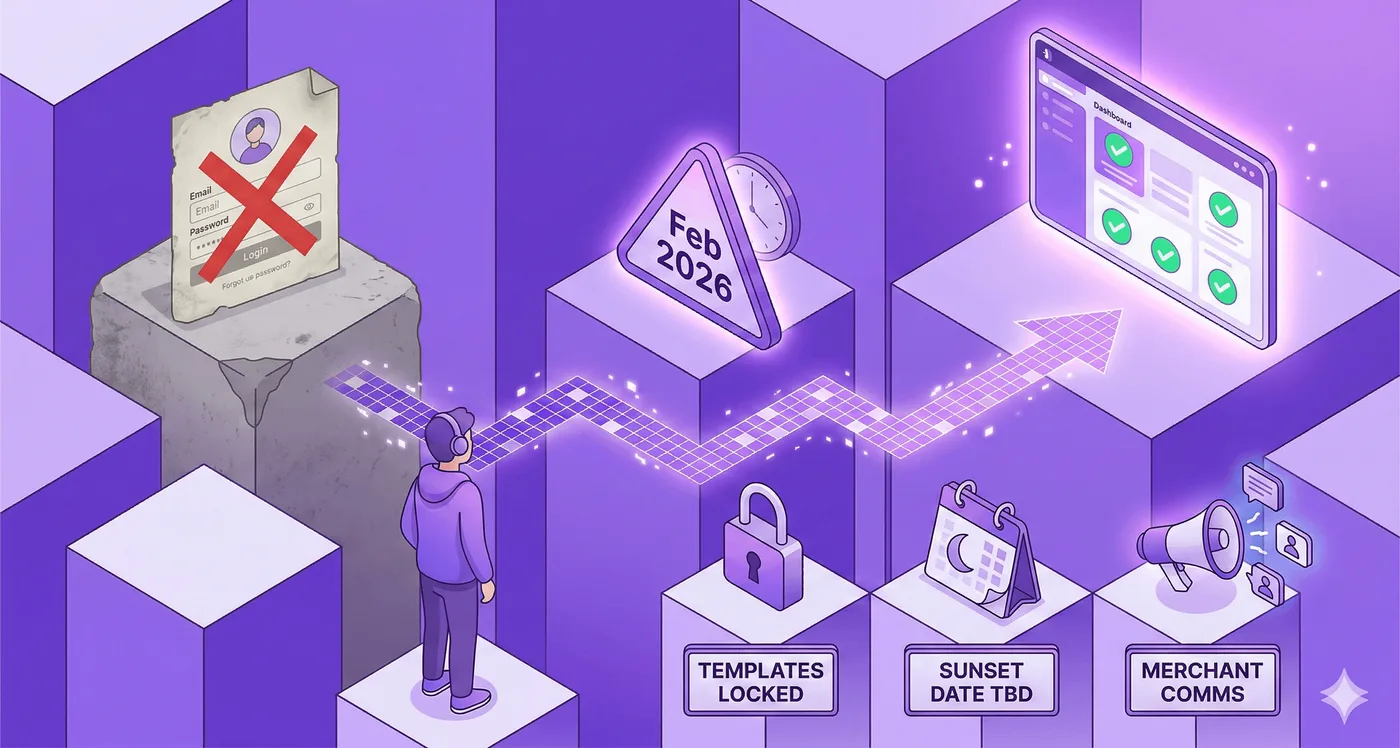
A detailed isometric 3D purple illustration depicting a path through floating platforms. A character observes a timeline featuring a canceled legacy login form, a "Feb 2026" warning, and a successful modern dashboard, with detailed labels for locked templates and merchant communications.

Was eingestellt wird


  • Legacy-Kundenkonten sind für neue Shops tot. Wer heute einen neuen Shopify-Shop einrichtet, kann nur noch die neuen Kundenkonten nutzen. Legacy ist keine Option mehr.

  • Bestehende Shops ohne aktive Nutzung sind ebenfalls ausgesperrt. Wenn in Ihrem Shop die Legacy-Konten deaktiviert waren, können Sie jetzt nicht mehr dorthin zurückwechseln.

  • Keine Feature-Updates mehr. Shopify wird keine neuen Funktionen für Legacy-Kundenkonten entwickeln. Der aktuelle Stand ist der finale Stand.

  • Kein technischer Support mehr. Wenn in Ihrem Legacy-Setup etwas kaputt geht, hilft der Shopify-Support nicht mehr bei der Fehlerbehebung.

Was als nächstes kommt


  • Die Händler-Kommunikation wird intensiviert. Shopify wird Händler über Admin-Banner, E-Mails und verbesserte Self-Service-Upgrade-Tools aktiv zum Umstieg drängen.

  • Legacy-Liquid-Templates werden gesperrt. Dateien wie customers/account.liquid, customers/login.liquid und customers/register.liquid werden zuerst für die Bearbeitung gesperrt und danach komplett entfernt.

  • Ein hartes Abschaltdatum kommt 2026. Shopify hat das genaue Datum noch nicht genannt, aber bestätigt, dass es dieses Jahr sein wird. Ab diesem Tag funktionieren Legacy-Konten einfach nicht mehr.

  • Storefront API Customer Mutations werden eingestellt. Wenn Ihre Custom Storefront oder App die Storefront API für kundenspezifische Mutations nutzt (wie customerCreate, customerUpdate, customerAccessTokenCreate), fallen diese weg. Die Customer Account API ist der Ersatz.

Legacy vs. neue Kundenkonten: Vergleich

Vor dem Upgrade sollten Sie wissen, worauf Sie umsteigen. Das ist kein reiner Alibi-Wechsel – die neuen Kundenkonten sind deutlich besser.

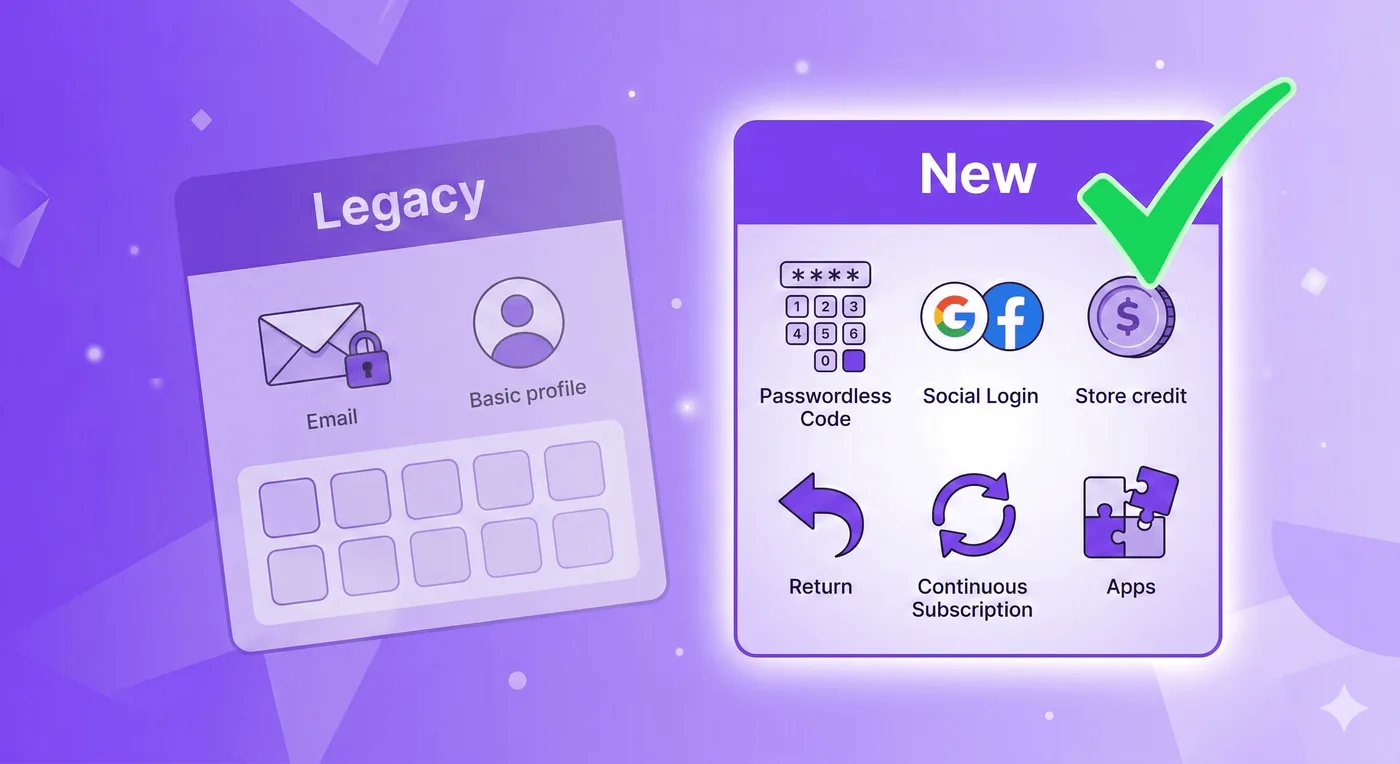
Two floating card panels side by side. The "Legacy" card on the left is tilted and faded with basic email and profile icons. The "New" card on the right glows brightly, featuring icons for passwordless codes, social login, store credit, and a green checkmark indicating the preferred modern upgrade.

Feature

Legacy-Kundenkonten

Neue Kundenkonten

Login-Methode

E-Mail + Passwort

Passwortlos (E-Mail + 6-stelliger Code)

Social-Login

✖️ Nicht verfügbar

✔️ Google und Facebook

Shop-Login

Manuelles Setup erforderlich

✔️ Automatisch mit Shop Pay

Self-Service-Retouren

✖️ Nicht verfügbar

✔️ Integriert

Store Credit

✖️ Nicht verfügbar

✔️ Kunden sehen Guthaben und nutzen es direkt im Checkout

Abo-Verwaltung

✖️ Nicht verfügbar

✔️ Überspringen, pausieren, kündigen, Zahlungsmethode ändern

Nachbestellung (Buy Again)

✖️ Nicht verfügbar

✔️ Integriert

Bestellverfolgung

Einfach

✔️ Erweitert mit Echtzeit-Updates

B2B-Support

✖️ Nicht verfügbar

✔️ Nativ

App-Customization

Liquid-Template-Bearbeitung (fehleranfällig)

✔️ Über 800 App-Erweiterungen via Visual Editor

Custom Identity Provider

Nur Multipass

✔️ Jeder OAuth2.0 + OIDC Provider

Theme-Abhängigkeit

Fest mit Theme-Templates verknüpft

✔️ Unabhängig vom Theme verwaltet

Analytics

Eingeschränkt

✔️ Web-Pixel-Support für Customer Events

Sicherheit

Passwortbasiert (Vergessen-Probleme, Sperren)

✔️ Passwortlos + Single Sign-on

Zukünftige Updates

✖️ Keine. Nie wieder.

✔️ Automatisch, kontinuierlich

Das Schema ist eindeutig. Legacy-Konten sind veraltet. Die neue Version ist kein einfaches Update, sondern eine komplett neue Architektur für modernes E-Commerce.

Warum Shopify die Legacy-Kundenkonten einstellt

Das ist keine Willkür. Shopify hat diesen Schritt über zwei Jahre vorbereitet. Die Gründe sind pragmatischer Natur.

Passwort-Logins sind ein Risiko. Kunden vergessen Passwörter. Sie schreiben Support-Tickets. Sie brechen den Login-Prozess ab. Die passwortlose Anmeldung per 6-stelligem Verifizierungscode löst das. Keine Passwörter mehr zurücksetzen. Keine ausgesperrten Kunden. Keine Support-Tickets wegen vergessener Passwörter.

Liquid-Templates sind fehleranfällig und schwer zu sichern. Legacy-Kundenkonten liegen in den Liquid-Dateien des Themes. Bei jedem Theme-Update können diese Customizations brechen. Jede App, die auf die Kundenkonten zugreift, muss Code in diese Templates einschleusen. Ein Wartungsalbtraum, der Sicherheitslücken schafft, die Shopify nicht kontrollieren kann.

Die neue Architektur ist erweiterbar. Die neuen Kundenkonten basieren auf der Extensibility-Plattform von Shopify. Apps integrieren sich über sichere Extension Points, nicht über Code-Änderungen im Template. Dadurch kann Shopify neue Features (wie Store Credit, Self-Service-Retouren, Abonnements) ausrollen, ohne dass Händler manuell updaten müssen.

Über 70 % der Shopify-Händler haben bereits gewechselt. Das ist keine Beta-Phase mehr. Die Mehrheit der Plattform nutzt bereits das neue System. Zwei parallele Systeme dauerhaft zu warten, macht keinen Sinn.

In 8 Schritten umsteigen: Anleitung für neue Kundenkonten

A purple isometric 3D illustration of a winding staircase with eight numbered steps, each featuring a unique icon like a magnifying glass, puzzle piece, or rocket. A small character at the bottom looks up at a flag at the top that reads "Upgraded!"

Shopify hat den Upgrade-Prozess reversibel gestaltet – Sie haben 30 Tage Zeit für ein Rollback, falls Probleme auftreten. Mit dieser Schritt-für-Schritt-Anleitung vermeiden Sie Fehler.

Schritt 1: Legacy-Customizations prüfen

Bevor Sie Änderungen vornehmen, analysieren Sie den Ist-Zustand.

Im Theme-Editor:

  1. Gehen Sie im Shopify-Adminbereich zu Onlineshop → Themes

  2. Klicken Sie beim aktuellen Theme auf Theme anpassen

  3. Öffnen Sie das Dropdown-Menü Startseite

  4. Wählen Sie Legacy-Kundenkonten aus

  5. Prüfen Sie jedes Template: Kundenkonto, Kundenkonto aktivieren, Kundenadressen, Kunden-Login, Kundenbestellung, Kundenregistrierung, Kundenpasswort zurücksetzen

Im Code:

  1. Gehen Sie zu Onlineshop → Themes

  2. Klicken Sie beim aktuellen Theme auf ⋯ → Code bearbeiten

  3. Navigieren Sie zu templates → customers

  4. Prüfen Sie den Code in jedem Customer-Template

Dokumentieren Sie jede Anpassung: Links zu Abo-Portalen, Loyalty-Integrationen, Custom Fields, Änderungen an der Bestellhistorie. Manche lassen sich über Apps übertragen, andere nicht. Zu wissen, was aktiv ist, ist die Basis.

Schritt 2: Checkout-Konfiguration duplizieren

So erstellen Sie eine sichere Testumgebung, ohne den Live-Shop zu beeinflussen.

  1. Gehen Sie im Adminbereich zu Einstellungen → Checkout

  2. Suchen Sie die aktive Konfiguration und klicken Sie auf Duplizieren

  3. Benennen Sie sie eindeutig um, z. B. „Setup neue Kundenkonten“

Arbeiten Sie für die nächsten Schritte mit diesem Duplikat.

Schritt 3: Legacy-Customizations durch Apps ersetzen

Das ist der wichtigste Schritt. Suchen Sie für jede in Schritt 1 identifizierte Anpassung einen App-Ersatz.

Die neuen Kundenkonten unterstützen App-Blöcke für:

  • Loyalty-Programme

  • Wunschzettel

  • Bestellbearbeitung (hier kommt Revize ins Spiel – Details dazu unten)

  • Retouren-Management

  • Abonnements

  • Upsells und Cross-Sells

  • Formulare und Umfragen

  • Digitale Downloads

So fügen Sie App-Blöcke hinzu:

  1. Gehen Sie zu Einstellungen → Checkout

  2. Klicken Sie bei der duplizierten Konfiguration auf Anpassen

  3. Klicken Sie in der linken Seitenleiste auf Apps

  4. Suchen Sie Ihre installierten Apps, die Kundenkonten unterstützen

  5. Klicken Sie auf +, um App-Blöcke auf den Seiten für Bestellungen, Bestellstatus, Profile oder Konten hinzuzufügen

  6. Konfigurieren Sie die Einstellungen des App-Blocks

  7. Klicken Sie auf Speichern

So finden Sie passende Apps:

  1. Öffnen Sie den Shopify App Store

  2. Suchen Sie nach dem gewünschten Feature

  3. Klicken Sie auf Filtern → Wählen Sie unter Kompatibel mit den Filter Kundenkonten aus

Dadurch werden nur Apps angezeigt, die für die neue Kundenkonten-Plattform optimiert sind.

Schritt 4: Brand-Einstellungen aktualisieren

Checkout und Kundenkonten nutzen dieselben Brand-Einstellungen. Stellen Sie sicher, dass Logo, Farben und Schriften auf allen Seiten einheitlich wirken.

  1. Gehen Sie zu Einstellungen → Checkout

  2. Klicken Sie bei der duplizierten Konfiguration auf Anpassen

  3. Klicken Sie in der linken Seitenleiste auf Einstellungen

  4. Prüfen Sie das Branding auf den Checkout- und Kundenkontoseiten

  5. Anpassen und Speichern

Schritt 5: Subdomain aufschalten

Kundenkonten benötigen eine eigene Subdomain (z. B. account.ihrshop.de). Standardmäßig wird eine Shopify-Domain genutzt, was unprofessionell wirkt.

Richten Sie dies unter Einstellungen → Domains ein, indem Sie eine Subdomain auf Basis Ihrer Hauptdomain verbinden.

Schritt 6: Absender-E-Mail prüfen

Ein kritischer Punkt: Der passwortlose Login sendet Verifizierungscodes per E-Mail – direkt von Ihrer Absenderadresse. Ist diese Adresse veraltet oder nicht erreichbar, können sich Kunden nicht mehr einloggen.

Prüfen Sie die Absender-E-Mail unter Einstellungen → Benachrichtigungen und stellen Sie sicher, dass Posteingang und Zustellung funktionieren.

Schritt 7: Konfiguration veröffentlichen

Wenn Apps, Branding und Einstellungen bereit sind:

  1. Gehen Sie zu Einstellungen → Checkout

  2. Prüfen Sie die duplizierte Konfiguration ein letztes Mal im Preview

  3. Klicken Sie auf Veröffentlichen

Damit sind Checkout- und Konto-Customizations live, aber der Shop verweist bis zu Schritt 8 noch auf die Legacy-Konten.

Schritt 8: Upgrade aktivieren

Der finale Schritt:

  1. Gehen Sie zu Einstellungen → Kundenkonten

  2. Klicken Sie im Banner oben auf Upgrade

Das war's. Ihr Shop läuft jetzt auf den neuen Kundenkonten. Sie haben 30 Tage Zeit für ein Rollback, falls Probleme auftreten – bei korrekter Umsetzung von Schritt 1-7 ist das jedoch unwahrscheinlich.

Auswirkungen auf den Workflow der Bestellbearbeitung

Was viele Anleitungen verschweigen: Was passiert mit nachträglichen Bestelländerungen nach dem Wechsel auf die neuen Kundenkonten?

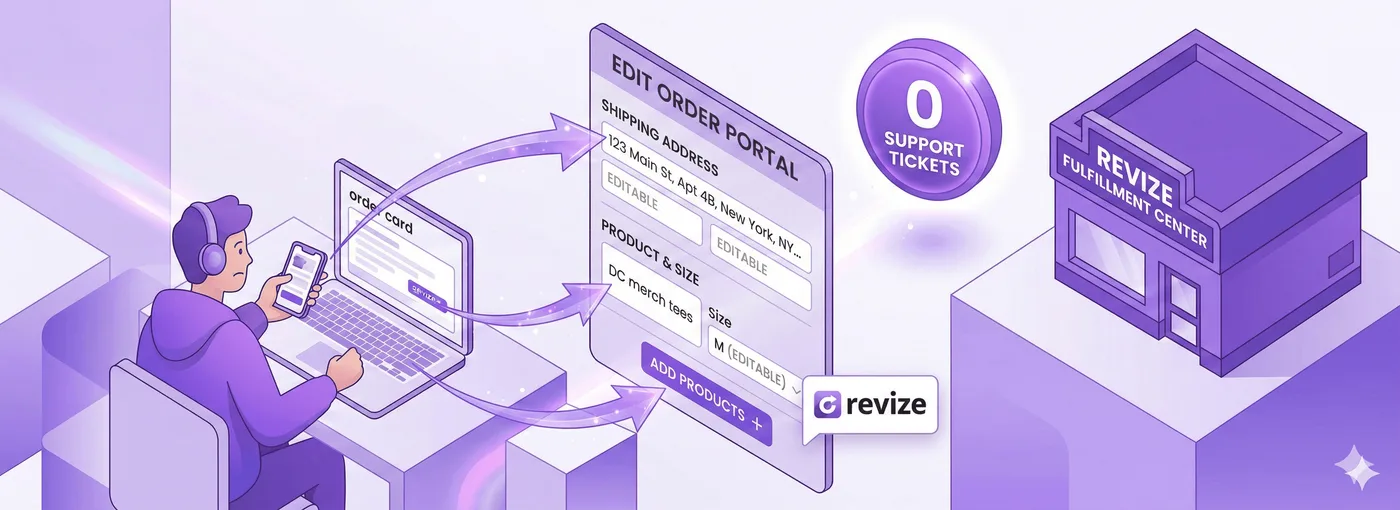
A purple isometric scene showing a customer using a laptop and phone to interact with a floating "Edit Order Portal." The portal displays editable fields for shipping addresses and product sizes, with arrows pointing to a Revize fulfillment center and a glowing "0 Support Tickets" badge.

Bei Legacy-Konten war die Bestellbearbeitung ineffizient. Kunden konnten selbst nichts ändern. Jede Adresskorrektur, jeder Größenwechsel oder Produktnachtrag landete im Support. Sie mussten die Bestellung im Adminbereich manuell bearbeiten, eine Bestätigung senden und auf Richtigkeit hoffen.

Die neuen Kundenkonten lösen dieses Problem. Über die Extensibility-Plattform können Apps wie Revize direkt in das Kundenkonto eingebettet werden. Kunden bearbeiten ihre Bestellungen selbst – Adressänderungen, Variantentausch, Produkte hinzufügen oder stornieren – ohne den Support zu kontaktieren.

Das ist kein optionales Feature mehr. Da die alten Liquid-basierten Kundenkonten wegfallen, funktionieren Workflows zur Bestellbearbeitung, die auf Code-Injections in customers/order.liquid basieren, bald nicht mehr. Der neue, auf Erweiterungen basierende Ansatz über Apps wie Revize ist die zukünftige Lösung.

Ab etwa 20 Bestellungen pro Tag amortisiert sich das Upgrade allein durch die Reduzierung der Support-Tickets.

Was Theme-Entwickler wissen müssen

Wenn Sie Shopify-Themes entwickeln oder warten, ändert diese Einstellung Ihren Workflow sofort.

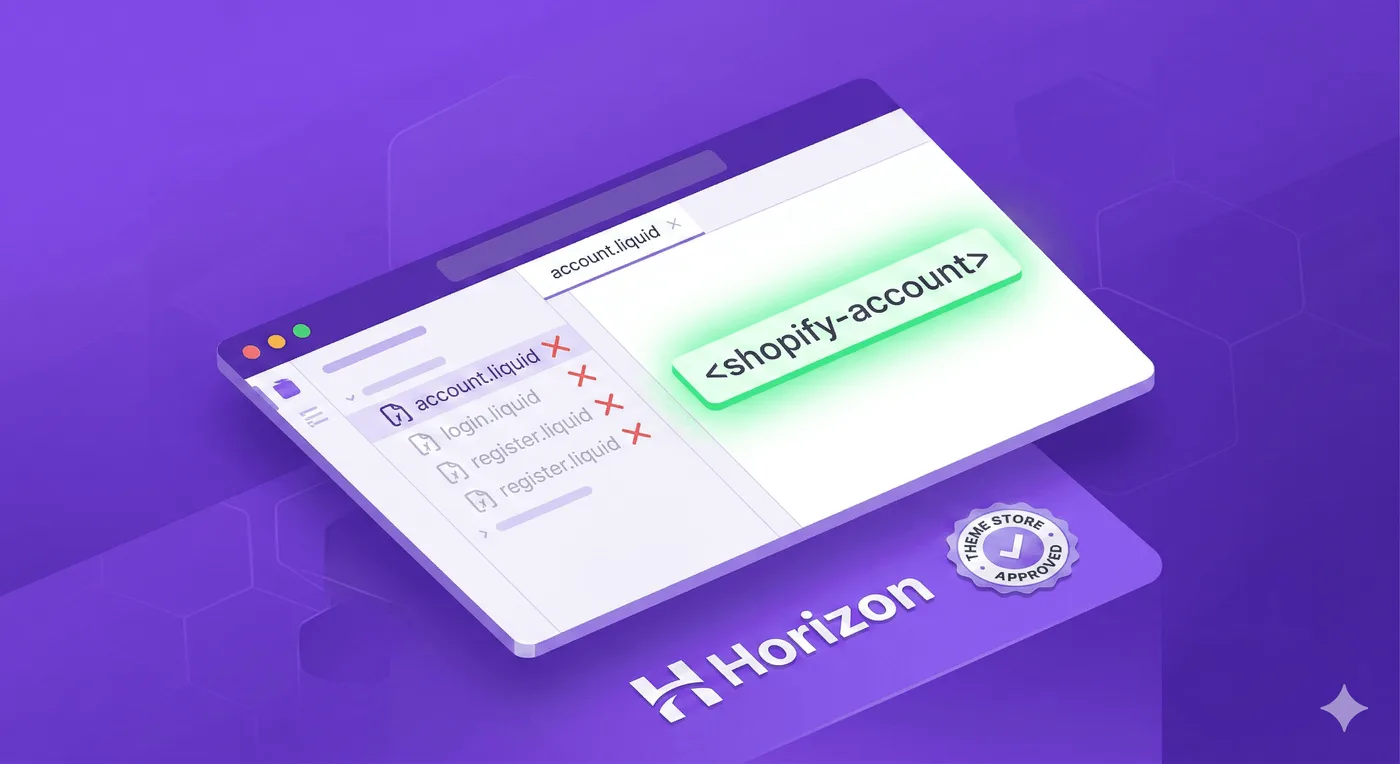
A purple isometric illustration of a code editor window. The left pane shows legacy Liquid file icons (like account.liquid) marked with red "X" symbols, while the right pane highlights a glowing <shopify-account> web component tag, accompanied by a "Theme Store Approved" badge.

Legacy-Liquid-Dateien sind nicht mehr erforderlich

Sie müssen customers/account.liquid, customers/login.liquid oder customers/register.liquid nicht mehr in Ihre Themes integrieren. Wenn ein Shop mit aktiven Legacy-Konten ein Theme ohne diese Dateien installiert, wird er automatisch auf die neuen Kundenkonten umgestellt.

Die Web-Komponente <shopify-account> kommt

Shopify hat die neue Web-Komponente <shopify-account> veröffentlicht. Sie steuert die Authentifizierung und Kontonavigation direkt in der Storefront. Das bietet die Komponente:

  • Passwortloser Login (E-Mail + Einmalcode)

  • Automatischer Login via Shop-Erkennung

  • Social-Login mit Facebook und Google

  • Kontonavigationsmenü mit anpassbaren Quick Links

  • CSS-Variablen-Styling zur Anpassung an das Theme-Design

  • Automatische Feature-Updates von Shopify – keine Theme-Updates nötig

Die Komponente wird als Avatar im Store-Header dargestellt. Nicht angemeldete Kunden sehen einen Standard-Avatar, der die Login-Optionen öffnet. Angemeldete Kunden sehen ihre Initiale oder ihr Shop-Profilbild mit den Kontolinks.

Dies wird bald zur Pflicht für alle Themes, die im Shopify Theme Store eingereicht oder aktualisiert werden. Setzen Sie es als Theme-Entwickler jetzt um. Die Entwicklerdokumentation liefert alle Details.

In allen Horizon-Themes ist die Komponente bereits nativ integriert.

Was App-Entwickler wissen müssen

Wenn Ihre App in irgendeiner Weise mit Kundenkonten interagiert, müssen Sie jetzt handeln.

Liquid-basierte Apps werden nicht mehr funktionieren

Wenn Ihre App auf die alten Liquid-Seiten der Kundenkonten angewiesen ist, läuft sie bei Händlern mit neuen Kundenkonten nicht mehr. Da alle Händler zum Upgrade gedrängt werden, schrumpft die Zielgruppe Ihrer App täglich.

Customer Account UI Extensions sind der Standard

Über die Extensibility-Plattform von Shopify bauen Sie Extensions, die direkt in die neuen Kundenkonten greifen. Sie können folgende Bereiche erweitern:

  • Bestellstatus-Seiten – Tracking-Details, Bearbeitungsoptionen oder Upsells hinzufügen

  • Bestellübersichts-Seiten – relevante Aktionen und Infos direkt einblenden

  • Profilseiten – Custom Fields, Präferenzen oder Loyalty-Points integrieren

  • Eigene Custom-Seiten – komplett neue Seiten innerhalb des Kundenbereichs erstellen

Über 800 Apps nutzen bereits diese Extensions. Der Developer Guide zeigt den Weg zur ersten eigenen Extension.

Die Storefront API Customer Mutations werden eingestellt

Wichtig für Headless- und Custom-Storefront-Entwickler: Storefront API Mutations wie customerCreate, customerUpdate und customerAccessTokenCreate werden eingestellt. Als Ersatz dient die Customer Account API.

Die Customer Account API bietet:

  • Sicheren, begrenzten Zugriff auf Kundendaten (Bestellungen, Zahlungen, Fulfillment, Rabatte, Erstattungen, Metafields)

  • Passwortlose Authentifizierung mit Single Sign-on über Storefronts, Konten und Checkout hinweg

  • Versionierte API mit vierteljährlichen Releases

  • Native Kompatibilität mit Hydrogen und Oxygen

Wenn Sie Custom Storefronts entwickeln, migrieren Sie jetzt auf die Customer Account API. Warten Sie nicht, bis die Storefront API Mutations komplett entfernt werden.

Bekannte Einschränkungen vor dem Upgrade

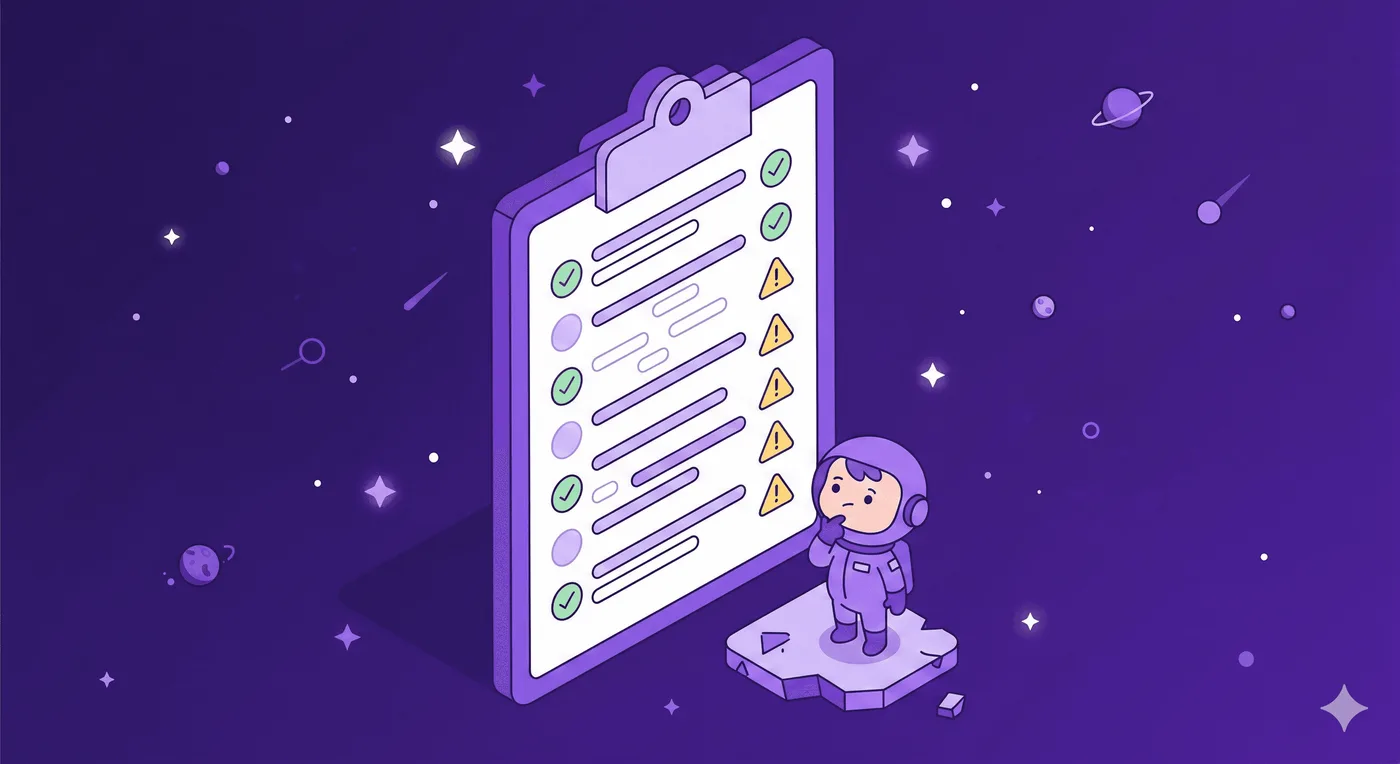
Die neuen Kundenkonten sind fast in jeder Hinsicht überlegen, aber nicht identisch. Beachten Sie diese Einschränkungen bei der Planung.

A clean purple isometric illustration of a large clipboard in space. The checklist consists of skeleton placeholder lines instead of text, with green checkmarks and yellow warning triangles. A small character stands on a floating rock at the base, looking up at the list in a contemplative pose.

Einschränkung

Details

Eigene Login-Modals

Wenn Sie ein eigenes Login-Modal nutzen (das nicht auf Legacy-Templates basiert), müssen Sie dieses vor dem Upgrade entfernen. Alle alten URLs wie /account/login leiten automatisch auf das neue System um.

Shopify Flow Trigger

Workflow-Trigger oder Automatisierungen, die auf Legacy-Kundenkonten basieren, können nicht migriert werden. Sie müssen neu aufgebaut werden.

Kundensegmente

Segmente, die den Filter customer_account_status nutzen, funktionieren nach dem Upgrade nicht mehr – dieser Filter ist rein Legacy-basiert.

Eine Domain für alle Märkte

Es können keine unterschiedlichen Kundenkonto-Domains pro Markt definiert werden. Eine Subdomain deckt alle internationalen Märkte ab.

Multipass

Wird auf neuen Kundenkonten nicht unterstützt. Nutzen Sie stattdessen einen OAuth2.0 + OIDC Identity Provider.

Anpassung der Login-Seite

Auf der eigentlichen Login-Seite können keine App-Blöcke platziert werden. Anpassungen greifen erst nach der Authentifizierung.

Rollback-Zeitfenster

Sie können 30 Tage lang zurückwechseln. Danach ist das Upgrade permanent.

Für die meisten Shops sind das keine Dealbreaker. Wenn Sie jedoch Multipass nutzen oder komplexe Flow-Automatisierungen an den Kundenkontostatus gekoppelt haben, planen Sie die Migration sorgfältig.

FAQ: Einstellung der Shopify Legacy-Kundenkonten

Wann genau funktionieren Legacy-Kundenkonten nicht mehr?

Shopify hat bestätigt, dass ein endgültiges Abschaltdatum im Laufe des Jahres 2026 bekannt gegeben wird. Das genaue Datum steht noch nicht fest, aber die Einstellung ist bereits aktiv – es gibt keine neuen Features, keinen Support, und neue Shops können Legacy-Konten gar nicht erst aktivieren.

Kann ich Legacy-Kundenkonten aktuell noch nutzen?

Nur, wenn Ihr Shop diese bereits vor Februar 2026 aktiv genutzt hat. Sie werden nicht sofort abgeschaltet, sollten das Upgrade jedoch proaktiv angehen und nicht bis zum harten Cutoff warten.

Was passiert beim Upgrade mit meinen Kundendaten?

Ihre Kundendaten bleiben vollständig erhalten. Bestehende Kundenkonten werden in das neue System übernommen. Kunden loggen sich künftig einfach über die neue passwortlose Methode (E-Mail + Verifizierungscode) statt mit ihrem alten Passwort ein.

Müssen meine Kunden neue Konten erstellen?

Nein. Bestehende Kundenkonten bleiben erhalten. Die einzige Änderung für Kunden ist der Login: Statt E-Mail + Passwort geben sie ihre E-Mail-Adresse ein und erhalten einen 6-stelligen Code. Es ist keine Neuregistrierung erforderlich.

Was passiert, wenn ich eine eigene Liquid-Loginseite nutze?

Wenn Sie ein eigenes Login-Setup außerhalb der Standard-Legacy-Templates implementiert haben (z. B. ein Login-Modal), müssen Sie diesen Code vor dem Upgrade entfernen. Das neue System wickelt die gesamte Authentifizierung über einen eigenen gehosteten Login-Flow ab.

Was passiert mit Apps, die meine Kundenkontoseiten anpassen?

Wenn diese Apps Code in die alten Liquid-Templates injizieren, funktionieren sie nach dem Upgrade nicht mehr. Halten Sie Rücksprache mit dem App-Entwickler – die meisten gängigen Apps bieten bereits Extensions für das neue System. Falls nicht, suchen Sie im Shopify App Store nach Alternativen mit dem Filter „Kundenkonten“.

Kann ich nach dem Upgrade wieder zurückwechseln?

Ja, innerhalb von 30 Tagen. Nach Ablauf dieser 30 Tage ist das Upgrade dauerhaft.

Betrifft das auch Shopify Plus-Shops?

Ja. Die Einstellung betrifft alle Tarife. Plus-Shops haben denselben Upgrade-Pfad und denselben Zeitplan.

Wie wirkt sich das auf die Bestellbearbeitung aus?

Legacy-Kundenkonten boten keine native Bestellbearbeitung. Kunden mussten für jede Änderung den Support kontaktieren. Die neuen Kundenkonten unterstützen App-basierte Bestellbearbeitung über Extensions – Apps wie Revize integrieren sich direkt ins Kundenkonto, sodass Kunden Bestellungen selbstständig anpassen können.

Was sollten Headless- und Custom-Storefront-Entwickler tun?

Wechseln Sie umgehend von den Storefront API Customer Mutations zur Customer Account API. Die kundenspezifischen Mutations der Storefront API werden eingestellt. Die Customer Account API ist die langfristige Lösung von Shopify für Kundenauthentifizierung und Datenzugriff.

Ihr Upgrade-Aktionsplan

Gehen Sie es pragmatisch an. Das ist diese Woche zu tun:

Für Händler:

  1. Bestehende Legacy-Customizations analysieren (30 Minuten)

  2. App-Alternativen für jede Customization suchen (1–2 Stunden)

  3. Der 8-Schritte-Anleitung oben folgen (1–2 Stunden)

  4. Alles testen, dann das Upgrade aktivieren

Für Theme-Entwickler:

  1. Liquid-Dateien für Legacy-Kundenkonten aus den Themes entfernen

  2. Die Web-Komponente <shopify-account> implementieren

  3. In Horizon- und Non-Horizon-Themes testen

Für App-Entwickler:

  1. Customer Account UI Extensions für Ihre App entwickeln

  2. Keinen Code mehr in Liquid-Templates injizieren

  • Sämtliche Storefront API Customer Mutations auf die Customer Account API migrieren

Für Headless- und Custom-Storefront-Entwickler:

  1. Storefront API Customer Mutations durch die Customer Account API ersetzen

  2. Den neuen Authentifizierungs-Flow implementieren

  3. Den passwortlosen Login in der Storefront testen

Das eigentliche Upgrade dauert einen Nachmittag. Was Zeit in Anspruch nimmt, ist die Vorbereitung – Customizations prüfen, Apps finden und testen. Dafür erhalten Sie ein schnelleres, sichereres und funktionsreicheres Kundenerlebnis, das von Shopify kontinuierlich weiterentwickelt wird.

Die Legacy-Konten laufen ab. Händler, die jetzt updaten, tun dies nach eigenem Zeitplan. Wer wartet, muss unter Zeitdruck handeln, wenn das Abschaltdatum feststeht.

Sie haben die Wahl.

Bestellverwaltung auf Shopify? Revize ermöglicht es Ihren Kunden, Bestellungen selbst zu bearbeiten – Adressen ändern, Artikel tauschen, Produkte hinzufügen – direkt im Kundenkonto. Keine Support-Tickets. Keine manuellen Admin-Edits. Funktioniert nativ mit den neuen Shopify-Kundenkonten. Revize kostenlos testen →

Verwandte Ressourcen

Aktualisiert im August 2026. Revize ist eine Shopify-App für Self-Service-Bestellbearbeitung nach dem Kauf. Kunden können Lieferadressen ändern, Varianten oder Produkte tauschen, stornieren und Erstattungen oder Store Credit vor dem Fulfillment anfordern – ohne Support-Ticket. Erfahren Sie mehr darüber, wie Sie Kunden ihre eigenen Shopify-Bestellungen bearbeiten lassen oder finden Sie Revize im Shopify App Store.

Wenn Sie sich diese Woche in Ihrem Shopify-Adminbereich angemeldet und ein Banner über „Legacy-Kundenkonten“ gesehen haben, täuschen Sie sich nicht.

Shopify hat es offiziell gemacht. Seit Februar 2026 sind Legacy-Kundenkonten veraltet. Nicht „wird für eine Einstellung in Betracht gezogen“. Nicht „könnte sich irgendwann ändern“. Veraltet. Und zwar jetzt sofort.

Neue Shops können die alte Version gar nicht mehr nutzen. Bestehende Shops, die sie nicht aktiv genutzt haben? Ausgesperrt. Und für alle, die noch Legacy-Kundenkonten nutzen, hat Shopify angekündigt, dass noch in diesem Jahr ein endgültiges Abschaltdatum bekannt gegeben wird.

Bedeutet: Die Uhr tickt, und das alte Login mit E-Mail und Passwort, das Ihre Kunden bisher genutzt haben, läuft auf Zeit.

Die gute Nachricht: Die neue Version der Shopify-Kundenkonten ist tatsächlich besser. Passwortlose Anmeldung. Integrierter Store Credit. Self-Service-Retouren. Über 800 bereits integrierte Apps. Der Upgrade-Pfad ist unkompliziert, wenn man weiß, was zu tun ist.

Dieser Guide führt Sie durch alles: was sich tatsächlich ändert, was kaputt geht, wenn Sie nicht handeln, die genauen Schritte für das Upgrade und was das für Ihre Apps, Ihr Theme und das Kundenerlebnis bedeutet.

A purple tech-forward illustration on a violet gradient background showing a glowing toggle switch flipping from "OLD" to "NEW." On the left, a faded, cracked classic login form with email/password fields; on the right, a bright modern 6-digit verification code screen surrounded by floating icons of a shield, store credit coin, and a return arrow.

Schnellantwort: Was passiert mit Shopify Legacy-Kundenkonten?

Shopify hat Legacy-Kundenkonten im Februar 2026 offiziell eingestellt. Legacy-Konten (das Login-System mit E-Mail und Passwort über Liquid-Templates wie customers/account.liquid und customers/login.liquid) erhalten keine Feature-Updates oder technischen Support mehr. Ein endgültiges Abschaltdatum wird im Laufe des Jahres 2026 bekannt gegeben, danach können Legacy-Templates nicht mehr bearbeitet werden und werden schließlich entfernt. Alle Händler sollten auf die neuen Kundenkonten umsteigen, die passwortlose Authentifizierung nutzen, über 800 App-Erweiterungen unterstützen und native Funktionen wie Store Credit, Self-Service-Retouren und Abonnements bieten.

Was genau ändert sich?

Kommen wir zum Punkt. Hier ist die genaue Übersicht der Shopify-Ankündigung.

A detailed isometric 3D purple illustration depicting a path through floating platforms. A character observes a timeline featuring a canceled legacy login form, a "Feb 2026" warning, and a successful modern dashboard, with detailed labels for locked templates and merchant communications.

Was eingestellt wird


  • Legacy-Kundenkonten sind für neue Shops tot. Wer heute einen neuen Shopify-Shop einrichtet, kann nur noch die neuen Kundenkonten nutzen. Legacy ist keine Option mehr.

  • Bestehende Shops ohne aktive Nutzung sind ebenfalls ausgesperrt. Wenn in Ihrem Shop die Legacy-Konten deaktiviert waren, können Sie jetzt nicht mehr dorthin zurückwechseln.

  • Keine Feature-Updates mehr. Shopify wird keine neuen Funktionen für Legacy-Kundenkonten entwickeln. Der aktuelle Stand ist der finale Stand.

  • Kein technischer Support mehr. Wenn in Ihrem Legacy-Setup etwas kaputt geht, hilft der Shopify-Support nicht mehr bei der Fehlerbehebung.

Was als nächstes kommt


  • Die Händler-Kommunikation wird intensiviert. Shopify wird Händler über Admin-Banner, E-Mails und verbesserte Self-Service-Upgrade-Tools aktiv zum Umstieg drängen.

  • Legacy-Liquid-Templates werden gesperrt. Dateien wie customers/account.liquid, customers/login.liquid und customers/register.liquid werden zuerst für die Bearbeitung gesperrt und danach komplett entfernt.

  • Ein hartes Abschaltdatum kommt 2026. Shopify hat das genaue Datum noch nicht genannt, aber bestätigt, dass es dieses Jahr sein wird. Ab diesem Tag funktionieren Legacy-Konten einfach nicht mehr.

  • Storefront API Customer Mutations werden eingestellt. Wenn Ihre Custom Storefront oder App die Storefront API für kundenspezifische Mutations nutzt (wie customerCreate, customerUpdate, customerAccessTokenCreate), fallen diese weg. Die Customer Account API ist der Ersatz.

Legacy vs. neue Kundenkonten: Vergleich

Vor dem Upgrade sollten Sie wissen, worauf Sie umsteigen. Das ist kein reiner Alibi-Wechsel – die neuen Kundenkonten sind deutlich besser.

Two floating card panels side by side. The "Legacy" card on the left is tilted and faded with basic email and profile icons. The "New" card on the right glows brightly, featuring icons for passwordless codes, social login, store credit, and a green checkmark indicating the preferred modern upgrade.

Feature

Legacy-Kundenkonten

Neue Kundenkonten

Login-Methode

E-Mail + Passwort

Passwortlos (E-Mail + 6-stelliger Code)

Social-Login

✖️ Nicht verfügbar

✔️ Google und Facebook

Shop-Login

Manuelles Setup erforderlich

✔️ Automatisch mit Shop Pay

Self-Service-Retouren

✖️ Nicht verfügbar

✔️ Integriert

Store Credit

✖️ Nicht verfügbar

✔️ Kunden sehen Guthaben und nutzen es direkt im Checkout

Abo-Verwaltung

✖️ Nicht verfügbar

✔️ Überspringen, pausieren, kündigen, Zahlungsmethode ändern

Nachbestellung (Buy Again)

✖️ Nicht verfügbar

✔️ Integriert

Bestellverfolgung

Einfach

✔️ Erweitert mit Echtzeit-Updates

B2B-Support

✖️ Nicht verfügbar

✔️ Nativ

App-Customization

Liquid-Template-Bearbeitung (fehleranfällig)

✔️ Über 800 App-Erweiterungen via Visual Editor

Custom Identity Provider

Nur Multipass

✔️ Jeder OAuth2.0 + OIDC Provider

Theme-Abhängigkeit

Fest mit Theme-Templates verknüpft

✔️ Unabhängig vom Theme verwaltet

Analytics

Eingeschränkt

✔️ Web-Pixel-Support für Customer Events

Sicherheit

Passwortbasiert (Vergessen-Probleme, Sperren)

✔️ Passwortlos + Single Sign-on

Zukünftige Updates

✖️ Keine. Nie wieder.

✔️ Automatisch, kontinuierlich

Das Schema ist eindeutig. Legacy-Konten sind veraltet. Die neue Version ist kein einfaches Update, sondern eine komplett neue Architektur für modernes E-Commerce.

Warum Shopify die Legacy-Kundenkonten einstellt

Das ist keine Willkür. Shopify hat diesen Schritt über zwei Jahre vorbereitet. Die Gründe sind pragmatischer Natur.

Passwort-Logins sind ein Risiko. Kunden vergessen Passwörter. Sie schreiben Support-Tickets. Sie brechen den Login-Prozess ab. Die passwortlose Anmeldung per 6-stelligem Verifizierungscode löst das. Keine Passwörter mehr zurücksetzen. Keine ausgesperrten Kunden. Keine Support-Tickets wegen vergessener Passwörter.

Liquid-Templates sind fehleranfällig und schwer zu sichern. Legacy-Kundenkonten liegen in den Liquid-Dateien des Themes. Bei jedem Theme-Update können diese Customizations brechen. Jede App, die auf die Kundenkonten zugreift, muss Code in diese Templates einschleusen. Ein Wartungsalbtraum, der Sicherheitslücken schafft, die Shopify nicht kontrollieren kann.

Die neue Architektur ist erweiterbar. Die neuen Kundenkonten basieren auf der Extensibility-Plattform von Shopify. Apps integrieren sich über sichere Extension Points, nicht über Code-Änderungen im Template. Dadurch kann Shopify neue Features (wie Store Credit, Self-Service-Retouren, Abonnements) ausrollen, ohne dass Händler manuell updaten müssen.

Über 70 % der Shopify-Händler haben bereits gewechselt. Das ist keine Beta-Phase mehr. Die Mehrheit der Plattform nutzt bereits das neue System. Zwei parallele Systeme dauerhaft zu warten, macht keinen Sinn.

In 8 Schritten umsteigen: Anleitung für neue Kundenkonten

A purple isometric 3D illustration of a winding staircase with eight numbered steps, each featuring a unique icon like a magnifying glass, puzzle piece, or rocket. A small character at the bottom looks up at a flag at the top that reads "Upgraded!"

Shopify hat den Upgrade-Prozess reversibel gestaltet – Sie haben 30 Tage Zeit für ein Rollback, falls Probleme auftreten. Mit dieser Schritt-für-Schritt-Anleitung vermeiden Sie Fehler.

Schritt 1: Legacy-Customizations prüfen

Bevor Sie Änderungen vornehmen, analysieren Sie den Ist-Zustand.

Im Theme-Editor:

  1. Gehen Sie im Shopify-Adminbereich zu Onlineshop → Themes

  2. Klicken Sie beim aktuellen Theme auf Theme anpassen

  3. Öffnen Sie das Dropdown-Menü Startseite

  4. Wählen Sie Legacy-Kundenkonten aus

  5. Prüfen Sie jedes Template: Kundenkonto, Kundenkonto aktivieren, Kundenadressen, Kunden-Login, Kundenbestellung, Kundenregistrierung, Kundenpasswort zurücksetzen

Im Code:

  1. Gehen Sie zu Onlineshop → Themes

  2. Klicken Sie beim aktuellen Theme auf ⋯ → Code bearbeiten

  3. Navigieren Sie zu templates → customers

  4. Prüfen Sie den Code in jedem Customer-Template

Dokumentieren Sie jede Anpassung: Links zu Abo-Portalen, Loyalty-Integrationen, Custom Fields, Änderungen an der Bestellhistorie. Manche lassen sich über Apps übertragen, andere nicht. Zu wissen, was aktiv ist, ist die Basis.

Schritt 2: Checkout-Konfiguration duplizieren

So erstellen Sie eine sichere Testumgebung, ohne den Live-Shop zu beeinflussen.

  1. Gehen Sie im Adminbereich zu Einstellungen → Checkout

  2. Suchen Sie die aktive Konfiguration und klicken Sie auf Duplizieren

  3. Benennen Sie sie eindeutig um, z. B. „Setup neue Kundenkonten“

Arbeiten Sie für die nächsten Schritte mit diesem Duplikat.

Schritt 3: Legacy-Customizations durch Apps ersetzen

Das ist der wichtigste Schritt. Suchen Sie für jede in Schritt 1 identifizierte Anpassung einen App-Ersatz.

Die neuen Kundenkonten unterstützen App-Blöcke für:

  • Loyalty-Programme

  • Wunschzettel

  • Bestellbearbeitung (hier kommt Revize ins Spiel – Details dazu unten)

  • Retouren-Management

  • Abonnements

  • Upsells und Cross-Sells

  • Formulare und Umfragen

  • Digitale Downloads

So fügen Sie App-Blöcke hinzu:

  1. Gehen Sie zu Einstellungen → Checkout

  2. Klicken Sie bei der duplizierten Konfiguration auf Anpassen

  3. Klicken Sie in der linken Seitenleiste auf Apps

  4. Suchen Sie Ihre installierten Apps, die Kundenkonten unterstützen

  5. Klicken Sie auf +, um App-Blöcke auf den Seiten für Bestellungen, Bestellstatus, Profile oder Konten hinzuzufügen

  6. Konfigurieren Sie die Einstellungen des App-Blocks

  7. Klicken Sie auf Speichern

So finden Sie passende Apps:

  1. Öffnen Sie den Shopify App Store

  2. Suchen Sie nach dem gewünschten Feature

  3. Klicken Sie auf Filtern → Wählen Sie unter Kompatibel mit den Filter Kundenkonten aus

Dadurch werden nur Apps angezeigt, die für die neue Kundenkonten-Plattform optimiert sind.

Schritt 4: Brand-Einstellungen aktualisieren

Checkout und Kundenkonten nutzen dieselben Brand-Einstellungen. Stellen Sie sicher, dass Logo, Farben und Schriften auf allen Seiten einheitlich wirken.

  1. Gehen Sie zu Einstellungen → Checkout

  2. Klicken Sie bei der duplizierten Konfiguration auf Anpassen

  3. Klicken Sie in der linken Seitenleiste auf Einstellungen

  4. Prüfen Sie das Branding auf den Checkout- und Kundenkontoseiten

  5. Anpassen und Speichern

Schritt 5: Subdomain aufschalten

Kundenkonten benötigen eine eigene Subdomain (z. B. account.ihrshop.de). Standardmäßig wird eine Shopify-Domain genutzt, was unprofessionell wirkt.

Richten Sie dies unter Einstellungen → Domains ein, indem Sie eine Subdomain auf Basis Ihrer Hauptdomain verbinden.

Schritt 6: Absender-E-Mail prüfen

Ein kritischer Punkt: Der passwortlose Login sendet Verifizierungscodes per E-Mail – direkt von Ihrer Absenderadresse. Ist diese Adresse veraltet oder nicht erreichbar, können sich Kunden nicht mehr einloggen.

Prüfen Sie die Absender-E-Mail unter Einstellungen → Benachrichtigungen und stellen Sie sicher, dass Posteingang und Zustellung funktionieren.

Schritt 7: Konfiguration veröffentlichen

Wenn Apps, Branding und Einstellungen bereit sind:

  1. Gehen Sie zu Einstellungen → Checkout

  2. Prüfen Sie die duplizierte Konfiguration ein letztes Mal im Preview

  3. Klicken Sie auf Veröffentlichen

Damit sind Checkout- und Konto-Customizations live, aber der Shop verweist bis zu Schritt 8 noch auf die Legacy-Konten.

Schritt 8: Upgrade aktivieren

Der finale Schritt:

  1. Gehen Sie zu Einstellungen → Kundenkonten

  2. Klicken Sie im Banner oben auf Upgrade

Das war's. Ihr Shop läuft jetzt auf den neuen Kundenkonten. Sie haben 30 Tage Zeit für ein Rollback, falls Probleme auftreten – bei korrekter Umsetzung von Schritt 1-7 ist das jedoch unwahrscheinlich.

Auswirkungen auf den Workflow der Bestellbearbeitung

Was viele Anleitungen verschweigen: Was passiert mit nachträglichen Bestelländerungen nach dem Wechsel auf die neuen Kundenkonten?

A purple isometric scene showing a customer using a laptop and phone to interact with a floating "Edit Order Portal." The portal displays editable fields for shipping addresses and product sizes, with arrows pointing to a Revize fulfillment center and a glowing "0 Support Tickets" badge.

Bei Legacy-Konten war die Bestellbearbeitung ineffizient. Kunden konnten selbst nichts ändern. Jede Adresskorrektur, jeder Größenwechsel oder Produktnachtrag landete im Support. Sie mussten die Bestellung im Adminbereich manuell bearbeiten, eine Bestätigung senden und auf Richtigkeit hoffen.

Die neuen Kundenkonten lösen dieses Problem. Über die Extensibility-Plattform können Apps wie Revize direkt in das Kundenkonto eingebettet werden. Kunden bearbeiten ihre Bestellungen selbst – Adressänderungen, Variantentausch, Produkte hinzufügen oder stornieren – ohne den Support zu kontaktieren.

Das ist kein optionales Feature mehr. Da die alten Liquid-basierten Kundenkonten wegfallen, funktionieren Workflows zur Bestellbearbeitung, die auf Code-Injections in customers/order.liquid basieren, bald nicht mehr. Der neue, auf Erweiterungen basierende Ansatz über Apps wie Revize ist die zukünftige Lösung.

Ab etwa 20 Bestellungen pro Tag amortisiert sich das Upgrade allein durch die Reduzierung der Support-Tickets.

Was Theme-Entwickler wissen müssen

Wenn Sie Shopify-Themes entwickeln oder warten, ändert diese Einstellung Ihren Workflow sofort.

A purple isometric illustration of a code editor window. The left pane shows legacy Liquid file icons (like account.liquid) marked with red "X" symbols, while the right pane highlights a glowing <shopify-account> web component tag, accompanied by a "Theme Store Approved" badge.

Legacy-Liquid-Dateien sind nicht mehr erforderlich

Sie müssen customers/account.liquid, customers/login.liquid oder customers/register.liquid nicht mehr in Ihre Themes integrieren. Wenn ein Shop mit aktiven Legacy-Konten ein Theme ohne diese Dateien installiert, wird er automatisch auf die neuen Kundenkonten umgestellt.

Die Web-Komponente <shopify-account> kommt

Shopify hat die neue Web-Komponente <shopify-account> veröffentlicht. Sie steuert die Authentifizierung und Kontonavigation direkt in der Storefront. Das bietet die Komponente:

  • Passwortloser Login (E-Mail + Einmalcode)

  • Automatischer Login via Shop-Erkennung

  • Social-Login mit Facebook und Google

  • Kontonavigationsmenü mit anpassbaren Quick Links

  • CSS-Variablen-Styling zur Anpassung an das Theme-Design

  • Automatische Feature-Updates von Shopify – keine Theme-Updates nötig

Die Komponente wird als Avatar im Store-Header dargestellt. Nicht angemeldete Kunden sehen einen Standard-Avatar, der die Login-Optionen öffnet. Angemeldete Kunden sehen ihre Initiale oder ihr Shop-Profilbild mit den Kontolinks.

Dies wird bald zur Pflicht für alle Themes, die im Shopify Theme Store eingereicht oder aktualisiert werden. Setzen Sie es als Theme-Entwickler jetzt um. Die Entwicklerdokumentation liefert alle Details.

In allen Horizon-Themes ist die Komponente bereits nativ integriert.

Was App-Entwickler wissen müssen

Wenn Ihre App in irgendeiner Weise mit Kundenkonten interagiert, müssen Sie jetzt handeln.

Liquid-basierte Apps werden nicht mehr funktionieren

Wenn Ihre App auf die alten Liquid-Seiten der Kundenkonten angewiesen ist, läuft sie bei Händlern mit neuen Kundenkonten nicht mehr. Da alle Händler zum Upgrade gedrängt werden, schrumpft die Zielgruppe Ihrer App täglich.

Customer Account UI Extensions sind der Standard

Über die Extensibility-Plattform von Shopify bauen Sie Extensions, die direkt in die neuen Kundenkonten greifen. Sie können folgende Bereiche erweitern:

  • Bestellstatus-Seiten – Tracking-Details, Bearbeitungsoptionen oder Upsells hinzufügen

  • Bestellübersichts-Seiten – relevante Aktionen und Infos direkt einblenden

  • Profilseiten – Custom Fields, Präferenzen oder Loyalty-Points integrieren

  • Eigene Custom-Seiten – komplett neue Seiten innerhalb des Kundenbereichs erstellen

Über 800 Apps nutzen bereits diese Extensions. Der Developer Guide zeigt den Weg zur ersten eigenen Extension.

Die Storefront API Customer Mutations werden eingestellt

Wichtig für Headless- und Custom-Storefront-Entwickler: Storefront API Mutations wie customerCreate, customerUpdate und customerAccessTokenCreate werden eingestellt. Als Ersatz dient die Customer Account API.

Die Customer Account API bietet:

  • Sicheren, begrenzten Zugriff auf Kundendaten (Bestellungen, Zahlungen, Fulfillment, Rabatte, Erstattungen, Metafields)

  • Passwortlose Authentifizierung mit Single Sign-on über Storefronts, Konten und Checkout hinweg

  • Versionierte API mit vierteljährlichen Releases

  • Native Kompatibilität mit Hydrogen und Oxygen

Wenn Sie Custom Storefronts entwickeln, migrieren Sie jetzt auf die Customer Account API. Warten Sie nicht, bis die Storefront API Mutations komplett entfernt werden.

Bekannte Einschränkungen vor dem Upgrade

Die neuen Kundenkonten sind fast in jeder Hinsicht überlegen, aber nicht identisch. Beachten Sie diese Einschränkungen bei der Planung.

A clean purple isometric illustration of a large clipboard in space. The checklist consists of skeleton placeholder lines instead of text, with green checkmarks and yellow warning triangles. A small character stands on a floating rock at the base, looking up at the list in a contemplative pose.

Einschränkung

Details

Eigene Login-Modals

Wenn Sie ein eigenes Login-Modal nutzen (das nicht auf Legacy-Templates basiert), müssen Sie dieses vor dem Upgrade entfernen. Alle alten URLs wie /account/login leiten automatisch auf das neue System um.

Shopify Flow Trigger

Workflow-Trigger oder Automatisierungen, die auf Legacy-Kundenkonten basieren, können nicht migriert werden. Sie müssen neu aufgebaut werden.

Kundensegmente

Segmente, die den Filter customer_account_status nutzen, funktionieren nach dem Upgrade nicht mehr – dieser Filter ist rein Legacy-basiert.

Eine Domain für alle Märkte

Es können keine unterschiedlichen Kundenkonto-Domains pro Markt definiert werden. Eine Subdomain deckt alle internationalen Märkte ab.

Multipass

Wird auf neuen Kundenkonten nicht unterstützt. Nutzen Sie stattdessen einen OAuth2.0 + OIDC Identity Provider.

Anpassung der Login-Seite

Auf der eigentlichen Login-Seite können keine App-Blöcke platziert werden. Anpassungen greifen erst nach der Authentifizierung.

Rollback-Zeitfenster

Sie können 30 Tage lang zurückwechseln. Danach ist das Upgrade permanent.

Für die meisten Shops sind das keine Dealbreaker. Wenn Sie jedoch Multipass nutzen oder komplexe Flow-Automatisierungen an den Kundenkontostatus gekoppelt haben, planen Sie die Migration sorgfältig.

FAQ: Einstellung der Shopify Legacy-Kundenkonten

Wann genau funktionieren Legacy-Kundenkonten nicht mehr?

Shopify hat bestätigt, dass ein endgültiges Abschaltdatum im Laufe des Jahres 2026 bekannt gegeben wird. Das genaue Datum steht noch nicht fest, aber die Einstellung ist bereits aktiv – es gibt keine neuen Features, keinen Support, und neue Shops können Legacy-Konten gar nicht erst aktivieren.

Kann ich Legacy-Kundenkonten aktuell noch nutzen?

Nur, wenn Ihr Shop diese bereits vor Februar 2026 aktiv genutzt hat. Sie werden nicht sofort abgeschaltet, sollten das Upgrade jedoch proaktiv angehen und nicht bis zum harten Cutoff warten.

Was passiert beim Upgrade mit meinen Kundendaten?

Ihre Kundendaten bleiben vollständig erhalten. Bestehende Kundenkonten werden in das neue System übernommen. Kunden loggen sich künftig einfach über die neue passwortlose Methode (E-Mail + Verifizierungscode) statt mit ihrem alten Passwort ein.

Müssen meine Kunden neue Konten erstellen?

Nein. Bestehende Kundenkonten bleiben erhalten. Die einzige Änderung für Kunden ist der Login: Statt E-Mail + Passwort geben sie ihre E-Mail-Adresse ein und erhalten einen 6-stelligen Code. Es ist keine Neuregistrierung erforderlich.

Was passiert, wenn ich eine eigene Liquid-Loginseite nutze?

Wenn Sie ein eigenes Login-Setup außerhalb der Standard-Legacy-Templates implementiert haben (z. B. ein Login-Modal), müssen Sie diesen Code vor dem Upgrade entfernen. Das neue System wickelt die gesamte Authentifizierung über einen eigenen gehosteten Login-Flow ab.

Was passiert mit Apps, die meine Kundenkontoseiten anpassen?

Wenn diese Apps Code in die alten Liquid-Templates injizieren, funktionieren sie nach dem Upgrade nicht mehr. Halten Sie Rücksprache mit dem App-Entwickler – die meisten gängigen Apps bieten bereits Extensions für das neue System. Falls nicht, suchen Sie im Shopify App Store nach Alternativen mit dem Filter „Kundenkonten“.

Kann ich nach dem Upgrade wieder zurückwechseln?

Ja, innerhalb von 30 Tagen. Nach Ablauf dieser 30 Tage ist das Upgrade dauerhaft.

Betrifft das auch Shopify Plus-Shops?

Ja. Die Einstellung betrifft alle Tarife. Plus-Shops haben denselben Upgrade-Pfad und denselben Zeitplan.

Wie wirkt sich das auf die Bestellbearbeitung aus?

Legacy-Kundenkonten boten keine native Bestellbearbeitung. Kunden mussten für jede Änderung den Support kontaktieren. Die neuen Kundenkonten unterstützen App-basierte Bestellbearbeitung über Extensions – Apps wie Revize integrieren sich direkt ins Kundenkonto, sodass Kunden Bestellungen selbstständig anpassen können.

Was sollten Headless- und Custom-Storefront-Entwickler tun?

Wechseln Sie umgehend von den Storefront API Customer Mutations zur Customer Account API. Die kundenspezifischen Mutations der Storefront API werden eingestellt. Die Customer Account API ist die langfristige Lösung von Shopify für Kundenauthentifizierung und Datenzugriff.

Ihr Upgrade-Aktionsplan

Gehen Sie es pragmatisch an. Das ist diese Woche zu tun:

Für Händler:

  1. Bestehende Legacy-Customizations analysieren (30 Minuten)

  2. App-Alternativen für jede Customization suchen (1–2 Stunden)

  3. Der 8-Schritte-Anleitung oben folgen (1–2 Stunden)

  4. Alles testen, dann das Upgrade aktivieren

Für Theme-Entwickler:

  1. Liquid-Dateien für Legacy-Kundenkonten aus den Themes entfernen

  2. Die Web-Komponente <shopify-account> implementieren

  3. In Horizon- und Non-Horizon-Themes testen

Für App-Entwickler:

  1. Customer Account UI Extensions für Ihre App entwickeln

  2. Keinen Code mehr in Liquid-Templates injizieren

  • Sämtliche Storefront API Customer Mutations auf die Customer Account API migrieren

Für Headless- und Custom-Storefront-Entwickler:

  1. Storefront API Customer Mutations durch die Customer Account API ersetzen

  2. Den neuen Authentifizierungs-Flow implementieren

  3. Den passwortlosen Login in der Storefront testen

Das eigentliche Upgrade dauert einen Nachmittag. Was Zeit in Anspruch nimmt, ist die Vorbereitung – Customizations prüfen, Apps finden und testen. Dafür erhalten Sie ein schnelleres, sichereres und funktionsreicheres Kundenerlebnis, das von Shopify kontinuierlich weiterentwickelt wird.

Die Legacy-Konten laufen ab. Händler, die jetzt updaten, tun dies nach eigenem Zeitplan. Wer wartet, muss unter Zeitdruck handeln, wenn das Abschaltdatum feststeht.

Sie haben die Wahl.

Bestellverwaltung auf Shopify? Revize ermöglicht es Ihren Kunden, Bestellungen selbst zu bearbeiten – Adressen ändern, Artikel tauschen, Produkte hinzufügen – direkt im Kundenkonto. Keine Support-Tickets. Keine manuellen Admin-Edits. Funktioniert nativ mit den neuen Shopify-Kundenkonten. Revize kostenlos testen →

Verwandte Ressourcen

Aktualisiert im August 2026. Revize ist eine Shopify-App für Self-Service-Bestellbearbeitung nach dem Kauf. Kunden können Lieferadressen ändern, Varianten oder Produkte tauschen, stornieren und Erstattungen oder Store Credit vor dem Fulfillment anfordern – ohne Support-Ticket. Erfahren Sie mehr darüber, wie Sie Kunden ihre eigenen Shopify-Bestellungen bearbeiten lassen oder finden Sie Revize im Shopify App Store.

Überarbeiten Sie Ihren Shopify-Shop. Setzen Sie auf ein herausragendes Kundenerlebnis.

© Copyright 2024, Alle Rechte vorbehalten

Überarbeiten Sie Ihren Shopify-Shop. Setzen Sie auf ein herausragendes Kundenerlebnis.

© Copyright 2024, Alle Rechte vorbehalten

Überarbeiten Sie Ihren Shopify-Shop. Setzen Sie auf ein herausragendes Kundenerlebnis.

© Copyright 2024, Alle Rechte vorbehalten

Überarbeiten Sie Ihren Shopify-Shop. Setzen Sie auf ein herausragendes Kundenerlebnis.

© Copyright 2024, Alle Rechte vorbehalten