
Auf dieser Seite
Shopify-Kundenkonten und Checkout-Seiten umstellen: Was jetzt zu tun ist
Shopifys Fristen für Thank-you- und Order-status-Seiten sind abgelaufen: 28. August 2025 für Plus und 26. August 2026 für Shops ohne Plus. Shopify begann im Januar 2026 mit automatischen Upgrades. Prüfen Sie die aktive Konfiguration sowie Skripte, Pixel und App-Verbindungen. Über 10 Millionen Shopify-Bestellungen hinweg wurden 5,2 % nach dem Checkout bearbeitet (Revize, 2026).
Kundenkonten sind eine separate Umstellung. Shopify hat Legacy Customer Accounts als veraltet eingestuft und empfiehlt ein Upgrade, nennt im aktuellen Help Center aber kein Abschaltdatum. Neue Konten verwenden standardmäßig E-Mail-Bestätigungscodes und unterstützen App-Erweiterungen.
Checkout-Seitenfristen (beide abgelaufen):
- 28. August 2025: Thank-you- und Order-status-Seiten für Shopify Plus.
- 26. August 2026: Thank-you- und Order-status-Seiten für Shops ohne Plus.
Diese Fristen betreffen Checkout-Seiten, nicht das Upgrade der klassischen Kundenkonten. Prüfen Sie die aktuelle Checkout-Konfiguration und Shopify-Mitteilungen Ihres Shops, um festzustellen, was bereits umgestellt wurde.
Dieser Leitfaden trennt Checkout-Seitenfristen von der Umstellung der Kundenkonten und bietet aktuelle Schritte für beide:
- Die Gründe: Warum Shopify diese Änderung vornimmt.
- Klassisch oder neu: Wichtige Unterschiede für Ihren Shop und Ihre Kunden.
- Wesentliche Vorteile: Welche konkreten Vorteile eine Umstellung bietet.
- Der Umstellungsprozess: Ein vereinfachtes Vorgehen Schritt für Schritt.
- Mögliche Herausforderungen: Was Sie bei Anpassungen, Apps und Tracking vorbereiten sollten.
- Bereitschaft der Apps: Wie Tools wie Revize - Order Editing in das neue Ökosystem passen.
- Bewährte Vorgehensweisen: Tipps für einen reibungslosen Wechsel.
- Aktueller Status: Welche Fristen abgelaufen sind und was optional oder tarifabhängig bleibt.
Sehen wir uns die Details an.
1. Warum stellt Shopify auf neue Kundenkonten um?
Mit dieser strategischen Umstellung will Shopify die Plattform deutlich verbessern:
- Passwortlose Anmeldung: Neue Kundenkonten nutzen standardmäßig E-Mail und Einmalcode; bei Aktivierung können Kunden auch Google oder Facebook verwenden.
- Gehostete Kontoseiten: Neue Kundenkonten verwenden nicht die Liquid-Vorlagen klassischer Konten. Prüfen Sie die verfügbaren Editoreinstellungen und Erweiterungen für Ihren Shop.
- Unterstützung für B2B-Konten: Neue Kundenkonten unterstützen Shopifys aktuelle native B2B-Kontofunktionen. Prüfen Sie die Tarifanforderungen und testen Sie den Unternehmenszugriff vor der Umstellung.
- Kontofunktionen: Neue Kundenkonten unterstützen App-Erweiterungen und Kundenfunktionen wie Self-Service-Retouren und Shop-Guthaben.
- Apps und Identitätsanbieter: Apps können unterstützte Kontofunktionen ergänzen; Shops können ihren eigenen Identitätsanbieter verbinden.
- Teil einer umfassenden Modernisierung: Die Änderung passt zu Shopifys Umstieg auf sicherere und erweiterbare Plattformkomponenten, ähnlich dem Wechsel zu Checkout Extensibility für Checkout-Seiten, der eigene Fristen und Abläufe für den Ersatz von
checkout.liquidund Skripten hat.
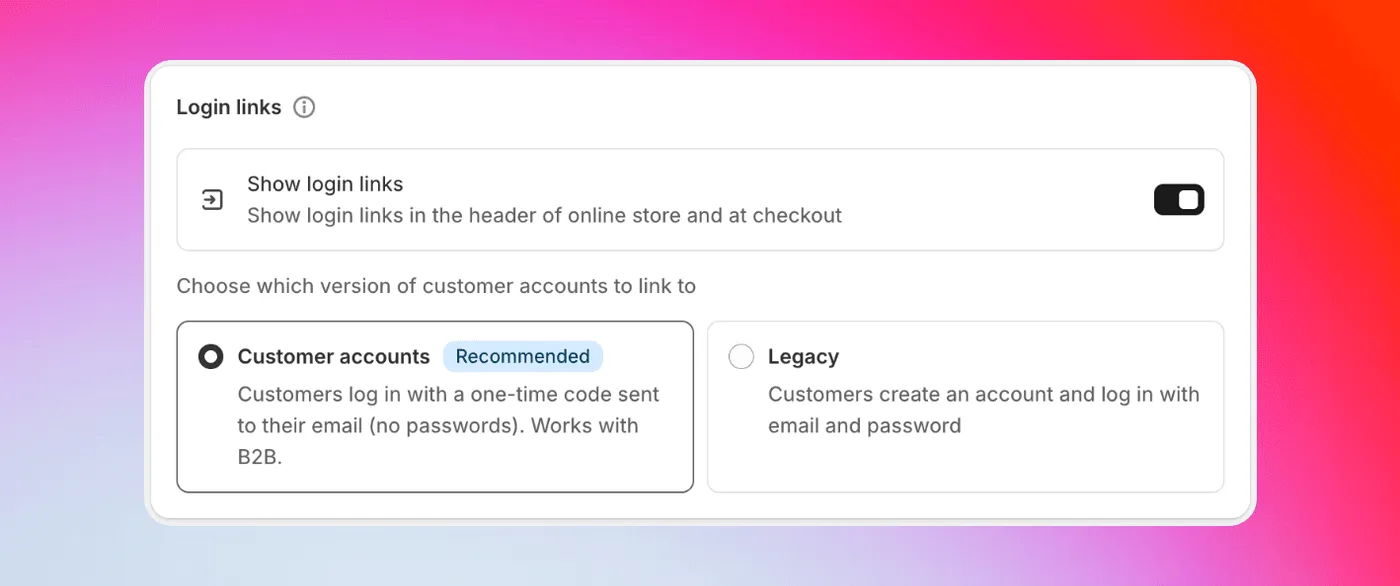
2. Klassische und neue Kundenkonten: die entscheidenden Unterschiede
Diese Unterschiede sind für die Planung Ihrer Umstellung entscheidend:
| Funktion | Klassische Kundenkonten | Neue Kundenkonten | Was das für Sie bedeutet |
|---|---|---|---|
| Anmeldemethode | E-Mail und Passwort; Shopify-Plus-Shops können Multipass und weitere konfigurierte Identitätsoptionen nutzen. | Standardmäßig E-Mail und Einmalcode; Google-/Facebook-Anmeldung oder ein verbundener Identitätsanbieter können aktiviert werden. Bestehende Multipass-Integrationen auf Plus funktionieren nach der Umstellung weiter. | Prüfen Sie die Anmelde- und Identitätsanbietereinstellungen, die Ihre Kunden nutzen werden. |
| Kontoerstellung | Kunden melden sich mit den Zugangsdaten ihres bestehenden Kontos an. | Kunden melden sich mit einem E-Mail-Bestätigungscode oder einer aktivierten Anmeldeoption an. | Testen Sie den in Ihrem Shop aktiven Anmelde- und Kontoerstellungsablauf. |
| B2B-Kompatibilität | Klassische Konten unterstützen Shopifys aktuelle native B2B-Kontofunktionen nicht. | Neue Kundenkonten unterstützen native Shopify-B2B-Funktionen, soweit diese im Tarif verfügbar sind. | Prüfen Sie die B2B-Funktionsübersicht und die Kundenkontoanforderungen Ihres Tarifs. |
| Anpassung | Klassische Kontoseiten können Liquid-Vorlagen und Theme-Anpassungen enthalten. | Gehostete Kontoseiten nutzen Editoreinstellungen und unterstützte App-Erweiterungen; klassische Liquid-Vorlagen werden nicht übertragen. | Erfassen Sie Anpassungen und prüfen Sie, ob eine App oder Erweiterung die benötigte Kontoseite unterstützt. |
| Markenauftritt | Kontoseiten können klassische Theme-Anpassungen nutzen. | Passen Sie verfügbare Markeneinstellungen im Checkout- und Konten-Editor an; die Anmeldeseite bietet begrenzte Erweiterungsmöglichkeiten. | Prüfen und veröffentlichen Sie die Kontokonfiguration vor der Umstellung. |
| Self-Service-Retouren | Abhängig von klassischer Einrichtung und installierten Apps. | Kunden können bei eingerichteter Funktion eine Retoure im Konto starten. | Prüfen Sie Rückgabeberechtigungen und Einstellungen Ihres Shops. |
| Shop-Guthaben und Abonnements | Verfügbarkeit hängt von klassischer Einrichtung und Apps ab. | Kunden können Shop-Guthaben sehen und nutzen; Abonnementaktionen hängen von der installierten App ab. | Prüfen Sie aktuelle Funktions- und App-Anforderungen. |
| Apps | Apps können klassische Vorlagen oder ältere APIs benötigen. | Apps können über Kundenkonto-Erweiterungen unterstützte Funktionen ergänzen. | Prüfen Sie die aktuelle Unterstützung jeder App für Ihre Kundenkontoversion. |
| Pixel und Ereignisse | Klassische benutzerdefinierte Skripte können Kontoseitenaktivität erfassen. | Verfügbare Ereignisse hängen von Shopifys aktuellen Pixel-APIs und der Kontoseite ab. | Prüfen Sie die aktuelle Pixel-Dokumentation und testen Sie jedes benötigte Ereignis. |
| Shopify Flow | Bestehende Workflows können klassische Kontoauslöser und -filter verwenden. | Auf klassischen Kundenkonten basierende Workflows werden in der neuen Kontoumgebung nicht unterstützt. | Prüfen Sie diese Workflows und ersetzen Sie sie, soweit unterstützte Auslöser existieren. |
| Kontodomains | Klassische Kontoseiten nutzen das Theme und die Domaineinrichtung des Shops. | Eine gemeinsame Kundenkontodomain gilt für alle Märkte; separate Kontodomains je Markt sind nicht möglich. | Prüfen Sie Kontodomain und Weiterleitungsverhalten über Ihre Märkte hinweg. |
3. Vorteile der Umstellung von Kundenkonten
Neue Kundenkonten verändern Anmeldemethode und verfügbare App-Funktionen. Prüfen Sie vor der Umstellung diese Möglichkeiten:
- Höhere Sicherheit: Nutzen Sie moderne passwortlose Authentifizierung.
- Einfachere Anmeldung: Bieten Sie besonders mobil einen schnelleren, einfacheren Login.
- Gehostete Kontoseiten: Nutzen Sie Shopifys aktuelle Kontoumgebung statt Ihrer klassischen Liquid-Kontovorlagen.
- Native B2B-Unterstützung: Nutzen Sie Shopify-B2B-Funktionen mit neuen Kundenkonten, soweit in Ihrem Tarif verfügbar.
- Self-Service-Funktionen: Kunden können Retouren starten und Shop-Guthaben im Konto einsehen; App-Erweiterungen können unterstützte Kontofunktionen ergänzen.
- Zukunftsfähige Plattform: Stellen Sie die Kompatibilität mit neuen Shopify-Funktionen auf moderner Architektur sicher.
- App-Erweiterungen: Ergänzen Sie Treueprogramme, Abonnements und weitere Kontofunktionen mit Apps, die Customer Account Extensions unterstützen.
4. Ihr Fahrplan: Schritte für die Umstellung
Shopify bietet dafür Werkzeuge, doch sorgfältige Vorbereitung ist entscheidend:
-
Aktuelle Checkout-Konfiguration prüfen. Die Fristen für Danke- und Bestellstatusseiten auf Plus und ohne Plus sind abgelaufen. Prüfen Sie Shopify-Mitteilungen und bestätigen Sie die aktive Version.
-
Kundenkonten separat prüfen:
- Klassische Anpassungen: Erfassen Sie Liquid-, Anmelde- und Registrierungsanpassungen der Kontoseiten, die nicht übertragen werden.
- App-Kompatibilität: Prüfen Sie die aktuelle Dokumentation jeder App auf Unterstützung neuer Kundenkonten und Kundenkonto-Erweiterungen.
- Eigener Code und Pixel: Ermitteln Sie Code und Ereignisse zu Anmeldung, Registrierung und Kontoseiten, die einen unterstützten Ersatz brauchen.
- Shopify Flow: Finden Sie Workflows mit Auslösern oder Filtern klassischer Kundenkonten; sie werden in der neuen Kontoumgebung nicht unterstützt.
- Kontodomain: Prüfen Sie, ob die gemeinsame Kontodomain für Ihre Märkte funktioniert.
- Identitätsanbieter: Testen Sie alle angebotenen Anmeldewege und Weiterleitungen eigener Anmeldeseiten. Shopifys Anleitung zur Kundenkontoumstellung dokumentiert das aktuelle Verhalten von Identitätsanbietern und Rückkehr zur alten Version.
-
Neue Kontoumgebung in der Vorschau testen. Melden Sie sich mit jeder angebotenen Option an und testen Sie App-Funktionen, B2B-Zugriff und Kundenkontolinks.
-
Anmeldeänderung kommunizieren. Erklären Sie E-Mail-Bestätigungscodes sowie aktivierte Social- oder Identitätsanbieter-Anmeldungen.
-
Umstellen, sobald Sie bereit sind. Öffnen Sie in Shopify Admin Einstellungen → Kundenkonten und klicken Sie auf Upgrade. Veröffentlichen Sie die Kontokonfiguration und testen Sie die Kundenlinks.
-
Nach der Umstellung testen. Prüfen Sie Anmeldung, Bestellverlauf, Retouren, Shop-Guthaben, App-Erweiterungen und Kundenkontodomain.
-
Rückkehrfenster kennen. Shopify erlaubt innerhalb von 30 Tagen nach der Umstellung eine Rückkehr zu klassischen Kundenkonten. Nutzen Sie dies als vorübergehende Fehlerbehebungsoption und prüfen Sie die aktuellen Schritte im Shopify Help Center.
Die neuesten ausführlichen Anweisungen zur Umstellung finden Sie stets im offiziellen Shopify Help Center.
5. Mögliche Herausforderungen und wichtige Punkte
Bereiten Sie sich auf diese häufigen Themen vor:
- Wegfall von Liquid-Anpassungen: Individuell gestaltete oder besonders funktionsreiche Kontoseiten werden anders aussehen. Vorbereitung: Planen Sie mit dem Standarddesign oder prüfen Sie Customer Account Extensions. Berücksichtigen Sie die geringere Kontrolle über die Gestaltung.
- Inkompatible Apps: Eine inkompatible App kann Funktionen beeinträchtigen. Vorbereitung: Prüfen Sie Ihre Apps gründlich und sprechen Sie vor der Umstellung mit den jeweiligen Entwicklern. Halten Sie bei Bedarf Alternativen bereit.
- Identitätsanbieter einrichten: Testen Sie eigene Anmeldeeinstiege und Kontoweiterleitungen neben dem Standardablauf mit E-Mail-Code.
- Klassisches Ereignistracking: Testen Sie erforderliche Kontoseitenereignisse mit den aktuellen Pixel-APIs, statt eine Übernahme klassischer Skripte anzunehmen.
- Anpassungen bei Shopify Flow: Automatisierungen für Ereignisse klassischer Konten müssen möglicherweise neu erstellt werden. Vorbereitung: Testen Sie die betroffenen Flows nach der Umstellung.
- Kontodomains: Eine separate Kundenkontodomain je Markt wird nicht unterstützt; prüfen Sie die Domain, die Kunden marktübergreifend nutzen.
- Umgewöhnung der Kunden: Manche Kunden benötigen Hilfe bei der neuen Anmeldung. Vorbereitung: Erklären Sie die Änderung klar und frühzeitig.
6. Bestellbearbeitung nach dem Kauf und Kundenkonten
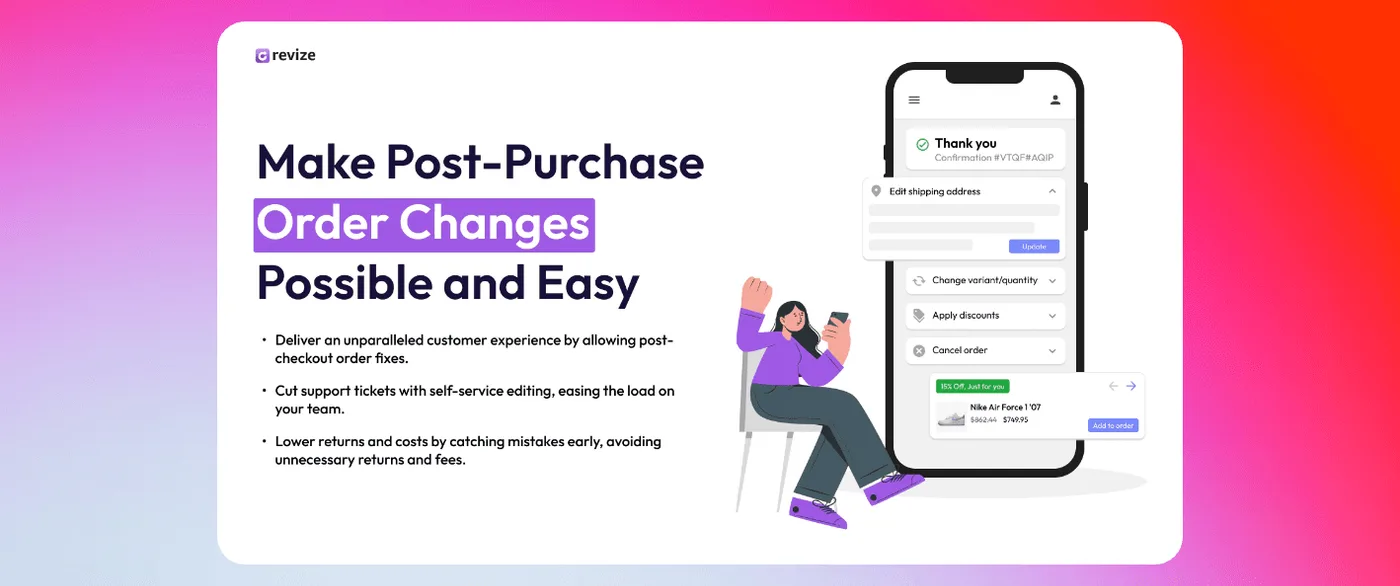
Kundenkontoumstellung und Bestellbearbeitung nach dem Kauf sind separate Funktionen. Revize ermöglicht Kunden Self-Service-Änderungen vor dem Fulfillment über sein Portal auf der Bestellstatusseite oder einen Link Bestellung bearbeiten in der Bestellbestätigungs-E-Mail. Testen Sie beide Einstiege neben der Kontoumstellung und prüfen Sie das vom Händler festgelegte Zeitfenster sowie den Fulfillment-Ablauf.
Produktwechsel, zusätzliche Produkte und Rückerstattungen als Shop-Guthaben erfordern Revize Pro. Die Bearbeitung durch Mitarbeitende ist in Entwicklung.
7. Bewährte Vorgehensweisen für einen reibungslosen Wechsel
-
Aktuelle Konfiguration prüfen: Die Checkout-Fristen sind abgelaufen; das Kundenkonto-Upgrade ist eine separate Entscheidung.
-
Prüfungen dokumentieren: Halten Sie die App-Kompatibilität, Kontakte zu Entwicklern und Ergebnisse Ihrer Theme-Prüfung fest.
-
Gründlich testen: Nutzen Sie nach Möglichkeit einen Entwicklungs- oder Testshop für erste Umstellungstests. Prüfen Sie alle wichtigen Abläufe aus Kundensicht.
-
Klar und regelmäßig kommunizieren: Informieren Sie Ihr Team und Ihre Kunden rechtzeitig. Erklären Sie die neue Anmeldung einfach.
-
Shop sichern: Erstellen Sie vor größeren Änderungen wie üblich ein Backup Ihres Shops.
-
Nach dem Start beobachten: Behalten Sie nach dem Wechsel Ihre Analysen und Supportkanäle genau im Blick.
-
Bei Bedarf Experten einbeziehen: Beauftragen Sie bei komplexen Einrichtungen mit umfangreichen Anpassungen oder Multipass oder bei Beratungsbedarf einen Shopify-Partner oder eine Agentur.
8. Warum die Fristen wichtig sind
Die Frist vom 28. August 2025 für Plus und vom 26. August 2026 für Shops ohne Plus betreffen Danke- und Bestellstatusseiten. Klassische Kundenkonten sind veraltet, doch Shopifys aktuelles Help Center veröffentlicht kein Abschaltdatum dafür. Beachten Sie bei der Planung einer Kontoumstellung:
- Mögliche Störungen: Zeitdruck erhöht die Gefahr von Fehlern oder übersehenen Kompatibilitätsproblemen.
- Klassische Vorlagen: Liquid-Anpassungen werden nicht übertragen und benötigen einen unterstützten Ersatz.
- Funktionsanforderungen: Für Shopifys native B2B-Kontoumgebung sind neue Kundenkonten erforderlich.
- Umstellungszeitpunkt: Wählen Sie einen Zeitpunkt, an dem Sie Kontolinks, App-Erweiterungen und Anmeldehinweise mit Ihrem Team testen können.
Vorausschauende Planung und Umstellung ermöglichen einen reibungsloseren Wechsel zu Ihren Bedingungen.
Fazit: Bereiten Sie Ihren Shop auf die Zukunft vor
Shopify hat klassische Kundenkonten als veraltet eingestuft und empfiehlt die Umstellung, nennt im aktuellen Help Center aber kein Abschaltdatum. Prüfen Sie die neue Kontoumgebung, testen Sie Apps und Kundenlinks und stellen Sie um, sobald Ihr Shop bereit ist.
Die Umstellung umfasst die Prüfung von Liquid-Anpassungen, Kontoerweiterungen, Identitätsanbietern, Domains und Workflows. Weisen Sie jeder Integration eine verantwortliche Person zu und halten Sie getestete Kontolinks und Anmeldehinweise in Ihren Einführungsnotizen fest.
Behandeln Sie die Kundenkontoumstellung getrennt von den bereits abgelaufenen Checkout-Seitenfristen. Prüfen Sie Ihre Einrichtung, kommunizieren Sie die Anmeldeänderung und testen Sie die Konfiguration vor der Veröffentlichung.
Wenn Sie eine App zur Bestellbearbeitung nach dem Kauf nutzen, prüfen Sie, wo Kunden ihr Portal öffnen und welche Funktionen in Ihrem Shop verfügbar sind. Revize unterstützt Kundenänderungen über die Bestellstatusseite oder einen Bestätigungs-E-Mail-Link; Produktwechsel und Zusatzprodukte erfordern Pro.
Prüfen Sie die aktuelle Kundenkontokonfiguration, bestätigen Sie Umstellungs- und Rückkehrschritte im Shopify Help Center und testen Sie nach der Veröffentlichung den Kundenzugriff.
Weiterführende Artikel: Statistiken zur Shopify-Bestellbearbeitung (2026) · Klassische Shopify-Kundenkonten: aktueller Umstellungsleitfaden (2026) · Kunden ihre Shopify-Bestellungen selbst bearbeiten lassen (2026)