
Sur cette page
| État de la commande | Que faire |
|---|---|
| Avant le traitement de la commande | Modifiez l’article dans la commande. La possibilité de le faire vous-même dépend de la configuration de la boutique. |
| Commande déjà traitée ou livrée | Suivez la procédure de retour et d’échange de la boutique. |
| Aucune des deux options n’est disponible | Contactez la boutique. |
Si vous êtes le client
Ouvrez la page de statut de la commande ou votre compte client. Avant le traitement de la commande, cherchez une option permettant de modifier un article. Après le traitement, consultez les instructions de retour et d’échange. Vérifiez les options proposées pour votre commande.
Si aucune option n’apparaît, contactez la boutique en indiquant votre numéro de commande et l’article ou la variante que vous souhaitez recevoir à la place. Revize permet les modifications uniquement lorsque la boutique les propose, pendant la période qu’elle a définie avant le traitement de la commande. Revize ne peut pas modifier ou annuler n’importe quel achat.
Si vous gérez la boutique
Shopify présente les échanges comme l’ajout d’articles de remplacement dans sa procédure de retour, qui s’applique après la livraison. Avant le traitement de la commande, Revize permet aux clients de corriger eux-mêmes leur commande, sans envoyer de demande d’assistance pour modifier un article.
Revize permet d’échanger des variantes et, avec la formule Pro, de remplacer un produit par un autre. Dans les deux cas, l’application vérifie les stocks en temps réel et tient compte de la zone d’expédition avant d’autoriser l’échange. Vous définissez la période de modification, pendant laquelle le traitement de la commande reste en attente.
Concrètement, vous corrigez l’article avant son départ et évitez l’expédition d’un retour pour une modification qui pouvait être faite sur la commande initiale.
Proposez la modification des commandes en libre-service avant leur traitement avec Revize sur le Shopify App Store.

Qu’est-ce qu’un échange sur Shopify ?
Sur Shopify, un échange est un retour pour lequel le client reçoit un article de remplacement plutôt qu’un remboursement. Shopify traite les échanges dans le cadre de sa procédure de retour. Vous créez un retour, y ajoutez les articles de remplacement et Shopify calcule automatiquement le montant à régler ou à rembourser.
Il existe trois cas :
Échange à valeur égale — l’article retourné et le nouvel article coûtent le même prix. Aucun paiement ni remboursement n’est nécessaire. Le client renvoie un t-shirt bleu en taille M et reçoit le même en taille L.
Échange avec un solde à payer — le nouvel article coûte plus cher que l’article retourné. Le client vous doit la différence. Shopify vous permet d’envoyer une facture pour qu’il puisse payer en ligne.
Échange avec un remboursement à effectuer — le nouvel article coûte moins cher que l’article retourné. Vous devez rembourser la différence au client, sur son moyen de paiement initial ou sous forme d’avoir en boutique.
Shopify gère ces trois cas nativement, sans solution de contournement. Il existe toutefois des limites importantes et des façons plus efficaces de traiter chaque cas. Nous les détaillons ci-dessous.
Échanges, retours et remboursements : pourquoi la distinction compte
Avant de passer aux étapes pratiques, voyons pourquoi les échanges méritent une stratégie distincte de votre procédure de retour et de remboursement.
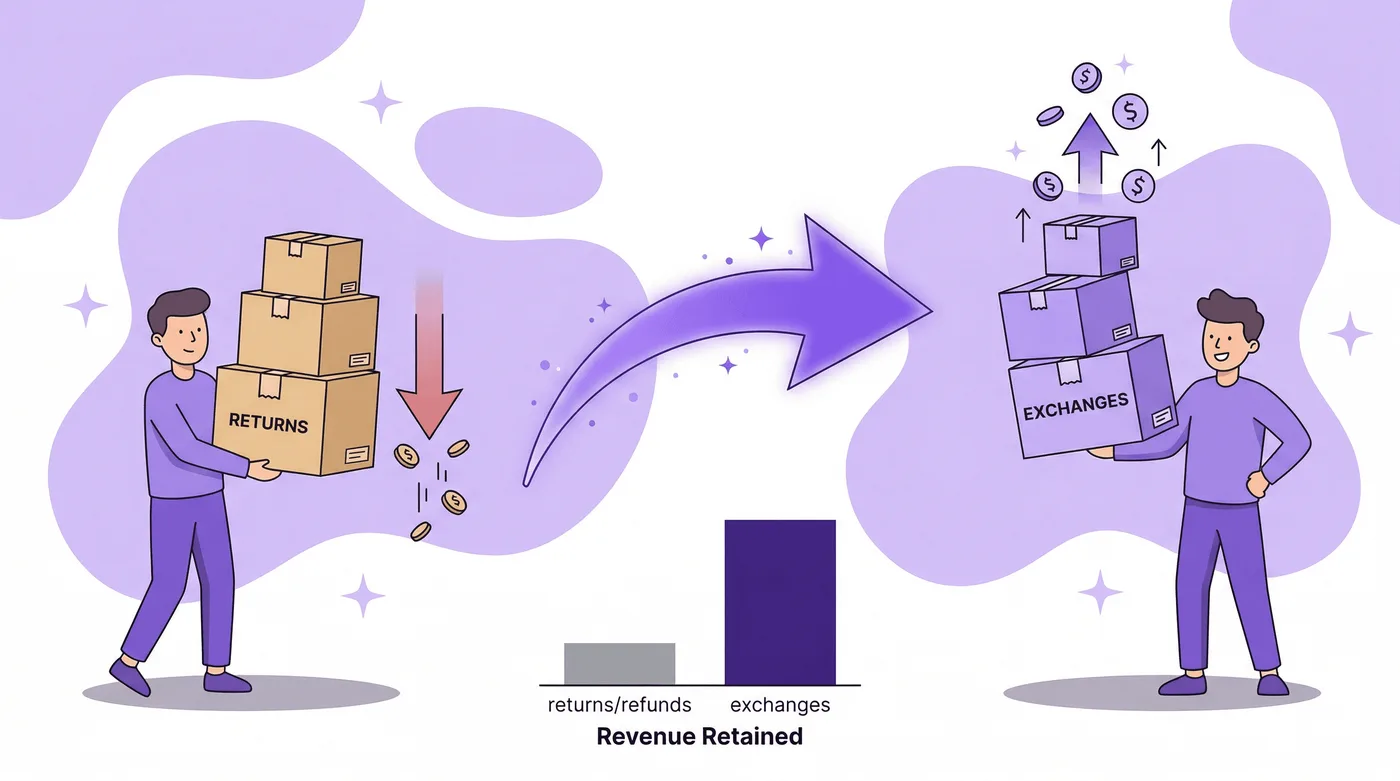
Un remboursement représente une perte. Vous perdez la vente, le coût d’acquisition du client, les frais d’expédition et les frais de transaction. Lorsque vous effectuez un remboursement sur Shopify, les frais de traitement du paiement par carte bancaire ne vous sont pas restitués.
Un retour contre un avoir en boutique est préférable. Vous conservez le chiffre d’affaires dans votre boutique et donnez au client une raison de revenir. Mais celui-ci doit effectuer un nouvel achat, et de nombreux avoirs ne sont jamais utilisés.
Un échange offre le meilleur résultat pour les deux parties. Le client reçoit ce qu’il voulait. Vous conservez le chiffre d’affaires et la commande reste en place. Le client n’a pas à se faire rembourser, puis à racheter l’article. Si l’article de remplacement coûte plus cher, la valeur moyenne de la commande augmente.

Voici un exemple chiffré :
Supposons que vous traitiez 100 retours par mois, pour une valeur moyenne de commande de $80.
- Si 100 % de ces retours donnent lieu à un remboursement intégral, vous perdez $8 000 de chiffre d’affaires.
- Si vous transformez 30 % de ces retours en échanges, vous conservez immédiatement $2 400, et probablement davantage, car les clients qui échangent un article ajoutent souvent des produits ou choisissent un modèle plus cher.
- Si vous proposez un avoir en boutique de 110 % au lieu d’un remboursement, 20 % de clients supplémentaires pourraient choisir cette option, ce qui conserverait $1 760 de plus dans votre boutique.
Entre une boutique qui se contente de traiter les retours et une boutique dotée d’une stratégie d’échange, la différence atteint souvent $3 000 à $5 000 de chiffre d’affaires conservé par mois. À grande échelle, cela devient un avantage concurrentiel important.
Méthode 1 : traiter les échanges dans Shopify Admin
Cette méthode native fonctionne avec toutes les formules Shopify. Aucune application ni aucun outil supplémentaire n’est nécessaire.
Étape par étape : créer un échange dans Shopify Admin
Étape 1 : Dans Shopify Admin, accédez à Commandes et ouvrez la commande concernée.
Étape 2 : Cliquez sur Retour (et non sur Rembourser : cette distinction compte).
Étape 3 : Sélectionnez les articles que le client souhaite retourner. Choisissez un motif de retour dans le menu déroulant. Shopify propose désormais des motifs adaptés à la catégorie : pour les vêtements, par exemple, « Trop grand » ou « Trop petit ».
Étape 4 : Dans la section Articles à échanger, recherchez et ajoutez le produit de remplacement. Vous pouvez choisir une autre variante du même produit, comme une autre taille ou couleur, ou un produit entièrement différent.
Étape 5 : Vérifiez le récapitulatif financier. Shopify calcule automatiquement si vous devez effectuer un remboursement, si le client doit payer un solde ou si l’échange est à valeur égale.
Étape 6 : Choisissez une option pour l’expédition du retour :
- Créer une étiquette de retour dans Shopify (disponible pour les envois nationaux aux États-Unis)
- Importer une étiquette de retour (PDF ou JPEG)
- Aucune expédition requise (pour les échanges en magasin ou locaux)
Étape 7 : Cliquez sur Créer le retour.
Étape 8 : Si le client doit payer un solde, envoyez-lui une facture. Vous pouvez le faire lors de la création du retour ou plus tard, depuis la page de détails de la commande, avec la fonction de facturation de Shopify.
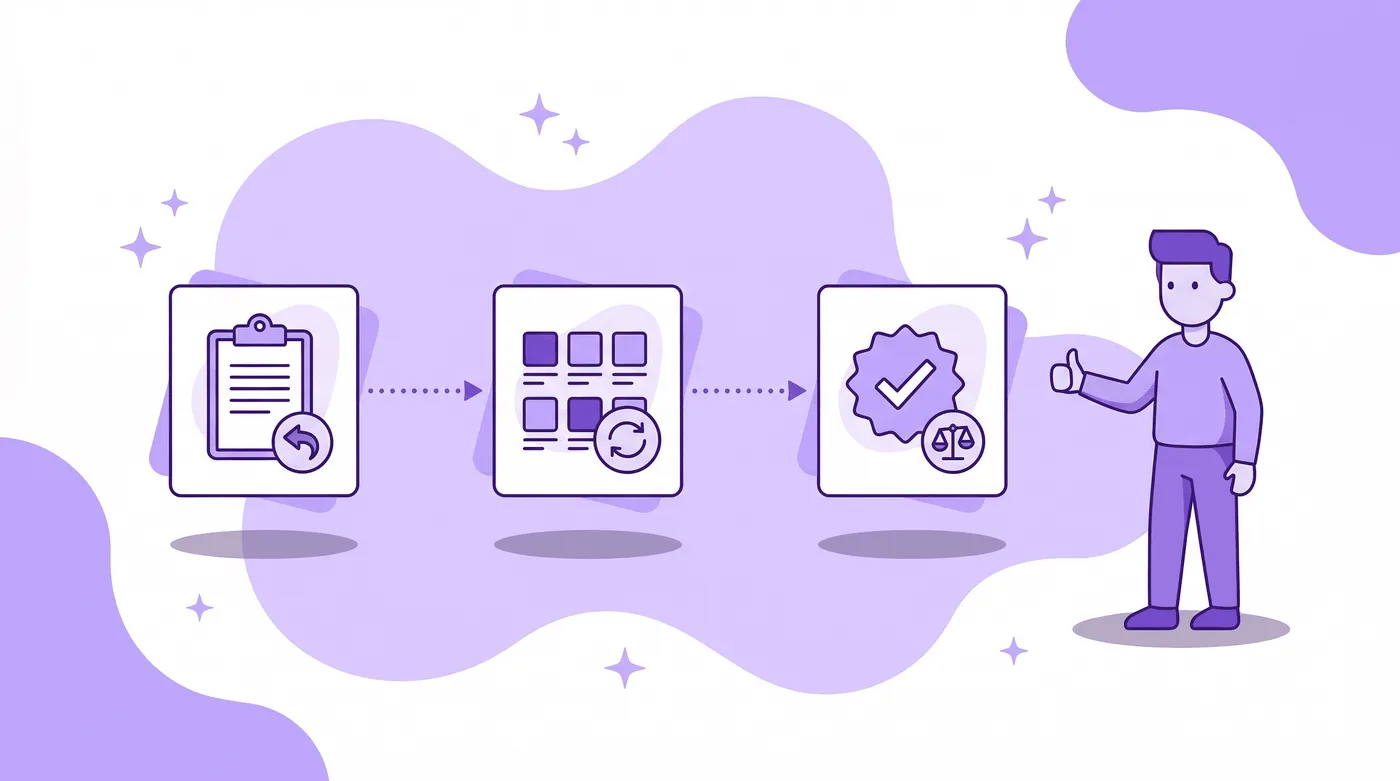
Que se passe-t-il après la création de l’échange ?
Une fois le retour créé avec les articles de remplacement, plusieurs actions ont lieu :
- Le client reçoit un e-mail indiquant les articles retournés et les articles de remplacement.
- Si le client doit payer un montant, il peut le régler à partir du lien figurant sur la facture.
- Les articles de remplacement qui nécessitent un paiement supplémentaire sont placés en attente de traitement jusqu’à réception du paiement.
- Les échanges à valeur égale et ceux pour lesquels la boutique doit effectuer un remboursement ne sont pas placés en attente : vous pouvez les traiter immédiatement.
- Le total de la commande est mis à jour pour tenir compte de l’échange, et la transaction apparaît dans vos rapports de ventes.
Limites importantes des échanges natifs sur Shopify
Vous devez connaître les contraintes suivantes :
- Seuls les articles dont le traitement est terminé peuvent être échangés. Si un article n’a pas encore été traité, utilisez la modification de commande plutôt que la procédure d’échange.
- Les réductions appliquées à l’ensemble de la commande ne s’appliquent pas aux articles de remplacement. Vous pouvez ajouter une réduction propre à un produit, mais les réductions automatiques appliquées à la commande ne sont pas reprises.
- Les clients ne peuvent pas demander un échange avec les retours en libre-service. Le portail natif de retours en libre-service de Shopify permet uniquement de demander un retour. Les clients ne peuvent pas y lancer eux-mêmes un échange.
- Les commandes comportant des droits de douane sont soumises à des restrictions. Vous ne pouvez pas leur ajouter d’articles de remplacement.
- Les retours et les échanges sont soumis aux mêmes limites que la modification de commande. Consultez les règles de Shopify relatives à la modification des commandes pour les cas particuliers, notamment les commandes traitées, partiellement traitées et archivées.
La limite concernant le libre-service a des conséquences concrètes : chaque échange effectué avec les outils natifs de Shopify doit être traité manuellement par un membre de l’équipe d’assistance. Pour une boutique qui gère des dizaines ou des centaines d’échanges par mois, cela crée un goulot d’étranglement.
Méthode 2 : effectuer des échanges sur Shopify POS
Si vous avez des points de vente physiques et utilisez Shopify POS Pro, vous pouvez traiter les échanges directement dans l’application POS. La procédure est plus simple pour les achats en personne.
Comment traiter un échange sur Shopify POS Pro
- Dans Shopify POS, touchez le menu ≡, puis Commandes.
- Touchez la commande à échanger.
- Touchez Échanger et sélectionnez les articles retournés.
- Choisissez un motif de retour pour chaque article.
- Touchez Suivant et sélectionnez le produit de remplacement dans votre catalogue.
- S’il y a une différence de prix, touchez Rembourser ou Encaisser pour régler le solde.
- Si l’échange est à valeur égale, touchez Échanger pour le terminer.
Les échanges sur POS prennent aussi en charge les avoirs en boutique. Si un client retourne un article à $60 contre un article à $40, vous pouvez verser la différence de $20 sur son solde d’avoir en boutique plutôt que sur son moyen de paiement initial. L’argent reste ainsi dans votre boutique.
Conditions requises : Vous devez utiliser Shopify POS Pro, et non la version gratuite Shopify POS Lite, et avoir configuré des règles de retour dans Shopify Admin.
Attention : Les règles de retour ne s’appliquent pas aux produits d’une commande qui ont déjà fait l’objet d’un échange. Si un client souhaite échanger à son tour l’article de remplacement, vous devrez traiter cette demande manuellement ou dans Shopify Admin.
Méthode 3 : proposer des échanges en libre-service avec des applications
C’est une possibilité à examiner de près pour les boutiques Shopify en croissance.
La principale limite de la procédure d’échange native de Shopify est que le client ne peut pas effectuer l’échange lui-même. Il doit contacter votre équipe d’assistance, expliquer sa demande, attendre une réponse, puis un membre de votre équipe doit traiter manuellement l’échange dans Shopify Admin.
Ces étapes freinent les échanges.
Prenons le cas d’un client qui achète une chemise dans la mauvaise taille. S’il doit envoyer un e-mail à votre équipe et attendre 24 à 48 heures pour obtenir une réponse, une part importante des clients dans cette situation demandera plutôt un remboursement intégral. C’est la solution la plus simple pour eux.
Le libre-service change la donne.
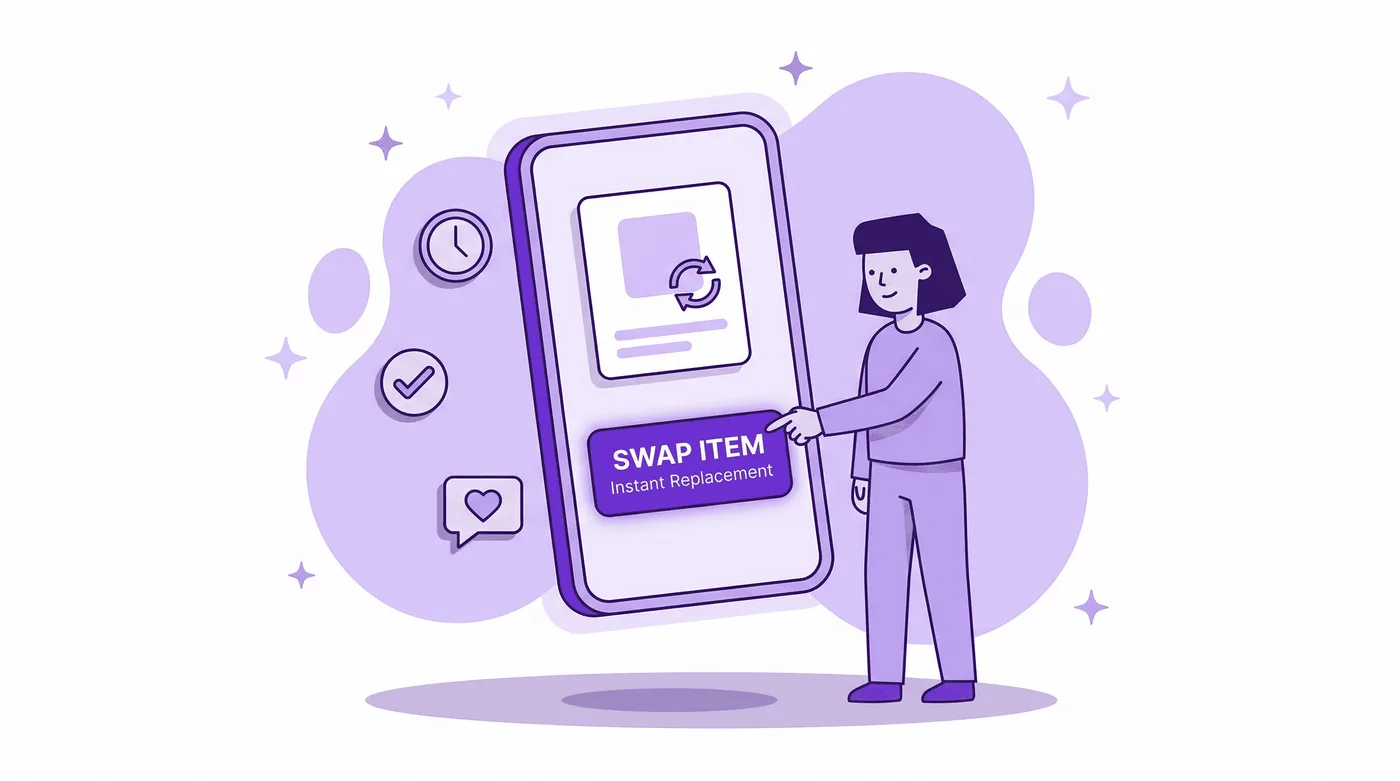
Avec une application de modification de commande en libre-service comme Revize, les clients peuvent remplacer des produits, changer de variante ou de taille et modifier leur commande directement depuis la page de statut de la commande, sans demande d’assistance.
Voici comment cela fonctionne :
- Le client reçoit sa confirmation de commande et arrive sur la page de statut de la commande (ou la page de remerciement).
- Il y voit un portail de modification en libre-service intégré à la page.
- Il sélectionne l’article à modifier.
- Il choisit une nouvelle variante (autre taille, couleur ou style) ou un produit entièrement différent.
- Le système calcule automatiquement toute différence de prix.
- S’il doit payer davantage, il règle la différence sur place. Si un remboursement lui est dû, celui-ci est traité automatiquement.
- La modification est terminée. Aucun e-mail, aucune demande d’assistance, aucune attente.
La différence essentielle : tout cela se passe avant le traitement de la commande. Au lieu de suivre la procédure classique — renvoyer l’article → le faire inspecter → recevoir le nouvel article —, le client corrige son erreur immédiatement et le bon article est expédié dès le départ.
Cette solution est plus rapide. Elle élimine aussi les frais d’expédition du retour, réduit les opérations en entrepôt et évite que le client envisage de demander un remboursement.
Les boutiques qui proposent la modification des commandes en libre-service constatent des taux d’échange et de modification bien supérieurs à ceux des procédures classiques de retour suivi d’un échange. Lorsque la démarche devient très simple, les clients préfèrent modifier plutôt qu’annuler, et échanger plutôt que demander un remboursement.
Échanges avant et après le traitement de la commande
Cette distinction compte plus que beaucoup de commerçants ne l’imaginent.
Échange avant le traitement de la commande (modification de commande) : Le client modifie sa commande avant l’expédition. Le mauvais article ne quitte jamais votre entrepôt. Vous évitez les frais d’expédition dans les deux sens, et le client reçoit le bon produit plus rapidement. C’est le scénario idéal.
Échange après le traitement de la commande (retour et échange classiques) : Le mauvais article a déjà été expédié. Le client le reçoit, demande un retour et le renvoie. Vous l’inspectez, puis expédiez l’article de remplacement. Cette procédure prend au moins 7 à 14 jours et entraîne des frais de retour, de retraitement et, éventuellement, des pertes liées à la remise en stock.
L’effet financier est considérable. Un échange avant le traitement de la commande ne coûte pratiquement rien : il suffit de mettre à jour la commande avant la préparation du colis. Après le traitement, un échange peut coûter $15 à $30, voire plus, en logistique seulement, sans compter l’effet de deux semaines d’attente sur la satisfaction du client.
C’est pourquoi une stratégie d’échange efficace consiste aussi à intervenir avant qu’une modification nécessaire ne devienne un retour.
Configurer des règles de retour favorables aux échanges sur Shopify
Shopify vous permet de configurer des règles de retour qui définissent votre politique de retour et d’échange au niveau du système. Ces règles s’affichent automatiquement lorsque vous ou votre équipe traitez des retours. Elles apparaissent aussi dans le portail de retours en libre-service destiné aux clients.
Comment configurer les règles de retour
- Dans Shopify Admin, accédez à Paramètres → Politiques.
- Cliquez sur Gérer dans la section des règles de retour.
- Définissez votre délai de retour : le nombre de jours après la livraison pendant lesquels un client peut demander un retour. Les délais courants sont de 14, 30 ou 60 jours.
- Définissez les frais d’expédition du retour : retour gratuit, tarif fixe ou frais à la charge du client.
- Ajoutez, si vous le souhaitez, des frais de remise en stock exprimés en pourcentage du prix de l’article.
- Définissez les articles en vente finale : produits ou collections qui ne peuvent faire l’objet ni d’un retour ni d’un échange.
- Cliquez sur Activer.
Conseil : Les règles de retour sont enregistrées avec la commande au moment où elle est passée. Si vous les modifiez ensuite, les nouvelles règles ne s’appliqueront qu’aux commandes futures. Les commandes existantes conservent les règles en vigueur lors de leur création.
Une approche stratégique : encourager les échanges plutôt que les remboursements
Vos règles de retour doivent rendre l’échange plus intéressant pour le client :
- Offrez les frais d’expédition du retour uniquement pour les échanges. Faites payer ces frais pour les demandes de remboursement. Le client a ainsi une raison financière de choisir un échange.
- Proposez un bonus sous forme d’avoir en boutique. Offrez un avoir de 110 % de la valeur de l’article si le client le choisit à la place d’un remboursement. Vous conservez le chiffre d’affaires et le client reçoit un bonus.
- Accélérez les échanges. Expédiez l’article de remplacement dès réception de la demande de retour, sans attendre l’arrivée de l’article retourné. Cette approche suppose que vous fassiez confiance à vos clients, mais elle améliore nettement leur expérience.
- Utilisez des recommandations de produits. Lorsqu’un client demande un échange, suggérez des produits similaires ou de gamme supérieure. Un client qui échange un modèle de base pourrait accepter de payer la différence pour la version haut de gamme.
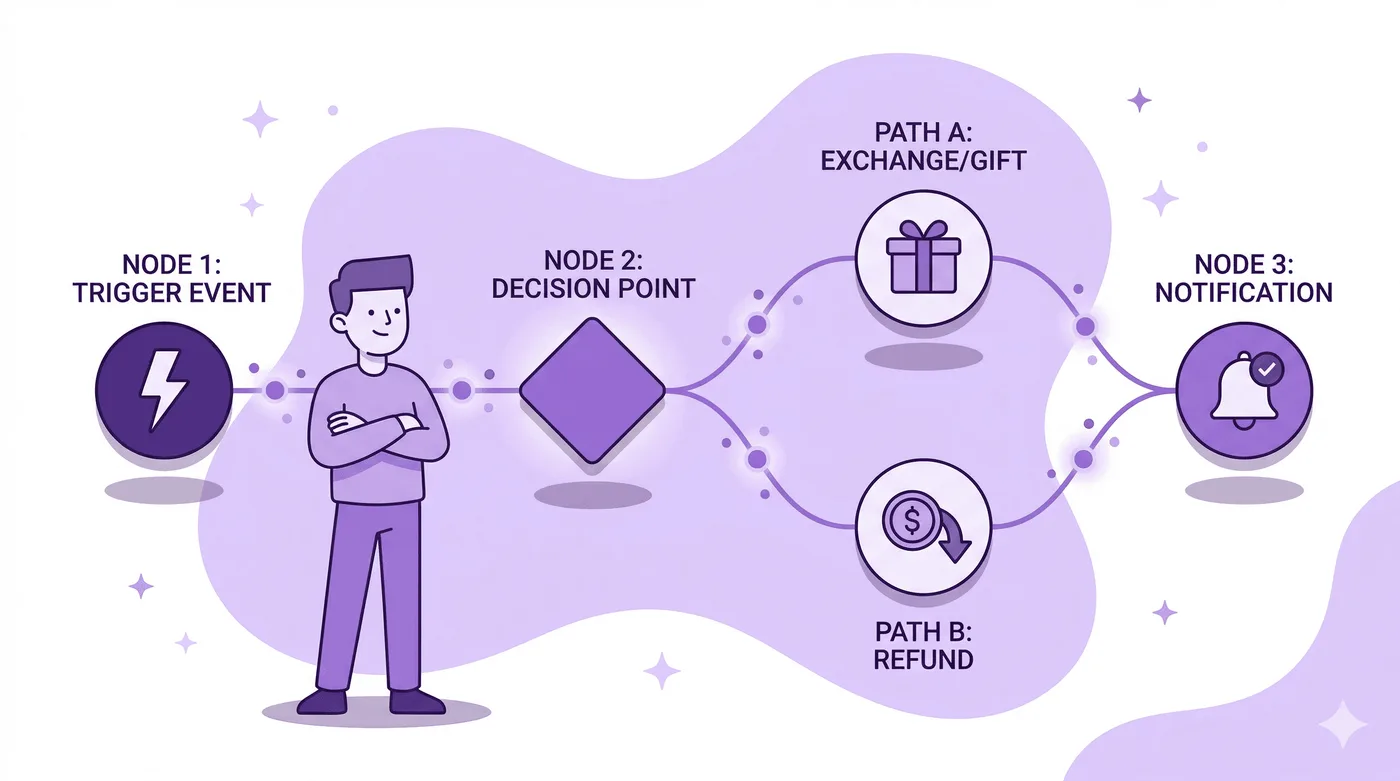
Automatiser les échanges avec Shopify Flow
Si votre boutique utilise Shopify Plus ou toute autre formule donnant accès à Shopify Flow, vous pouvez automatiser certaines étapes de la procédure d’échange pour réduire le travail manuel et accélérer les réponses.
Automatisations Shopify Flow utiles pour les échanges
Ajouter automatiquement une balise aux commandes échangées : Créez un flux déclenché par « Retour créé » qui ajoute une balise comme exchange aux commandes comprenant des articles de remplacement. Votre équipe chargée du traitement des commandes pourra ainsi donner la priorité à leur expédition.
Avertir immédiatement votre équipe : Déclenchez une notification Slack ou un e-mail lorsqu’un échange est créé, afin que votre équipe puisse expédier rapidement l’article de remplacement.
Repérer les motifs récurrents : Utilisez Shopify Flow pour associer des balises aux produits souvent échangés et à leurs motifs. Si le même produit fait régulièrement l’objet d’échanges pour le motif « Trop petit », c’est un signal pour revoir votre guide des tailles ou sa description.
Encourager les échanges plutôt que les remboursements : Lorsqu’un retour est créé sans article de remplacement, déclenchez un e-mail automatique proposant un bonus de 10 % si le client choisit un avoir en boutique ou un échange.
Mettre le traitement des commandes en attente pendant la période de modification : Configurez un flux qui met les nouvelles commandes en attente pendant 30 à 60 minutes avant de les transmettre à votre circuit de traitement. Pendant ce délai, les clients peuvent corriger leurs erreurs en libre-service, avant même l’expédition de la commande.
Gérer les différences de prix lors d’un échange
Lorsque les articles de remplacement n’ont pas le même prix que les articles retournés, vous devez régler correctement la différence. Shopify gère automatiquement la plupart des calculs, mais certains détails demandent votre attention.
Quand le client vous doit de l’argent
Si l’article de remplacement coûte plus cher, Shopify crée un solde dû sur la commande. Vous avez deux possibilités :
- Envoyer une facture immédiatement. La fonction
orderInvoiceSendde Shopify envoie au client un lien de paiement par e-mail. Il peut payer en ligne avec tout moyen de paiement accepté par votre boutique. - Envoyer la facture plus tard. Si vous souhaitez expédier l’article de remplacement avant d’encaisser le solde, vous pouvez envoyer la facture à tout moment depuis la page de détails de la commande.
Important : Les commandes de traitement liées à un échange avec un solde dû sont automatiquement mises en attente. Vous devez encaisser le paiement et lever cette attente avant de pouvoir traiter l’échange. Si vous souhaitez expédier l’article avant d’encaisser le solde, vous devrez lever manuellement l’attente du traitement de la commande.
Quand vous devez de l’argent au client
Si l’article de remplacement coûte moins cher, vous devez verser la différence au client. Deux options s’offrent à vous :
- Rembourser sur le moyen de paiement initial. C’est la méthode classique.
- Émettre un avoir en boutique. Le client récupère la différence, tandis que l’argent reste dans votre boutique. Shopify prend désormais en charge les avoirs en boutique de façon native avec le nouveau système de comptes clients.
Échanges à valeur égale
Aucun paiement ni remboursement n’est nécessaire. Ces échanges sont les plus simples à traiter et ne créent pas d’attente pour le traitement de la commande. Vous pouvez expédier immédiatement l’article de remplacement.
Erreurs courantes lors des échanges et comment les éviter
Erreur 1 : rembourser systématiquement chaque retour.
La plupart des boutiques Shopify ont une procédure de retour. Peu ont une stratégie d’échange. Si votre réponse habituelle à « Je veux retourner cet article » est de procéder à un remboursement, vous perdez du chiffre d’affaires. Formez votre équipe ou configurez vos automatisations pour proposer d’abord un échange.
Erreur 2 : rendre l’échange plus compliqué que le remboursement.
Si obtenir un remboursement prend 2 minutes alors qu’un échange exige d’écrire à l’assistance, d’attendre 48 heures et d’échanger plusieurs messages, les clients choisiront le remboursement. Rendez la procédure d’échange aussi simple, voire plus simple.
Erreur 3 : négliger les possibilités avant le traitement de la commande.
Le meilleur échange est celui qui ne devient jamais un retour. Si vous laissez aux clients un délai pour modifier eux-mêmes leur commande juste après l’achat — changer de taille, de couleur ou de produit —, la plupart des situations qui mèneraient à un retour peuvent être évitées.
Erreur 4 : ne pas suivre les données sur les échanges.
Les analyses de Shopify indiquent les motifs de retour par catégorie de produits. Si un produit fait souvent l’objet d’échanges pour « Mauvaise taille », le problème peut venir de sa page produit. Utilisez ces données pour corriger vos guides des tailles, améliorer vos photos ou mieux décrire les variantes.
Erreur 5 : oublier les frais de transaction.
Lorsque vous effectuez un remboursement sur Shopify, les frais de traitement du paiement par carte bancaire ne vous sont pas restitués. Pour une commande de $50 avec des frais de 2,9 % + $0,30, vous perdez définitivement $1,75. Un échange sans remboursement n’entraîne pas cette perte. À grande échelle, ces montants s’accumulent vite.
Comment Revize fait des échanges une source de chiffre d’affaires
Revize aborde les échanges différemment des applications classiques de gestion des retours. L’application permet aux clients de modifier eux-mêmes leur commande immédiatement après l’achat, avant qu’un retour ne soit nécessaire.
Voici quelques exemples concrets :
- Un client achète une taille M, puis se rend compte qu’il lui faut une taille L. Au lieu d’attendre la livraison du M, de l’essayer, de constater qu’il ne lui va pas, de demander un retour, de le renvoyer et d’attendre un remplacement, il ouvre le portail de modification sur sa page de statut de la commande. Il remplace le M par un L, et le bon article est expédié dès le départ.
- Un client oublie d’ajouter un produit à sa commande. Au lieu de passer une deuxième commande et de payer deux fois les frais d’expédition, il l’ajoute à sa commande existante en libre-service.
- Un client souhaite utiliser un code de réduction oublié au moment du paiement (checkout). Au lieu d’écrire à l’assistance, il l’applique lui-même grâce à la fonction de réduction après achat de Revize.
La modification des commandes en libre-service ne remplace pas votre procédure de retour et d’échange. Vous aurez toujours besoin d’échanges classiques après la livraison. Mais elle réduit fortement le nombre d’échanges que votre équipe doit traiter manuellement : les causes les plus fréquentes, comme une mauvaise taille, une mauvaise couleur, un article oublié ou une adresse erronée, sont repérées avant l’expédition.
Questions fréquentes
Les clients peuvent-ils échanger eux-mêmes des articles sur Shopify ?
Pas avec le portail natif de retours en libre-service de Shopify : il permet de demander un retour, mais pas un échange. Pour effectuer un échange avec les outils natifs de Shopify, les clients doivent contacter votre équipe d’assistance. Des applications tierces comme Revize leur permettent toutefois de remplacer un produit, de changer de taille et de modifier eux-mêmes leur commande depuis un portail en libre-service sur la page de statut de la commande, avant son expédition.
Comment traiter un échange sur Shopify ?
Dans Shopify Admin, accédez à Commandes et ouvrez la commande. Cliquez sur Retour, sélectionnez les articles retournés, ajoutez les articles de remplacement dans la section Articles à échanger, configurez l’expédition du retour, puis cliquez sur Créer le retour. Shopify calcule automatiquement si vous devez rembourser le client ou si celui-ci doit payer un solde.
Peut-on échanger des articles sur Shopify POS ?
Oui, mais uniquement avec Shopify POS Pro. Dans l’application POS, touchez Commandes, sélectionnez la commande, puis touchez Échanger. Choisissez les articles retournés et ceux de remplacement, puis réglez toute différence de prix. Les échanges sur POS permettent aussi de verser le montant à rembourser sous forme d’avoir en boutique.
Quelle est la différence entre un retour et un échange sur Shopify ?
Un retour sur Shopify consiste à récupérer des articles auprès d’un client et à effectuer un remboursement total ou partiel. Lors d’un échange, vous récupérez les articles et envoyez un produit de remplacement plutôt que de rembourser le client. L’échange conserve le chiffre d’affaires dans votre boutique, tandis que le retour avec remboursement rend l’argent au client.
Puis-je échanger un article d’une commande non traitée sur Shopify ?
Non. La procédure d’échange de Shopify s’applique uniquement aux articles dont le traitement est terminé. Si la commande n’a pas encore été traitée, utilisez plutôt la modification de commande, avec la fonction native de Shopify ou une application en libre-service comme Revize. Modifier une commande avant son traitement est plus rapide et moins coûteux qu’effectuer un échange après la livraison.
Comment gérer les différences de prix lors d’un échange sur Shopify ?
Shopify calcule automatiquement le montant à régler ou à rembourser. Si l’article de remplacement coûte plus cher, vous pouvez envoyer une facture au client pour encaisser la différence. S’il coûte moins cher, vous pouvez rembourser la différence sur le moyen de paiement initial ou émettre un avoir en boutique. Un échange à valeur égale ne nécessite aucun ajustement financier.
Comment réduire les échanges dans ma boutique Shopify ?
Pour réduire les échanges inutiles, améliorez les informations sur vos produits : guides des tailles détaillés, photos fidèles prises sous plusieurs angles, descriptions claires des variantes et avis clients honnêtes. Pour les échanges dus à une erreur de commande, comme une mauvaise taille ou couleur, proposez la modification des commandes en libre-service. Les clients pourront corriger l’erreur avant l’expédition et éviter complètement un échange après la livraison.
Est-ce que je perds les frais de paiement par carte bancaire lors d’un échange sur Shopify ?
Non. C’est l’un des principaux avantages financiers d’un échange par rapport à un remboursement. Lorsque vous remboursez une commande sur Shopify, les frais de traitement du paiement par carte bancaire, généralement de 2,9 % + $0,30 par transaction, ne vous sont pas restitués. Un échange sans remboursement ne vous fait pas perdre ces frais. Pour 100 échanges par mois, avec une commande moyenne de $50, cela représente $175 de frais de transaction économisés par rapport à des remboursements.
Puis-je automatiser les échanges avec Shopify Flow ?
Oui. Shopify Flow peut automatiser des tâches liées aux échanges : ajouter des balises pour donner la priorité à leur traitement, envoyer des notifications Slack à votre équipe lorsqu’un échange est créé, repérer les produits souvent échangés afin d’identifier les problèmes sur leurs pages et déclencher des e-mails encourageant les clients à choisir un échange plutôt qu’un remboursement. Shopify Flow ne peut pas traiter l’échange lui-même, mais peut automatiser les tâches qui l’entourent.
Articles connexes
- Comment effectuer un remboursement partiel sur Shopify : guide complet
- Comment rembourser une commande sur Shopify : guide complet
- Comment modifier une commande sur Shopify : guide complet
- Commandes provisoires Shopify : guide complet
- Comment permettre aux clients d’annuler leurs commandes sur Shopify
- Comment ajouter une réduction sur Shopify après le paiement
- Les meilleures applications de service client pour Shopify
- Aide Shopify : créer et traiter des retours et des échanges
- Aide Shopify : configurer les règles et la politique de retour
- Aide Shopify : échanger une commande sur Shopify POS
- Aide Shopify : configurer les retours en libre-service
- Documentation Shopify pour les développeurs : gérer les échanges (API)
Mis à jour en août 2026. Revize est une application Shopify qui permet aux clients de modifier eux-mêmes leur commande après l’achat et avant son traitement : changer l’adresse d’expédition, remplacer une variante ou un produit, annuler la commande et obtenir un remboursement ou un avoir en boutique, sans demande d’assistance. Découvrez comment permettre aux clients de modifier leurs commandes Shopify ou retrouvez Revize sur le Shopify App Store.