Comment effectuer un remboursement sur Shopify : guide complet (2025)

Comment effectuer un remboursement sur Shopify
Pour rembourser un client sur Shopify :
Admin Shopify → Commandes
Cliquez sur la commande que vous souhaitez rembourser
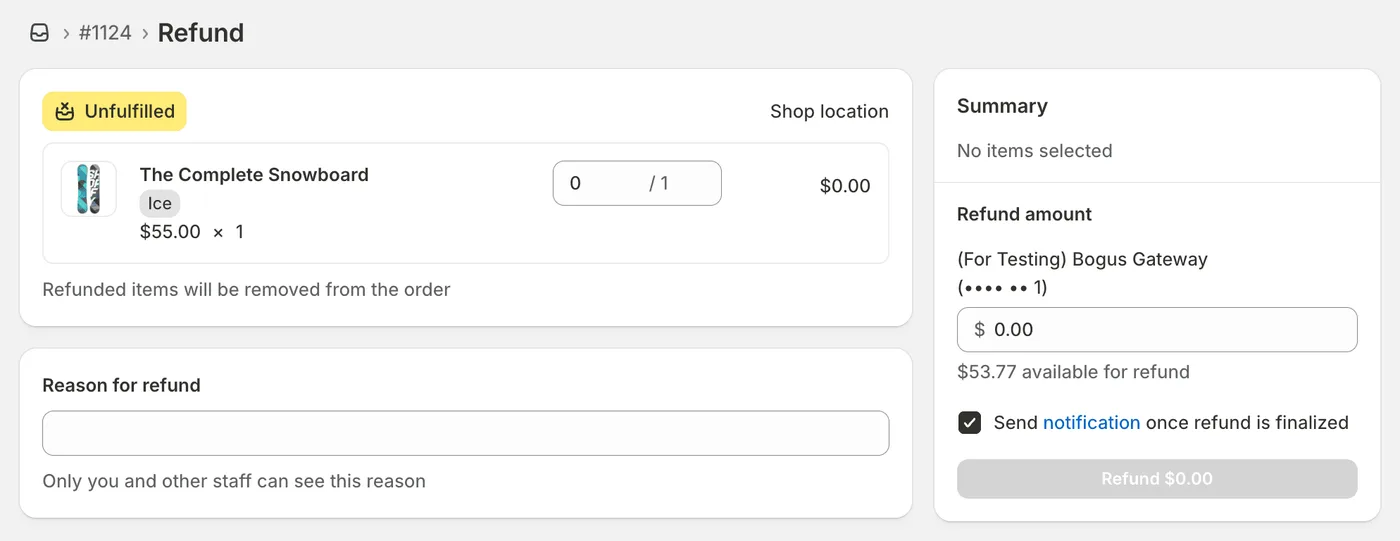
Cliquez sur le bouton "Rembourser"
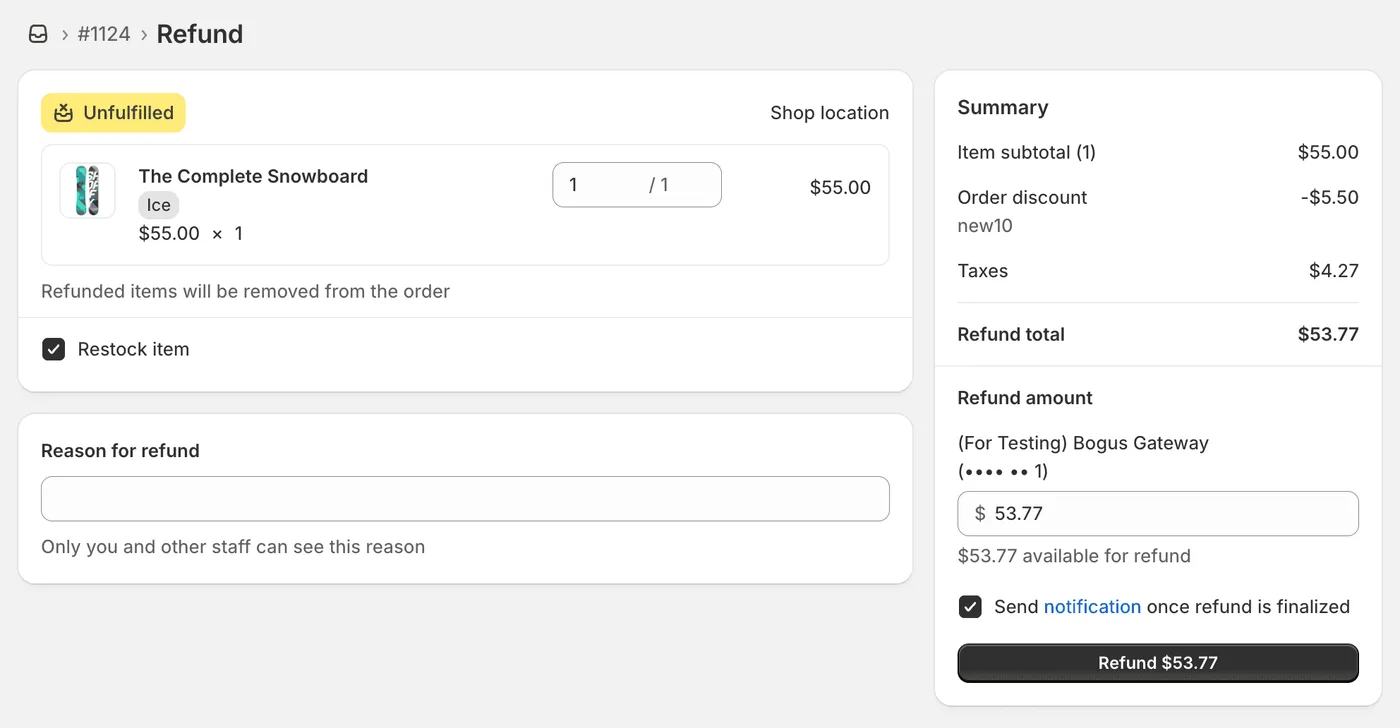
Sélectionnez les articles à rembourser OU saisissez un montant personnalisé
Choisissez si vous voulez réapprovisionner les articles
Cliquez sur "Rembourser $XX.XX"
✔️ Terminé ! Le remboursement est traité immédiatement dans Shopify. Le client reçoit son argent sous 3 à 10 jours ouvrables selon sa banque.
Table des matières
Comment effectuer un remboursement complet
Comment effectuer un remboursement partiel
Comment rembourser les frais de livraison
Comment rembourser sans réapprovisionnement
Combien de temps prennent les remboursements Shopify ?
Comment les remboursements apparaissent dans les rapports et les versements
Dépannage des problèmes de remboursement
Bonnes pratiques
FAQ
Comment effectuer un remboursement complet sur Shopify
Un remboursement complet restitue le montant total de la commande au client.
Instructions étape par étape
Étape 1 : Accédez à la commande
Connectez-vous à votre administration Shopify
Cliquez sur Commandes dans la barre latérale gauche
Trouvez la commande à rembourser et cliquez dessus
Étape 2 : Ouvrir l'écran de remboursement
Cliquez sur le bouton "Rembourser" (en haut à droite)
Attendez que l'interface de remboursement se charge

Étape 3 : Sélectionner les articles
Les quantités se renseignent automatiquement pour un remboursement complet
Vérifiez que le montant du remboursement = total de la commande

Étape 4 : Décision de réapprovisionnement
✔️ Cochez "Réapprovisionner les articles" si :
Les articles sont retournés
Les articles peuvent être revendus
❌ Décochez si :
Articles endommagés
Le client conserve les articles
Articles personnalisés / fabriqués sur commande
Étape 5 : Ajouter des détails
Sélectionnez le motif du remboursement dans la liste déroulante
Laissez "Envoyer une notification" coché (recommandé)
Ajoutez des notes internes si nécessaire
Étape 6 : Traitement
Vérifiez tous les détails
Cliquez sur "Rembourser $XXX.XX"
La confirmation apparaît
✔️ Remboursement effectué !
Comment effectuer un remboursement partiel sur Shopify
Un remboursement partiel restitue seulement une partie du montant de la commande.
Quand utiliser les remboursements partiels
Le client retourne certains articles (mais pas tous)
Compensation pour des problèmes (livraison tardive, dommage mineur)
Ajustements ou corrections de prix
Gestes commerciaux
Étapes rapides
Ouvrir la commande → Cliquez sur "Rembourser"
Ajuster les quantités (rembourser des articles spécifiques) OU saisir un montant personnalisé
Choisissez l'option de réapprovisionnement
Cliquez sur "Rembourser $XX.XX"
Exemples de scénarios
Scénario 1 : Retour d'un seul article
Commande : 200 $ (3 articles : 80 $ + 60 $ + 60 $)
Retour : uniquement l'article à 60 $
Action : Réglez la quantité de cet article sur 1, les autres sur 0
Résultat : remboursement de 60 $
Scénario 2 : Compensation
Commande : total de 150 $
Problème : livraison tardive
Action : Saisissez un montant personnalisé de 15 $ (laissez les quantités à 0)
Résultat : remboursement de 15 $, le client conserve tout
Pour des scénarios de remboursement partiel plus complexes, consultez notre guide complet sur comment effectuer des remboursements partiels sur Shopify.
Comment rembourser les frais de livraison sur Shopify
Option 1 : Rembourser les frais de livraison avec la commande complète
Suivez les étapes du remboursement complet
Dans la section "Rembourser les frais de livraison", saisissez le montant des frais de livraison
Shopify ajoute ce montant au remboursement total
Traitez le remboursement
Exemple :
Articles : 100 $ + livraison : 15 $ + taxes : 10 $
Remboursement total : 125 $
Option 2 : Rembourser uniquement les frais de livraison
Ouvrir la commande → Cliquez sur "Rembourser"
Réglez toutes les quantités d'articles sur 0
Saisissez le coût de livraison dans le champ "Montant du remboursement"
Ajoutez le motif : "Remboursement des frais de livraison"
Traitez le remboursement
Résultat : le client reçoit le remboursement des frais de livraison et conserve les articles.
Quand rembourser les frais de livraison
✔️ Remboursez les frais de livraison lorsque :
La commande est annulée avant l'expédition
Le colis est perdu par le transporteur
Il y a des retards importants
Les frais de livraison ont été surfacturés
❌ Ne remboursez pas lorsque :
La livraison a été effectuée à temps avec succès
Le client a changé d'avis après la livraison
La politique indique "frais de livraison non remboursables"
Comment rembourser sans réapprovisionner les articles
Quand en avez-vous besoin :
Article endommagé (impossible à revendre)
Le client garde l'article (compensation)
Articles personnalisés / sur mesure
Articles périssables
Étapes
Suivez le processus de remboursement habituel
Décochez la case "Réapprovisionner les articles"
Traitez le remboursement
Résultat :
✔️ Le client récupère son argent
❌ Le stock reste inchangé
Combien de temps prennent les remboursements Shopify ?
Répartition du calendrier
Étape | Délai | Ce qui se passe |
|---|---|---|
Dans Shopify | Immédiat | Traitement instantané |
En attente | 1 à 2 jours ouvrables | Apparaît comme "En attente" dans les rapports |
Traitement bancaire | 3 à 10 jours ouvrables | La banque traite le remboursement |
Le client reçoit | 3 à 10 jours ouvrables | Les fonds apparaissent sur le compte |
Selon le mode de paiement
Mode de paiement | Le client reçoit sous |
|---|---|
Paiements Shopify | 3 à 10 jours ouvrables |
Carte de crédit | 5 à 10 jours ouvrables |
Carte de débit | 3 à 7 jours ouvrables |
PayPal | 3 à 5 jours ouvrables |
Virement bancaire | 5 à 10 jours ouvrables |
Apple/Google Pay | 3 à 7 jours ouvrables |
Ce qu'il faut dire aux clients
"Votre remboursement de XX,XX $ a été traité et apparaîtra sur votre compte sous 5 à 10 jours ouvrables, selon votre banque. Si vous ne le voyez pas après 10 jours ouvrables, veuillez contacter directement votre banque."
Comment les remboursements apparaissent dans les rapports financiers et les versements
La différence clé
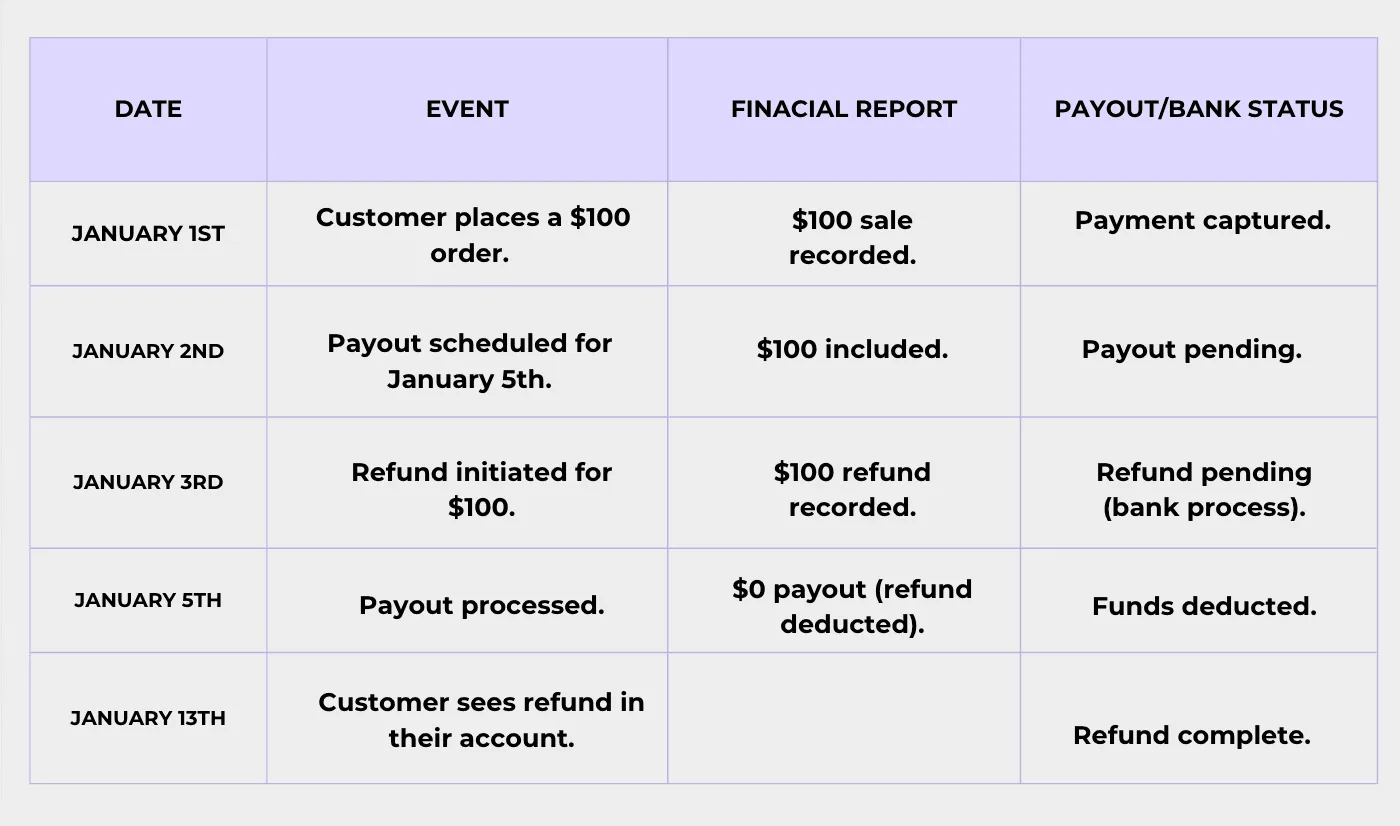
Important : les remboursements sont enregistrés dans les rapports au moment où vous les lancez - et NON quand les banques les traitent.
Cela signifie :
Les rapports de ventes se mettent à jour immédiatement
Les fonds quittent votre compte 1 à 10 jours plus tard
Cela peut créer de la confusion lors du rapprochement
Exemple de calendrier

Impact sur les versements
Si vous utilisez Paiements Shopify :
Le remboursement est automatiquement déduit du prochain versement
Solde insuffisant = solde négatif
Le négatif est compensé par les ventes futures
Exemple :
Voir les remboursements dans les rapports
Analytique → Rapports
Cliquez sur Finances → Paiements
Les remboursements apparaissent comme -$XX.XX
Exporter en CSV pour la comptabilité
Rapprochement des comptes
Conseil : utilisez le rapport "Versements" plutôt que le rapport "Ventes" - il correspond mieux au calendrier bancaire.
Dépannage des problèmes de remboursement
Problème n°1 : Le bouton de remboursement est grisé
Causes :
Paiement non capturé
Commande non exécutée
Déjà entièrement remboursée
Solutions :
Attendez 5 à 10 minutes après la commande
Exécutez d'abord la commande
Vérifiez les remboursements précédents dans la chronologie
Problème n°2 : Impossible de rembourser plus que le total de la commande
Erreur : "Le montant du remboursement dépasse le total de la commande"
Solution :
Vérifiez le total initial : 150 $
Vérifiez les remboursements précédents : 50 $
Maximum restant : 100 $
Problème n°3 : Erreur de passerelle de paiement
Solutions :
Vérifiez Paramètres → Paiements
Attendez 15 à 30 minutes, puis réessayez
Contactez l'assistance Shopify si le problème persiste
Problème n°4 : Le client dit ne pas avoir reçu le remboursement
Vos étapes :
Vérifiez dans Shopify : consultez la chronologie de la commande pour le remboursement
Calculez le délai : date du remboursement + 10 jours ouvrables
Vérifiez le mode de paiement : carte toujours active ?
Fournissez une preuve : envoyez la confirmation de remboursement par e-mail
Enquête bancaire : le client contacte sa banque
Réponse au client :
"Votre remboursement de XX,XX $ a été traité le [Date] et devrait arriver sous 5 à 10 jours ouvrables. Veuillez contacter votre banque avec le numéro de référence [XXXXX] s'il n'a pas été reçu après 10 jours."
Problème n°5 : Le stock n'a pas été réapprovisionné
Cause : la case "Réapprovisionner les articles" n'était pas cochée
Solution :
Allez dans Produits → recherchez le produit
Cliquez sur "Ajuster l'inventaire"
Ajoutez manuellement la quantité
Note : "Réapprovisionnement depuis le remboursement n°XXXX"
Bonnes pratiques pour gérer les remboursements
1. Politique de remboursement claire
Inclure :
Fenêtre de remboursement (30 jours, 60 jours, etc.)
Ce qui est remboursable / non remboursable
Exigences relatives à l'état du produit
Politique sur les frais de livraison
Comment demander un remboursement
Délai de traitement
À afficher sur :
Pied de page (toutes les pages)
Pages produits
Paiement
E-mails de confirmation
2. Répondre rapidement
Délais cibles :
Répondre à la demande : sous 4 heures
Décision d'approbation : sous 24 heures
Traiter le remboursement : sous 24 heures
Pourquoi : remboursements rapides = avis positifs, remboursements lents = avis négatifs + rétrofacturations
3. Suivre les motifs de remboursement
À surveiller chaque mois :
Mauvaise taille → Ajouter des guides de tailles
Défectueux → Problème de contrôle qualité
Non conforme à la description → De meilleures photos
Livraison lente → Options de livraison améliorées
Réduire les remboursements = augmenter le profit
4. Communiquer les délais
Incluez toujours dans les e-mails de remboursement :
"Remboursement traité. Apparaîtra sous 5 à 10 jours ouvrables. Contactez la banque si le remboursement n'a pas été reçu après 10 jours."
5. Envisager des remboursements partiels pour la fidélisation
Au lieu d'un remboursement complet :
Livraison tardive ? "Gardez-le + remboursement de 20 %"
Petit défaut ? "Gardez-le + remboursement de 30 %"
Mauvais article ? "Gardez-le comme cadeau + envoyez le bon"
Résultat : client satisfait, vous conservez la majeure partie du revenu
6. Proposer un crédit en magasin
Offre alternative :
Remboursement : 100 $ en espèces
OU crédit en magasin : 110 à 115 $
Avantages :
L'argent reste dans l'entreprise
Le client obtient plus de valeur
Taux d'achats répétés plus élevé
7. Documenter pour les rétrofacturations
Conservez :
E-mails de demande de remboursement
Photos des dommages
Suivi du retour
Confirmations de remboursement
Ajoutez aux notes et aux balises de la commande
8. Surveiller le taux de remboursement
Calcul :
Taux sains :
Mode : 15 à 20 %
Électronique : 8 à 12 %
Articles pour la maison : 10 à 15 %
Beauté : 5 à 10 %
FAQ : Comment rembourser sur Shopify
Comment rembourser quelqu'un sur Shopify ?
Allez dans Commandes → cliquez sur la commande → cliquez sur "Rembourser" → sélectionnez les articles/le montant → cliquez sur "Rembourser $XX.XX". Le client reçoit le remboursement sous 3 à 10 jours ouvrables.
Comment effectuer un remboursement sur Shopify ?
Même processus que ci-dessus. "Effectuer un remboursement" et "traiter un remboursement" veulent dire la même chose. Voir les instructions complètes ci-dessus.
Comment rembourser un client sur Shopify ?
Suivez le guide étape par étape ci-dessus. Shopify rembourse automatiquement sur le mode de paiement d'origine du client.
Comment rembourser une commande sur Shopify ?
Ouvrez la commande dans votre administration Shopify → cliquez sur le bouton "Rembourser" → sélectionnez le montant du remboursement → traitez.
Comment traiter un remboursement sur Shopify ?
Après avoir cliqué sur "Rembourser" et saisi les détails, cliquez sur le bouton final "Rembourser $XX.XX" pour traiter immédiatement.
Comment donner un remboursement sur Shopify ?
Identique au traitement d'un remboursement. Consultez les étapes détaillées dans la section sur le remboursement complet ci-dessus.
Comment faire un remboursement sur Shopify ?
Suivez les étapes rapides en haut de ce guide ou consultez le tutoriel détaillé ci-dessus.
Puis-je faire des remboursements partiels sur Shopify ?
Oui ! Vous pouvez rembourser n'importe quel montant de 0,01 $ jusqu'au total de la commande. Consultez la section sur le remboursement partiel ci-dessus ou lisez notre guide détaillé du remboursement partiel.
Combien de temps prennent les remboursements Shopify ?
Traitement : instantané dans Shopify
Le client reçoit : 3 à 10 jours ouvrables (selon le mode de paiement)
Voir la répartition complète du calendrier ci-dessus.
Les clients peuvent-ils demander eux-mêmes des remboursements ?
Pas par défaut. Les clients doivent vous contacter. Toutefois, vous pouvez ajouter des applications de remboursement en libre-service comme Revize (voir la section automatisation ci-dessous).
Les remboursements Shopify incluent-ils les frais de livraison ?
Seulement si vous incluez les frais de livraison dans le montant du remboursement. C'est vous qui décidez si les frais de livraison sont remboursés. Voir le guide sur les remboursements de livraison ci-dessus.
Puis-je rembourser sans réapprovisionner le stock ?
Oui ! Décochez la case "Réapprovisionner les articles" lors du traitement. Voir la section sur le remboursement sans réapprovisionnement ci-dessus.
Puis-je rembourser plus que le total de la commande ?
Non. Remboursement maximum = montant initial de la commande. Shopify ne vous permettra pas de rembourser plus que ce que le client a payé.
Shopify rembourse-t-il les frais de transaction ?
Remboursements complets : oui, Shopify rembourse les frais
Remboursements partiels : non, vous ne récupérez pas les frais
Exemple :
Commande : 100 $ (3 $ de frais payés)
Remboursement complet de 100 $ → récupérez 3 $ de frais ✔️
Remboursement partiel de 50 $ → les 3 $ de frais sont toujours payés ❌
Que faire si le bouton de remboursement est grisé ?
Vérifiez si :
Le paiement est entièrement capturé (attendez 5 à 10 min)
La commande est exécutée
La commande n'a pas déjà été entièrement remboursée
Voir la section dépannage ci-dessus pour les solutions.
Comment rembourser uniquement les frais de livraison sur Shopify ?
Réglez toutes les quantités d'articles sur 0, puis saisissez le montant de livraison dans le champ "Montant du remboursement". Voir le guide sur les remboursements de livraison ci-dessus.
Puis-je effectuer plusieurs remboursements partiels sur une même commande ?
Oui ! Vous pouvez effectuer plusieurs remboursements sur la même commande. Le total ne peut pas dépasser le montant initial de la commande.
Automatisez vos remboursements avec Revize
Gérer les remboursements manuellement prend du temps et génère des erreurs. Revize simplifie tout votre processus après l'achat.
Fonctionnalités de Revize
Remboursements automatisés :
Effectuez des remboursements sous forme de crédit magasin ou via le mode de paiement d'origine
Définissez des règles d'approbation automatique
Réduisez le temps de traitement de 70 %
Annulations en libre-service :
Les clients annulent eux-mêmes leurs commandes
Remboursement automatique selon vos règles
Réduit les tickets d'assistance de 40 à 60 %
Modification des commandes :
Les clients mettent à jour leurs adresses de livraison
Échangez des produits, changez les variantes/quantités
Ajoutez des articles avant l'expédition
Opportunités de vente incitative :
Permettez aux clients d'ajouter des produits aux commandes
Augmentez le panier moyen après l'achat
Sans message sur les coûts de livraison supplémentaires
Avantages :
✔️ 40 à 60 % de tickets d'assistance en moins
✔️ 70 % de traitement des remboursements plus rapide
✔️ Des clients plus satisfaits (libre-service 24h/24 et 7j/7)
✔️ Plus de temps pour développer l'entreprise
✔️ Moins d'erreurs manuelles
Articles connexes
Comment effectuer un remboursement partiel sur Shopify - Scénarios détaillés et exemples de remboursements partiels
Commandes provisoires Shopify : guide complet - Découvrez la création manuelle de commandes et les tarifs personnalisés
Connexion sociale Shopify : guide complet - Simplifiez la connexion client
Conclusion
Gérer les remboursements sur Shopify n'a pas à être compliqué. Les étapes clés :
Accédez à Commandes → sélectionnez la commande
Cliquez sur le bouton "Rembourser"
Choisissez le montant du remboursement et l'option de réapprovisionnement
Traitez immédiatement
Rappel :
✔️ Les remboursements sont traités instantanément dans Shopify
✔️ Les clients reçoivent leur argent sous 3 à 10 jours ouvrables
✔️ Vous contrôlez les remboursements de livraison et le réapprovisionnement
✔️ Les remboursements apparaissent immédiatement dans les rapports
✔️ Les fonds sont déduits de votre prochain versement
Bonnes pratiques :
Répondez rapidement aux demandes de remboursement
Communiquez des délais clairs
Suivez les motifs de remboursement pour réduire les futurs remboursements
Envisagez les remboursements partiels et le crédit magasin pour la fidélisation
Documentez tout pour vous protéger contre les rétrofacturations
Les remboursements sont une occasion de renforcer la confiance et la fidélité. Gérez-les bien, et les clients reviendront.
Besoin d'aide pour automatiser les remboursements et la gestion des commandes ? Revize propose des remboursements en libre-service, des approbations automatisées et des workflows complets après l'achat. Laissez les clients gérer eux-mêmes les remboursements pendant que vous vous concentrez sur la croissance.
Dernière mise à jour : octobre 2025
Comment effectuer un remboursement sur Shopify
Pour rembourser un client sur Shopify :
Admin Shopify → Commandes
Cliquez sur la commande que vous souhaitez rembourser
Cliquez sur le bouton "Rembourser"
Sélectionnez les articles à rembourser OU saisissez un montant personnalisé
Choisissez si vous voulez réapprovisionner les articles
Cliquez sur "Rembourser $XX.XX"
✔️ Terminé ! Le remboursement est traité immédiatement dans Shopify. Le client reçoit son argent sous 3 à 10 jours ouvrables selon sa banque.
Table des matières
Comment effectuer un remboursement complet
Comment effectuer un remboursement partiel
Comment rembourser les frais de livraison
Comment rembourser sans réapprovisionnement
Combien de temps prennent les remboursements Shopify ?
Comment les remboursements apparaissent dans les rapports et les versements
Dépannage des problèmes de remboursement
Bonnes pratiques
FAQ
Comment effectuer un remboursement complet sur Shopify
Un remboursement complet restitue le montant total de la commande au client.
Instructions étape par étape
Étape 1 : Accédez à la commande
Connectez-vous à votre administration Shopify
Cliquez sur Commandes dans la barre latérale gauche
Trouvez la commande à rembourser et cliquez dessus
Étape 2 : Ouvrir l'écran de remboursement
Cliquez sur le bouton "Rembourser" (en haut à droite)
Attendez que l'interface de remboursement se charge

Étape 3 : Sélectionner les articles
Les quantités se renseignent automatiquement pour un remboursement complet
Vérifiez que le montant du remboursement = total de la commande

Étape 4 : Décision de réapprovisionnement
✔️ Cochez "Réapprovisionner les articles" si :
Les articles sont retournés
Les articles peuvent être revendus
❌ Décochez si :
Articles endommagés
Le client conserve les articles
Articles personnalisés / fabriqués sur commande
Étape 5 : Ajouter des détails
Sélectionnez le motif du remboursement dans la liste déroulante
Laissez "Envoyer une notification" coché (recommandé)
Ajoutez des notes internes si nécessaire
Étape 6 : Traitement
Vérifiez tous les détails
Cliquez sur "Rembourser $XXX.XX"
La confirmation apparaît
✔️ Remboursement effectué !
Comment effectuer un remboursement partiel sur Shopify
Un remboursement partiel restitue seulement une partie du montant de la commande.
Quand utiliser les remboursements partiels
Le client retourne certains articles (mais pas tous)
Compensation pour des problèmes (livraison tardive, dommage mineur)
Ajustements ou corrections de prix
Gestes commerciaux
Étapes rapides
Ouvrir la commande → Cliquez sur "Rembourser"
Ajuster les quantités (rembourser des articles spécifiques) OU saisir un montant personnalisé
Choisissez l'option de réapprovisionnement
Cliquez sur "Rembourser $XX.XX"
Exemples de scénarios
Scénario 1 : Retour d'un seul article
Commande : 200 $ (3 articles : 80 $ + 60 $ + 60 $)
Retour : uniquement l'article à 60 $
Action : Réglez la quantité de cet article sur 1, les autres sur 0
Résultat : remboursement de 60 $
Scénario 2 : Compensation
Commande : total de 150 $
Problème : livraison tardive
Action : Saisissez un montant personnalisé de 15 $ (laissez les quantités à 0)
Résultat : remboursement de 15 $, le client conserve tout
Pour des scénarios de remboursement partiel plus complexes, consultez notre guide complet sur comment effectuer des remboursements partiels sur Shopify.
Comment rembourser les frais de livraison sur Shopify
Option 1 : Rembourser les frais de livraison avec la commande complète
Suivez les étapes du remboursement complet
Dans la section "Rembourser les frais de livraison", saisissez le montant des frais de livraison
Shopify ajoute ce montant au remboursement total
Traitez le remboursement
Exemple :
Articles : 100 $ + livraison : 15 $ + taxes : 10 $
Remboursement total : 125 $
Option 2 : Rembourser uniquement les frais de livraison
Ouvrir la commande → Cliquez sur "Rembourser"
Réglez toutes les quantités d'articles sur 0
Saisissez le coût de livraison dans le champ "Montant du remboursement"
Ajoutez le motif : "Remboursement des frais de livraison"
Traitez le remboursement
Résultat : le client reçoit le remboursement des frais de livraison et conserve les articles.
Quand rembourser les frais de livraison
✔️ Remboursez les frais de livraison lorsque :
La commande est annulée avant l'expédition
Le colis est perdu par le transporteur
Il y a des retards importants
Les frais de livraison ont été surfacturés
❌ Ne remboursez pas lorsque :
La livraison a été effectuée à temps avec succès
Le client a changé d'avis après la livraison
La politique indique "frais de livraison non remboursables"
Comment rembourser sans réapprovisionner les articles
Quand en avez-vous besoin :
Article endommagé (impossible à revendre)
Le client garde l'article (compensation)
Articles personnalisés / sur mesure
Articles périssables
Étapes
Suivez le processus de remboursement habituel
Décochez la case "Réapprovisionner les articles"
Traitez le remboursement
Résultat :
✔️ Le client récupère son argent
❌ Le stock reste inchangé
Combien de temps prennent les remboursements Shopify ?
Répartition du calendrier
Étape | Délai | Ce qui se passe |
|---|---|---|
Dans Shopify | Immédiat | Traitement instantané |
En attente | 1 à 2 jours ouvrables | Apparaît comme "En attente" dans les rapports |
Traitement bancaire | 3 à 10 jours ouvrables | La banque traite le remboursement |
Le client reçoit | 3 à 10 jours ouvrables | Les fonds apparaissent sur le compte |
Selon le mode de paiement
Mode de paiement | Le client reçoit sous |
|---|---|
Paiements Shopify | 3 à 10 jours ouvrables |
Carte de crédit | 5 à 10 jours ouvrables |
Carte de débit | 3 à 7 jours ouvrables |
PayPal | 3 à 5 jours ouvrables |
Virement bancaire | 5 à 10 jours ouvrables |
Apple/Google Pay | 3 à 7 jours ouvrables |
Ce qu'il faut dire aux clients
"Votre remboursement de XX,XX $ a été traité et apparaîtra sur votre compte sous 5 à 10 jours ouvrables, selon votre banque. Si vous ne le voyez pas après 10 jours ouvrables, veuillez contacter directement votre banque."
Comment les remboursements apparaissent dans les rapports financiers et les versements
La différence clé
Important : les remboursements sont enregistrés dans les rapports au moment où vous les lancez - et NON quand les banques les traitent.
Cela signifie :
Les rapports de ventes se mettent à jour immédiatement
Les fonds quittent votre compte 1 à 10 jours plus tard
Cela peut créer de la confusion lors du rapprochement
Exemple de calendrier

Impact sur les versements
Si vous utilisez Paiements Shopify :
Le remboursement est automatiquement déduit du prochain versement
Solde insuffisant = solde négatif
Le négatif est compensé par les ventes futures
Exemple :
Voir les remboursements dans les rapports
Analytique → Rapports
Cliquez sur Finances → Paiements
Les remboursements apparaissent comme -$XX.XX
Exporter en CSV pour la comptabilité
Rapprochement des comptes
Conseil : utilisez le rapport "Versements" plutôt que le rapport "Ventes" - il correspond mieux au calendrier bancaire.
Dépannage des problèmes de remboursement
Problème n°1 : Le bouton de remboursement est grisé
Causes :
Paiement non capturé
Commande non exécutée
Déjà entièrement remboursée
Solutions :
Attendez 5 à 10 minutes après la commande
Exécutez d'abord la commande
Vérifiez les remboursements précédents dans la chronologie
Problème n°2 : Impossible de rembourser plus que le total de la commande
Erreur : "Le montant du remboursement dépasse le total de la commande"
Solution :
Vérifiez le total initial : 150 $
Vérifiez les remboursements précédents : 50 $
Maximum restant : 100 $
Problème n°3 : Erreur de passerelle de paiement
Solutions :
Vérifiez Paramètres → Paiements
Attendez 15 à 30 minutes, puis réessayez
Contactez l'assistance Shopify si le problème persiste
Problème n°4 : Le client dit ne pas avoir reçu le remboursement
Vos étapes :
Vérifiez dans Shopify : consultez la chronologie de la commande pour le remboursement
Calculez le délai : date du remboursement + 10 jours ouvrables
Vérifiez le mode de paiement : carte toujours active ?
Fournissez une preuve : envoyez la confirmation de remboursement par e-mail
Enquête bancaire : le client contacte sa banque
Réponse au client :
"Votre remboursement de XX,XX $ a été traité le [Date] et devrait arriver sous 5 à 10 jours ouvrables. Veuillez contacter votre banque avec le numéro de référence [XXXXX] s'il n'a pas été reçu après 10 jours."
Problème n°5 : Le stock n'a pas été réapprovisionné
Cause : la case "Réapprovisionner les articles" n'était pas cochée
Solution :
Allez dans Produits → recherchez le produit
Cliquez sur "Ajuster l'inventaire"
Ajoutez manuellement la quantité
Note : "Réapprovisionnement depuis le remboursement n°XXXX"
Bonnes pratiques pour gérer les remboursements
1. Politique de remboursement claire
Inclure :
Fenêtre de remboursement (30 jours, 60 jours, etc.)
Ce qui est remboursable / non remboursable
Exigences relatives à l'état du produit
Politique sur les frais de livraison
Comment demander un remboursement
Délai de traitement
À afficher sur :
Pied de page (toutes les pages)
Pages produits
Paiement
E-mails de confirmation
2. Répondre rapidement
Délais cibles :
Répondre à la demande : sous 4 heures
Décision d'approbation : sous 24 heures
Traiter le remboursement : sous 24 heures
Pourquoi : remboursements rapides = avis positifs, remboursements lents = avis négatifs + rétrofacturations
3. Suivre les motifs de remboursement
À surveiller chaque mois :
Mauvaise taille → Ajouter des guides de tailles
Défectueux → Problème de contrôle qualité
Non conforme à la description → De meilleures photos
Livraison lente → Options de livraison améliorées
Réduire les remboursements = augmenter le profit
4. Communiquer les délais
Incluez toujours dans les e-mails de remboursement :
"Remboursement traité. Apparaîtra sous 5 à 10 jours ouvrables. Contactez la banque si le remboursement n'a pas été reçu après 10 jours."
5. Envisager des remboursements partiels pour la fidélisation
Au lieu d'un remboursement complet :
Livraison tardive ? "Gardez-le + remboursement de 20 %"
Petit défaut ? "Gardez-le + remboursement de 30 %"
Mauvais article ? "Gardez-le comme cadeau + envoyez le bon"
Résultat : client satisfait, vous conservez la majeure partie du revenu
6. Proposer un crédit en magasin
Offre alternative :
Remboursement : 100 $ en espèces
OU crédit en magasin : 110 à 115 $
Avantages :
L'argent reste dans l'entreprise
Le client obtient plus de valeur
Taux d'achats répétés plus élevé
7. Documenter pour les rétrofacturations
Conservez :
E-mails de demande de remboursement
Photos des dommages
Suivi du retour
Confirmations de remboursement
Ajoutez aux notes et aux balises de la commande
8. Surveiller le taux de remboursement
Calcul :
Taux sains :
Mode : 15 à 20 %
Électronique : 8 à 12 %
Articles pour la maison : 10 à 15 %
Beauté : 5 à 10 %
FAQ : Comment rembourser sur Shopify
Comment rembourser quelqu'un sur Shopify ?
Allez dans Commandes → cliquez sur la commande → cliquez sur "Rembourser" → sélectionnez les articles/le montant → cliquez sur "Rembourser $XX.XX". Le client reçoit le remboursement sous 3 à 10 jours ouvrables.
Comment effectuer un remboursement sur Shopify ?
Même processus que ci-dessus. "Effectuer un remboursement" et "traiter un remboursement" veulent dire la même chose. Voir les instructions complètes ci-dessus.
Comment rembourser un client sur Shopify ?
Suivez le guide étape par étape ci-dessus. Shopify rembourse automatiquement sur le mode de paiement d'origine du client.
Comment rembourser une commande sur Shopify ?
Ouvrez la commande dans votre administration Shopify → cliquez sur le bouton "Rembourser" → sélectionnez le montant du remboursement → traitez.
Comment traiter un remboursement sur Shopify ?
Après avoir cliqué sur "Rembourser" et saisi les détails, cliquez sur le bouton final "Rembourser $XX.XX" pour traiter immédiatement.
Comment donner un remboursement sur Shopify ?
Identique au traitement d'un remboursement. Consultez les étapes détaillées dans la section sur le remboursement complet ci-dessus.
Comment faire un remboursement sur Shopify ?
Suivez les étapes rapides en haut de ce guide ou consultez le tutoriel détaillé ci-dessus.
Puis-je faire des remboursements partiels sur Shopify ?
Oui ! Vous pouvez rembourser n'importe quel montant de 0,01 $ jusqu'au total de la commande. Consultez la section sur le remboursement partiel ci-dessus ou lisez notre guide détaillé du remboursement partiel.
Combien de temps prennent les remboursements Shopify ?
Traitement : instantané dans Shopify
Le client reçoit : 3 à 10 jours ouvrables (selon le mode de paiement)
Voir la répartition complète du calendrier ci-dessus.
Les clients peuvent-ils demander eux-mêmes des remboursements ?
Pas par défaut. Les clients doivent vous contacter. Toutefois, vous pouvez ajouter des applications de remboursement en libre-service comme Revize (voir la section automatisation ci-dessous).
Les remboursements Shopify incluent-ils les frais de livraison ?
Seulement si vous incluez les frais de livraison dans le montant du remboursement. C'est vous qui décidez si les frais de livraison sont remboursés. Voir le guide sur les remboursements de livraison ci-dessus.
Puis-je rembourser sans réapprovisionner le stock ?
Oui ! Décochez la case "Réapprovisionner les articles" lors du traitement. Voir la section sur le remboursement sans réapprovisionnement ci-dessus.
Puis-je rembourser plus que le total de la commande ?
Non. Remboursement maximum = montant initial de la commande. Shopify ne vous permettra pas de rembourser plus que ce que le client a payé.
Shopify rembourse-t-il les frais de transaction ?
Remboursements complets : oui, Shopify rembourse les frais
Remboursements partiels : non, vous ne récupérez pas les frais
Exemple :
Commande : 100 $ (3 $ de frais payés)
Remboursement complet de 100 $ → récupérez 3 $ de frais ✔️
Remboursement partiel de 50 $ → les 3 $ de frais sont toujours payés ❌
Que faire si le bouton de remboursement est grisé ?
Vérifiez si :
Le paiement est entièrement capturé (attendez 5 à 10 min)
La commande est exécutée
La commande n'a pas déjà été entièrement remboursée
Voir la section dépannage ci-dessus pour les solutions.
Comment rembourser uniquement les frais de livraison sur Shopify ?
Réglez toutes les quantités d'articles sur 0, puis saisissez le montant de livraison dans le champ "Montant du remboursement". Voir le guide sur les remboursements de livraison ci-dessus.
Puis-je effectuer plusieurs remboursements partiels sur une même commande ?
Oui ! Vous pouvez effectuer plusieurs remboursements sur la même commande. Le total ne peut pas dépasser le montant initial de la commande.
Automatisez vos remboursements avec Revize
Gérer les remboursements manuellement prend du temps et génère des erreurs. Revize simplifie tout votre processus après l'achat.
Fonctionnalités de Revize
Remboursements automatisés :
Effectuez des remboursements sous forme de crédit magasin ou via le mode de paiement d'origine
Définissez des règles d'approbation automatique
Réduisez le temps de traitement de 70 %
Annulations en libre-service :
Les clients annulent eux-mêmes leurs commandes
Remboursement automatique selon vos règles
Réduit les tickets d'assistance de 40 à 60 %
Modification des commandes :
Les clients mettent à jour leurs adresses de livraison
Échangez des produits, changez les variantes/quantités
Ajoutez des articles avant l'expédition
Opportunités de vente incitative :
Permettez aux clients d'ajouter des produits aux commandes
Augmentez le panier moyen après l'achat
Sans message sur les coûts de livraison supplémentaires
Avantages :
✔️ 40 à 60 % de tickets d'assistance en moins
✔️ 70 % de traitement des remboursements plus rapide
✔️ Des clients plus satisfaits (libre-service 24h/24 et 7j/7)
✔️ Plus de temps pour développer l'entreprise
✔️ Moins d'erreurs manuelles
Articles connexes
Comment effectuer un remboursement partiel sur Shopify - Scénarios détaillés et exemples de remboursements partiels
Commandes provisoires Shopify : guide complet - Découvrez la création manuelle de commandes et les tarifs personnalisés
Connexion sociale Shopify : guide complet - Simplifiez la connexion client
Conclusion
Gérer les remboursements sur Shopify n'a pas à être compliqué. Les étapes clés :
Accédez à Commandes → sélectionnez la commande
Cliquez sur le bouton "Rembourser"
Choisissez le montant du remboursement et l'option de réapprovisionnement
Traitez immédiatement
Rappel :
✔️ Les remboursements sont traités instantanément dans Shopify
✔️ Les clients reçoivent leur argent sous 3 à 10 jours ouvrables
✔️ Vous contrôlez les remboursements de livraison et le réapprovisionnement
✔️ Les remboursements apparaissent immédiatement dans les rapports
✔️ Les fonds sont déduits de votre prochain versement
Bonnes pratiques :
Répondez rapidement aux demandes de remboursement
Communiquez des délais clairs
Suivez les motifs de remboursement pour réduire les futurs remboursements
Envisagez les remboursements partiels et le crédit magasin pour la fidélisation
Documentez tout pour vous protéger contre les rétrofacturations
Les remboursements sont une occasion de renforcer la confiance et la fidélité. Gérez-les bien, et les clients reviendront.
Besoin d'aide pour automatiser les remboursements et la gestion des commandes ? Revize propose des remboursements en libre-service, des approbations automatisées et des workflows complets après l'achat. Laissez les clients gérer eux-mêmes les remboursements pendant que vous vous concentrez sur la croissance.
Dernière mise à jour : octobre 2025
Comment effectuer un remboursement sur Shopify
Pour rembourser un client sur Shopify :
Admin Shopify → Commandes
Cliquez sur la commande que vous souhaitez rembourser
Cliquez sur le bouton "Rembourser"
Sélectionnez les articles à rembourser OU saisissez un montant personnalisé
Choisissez si vous voulez réapprovisionner les articles
Cliquez sur "Rembourser $XX.XX"
✔️ Terminé ! Le remboursement est traité immédiatement dans Shopify. Le client reçoit son argent sous 3 à 10 jours ouvrables selon sa banque.
Table des matières
Comment effectuer un remboursement complet
Comment effectuer un remboursement partiel
Comment rembourser les frais de livraison
Comment rembourser sans réapprovisionnement
Combien de temps prennent les remboursements Shopify ?
Comment les remboursements apparaissent dans les rapports et les versements
Dépannage des problèmes de remboursement
Bonnes pratiques
FAQ
Comment effectuer un remboursement complet sur Shopify
Un remboursement complet restitue le montant total de la commande au client.
Instructions étape par étape
Étape 1 : Accédez à la commande
Connectez-vous à votre administration Shopify
Cliquez sur Commandes dans la barre latérale gauche
Trouvez la commande à rembourser et cliquez dessus
Étape 2 : Ouvrir l'écran de remboursement
Cliquez sur le bouton "Rembourser" (en haut à droite)
Attendez que l'interface de remboursement se charge

Étape 3 : Sélectionner les articles
Les quantités se renseignent automatiquement pour un remboursement complet
Vérifiez que le montant du remboursement = total de la commande

Étape 4 : Décision de réapprovisionnement
✔️ Cochez "Réapprovisionner les articles" si :
Les articles sont retournés
Les articles peuvent être revendus
❌ Décochez si :
Articles endommagés
Le client conserve les articles
Articles personnalisés / fabriqués sur commande
Étape 5 : Ajouter des détails
Sélectionnez le motif du remboursement dans la liste déroulante
Laissez "Envoyer une notification" coché (recommandé)
Ajoutez des notes internes si nécessaire
Étape 6 : Traitement
Vérifiez tous les détails
Cliquez sur "Rembourser $XXX.XX"
La confirmation apparaît
✔️ Remboursement effectué !
Comment effectuer un remboursement partiel sur Shopify
Un remboursement partiel restitue seulement une partie du montant de la commande.
Quand utiliser les remboursements partiels
Le client retourne certains articles (mais pas tous)
Compensation pour des problèmes (livraison tardive, dommage mineur)
Ajustements ou corrections de prix
Gestes commerciaux
Étapes rapides
Ouvrir la commande → Cliquez sur "Rembourser"
Ajuster les quantités (rembourser des articles spécifiques) OU saisir un montant personnalisé
Choisissez l'option de réapprovisionnement
Cliquez sur "Rembourser $XX.XX"
Exemples de scénarios
Scénario 1 : Retour d'un seul article
Commande : 200 $ (3 articles : 80 $ + 60 $ + 60 $)
Retour : uniquement l'article à 60 $
Action : Réglez la quantité de cet article sur 1, les autres sur 0
Résultat : remboursement de 60 $
Scénario 2 : Compensation
Commande : total de 150 $
Problème : livraison tardive
Action : Saisissez un montant personnalisé de 15 $ (laissez les quantités à 0)
Résultat : remboursement de 15 $, le client conserve tout
Pour des scénarios de remboursement partiel plus complexes, consultez notre guide complet sur comment effectuer des remboursements partiels sur Shopify.
Comment rembourser les frais de livraison sur Shopify
Option 1 : Rembourser les frais de livraison avec la commande complète
Suivez les étapes du remboursement complet
Dans la section "Rembourser les frais de livraison", saisissez le montant des frais de livraison
Shopify ajoute ce montant au remboursement total
Traitez le remboursement
Exemple :
Articles : 100 $ + livraison : 15 $ + taxes : 10 $
Remboursement total : 125 $
Option 2 : Rembourser uniquement les frais de livraison
Ouvrir la commande → Cliquez sur "Rembourser"
Réglez toutes les quantités d'articles sur 0
Saisissez le coût de livraison dans le champ "Montant du remboursement"
Ajoutez le motif : "Remboursement des frais de livraison"
Traitez le remboursement
Résultat : le client reçoit le remboursement des frais de livraison et conserve les articles.
Quand rembourser les frais de livraison
✔️ Remboursez les frais de livraison lorsque :
La commande est annulée avant l'expédition
Le colis est perdu par le transporteur
Il y a des retards importants
Les frais de livraison ont été surfacturés
❌ Ne remboursez pas lorsque :
La livraison a été effectuée à temps avec succès
Le client a changé d'avis après la livraison
La politique indique "frais de livraison non remboursables"
Comment rembourser sans réapprovisionner les articles
Quand en avez-vous besoin :
Article endommagé (impossible à revendre)
Le client garde l'article (compensation)
Articles personnalisés / sur mesure
Articles périssables
Étapes
Suivez le processus de remboursement habituel
Décochez la case "Réapprovisionner les articles"
Traitez le remboursement
Résultat :
✔️ Le client récupère son argent
❌ Le stock reste inchangé
Combien de temps prennent les remboursements Shopify ?
Répartition du calendrier
Étape | Délai | Ce qui se passe |
|---|---|---|
Dans Shopify | Immédiat | Traitement instantané |
En attente | 1 à 2 jours ouvrables | Apparaît comme "En attente" dans les rapports |
Traitement bancaire | 3 à 10 jours ouvrables | La banque traite le remboursement |
Le client reçoit | 3 à 10 jours ouvrables | Les fonds apparaissent sur le compte |
Selon le mode de paiement
Mode de paiement | Le client reçoit sous |
|---|---|
Paiements Shopify | 3 à 10 jours ouvrables |
Carte de crédit | 5 à 10 jours ouvrables |
Carte de débit | 3 à 7 jours ouvrables |
PayPal | 3 à 5 jours ouvrables |
Virement bancaire | 5 à 10 jours ouvrables |
Apple/Google Pay | 3 à 7 jours ouvrables |
Ce qu'il faut dire aux clients
"Votre remboursement de XX,XX $ a été traité et apparaîtra sur votre compte sous 5 à 10 jours ouvrables, selon votre banque. Si vous ne le voyez pas après 10 jours ouvrables, veuillez contacter directement votre banque."
Comment les remboursements apparaissent dans les rapports financiers et les versements
La différence clé
Important : les remboursements sont enregistrés dans les rapports au moment où vous les lancez - et NON quand les banques les traitent.
Cela signifie :
Les rapports de ventes se mettent à jour immédiatement
Les fonds quittent votre compte 1 à 10 jours plus tard
Cela peut créer de la confusion lors du rapprochement
Exemple de calendrier

Impact sur les versements
Si vous utilisez Paiements Shopify :
Le remboursement est automatiquement déduit du prochain versement
Solde insuffisant = solde négatif
Le négatif est compensé par les ventes futures
Exemple :
Voir les remboursements dans les rapports
Analytique → Rapports
Cliquez sur Finances → Paiements
Les remboursements apparaissent comme -$XX.XX
Exporter en CSV pour la comptabilité
Rapprochement des comptes
Conseil : utilisez le rapport "Versements" plutôt que le rapport "Ventes" - il correspond mieux au calendrier bancaire.
Dépannage des problèmes de remboursement
Problème n°1 : Le bouton de remboursement est grisé
Causes :
Paiement non capturé
Commande non exécutée
Déjà entièrement remboursée
Solutions :
Attendez 5 à 10 minutes après la commande
Exécutez d'abord la commande
Vérifiez les remboursements précédents dans la chronologie
Problème n°2 : Impossible de rembourser plus que le total de la commande
Erreur : "Le montant du remboursement dépasse le total de la commande"
Solution :
Vérifiez le total initial : 150 $
Vérifiez les remboursements précédents : 50 $
Maximum restant : 100 $
Problème n°3 : Erreur de passerelle de paiement
Solutions :
Vérifiez Paramètres → Paiements
Attendez 15 à 30 minutes, puis réessayez
Contactez l'assistance Shopify si le problème persiste
Problème n°4 : Le client dit ne pas avoir reçu le remboursement
Vos étapes :
Vérifiez dans Shopify : consultez la chronologie de la commande pour le remboursement
Calculez le délai : date du remboursement + 10 jours ouvrables
Vérifiez le mode de paiement : carte toujours active ?
Fournissez une preuve : envoyez la confirmation de remboursement par e-mail
Enquête bancaire : le client contacte sa banque
Réponse au client :
"Votre remboursement de XX,XX $ a été traité le [Date] et devrait arriver sous 5 à 10 jours ouvrables. Veuillez contacter votre banque avec le numéro de référence [XXXXX] s'il n'a pas été reçu après 10 jours."
Problème n°5 : Le stock n'a pas été réapprovisionné
Cause : la case "Réapprovisionner les articles" n'était pas cochée
Solution :
Allez dans Produits → recherchez le produit
Cliquez sur "Ajuster l'inventaire"
Ajoutez manuellement la quantité
Note : "Réapprovisionnement depuis le remboursement n°XXXX"
Bonnes pratiques pour gérer les remboursements
1. Politique de remboursement claire
Inclure :
Fenêtre de remboursement (30 jours, 60 jours, etc.)
Ce qui est remboursable / non remboursable
Exigences relatives à l'état du produit
Politique sur les frais de livraison
Comment demander un remboursement
Délai de traitement
À afficher sur :
Pied de page (toutes les pages)
Pages produits
Paiement
E-mails de confirmation
2. Répondre rapidement
Délais cibles :
Répondre à la demande : sous 4 heures
Décision d'approbation : sous 24 heures
Traiter le remboursement : sous 24 heures
Pourquoi : remboursements rapides = avis positifs, remboursements lents = avis négatifs + rétrofacturations
3. Suivre les motifs de remboursement
À surveiller chaque mois :
Mauvaise taille → Ajouter des guides de tailles
Défectueux → Problème de contrôle qualité
Non conforme à la description → De meilleures photos
Livraison lente → Options de livraison améliorées
Réduire les remboursements = augmenter le profit
4. Communiquer les délais
Incluez toujours dans les e-mails de remboursement :
"Remboursement traité. Apparaîtra sous 5 à 10 jours ouvrables. Contactez la banque si le remboursement n'a pas été reçu après 10 jours."
5. Envisager des remboursements partiels pour la fidélisation
Au lieu d'un remboursement complet :
Livraison tardive ? "Gardez-le + remboursement de 20 %"
Petit défaut ? "Gardez-le + remboursement de 30 %"
Mauvais article ? "Gardez-le comme cadeau + envoyez le bon"
Résultat : client satisfait, vous conservez la majeure partie du revenu
6. Proposer un crédit en magasin
Offre alternative :
Remboursement : 100 $ en espèces
OU crédit en magasin : 110 à 115 $
Avantages :
L'argent reste dans l'entreprise
Le client obtient plus de valeur
Taux d'achats répétés plus élevé
7. Documenter pour les rétrofacturations
Conservez :
E-mails de demande de remboursement
Photos des dommages
Suivi du retour
Confirmations de remboursement
Ajoutez aux notes et aux balises de la commande
8. Surveiller le taux de remboursement
Calcul :
Taux sains :
Mode : 15 à 20 %
Électronique : 8 à 12 %
Articles pour la maison : 10 à 15 %
Beauté : 5 à 10 %
FAQ : Comment rembourser sur Shopify
Comment rembourser quelqu'un sur Shopify ?
Allez dans Commandes → cliquez sur la commande → cliquez sur "Rembourser" → sélectionnez les articles/le montant → cliquez sur "Rembourser $XX.XX". Le client reçoit le remboursement sous 3 à 10 jours ouvrables.
Comment effectuer un remboursement sur Shopify ?
Même processus que ci-dessus. "Effectuer un remboursement" et "traiter un remboursement" veulent dire la même chose. Voir les instructions complètes ci-dessus.
Comment rembourser un client sur Shopify ?
Suivez le guide étape par étape ci-dessus. Shopify rembourse automatiquement sur le mode de paiement d'origine du client.
Comment rembourser une commande sur Shopify ?
Ouvrez la commande dans votre administration Shopify → cliquez sur le bouton "Rembourser" → sélectionnez le montant du remboursement → traitez.
Comment traiter un remboursement sur Shopify ?
Après avoir cliqué sur "Rembourser" et saisi les détails, cliquez sur le bouton final "Rembourser $XX.XX" pour traiter immédiatement.
Comment donner un remboursement sur Shopify ?
Identique au traitement d'un remboursement. Consultez les étapes détaillées dans la section sur le remboursement complet ci-dessus.
Comment faire un remboursement sur Shopify ?
Suivez les étapes rapides en haut de ce guide ou consultez le tutoriel détaillé ci-dessus.
Puis-je faire des remboursements partiels sur Shopify ?
Oui ! Vous pouvez rembourser n'importe quel montant de 0,01 $ jusqu'au total de la commande. Consultez la section sur le remboursement partiel ci-dessus ou lisez notre guide détaillé du remboursement partiel.
Combien de temps prennent les remboursements Shopify ?
Traitement : instantané dans Shopify
Le client reçoit : 3 à 10 jours ouvrables (selon le mode de paiement)
Voir la répartition complète du calendrier ci-dessus.
Les clients peuvent-ils demander eux-mêmes des remboursements ?
Pas par défaut. Les clients doivent vous contacter. Toutefois, vous pouvez ajouter des applications de remboursement en libre-service comme Revize (voir la section automatisation ci-dessous).
Les remboursements Shopify incluent-ils les frais de livraison ?
Seulement si vous incluez les frais de livraison dans le montant du remboursement. C'est vous qui décidez si les frais de livraison sont remboursés. Voir le guide sur les remboursements de livraison ci-dessus.
Puis-je rembourser sans réapprovisionner le stock ?
Oui ! Décochez la case "Réapprovisionner les articles" lors du traitement. Voir la section sur le remboursement sans réapprovisionnement ci-dessus.
Puis-je rembourser plus que le total de la commande ?
Non. Remboursement maximum = montant initial de la commande. Shopify ne vous permettra pas de rembourser plus que ce que le client a payé.
Shopify rembourse-t-il les frais de transaction ?
Remboursements complets : oui, Shopify rembourse les frais
Remboursements partiels : non, vous ne récupérez pas les frais
Exemple :
Commande : 100 $ (3 $ de frais payés)
Remboursement complet de 100 $ → récupérez 3 $ de frais ✔️
Remboursement partiel de 50 $ → les 3 $ de frais sont toujours payés ❌
Que faire si le bouton de remboursement est grisé ?
Vérifiez si :
Le paiement est entièrement capturé (attendez 5 à 10 min)
La commande est exécutée
La commande n'a pas déjà été entièrement remboursée
Voir la section dépannage ci-dessus pour les solutions.
Comment rembourser uniquement les frais de livraison sur Shopify ?
Réglez toutes les quantités d'articles sur 0, puis saisissez le montant de livraison dans le champ "Montant du remboursement". Voir le guide sur les remboursements de livraison ci-dessus.
Puis-je effectuer plusieurs remboursements partiels sur une même commande ?
Oui ! Vous pouvez effectuer plusieurs remboursements sur la même commande. Le total ne peut pas dépasser le montant initial de la commande.
Automatisez vos remboursements avec Revize
Gérer les remboursements manuellement prend du temps et génère des erreurs. Revize simplifie tout votre processus après l'achat.
Fonctionnalités de Revize
Remboursements automatisés :
Effectuez des remboursements sous forme de crédit magasin ou via le mode de paiement d'origine
Définissez des règles d'approbation automatique
Réduisez le temps de traitement de 70 %
Annulations en libre-service :
Les clients annulent eux-mêmes leurs commandes
Remboursement automatique selon vos règles
Réduit les tickets d'assistance de 40 à 60 %
Modification des commandes :
Les clients mettent à jour leurs adresses de livraison
Échangez des produits, changez les variantes/quantités
Ajoutez des articles avant l'expédition
Opportunités de vente incitative :
Permettez aux clients d'ajouter des produits aux commandes
Augmentez le panier moyen après l'achat
Sans message sur les coûts de livraison supplémentaires
Avantages :
✔️ 40 à 60 % de tickets d'assistance en moins
✔️ 70 % de traitement des remboursements plus rapide
✔️ Des clients plus satisfaits (libre-service 24h/24 et 7j/7)
✔️ Plus de temps pour développer l'entreprise
✔️ Moins d'erreurs manuelles
Articles connexes
Comment effectuer un remboursement partiel sur Shopify - Scénarios détaillés et exemples de remboursements partiels
Commandes provisoires Shopify : guide complet - Découvrez la création manuelle de commandes et les tarifs personnalisés
Connexion sociale Shopify : guide complet - Simplifiez la connexion client
Conclusion
Gérer les remboursements sur Shopify n'a pas à être compliqué. Les étapes clés :
Accédez à Commandes → sélectionnez la commande
Cliquez sur le bouton "Rembourser"
Choisissez le montant du remboursement et l'option de réapprovisionnement
Traitez immédiatement
Rappel :
✔️ Les remboursements sont traités instantanément dans Shopify
✔️ Les clients reçoivent leur argent sous 3 à 10 jours ouvrables
✔️ Vous contrôlez les remboursements de livraison et le réapprovisionnement
✔️ Les remboursements apparaissent immédiatement dans les rapports
✔️ Les fonds sont déduits de votre prochain versement
Bonnes pratiques :
Répondez rapidement aux demandes de remboursement
Communiquez des délais clairs
Suivez les motifs de remboursement pour réduire les futurs remboursements
Envisagez les remboursements partiels et le crédit magasin pour la fidélisation
Documentez tout pour vous protéger contre les rétrofacturations
Les remboursements sont une occasion de renforcer la confiance et la fidélité. Gérez-les bien, et les clients reviendront.
Besoin d'aide pour automatiser les remboursements et la gestion des commandes ? Revize propose des remboursements en libre-service, des approbations automatisées et des workflows complets après l'achat. Laissez les clients gérer eux-mêmes les remboursements pendant que vous vous concentrez sur la croissance.
Dernière mise à jour : octobre 2025
Repensez votre boutique Shopify. Misez sur l’expérience client.
© Copyright 2024, Tous droits réservés
Repensez votre boutique Shopify. Misez sur l’expérience client.
© Copyright 2024, Tous droits réservés
Repensez votre boutique Shopify. Misez sur l’expérience client.
© Copyright 2024, Tous droits réservés
Repensez votre boutique Shopify. Misez sur l’expérience client.
© Copyright 2024, Tous droits réservés