
Auf dieser Seite
Warum die ersten Minuten entscheidend sind
Wer die Versandart nach einer Shopify-Bestellung ändern will, muss schneller sein als das Lager. Der Kunde hat Standardversand gewählt und merkt danach, dass das Paket früher ankommen muss. Beginnt die Kommissionierung zuerst, ist es für die Änderung zu spät.
Bei abgeschlossenen Adress-, Kontakt- und Lieferänderungen erfolgt die Hälfte der Änderungen spätestens 4,6 Minuten nach dem Checkout; 80,6 % erfolgen innerhalb der ersten Stunde (Revize, 2026). Diese Zahlen umfassen mehr als Versandänderungen. Sie zeigen aber, warum ein klar begrenztes Zeitfenster vor dem Fulfillment wichtig ist. Die Bestellung muss bearbeitbar bleiben, während die Zahlung abgeschlossen wird und die endgültige Versandart beim Fulfillment ankommt.
Was nach dem Checkout passiert
Bei einer reibungslosen Versandänderung bleiben Kauf, Zahlungshistorie und Fulfillment-Anweisung in einer Bestellung. Ein Kunde gibt eine Bestellung mit Standardversand auf. Wenige Minuten später öffnet er die Shopify-Bestellstatusseite, weil das Paket nun früher ankommen muss.
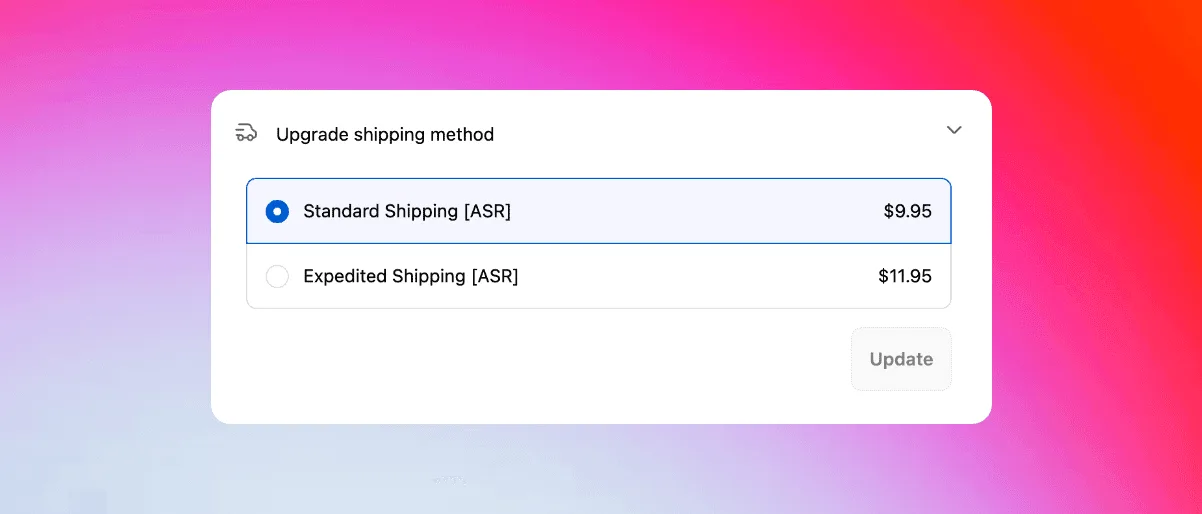
In Revize wählt der Kunde im Kundenportal Versandart upgraden. Das Portal zeigt die verfügbaren Versandarten aus der konfigurierten Versandeinrichtung des Händlers an, einschließlich Lieferterminen, Kosten und Beschreibungen. Es erscheinen nur Versandarten, die für die Lieferadresse verfügbar sind.
Der Kunde wählt eine schnellere Versandart und sieht die Preisänderung. Steigt der Gesamtbetrag, führt Jetzt bezahlen ihn zum Shopify-Checkout, wo er die Differenz bezahlt. Shopify wickelt die Zahlung ab. Die neue Versandart wird in der bestehenden Bestellung aktualisiert und mit dem Fulfillment-System synchronisiert, wie im Ablauf für Versand-Upgrades von Revize beschrieben.
Angenommen, Standard kostet $10 und Express $50. Der Kunde wählt Express, sieht eine Differenz von $40 und bezahlt diesen Betrag über den Shopify-Checkout. Das Fulfillment-System erhält anschließend die neue Versandart, ohne dass eine Ersatzbestellung entsteht.
Der Free-Plan umfasst grundlegende Änderungen an Mengen und Varianten, Adressänderungen, automatisierte Stornierungen und automatische Rückerstattungen bei einem Limit von 20 Bestelländerungen pro Monat. Die Neuberechnung von Versandkosten und Steuern ist nur mit Pro verfügbar. Die Option Versandart upgraden wird unter den Bearbeitungsoptionen für Kunden aktiviert. Prüfen Sie bei der Einrichtung, welcher Plan und welche Tarifkonfiguration für Ihren Shop erforderlich sind.
Was Shopify selbst ändern kann
Shopify kann den berechneten Versandbetrag ersetzen. Der Bestelleditor berechnet jedoch keine Tarife neu und stellt die Bestellung nicht auf eine neu gewählte Versandart um. Der native Ablauf ist eine Gebührenanpassung durch Mitarbeitende und keine Selbstbedienung für Kunden.
Shopify weist Mitarbeitende an, die bestehende Versandgebühr zu entfernen und eine neue benutzerdefinierte Gebühr hinzuzufügen. Eine Versandgebühr lässt sich nicht direkt bearbeiten. Bleibt die ursprüngliche Gebühr bestehen, können mehrere Versandgebühren in der Bestellung erscheinen. Shopify erklärt das Vorgehen in seiner Anleitung zum Bearbeiten von Versandgebühren.
Shopify erklärt außerdem, dass Versandtarife beim Bearbeiten einer Bestellung nicht neu berechnet werden. Mitarbeitende müssen den neuen Preis ermitteln, eingeben und den offenen Betrag einziehen oder erstatten. Ist eine Zahlung fällig, kann der Händler eine Rechnung mit einem Checkout-Link senden oder die Zahlung direkt annehmen.
Dieselbe Shopify-Anleitung nennt Bestellungen, die nicht bearbeitet werden können. Dazu gehören Bestellungen mit ausstehender Zahlung, Bestellungen mit Shop Pay Installments, Bestellungen mit lokaler Zustellung und Bestellungen, die von anderen Apps erstellt wurden. Shopify schränkt zudem Änderungen an ausgeführten Artikeln sowie im Zusammenhang mit Zöllen und Steuern ein. Beim Einziehen eines Restbetrags nach einer Änderung sind einige beschleunigte Checkout-Methoden möglicherweise nicht mehr verfügbar.
Für Entwickler in Agenturen bietet Shopify die orderEditAddShippingLine-Mutation. Sie fügt während einer Bearbeitungssitzung über die Admin API eine benutzerdefinierte Versandposition hinzu. Die Änderung muss mit den erforderlichen Berechtigungen übernommen werden. Die Mutation fügt eine festgelegte Position hinzu; sie ermittelt nicht, welche Versandarten für den Kunden verfügbar sind.
So funktioniert die manuelle Lösung
Beim nativen Ablauf wird eine Versandgebühr ersetzt und der offene Betrag abgewickelt. Die Übergabe an das Fulfillment bleibt Aufgabe der Mitarbeitenden. Damit lässt sich eine gelegentliche Anfrage lösen, doch jede Änderung erzeugt eine Supportaufgabe.
- Öffnen Sie die Bestellung, bevor das Fulfillment beginnt.
- Prüfen Sie, welche Versandart für das Ziel verfügbar ist.
- Entfernen Sie die ursprüngliche Versandgebühr.
- Fügen Sie eine benutzerdefinierte Gebühr für die neue Versandart hinzu.
- Prüfen Sie den daraus entstehenden offenen Betrag.
- Senden Sie eine Rechnung oder nehmen Sie die Zahlung direkt an.
- Teilen Sie dem Lager mit, welche Versandart es verwenden soll.
Ein 3PL ist ein externer Logistikdienstleister, dessen Lager Bestellungen kommissioniert und versendet. Wenn Sie nur den berechneten Betrag ändern, aber nicht die Anweisung an dieses Lager, ist lediglich der finanzielle Teil der Anfrage erledigt.
Stornieren und neu anlegen ist eine aufwendigere Ausweichlösung. Dabei entsteht eine Ersatzbestellung, und die Rückerstattung wird von der neuen Belastung getrennt. Bevor Sie dies zum Standardverfahren machen, testen Sie, wie beide Datensätze in Berichten, Kundenbenachrichtigungen, der Betrugsprüfung und der Fulfillment-Warteschlange erscheinen.
So ändern Sie eine Shopify-Versandart nach dem Checkout
Revize verlagert die Versandänderung aus der Supportwarteschlange auf die Shopify-Bestellstatusseite. Richten Sie die Kundenaktion, die Frist, die Zahlung und die Freigabe für das Lager als zusammenhängenden Ablauf ein.
- Aktivieren Sie das Kundenportal. Fügen Sie den Revize-App-Block zur Shopify-Bestellstatusseite hinzu. Kunden gelangen über diese Seite oder über den Link zum Bearbeiten der Bestellung in der Bestätigungsnachricht dorthin.
- Legen Sie die Bearbeitungsfrist fest. Wählen Sie unter Bestellbearbeitung > Zeitfenster für Bestelländerungen eine feste Vorgabe, eine eigene Dauer von 5 Minuten bis 48 Stunden, einen festgelegten Endzeitpunkt oder eine Frist bis zum Fulfillment. Beenden Sie das Zeitfenster vor dem frühesten Kommissionierungszeitpunkt des Lagers.
- Aktivieren Sie die Versandoption. Schalten Sie unter Bestellbearbeitung > Bearbeitungsoptionen für Kunden die Option Versandart upgraden ein und klicken Sie auf Speichern.
- Verbinden Sie die Tarifquelle. Revize unterstützt Shopify Shipping, angebundene Versandtarife von UPS, FedEx, DHL und USPS sowie dokumentierte Versand-Apps, darunter Advanced Shipping Rules, Bespoke Shipping, ShipperHQ, Parcelify und Advanced Shipping Manager. Für Konfigurationen mit Tarifen von Versanddienstleistern, benutzerdefinierten Versand-Apps oder aufgeteiltem Versand benötigen Sie Hilfe vom Revize-Support.
- Wählen Sie den Modus für die Bestellverarbeitung. Wählen Sie unter Bestellbearbeitung > Bestellverarbeitung die Option Bestellungen zurückhalten, wenn Ihre Fulfillment-Systeme Shopify-Sperren beachten. Die Sperre pausiert das Fulfillment während des Bearbeitungszeitfensters und wird aufgehoben, sobald das Zeitfenster endet. Stellen Sie sich das wie eine rote Ampel am Lagertor vor: Die Bestellung ist vorhanden, aber die Kommissionierung wartet.
- Führen Sie einen sicheren Test durch. Verwenden Sie eine Shopify-Bestellentwurf, den dokumentierten Testweg für Revize. Öffnen Sie dessen Bestellstatusseite, wählen Sie eine andere Versandart und prüfen Sie den Schritt zur Abwicklung der Preisdifferenz aus Kundensicht.
- Prüfen Sie die Übergabe an das Lager. Vergewissern Sie sich vor der Freigabe der Bestellung, dass die neue Versandart im tatsächlich genutzten Fulfillment-System erscheint.
Das shopweite Zeitfenster Bis zum Fulfillment setzt keine automatische Sperre. Eine Regel der Regel-Engine kann Fulfillment zurückhalten anwenden, vorbehaltlich der dokumentierten Einschränkungen. Prüfen Sie vor der Nutzung dieses Modus das Verhalten des Bearbeitungszeitfensters.
Wenn der vollständige Test erfolgreich war, installieren Sie Revize: Order Editing & Upsell und wiederholen Sie den Test für jede aktive Tarifquelle und jeden Fulfillment-Standort.
Welcher Ablauf für Versandänderungen am besten funktioniert
Solange die Bestellung bearbeitbar ist und das Lager noch nicht mit der Kommissionierung begonnen hat, können Kunden die Änderung selbst vornehmen. Die native Bearbeitung bleibt eine Möglichkeit für Mitarbeitende, wenn Shopify eine Ausnahme zulässt.
| Entscheidungskriterium | Selbstbedienung mit Revize | Nativer Shopify-Ablauf | Stornieren und neu anlegen |
|---|---|---|---|
| Wer die Änderung vornimmt | Kunde | Mitarbeitende des Händlers | Mitarbeitende des Händlers |
| Auswahl der Versandart | Verfügbare konfigurierte Versandarten | Mitarbeitende bestimmen die Versandart | Auswahl in einer neuen Bestellung |
| Zusätzliche Zahlung | Shopify-Checkout | Rechnung oder direkte Zahlung | Neue Transaktion |
| Bestehende Bestellung | Bleibt bestehen | Bleibt bestehen | Ersatzbestellung |
| Steuerung des Fulfillments | Sperre, Freigabe-Tag oder konfigurierter Ablauf | Mitarbeitende koordinieren manuell | Mitarbeitende gleichen zwei Datensätze ab |
| Geeignet für | Wiederholbare Änderungen vor dem Fulfillment | Gelegentliche Ausnahmen | Letzte Ausweichmöglichkeit |
Für Shops mit hohem Bestellvolumen auf Plus, Advanced und Grow ist eine nützliche Kennzahl die Anzahl der Supportanfragen pro Versandänderung. Mit Revize wählt der Kunde die neue Versandart und begleicht die Differenz. Der Händler steuert, wann die Bearbeitung endet und das Lager fortfährt.

Was mit Tarifen und Zahlungen passiert
Eine Änderung, die sich auf den Tarif auswirkt, sollte abgewickelt sein, bevor die Bestellung endgültig freigegeben wird. Revize nutzt für Änderungen ein einheitliches Verfahren: Bei einem höheren Gesamtbetrag erscheint Jetzt bezahlen, bei einem niedrigeren Rückerstattung und bei einem unveränderten Bestätigen.
Verfügbare Versandoptionen werden neu bepreist, wenn ein Kunde die Adresse ändert, Artikel hinzufügt oder entfernt, Mengen ändert oder die Schwelle für kostenlosen Versand über- oder unterschreitet. Für die Neuberechnung von Versandkosten und Steuern ist der Pro-Plan erforderlich. Die Versandarten richten sich weiterhin nach dem Zielort, einschließlich geltender internationaler Optionen und Einschränkungen.
Wird eine günstigere konfigurierte Versandart angeboten und sinkt dadurch der Bestellwert, folgt die Änderung dem Pfad Rückerstattung. Die Rückerstattung richtet sich dann nach Bestellbearbeitung > Rückerstattungsoptionen: Keine Rückerstattung, Rückerstattung auf die ursprüngliche Zahlungsmethode oder Rückerstattung als Shop-Guthaben. Für Rückerstattungen als Shop-Guthaben ist Pro erforderlich. Bei Keine Rückerstattung werden Änderungen blockiert, die den Bestellwert verringern.
Eine Adressänderung kann die Liste der Versandarten, den Versandbetrag, die Steuern und den fälligen Gesamtbetrag verändern. Kostet der Versand an das neue Ziel mehr, muss der Kunde bezahlen, bevor die Adressänderung übernommen wird. Weitere Informationen finden Sie im Leitfaden zum Korrigieren einer Shopify-Lieferadresse nach dem Checkout.
So bleibt das Fulfillment synchron
Lassen Sie das Lager keine Bestellung kommissionieren, die der Kunde noch bearbeitet. Ein korrekter Tarif und eine erfolgreiche Zahlung helfen wenig, wenn das Paket mit der alten Versandart verschickt wird.
Revize empfiehlt die Shopify-Fulfillment-Sperre, die in der Dokumentation zur Bestellverarbeitung beschrieben ist. Die Bestellung bleibt während des Bearbeitungszeitfensters gesperrt und wird freigegeben, sobald die Bearbeitung endet.
Manche Lagerverwaltungssysteme ignorieren Shopify-Sperren. Revize kann stattdessen während des Zeitfensters eine manuelle Zahlungserfassung verwenden. So bleibt der Zahlungsstatus bis zur Freigabe auf „Autorisiert“ statt „Bezahlt“. Eine weitere Möglichkeit ist Sperre überspringen mit Freigabe-Tag hinzufügen. Dabei wird revize:order_released gesetzt, wenn das Zeitfenster endet. Der 3PL darf nur freigegebene Bestellungen kommissionieren, denn das Tag selbst stoppt das Fulfillment nicht.
Das Lager kann die Bearbeitung vorzeitig beenden, indem es der Bestellung sein Verarbeitungstag hinzufügt, etwa picked. Hinterlegen Sie das genaue Tag unter Einschränkungen für Bestelländerungen > Bestell-Tags. Sobald es erscheint, schließt Revize das Bearbeitungszeitfenster dieser Bestellung. Diese Abläufe sind in den Einstellungen zur Fulfillment-Synchronisierung dokumentiert.
Warnung: Testen Sie Zahlung, Bestellaktualisierung, Fulfillment-Sperre und Lagerfreigabe als zusammenhängende Kette. Ein Test allein im Portal belegt nicht, dass die richtige Versandart bei der Kommissionierung ankommt.
Woran eine Versandänderung scheitern kann
Die meisten Fehler entstehen durch den Zeitpunkt, die Zahlung oder einen Bestellstatus, der keine Bearbeitung mehr zulässt. Legen Sie für jeden Fall einen klaren Ablauf fest.
- Eine ausgeführte Bestellung oder eine Bestellung mit geschlossenem Bearbeitungszeitfenster kann nicht mehr über Revize für eine Versandänderung bearbeitet werden.
- Wird eine Zahlung abgelehnt, bleibt der zusätzliche Betrag offen. Shopify wickelt den Zahlungsversuch ab; Fehler bei der Zahlungsmethode liegen daher außerhalb von Revize.
- Solange ein zusätzlicher Betrag unbezahlt ist, bleibt das Fulfillment gesperrt. Ausgenommen sind Bestellungen per Nachnahme.
- Unbezahlte Änderungen rückgängig machen ist nur mit Pro verfügbar, standardmäßig deaktiviert und kann nach einer vom Händler festgelegten Frist nur die unbezahlte Differenz entfernen.
- Eine Adressänderung kann sowohl die verfügbaren Versandarten als auch den fälligen Betrag verändern.
- Konfigurationen mit Tarifen von Versanddienstleistern, benutzerdefinierten Versand-Apps und aufgeteiltem Versand müssen mit dem Support eingerichtet werden.
- Im Modus ohne Sperre kann die Kommissionierung zu früh beginnen, wenn der 3PL nicht auf das Freigabe-Tag wartet.

Was Sie diese Woche tun sollten
Aktivieren Sie die Funktion erst, wenn eine bezahlte Versandänderung korrekt im Lager ankommt. Maßgeblich für den Test ist die endgültige Versandart im Fulfillment-System, nicht die Anzeige im Portal.
- Erfassen Sie alle Quellen für Versandtarife und alle Fulfillment-Standorte.
- Legen Sie ein Bearbeitungszeitfenster fest, das vor der frühesten Kommissionierung endet.
- Aktivieren Sie Versandart upgraden und konfigurieren Sie die Sperre oder den Freigabeprozess.
- Testen Sie mit Shopify-Bestellentwürfen ein bezahltes Upgrade, einen verfügbaren Wechsel zu einer günstigeren Versandart, eine Adressänderung und den Umgang mit einem unbezahlten Restbetrag.
- Prüfen Sie den endgültigen Bestellbetrag, den Zahlungsstatus, die Versandart und den Datensatz beim 3PL.
Häufig gestellte Fragen
Kann ich die Versandart einer Shopify-Bestellung nachträglich ändern?
Ja. Vor dem Fulfillment können Sie die Gebühr manuell ersetzen oder den Kunden über Revize eine andere Versandart wählen lassen. Im nativen Shopify-Editor müssen Mitarbeitende die alte Gebühr entfernen, eine benutzerdefinierte Gebühr hinzufügen und den offenen Betrag einziehen oder erstatten. Mit Revize bleiben die Versandänderung und ihre Zahlung in der bestehenden Bestellung.
Wie berechne ich bei Shopify einen Aufpreis für Expressversand?
Revize zeigt den genauen Aufpreis an und bietet dem Kunden die Aktion „Jetzt bezahlen“. Shopify verarbeitet diese Zahlung über den Checkout. Beim nativen Ablauf geben Mitarbeitende des Händlers eine benutzerdefinierte Versandgebühr ein und senden eine Rechnung oder nehmen die Zahlung direkt an. Shopify weist darauf hin, dass einige beschleunigte Checkout-Methoden nach einer Bestelländerung möglicherweise nicht mehr verfügbar sind.
Können Kunden ihre Versandart nach dem Checkout selbst ändern?
Ja. Berechtigte Kunden können während des vom Händler festgelegten Bearbeitungszeitfensters die Revize-Option „Versandart upgraden“ nutzen. Das Kundenportal zeigt die für die Adresse verfügbaren Versandarten samt Kosten und Details. Der Kunde wählt eine Versandart und wickelt die erforderliche Zahlung oder Rückerstattung ab, bevor die aktualisierte Anweisung das Fulfillment erreicht.
Warum kann ich die Versandart nicht direkt in Shopify bearbeiten?
Der native Shopify-Editor ersetzt Versandgebühren, statt Versandtarife neu zu berechnen und die Versandart auszutauschen. Mitarbeitende entfernen die bestehende Gebühr, fügen eine benutzerdefinierte Gebühr hinzu und bestimmen den neuen Betrag selbst. Shopify erklärt die Gründe für dieses Produktverhalten nicht. Richten Sie Ihren Ablauf daher nach dem dokumentierten Verhalten aus und erwarten Sie im Editor keine aktuellen Checkout-Tarife.
Wie wechsle ich von lokaler Abholung zu Versand oder von Versand zu Abholung?
Der dokumentierte Ablauf für Versandänderungen in Revize deckt einen Wechsel zwischen Abholung und Versand in keiner der beiden Richtungen ab. Die Versandfunktion zeigt verfügbare Zustellarten für eine Adresse an; lokale Abholung ist eine andere Fulfillment-Methode. Testen Sie beide Wechsel mit Ihrer Abholkonfiguration und behalten Sie einen Ausnahmeprozess für Mitarbeitende bei.
Muss ich die Bestellung stornieren und neu anlegen?
Nicht, wenn sich die Versandänderung vor dem Fulfillment in der bestehenden Bestellung abschließen lässt. Mit Revize kann der Kunde eine Versandart wählen und die Differenz abwickeln, ohne dass eine Ersatzbestellung entsteht. Stornieren und neu anlegen bleibt eine Ausnahme für Bestellstatus oder Fulfillment-Konfigurationen, die die Änderung nicht zulassen.
Wie erstatte ich die Differenz bei einer günstigeren Versandart?
Wenn eine günstigere konfigurierte Versandart verfügbar ist und zu einem niedrigeren Gesamtbetrag führt, nutzt die Änderung in Revize den Pfad „Rückerstattung“. Die Rückerstattungseinstellung des Händlers bestimmt, ob berechtigte Beträge auf die ursprüngliche Zahlungsmethode zurückgehen oder als Shop-Guthaben ausgegeben werden. Für Rückerstattungen als Shop-Guthaben ist Pro erforderlich. Ist Keine Rückerstattung ausgewählt, wird die Änderung mit geringerem Bestellwert blockiert.
Kann ich die Versandart nach dem Fulfillment ändern?
Versandänderungen über Revize sind nicht mehr möglich, sobald die Bestellung ausgeführt wurde oder ihr Bearbeitungszeitfenster endet. Auch Shopify schränkt Änderungen an ausgeführten Artikeln ein. Für Bestellungen mit ausgeführten Artikeln, bei denen Zölle oder Steuern anfallen, gelten weitere Einschränkungen. Sobald das Paket unterwegs ist, sind Eingriffe beim Versanddienstleister und die Sendungsverfolgung separate Aufgaben.
Wenn Sie die Versandart einer Shopify-Bestellung nachträglich ändern möchten, testen Sie diese Woche eine bezahlte Änderung mit Revize. Geben Sie die Funktion erst frei, wenn die aktualisierte Versandart im Lager ankommt.