
En esta página
Por qué importan los primeros minutos
Cambiar el método de envío después de realizar un pedido en Shopify es una carrera entre el cliente y el almacén. El cliente eligió un envío estándar y luego se dio cuenta de que necesitaba recibir el paquete antes. Si el almacén empieza a preparar el pedido primero, se pierde la oportunidad de cambiarlo.
Si se consideran todos los tipos de edición, la mediana de tiempo hasta una edición posterior a la pantalla de pago es de 4,6 minutos, y el 80,6 % se realiza durante la primera hora (Revize, 2026). Estas cifras abarcan más cambios que los de envío, pero muestran por qué importa disponer de un plazo de edición controlado antes de la preparación de pedidos. El pedido debe seguir siendo editable mientras se confirma el pago y el nivel de servicio definitivo llega al sistema de preparación.
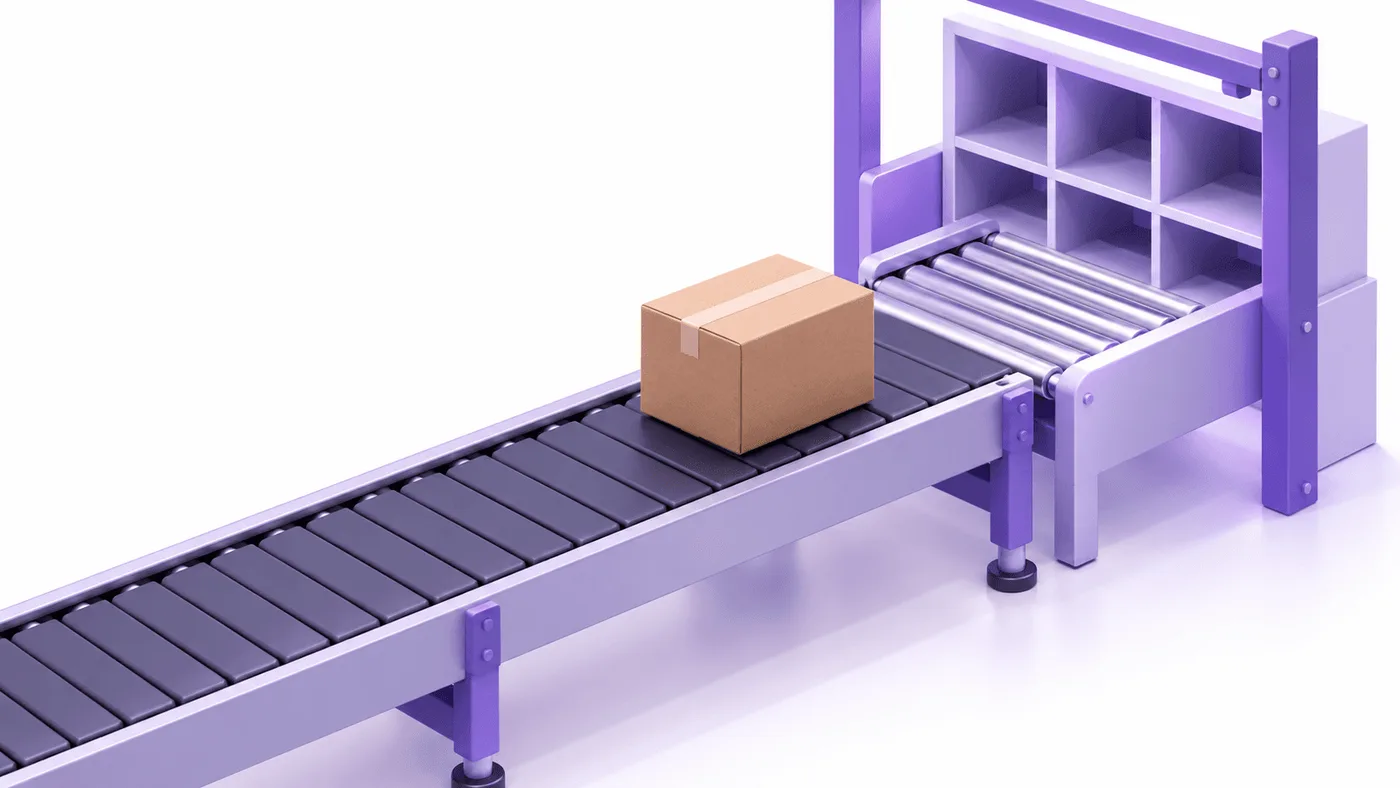
Qué ocurre después de que el cliente termina la compra
La forma más sencilla de cambiar el envío mantiene la compra, el historial de pagos y las instrucciones de preparación en un solo pedido. Piensa en un pedido realizado con envío estándar. Minutos después, el cliente abre la página de estado del pedido de Shopify porque ahora necesita recibir el paquete antes.
En Revize, el cliente selecciona Cambiar a un método de envío más rápido en el portal del cliente. El portal muestra los servicios disponibles según la configuración de envío del comerciante, incluidas las fechas de entrega, los costos y las descripciones de los servicios. Solo aparecen los servicios disponibles para esa dirección de entrega.
El cliente elige un servicio más rápido y ve el cambio de precio. Si el total aumenta, Pagar ahora lo lleva a la pantalla de pago de Shopify para abonar la diferencia. Shopify procesa el pago. El nuevo nivel de servicio se actualiza en el pedido existente y se sincroniza con el sistema de preparación de pedidos, como se explica en el flujo de cambio a un envío más rápido de Revize.
Supongamos que el envío estándar cuesta $10 y el exprés, $50. El cliente elige el exprés, ve una diferencia de $40 y paga ese importe mediante la pantalla de pago de Shopify. El sistema de preparación de pedidos recibe entonces el nuevo nivel de servicio sin que se cree otro pedido.
El plan Free incluye cambios básicos de cantidad y variante, actualizaciones de dirección, cancelaciones automatizadas y reembolsos automáticos, con un límite de 20 ediciones de pedidos al mes. El recálculo del envío y de los impuestos solo está disponible en Pro. La opción Cambiar a un método de envío más rápido se activa entre las opciones de edición del cliente; durante la configuración, confirma el plan y las tarifas que necesita tu tienda.
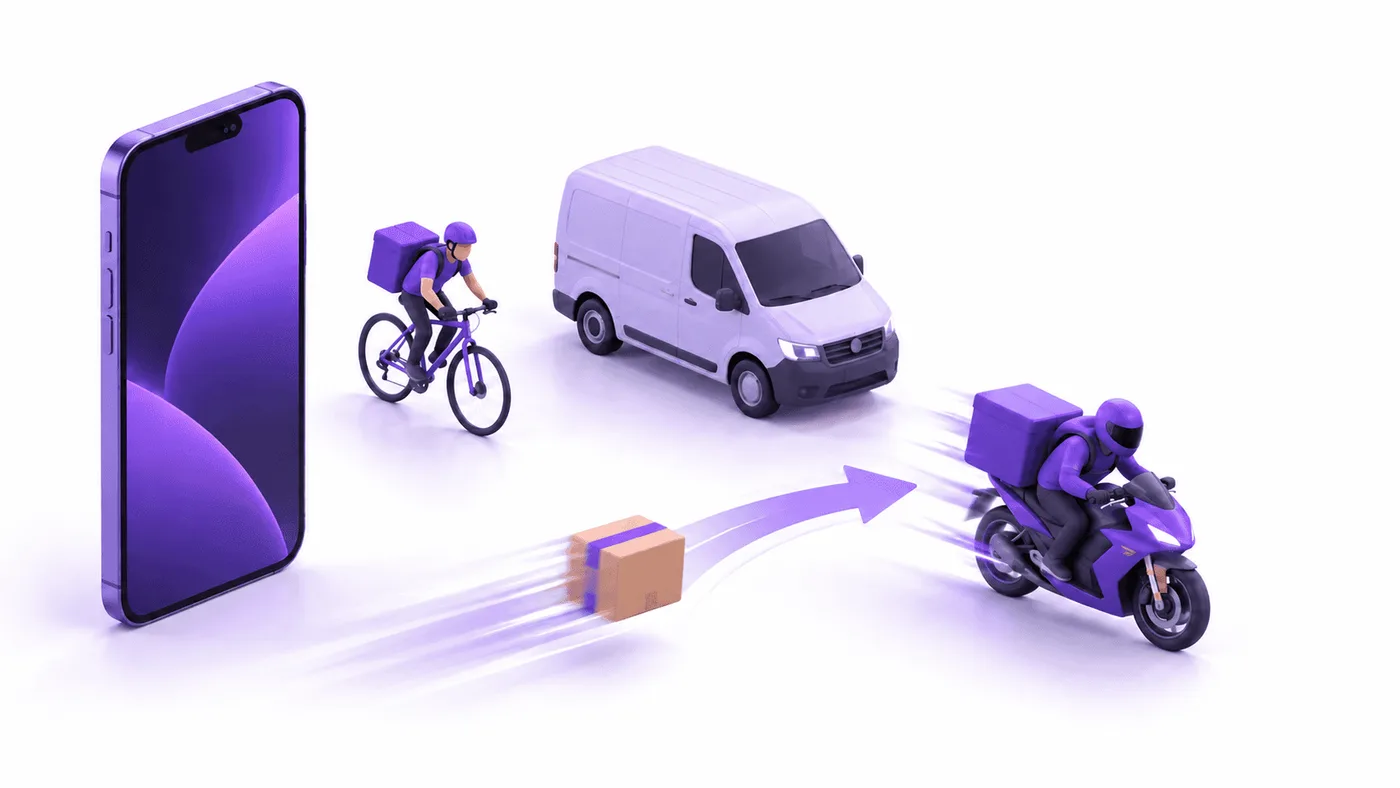
Qué permite cambiar Shopify de forma nativa
Shopify permite sustituir el importe cobrado por el envío, pero su editor de pedidos no recalcula las tarifas ni cambia el pedido a un nuevo servicio seleccionado. El proceso nativo es un ajuste del cargo que realiza el personal, no una opción de autoservicio para el cliente.
Shopify indica al personal que elimine el cargo de envío existente y añada uno personalizado. No se puede editar directamente un cargo de envío, y dejar el original puede generar varios cargos de envío en el pedido. Shopify explica el procedimiento en su guía para editar los cargos de envío.
Shopify también señala que las tarifas de envío no se recalculan al editar un pedido. El personal debe determinar el nuevo precio, introducirlo y cobrar o reembolsar la diferencia. Si queda un importe por pagar, el comerciante puede enviar una factura con un enlace a la pantalla de pago o aceptar el pago directamente.
Esa misma guía de Shopify identifica pedidos que no se pueden editar, entre ellos los pedidos con pagos pendientes, los pedidos de Shop Pay Installments, los pedidos con entrega local y los creados por otras aplicaciones. Shopify también restringe las ediciones relacionadas con artículos ya preparados, aranceles e impuestos. Algunos métodos de pago acelerado pueden dejar de estar disponibles al cobrar una diferencia después de editar un pedido.
Para los ingenieros de agencias, la mutación orderEditAddShippingLine de Shopify añade una línea de envío personalizada durante una sesión de edición de la Admin API. La edición debe confirmarse con los permisos necesarios. Esta mutación añade una línea especificada; no identifica los servicios de entrega disponibles para el cliente.
Cómo funciona la solución manual
La solución nativa sustituye un cargo de envío, cobra la diferencia y deja al personal a cargo de comunicar el cambio al almacén. Puede resolver una solicitud ocasional, pero cada cambio sigue siendo una tarea de soporte.
- Abre el pedido antes de que empiece su preparación.
- Confirma qué servicio puede entregar en el destino.
- Elimina el cargo de envío original.
- Añade un cargo personalizado para el servicio elegido.
- Revisa el saldo resultante.
- Envía una factura o cobra el pago directamente.
- Indica al almacén qué servicio debe utilizar.
Un 3PL es un almacén de logística de terceros que prepara y envía pedidos. Cambiar lo que se cobra al cliente sin cambiar las instrucciones que recibe ese almacén solo resuelve la parte contable de la solicitud.
Cancelar y volver a crear el pedido es una alternativa más compleja. Genera un nuevo pedido y separa el reembolso del nuevo cobro. Antes de adoptarla como procedimiento habitual, comprueba cómo aparecen ambos registros en los informes, las notificaciones al cliente, la revisión de fraude y la cola de preparación de pedidos.
Cómo cambiar el método de envío de un pedido de Shopify después del pago
Revize traslada el cambio de envío de la cola de soporte a la página de estado del pedido de Shopify. Configura la acción del cliente, el plazo, el pago y la liberación del pedido para el almacén como un único proceso.
- Activa el portal del cliente. Añade el bloque de la aplicación Revize a la página de estado del pedido de Shopify. Los clientes pueden acceder desde esa página o mediante el enlace Edit Order del mensaje de confirmación.
- Define el plazo de edición. En Edición de pedidos > Plazo de edición del pedido, elige un periodo predefinido, una duración personalizada de 5 minutos a 48 horas, una hora de cierre programada o la opción de permitir cambios hasta la preparación del pedido. Haz que el plazo termine antes de la hora más temprana a la que el almacén empieza a preparar pedidos.
- Activa la opción de envío. En Edición de pedidos > Opciones de edición del cliente, activa Cambiar a un método de envío más rápido y haz clic en Guardar.
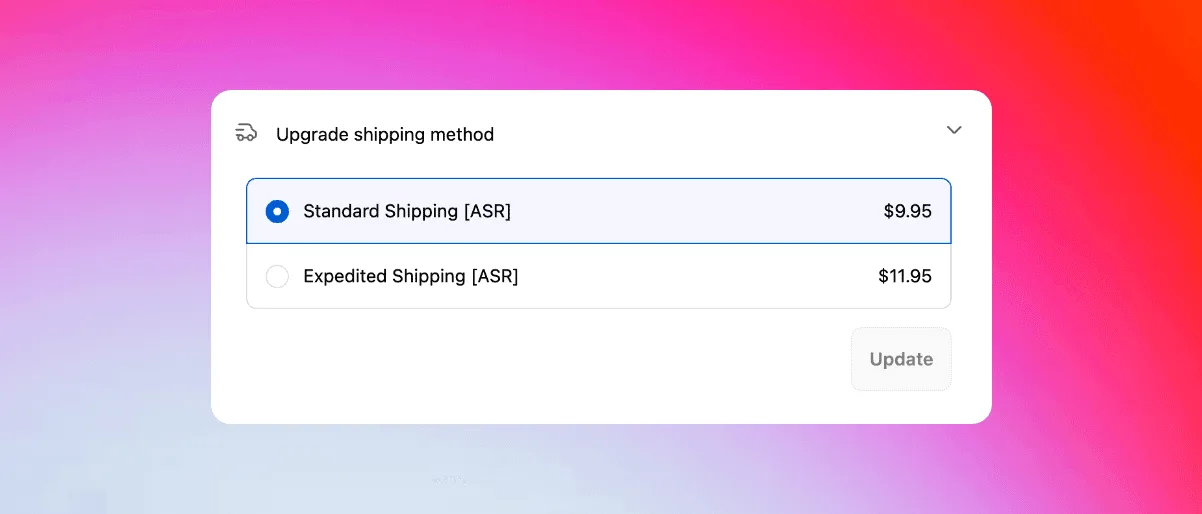
- Conecta la fuente de tarifas. Revize admite Shopify Shipping, tarifas conectadas a transportistas como UPS, FedEx, DHL y USPS, y aplicaciones de envío documentadas como Advanced Shipping Rules, Bespoke Shipping, ShipperHQ, Parcelify y Advanced Shipping Manager. Las configuraciones de tarifas de transportistas, aplicaciones personalizadas y envíos divididos requieren ayuda del equipo de soporte de Revize.
- Elige el modo de procesamiento de pedidos. En Edición de pedidos > Procesamiento de pedidos, selecciona Pausar pedidos si tu sistema de preparación respeta las pausas de Shopify. La pausa detiene la preparación durante el plazo de edición y se levanta cuando este termina. Es como un semáforo en rojo a la entrada del almacén: el pedido existe, pero su preparación espera.
- Completa una prueba segura. Usa un pedido preliminar de Shopify, la vía de prueba documentada por Revize. Abre su página de estado del pedido, selecciona otro servicio y comprueba el paso de pago o reembolso que se muestra al cliente según la diferencia de precio.
- Verifica la comunicación con el almacén. Confirma que el nuevo nivel de servicio aparece en el sistema de preparación de pedidos real antes de liberar el pedido.
La opción Hasta la preparación del pedido, aplicada a toda la tienda, no establece una pausa automática. Una regla del motor de reglas puede aplicar Pausar la preparación, sujeta a las restricciones documentadas. Consulta el funcionamiento del plazo de edición antes de usar ese modo.
Una vez superada la prueba completa, instala Revize: Order Editing & Upsell y repítela para cada fuente de tarifas y destino de preparación de pedidos que utilices.
Qué proceso conviene para cambiar el envío
El autoservicio del cliente es la opción más práctica mientras el pedido siga siendo editable y el almacén no haya empezado a prepararlo. La edición nativa sigue siendo una alternativa útil para el personal en los casos excepcionales que Shopify permite.
| Criterio de decisión | Autoservicio con Revize | Solución nativa de Shopify | Cancelar y volver a crear |
|---|---|---|---|
| Quién realiza el cambio | Cliente | Personal del comerciante | Personal del comerciante |
| Selección del servicio | Servicios configurados disponibles | El personal determina el servicio | Se selecciona en un pedido nuevo |
| Pago adicional | Pantalla de pago de Shopify | Factura o cobro directo | Nueva transacción |
| Continuidad del pedido | Mismo pedido | Mismo pedido | Pedido nuevo |
| Control de la preparación | Pausa, etiqueta de liberación o proceso configurado | El personal coordina el cambio manualmente | El personal concilia dos registros |
| Uso más adecuado | Cambios frecuentes antes de la preparación | Excepciones ocasionales | Recurso de última instancia |
Para las tiendas Plus, Advanced y Grow con un gran volumen de pedidos, la métrica útil es el número de solicitudes de soporte por cambio de envío. Revize permite al cliente elegir el servicio y pagar o recibir la diferencia, mientras el comerciante controla cuándo termina la edición y cuándo continúa el almacén.
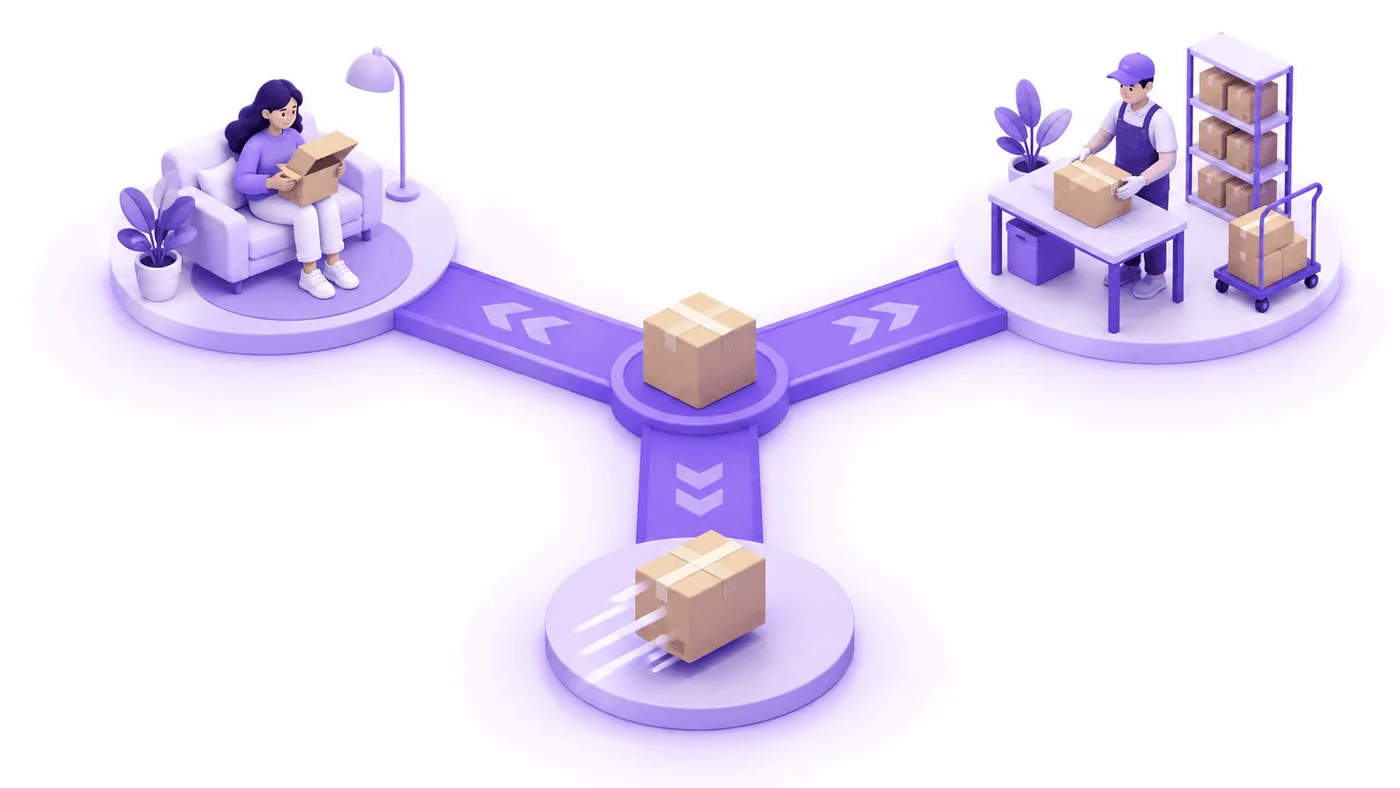
Qué ocurre con las tarifas y los pagos
Un cambio que afecte a la tarifa debe quedar liquidado antes de liberar el pedido como definitivo. Revize utiliza el mismo proceso de liquidación para todas las ediciones: si el total aumenta, aparece Pagar ahora; si disminuye, Reembolso; y si no cambia, Confirmar.
Las opciones de envío disponibles se vuelven a calcular cuando un cliente cambia la dirección, añade o elimina artículos, modifica cantidades o alcanza o deja de cumplir el umbral de envío gratuito de la tienda. El recálculo del envío y de los impuestos requiere el plan Pro. Los servicios siguen ajustándose al destino, incluidas las opciones y restricciones internacionales aplicables.
Si se ofrece un servicio configurado más barato y el cambio reduce el total del pedido, ese importe menor sigue la vía de Reembolso. El reembolso depende de Edición de pedidos > Opciones de reembolso: sin reembolso, reembolso al método de pago original o reembolso como crédito de la tienda. Los reembolsos como crédito de la tienda requieren Pro. La opción Sin reembolso bloquea las ediciones que reducen el valor del pedido.
Los cambios de dirección pueden modificar la lista de servicios, el importe del envío, los impuestos y el total pendiente. Si el nuevo destino cuesta más, el cliente debe pagar antes de que se confirme el cambio de dirección. Consulta la guía para corregir una dirección de envío en Shopify después del pago.
Cómo mantener sincronizada la preparación de pedidos
No permitas que el almacén prepare un pedido mientras el cliente aún lo está modificando. Una tarifa correcta y un pago completado sirven de poco si el paquete sale con el nivel de servicio anterior.
El modo que recomienda Revize es la pausa de preparación de Shopify descrita en su documentación sobre el procesamiento de pedidos. El pedido permanece en pausa durante el plazo de edición y se libera cuando este termina.
Algunos sistemas de gestión de almacenes ignoran las pausas de Shopify. En ese caso, Revize puede utilizar la captura manual del pago durante el plazo de edición, de modo que el pedido permanezca en estado Authorized en lugar de Paid hasta su liberación. Otra opción es Omitir pausa con Añadir etiqueta de liberación, que añade revize:order_released cuando termina el plazo. El 3PL debe preparar solo los pedidos liberados, porque la etiqueta por sí sola no detiene la preparación.
El almacén puede cerrar la edición antes de tiempo añadiendo al pedido su etiqueta de procesamiento, como picked. Registra la etiqueta exacta en Restricciones de edición de pedidos > Etiquetas de pedido. Cuando aparece, Revize cierra el plazo de edición de ese pedido. Estos procesos se explican en los ajustes de sincronización de la preparación de pedidos.
Advertencia: Prueba el pago, la actualización del pedido, la pausa de preparación y la liberación para el almacén como una sola secuencia. Una prueba limitada al portal no demuestra que el nivel de servicio correcto llegue a la línea de preparación.
Qué puede impedir un cambio de envío
La mayoría de los problemas se deben al momento del cambio, al pago o a que el estado del pedido ya no permite editarlo. Define cómo actuar ante cada caso.
- Un pedido ya preparado o con el plazo de edición cerrado ya no puede cambiar de envío mediante Revize.
- Si se rechaza el pago, el importe adicional queda pendiente. Shopify gestiona el intento, por lo que los errores del método de pago quedan fuera de Revize.
- Si no se paga un importe adicional, la preparación permanece en pausa, excepto en los pedidos contra reembolso.
- Revertir ediciones no pagadas solo está disponible en Pro, viene desactivada de forma predeterminada y solo puede eliminar la diferencia no pagada después de un periodo de gracia definido por el comerciante.
- Un cambio de dirección puede modificar tanto los servicios disponibles como el importe pendiente.
- Las configuraciones de tarifas de transportistas, aplicaciones de envío personalizadas y envíos divididos requieren asistencia del equipo de soporte.
- El modo sin pausa puede permitir que el almacén empiece a preparar el pedido antes de tiempo, a menos que el 3PL espere a recibir la etiqueta de liberación.
Qué hacer esta semana
Activa la función solo después de comprobar que un cambio de envío pagado llega correctamente al almacén. La prueba decisiva es el nivel de servicio final en el sistema de preparación de pedidos, no la pantalla del portal.
- Enumera todas las fuentes de tarifas de envío y todos los destinos de preparación de pedidos.
- Define un plazo de edición que termine antes de que empiece la preparación más temprana.
- Activa Cambiar a un método de envío más rápido y configura el proceso de pausa o liberación.
- Usa pedidos preliminares de Shopify para probar un cambio a un envío más rápido con pago, un cambio disponible de menor costo, un cambio de dirección y la gestión de un saldo no pagado.
- Confirma el total final del pedido, el estado del pago, el nivel de servicio y el registro del 3PL.
Preguntas frecuentes
¿Puedo cambiar el método de envío de un pedido de Shopify después de realizarlo?
Sí. Antes de la preparación, puedes sustituir el cargo manualmente o dejar que el cliente elija otro servicio mediante Revize. El editor nativo de Shopify exige que el personal elimine el cargo anterior, añada uno personalizado y cobre o reembolse la diferencia. Revize mantiene el cambio de servicio y su pago en el pedido existente.
¿Cómo cobro un importe adicional por el envío exprés en Shopify?
Revize muestra el aumento exacto y ofrece al cliente la opción Pagar ahora. Shopify procesa ese pago mediante la pantalla de pago. En el proceso nativo, el comerciante introduce un cargo de envío personalizado y envía una factura o acepta el pago directamente. Shopify advierte que algunos métodos de pago acelerado pueden dejar de estar disponibles después de editar un pedido.
¿Pueden los clientes cambiar por sí mismos el método de envío después del pago?
Sí. Los clientes que cumplan los requisitos pueden usar la opción Cambiar a un método de envío más rápido de Revize durante el plazo de edición establecido por el comerciante. El portal del cliente muestra los servicios de entrega disponibles para la dirección, junto con sus costos y detalles. El cliente elige el servicio y completa el pago o reembolso necesario antes de que la instrucción actualizada llegue al sistema de preparación.
¿Por qué no puedo editar el método de envío directamente en Shopify?
El editor nativo de Shopify sustituye los cargos de envío, pero no recalcula las tarifas ni cambia el servicio de envío. El personal elimina el cargo existente, añade uno personalizado y determina por su cuenta el nuevo importe. Shopify no explica el motivo de esta decisión sobre el producto, así que conviene organizar el proceso según el funcionamiento documentado, sin esperar que el editor muestre las tarifas actualizadas de la pantalla de pago.
¿Cómo cambio de retiro local a envío o de envío a retiro?
El flujo de cambio de envío documentado por Revize no establece cómo convertir un pedido de retiro local en uno con envío ni a la inversa. La función de envío presenta los servicios de entrega disponibles para una dirección, mientras que el retiro local es otro método de preparación de pedidos. Prueba ambas conversiones con tu configuración de retiro y conserva un proceso manual para las excepciones.
¿Tengo que cancelar y volver a crear el pedido?
No, si el cambio de envío puede completarse en el pedido existente antes de su preparación. Revize permite al cliente elegir un servicio y pagar o recibir la diferencia sin crear otro pedido. Cancelar y volver a crear el pedido sigue siendo una excepción para los estados de pedido o las configuraciones de preparación que no admiten la edición.
¿Cómo reembolso un cambio a un envío de menor costo?
Si hay disponible un servicio configurado más barato y el cambio reduce el total, se sigue la vía de Reembolso de Revize. La configuración de reembolsos del comerciante determina si las reducciones que cumplen los requisitos se devuelven al método de pago original o se convierten en crédito de la tienda. Los reembolsos como crédito de la tienda requieren Pro. Si está seleccionada la opción Sin reembolso, se bloquea la edición que reduce el valor.
¿Puedo cambiar el envío después de que se haya preparado el pedido?
Los cambios de envío mediante Revize dejan de estar disponibles cuando se prepara el pedido o termina su plazo de edición. Shopify también restringe las ediciones relacionadas con artículos ya preparados, con límites adicionales para los pedidos que contienen artículos preparados con aranceles o impuestos. Una vez que el paquete ha salido, la gestión con el transportista y el seguimiento del envío son tareas aparte.
Para cambiar el método de envío de un pedido en Shopify, haz esta semana una prueba de pago con Revize y activa la función solo cuando confirmes que el servicio actualizado llega al almacén.