
Nesta página
Por que um segundo pedido gera risco?
O problema não é o segundo checkout. É a corrida entre a sua correção e a separação no depósito.
Em mais de 10 milhões de pedidos da Shopify, cerca de 1 em 19 (5,2%) é editado após o checkout (Revize, 2026). A mediana das edições após o checkout ocorre 4,6 minutos depois do checkout. Um cliente que esqueceu um produto pode facilmente criar dois pedidos enquanto o primeiro já está seguindo para o processamento.
Se os dois pedidos forem enviados separadamente, o cliente pode pagar o frete duas vezes e receber dois pacotes. Se a equipe os consolidar sem cuidado, os registros de estoque, reembolsos, descontos, relatórios e processamento podem divergir.
A primeira decisão é simples: pare os dois pedidos antes de alterar qualquer um deles.
Como combinar pedidos antes da separação
Uma correção manual pode ser possível quando todos os itens continuam não processados, o pedido mantido aceita as edições pretendidas e o duplicado pode ser cancelado. Consulte as restrições de edição de pedidos da Shopify antes de alterar qualquer um dos pedidos.
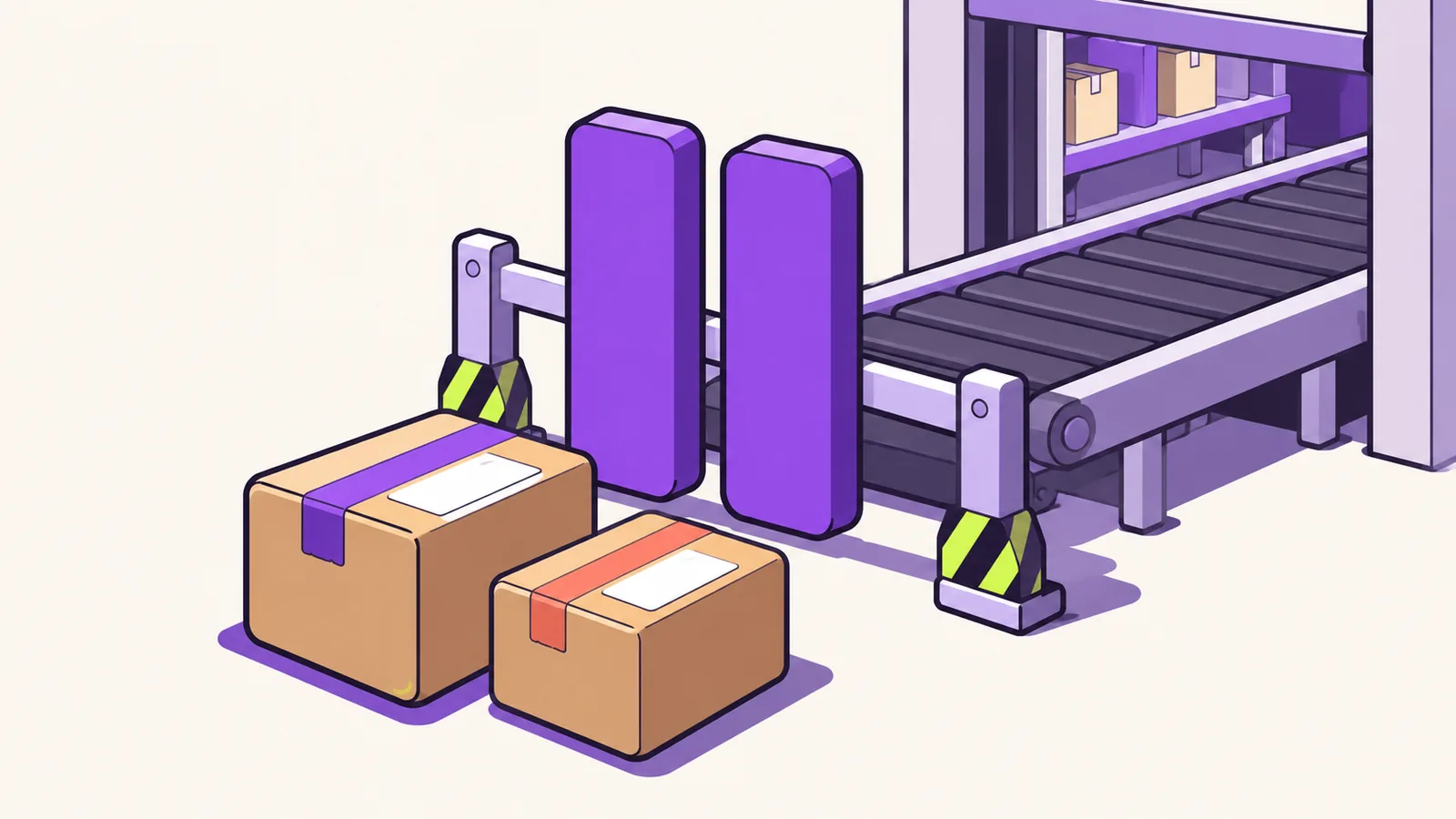
Uma espera de processamento da Shopify mantém o estoque reservado e remove o processamento afetado da lista Unfulfilled. Liberar a espera restaura o status anterior. Trate a espera como fechar um portão no início de uma esteira: alterações feitas depois que o pacote passa por esse portão talvez não cheguem mais à caixa.
Verifique quatro coisas:
- Os dois pedidos pertencem ao mesmo cliente.
- Os dois pedidos foram conferidos com o endereço de entrega pretendido.
- Todos os itens que você pretende consolidar continuam não processados.
- Nenhum dos pedidos foi baixado, separado ou embalado pelo seu 3PL (um depósito de logística terceirizada que separa e envia pedidos).
Itens processados não podem ser removidos nem ter suas quantidades alteradas, embora a Shopify permita gerenciar descontos manuais por item em itens processados.
Se um 3PL já estiver com algum dos pedidos, pause o trabalho lá também. Uma espera da Shopify protege o processo somente quando o sistema de processamento conectado a respeita. Confirme esse comportamento em um pedido de teste antes de adotar este procedimento.
O que a Shopify consegue combinar?
Este procedimento consolida as mercadorias em um único pedido existente e cancela o outro. Os dois registros de checkout originais continuam relevantes para reembolsos, relatórios e o histórico de pedidos do cliente.
No admin da Shopify, a equipe pode editar um pedido existente para adicionar ou remover produtos, alterar quantidades, atualizar taxas de frete e adicionar ou remover descontos manuais por item. Depois que a edição é salva, o lojista pode cobrar o saldo pendente enviando uma fatura com um link de checkout ou aceitando o pagamento diretamente.
Existe uma armadilha com descontos. A Shopify documenta que códigos de desconto, descontos automáticos e descontos no nível do pedido não podem ser editados em um pedido existente. Somente descontos manuais por item podem ser adicionados ou removidos. Não presuma que uma promoção do segundo checkout pode ser transferida intacta.
A Shopify também documenta que edições feitas após o dia em que o pedido foi realizado aparecem como um pedido separado nos relatórios, embora nenhum pedido novo seja criado. Consolidar as mercadorias não apaga esse efeito nos relatórios.
Como combinar pedidos na Shopify manualmente
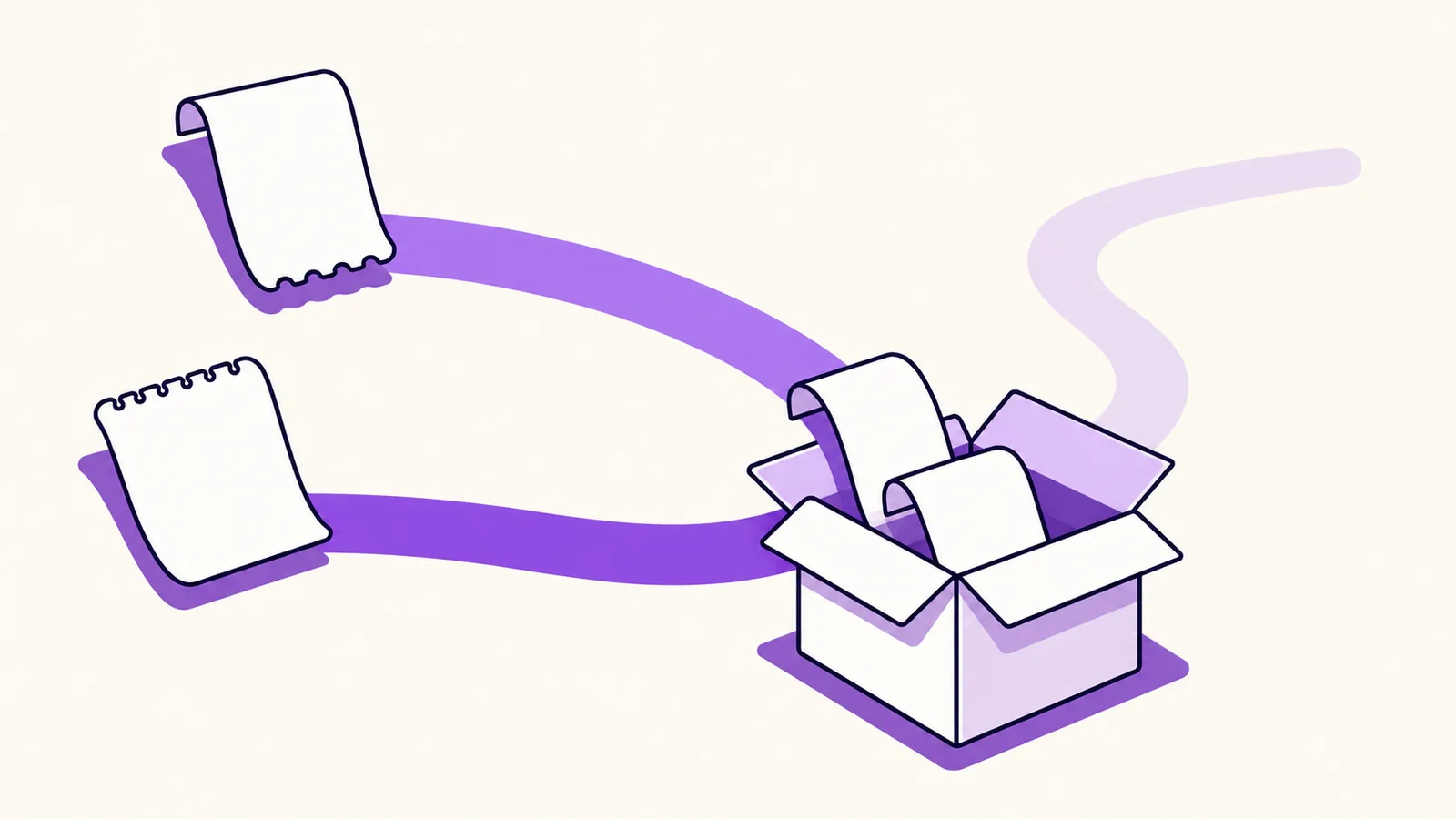
Faça do primeiro pedido o registro do envio mantido, adicione as mercadorias elegíveis do segundo, salve a edição, concilie o pagamento e cancele o duplicado. Não cancele primeiro para depois reconstruir o pedido final de memória.
Há uma consequência no pagamento que precisa ser explicada antes de começar. O cliente já pagou pelas mercadorias do segundo pedido. Adicioná-las ao primeiro cria um novo saldo nele, então cobrar esse saldo antes de o reembolso do segundo aparecer pode fazer parecer, temporariamente, que as mercadorias foram cobradas duas vezes.
Obtenha o consentimento do cliente e explique a sequência antes de começar. Sempre salve e verifique a edição do pedido mantido antes de cancelar o duplicado. Se o cliente não aceitar a sobreposição temporária, reembolse o duplicado antes de cobrar o novo saldo: conclua a etapa 7 antes da etapa 6, não repita a etapa 7 e mantenha o processamento em espera até que o pagamento e o reembolso tenham sido confirmados.
-
Verifique o roteamento e coloque em espera todos os processamentos. Confirme com o depósito que todos os itens consolidados podem ser enviados juntos a partir de um único local de processamento. Em cada seção de processamento dos dois pedidos, abra o menu, escolha Mark as on hold, selecione os itens relevantes, escolha um motivo e confirme. Interrompa todas as tarefas do depósito. Depois de salvar a edição, verifique o roteamento e a cobertura da espera para cada item adicionado antes de cobrar o pagamento ou liberar o processamento.
-
Escolha o pedido mantido. O pedido mais antigo costuma ser a escolha mais clara, porque contém o registro de checkout original. Confirme o endereço de entrega final com o cliente.
-
Calcule o resultado pretendido. Liste todos os produtos, variantes, quantidades, restrições de desconto, implicações fiscais e cobranças de frete. Decida quanto o cliente deve pagar por um único envio e quanto do frete duplicado precisa ser reembolsado.
-
Edite e salve o pedido mantido. Abra o pedido mantido e clique em Edit. Adicione as variantes que ainda não estão no pedido; aumente as quantidades das variantes que já estão. Revise o estoque e os descontos, aplique qualquer ajuste necessário na cobrança de frete no editor de pedidos e clique em Update order. Antes de cobrar o pagamento, verifique o saldo final do pedido salvo e os impostos e taxas de importação recalculados. A Shopify não recalcula automaticamente os métodos nem as tarifas de frete durante a edição nativa de pedidos.
-
Coordene o pagamento e o reembolso. Informe ao cliente o que a Shopify vai cobrar no pedido mantido e o que será reembolsado do duplicado. Mantenha o processamento pausado enquanto qualquer um dos lados estiver pendente.
-
Acerte o pedido mantido. Cobre o valor pendente pela fatura ou pelo pagamento direto compatíveis com a Shopify. Se vocês combinaram reembolsar primeiro, não libere o pedido até que esse pagamento seja concluído.
-
Cancele e reembolse o segundo pedido. Conclua esta etapa na mesma sessão, a menos que o cliente tenha aprovado outra sequência. A Shopify informa que um pedido parcialmente processado não pode ser cancelado. Por padrão, cancelar um pedido reembolsa o método de pagamento original, devolve os itens ao estoque e notifica o cliente; crédito na loja ou reembolsar mais tarde também são opções disponíveis.
-
Verifique o estoque e libere. As quantidades adicionadas ao primeiro pedido e devolvidas ao estoque pelo cancelamento devem representar uma única venda concluída. Confira a Shopify e o 3PL, libere apenas o pedido mantido e informe ao cliente qual pedido e qual notificação de rastreamento continuam ativos.
Para os controles subjacentes, veja as quatro formas compatíveis de editar um pedido da Shopify e a sequência de cancelamento pelo cliente e pelo lojista.
Como a Revize evita o próximo pedido duplicado?
A Revize oferece aos clientes uma forma de autoatendimento para adicionar um produto esquecido ao pedido original antes do processamento. Adicionar produtos é um recurso do plano Pro e acontece dentro da janela de edição definida pelo lojista.
Conclua o guia de início rápido da Revize e ative o bloco de app da Revize na página de status do pedido da Shopify. Abra Order Editing → Editing policy, escolha em Edit deadline um prazo que termine antes da separação no depósito e clique em Save. Em Fulfillment while editing, selecione Hold orders e salve. Teste se o seu depósito respeita a espera. As janelas de edição baseadas em tempo podem durar de 5 minutos a 48 horas.
O cliente abre o pedido original, adiciona o produto e clica em Pay now. O checkout da Shopify cobra apenas o saldo adicional. O item fica em espera de processamento até que a Shopify confirme o pagamento e, depois, segue junto com o pedido existente, em vez de seguir como um segundo pedido.
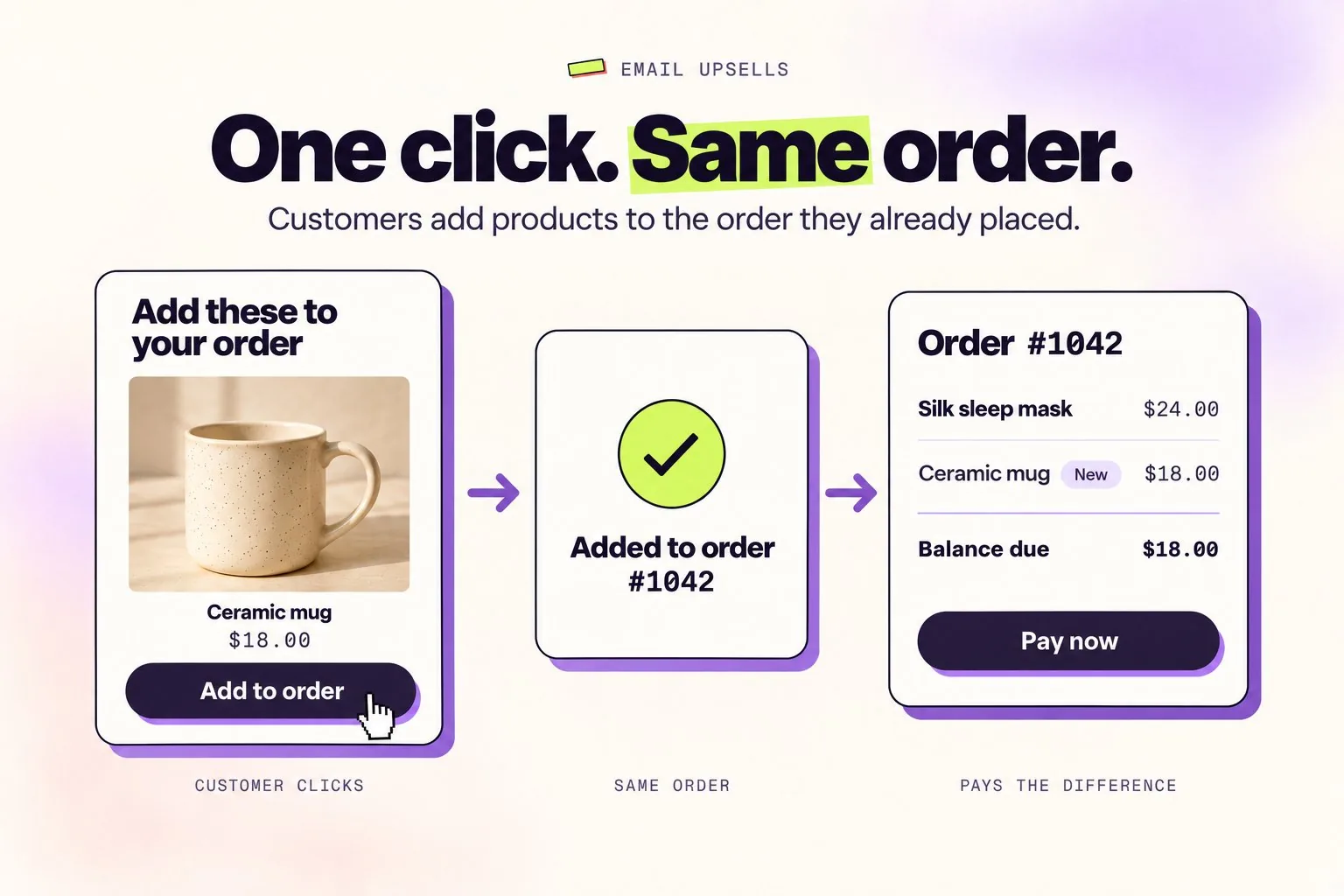
A Revize também oferece, no plano Pro, botões Add to order em e-mails pós-compra. Para a sequência completa de configuração, use o guia sobre como adicionar itens após o checkout da Shopify.
Instale a Revize: Order Editing & Upsell para oferecer aos clientes esse caminho de autoatendimento antes que o pacote original chegue à linha de separação.
Qual método se encaixa em cada status de pedido?
Escolha o procedimento pelo status do pedido, não pela preferência do cliente por uma única caixa. Quando o processamento ou o pagamento restringe um pedido, preserve os registros e limite a correção.
| Status do pedido | Ação disponível | Trabalho de pagamento e reembolso | Principal risco operacional |
|---|---|---|---|
| Os dois pedidos são elegíveis, não processados e estão em espera | Adicionar itens ao primeiro ou aumentar suas quantidades, salvar e, depois, cancelar o segundo | Coordenar o novo saldo com o reembolso do duplicado | Cobranças sobrepostas temporárias e histórico mantido nos relatórios |
| Um pedido está parcialmente processado | Preservar os dois registros e editar apenas os itens elegíveis | Reembolsar apenas o que o status do pedido permite | O cancelamento total não está disponível |
| O pedido mantido não aceita a edição necessária | Manter os registros separados e corrigir apenas os campos compatíveis | Conciliar qualquer reembolso permitido sem reconstruir o pedido | Os registros de estoque ou financeiros podem divergir |
| O pagamento ou o reembolso continua pendente | Manter pausadas as duas tarefas do depósito | Confirmar os valores finais pagos e reembolsados | Liberar cedo pode enviar um resultado não pago ou duplicado |
Um pacote compartilhado não substitui registros de processamento precisos. Se o procedimento normal de edição e cancelamento não estiver disponível, não improvise etiquetas nem suprima notificações sem um processo testado no 3PL. Mantenha os pedidos separados até que a Shopify, o financeiro e o depósito mostrem o mesmo resultado pretendido.
O que falha nos casos extremos?
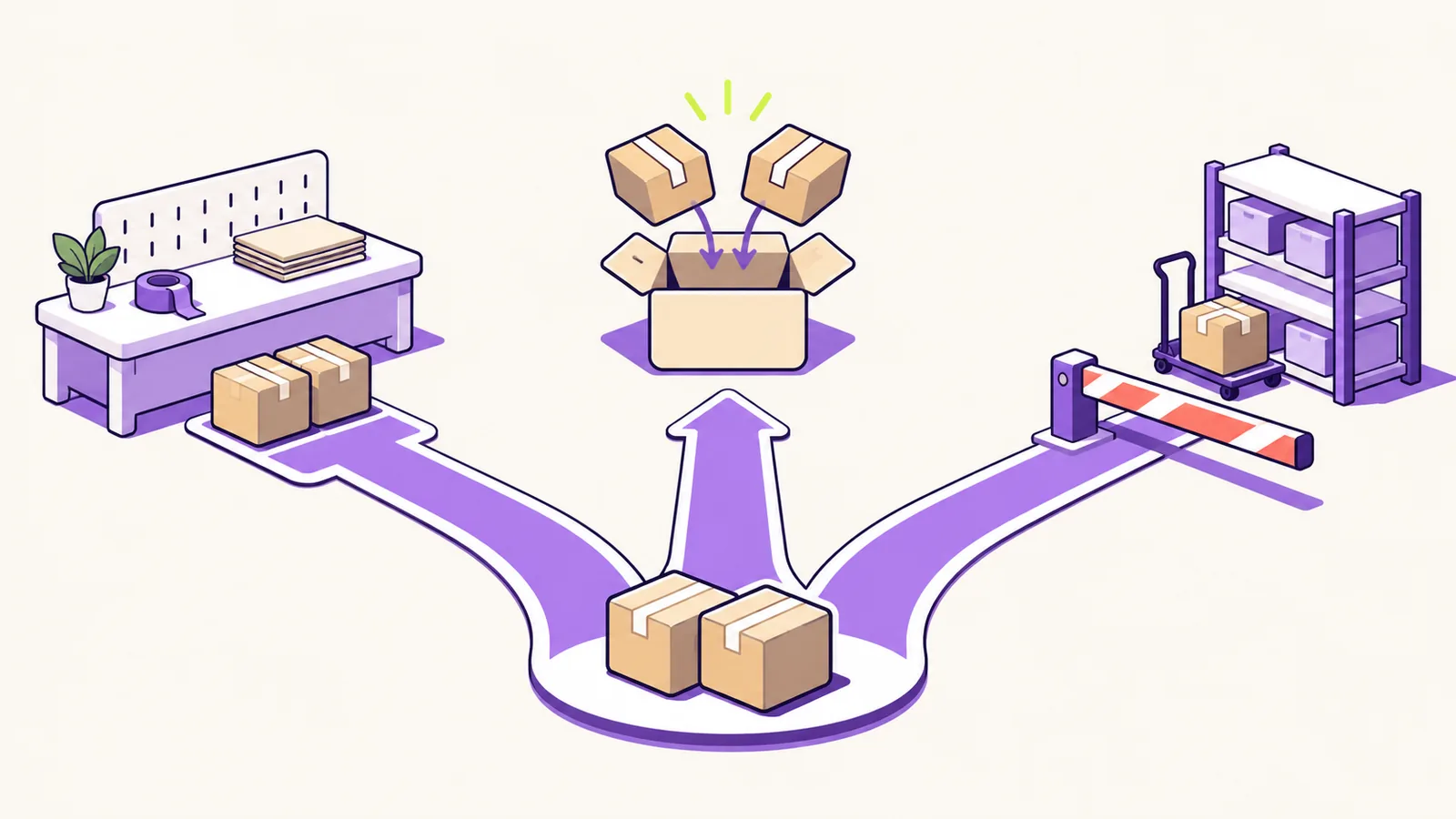
Alguns pedidos não podem seguir o caminho normal de edição e cancelamento. Identifique-os antes que a equipe altere qualquer um dos registros.
-
Shop Pay Installments: a Shopify informa em suas considerações sobre edição de pedidos que pedidos pagos com Shop Pay Installments não podem ser editados. Mantenha os registros financeiros separados.
-
Entrega local: a Shopify documenta que pedidos com entrega local não podem ser editados e que o método de entrega deles não pode ser alterado pela edição de pedidos.
-
Pedidos parcialmente processados: a Shopify não permite o cancelamento total após um processamento parcial. Trabalhe apenas com os itens elegíveis não processados e preserve o histórico de processamento.
-
Endereços diferentes: obtenha a confirmação do cliente antes de consolidar os itens. Recalcule o resultado pretendido de frete e impostos antes de cobrar ou reembolsar qualquer valor.
-
Pedidos com desconto: códigos de desconto, descontos automáticos e descontos no nível do pedido não podem ser editados. Compare o preço final pretendido com o que a Shopify consegue representar no pedido mantido.
-
Pedidos roteados para 3PL: interrompa a separação dentro do 3PL. Teste como ele lida com itens cancelados, itens com quantidade zero, status de pagamento e liberações de processamento.
-
Adições não pagas na Revize: os produtos adicionados ficam em espera até que o saldo extra seja pago. Pedidos com pagamento na entrega são a exceção documentada. Reverse Unpaid Edits é exclusivo do Pro, vem desativado por padrão e só pode remover a diferença não paga após um período de tolerância definido pelo lojista.
-
Prazos até o processamento: o modo Until fulfillment, aplicado a toda a loja, não coloca o processamento em espera. Para manter pedidos em espera durante a edição, use uma janela baseada em tempo ou com horário limite programado e o processamento Hold orders, ou uma regra do Pro com a ação Hold fulfillment.
Em termos simples: nunca deixe o depósito separar um pedido que o cliente ainda está alterando.
O que você deve fazer esta semana?
Escreva um procedimento controlado para pedidos duplicados, teste-o e, depois, ofereça aos clientes um caminho que evite o próximo checkout duplicado.
- Documente a sequência de espera, edição, salvamento, pagamento, cancelamento, reembolso, liberação e notificação.
- Adicione uma etapa de consentimento do cliente para qualquer sobreposição temporária entre a nova cobrança e o reembolso do duplicado.
- Faça pedidos de teste passando pela Shopify, pelo seu meio de pagamento e pelo seu 3PL.
- Defina como a equipe trata o frete duplicado e os descontos não transferíveis.
- Revise com o financeiro os relatórios de pedidos editados.
- Teste as adições de produtos da Revize em relação ao horário limite do depósito.
- Adicione o procedimento ao seu manual de gestão de pedidos da Shopify.

Perguntas frequentes
É possível mesclar dois pedidos na Shopify?
O procedimento manual descrito aqui consolida as mercadorias em um único pedido mantido; ele não combina os dois registros de checkout originais. Coloque os dois pedidos elegíveis em espera, adicione ao primeiro os itens do segundo ou aumente suas quantidades, salve a edição, coordene o pagamento e cancele o duplicado. Os reembolsos, os relatórios e o histórico do cliente continuarão refletindo os checkouts originais.
Como combino dois pedidos em um único envio?
Use um pedido elegível como registro do envio e cancele o outro depois que as mercadorias dele forem adicionadas ao pedido mantido. Salve o pedido editado antes de cobrar o pagamento e, depois, verifique o reembolso, o estoque, a espera de processamento e a liberação no depósito. Se algum dos registros não puder ser editado ou cancelado, mantenha os pedidos separados em vez de improvisar uma etiqueta compartilhada.
Devo cancelar o segundo pedido antes de editar o primeiro?
Edite e salve o pedido mantido antes de cancelar o duplicado, inclusive quando o cliente escolher receber o reembolso do duplicado antes de pagar o novo saldo. Isso confirma que a Shopify consegue representar os produtos, as quantidades, os descontos, os impostos e o frete pretendidos. Mantenha os dois pedidos em espera até que o saldo do pedido mantido e o reembolso do duplicado tenham sido resolvidos.
Posso combinar pedidos feitos em datas diferentes?
Uma consolidação manual pode ser possível se os itens relevantes continuarem não processados e os dois pedidos passarem pelas restrições de edição da Shopify. Confira novamente o estoque, o endereço, as cobranças de frete, a elegibilidade das promoções e o tratamento nos relatórios, porque essas condições podem variar entre as datas de compra. Não use apenas o status de não processado como prova de que um pedido pode ser editado.
Os dois pedidos precisam ter o mesmo endereço de entrega?
Confirme um único destino final com o cliente antes de consolidar as mercadorias. Endereços parecidos não bastam, especialmente quando um checkout usa um endereço salvo antigo ou omite o número do apartamento. Registre a confirmação e, depois, revise as consequências de frete e impostos antes de cobrar um saldo ou emitir um reembolso.
Como reembolso o frete duplicado?
Calcule a cobrança pretendida para o envio mantido e reembolse o excedente pelo pedido adequado. Se o pedido duplicado for cancelado, verifique se esse reembolso já inclui a cobrança de frete dele antes de fazer outro ajuste. Registre o cálculo e o destino para que o suporte, o financeiro e o cliente vejam o mesmo resultado.
Combinar pedidos vai atrapalhar o meu 3PL?
Pode atrapalhar se o 3PL importar algum dos pedidos antes da correção ou não respeitar as esperas de processamento da Shopify. Teste todo o percurso, do checkout ao despacho, incluindo esperas, itens cancelados, atualizações de quantidade, status de pagamento, rastreamento e liberação. Pause diretamente as tarefas do depósito sempre que o status delas for incerto.