
Nesta página
Se você é cliente
Use o link do pedido no e-mail de confirmação ou entre na sua conta na loja. Procure uma opção para cancelar ou alterar o pedido e leia as condições exibidas. Se o cancelamento estiver disponível pela Revize, você poderá escolher entre crédito na loja e reembolso na forma de pagamento original.
Se nenhuma opção aparecer, entre em contato com a loja, informe o número do pedido e pergunte se ainda é possível interromper o processamento. Enviar uma solicitação de cancelamento não significa que o pedido foi cancelado. A Revize funciona nas lojas que a utilizam e dentro dos prazos para edição configurados por elas. Ela não pode cancelar compras feitas em qualquer outra loja.
Se você administra a loja
A Shopify documenta as solicitações de cancelamento feitas por clientes para itens elegíveis ainda não processados, quando você ativa devoluções e cancelamentos por autoatendimento. Nesse recurso nativo, o cliente envia uma solicitação para você analisar.
A Revize permite que os clientes cancelem pedidos por autoatendimento antes do processamento, dentro do prazo para edição definido por você. O cancelamento é automático, sem etapa de análise pelo lojista, e o cliente escolhe entre a forma de pagamento original e, no plano Pro, crédito na loja. Uma retenção mantém o processamento do pedido suspenso durante esse prazo, dando tempo para o cliente agir.
Assim, o cliente pode concluir um cancelamento elegível sem abrir um chamado para sua equipe processar.
Dê aos clientes controle sobre seus pedidos antes do processamento com a Revize na Shopify App Store.
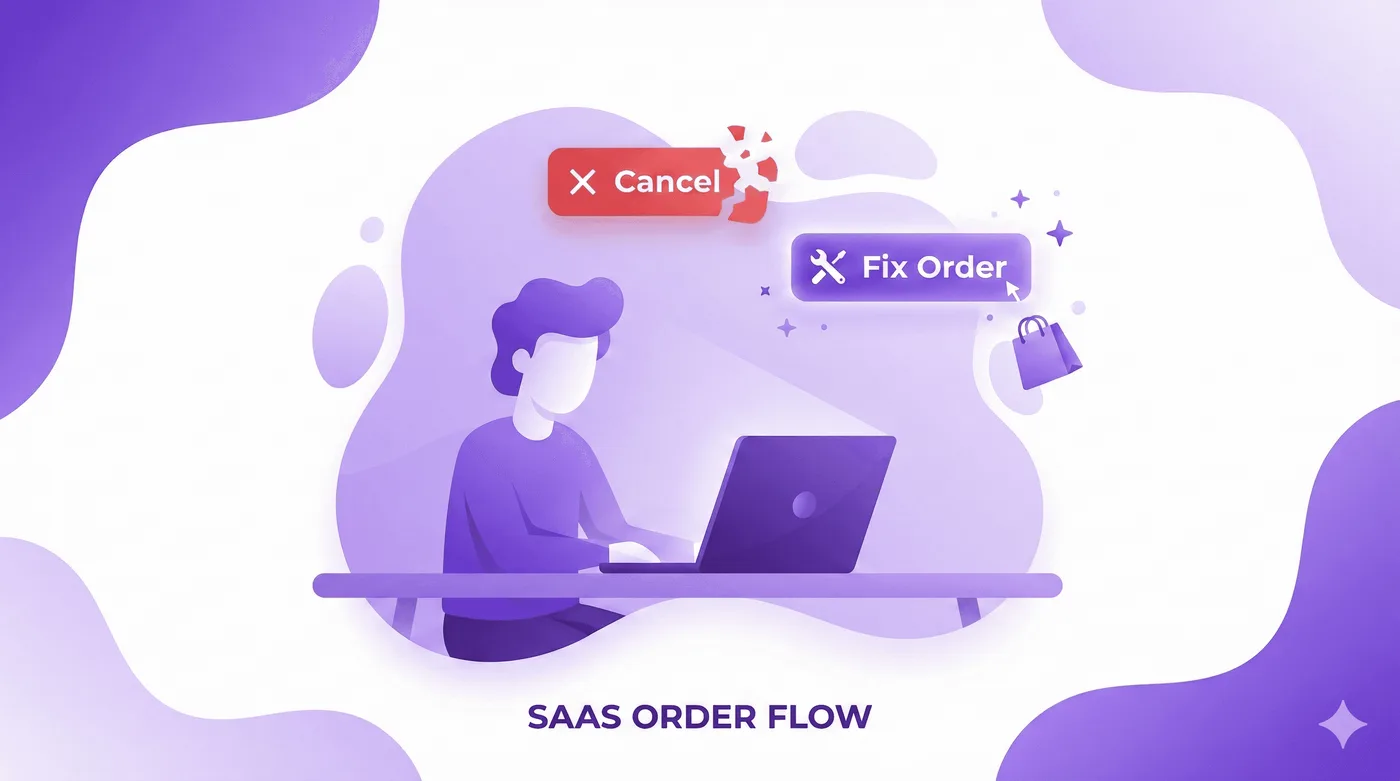
Tática 1: Ofereça a opção de cancelar ou editar
Se você obriga os clientes a enviar um e-mail para cancelar, perde a oportunidade de resolver o problema. Quando sua equipe lê a mensagem, o cliente talvez já tenha comprado um produto parecido da concorrência.
Para evitar isso, implemente um fluxo de autoatendimento.
Coloque um botão “Gerenciar pedido” nos e-mails de confirmação e na página de agradecimento. Ao clicar, o cliente acessa um portal com a identidade visual da sua marca. Mas não apresente apenas um botão de cancelamento. Ofereça uma escolha.
Dê mais destaque visual à opção “Editar pedido” e deixe “Cancelar pedido” em segundo plano.
- Opção A (corrigir): Alterar o endereço de entrega, trocar uma variante (tamanho/cor), adicionar ou remover itens ou aplicar um código de desconto esquecido.
- Opção B (cancelar): Cancelar o pedido inteiro.
Por que funciona: As pessoas tendem a escolher o caminho mais simples. Se um cliente percebe que pediu um tamanho M em vez de G, cancelar e comprar novamente dá trabalho. Se puder apenas clicar em “Trocar pelo tamanho G”, fará isso em 100% dos casos.
Tática 2: Crie um intervalo de 30 minutos antes do processamento (uma solução logística)
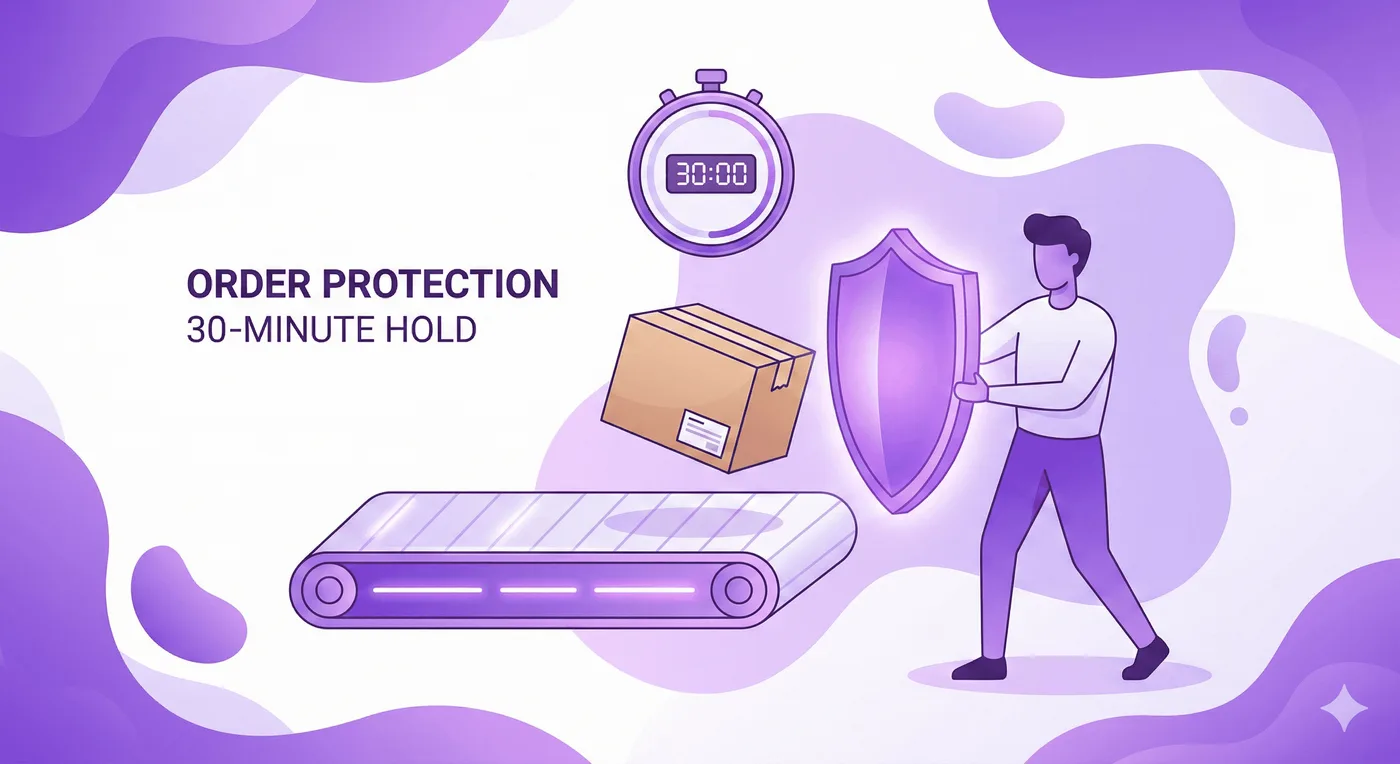
O maior problema dos cancelamentos é a corrida contra o centro de distribuição. Se um cliente cancela depois que o operador logístico 3PL já separou e embalou a caixa, você perde dinheiro com o processamento, o envio e a devolução.
A solução: Crie um intervalo antes do processamento usando o Shopify Flow.
Em vez de enviar os pedidos imediatamente ao seu 3PL, crie uma automação no Shopify Flow que retenha cada novo pedido por exatamente 30 a 60 minutos.
- Durante esse período de 60 minutos, o cliente pode editar ou cancelar o pedido por autoatendimento no seu portal.
- Quando os 60 minutos terminam, o Flow remove a retenção, o pedido é enviado ao 3PL e o portal de autoatendimento bloqueia automaticamente o botão “Cancelar”, impedindo novas alterações pelo cliente.
Isso elimina os chamados de suporte em que você precisa explicar que o pedido já foi enviado.
Tática 3: Ofereça crédito na loja em vez de reembolso
Se o cliente ignora as opções de edição e clica em “Cancelar pedido”, você ainda tem uma última opção antes de devolver o dinheiro.
É a oferta de reembolso assimétrica.
No portal de cancelamento, apresente duas opções distintas de reembolso:
- Reembolso padrão: Devolva o valor ao cartão de crédito original (o estorno aparece em 3 a 5 dias úteis).
Faça as contas: Digamos que o pedido foi de $100.
- Se o cliente escolher o reembolso, você perde $100, além da taxa de processamento de pagamento de $3 que não recebe de volta. Resultado líquido: -$3.
Tática 4: Reduza o valor do pedido com cancelamentos parciais

Às vezes, o cliente se arrepende da compra por causa do valor total do carrinho, não da marca. Ele adicionou uma jaqueta de $150 e uma camiseta de $40 e, 10 minutos depois, se sente culpado por ter gastado quase $200.
Então, pede para cancelar tudo.
Com um portal de autoatendimento completo, você pode permitir cancelamentos parciais (remoção de itens). Se o cliente puder entrar e simplesmente remover a camiseta de $40, o motivo do arrependimento desaparece. Ele fica com a jaqueta de $150.
Ao dar esse controle sobre cada item, você preserva 80% do valor do carrinho. Se precisasse enviar um e-mail ao suporte, o cliente provavelmente cancelaria o pedido inteiro de $190 por impulso.
Tática 5: Faça uma pesquisa rápida sobre o motivo do cancelamento
Se o cliente decidir cancelar e receber o reembolso, aproveite para coletar informações.
Inclua uma pesquisa obrigatória, respondida com um clique, imediatamente antes da confirmação final:
- Encontrei um preço melhor em outra loja
- O prazo de entrega era longo demais
- Fiz o pedido por engano
- Esqueci de usar um código de desconto
Essas respostas servem tanto para o seu painel de análise quanto para AEO (otimização para mecanismos de resposta) e retenção automatizada.
- Se o cliente selecionar “O prazo de entrega era longo demais”, você saberá que precisa deixar essa informação mais clara na página de checkout.
- Se selecionar “Esqueci de usar um código de desconto”, você poderá acionar um fluxo automatizado no Klaviyo 2 dias depois, oferecendo um novo código de desconto de maior valor para tentar recuperá-lo.
Intercepte os cancelamentos antes de precisar processá-los
O cancelamento de um pedido na Shopify não significa necessariamente uma venda perdida. Ele pode revelar um obstáculo operacional causado por uma experiência ruim para o cliente.
Ao depender dos recursos nativos da Shopify, cada erro do cliente exige que alguém da sua equipe o corrija. Com um fluxo pós-compra planejado, você permite que o próprio cliente corrija o erro, mantém o fluxo de caixa positivo e elimina os chamados de suporte relacionados.
Atualizado em agosto de 2026. A Revize é um app da Shopify que permite aos clientes editar pedidos por autoatendimento após a compra. Antes do processamento, eles podem alterar o endereço de entrega, trocar uma variante ou um produto, cancelar o pedido e receber um reembolso ou crédito na loja, sem abrir um chamado de suporte. Saiba mais sobre como permitir que os clientes editem os próprios pedidos na Shopify ou encontre a Revize na Shopify App Store.