
Auf dieser Seite
Warum entsteht durch eine zweite Bestellung ein Risiko?
Das Problem ist nicht der zweite Checkout. Es ist der Wettlauf zwischen Ihrer Korrektur und der Kommissionierung im Lager.
Von über 10 Millionen Shopify-Bestellungen wird etwa 1 von 19 (5,2 %) nach dem Checkout bearbeitet (Revize, 2026). Im Median erfolgt eine Bearbeitung nach dem Checkout 4,6 Minuten nach dem Checkout. Ein Kunde, der ein Produkt vergessen hat, kann leicht zwei Bestellungen anlegen, während die erste bereits auf dem Weg ins Fulfillment ist.
Werden beide Bestellungen getrennt versendet, zahlt der Kunde womöglich zweimal Versandkosten und erhält zwei Pakete. Führt Ihr Team sie unsorgfältig zusammen, können Lagerbestand, Rückerstattungen, Rabatte, Berichte und Fulfillment-Daten voneinander abweichen.
Die erste Entscheidung ist einfach: Halten Sie beide Bestellungen an, bevor Sie eine davon ändern.
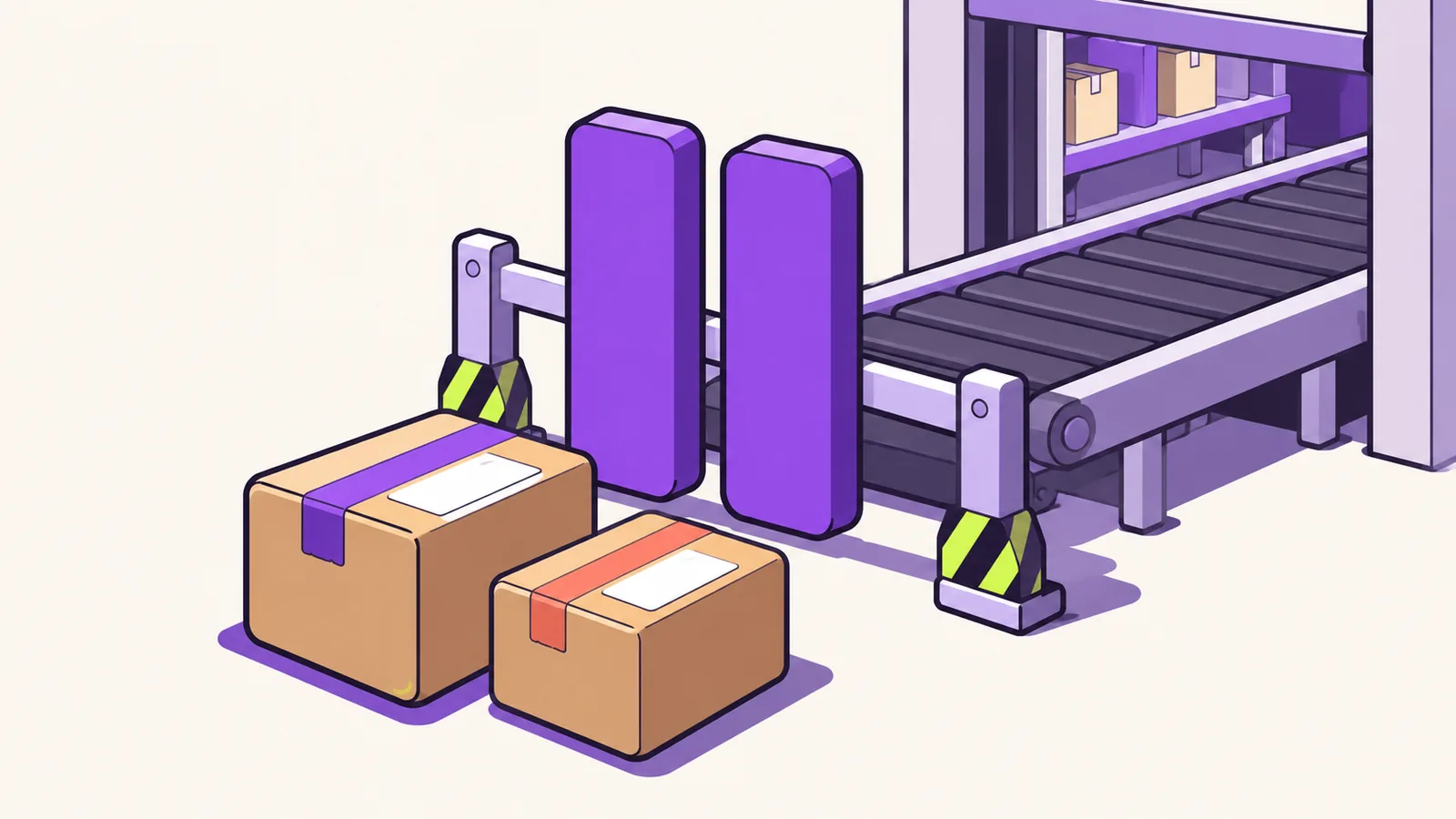
Bestellungen vor der Kommissionierung zusammenführen
Eine manuelle Korrektur kann möglich sein, wenn alle Artikel noch nicht ausgeführt sind, die verbleibende Bestellung die geplanten Änderungen unterstützt und das Duplikat storniert werden kann. Prüfen Sie Shopifys Einschränkungen bei der Bestellbearbeitung, bevor Sie eine der beiden Bestellungen ändern.
Ein Fulfillment-Hold in Shopify hält den Lagerbestand reserviert und entfernt das betroffene Fulfillment aus der Liste Unfulfilled. Wird der Hold aufgehoben, gilt wieder der vorherige Status. Betrachten Sie den Hold wie ein Tor am Anfang eines Förderbands: Änderungen, die vorgenommen werden, nachdem das Paket dieses Tor passiert hat, erreichen den Karton womöglich nicht mehr.
Prüfen Sie vier Punkte:
- Beide Bestellungen gehören zum selben Kunden.
- Beide Bestellungen wurden mit der vorgesehenen Lieferadresse abgeglichen.
- Jeder Artikel, den Sie zusammenführen möchten, ist noch nicht ausgeführt.
- Keine der beiden Bestellungen wurde von Ihrem 3PL (einem externen Logistiklager, das Bestellungen kommissioniert und versendet) heruntergeladen, kommissioniert oder verpackt.
Bei ausgeführten Artikeln lassen sich weder Artikel entfernen noch Mengen ändern, auch wenn Shopify erlaubt, manuelle Rabatte auf Bestellpositionen bei ausgeführten Artikeln zu verwalten.
Liegt eine der Bestellungen bereits beim 3PL, stoppen Sie auch dort die Bearbeitung. Ein Hold in Shopify schützt den Ablauf nur, wenn das angebundene Fulfillment-System ihn beachtet. Bestätigen Sie dieses Verhalten anhand einer Testbestellung, bevor Sie diesen Ablauf einführen.
Was kann Shopify zusammenführen?
Dieser Ablauf bündelt Ware in einer bestehenden Bestellung und storniert die andere. Beide ursprünglichen Checkout-Datensätze bleiben für Rückerstattungen, Berichte und die Bestellhistorie des Kunden relevant.
Im Shopify-Adminbereich können Mitarbeiter eine bestehende Bestellung bearbeiten, um Produkte hinzuzufügen oder zu entfernen, Mengen zu ändern, Versandgebühren anzupassen und manuelle Rabatte auf Bestellpositionen hinzuzufügen oder zu entfernen. Nach dem Speichern der Bearbeitung kann der Händler einen offenen Betrag einziehen, indem er eine Rechnung mit einem Checkout-Link sendet oder die Zahlung direkt annimmt.
Es gibt eine Rabattfalle. Shopify dokumentiert, dass Rabattcodes, automatische Rabatte und Rabatte auf Bestellebene in einer bestehenden Bestellung nicht bearbeitet werden können. Nur manuelle Rabatte auf Bestellpositionen lassen sich hinzufügen oder entfernen. Gehen Sie nicht davon aus, dass sich eine Aktion aus dem zweiten Checkout unverändert übertragen lässt.
Shopify dokumentiert außerdem, dass Bearbeitungen nach dem Tag der Bestellung in Berichten als separate Bestellung erscheinen, obwohl keine neue Bestellung angelegt wird. Das Zusammenführen der Ware hebt diesen Effekt in den Berichten nicht auf.
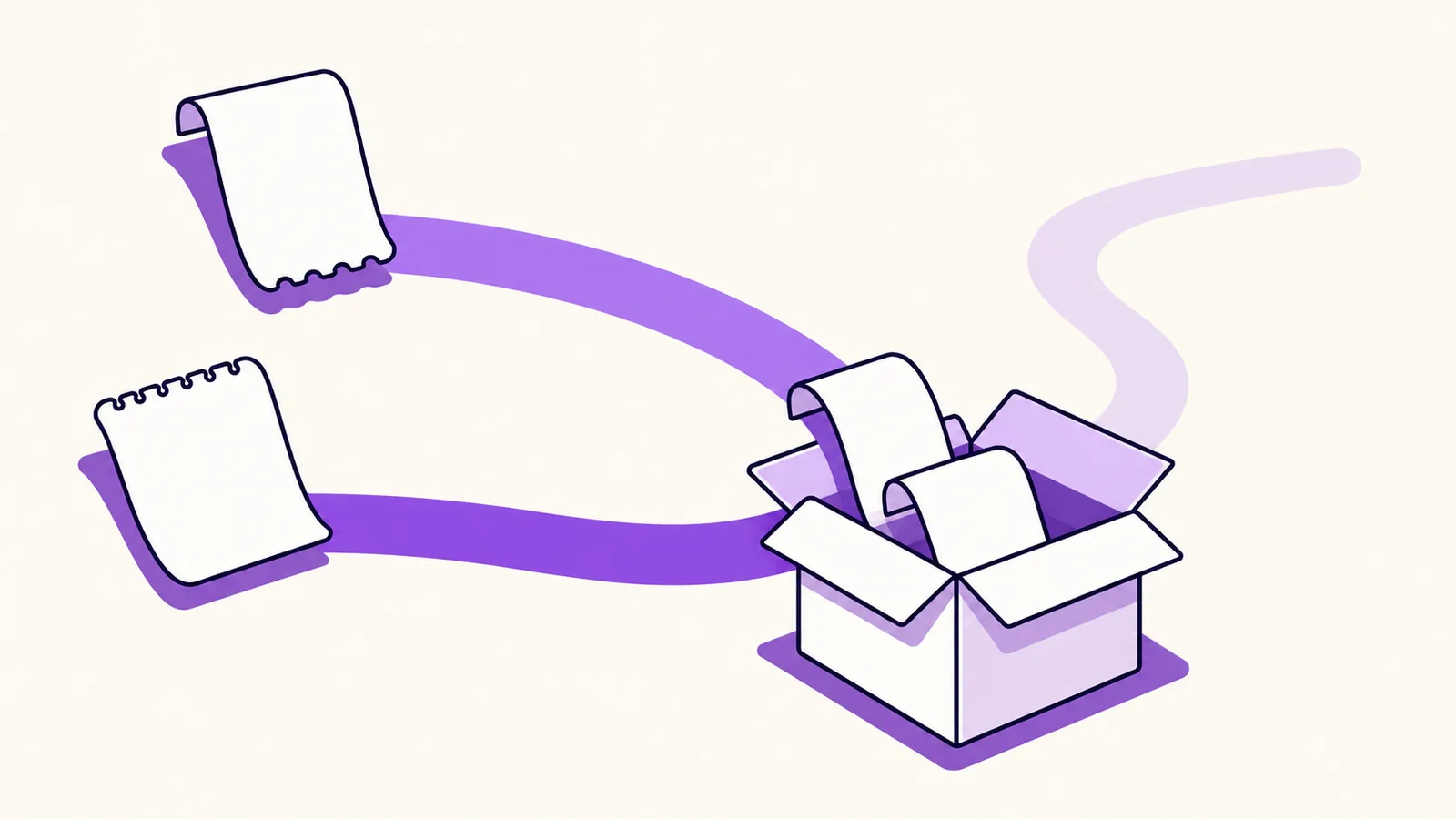
Shopify-Bestellungen manuell zusammenführen
Machen Sie die erste Bestellung zum verbleibenden Versanddatensatz, fügen Sie die infrage kommende Ware aus der zweiten hinzu, speichern Sie die Bearbeitung, gleichen Sie die Zahlung ab und stornieren Sie das Duplikat. Stornieren Sie nicht zuerst, um die endgültige Bestellung dann aus dem Gedächtnis zu rekonstruieren.
Vor dem Start sollten Sie eine Folge für die Zahlung erklären. Der Kunde hat die Ware der zweiten Bestellung bereits bezahlt. Fügen Sie sie der ersten hinzu, entsteht dort ein neuer offener Betrag. Wird dieser eingezogen, bevor die Rückerstattung der zweiten Bestellung sichtbar ist, kann es vorübergehend so aussehen, als sei die Ware doppelt belastet worden.
Holen Sie vor dem Start die Zustimmung des Kunden ein und erklären Sie die Reihenfolge. Speichern und prüfen Sie die Bearbeitung der verbleibenden Bestellung immer, bevor Sie das Duplikat stornieren. Akzeptiert der Kunde die vorübergehende Überschneidung nicht, erstatten Sie das Duplikat, bevor Sie den neuen offenen Betrag einziehen: Führen Sie Schritt 7 vor Schritt 6 aus, wiederholen Sie Schritt 7 nicht und halten Sie das Fulfillment zurück, bis sowohl die Zahlung als auch die Rückerstattung bestätigt sind.
-
Prüfen Sie das Routing und halten Sie jedes Fulfillment zurück. Bestätigen Sie mit dem Lager, dass alle zusammengeführten Artikel gemeinsam von einem Fulfillment-Standort versendet werden können. Öffnen Sie für jeden Fulfillment-Bereich beider Bestellungen das zugehörige Menü, wählen Sie Mark as on hold, markieren Sie die betroffenen Artikel, wählen Sie einen Grund und bestätigen Sie. Stoppen Sie alle Aufträge im Lager. Prüfen Sie nach dem Speichern der Bearbeitung Routing und Hold für jeden hinzugefügten Artikel, bevor Sie die Zahlung einziehen oder das Fulfillment freigeben.
-
Wählen Sie die verbleibende Bestellung. Die frühere Bestellung ist meist die naheliegende Wahl, weil sie den ursprünglichen Checkout-Datensatz enthält. Bestätigen Sie die endgültige Lieferadresse mit dem Kunden.
-
Berechnen Sie das angestrebte Ergebnis. Listen Sie jedes Produkt, jede Variante, jede Menge, jede Rabatteinschränkung, jede steuerliche Auswirkung und jede Versandgebühr auf. Legen Sie fest, was der Kunde für eine Sendung zahlen soll und wie viel doppelte Versandkosten erstattet werden müssen.
-
Bearbeiten und speichern Sie die verbleibende Bestellung. Öffnen Sie die verbleibende Bestellung und klicken Sie auf Edit. Fügen Sie Varianten hinzu, die noch nicht enthalten sind; erhöhen Sie die Mengen bei Varianten, die bereits in der Bestellung sind. Prüfen Sie Lagerbestand und Rabatte, nehmen Sie eine nötige Anpassung der Versandgebühr im Bestelleditor vor und klicken Sie dann auf Update order. Prüfen Sie vor dem Einziehen der Zahlung den endgültigen Saldo der gespeicherten Bestellung sowie die neu berechneten Steuern und Zölle. Shopify berechnet Versandmethoden oder -tarife bei der nativen Bestellbearbeitung nicht automatisch neu.
-
Stimmen Sie Zahlung und Rückerstattung ab. Teilen Sie dem Kunden mit, was Shopify für die verbleibende Bestellung einzieht und was für das Duplikat erstattet wird. Lassen Sie das Fulfillment pausiert, solange eine der beiden Seiten offen ist.
-
Gleichen Sie die verbleibende Bestellung aus. Ziehen Sie den offenen Betrag über den von Shopify unterstützten Weg per Rechnung oder Direktzahlung ein. Wenn Sie vereinbart haben, zuerst zu erstatten, geben Sie die Bestellung erst frei, wenn diese Zahlung erfolgreich war.
-
Stornieren und erstatten Sie die zweite Bestellung. Schließen Sie dies im selben Arbeitsgang ab, sofern der Kunde keiner anderen Reihenfolge zugestimmt hat. Laut Shopify kann eine teilweise ausgeführte Bestellung nicht storniert werden. Standardmäßig erstattet die Stornierung einer Bestellung auf die ursprüngliche Zahlungsmethode, bucht die Artikel zurück in den Bestand und benachrichtigt den Kunden; Shop-Guthaben oder eine spätere Rückerstattung sind ebenfalls möglich.
-
Prüfen Sie den Lagerbestand und geben Sie frei. Die der ersten Bestellung hinzugefügten und durch die Stornierung zurückgebuchten Mengen sollten einem abgeschlossenen Verkauf entsprechen. Prüfen Sie Shopify und den 3PL, geben Sie nur die verbleibende Bestellung frei und teilen Sie dem Kunden mit, welche Bestellung und welche Sendungsverfolgungsbenachrichtigung aktiv bleiben.
Zu den zugrunde liegenden Funktionen siehe die vier unterstützten Wege, eine Shopify-Bestellung zu bearbeiten, und den Ablauf für Stornierungen durch Kunden und Händler.
Wie verhindert Revize das nächste Duplikat?
Mit Revize können Kunden ein vergessenes Produkt selbst zu ihrer ursprünglichen Bestellung hinzufügen, bevor sie ausgeführt wird. Das Hinzufügen von Produkten ist eine Funktion des Pro-Plans und erfolgt innerhalb des vom Händler festgelegten Bearbeitungsfensters.
Schließen Sie den Revize-Schnellstart ab und aktivieren Sie den Revize-App-Block auf der Bestellstatusseite von Shopify. Öffnen Sie Order Editing → Editing policy, wählen Sie unter Edit deadline eine Frist, die vor der Kommissionierung im Lager endet, und klicken Sie auf Save. Wählen Sie unter Fulfillment while editing die Option Hold orders und speichern Sie. Testen Sie, ob Ihr Lager den Hold beachtet. Zeitbasierte Bearbeitungsfenster können zwischen 5 Minuten und 48 Stunden dauern.
Der Kunde öffnet die ursprüngliche Bestellung, fügt das Produkt hinzu und klickt auf Pay now. Der Shopify-Checkout zieht nur den zusätzlichen Betrag ein. Der Artikel bleibt im Fulfillment-Hold, bis Shopify die Zahlung bestätigt, und wird dann mit der bestehenden Bestellung versendet, statt als zweite Bestellung.
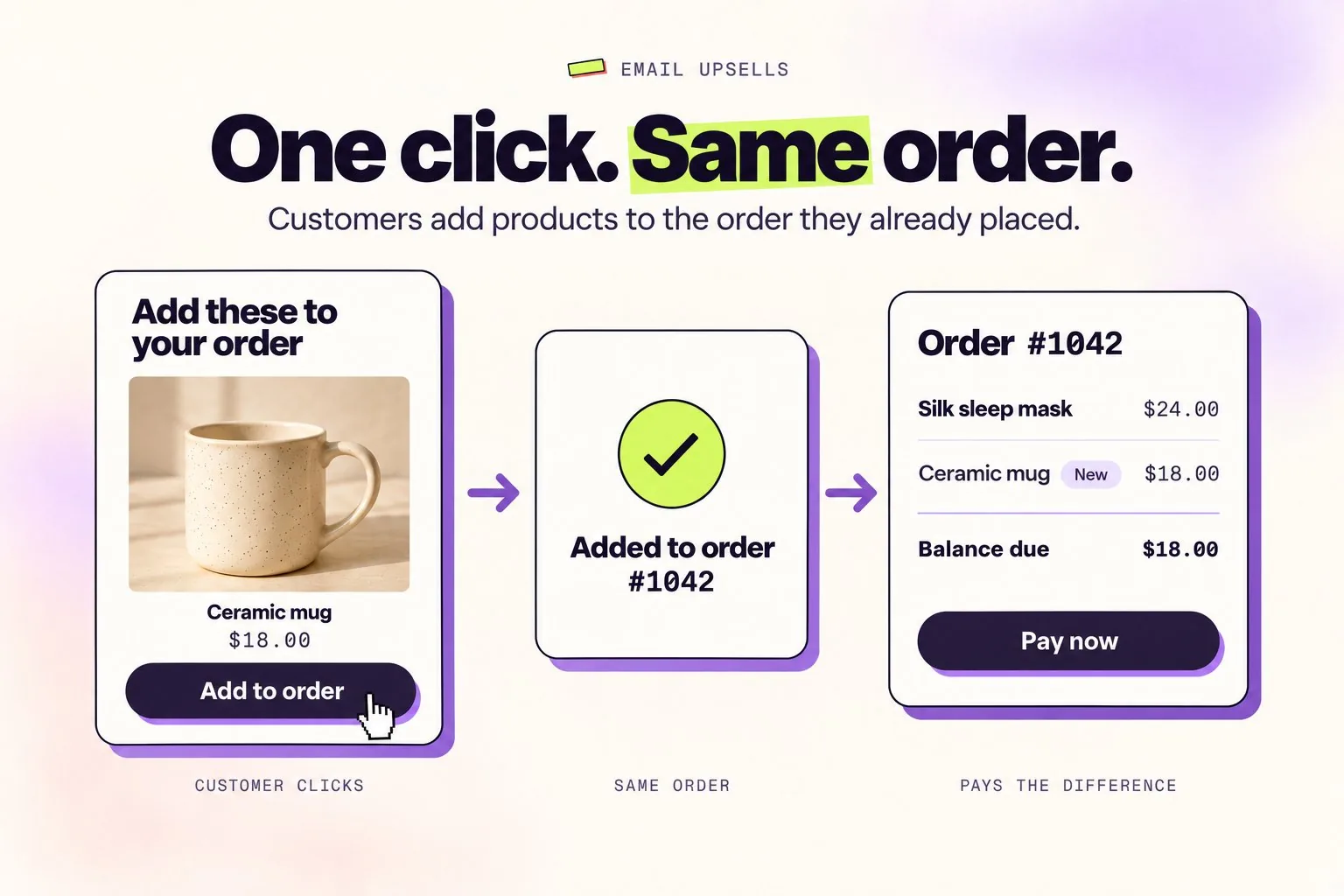
Revize unterstützt im Pro-Plan außerdem Add to order-Buttons in E-Mails nach dem Kauf. Den vollständigen Einrichtungsablauf finden Sie im Leitfaden zum Hinzufügen von Artikeln nach dem Shopify-Checkout.
Installieren Sie Revize: Order Editing & Upsell, um Kunden diesen Self-Service-Weg zu bieten, bevor das ursprüngliche Paket die Kommissionierung erreicht.
Welche Methode passt zu welchem Bestellstatus?
Wählen Sie den Ablauf nach dem Bestellstatus, nicht nach dem Wunsch des Kunden nach einem einzigen Karton. Sobald Fulfillment oder Zahlung eine Bestellung einschränken, bewahren Sie die Datensätze und begrenzen die Korrektur.
| Bestellstatus | Mögliche Aktion | Zahlung und Rückerstattung | Größtes betriebliches Risiko |
|---|---|---|---|
| Beide Bestellungen sind infrage kommend, nicht ausgeführt und zurückgehalten | Artikel der ersten hinzufügen oder Menge erhöhen, speichern, dann die zweite stornieren | Neuen offenen Betrag mit der Rückerstattung des Duplikats abstimmen | Vorübergehend überschneidende Belastungen und erhaltene Berichtshistorie |
| Eine Bestellung ist teilweise ausgeführt | Beide Datensätze bewahren und nur infrage kommende Artikel bearbeiten | Nur erstatten, was der Bestellstatus zulässt | Vollständige Stornierung ist nicht möglich |
| Die verbleibende Bestellung unterstützt die nötige Bearbeitung nicht | Datensätze getrennt halten und nur unterstützte Felder korrigieren | Zulässige Rückerstattung abgleichen, ohne die Bestellung neu aufzubauen | Lager- oder Finanzdaten können auseinanderlaufen |
| Zahlung oder Rückerstattung ist offen | Beide Lageraufträge pausiert lassen | Endgültig bezahlte und erstattete Beträge bestätigen | Eine zu frühe Freigabe kann ein unbezahltes oder doppeltes Ergebnis versenden |
Ein gemeinsames Paket ersetzt keine korrekten Fulfillment-Daten. Steht der übliche Ablauf aus Bearbeiten und Stornieren nicht zur Verfügung, improvisieren Sie keine Versandetiketten und unterdrücken Sie keine Benachrichtigungen ohne einen getesteten 3PL-Prozess. Halten Sie die Bestellungen getrennt, bis Shopify, Buchhaltung und Lager dasselbe angestrebte Ergebnis zeigen.
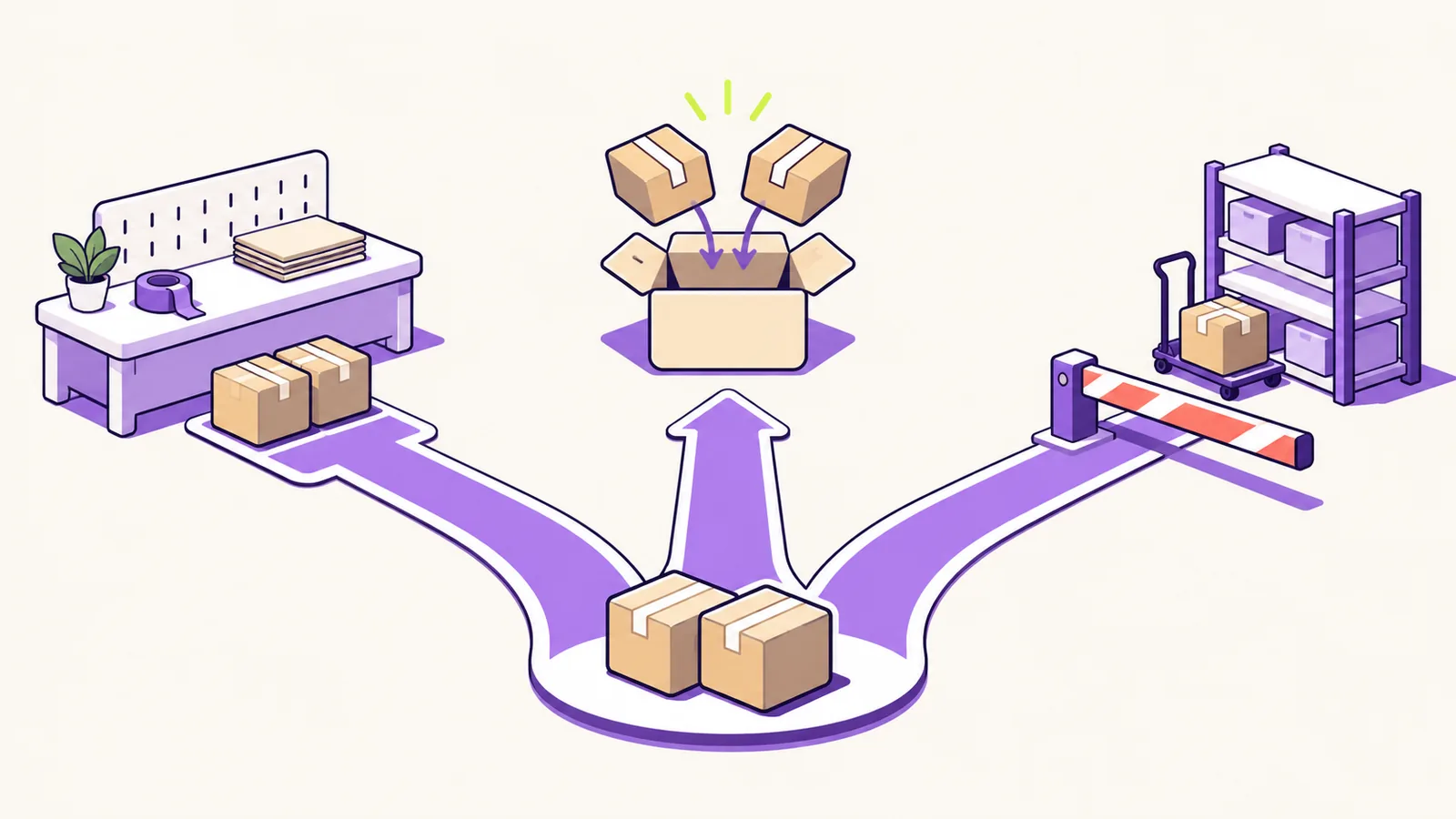
Was geht in Grenzfällen schief?
Manche Bestellungen können den üblichen Weg aus Bearbeiten und Stornieren nicht gehen. Identifizieren Sie sie, bevor Mitarbeiter einen der beiden Datensätze ändern.
-
Shop Pay Installments: Shopify gibt in seinen Hinweisen zur Bestellbearbeitung an, dass mit Shop Pay Installments bezahlte Bestellungen nicht bearbeitet werden können. Halten Sie die Finanzdaten getrennt.
-
Lokale Zustellung: Shopify dokumentiert, dass Bestellungen mit lokaler Zustellung nicht bearbeitet werden können und ihre Zustellmethode nicht über die Bestellbearbeitung geändert werden kann.
-
Teilweise ausgeführte Bestellungen: Shopify erlaubt nach einer teilweisen Ausführung keine vollständige Stornierung. Arbeiten Sie nur mit infrage kommenden, nicht ausgeführten Artikeln und bewahren Sie die Fulfillment-Historie.
-
Unterschiedliche Adressen: Holen Sie die Bestätigung des Kunden ein, bevor Sie Artikel zusammenführen. Berechnen Sie das angestrebte Ergebnis für Versand und Steuer neu, bevor Sie Geld einziehen oder erstatten.
-
Rabattierte Bestellungen: Rabattcodes, automatische Rabatte und Rabatte auf Bestellebene können nicht bearbeitet werden. Vergleichen Sie den angestrebten Endpreis mit dem, was Shopify in der verbleibenden Bestellung abbilden kann.
-
Über einen 3PL abgewickelte Bestellungen: Stoppen Sie die Kommissionierung direkt im 3PL. Testen Sie, wie er mit stornierten Positionen, Positionen mit Menge null, Zahlungsstatus und Fulfillment-Freigaben umgeht.
-
Unbezahlte Ergänzungen in Revize: Hinzugefügte Produkte bleiben zurückgehalten, bis der zusätzliche Betrag bezahlt ist. Bestellungen mit Nachnahme sind die dokumentierte Ausnahme. Reverse Unpaid Edits gibt es nur mit Pro, ist standardmäßig deaktiviert und kann nach einer vom Händler festgelegten Kulanzfrist nur die unbezahlte Differenz entfernen.
-
Fristen bis zum Fulfillment: Der shopweite Modus Until fulfillment setzt keinen Fulfillment-Hold. Um Bestellungen während der Bearbeitung zurückzuhalten, verwenden Sie ein zeitbasiertes Fenster oder ein Fenster mit geplantem Endzeitpunkt zusammen mit der Verarbeitung Hold orders oder eine Pro-Regel mit der Aktion Hold fulfillment.
Einfach gesagt: Lassen Sie das Lager nie eine Bestellung kommissionieren, die der Kunde noch ändert.
Was sollten Sie diese Woche tun?
Schreiben Sie einen kontrollierten Ablauf für doppelte Bestellungen, testen Sie ihn und geben Sie Kunden dann einen Weg, der den nächsten doppelten Checkout verhindert.
- Dokumentieren Sie die Reihenfolge aus Hold, Bearbeitung, Speichern, Zahlung, Stornierung, Rückerstattung, Freigabe und Benachrichtigung.
- Fügen Sie einen Schritt zur Zustimmung des Kunden für jede vorübergehende Überschneidung zwischen neuer Belastung und Rückerstattung des Duplikats hinzu.
- Führen Sie Testbestellungen durch Shopify, Ihren Zahlungsweg und Ihren 3PL.
- Legen Sie fest, wie Mitarbeiter mit doppelten Versandkosten und nicht übertragbaren Rabatten umgehen.
- Prüfen Sie die Berichte zu bearbeiteten Bestellungen gemeinsam mit der Buchhaltung.
- Testen Sie das Hinzufügen von Produkten mit Revize gegen den Annahmeschluss des Lagers.
- Nehmen Sie den Ablauf in Ihr Playbook für das Shopify-Bestellmanagement auf.

Häufig gestellte Fragen
Kann man zwei Bestellungen in Shopify zusammenführen?
Der hier beschriebene manuelle Ablauf bündelt Ware in einer verbleibenden Bestellung; er führt die beiden ursprünglichen Checkout-Datensätze nicht zusammen. Halten Sie beide infrage kommenden Bestellungen zurück, fügen Sie die Artikel der zweiten Bestellung der ersten hinzu oder erhöhen Sie deren Menge, speichern Sie die Bearbeitung, stimmen Sie die Zahlung ab und stornieren Sie das Duplikat. Rückerstattungen, Berichte und die Historie des Kunden spiegeln weiterhin die ursprünglichen Checkouts wider.
Wie fasse ich zwei Bestellungen zu einer Sendung zusammen?
Verwenden Sie eine infrage kommende Bestellung als Versanddatensatz und stornieren Sie die andere, nachdem ihre Ware der verbleibenden Bestellung hinzugefügt wurde. Speichern Sie die bearbeitete Bestellung, bevor Sie die Zahlung einziehen, und prüfen Sie dann Rückerstattung, Lagerbestand, Fulfillment-Hold und Freigabe im Lager. Lässt sich einer der Datensätze nicht bearbeiten oder stornieren, halten Sie die Bestellungen getrennt, statt ein gemeinsames Versandetikett zu improvisieren.
Sollte ich die zweite Bestellung stornieren, bevor ich die erste bearbeite?
Bearbeiten und speichern Sie die verbleibende Bestellung, bevor Sie das Duplikat stornieren, auch wenn der Kunde die Rückerstattung des Duplikats erhalten möchte, bevor er den neuen offenen Betrag bezahlt. So bestätigen Sie, dass Shopify die vorgesehenen Produkte, Mengen, Rabatte, Steuern und den Versand abbilden kann. Halten Sie beide Bestellungen zurück, bis der Saldo der verbleibenden Bestellung und die Rückerstattung des Duplikats erledigt sind.
Kann ich Bestellungen zusammenführen, die an unterschiedlichen Tagen aufgegeben wurden?
Eine manuelle Zusammenführung kann möglich sein, wenn die betreffenden Artikel noch nicht ausgeführt sind und beide Bestellungen Shopifys Einschränkungen bei der Bearbeitung erfüllen. Prüfen Sie Lagerbestand, Adresse, Versandgebühren, Berechtigung für Aktionen und Behandlung in Berichten erneut, da sich diese Bedingungen je nach Kaufdatum unterscheiden können. Verlassen Sie sich nicht allein auf den Status „nicht ausgeführt“ als Beleg dafür, dass eine Bestellung bearbeitet werden kann.
Müssen beide Bestellungen dieselbe Lieferadresse haben?
Bestätigen Sie mit dem Kunden ein endgültiges Lieferziel, bevor Sie die Ware zusammenführen. Ähnlich aussehende Adressen reichen nicht aus, besonders wenn ein Checkout eine alte gespeicherte Adresse verwendet oder eine Wohnungsnummer fehlt. Halten Sie die Bestätigung fest und prüfen Sie dann alle Folgen für Versand und Steuer, bevor Sie einen offenen Betrag einziehen oder eine Rückerstattung veranlassen.
Wie erstatte ich doppelte Versandkosten?
Berechnen Sie die vorgesehene Gebühr für die verbleibende Sendung und erstatten Sie den Überschuss über die passende Bestellung. Wird die doppelte Bestellung storniert, prüfen Sie, ob diese Rückerstattung ihre Versandgebühr bereits enthält, bevor Sie eine weitere Anpassung vornehmen. Halten Sie Berechnung und Ziel fest, damit Support, Buchhaltung und Kunde dasselbe Ergebnis sehen.
Stört das Zusammenführen von Bestellungen meinen 3PL?
Das kann passieren, wenn der 3PL eine der Bestellungen vor der Korrektur importiert oder Fulfillment-Holds von Shopify nicht beachtet. Testen Sie den gesamten Weg vom Checkout bis zum Versand, einschließlich Holds, stornierter Positionen, Mengenänderungen, Zahlungsstatus, Sendungsverfolgung und Freigabe. Pausieren Sie die Lageraufträge direkt, wann immer ihr Status unklar ist.