
En esta página
¿Por qué un segundo pedido genera riesgo?
El problema no es el segundo pago. Es la carrera entre tu corrección y la recogida en el almacén.
En más de 10 millones de pedidos de Shopify, aproximadamente 1 de cada 19 (5,2 %) se edita después de pagar (Revize, 2026). La mediana de tiempo hasta una edición posterior al pago es de 4,6 minutos desde el pago. Un cliente que olvidó un producto puede crear fácilmente dos pedidos mientras el primero ya avanza hacia la preparación.
Si ambos pedidos se envían por separado, el cliente puede pagar dos veces el envío y recibir dos paquetes. Si el equipo los consolida sin cuidado, el inventario, los reembolsos, los descuentos, los informes y los registros de preparación pueden no coincidir.
La primera decisión es sencilla: detén ambos pedidos antes de cambiar cualquiera de ellos.
Cómo combinar pedidos antes de la recogida
Una corrección manual puede ser posible cuando todos los artículos siguen sin preparar, el pedido que se mantiene admite las ediciones previstas y el duplicado puede cancelarse. Revisa las restricciones de edición de pedidos de Shopify antes de cambiar cualquiera de los dos pedidos.
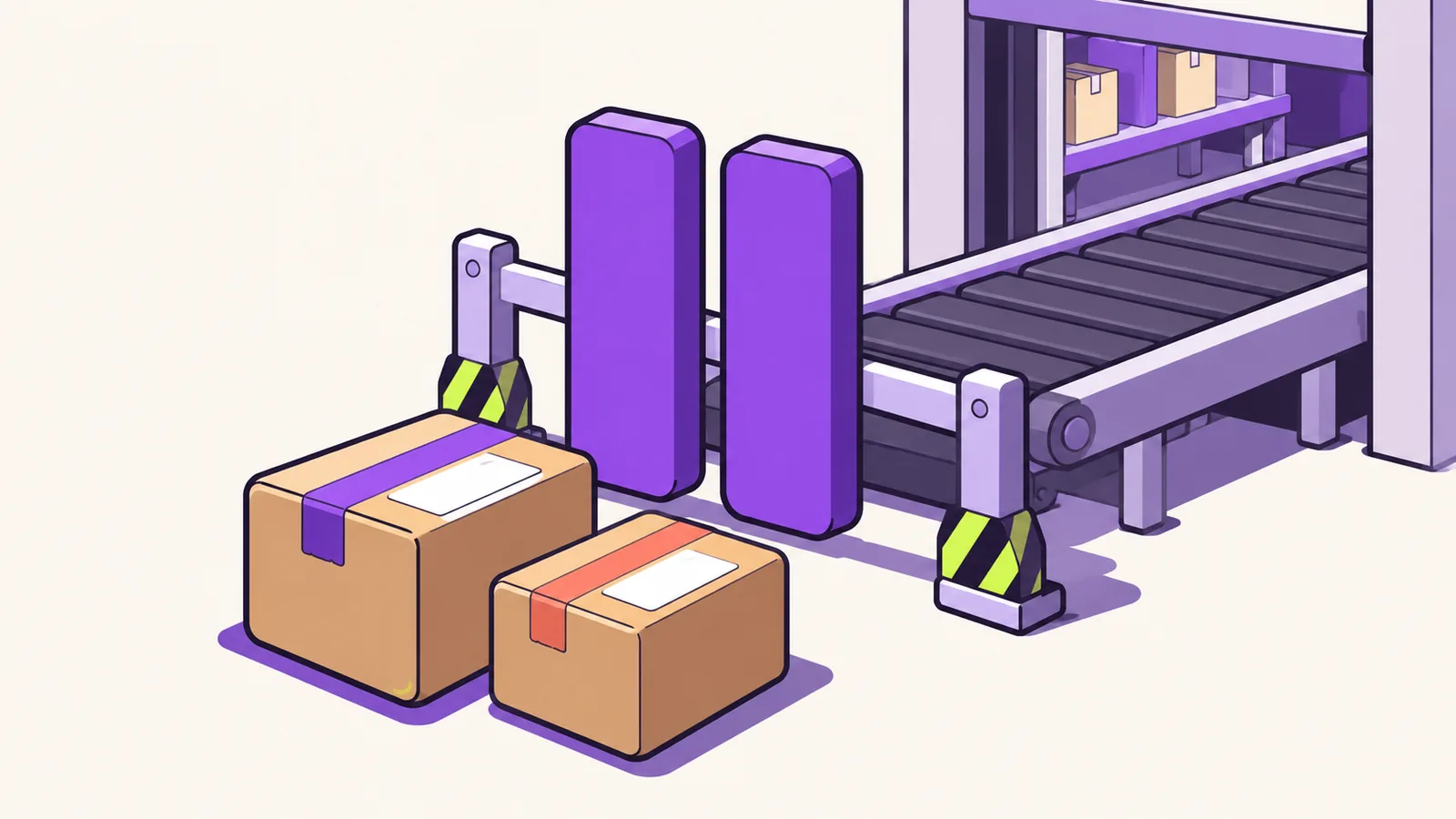
Una retención de preparación de Shopify mantiene el inventario reservado y retira la preparación afectada de la lista Unfulfilled. Al liberar la retención se restablece su estado anterior. Trata la retención como cerrar una compuerta al inicio de una cinta transportadora: los cambios realizados después de que el paquete pase esa compuerta pueden no llegar ya a la caja.
Comprueba cuatro cosas:
- Ambos pedidos pertenecen al mismo cliente.
- Ambos pedidos se han revisado frente a la dirección de envío prevista.
- Todos los artículos que piensas consolidar siguen sin preparar.
- Tu 3PL (un almacén logístico externo que prepara y envía pedidos) no ha descargado, recogido ni empaquetado ninguno de los dos pedidos.
Los artículos ya preparados no pueden eliminarse ni cambiar de cantidad, aunque Shopify permite gestionar descuentos manuales por artículo en los artículos preparados.
Si un 3PL ya tiene alguno de los pedidos, detén también el trabajo allí. Una retención de Shopify protege el proceso solo cuando el sistema de preparación conectado la respeta. Confirma ese comportamiento con un pedido de prueba antes de adoptar este procedimiento.
¿Qué puede combinar Shopify?
Este procedimiento consolida la mercancía en un único pedido existente y cancela el otro. Ambos registros de pago originales siguen siendo relevantes para los reembolsos, los informes y el historial de pedidos del cliente.
En el panel de administración de Shopify, el equipo puede editar un pedido existente para añadir o eliminar productos, cambiar cantidades, actualizar los gastos de envío y añadir o eliminar descuentos manuales por artículo. Una vez guardada la edición, el comerciante puede cobrar el saldo pendiente enviando una factura con un enlace de pago o aceptando el pago directamente.
Hay una trampa con los descuentos. Shopify documenta que los códigos de descuento, los descuentos automáticos y los descuentos a nivel de pedido no pueden editarse en un pedido existente. Solo pueden añadirse o eliminarse descuentos manuales por artículo. No des por hecho que una promoción del segundo pago puede trasladarse intacta.
Shopify también documenta que las ediciones realizadas después del día en que se hizo el pedido aparecen como un pedido independiente en los informes, aunque no se crea ningún pedido nuevo. Consolidar la mercancía no elimina ese efecto en los informes.
Cómo combinar pedidos en Shopify manualmente
Convierte el primer pedido en el registro del envío que se mantiene, añade la mercancía apta del segundo, guarda la edición, concilia el pago y cancela el duplicado. No canceles primero para reconstruir después el pedido final de memoria.
Hay una consecuencia en el pago que debes explicar antes de empezar. El cliente ya ha pagado la mercancía del segundo pedido. Añadirla al primero crea allí un nuevo saldo, así que cobrar ese saldo antes de que aparezca el reembolso del segundo puede hacer que la mercancía parezca cobrada dos veces de forma temporal.
Obtén el consentimiento del cliente y explícale la secuencia antes de empezar. Guarda y verifica siempre la edición del pedido que se mantiene antes de cancelar el duplicado. Si el cliente no acepta la superposición temporal, reembolsa el duplicado antes de cobrar el nuevo saldo: completa el paso 7 antes del paso 6, no repitas el paso 7 y mantén la preparación retenida hasta que se confirmen tanto el pago como el reembolso.
-
Verifica la asignación y retén todas las preparaciones. Confirma con el almacén que todos los artículos consolidados pueden enviarse juntos desde una única ubicación de preparación. En cada sección de preparación de ambos pedidos, abre su menú, elige Mark as on hold, selecciona los artículos correspondientes, elige un motivo y confirma. Detén todas las tareas del almacén. Después de guardar la edición, verifica la asignación y la cobertura de la retención de cada artículo añadido antes de cobrar el pago o liberar la preparación.
-
Elige el pedido que se mantiene. El pedido anterior suele ser la opción más clara porque contiene el registro de pago original. Verifica con el cliente la dirección de entrega final.
-
Calcula el resultado previsto. Enumera cada producto, variante, cantidad, restricción de descuento, implicación fiscal y gasto de envío. Decide qué debe pagar el cliente por un único envío y cuánto envío duplicado debe reembolsarse.
-
Edita y guarda el pedido que se mantiene. Abre el pedido que se mantiene y haz clic en Edit. Añade las variantes que aún no estén presentes; aumenta las cantidades de las variantes que ya figuran en el pedido. Revisa el inventario y los descuentos, aplica el ajuste necesario de los gastos de envío en el editor de pedidos y haz clic en Update order. Antes de cobrar el pago, verifica el saldo final del pedido guardado y los impuestos y aranceles recalculados. Shopify no recalcula automáticamente los métodos ni las tarifas de envío durante la edición nativa de pedidos.
-
Coordina el pago y el reembolso. Indica al cliente qué cobrará Shopify en el pedido que se mantiene y qué se reembolsará del duplicado. Mantén la preparación en pausa mientras cualquiera de los dos lados siga sin resolverse.
-
Liquida el pedido que se mantiene. Cobra el importe pendiente mediante la factura o el pago directo admitidos por Shopify. Si acordaste reembolsar primero, no liberes el pedido hasta que este pago se complete.
-
Cancela y reembolsa el segundo pedido. Hazlo en la misma sesión, salvo que el cliente haya aprobado otra secuencia. Shopify indica que un pedido parcialmente preparado no puede cancelarse. De forma predeterminada, cancelar un pedido reembolsa al método de pago original, repone las existencias de los artículos y notifica al cliente; el crédito de la tienda o el reembolso posterior también son opciones disponibles.
-
Verifica el inventario y libera. Las cantidades añadidas al primer pedido y repuestas por la cancelación deben representar una única venta completada. Comprueba Shopify y el 3PL, libera solo el pedido que se mantiene e indica al cliente qué pedido y qué notificación de seguimiento siguen activos.
Para los controles subyacentes, consulta las cuatro formas admitidas de editar un pedido de Shopify y la secuencia de cancelación del cliente y del comerciante.
¿Cómo evita Revize el siguiente duplicado?
Revize ofrece a los clientes una forma de autoservicio para añadir un producto olvidado a su pedido original antes de la preparación. Añadir productos es una función del plan Pro y se hace dentro del plazo de edición que define el comerciante.
Completa la guía de inicio rápido de Revize y activa el bloque de la app Revize en la página de estado del pedido de Shopify. Abre Order Editing → Editing policy, elige en Edit deadline un plazo que termine antes de la recogida en el almacén y haz clic en Save. En Fulfillment while editing, selecciona Hold orders y guarda. Comprueba que tu almacén respeta la retención. Los plazos de edición basados en el tiempo pueden durar de 5 minutos a 48 horas.
El cliente abre el pedido original, añade el producto y hace clic en Pay now. El checkout de Shopify cobra solo el saldo adicional. El artículo permanece en retención de preparación hasta que Shopify confirma el pago y, después, viaja con el pedido existente, sin crear un segundo pedido.
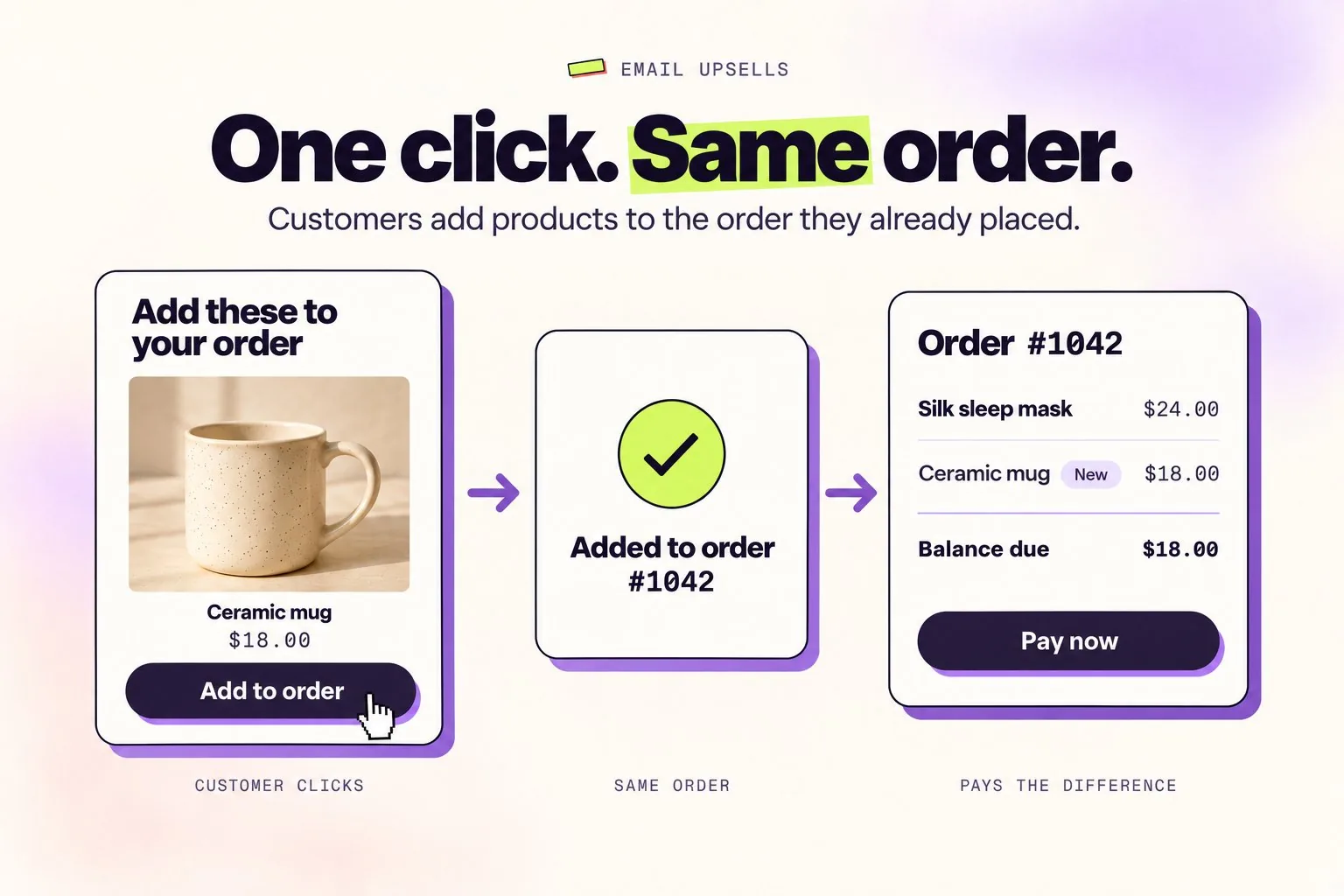
Revize también admite, en el plan Pro, botones Add to order en los correos posteriores a la compra. Para la secuencia de configuración completa, usa la guía sobre cómo añadir artículos después del checkout de Shopify.
Instala Revize: Order Editing & Upsell para ofrecer a los clientes esa vía de autoservicio antes de que el paquete original llegue a la línea de recogida.
¿Qué método se adapta a cada estado del pedido?
Elige el procedimiento según el estado del pedido, no según la preferencia del cliente por una sola caja. Cuando la preparación o el pago restringen un pedido, conserva los registros y acota la corrección.
| Estado del pedido | Acción disponible | Trabajo de pago y reembolso | Principal riesgo operativo |
|---|---|---|---|
| Ambos pedidos son aptos, están sin preparar y retenidos | Añade o aumenta artículos en el primero, guarda y cancela el segundo | Coordina el nuevo saldo con el reembolso del duplicado | Cobros superpuestos temporales e historial de informes conservado |
| Un pedido está parcialmente preparado | Conserva ambos registros y edita solo los artículos aptos | Reembolsa solo lo que permita el estado del pedido | La cancelación completa no está disponible |
| El pedido que se mantiene no admite la edición necesaria | Mantén los registros separados y corrige solo los campos admitidos | Concilia cualquier reembolso permitido sin reconstruir el pedido | Los registros de inventario o financieros pueden divergir |
| El pago o el reembolso siguen sin resolverse | Mantén en pausa ambas tareas del almacén | Confirma los importes finales pagados y reembolsados | Liberar antes de tiempo puede enviar un resultado impagado o duplicado |
Un paquete compartido no sustituye a unos registros de preparación precisos. Si el procedimiento normal de editar y cancelar no está disponible, no improvises etiquetas ni suprimas notificaciones sin un proceso del 3PL probado. Mantén los pedidos separados hasta que Shopify, finanzas y el almacén muestren el mismo resultado previsto.
¿Qué falla en los casos límite?
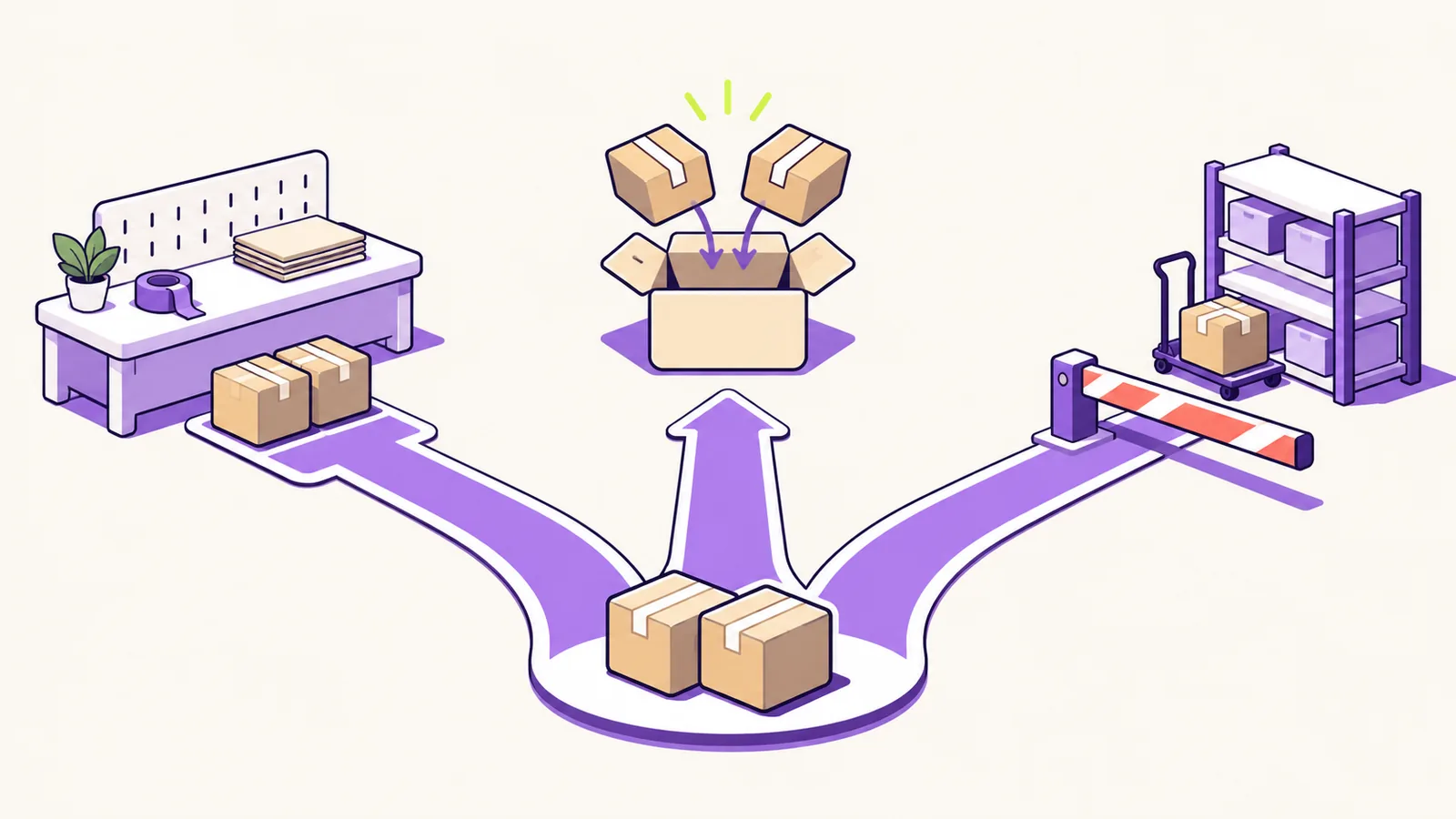
Algunos pedidos no pueden seguir la vía normal de editar y cancelar. Identifícalos antes de que el equipo cambie cualquiera de los registros.
-
Shop Pay Installments: Shopify indica en sus consideraciones sobre la edición de pedidos que los pedidos pagados con Shop Pay Installments no pueden editarse. Mantén separados los registros financieros.
-
Entrega local: Shopify documenta que los pedidos con entrega local no pueden editarse y que su método de entrega no puede cambiarse mediante la edición de pedidos.
-
Pedidos parcialmente preparados: Shopify no permite la cancelación completa después de una preparación parcial. Trabaja solo con los artículos aptos sin preparar y conserva el historial de preparación.
-
Direcciones distintas: Obtén la confirmación del cliente antes de consolidar los artículos. Recalcula el resultado previsto de envío e impuestos antes de cobrar o reembolsar dinero.
-
Pedidos con descuento: Los códigos de descuento, los descuentos automáticos y los descuentos a nivel de pedido no pueden editarse. Compara el precio final previsto con lo que Shopify puede representar en el pedido que se mantiene.
-
Pedidos asignados a un 3PL: Detén la recogida dentro del 3PL. Prueba cómo gestiona las líneas canceladas, las líneas con cantidad cero, los estados de pago y las liberaciones de preparación.
-
Adiciones impagadas en Revize: Los productos añadidos permanecen retenidos hasta que se paga el saldo adicional. Los pedidos contra reembolso son la excepción documentada. Reverse Unpaid Edits es exclusivo de Pro, está desactivado de forma predeterminada y solo puede eliminar la diferencia impagada tras un periodo de gracia definido por el comerciante.
-
Plazos hasta la preparación: El modo Until fulfillment de toda la tienda no aplica una retención de preparación. Para retener pedidos durante la edición, usa un plazo basado en el tiempo o con hora límite programada junto con el procesamiento Hold orders, o una regla de Pro con la acción Hold fulfillment.
En pocas palabras: nunca dejes que el almacén recoja un pedido que el cliente todavía está cambiando.
¿Qué deberías hacer esta semana?
Redacta un procedimiento controlado para pedidos duplicados, pruébalo y ofrece después a los clientes una vía que evite el siguiente pago duplicado.
- Documenta la secuencia de retención, edición, guardado, pago, cancelación, reembolso, liberación y notificación.
- Añade un paso de consentimiento del cliente para cualquier superposición temporal entre el nuevo cobro y el reembolso del duplicado.
- Ejecuta pedidos de prueba a través de Shopify, tu vía de pago y tu 3PL.
- Define cómo gestiona el equipo el envío duplicado y los descuentos no transferibles.
- Revisa con finanzas los informes de pedidos editados.
- Prueba las adiciones de productos de Revize frente a la hora límite del almacén.
- Añade el procedimiento a tu manual de gestión de pedidos de Shopify.

Preguntas frecuentes
¿Se pueden fusionar dos pedidos en Shopify?
El procedimiento manual descrito aquí consolida la mercancía en un único pedido que se mantiene; no combina los dos registros de pago originales. Retén ambos pedidos aptos, añade o aumenta los artículos del segundo pedido en el primero, guarda la edición, coordina el pago y cancela el duplicado. Los reembolsos, los informes y el historial del cliente seguirán reflejando los pagos originales.
¿Cómo combino dos pedidos en un solo envío?
Usa un pedido apto como registro del envío y cancela el otro después de añadir su mercancía al que se mantiene. Guarda el pedido editado antes de cobrar el pago y, después, verifica el reembolso, el inventario, la retención de preparación y la liberación en el almacén. Si alguno de los registros no puede editarse o cancelarse, mantén los pedidos separados en lugar de improvisar una etiqueta compartida.
¿Debo cancelar el segundo pedido antes de editar el primero?
Edita y guarda el pedido que se mantiene antes de cancelar el duplicado, incluso cuando el cliente elige recibir el reembolso del duplicado antes de pagar el nuevo saldo. Así confirmas que Shopify puede representar los productos, cantidades, descuentos, impuestos y envío previstos. Mantén ambos pedidos retenidos hasta haber gestionado el saldo del pedido que se mantiene y el reembolso del duplicado.
¿Puedo combinar pedidos realizados en fechas distintas?
Una consolidación manual puede ser posible si los artículos correspondientes siguen sin preparar y ambos pedidos cumplen las restricciones de edición de Shopify. Vuelve a comprobar el inventario, la dirección, los gastos de envío, la aptitud de las promociones y el tratamiento en los informes, porque esas condiciones pueden variar entre fechas de compra. No te bases solo en el estado sin preparar como prueba de que un pedido puede editarse.
¿Ambos pedidos necesitan la misma dirección de envío?
Confirma con el cliente un único destino final antes de consolidar la mercancía. Las direcciones que parecen similares no bastan, sobre todo cuando uno de los pagos usa una dirección guardada antigua u omite un número de piso. Registra la confirmación y, después, revisa las consecuencias en el envío y los impuestos antes de cobrar un saldo o emitir un reembolso.
¿Cómo reembolso el envío duplicado?
Calcula el cobro previsto para el envío que se mantiene y reembolsa el exceso a través del pedido que corresponda. Si el pedido duplicado se cancela, verifica si ese reembolso ya incluye sus gastos de envío antes de emitir otro ajuste. Registra el cálculo y el destino para que soporte, finanzas y el cliente vean el mismo resultado.
¿Combinar pedidos afectará a mi 3PL?
Puede afectarle si el 3PL importa alguno de los pedidos antes de la corrección o no respeta las retenciones de preparación de Shopify. Prueba toda la ruta, desde el pago hasta el despacho, incluidas las retenciones, las líneas canceladas, las actualizaciones de cantidad, los estados de pago, el seguimiento y la liberación. Detén directamente las tareas del almacén siempre que su estado sea incierto.