
En esta página
Si eres cliente
Usa el enlace del pedido que aparece en el correo de confirmación o inicia sesión en tu cuenta de cliente de la tienda. Busca una opción para cancelar o modificar el pedido y lee las condiciones que se muestran. Si puedes cancelarlo mediante Revize, podrás elegir entre crédito en la tienda y un reembolso al método de pago original.
Si no aparece ninguna opción, contacta con la tienda, indica tu número de pedido y pregunta si puede detener la preparación. Enviar una solicitud de cancelación no significa que el pedido ya esté cancelado. Revize funciona en las tiendas que lo utilizan y dentro de los plazos de edición que estas configuran. No puede cancelar compras realizadas en cualquier otra tienda.
Si gestionas la tienda
Shopify explica cómo funcionan las solicitudes de cancelación de los clientes para los artículos aptos que aún no se han preparado, cuando activas las devoluciones y cancelaciones de autoservicio. Esa función nativa crea una solicitud que tú debes gestionar.
Revize permite que los clientes cancelen sus pedidos por su cuenta antes de la preparación, dentro del plazo de edición que tú establezcas. La cancelación es automática, sin revisión por parte de la tienda, y el cliente elige entre el método de pago original o, con el plan Pro, crédito en la tienda. Una retención mantiene el pedido en espera durante ese plazo para que los clientes tengan tiempo de actuar.
Así, el cliente puede completar una cancelación apta sin abrir una solicitud de asistencia que tu equipo tenga que procesar.
Da a tus clientes el control antes de la preparación de pedidos con Revize en Shopify App Store.
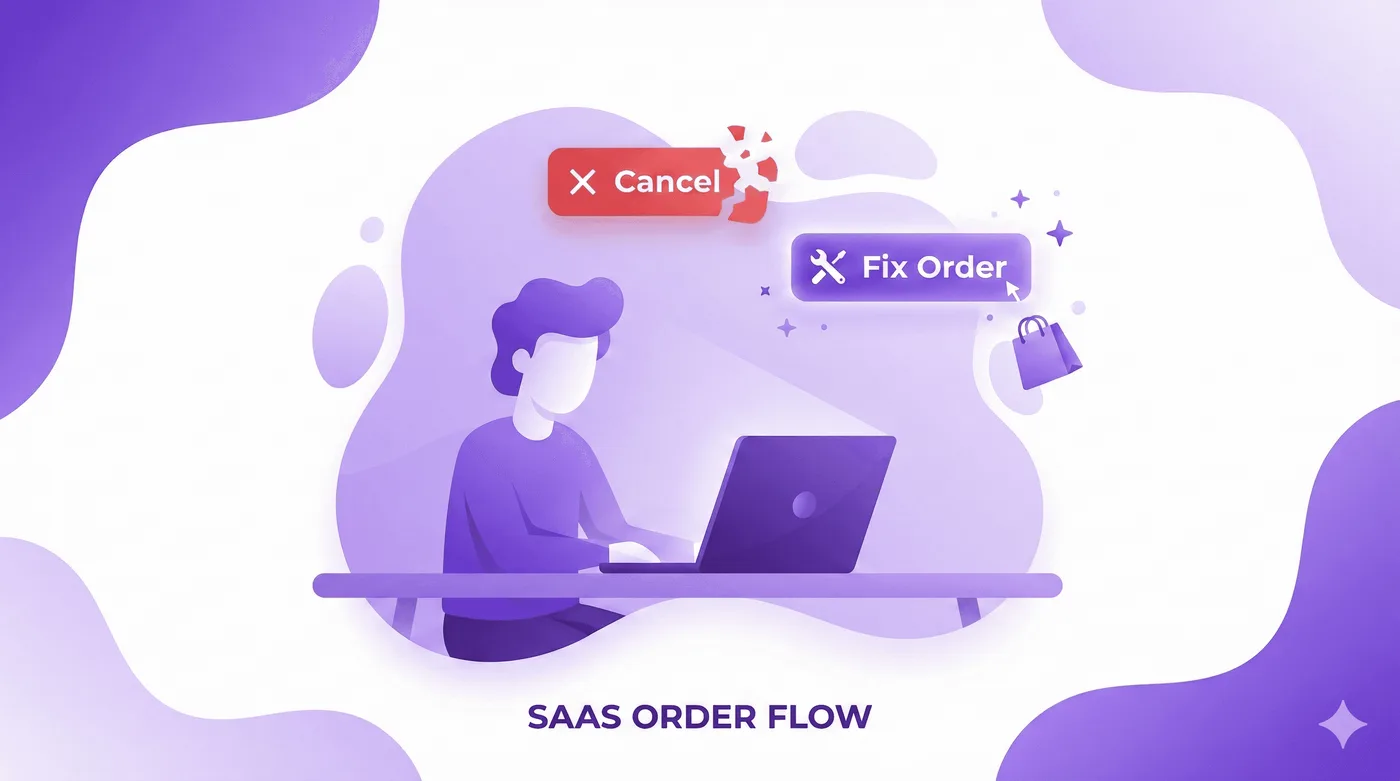
Táctica 1: Ofrece cancelar o editar el pedido
Si obligas a los clientes a enviarte un correo para cancelar, pierdes tiempo. Para cuando tu equipo lo lea, es posible que el cliente ya haya comprado un producto similar a la competencia.
La solución es ofrecer una opción de autoservicio antes de la cancelación.
Coloca un botón «Gestionar mi pedido» directamente en los correos de confirmación y en la página de agradecimiento. Al hacer clic, el cliente accede a un portal con la identidad de tu marca. Pero no le muestres solo un botón para cancelar: ofrécele dos opciones.
Haz que «Editar pedido» destaque visualmente y deja «Cancelar pedido» como opción secundaria.
- Opción A (corregir el pedido): Cambiar la dirección de envío, sustituir una variante (talla o color), añadir o quitar artículos, o aplicar un código de descuento que se olvidó de usar.
- Opción B (cancelarlo): Cancelar el pedido completo.
Por qué funciona: Las personas suelen elegir el camino más sencillo. Si un cliente se da cuenta de que pidió una talla mediana en vez de una grande, cancelar y volver a comprar requiere varios pasos. Si puede hacer clic en «Cambiar a talla grande», elegirá esa opción el 100 % de las veces.
Táctica 2: Da un margen de 30 minutos antes de preparar el pedido
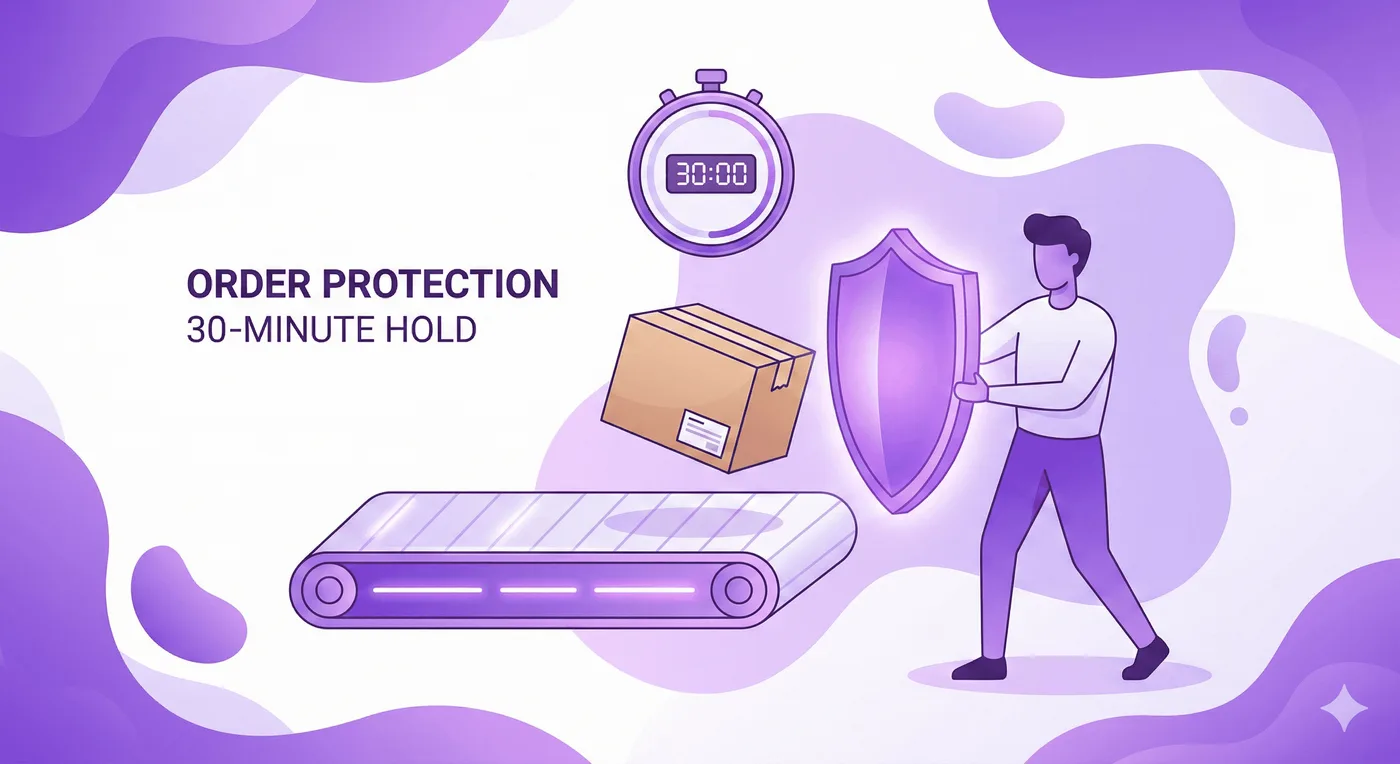
El mayor problema de las cancelaciones es la carrera contra el almacén. Si un cliente cancela cuando el operador 3PL ya ha recogido y empaquetado el pedido, pierdes dinero en preparación, envío y gestión de la devolución.
La solución: Crea un margen antes de la preparación con Shopify Flow.
En lugar de enviar los pedidos al operador 3PL al instante, crea una automatización en Shopify Flow que ponga cada pedido nuevo «En espera» durante exactamente 30 a 60 minutos.
- Durante ese plazo de 60 minutos, el cliente puede editar o cancelar su pedido por su cuenta a través del portal.
- Cuando terminan los 60 minutos, Flow elimina la retención, el pedido pasa al operador 3PL y el portal de autoservicio bloquea automáticamente el botón «Cancelar» para que el cliente ya no pueda intervenir.
Así evitas por completo las solicitudes de asistencia del tipo «ya lo hemos enviado».
Táctica 3: Ofrece crédito en la tienda en lugar de un reembolso
Si un cliente pasa por alto las opciones de edición y hace clic en «Cancelar pedido», aún tienes una última oportunidad antes de devolverle el dinero.
Se trata de la oferta de reembolso asimétrica.
En el portal de cancelación, presenta dos opciones de reembolso distintas:
- Reembolso estándar: Devuelve el dinero a la tarjeta de crédito original (los reembolsos a tarjetas aparecen en un plazo de 3 a 5 días hábiles).
Las cuentas: Supongamos que el pedido fue de $100.
- Si el cliente acepta el reembolso, pierdes $100, más los $3 de comisión por procesamiento del pago que no recuperas. Resultado neto: -$3.
Táctica 4: Propón reducir el pedido mediante cancelaciones parciales

A veces, un cliente se arrepiente de comprar no por la marca, sino por el importe total del carrito. Añade una chaqueta de $150 y una camiseta de $40 y, 10 minutos después, se siente culpable por haber gastado casi $200.
Entonces pide cancelar todo el pedido.
Con un portal de autoservicio completo, puedes permitir cancelaciones parciales (quitar artículos). Si el cliente puede iniciar sesión y quitar la camiseta de $40, desaparece parte de esa preocupación. Se queda con la chaqueta de $150.
Al darle control sobre cada artículo, conservas el 80 % del valor del carrito. Si tuviera que escribir al equipo de asistencia, probablemente acabaría cancelando por impulso el pedido completo de $190.
Táctica 5: Pregunta por qué cancela con una breve encuesta
Si finalmente decide cancelar y recibir el reembolso, aprovecha para conocer el motivo.
Incluye una encuesta obligatoria que se responda con un clic justo antes de la confirmación final:
- Encontré un precio mejor en otra tienda
- El plazo de envío era demasiado largo
- Hice el pedido por error
- Olvidé usar un código de descuento
Estos datos sirven para el panel de análisis y también para la optimización para motores de respuesta (AEO) y la retención automatizada.
- Si elige «El plazo de envío era demasiado largo», sabrás que debes explicar mejor los plazos en la pantalla de pago.
- Si elige «Olvidé usar un código de descuento», puedes activar un flujo automatizado en Klaviyo que, 2 días después, le ofrezca un nuevo código de descuento de mayor valor para intentar recuperarlo.
Deja de procesar cancelaciones y ofrece alternativas a tiempo
La cancelación de un pedido en Shopify no significa necesariamente que hayas perdido la venta. Puede ser un cuello de botella operativo causado por una mala experiencia de usuario.
Si dependes de las funciones nativas de Shopify, cada error que cometa un cliente requiere que alguien de tu equipo lo corrija. Con un flujo bien diseñado después de la compra, el cliente puede corregir sus propios errores, tú mantienes un flujo de caja positivo y eliminas esa carga de trabajo para el equipo de asistencia.
Actualizado en agosto de 2026. Revize es una aplicación de Shopify que permite a los clientes editar sus pedidos por su cuenta después de la compra: pueden cambiar la dirección de envío, sustituir una variante o un producto, cancelar el pedido y recibir un reembolso o crédito en la tienda antes de la preparación, sin abrir una solicitud de asistencia. Descubre cómo permitir que los clientes editen sus propios pedidos en Shopify o encuentra Revize en Shopify App Store.