
En esta página
¿Se pueden editar pedidos en Shopify?
Sí, pero con limitaciones importantes según el estado del pedido y lo que quieras cambiar.
Antes de la preparación de pedidos:
- ✔️ Cambiar la dirección de envío
- ✔️ Añadir o eliminar artículos
- ✔️ Ajustar los detalles del pedido (notas, etiquetas)
- ❌ No se pueden cambiar los precios de los productos
- ❌ No es fácil cambiar variantes
Después de la preparación de pedidos:
- ❌ No se pueden editar los artículos ni la dirección
- ✔️ Solo se pueden añadir notas y etiquetas
Después de la entrega:
- ❌ No se puede editar nada (solo reembolsar o cancelar)
La mejor solución para editar pedidos sin complicaciones: Usa aplicaciones de edición de pedidos como Revize para que tus clientes editen sus propios pedidos dentro del plazo que establezcas (fijo o variable). La necesidad es real: de más de 10 millones de pedidos de Shopify, aproximadamente 1 de cada 19 (5,2 %) se edita después de la pantalla de pago (Revize, 2026). La edición de autoservicio reduce los tickets de soporte entre un 40 y un 60 % y elimina el trabajo de edición manual. Hay un plan gratuito con 20 ediciones al mes y planes de pago desde $29 al mes.
Índice
- ¿Qué puedes editar en los pedidos de Shopify?
- Método 1: Edición nativa de pedidos en Shopify
- Método 2: Cancelar y volver a crear el pedido
- Método 3: Usar pedidos preliminares
- Método 4: Aplicaciones de edición de pedidos (recomendado)
- Cómo editar detalles específicos de un pedido
- Situaciones habituales de edición de pedidos
- Edición de pedidos en Shopify: buenas prácticas
- Preguntas frecuentes sobre la edición de pedidos en Shopify
¿Qué puedes editar en los pedidos de Shopify?
Conocer las funciones nativas de edición de Shopify te ayuda a elegir el método adecuado para cada situación.
✔️ Lo que SÍ puedes editar (antes de la preparación de pedidos)
Información de envío:
- Dirección de envío (edición nativa)
- Método de envío
- Información de seguimiento
Artículos del pedido:
- Añadir productos (con limitaciones: antes de que comience cualquier preparación de pedidos)
- Eliminar productos (se emite un reembolso automáticamente)
- Cambiar cantidades (con soluciones alternativas)
Detalles del pedido:
- Añadir notas internas
- Añadir o editar etiquetas
- Actualizar atributos personalizados
- Añadir comentarios a la cronología
Información de contacto:
- Editar el correo electrónico del cliente
- Editar el número de teléfono del cliente
- Actualizar el nombre del cliente
Ajustes económicos:
- Emitir reembolsos totales o parciales
- Aplicar descuentos (solo mediante pedidos preliminares)
- Ajustar los precios de los artículos (solo mediante pedidos preliminares)
❌ Lo que NO puedes editar (limitaciones)
Información del cliente:
- No puedes cambiar la cuenta de cliente vinculada al pedido (el pedido queda asociado permanentemente a la cuenta original)
- No puedes editar directamente la dirección de facturación (por motivos de seguridad y prevención del fraude)
Precios después de realizar el pedido:
- No puedes cambiar los precios de los productos en pedidos existentes
- No puedes modificar los códigos de descuento aplicados
- No puedes editar los gastos de envío (salvo mediante un reembolso)
Números de pedido:
- ✅ El número de pedido se mantiene al usar aplicaciones de edición de pedidos (como Revize)
- ❌ El número de pedido cambia si cancelas y vuelves a crear el pedido (se crea uno nuevo)
Datos de pago:
- No puedes cambiar la pasarela de pago utilizada
- No puedes cambiar el método de pago
- No puedes editar los identificadores de transacción
Método 1: Edición nativa de pedidos en Shopify
Shopify ofrece funciones básicas para editar pedidos sin preparar desde el panel de administración.
Qué puedes editar con las funciones nativas
Ediciones disponibles:
- Dirección de envío
- Añadir o eliminar artículos
- Notas y etiquetas del pedido
- Detalles de la preparación de pedidos
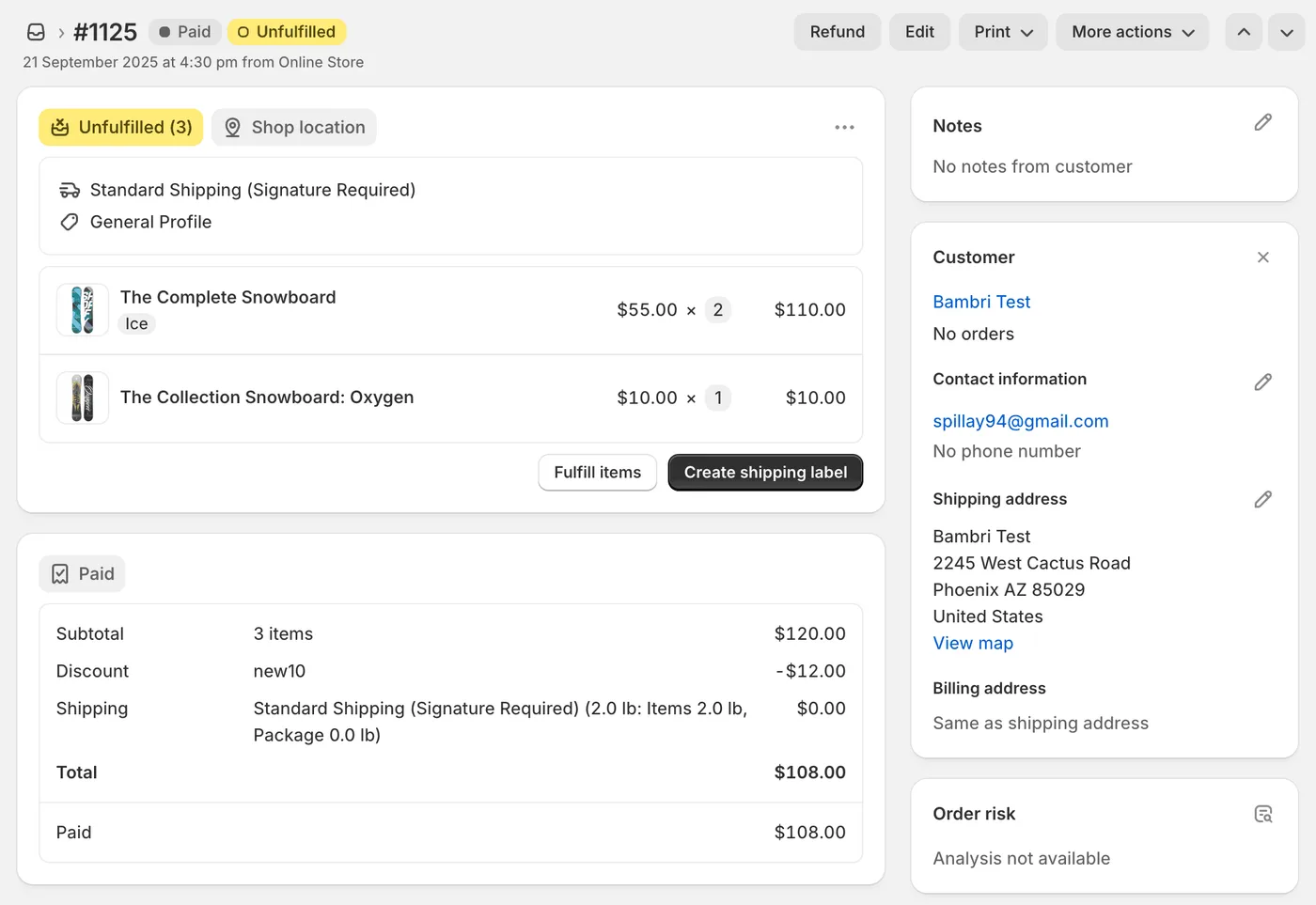
Limitación importante: La mayoría de las opciones nativas de edición solo funcionan con pedidos que no se han preparado en absoluto. En cuanto preparas un artículo, las opciones de edición se bloquean.
Paso a paso: cómo editar la dirección de envío en Shopify
Requisito: El pedido no debe estar preparado
- Shopify Admin → Pedidos
- Haz clic en el pedido que necesitas editar
- Desplázate hasta la sección Dirección de envío
- Haz clic en Editar, junto a la dirección
- Actualiza los campos de la dirección
- Haz clic en Guardar
- Confirma los cambios al cliente por correo electrónico
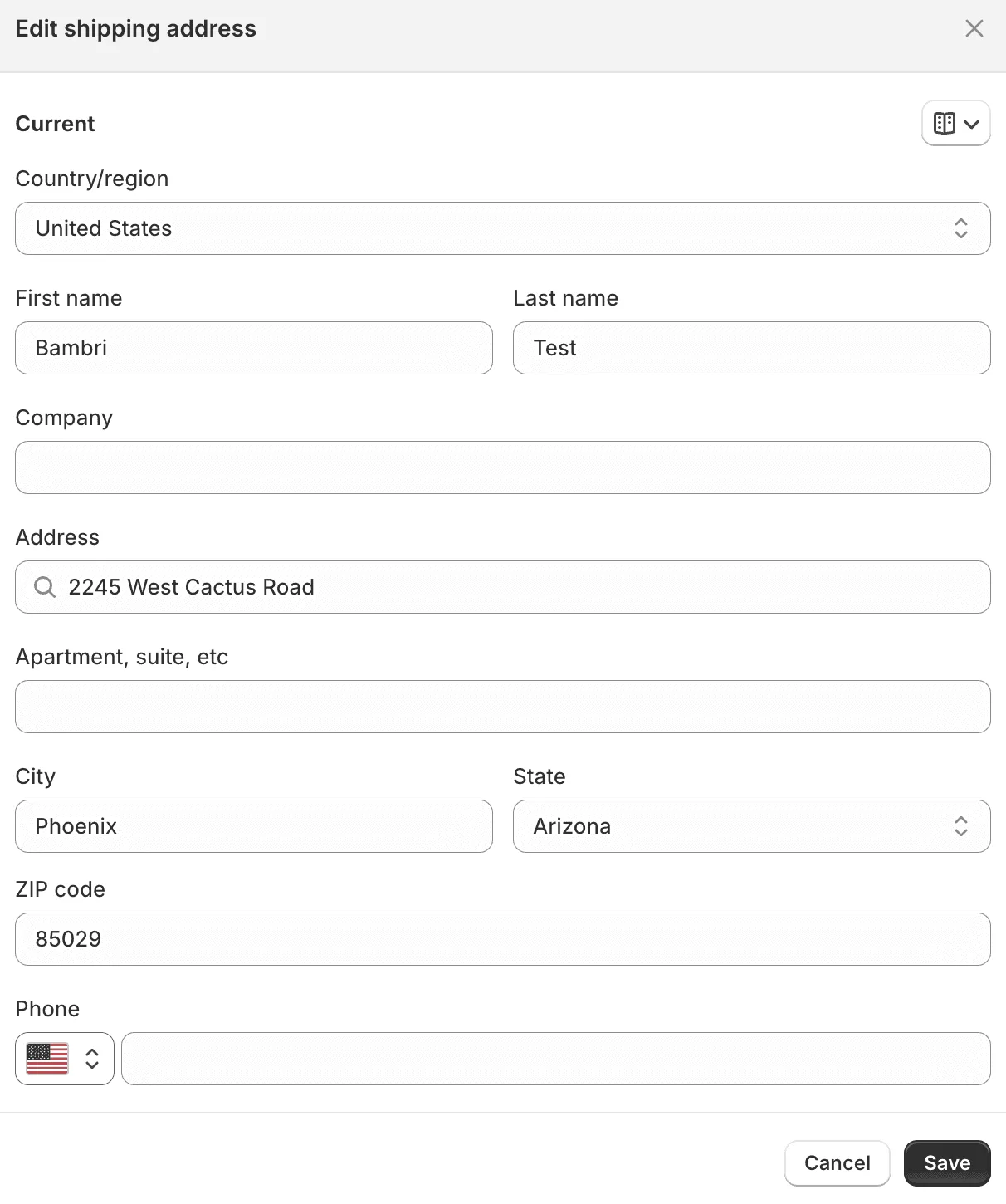
Notas importantes:
- Los cambios se aplican de inmediato
- Shopify envía una notificación automática al cliente (si está activada)
- No puedes editar la dirección después de preparar el pedido
- Si el pedido ya se envió, contacta directamente con la empresa de transporte
Paso a paso: cómo editar la información de contacto (correo electrónico o teléfono)
Requisito: Se puede hacer en cualquier pedido (preparado o sin preparar)
-
Shopify Admin → Pedidos
-
Haz clic en el pedido que necesitas editar
-
Desplázate hasta la sección Información de contacto
-
Haz clic en Editar, junto a la información de contacto
-
Actualiza:
- Correo electrónico del cliente
- Número de teléfono del cliente
- Nombre y apellidos del cliente
-
Opcional: Marca o desmarca «Actualizar perfil del cliente»
- ✅ Marcada: los cambios también se aplican al perfil del cliente
- ❌ Desmarcada: los cambios solo se aplican a este pedido
-
Haz clic en Guardar
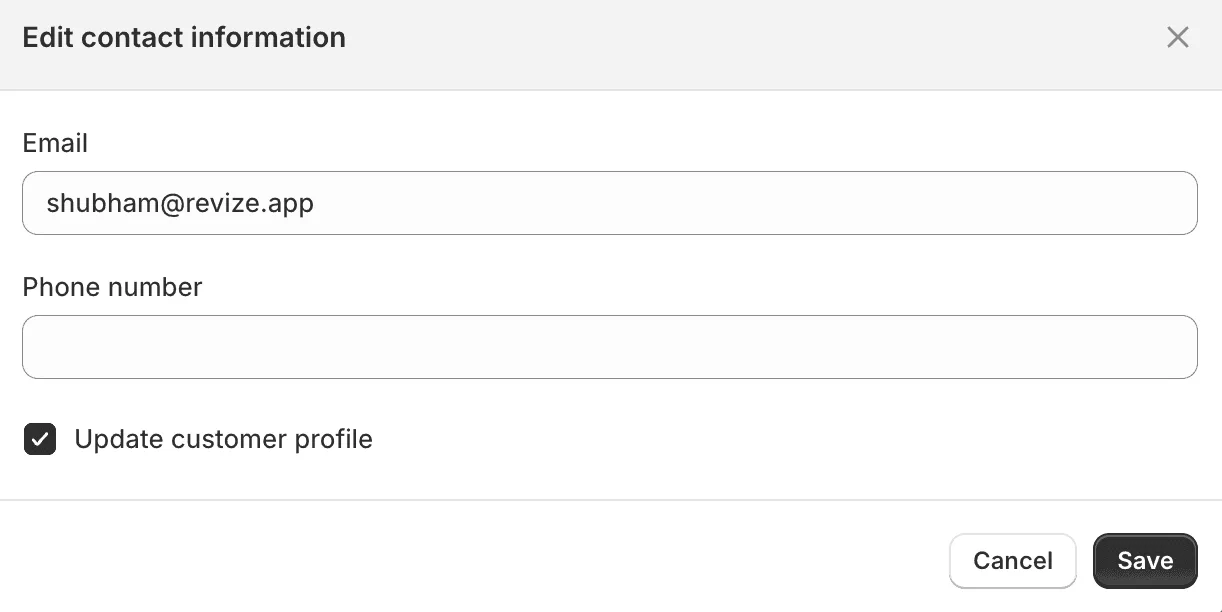
Notas importantes:
- El correo electrónico y el teléfono se pueden editar incluso después de preparar el pedido
- Es útil si el cliente se equivocó al escribir su correo electrónico o teléfono
- Si el correo electrónico ya pertenece a otro cliente, desmarca «Actualizar perfil del cliente»
- Si vuelves a enviar la confirmación del pedido, llegará al nuevo correo electrónico
Paso a paso: cómo añadir o eliminar artículos de pedidos de Shopify
Para eliminar artículos (antes de la preparación de pedidos):
- Abre el pedido
- Desplázate hasta la sección Artículos
- Haz clic en ❌ (icono de eliminar) junto al artículo
- Confirma la eliminación
- Shopify emite automáticamente un reembolso parcial
- El artículo se elimina del pedido
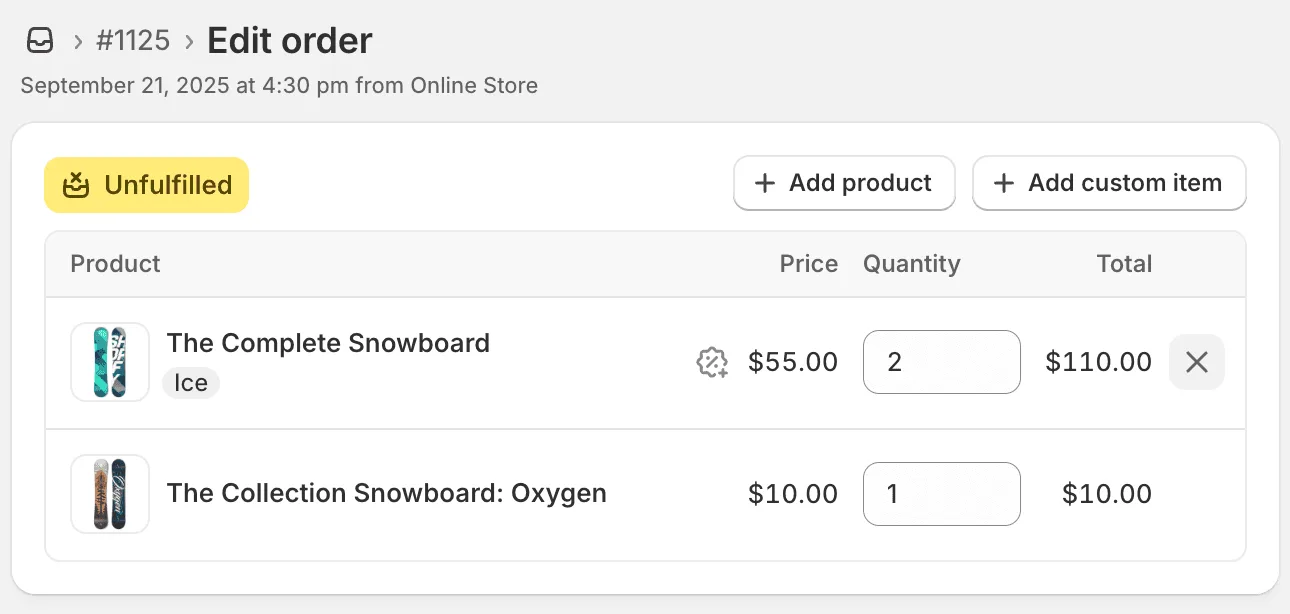
Para añadir artículos (antes de que comience cualquier preparación de pedidos):
- Desplázate hasta la sección Artículos
- Haz clic en Explorar productos o utiliza la búsqueda
- Selecciona el producto y la variante
- Introduce la cantidad
- Haz clic en Añadir artículo
- Envía un enlace de pago para cobrar el importe adicional (si corresponde)
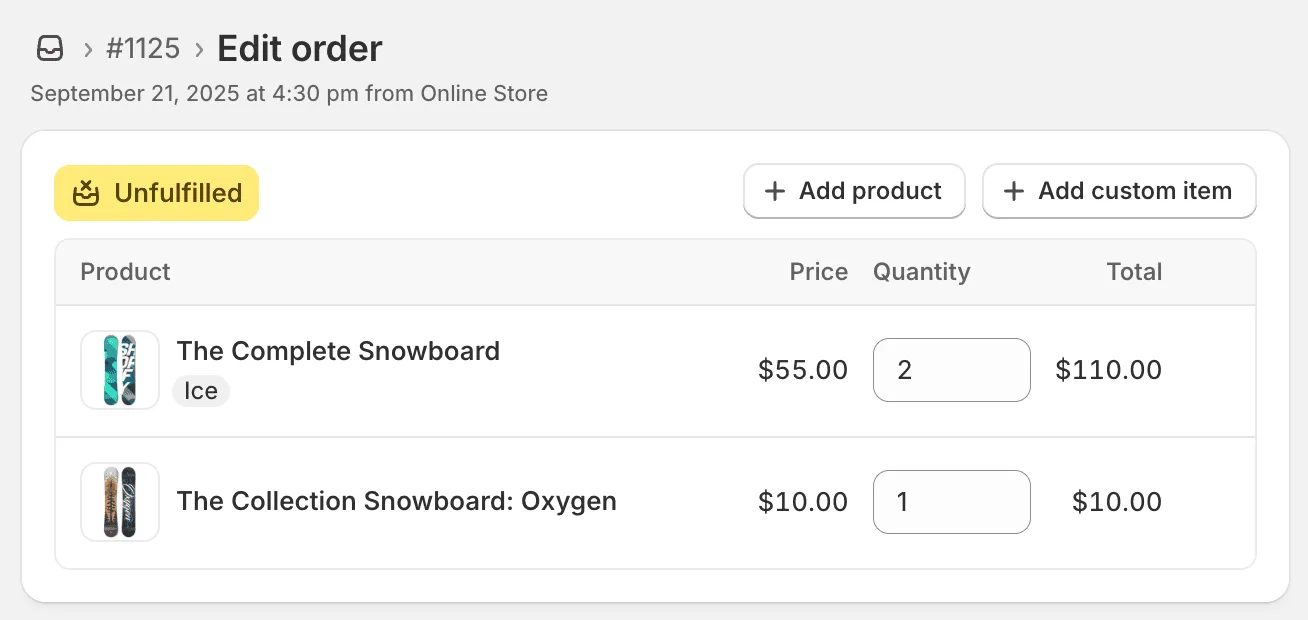
Limitaciones principales:
- ❌ No puedes añadir artículos una vez iniciada la preparación parcial del pedido
- ❌ No puedes cambiar los precios de los artículos
- ❌ No es fácil cambiar variantes (talla o color)
- ❌ Los cálculos de precios complejos pueden requerir pedidos preliminares
Método 2: Cancelar y volver a crear el pedido
Si necesitas hacer cambios importantes o ajustar precios, cancelar el pedido y volver a crearlo suele ser la solución más sencilla.
Cuándo conviene cancelar y volver a crear un pedido
Este método funciona mejor cuando los cambios son tan amplios que resulta más fácil empezar de nuevo que editar cada artículo por separado.
✔️ Casos en los que más conviene usarlo:
1. Hay que sustituir todos los productos
- Ejemplo: el cliente pidió 3 camisas azules, pero quiere 3 pantalones rojos
- Por qué funciona: eliminar y volver a añadir todo manualmente llevaría más tiempo
- La edición nativa exigiría: eliminar 3 artículos → Añadir 3 artículos nuevos → Ajustar los precios
2. Hay que corregir mucho el precio (una diferencia del 20 % o más)
- Ejemplo: el cliente debía pagar el precio mayorista ($200), pero se le cobró el precio minorista ($300)
- Por qué funciona: Shopify no permite cambiar los precios con efecto retroactivo; al cancelar, puedes aplicar el precio correcto
- El método alternativo (un reembolso parcial de $100) complica la contabilidad
3. Hay que cambiar varios artículos a la vez
- Ejemplo: el cliente eligió tallas equivocadas para 5 productos distintos
- Por qué funciona: una sola cancelación es más sencilla que editar 5 artículos por separado
- Ahorras más de 10 minutos de edición manual
4. El pago todavía no se ha capturado (solo está autorizado)
- Ejemplo: el pedido se realizó hace 5 minutos y el pago sigue pendiente
- Por qué funciona: no hace falta un reembolso; basta con anular la autorización (al instante)
- El cliente nunca ve salir el dinero de su cuenta
5. Los cambios complejos podrían causar confusión
- Ejemplo: aplicar un código de descuento, cambiar productos y modificar el método de envío
- Por qué funciona: empezar de nuevo evita acumular errores y mantiene claro el historial del pedido
❌ Cuándo evitar este método:
1. El pedido ya se preparó o envió
- Riesgo: tendrías que recuperar el envío o asumir la pérdida
- Mejor opción: tramitarlo como un cambio o una devolución
- Coste: gastos de envío + reposición de existencias + frustración del cliente
2. Ya se cobró al cliente (pago capturado)
- Problema: el cliente tendrá que esperar entre 3 y 10 días para recibir el reembolso
- Experiencia del cliente: «¿Por qué tengo que esperar a recuperar mi dinero para volver a comprar?»
- Mejor opción: usar pedidos preliminares para añadir artículos o un reembolso parcial para eliminarlos
- Excepción: si el cliente prefiere esperar, pídele confirmación primero
3. Solo hay que hacer un cambio pequeño (dirección o un artículo)
- Ejemplo: el cliente quiere cambiar la dirección de envío o eliminar un artículo
- Por qué evitarlo: es innecesario; la edición nativa resuelve esto en 30 segundos
- Cancelar y volver a crear tarda 10 minutos y genera un historial de pedidos innecesario
4. Necesitas conservar el número de pedido original
- Problema: al cancelar se genera un nuevo número de pedido (los informes muestran un pedido cancelado y otro nuevo)
- Consecuencias: afecta a los análisis y el cliente puede mencionar el número antiguo en sus tickets de soporte
- Mejor opción: usar aplicaciones de edición de pedidos (mantienen el mismo número)
5. Es temporada alta o de fiestas (noviembre-diciembre, BFCM)
- Riesgo: los bancos tardan más en procesar operaciones durante los periodos de gran volumen
- Los reembolsos pueden tardar entre 7 y 14 días en vez de entre 3 y 5
- Efecto en el cliente: su dinero queda inmovilizado durante la temporada de compras
- Mejor opción: usar pedidos preliminares o aplicaciones de edición para resolverlo antes
Paso a paso: cómo cancelar y volver a crear un pedido de Shopify
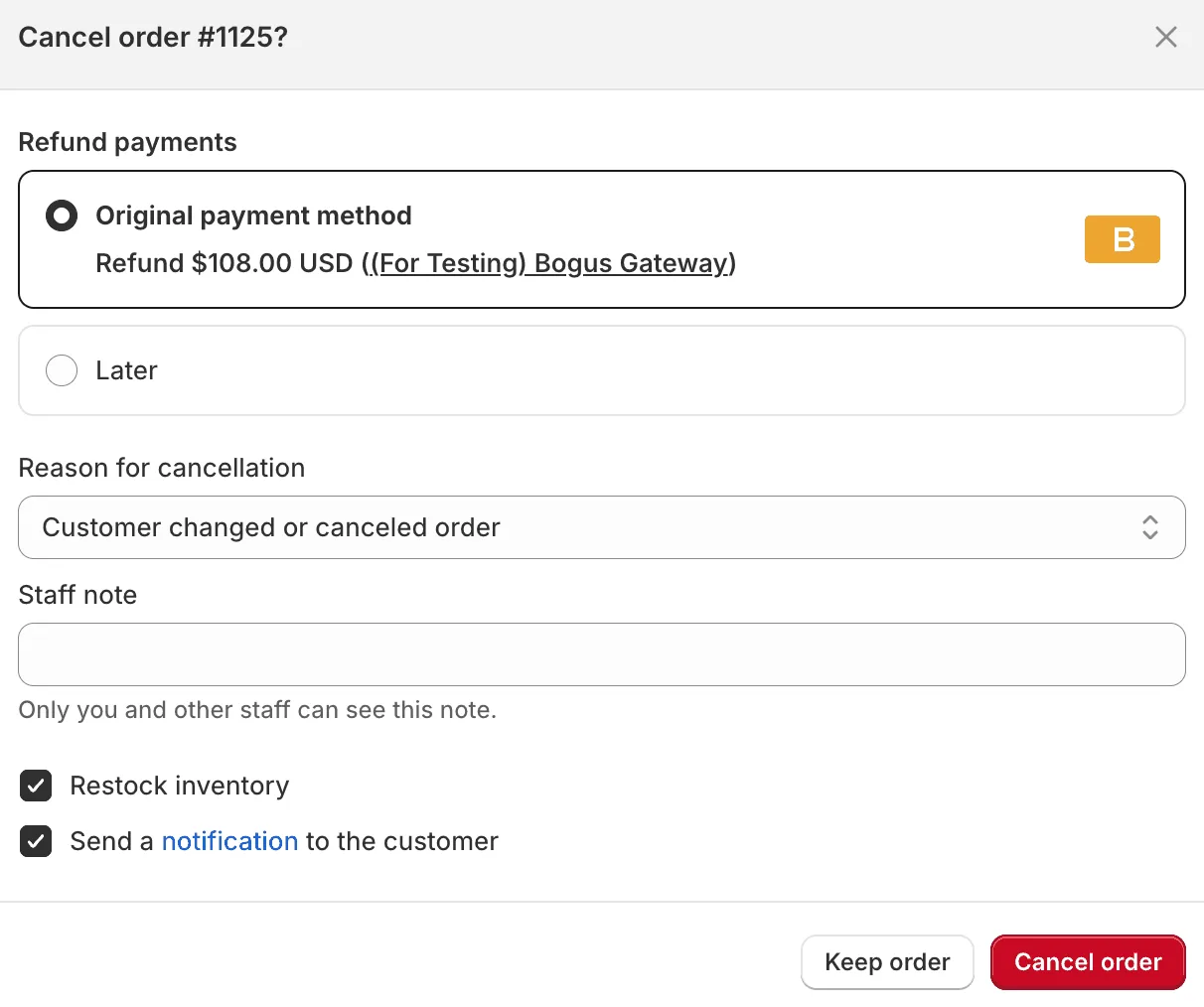
Parte 1: cancelar el pedido original
-
Abre el pedido en Shopify Admin
-
Haz clic en el menú desplegable Más acciones (arriba a la derecha)
-
Selecciona Cancelar pedido
-
Elige el motivo de la cancelación en el menú desplegable
-
Selecciona el método de reembolso:
- Reembolsar → Si ya se cobró al cliente (el reembolso tarda entre 3 y 10 días)
- Anular autorización → Si el pago solo estaba preautorizado (inmediato)
-
✔️ Marca Reponer artículos (devuelve los artículos al inventario)
-
✔️ Marca Enviar notificación (envía un correo al cliente)
-
Haz clic en Cancelar pedido
-
Confirma la cancelación
Parte 2: crear un pedido nuevo
-
Ve a Pedidos → Crear pedido
-
Haz clic en Añadir cliente → Busca y selecciona al mismo cliente
-
Añade los productos correctos con las variantes adecuadas
-
Aplica los descuentos necesarios:
- Descuentos personalizados por artículo
- Descuentos a nivel de pedido
- O crea un pedido preliminar para tener más flexibilidad
-
Revisa cuidadosamente los importes totales
-
Elige el método de pago:
- Enviar factura → El cliente vuelve a pagar
- Marcar como pagado → Si ya pagó el pedido original
-
Añade una nota interna: «Creado de nuevo a partir del pedido cancelado #XXXX»
-
Haz clic en Cobrar pago o Crear pedido
Consejos prácticos:
- Si el cliente ya pagó, marca de inmediato el pedido nuevo como pagado (evita cobrarle dos veces)
- Incluye el número del pedido original en las notas para mantener un registro
- Explica la situación al cliente por correo electrónico antes de cancelar
- Considera usar pedidos preliminares para controlar mejor los precios
Desventajas de este método
Problemas para el cliente:
- ⚠️ Recibe un correo de cancelación (puede causar confusión)
- ⚠️ Recibe la confirmación de un pedido nuevo (con otro número)
- ⚠️ Si ya se le cobró, el reembolso puede tardar entre 3 y 10 días hábiles en reflejarse
Problemas operativos:
- ⚠️ Se crean dos registros de pedido distintos en el sistema
- ⚠️ Los análisis muestran un pedido cancelado y otro nuevo (afecta a los informes)
- ⚠️ Se pierde el número de pedido original (pedido nuevo = número nuevo)
- ⚠️ Los mensajes para regalos o las notas especiales podrían no transferirse
Problemas económicos:
- ⚠️ El método de pago del cliente podría rechazar el segundo cobro
- ⚠️ Podrían aplicarse otras comisiones por transacción
- ⚠️ El plazo del reembolso puede afectar a la satisfacción del cliente
Método 3: Usar pedidos preliminares para editar pedidos
Los pedidos preliminares ofrecen más flexibilidad para establecer precios personalizados, añadir artículos y resolver situaciones especiales.
Cuándo usar pedidos preliminares para editar
✔️ Son ideales para:
- Añadir artículos que el cliente quiere comprar después de pagar
- Aplicar descuentos personalizados que no se pueden ofrecer mediante códigos
- Crear facturas para cargos adicionales
- Ajustar precios sin cancelar el pedido completo
- Gestionar precios mayoristas o especiales
❌ No son ideales para:
- Cambios sencillos de dirección (usa la edición nativa)
- Eliminar artículos sin hacer otros cambios (usa la eliminación nativa y el reembolso)
- Cambios urgentes (los pedidos preliminares llevan tiempo)
Paso a paso: cómo editar pedidos mediante pedidos preliminares
Situación: Un cliente realiza el pedido #1234 por $100. Después escribe: «¿Puedo añadir 2 artículos más?».
Solución: crear un pedido preliminar complementario
Paso 1: crear el pedido preliminar
- Pedidos → Preliminares → Crear pedido
- Haz clic en Añadir cliente → Selecciona al mismo cliente del pedido original
- Busca y añade los 2 artículos nuevos que pidió
- Comprueba que los precios sean correctos
- Añade una nota: «Artículos adicionales para el pedido #1234»
- Revisa los importes totales
- Haz clic en Guardar pedido preliminar
Paso 2: enviar la factura al cliente
-
En la página del pedido preliminar, haz clic en Enviar factura
-
Personaliza el mensaje de correo electrónico:
Código Here are the 2 additional items you requested for order #1234. Since you're an existing customer, we're shipping these with your original order at no extra shipping cost! Please complete payment below. -
Haz clic en Revisar factura
-
Comprueba que el enlace de pago funcione
-
Haz clic en Enviar factura
Paso 3: preparar ambos pedidos en un solo envío
Cuando el cliente pague el pedido preliminar:
- Ambos pedidos aparecerán en tu lista de pedidos
- Prepara los artículos de ambos pedidos juntos en el mismo envío
- Añade el mismo número de seguimiento a ambos pedidos
- Avisa al cliente: «¡Ya hemos enviado todos los artículos de tu pedido!»
Ventajas de este método:
- ✔️ El cliente solo paga los artículos añadidos
- ✔️ No hay esperas por reembolsos
- ✔️ El pedido original permanece intacto
- ✔️ Puedes ofrecer envío gratuito para los artículos añadidos (como gesto de cortesía)
- ✔️ Los movimientos económicos quedan claros (dos pedidos separados)
Más información sobre los pedidos preliminares: Pedidos preliminares de Shopify: guía completa
Método 4: Aplicaciones de edición de pedidos (solución recomendada)
La solución más eficiente: aplicaciones que permiten a los clientes editar sus pedidos por sí mismos.
Por qué las aplicaciones de edición de pedidos son la mejor solución
Ventajas para los clientes:
- ✔️ Editan sus pedidos las 24 horas, todos los días, sin contactar con soporte
- ✔️ Los cambios son inmediatos (sin esperar una respuesta de soporte)
- ✔️ Acceden a un portal de autoservicio profesional
- ✔️ Pueden editar desde el móvil
- ✔️ Ven las actualizaciones del inventario en tiempo real
Ventajas para los comerciantes:
- ✔️ Eliminan entre el 40 y el 60 % de los tickets de soporte
- ✔️ Suprimen el trabajo manual en más del 90 % de las solicitudes
- ✔️ Establecen plazos de edición personalizados (fijos o variables) por producto
- ✔️ Automatizan los reembolsos y cobros por los cambios
- ✔️ Conservan el número de pedido original
- ✔️ Mantienen un registro completo de los cambios
- ✔️ Funcionan también fuera del horario laboral y los fines de semana
Principales aplicaciones para editar pedidos de Shopify
1. Revize Order Editing & Upsell ⭐ Recomendada
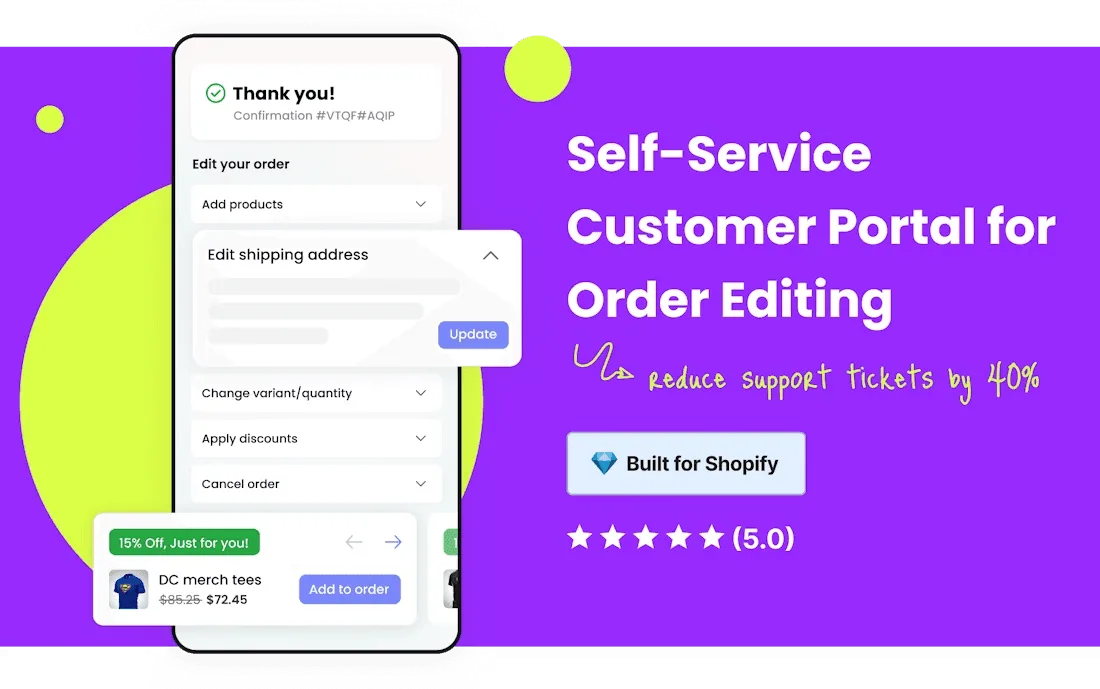
Utilizada por marcas con facturaciones de 8 y 9 cifras y diseñada para Shopify Plus
Qué distingue a Revize:
- Solución de edición de pedidos para grandes empresas
- Única aplicación con capacidad para editar pedidos de suscripción
- Más de 100 integraciones (3PL y ERP como ShipBob, Flexport y NetSuite)
- Diseñada específicamente para Shopify Plus y tiendas con un gran volumen de pedidos
- Portal de autoservicio completo con la imagen de tu marca
- Plazos de edición inteligentes y funciones de cancelación automática
Funciones principales:
- ✔️ Editar la dirección de envío, el correo electrónico y el teléfono
- ✔️ Cambiar variantes de producto (talla, color, estilo)
- ✔️ Aumentar o reducir cantidades
- ✔️ Añadir productos (ventas adicionales después de la compra)
- ✔️ Cambiar o sustituir productos
- ✔️ Cancelar pedidos con reembolsos automáticos
- ✔️ Emitir reembolsos como crédito de tienda (para conservar ingresos)
- ✔️ Editar pedidos de suscripción (función exclusiva de Revize)
- ✔️ Generar y editar facturas fiscales
- ✔️ Mejorar los métodos de envío
- ✔️ Aplicar códigos de descuento después de la compra
- ✔️ Editar pedidos y ofrecer ventas adicionales mediante correos de confirmación
Precios:
- Plan gratuito: 20 ediciones de pedidos al mes (ideal para probarlo)
- Plan Starter: $29 al mes: ediciones ilimitadas + funciones básicas de edición + soporte prioritario
- Plan Pro: $129 al mes: todas las funciones, incluida la edición avanzada, las ventas adicionales, los reembolsos como crédito de tienda y mucho más
- Plan Enterprise: precio personalizado para comerciantes con un gran volumen de pedidos
- Prueba gratuita de 30 días en los planes de pago
Ideal para: Marcas en crecimiento y tiendas consolidadas de Shopify Plus que buscan flexibilidad después de la compra, funciones para grandes empresas y oportunidades de venta adicional. Utilizada por marcas destacadas con facturaciones de 8 y 9 cifras.
Calificación: 5,0 estrellas (67 reseñas en Shopify App Store)
2. Otras opciones para editar pedidos:
Cleverific Order Editing
- Se centra en herramientas de edición para comerciantes
- Es adecuada para tiendas con equipos de soporte dedicados
- Tiene un precio más alto
OrderEditing.com
- Se centra en el autoservicio del cliente
- Tiene un precio más alto
- Se enfoca más en las ventas adicionales que en la edición de pedidos
Cómo funcionan las aplicaciones de edición de pedidos
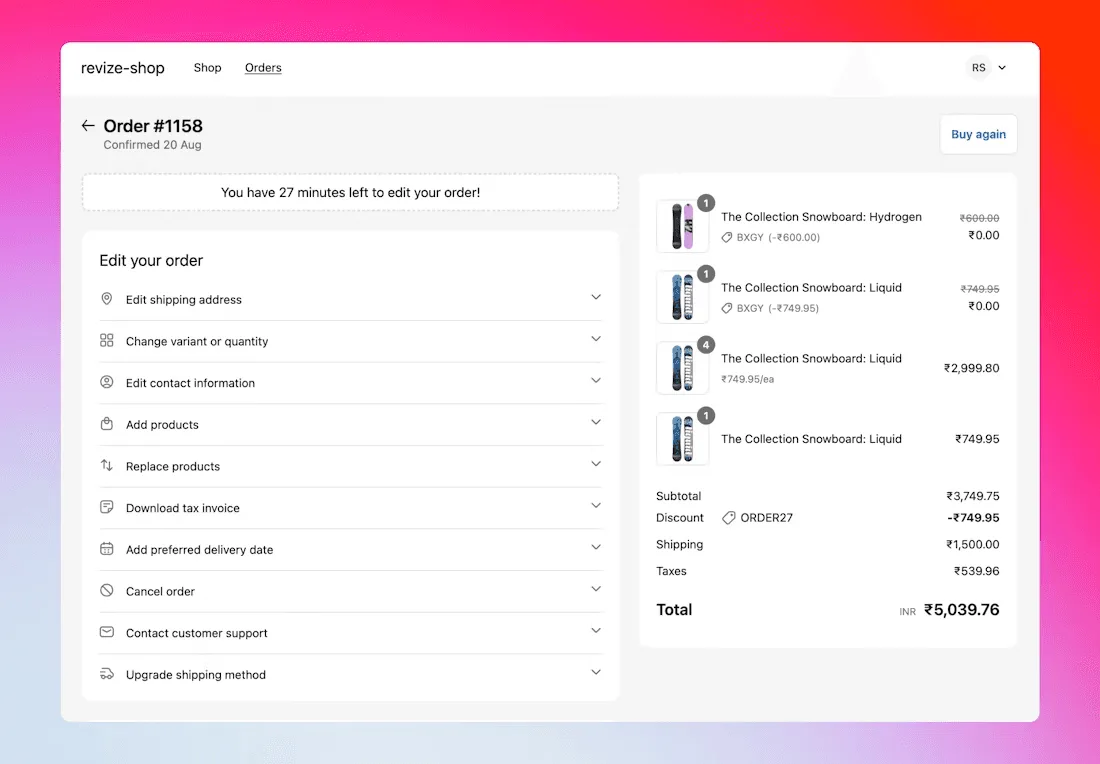
Proceso para el cliente:
-
El cliente recibe el correo de confirmación del pedido o llega directamente a la página de agradecimiento —> página de estado del pedido después de la pantalla de pago
-
El correo incluye un botón «Editar pedido»
-
Hace clic en el botón → Llega a la página de estado del pedido
-
Hace cambios:
- Cambia la talla M por la L
- Añade 2 artículos más
- Actualiza la dirección de envío
-
Revisa y confirma los cambios
-
Se procesa automáticamente el cobro o el reembolso
-
El pedido se actualiza automáticamente en Shopify
Proceso para el comerciante:
- ✔️ No requiere trabajo manual
- ✔️ Puede recibir notificaciones de los cambios (opcional)
- ✔️ Consulta los análisis de ediciones en el panel de control
- ✔️ Establece reglas: «Permitir ediciones durante 6 horas después del pedido»
- ✔️ Personaliza qué productos se pueden editar
Tiempo de configuración: Entre 5 y 10 minutos con una guía de incorporación
Ejemplo de retorno de la inversión para una tienda con 1.000 pedidos al mes:
Sin Revize:
- 100 solicitudes de edición al mes (el 10 % de los pedidos)
- 10 minutos por edición = 16,7 horas al mes
- Coste de soporte a $30 por hora = $500 al mes
Con Revize (plan Starter a $29 al mes):
- Cero tiempo de soporte para las ediciones habituales
- Procesamiento automatizado
- Ahorro neto: $471 al mes
- Más ingresos adicionales por ventas adicionales
- Mayor satisfacción y retención de clientes
Revize recupera su coste 10 veces y ofrece funciones para grandes empresas en las que confían marcas destacadas de Shopify Plus.
Cómo editar detalles específicos de un pedido en Shopify
Editar la dirección de envío
Antes de la preparación de pedidos:
- Método: Usa la edición nativa de Shopify (método 1)
- Tiempo: 30 segundos
- Limitación: El pedido no debe estar preparado
Después de la preparación, pero antes de la entrega:
-
Método: Contacta directamente con la empresa de transporte
-
Opciones:
- Corregir la dirección con la empresa de transporte (suele costar entre $10 y $20)
- Solicitar la interceptación del paquete
- Redirigir el envío a otra dirección
-
Tiempo: Entre 1 y 2 horas, más el tiempo de gestión de la empresa de transporte
Después de la entrega:
- No es posible cambiar la dirección
- Solución: Emitir un reembolso → Crear un pedido nuevo con la dirección correcta
Prevención: Usa una aplicación de edición de pedidos para que los clientes corrijan sus direcciones justo después de pagar.
Editar artículos del pedido (añadir, eliminar o cambiar)
Añadir artículos a un pedido existente:
Mejor método: Crear un pedido preliminar (método 3)
- Crea un pedido preliminar con los artículos nuevos
- Envía la factura al cliente
- Prepara el envío junto con el pedido original
- Usa el mismo número de seguimiento para ambos
Alternativa: Una aplicación de edición de pedidos (cambio inmediato para el cliente)
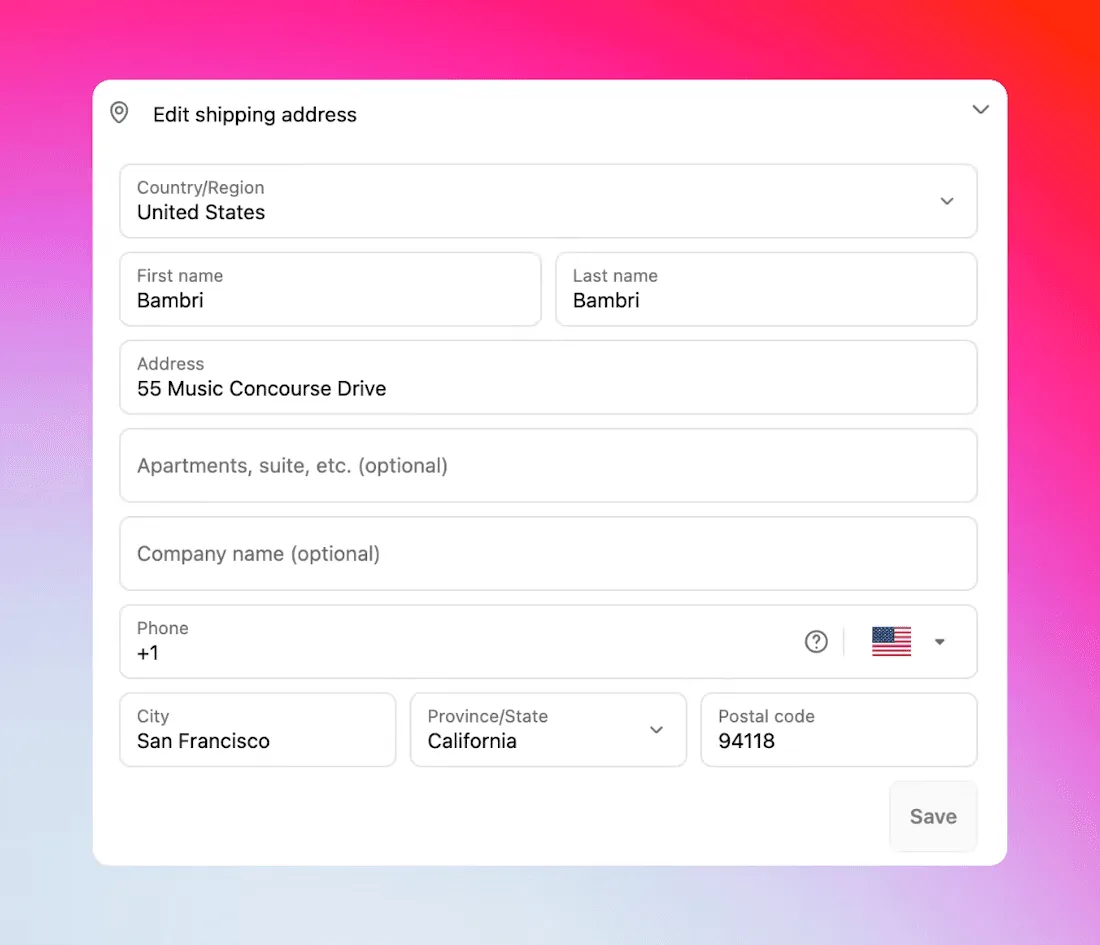
Eliminar artículos de un pedido:
Antes de la preparación de pedidos:
- Elimina el artículo con las funciones nativas de Shopify
- Shopify emite automáticamente un reembolso parcial
- Los demás artículos se preparan con normalidad
Después de la preparación de pedidos:
- Emite de inmediato un reembolso parcial
- El cliente conserva el artículo O lo devuelve (tú decides)
Más información: Cómo hacer un reembolso parcial en Shopify
Cambiar artículos (otra talla, color o variante):
Opción 1: aplicación de edición de pedidos ⭐ La más fácil
- El cliente hace el cambio por sí mismo
- Actualización inmediata
- Ajuste automático del precio
Opción 2: edición manual (antes de la preparación de pedidos)
- Elimina la variante anterior
- Añade la nueva variante
- Ajusta manualmente la diferencia de precio
- Emite un reembolso o envía una factura por la diferencia
Opción 3: cancelar y volver a crear (cambios importantes)
- Úsala si hay que hacer varios cambios
- Consulta el método 2 más arriba
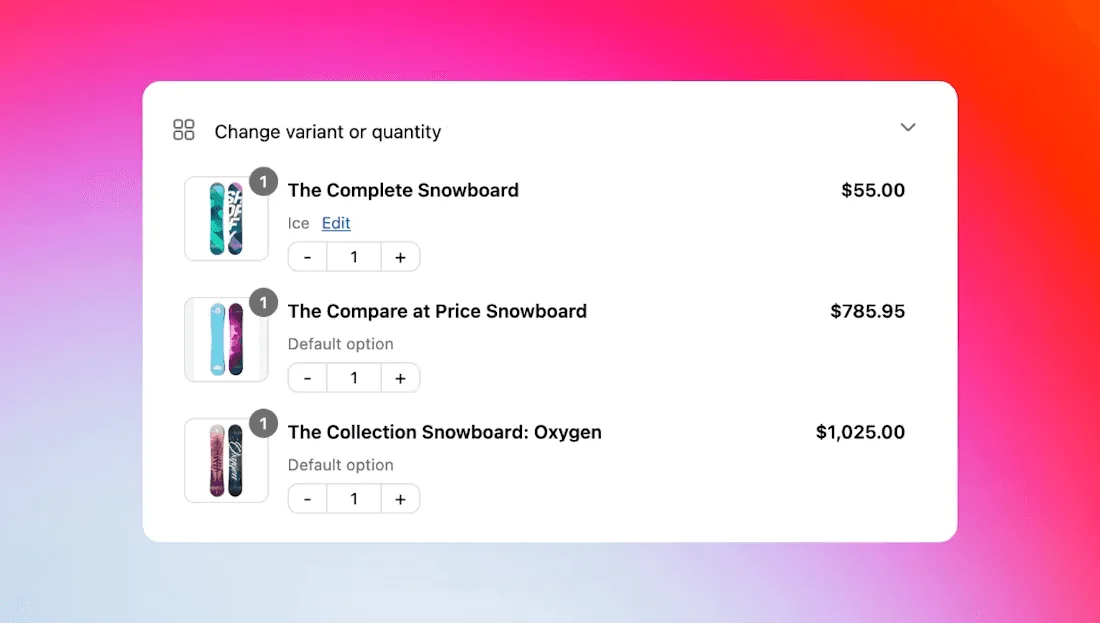
Cambiar una variante de producto (talla o color)
Ejemplo: El cliente pidió la talla M en azul y quiere la talla L en rojo
Solución 1: aplicación de edición de pedidos
- El cliente hace clic en «Editar pedido»
- Selecciona «Cambiar variante»
- Elige rojo / talla L
- Confirma
- El cambio queda listo en 30 segundos
Solución 2: edición manual (antes de la preparación de pedidos)
-
Elimina la variante azul, talla M, del pedido
-
Añade la variante roja, talla L, al pedido
-
Calcula la diferencia de precio
-
Si es más cara:
- Crea un pedido preliminar por la diferencia
- Envía la factura al cliente
-
Si es más barata:
- Emite un reembolso parcial por la diferencia
Solución 3: tramitar un cambio (después de la entrega)
- El cliente devuelve la variante azul, talla M
- Tú envías la variante roja, talla L
- Si el precio es el mismo, no hay cargos adicionales
- Se aplican los gastos habituales del envío de devolución
Editar descuentos o precios
Importante: Las herramientas nativas de Shopify no permiten modificar los códigos de descuento aplicados ni los precios de los productos después de realizar un pedido.
Mejor solución: aplicación de edición de pedidos (Revize) ⭐ Automática y fácil para el cliente
Con Revize, los clientes pueden aplicar códigos de descuento después de la compra:
Cómo funciona:
- El cliente accede al portal de edición de pedidos
- Hace clic en la opción «Aplicar descuento»
- Introduce el código de descuento (por ejemplo, SAVE20)
- Revize valida y aplica el código
- El total del pedido se recalcula automáticamente
- El cliente paga la diferencia (si mejora el pedido) o recibe un reembolso (si el descuento reduce el precio)
Revize también recalcula los descuentos automáticamente cuando:
- El cliente añade artículos → Los descuentos existentes se aplican proporcionalmente a los artículos nuevos
- El cliente elimina artículos → El descuento se recalcula para los artículos restantes
- El cliente cambia productos → El descuento se aplica correctamente a los artículos de sustitución
- Funciona con códigos promocionales, descuentos automáticos y precios por niveles
Función del plan Pro ($129 al mes)
- Motor inteligente de descuentos
- Validación en tiempo real
- Evita problemas al acumular descuentos
- Mantiene las condiciones de las promociones
Experiencia del cliente:
- Autoservicio (sin necesidad de abrir un ticket de soporte)
- Aplicación inmediata del descuento
- Precios claros antes y después del cambio
- Procesamiento automático del pago
Soluciones manuales (sin una aplicación de edición de pedidos):
Opción 1: emitir un reembolso parcial ⭐ La más rápida para casos puntuales
Cuándo usarla: El cliente olvidó introducir un código de descuento en la pantalla de pago
Pasos:
- Calcula el importe del descuento
- Emite un reembolso parcial por ese importe
- Añade una nota al pedido: «Ajuste de descuento: SAVE20 aplicado con efecto retroactivo»
Ejemplo:
- Total del pedido: $100
- Debía tener un 10 % de descuento (SAVE20)
- Emite un reembolso parcial de $10
- El cliente recibe los $10 en un plazo de 3 a 10 días
Ventajas:
- Lleva 2 minutos
- El cliente recupera el dinero
- Deja un registro contable claro
Desventajas:
- El descuento no aparece en los detalles del pedido
- El cliente debe esperar a que se procese el reembolso
- Hay que hacerlo manualmente para cada solicitud
Opción 2: cancelar y volver a crear. La mejor para errores importantes de precio
Cuándo usarla:
- Error entre el precio mayorista y el minorista
- El cliente acepta esperar el reembolso
Pasos:
- Cancela el pedido original (con reembolso)
- Crea un pedido nuevo con los códigos de descuento correctos
- Márcalo como pagado si ya se cobró al cliente
Ventajas:
- El pedido muestra el precio correcto
- Los códigos de descuento aparecen en el historial del pedido
Desventajas:
- Lleva 10 minutos
- Genera dos números de pedido
- El cliente debe esperar entre 3 y 10 días por el reembolso
Opción 3: pedido preliminar. La mejor para precios complejos
Cuándo usarla:
- Necesitas un precio personalizado
- Hay que hacer varios ajustes de precio
Pasos:
- Crea un pedido preliminar con los precios ajustados
- Aplica descuentos personalizados a los artículos
- Envía una factura por la diferencia
Ventajas:
- Control flexible de los precios
- El pedido original permanece intacto
Desventajas:
- Genera otro número de pedido
- Requiere trabajo manual
💡 Comparación: Revize frente a métodos manuales
| Aspecto | Revize (automatizado) | Reembolso parcial manual | Cancelar y volver a crear |
|---|---|---|---|
| Esfuerzo del cliente | Autoservicio | Contactar con soporte | Contactar con soporte |
| Tiempo de gestión | Inmediato | 2 min + entre 3 y 10 días para el reembolso | 10 min + entre 3 y 10 días para el reembolso |
| Descuento visible | ✔️ Sí | ❌ No | ✔️ Sí |
| Tickets de soporte | ✔️ Ninguno | ❌ 1 por solicitud | ❌ 1 por solicitud |
| Escalabilidad | ✔️ Ilimitada | ❌ Gestión manual en cada caso | ❌ Gestión manual en cada caso |
| Coste | $129 al mes (plan Pro) | Gratis, pero requiere mucho trabajo | Gratis, pero requiere mucho trabajo |
Cálculo del retorno de la inversión: Si gestionas más de 50 solicitudes de códigos de descuento al mes, Revize recupera su coste solo con el tiempo que ahorra al equipo de soporte.
Más información sobre reembolsos: Cómo hacer reembolsos en Shopify: guía completa
Añadir notas o etiquetas a un pedido
Es fácil: no hay limitaciones, sea cual sea el estado del pedido
Añadir notas:
- Abre el pedido en Shopify Admin
- Desplázate hasta la sección Notas
- Haz clic en Editar
- Escribe la nota (es interna; el cliente no la ve)
- Haz clic en Guardar
Añadir etiquetas:
- Desplázate hasta la sección Etiquetas
- Escribe los nombres de las etiquetas (separados por comas)
- Se guardan automáticamente mientras escribes
Las etiquetas sirven para:
- Filtrar pedidos (mayoristas, VIP, urgentes, etc.)
- Activar automatizaciones de Shopify Flow
- Crear informes y análisis
- Organizar procesos personalizados de preparación de pedidos
Cambiar el método de pago
La realidad: No puedes cambiar el método de pago después de realizar un pedido.
La única solución si el cliente necesita usar otro método de pago:
- Cancela el pedido original
- Emite un reembolso al método de pago original
- Crea un pedido nuevo
- El cliente paga con el nuevo método
Por qué existe esta limitación:
- El pago ya se procesó a través de la pasarela original
- Requisitos de cumplimiento de PCI
- Restricciones del procesador de pagos
Prevención:
- Muestra claramente los métodos de pago en la pantalla de pago
- Prueba el proceso de pago con regularidad
- Ofrece varios métodos de pago (tarjeta de crédito, PayPal, Apple Pay, etc.)
Situaciones habituales de edición de pedidos en Shopify
Situación 1: el cliente introdujo una dirección de envío equivocada
El cliente escribe 10 minutos después de comprar: «¡No! Puse mi dirección antigua. ¡El pedido #1234 va a llegar a mi apartamento anterior!»
Solución urgente:
Si el pedido no está preparado (mejor caso):
- Edita la dirección de inmediato en Shopify (método 1)
- Envía un correo de confirmación al cliente: «Hemos actualizado la dirección a [nueva dirección]»
- Continúa la preparación del pedido con normalidad
- Tiempo total: 2 minutos
Si ya está preparado, pero aún no se ha enviado:
- Contacta de inmediato con el centro de preparación de pedidos o el 3PL
- Actualiza la etiqueta de envío si es posible
- Tal vez haya que volver a imprimirla (coste de entre $2 y $5)
- Informa al cliente del estado
Si ya se envió:
-
Contacta de inmediato con la empresa de transporte (UPS/FedEx/USPS)
-
Solicita una corrección de dirección:
- UPS: cargo de $23,50 por corrección de dirección (2025)
- FedEx: corrección de dirección de aproximadamente $16 a $20
- USPS: interceptación del paquete por $15,95 + gastos del envío de devolución
-
No está garantizado que funcione (depende de dónde se encuentre el paquete)
-
Si falla: emite un reembolso → Vuelve a enviar el pedido a la dirección correcta
Prevención con una aplicación de edición de pedidos:
- El cliente puede corregir la dirección por sí mismo dentro del plazo de edición
- No necesita abrir un ticket de soporte
- Coste cero
- Corrección inmediata
Situación 2: el cliente pidió la talla o el color equivocado
El cliente escribe: «Pedí por error la talla M en azul, pero necesito la L en rojo. Pedido #1234».
Comprueba primero el estado del pedido:
Si no está preparado:
Con una aplicación de edición de pedidos:
- El cliente hace el cambio por sí mismo desde el portal
- Lleva 30 segundos
- El equipo de soporte no dedica tiempo
Sin aplicación:
-
Elimina la variante azul, talla M, del pedido
-
Añade la variante roja, talla L
-
Si hay una diferencia de precio:
- Precio mayor: envía una factura de pedido preliminar por la diferencia
- Precio menor: emite un reembolso parcial
-
Confirma el cambio al cliente
-
Prepara los artículos nuevos
-
Tiempo total: entre 5 y 10 minutos
Si ya está preparado o enviado:
Proceso habitual de cambio:
- Explica al cliente cómo hacer la devolución
- El cliente devuelve la variante azul, talla M
- Cuando la recibas, inspecciona el artículo
- Envía la variante roja, talla L
- Otra opción: envía la variante roja, talla L, de inmediato (con el riesgo de no recibir la devolución)
- Tiempo total: entre 7 y 14 días
Consejo para mejorar la satisfacción del cliente:
- Considera enviar el artículo correcto antes de recibir la devolución (para clientes de confianza)
- Ayuda a generar fidelidad
- La mayoría de los clientes no abusará de esta opción
Situación 3: el cliente quiere añadir artículos después de pagar
El cliente escribe: «Acabo de pedir 2 artículos (pedido #1234), pero olvidé añadir un tercero. ¿Puedes agregarlo? No quiero pagar el envío dos veces».
¡Es una buena oportunidad de venta adicional!
Con una aplicación de edición de pedidos (Revize):
- Revize usa IA para mostrar productos recomendados a los compradores en la página de estado del pedido
- El cliente añade el artículo por sí mismo
- Paga la diferencia automáticamente
- Todo se envía junto
- Tiempo total: 1 minuto para el cliente, 0 para ti
Sin aplicación (método del pedido preliminar):
-
Crea un pedido preliminar con el artículo adicional
-
Ofrece envío gratuito (porque combinarás los envíos)
-
Envía una factura:
Código Great news! We can add Item X to your order #1234. Price: $29.99 Shipping: FREE (we're combining with your order!) Click below to add to your order. -
Espera el pago
-
Prepara ambos pedidos juntos
-
Usa el mismo número de seguimiento
-
Tiempo total: 5 minutos más la espera del pago del cliente
Consejo práctico: También es una buena oportunidad para aumentar el valor medio del pedido. Ofrece un descuento por paquete:
Want to add Item X?
Regular price: $29.99
Bundle discount: $24.99 (save $5 when added to order #1234)
Más información sobre los pedidos preliminares: Pedidos preliminares de Shopify: guía completa
Situación 4: el cliente quiere eliminar un artículo
El cliente escribe: «He cambiado de opinión sobre la cartera de $50 del pedido #1234. ¿Puedes quitarla?»
Solución rápida:
Si el pedido no está preparado:
- Elimina el artículo del pedido (función nativa de Shopify)
- Shopify emite automáticamente un reembolso parcial de $50
- Confirma al cliente: «Hemos emitido un reembolso de $50, que aparecerá en un plazo de 3 a 10 días»
- Prepara los demás artículos
- Tiempo total: 2 minutos
Si ya está preparado o enviado:
-
Emite de inmediato un reembolso parcial de $50
-
Hay dos opciones:
- El cliente se queda con la cartera (como gesto de cortesía)
- El cliente devuelve la cartera (proporciónale una etiqueta de devolución)
-
Envía un correo para explicar las opciones
-
Tiempo total: 5 minutos más el posible procesamiento de la devolución
Consideración económica:
- Dejar que el cliente se quede con el artículo te cuesta los $50 del artículo
- Gestionar la devolución te cuesta entre $10 y $15 (etiqueta de devolución y procesamiento)
- Si el coste del artículo es menor que el de gestionar la devolución, deja que se lo quede
Situación 5: no se aplicó un código de descuento
El cliente escribe: «Intenté usar el código SAVE20 al pagar, pero no funcionó. ¿Puedes aplicarlo al pedido #1234?»
Importante: Las herramientas nativas de Shopify no permiten aplicar códigos de descuento con efecto retroactivo. Sin embargo, aplicaciones de edición de pedidos como Revize sí lo hacen posible.
✔️ Mejor solución: usar una aplicación de edición de pedidos (Revize)
Autoservicio para el cliente (sin tiempo de soporte):
-
El cliente accede al portal de edición de pedidos (desde el correo o la página de estado del pedido)
-
Hace clic en «Aplicar descuento»
-
Introduce el código de descuento: SAVE20
-
Revize valida el código:
- ✔️ Comprueba que esté activo
- ✔️ Verifica que el pedido cumpla los requisitos mínimos
- ✔️ Confirma que los productos sean elegibles
-
El descuento se aplica automáticamente
-
El total del pedido se recalcula: $100 → $80
-
El sistema emite automáticamente un reembolso de $20
-
El cliente ve la confirmación: «¡Se aplicó el descuento SAVE20! Recibirás un reembolso de $20 en un plazo de 3 a 10 días»
Tiempo: 30 segundos para el cliente y 0 minutos para el equipo de soporte
Experiencia del cliente:
- Ve el descuento aplicado de inmediato
- No tiene que esperar una respuesta de soporte
- Los precios antes y después del cambio son claros
- El reembolso se procesa automáticamente
- Funciona las 24 horas, todos los días
Función del plan Pro ($129 al mes)
Soluciones manuales (sin una aplicación de edición de pedidos):
Opción 1: emitir un reembolso parcial ⭐ Solución manual rápida
-
Calcula el descuento: $100 × 20 % = $20
-
Emite un reembolso parcial de $20 en Shopify
-
Envía un correo electrónico:
Código Hi [Customer], I've applied the SAVE20 discount to your order #1234. Refund: $20.00 Processing time: 3-10 business days Your final order total is now $80. Thanks! -
Tiempo total: 2 minutos
Ventajas:
- Es rápida para solicitudes puntuales
- El cliente recupera el dinero
Desventajas:
- El descuento no aparece en los detalles del pedido
- Hay que repetir el proceso manualmente cada vez
- Requiere un ticket de soporte
Opción 2: cancelar y volver a crear. Para problemas persistentes
- Cancela el pedido original #1234 (con reembolso)
- Crea un pedido nuevo con SAVE20 aplicado
- Márcalo como pagado (porque el cliente ya pagó)
- Explica: «Hemos creado el pedido nuevo #1235 con el descuento aplicado»
- Tiempo total: 10 minutos
Ventajas:
- El descuento aparece en el historial del pedido
- La contabilidad queda clara
Desventajas:
- Lleva tiempo
- Genera dos números de pedido
- Puede confundir al cliente
Cómo prevenir la causa del problema:
Prueba los códigos de descuento antes de lanzarlos:
- Realiza pedidos de prueba con el código de descuento
- Verifica que se aplique correctamente en la pantalla de pago
- Comprueba todas las restricciones
Problemas habituales con los códigos de descuento:
| Problema | Cómo solucionarlo |
|---|---|
| Código caducado | Amplía el plazo de validez o desactiva la caducidad automática |
| No se alcanza el mínimo | Muestra «Añade $X más para usar SAVE20» en la pantalla de pago |
| Productos excluidos | Muestra qué artículos cumplen los requisitos |
| Uso único ya consumido | Revisa el historial del cliente y ofrece otro código |
| Distingue mayúsculas de minúsculas | Configura los códigos para que no distingan entre mayúsculas y minúsculas |
| Todavía no está activo | Programa la activación de los códigos antes de anunciarlos |
Mejora la experiencia en la pantalla de pago:
- Añade mensajes de error claros: «El código SAVE20 requiere una compra mínima de $50»
- Destaca el mensaje «Has ahorrado $X» después de aplicar el código
- Muestra el descuento en el resumen del carrito antes del pago
- Añade un recordatorio del descuento a los correos de carrito abandonado
Con una aplicación de edición de pedidos (Revize): ventaja adicional para prevenir problemas
- Los clientes pueden aplicar por sí mismos los códigos olvidados después de comprar
- Reduce en más del 90 % los tickets de soporte por códigos de descuento olvidados
- Los descuentos existentes se recalculan automáticamente al añadir o eliminar artículos
- La validación inteligente evita problemas al acumular descuentos
Comparación de resultados:
| Aspecto | Revize (automatizado) | Reembolso manual | Cancelar y volver a crear |
|---|---|---|---|
| Esfuerzo del cliente | Autoservicio en el portal | Escribir a soporte → Esperar | Escribir a soporte → Esperar |
| Tiempo de resolución | 30 segundos | 2 min + espera del reembolso | 10 min + espera del reembolso |
| Tickets de soporte | ✔️ Cero | ❌ 1 por solicitud | ❌ 1 por solicitud |
| Descuento visible | ✔️ Sí, en el pedido | ❌ No | ✔️ Sí |
| Escalabilidad | ✔️ Ilimitada | ❌ Gestión manual en cada caso | ❌ Gestión manual en cada caso |
| Satisfacción del cliente | ⭐⭐⭐⭐⭐ Inmediata | ⭐⭐⭐ Espera a soporte | ⭐⭐ Proceso confuso |
Consejo práctico:
Después de resolver manualmente problemas con descuentos, etiqueta esos pedidos como «discount-issue» para detectar patrones. Si gestionas más de 20 solicitudes de códigos de descuento al mes, Revize recupera su coste solo con el tiempo que ahorra al equipo de soporte.
Ejemplo: 50 solicitudes al mes × 5 minutos cada una = 4,2 horas ahorradas al mes = entre $125 y $250 al mes en costes de soporte, frente a $129 al mes por Revize Pro
Edición de pedidos en Shopify: buenas prácticas
1. Establece plazos claros para editar pedidos
Define el plazo de edición según tus operaciones:
Plazos recomendados según el tipo de negocio:
| Tipo de negocio | Plazo de edición | Motivo |
|---|---|---|
| Dropshipping | Entre 2 y 6 horas | Los pedidos se procesan rápido |
| Impresión bajo demanda | Entre 6 y 12 horas | La fabricación empieza el mismo día |
| Venta minorista estándar | Entre 12 y 24 horas | La preparación de pedidos sigue un calendario diario |
| Fabricación por encargo | Entre 24 y 48 horas | La producción personalizada lleva tiempo |
| Venta mayorista/B2B | Entre 48 y 72 horas | Los pedidos más grandes requieren flexibilidad |
Cómo comunicar los plazos de edición:
En el correo de confirmación del pedido:
Need to make changes?

You have 12 hours to edit your order:
• Change shipping address
• Add or remove items
• Update sizes/colors

Click here to edit your order: [Edit Order Button]

After 12 hours, your order enters fulfillment and changes
cannot be made.
En la página de preguntas frecuentes del sitio web:
Can I edit my order after placing it?

Yes! You can edit your order within 12 hours of placing it.
After 12 hours, orders enter our fulfillment process and
cannot be changed.

To edit: Click "Edit Order" in your confirmation email.
2. Comunica claramente las políticas de edición
Dónde mostrar las políticas de edición:
✔️ Correo de confirmación del pedido (lo más importante)
- Destaca el botón de edición
- Indica claramente el plazo
- Enumera lo que se puede editar
✔️ Pie de página del sitio web
- Enlaza a una página de «Política de edición de pedidos»
- Ofrece una referencia rápida a los clientes
✔️ Página de preguntas frecuentes
- Añade una sección específica: «¿Puedo editar mi pedido?»
- Incluye instrucciones paso a paso
- Añade capturas de pantalla si es posible
✔️ Página de pago
- Añade una nota breve antes del botón «Realizar pedido»
- «Podrás editar tu pedido durante 24 horas»
- Reduce las dudas al pagar
ORDER EDITING POLICY

Can I edit my order?
Yes! You have 24 hours after placing your order to make changes.

What can I edit?
• Shipping address
• Add or remove items
• Change sizes, colors, or variants
• Update quantities

How do I edit?
Click the "Edit Order" button in your confirmation email,
or visit our Customer Portal.

What if it's past 24 hours?
Once orders enter fulfillment, we cannot make changes.
Please contact support@yourstore.com if you need assistance.

Refund processing:
• Removed items: Refunded within 24 hours
• Changed items: Price difference charged or refunded
• Refunds appear in your account within 3-10 business days
3. Usa la automatización para reducir el trabajo manual
Con aplicaciones de edición de pedidos:
Estos procesos se automatizan:
- ✔️ Aplicación del plazo de edición (se cierra automáticamente después de X horas)
- ✔️ Reembolsos por artículos eliminados (procesamiento inmediato)
- ✔️ Cobros por artículos añadidos (pago automático)
- ✔️ Actualizaciones del inventario (reposición en tiempo real)
- ✔️ Notificaciones por correo (avisos al cliente y al comerciante)
- ✔️ Actualización de las notas del pedido (registro automático de cambios)
Trigger: Order tagged with "ADDRESS_CHANGE"
Condition: Order is unfulfilled
Action: Send notification to fulfillment teamSubject: Address Updated - Order #{{order_number}}
Hi {{customer_name}},
Your shipping address has been updated to:
{{new_address}}
Expected delivery: {{delivery_date}}
Questions? Reply to this email.Subject: Item Removed & Refund Issued - Order #{{order_number}}
Hi {{customer_name}},
We've removed {{item_name}} from your order.
Refund: ${{refund_amount}}
Refund timeline: 3-10 business days
Your remaining items will ship as scheduled.4. Registra los motivos de edición para mejorar tu negocio
Revisa cada mes por qué los clientes editan sus pedidos:
Crea una hoja de cálculo sencilla para hacer el seguimiento:
| Motivo de edición | Cantidad | % del total | Acción necesaria |
|---|---|---|---|
| Talla equivocada | 45 | 40 % | Añadir una guía de tallas a las páginas de producto |
| Color equivocado | 28 | 25 % | Mejorar las fotos de producto y añadir muestras de color |
| Error en la dirección | 22 | 20 % | Añadir validación de direcciones en la pantalla de pago |
| Artículo olvidado | 12 | 10 % | Añadir «Comprados juntos con frecuencia» |
| Error de precio | 5 | 5 % | Revisar cómo se muestran los precios |
| Total | 112 | 100 % |
Conclusiones que puedes llevar a la práctica:
¿Hay muchas ediciones de talla?
- Añade una tabla de tallas detallada con medidas
- Indica la altura del modelo y la talla que lleva en las fotos
- Incluye reseñas de clientes sobre el ajuste
- Considera un cuestionario «Encuentra tu talla»
¿Hay muchas ediciones de color?
- Mejora las fotografías de producto
- Añade vistas de producto de 360°
- Muestra los colores en modelos, además de en fotos del producto sin llevar
- Añade una nota sobre la fidelidad de los colores
¿Hay muchos errores en las direcciones?
- Implementa Google Address Autocomplete
- Añade un servicio de validación de direcciones
- Muestra una vista previa antes de confirmar el pedido
- Ofrece un paso para «Verificar tu dirección»
¿Hay muchos artículos olvidados?
- Añade recomendaciones de «Completa el conjunto»
- Ofrece ventas adicionales después de la compra (por correo o mediante una aplicación)
- Mejora los paquetes de productos
- Añade sugerencias a los mensajes de carrito abandonado
5. Forma a tu equipo de soporte
Estandariza los procedimientos para editar pedidos:
Crea documentación interna:
ORDER EDITING QUICK REFERENCE

UNFULFILLED ORDERS:
✅ Can edit: Address, items, notes
❌ Cannot edit: Prices, payment method

Steps:
1. Verify order is unfulfilled
2. Make requested changes
3. Send confirmation email to customer
4. Add note to order timeline

FULFILLED ORDERS:
✅ Can edit: Notes and tags only
❌ Cannot edit: Address, items

Solution: Process refund + create new order OR exchange

RESPONSE TIMES:
• Acknowledge request: < 1 hour
• Process edit: < 2 hours
• Confirm with customer: Immediately after edit
Prácticas con situaciones simuladas:
Forma al equipo de soporte para resolver casos habituales:
- Cambio urgente de dirección (el pedido está a punto de enviarse)
- El cliente quiere un producto completamente distinto
- Problema con un código de descuento después de realizar el pedido
- Añadir artículos para combinar los envíos
- Eliminar artículos antes de la preparación del pedido
Motivos para escalar un caso:
Cuándo acudir a un responsable:
- El cliente quiere un reembolso y conservar los artículos (valor superior a $50)
- El pedido se preparó hace más de 7 días
- El cliente amenaza con solicitar una devolución de cargo
- La situación afecta a varios pedidos y es compleja
- Hay cambios en artículos personalizados
6. Reduce las solicitudes de edición (prevención)
Mejores páginas de producto = menos ediciones:
Información sobre talla y ajuste:
- Tabla de tallas detallada con medidas
- Altura del modelo y talla que lleva
- Guía de ajuste (talla pequeño, normal o grande)
- Opiniones de clientes sobre el ajuste
Detalles del producto:
- Composición de los materiales
- Instrucciones de cuidado
- Contenido de la caja
- Dimensiones y peso
Información visual:
- Varias fotos de alta calidad
- Vistas de producto de 360°
- Fotos que muestran el producto en uso
- Nota sobre la fidelidad del color, si hace falta
Mejoras en la pantalla de pago:
Validación de direcciones:
- Google Address Autocomplete API
- Servicio de verificación de direcciones (USPS, UPS)
- Destaca los errores de dirección antes de enviar el pedido
- Muestra una vista previa: «Envío a: [dirección]»
Resumen del pedido:
- Muestra las imágenes de los productos en el carrito
- Presenta claramente los nombres de los productos
- Muestra las variantes elegidas (talla o color)
- Indica claramente las cantidades
Paso de confirmación:
- Página «Revisa tu pedido» antes de enviarlo definitivamente
- Muestra todos los detalles del pedido con claridad
- Destaca la dirección de envío
- Da al cliente un momento para confirmar: «¿Todo correcto?»
Comunicación después de la compra:
Correo de confirmación inmediato:
- Envíalo en un plazo de 60 segundos
- Incluye todos los detalles del pedido con imágenes
- Destaca el botón «Editar pedido» (si usas una aplicación)
- Indica claramente cuándo termina el plazo de edición
Order Confirmed! #1234

Items: [images + details]
Shipping to: [address]
Expected delivery: Jan 15-18

Need to make changes? You have 12 hours to edit:
[Edit Order Button]
Preguntas frecuentes: editar pedidos en Shopify después de la compra
¿Se pueden editar pedidos en Shopify después de realizarlos?
Sí, pero con limitaciones. Puedes editar pedidos sin preparar para cambiar la dirección de envío, añadir o eliminar artículos y modificar los detalles del pedido. Después de la preparación, las opciones son muy limitadas. La mejor solución es usar una aplicación de edición de pedidos que permita a los clientes hacer cambios por sí mismos dentro de un plazo establecido.
¿Cómo edito un pedido en Shopify?
Ve a Pedidos → Haz clic en el pedido → Haz clic en Editar (junto a la dirección de envío o los artículos). Solo puedes editar pedidos sin preparar. Para cambios más amplios, usa pedidos preliminares, cancela y vuelve a crear el pedido, o instala una aplicación de edición de pedidos.
¿Puedo cambiar el pedido de un cliente después de que lo haya realizado?
Sí. En los pedidos sin preparar puedes cambiar la dirección de envío, añadir o eliminar artículos y ajustar las notas. En los pedidos preparados, las opciones se limitan a las notas y etiquetas. Los cambios importantes requieren cancelar el pedido y volver a crearlo.
¿Cómo edito un pedido de Shopify después de prepararlo?
No puedes editar los artículos ni las direcciones después de preparar el pedido. Tus opciones son: (1) emitir reembolsos por artículos no deseados, (2) tramitar cambios o (3) añadir únicamente notas y etiquetas. Para cambiar la dirección después de la preparación, contacta directamente con la empresa de transporte.
¿Pueden los clientes editar sus propios pedidos en Shopify?
No de forma predeterminada. Debes instalar una aplicación de edición de pedidos como Revize para ofrecer esa opción de autoservicio. Estas aplicaciones permiten a los clientes cambiar direcciones, sustituir artículos y ajustar cantidades dentro del plazo de edición que establezcas (normalmente entre 6 y 48 horas).
¿Cuánto tiempo tengo para editar un pedido de Shopify?
Puedes editar un pedido sin preparar en cualquier momento antes de que comience su preparación. Una vez que haces clic en «Preparar artículos», la mayoría de las opciones de edición se bloquean. Con las aplicaciones de edición de pedidos, puedes establecer plazos personalizados (entre 1 y 48 horas después de realizar el pedido).
¿Puedo cambiar el precio de los artículos después de realizar un pedido?
No puedes cambiar directamente el precio de los artículos después de realizar el pedido. Como alternativa: (1) emite un reembolso parcial por la diferencia, (2) cancela y vuelve a crear el pedido con el precio correcto o (3) usa un pedido preliminar con el precio ajustado.
¿Puedo añadir artículos a un pedido existente de Shopify?
Sí, si no se ha preparado ningún artículo. Haz clic en Editar → Explorar productos → Añadir artículos. Para ofrecer una mejor experiencia al cliente, crea un pedido preliminar con los artículos adicionales y envía una factura. Las aplicaciones de edición de pedidos simplifican el proceso para el cliente.
¿Puedo eliminar artículos de un pedido en Shopify?
Sí, en pedidos sin preparar. Haz clic en la X junto al artículo para eliminarlo. Shopify emite automáticamente un reembolso parcial. Si el pedido ya está preparado, emite un reembolso manual y, si corresponde, tramita una devolución.
¿Cómo cambio la dirección de envío de un pedido de Shopify?
Antes de la preparación: haz clic en Editar junto a la dirección de envío → Actualiza → Guarda. Después de la preparación: contacta con la empresa de transporte para corregir la dirección (podrían aplicarse cargos). Después de la entrega: no se puede cambiar la dirección.
¿Puedo cambiar variantes de un pedido (talla o color) en Shopify?
Elimina la variante anterior y añade la nueva. Si hay una diferencia de precio, tendrás que ajustarla manualmente mediante pedidos preliminares o reembolsos. Las aplicaciones de edición de pedidos permiten a los clientes cambiar variantes de inmediato.
¿Qué pasa con el número de pedido cuando edito un pedido?
El número se mantiene si editas un pedido existente o usas una aplicación de edición de pedidos. Si cancelas el pedido y vuelves a crearlo, se genera un número nuevo.
¿Puedo editar varios pedidos a la vez en Shopify?
El editor masivo de Shopify y la importación o exportación de archivos CSV permiten algunas ediciones en bloque. Para cambios importantes en varios pedidos, considera Shopify Scripts (Plus), automatizaciones con Flow o aplicaciones externas.
¿Necesito Shopify Plus para editar pedidos?
No. La edición de pedidos funciona en todos los planes de Shopify (Basic, Shopify, Advanced y Plus). Sin embargo, quienes usan Shopify Plus cuentan con herramientas adicionales de automatización, como Shopify Scripts y Flow.
¿Cuáles son las mejores aplicaciones para editar pedidos de Shopify?
Entre las principales opciones están:
- Revize Order Editing & Upsell: la mejor para autoservicio del cliente y ventas adicionales
- Order Editing by Cleverific: buena opción para herramientas de edición del comerciante
- Edit Order by Customer.guru: opción más sencilla y económica
Revize se recomienda para la mayoría de las tiendas por su combinación de funciones, facilidad de uso y precio.
¿Puedo editar pedidos preliminares en Shopify?
Sí. Los pedidos preliminares se pueden editar por completo hasta que se convierten en pedidos o se facturan. Puedes cambiar libremente los artículos, precios, descuentos, clientes y demás detalles.
¿Cómo edito las notas o etiquetas de un pedido?
Puedes editar las notas y etiquetas en cualquier momento, sea cual sea el estado del pedido. Desplázate hasta la sección Notas o Etiquetas de los detalles del pedido y haz clic en Editar. Son solo para uso interno; los clientes no las ven.
¿Puedo cambiar el cliente de un pedido existente?
No. No puedes cambiar el cliente asociado a un pedido existente. Debes cancelar el pedido original y crear uno nuevo para el cliente correcto.
¿Qué hago si un cliente quiere cambiar su método de pago?
No puedes cambiar el método de pago después de realizar un pedido. La única solución es cancelar el pedido (y reembolsar el pago original) y crear uno nuevo con el nuevo método de pago.
¿Puedo editar pedidos desde la aplicación móvil de Shopify?
Sí. Puedes editar direcciones de envío y añadir o eliminar artículos de pedidos sin preparar desde la aplicación móvil de Shopify. Sin embargo, algunas funciones avanzadas pueden requerir el panel de administración en un ordenador.
Por qué Revize es la mejor solución para editar pedidos de Shopify
La edición manual de pedidos crea cuellos de botella y empeora la experiencia del cliente. Revize resuelve estos problemas con automatización para grandes empresas, utilizada por marcas con facturaciones de 8 y 9 cifras.
El problema de editar pedidos
Sin automatización:
- ⚠️ El equipo de soporte gestiona manualmente entre el 10 y el 15 % de los pedidos
- ⚠️ Tiempo medio de gestión: entre 5 y 10 minutos por edición
- ⚠️ Los intercambios de correos provocan retrasos de entre 24 y 48 horas
- ⚠️ Los tiempos de respuesta lentos frustran a los clientes
- ⚠️ Las solicitudes de los fines de semana y fuera del horario laboral se acumulan
- ⚠️ Los costes de soporte crecen al mismo ritmo que el volumen de pedidos
- ⚠️ A las marcas de rápido crecimiento les cuesta mantener la calidad
Ejemplo de costes para 1.000 pedidos al mes:
- El 10 % necesita cambios = 100 solicitudes de edición al mes
- 10 minutos por edición = 16,7 horas al mes
- Coste de soporte a $30 por hora = $500 al mes
- Más el coste de oportunidad del tiempo del equipo de soporte
Cómo resuelve Revize la edición de pedidos
Portal de autoservicio para grandes empresas: Los clientes editan sus pedidos las 24 horas, todos los días, sin intervención del equipo de soporte
Funciones principales de edición:
- ✔️ Añadir productos (oportunidades de venta adicional después de la compra)
- ✔️ Eliminar productos (reembolsos parciales automáticos)
- ✔️ Cambiar variantes (talla, color, estilo; cambios inmediatos)
- ✔️ Cambiar cantidades (aumentarlas o reducirlas con ajuste automático del precio)
- ✔️ Actualizar la dirección de envío (para evitar entregas fallidas)
- ✔️ Editar la información de contacto (correo electrónico, teléfono)
- ✔️ Mejorar el método de envío
- ✔️ Cancelar pedidos (reembolso inmediato o crédito de tienda)
- ✔️ Editar pedidos de suscripción (función exclusiva de Revize)
- ✔️ Aplicar códigos de descuento después de la compra
Control del comerciante y automatización:
- Establece plazos de edición personalizados por tipo de producto (fijos o variables)
- Define qué productos se pueden editar
- Elige el método de reembolso (al método de pago original o como crédito de tienda)
- Integra más de 100 aplicaciones (3PL, ERP y detección de fraude)
- Sincroniza el inventario en tiempo real
- Consulta patrones de edición en el panel de análisis
Experiencia del cliente:
- Portal de autoservicio con tu marca (colores y logotipo)
- Diseño adaptable a móviles
- Comprobación de disponibilidad del inventario en tiempo real
- Confirmaciones y actualizaciones inmediatas
- Acceso mediante enlace de inicio de sesión automático (sin necesidad de iniciar sesión)
- Compatibilidad con más de 20 idiomas
Diseñado para Shopify Plus:
- Rendimiento y fiabilidad para grandes empresas
- Integraciones personalizadas al alcance de tu mano
- Gestión de cuenta dedicada
- Desarrollo prioritario de funciones
- Compatibilidad con flujos de trabajo personalizados
- Incorporación personalizada
Precios de Revize
Plan gratuito:
- 20 ediciones de pedidos al mes
- Todas las funciones principales de edición
- Soporte estándar
- Ideal para hacer pruebas y para tiendas pequeñas
Plan Starter: $29 al mes
- Ediciones de pedidos ilimitadas
- Plazos de edición según el tiempo transcurrido y plazos recurrentes
- Cambios en cantidades y variantes de producto
- Actualización de la dirección de envío y los datos de contacto
- Cancelación automática de pedidos
- Notificaciones por correo personalizables
- Reembolsos automáticos al método de pago original
- Soporte prioritario
- Prueba gratuita de 30 días
Plan Pro: $129 al mes
- Todo lo incluido en Starter, más:
- Añadir productos y ofrecer ventas adicionales para aumentar el valor del pedido
- Cambiar o sustituir productos en los pedidos
- Establecer una fecha de entrega preferida
- Crear tickets de soporte desde el portal
- Editar y descargar facturas fiscales
- Emitir reembolsos automáticos como crédito de tienda
- Mejorar el método de envío
- Solicitar funciones e integraciones personalizadas
- Soporte dedicado con incorporación en directo
- Prueba gratuita de 30 días
Plan Enterprise: precio personalizado
- Para comerciantes con un volumen de pedidos muy alto
- Flujos de trabajo personalizados y soporte dedicado
- Integraciones avanzadas con los sistemas existentes
- Contacta con Revize para conocer los detalles
Todos los planes incluyen:
- Prueba gratuita de 30 días (Starter y Pro)
- Sin cargos de configuración
- Cancelación en cualquier momento
- El plan gratuito no requiere tarjeta de crédito
Por qué las marcas líderes eligen Revize
Edición de pedidos para grandes empresas utilizada por marcas de Shopify Plus con facturaciones de 8 y 9 cifras
Revize se creó desde cero para comerciantes con un gran volumen de pedidos que necesitan fiabilidad, rapidez e integraciones fluidas con sus herramientas actuales.
Qué distingue a Revize:
Escalabilidad:
- Gestiona 100 pedidos o más de 100.0000 pedidos al mes
- Diseñada para el rendimiento que necesitan las grandes empresas
- Sin interrupciones durante las temporadas de máxima demanda (BFCM y fiestas)
Integraciones amplias:
- Más de 100 integraciones nativas
- Funciona con grandes proveedores 3PL: ShipBob, Flexport y ShipMonk
- Sistemas ERP: NetSuite, SAP y Microsoft Dynamics
- Plataformas de suscripción: Recharge, Bold y Skio
- Detección de fraude: Signifyd, NoFraud y Riskified
Funciones exclusivas:
- Única aplicación que permite editar pedidos de suscripción
- Reglas y plazos de edición avanzados
- Reembolsos como crédito de tienda para conservar ingresos
- Ventas adicionales después de la compra para aumentar el valor medio del pedido
- Generación y edición de facturas fiscales
- Desarrollo de funciones personalizadas para clientes Enterprise
Calidad del soporte:
- Incorporación personalizada
- Soporte dedicado para los planes Pro y Enterprise
- Ayuda para configurar la aplicación mediante una llamada en directo
- Soporte para integraciones personalizadas
5,0 estrellas en Shopify App Store: los comerciantes destacan constantemente la rapidez del equipo de soporte y la amplitud de las funciones.
Empieza la prueba gratuita: no necesitas tarjeta de crédito →
Conclusión: cómo dominar la edición de pedidos en Shopify
Editar pedidos en Shopify es posible, pero necesitas elegir el método y las herramientas adecuados. Este es el resumen:
Edición nativa de Shopify:
- ✔️ Sirve para cambios sencillos (dirección, añadir o eliminar artículos)
- ✔️ Es gratuita y está integrada en Shopify
- ❌ Solo funciona antes de la preparación de pedidos
- ❌ Lleva tiempo al equipo de soporte
- ❌ No ofrece autoservicio al cliente
Mejores soluciones según la situación:
- Cambio pequeño de dirección: Edición nativa (30 segundos)
- Añadir artículos: Pedidos preliminares (5 minutos) o aplicaciones (inmediato)
- Cambios importantes: Cancelar y volver a crear (10 minutos)
- Eficiencia continua: Aplicación de edición de pedidos (sin tiempo de gestión recurrente)
Ideas principales:
- Establece políticas claras: Define y comunica los plazos de edición
- Prevén las ediciones: Mejorar la información de los productos reduce las solicitudes de edición entre un 30 y un 40 %
- Automatiza cuando sea posible: Las aplicaciones ahorran más de 15 horas al mes a las tiendas medianas
- Registra los motivos: Entender por qué editan los clientes ayuda a resolver las causas
- Forma a tu equipo: Los procedimientos estandarizados mejoran los tiempos de respuesta
El enfoque actual:
Los clientes esperan una flexibilidad comparable a la de Amazon. Para competir, necesitas funciones de edición de pedidos preparadas para grandes empresas.
Las aplicaciones de edición de pedidos como Revize ofrecen:
- Autoservicio para el cliente (disponible las 24 horas, todos los días, sin necesidad de soporte)
- Cero trabajo manual (procesamiento totalmente automatizado)
- Rendimiento para grandes empresas (gestiona más de 1000K pedidos al mes)
- Mejor experiencia del cliente (cambios inmediatos y un portal con tu marca)
- Oportunidades de ingresos (las ventas adicionales después de la compra aumentan el valor medio del pedido)
- Escalabilidad (crece junto con tu negocio sin complicaciones)
- Integraciones amplias (más de 100 aplicaciones, incluidos grandes proveedores 3PL y sistemas ERP)
¿Quieres automatizar la edición de tus pedidos?
Instala Revize: la solución de edición de pedidos utilizada por marcas destacadas y diseñada específicamente para Shopify Plus. Hay un plan gratuito (20 ediciones al mes). Los planes de pago empiezan en $79 al mes, con una prueba gratuita de 30 días.
Última actualización: octubre de 2025
Actualizado en agosto de 2026. Revize es una aplicación de Shopify que permite a los clientes editar sus propios pedidos después de la compra. Antes de la preparación del pedido y sin abrir un ticket de soporte, pueden cambiar la dirección de envío, sustituir una variante o un producto, cancelar y obtener un reembolso o crédito de tienda. Descubre cómo permitir que los clientes editen sus propios pedidos de Shopify o encuentra Revize en Shopify App Store.