
In questa pagina
Perché modificare una fattura Shopify dopo il checkout?
Un nome dell’azienda o un numero fiscale mancante può trasformare un checkout completato in una richiesta amministrativa che l’assistenza deve classificare correttamente.
Nel set di dati di Revize, che comprende oltre 10 milioni di ordini Shopify, la generazione di fatture fiscali riguarda l’1,7% degli ordini modificati. La percentuale è contenuta, ma queste richieste esigono precisione. Un acquirente può aver bisogno della ragione sociale, dell’indirizzo di fatturazione o della partita IVA corretti sul documento conservato dal proprio ufficio contabilità fornitori.
Il rischio operativo è trattare ogni richiesta come la stessa modifica. Correggere il documento di fattura, modificare il record dell’ordine e modificare l’imposta addebitata sono tre attività distinte. L’assistenza deve capire di quale ha bisogno l’acquirente prima di promettere un risultato.
Cosa cambia davvero dopo il checkout?
Il record dell’ordine, il calcolo delle imposte e il documento di fattura vanno trattati come record separati. Correggerne uno non riscrive automaticamente gli altri due.
Prendi un acquirente aziendale che completa il checkout con un indirizzo personale e poi si accorge che la fattura deve riportare la sede legale dell’azienda e la partita IVA. Pensa ai record come a tre cartelle con etichette correlate ma contenuti separati:
- Il record dell’ordine Shopify contiene le informazioni acquisite al momento della creazione dell’ordine.
- Il calcolo delle imposte riflette il trattamento fiscale applicato alla transazione.
- Il documento di fattura riporta i dati di fatturazione e aziendali per la documentazione dell’acquirente.
Revize si occupa della terza attività. Con il piano Pro, la sua funzionalità di modifica delle fatture fiscali consente al cliente di aggiornare i dati di fatturazione della fattura, aggiungere facoltativamente il nome dell’azienda e un numero di identificazione fiscale e generare una fattura corretta in formato PDF (portable document format).
La correzione riguarda solo il documento. Il PDF corretto non cambia l’indirizzo di fatturazione salvato nell’ordine Shopify né modifica le imposte dell’ordine. Questo limite deve comparire nelle risposte predefinite (macro) dell’assistenza, nelle procedure interne e nelle spiegazioni rivolte ai clienti.
Cosa consente di modificare Shopify?
Non dedurre che la modifica dell’indirizzo di fatturazione sia disponibile solo perché Shopify supporta altri tipi di modifica degli ordini. Controlla la documentazione Shopify aggiornata e verifica il risultato su un ordine di prova.
Shopify mantiene una documentazione sulla modifica nativa degli ordini per le modifiche disponibili nell’area di amministrazione Shopify. I merchant dovrebbero usare quella pagina come checklist aggiornata prima di documentare un flusso di lavoro interno.
Gli sviluppatori delle agenzie dovrebbero anche consultare il riferimento aggiornato di OrderInput prima di creare un’integrazione. I campi dell’API possono cambiare da una versione all’altra, quindi la procedura sicura è verificare la versione scelta anziché copiare in una specifica un vecchio elenco di campi.
Revize non dipende dalla riscrittura dell’indirizzo di fatturazione dell’ordine. Il suo meccanismo documentato è più circoscritto: il cliente corregge i campi supportati sulla fattura, genera un nuovo PDF e lascia intatto l’ordine effettuato.
Attenzione: non dire mai a un cliente che la correzione dell’indirizzo di fatturazione sulla fattura ha modificato l’ordine originale o le relative imposte. La correzione si applica al documento di fattura.
Come modificare una fattura Shopify dopo il checkout
Attiva il modulo fatture di Revize Pro, poi lascia che il cliente corregga e scarichi la fattura tramite il portale clienti.
La configurazione è breve, ma la spiegazione rivolta al cliente deve restare precisa.
-
Verifica che il negozio usi Revize Pro. La modifica e il download delle fatture fiscali sono funzionalità esclusive del piano Pro, come indicato nel confronto tra i piani di Revize.
-
Attiva la modifica delle fatture. In Revize, apri Order Editing, vai alla scheda Customer edits, attiva Edit tax invoice e clicca su Save.
-
Scegli il periodo di accesso. Attiva Allow customers to update their tax invoice after editing deadline se gli acquirenti potrebbero aver bisogno di documenti corretti dopo la chiusura delle altre opzioni di modifica dell’ordine. In questo modo la modifica delle fatture resta disponibile senza estendere le modifiche ai prodotti, gli annullamenti o le modifiche alla spedizione.
-
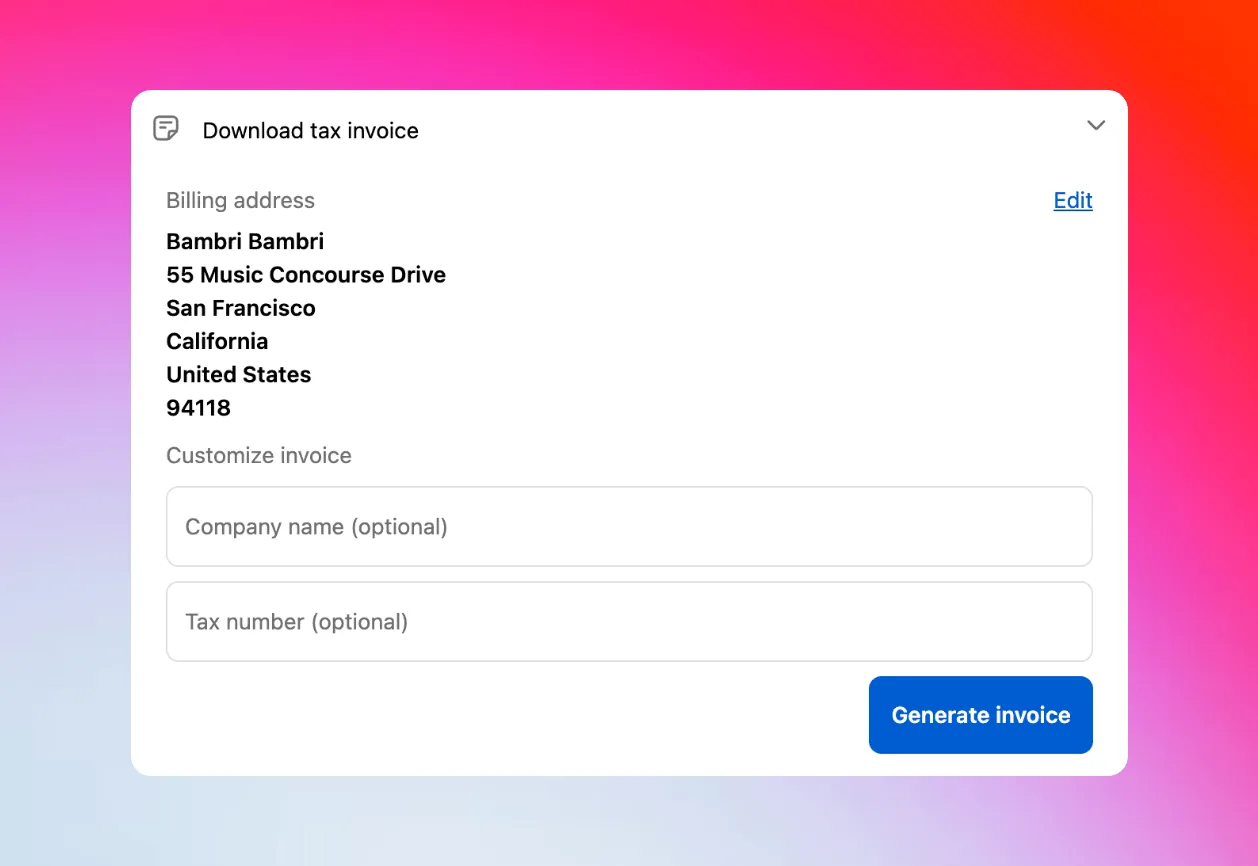
Prova il percorso del cliente. Dal portale clienti, seleziona Download tax invoice. I dati di fatturazione supportati comprendono nome del cliente, via e appartamento o interno, città, provincia o stato, codice postale, paese e numero di telefono.
-
Aggiungi i dati aziendali. In Customize invoice, inserisci facoltativamente il nome dell’azienda e il numero di identificazione fiscale. Tra gli esempi documentati ci sono gli identificativi VAT (partita IVA), GST (goods and services tax) ed EIN (Employer Identification Number).
-
Genera il documento corretto. Seleziona Generate invoice. Il PDF viene scaricato immediatamente. I clienti possono rivedere i campi supportati e generare un’altra copia ogni volta che il documento richiede un’ulteriore correzione.
Il risultato è una correzione della fattura gestita dal cliente, senza ticket di assistenza e senza false promesse sull’ordine sottostante. Installa Revize: Order Editing & Upsell dallo Shopify App Store per rendere disponibile questa correzione dal portale clienti successivo all’acquisto.
Quale percorso di correzione usare?
Scegli il percorso in base al record errato. Revize è la soluzione diretta quando l’acquirente ha bisogno di una fattura corretta e non di un nuovo calcolo delle imposte.
| Problema del cliente | Percorso operativo corretto | Modifica l’ordine Shopify? | Modifica le imposte dell’ordine? | Fattura corretta? |
|---|---|---|---|---|
| Indirizzo di fatturazione errato sulla fattura | Editor delle fatture di Revize con il piano Pro | No | No | Sì |
| Nome dell’azienda mancante | Editor delle fatture di Revize con il piano Pro | No | No | Sì |
| Partita IVA o altro identificativo fiscale mancante | Editor delle fatture di Revize con il piano Pro, poi verifica fiscale se richiesta | No | No | Sì |
| Destinazione di spedizione errata | Modifica dell’indirizzo con Revize; ricalcolo con il piano Pro | Sì | Con il piano Pro | No |
| Il trattamento fiscale potrebbe essere errato | Verifica contabile o fiscale | Da verificare separatamente | Da verificare separatamente | Dipende dalla soluzione |
| Il personale ha bisogno di contesto interno | Record interno approvato | Nessuna modifica alla fatturazione | No | No |
Una nota interna può conservare il contesto per il personale, ma non è una fattura corretta. Aggiornare il profilo di un cliente può essere utile per i checkout futuri, ma non va presentato come una correzione di una fattura già emessa.
Annullare e ricreare un ordine è un flusso di lavoro transazionale diverso. Riservalo ai casi approvati dall’amministrazione dopo aver verificato le conseguenze su pagamento, evasione degli ordini (fulfillment), scorte e documentazione.
E se la partita IVA arriva in ritardo?
Una partita IVA aggiunta a un PDF corretto di Revize modifica il documento, non l’ordine completato né le relative imposte.
Il cliente può inserire il numero di identificazione fiscale in Customize invoice, generare il documento corretto e inviarlo all’ufficio contabilità fornitori interessato. In questo modo si corregge l’informazione mancante sulla fattura di Revize senza far credere che Shopify abbia ricalcolato la transazione.
Shopify pubblica indicazioni separate sulla convalida della partita IVA. Prima di descrivere ai clienti come funziona la convalida, verifica la configurazione fiscale attuale del negozio, il tipo di checkout, il mercato di vendita e il risultato su un ordine di prova. Non dare per scontato che l’aggiunta di una partita IVA dopo il checkout ripeta la convalida eventualmente avvenuta durante il checkout.
In pratica: la fattura corretta può mostrare la partita IVA, ma non cambia quanto ha pagato il cliente.
Se l’acquirente chiede la restituzione dell’IVA, inoltra la transazione all’amministrazione o al consulente fiscale del merchant. Spetta a loro decidere quale rettifica contabile sia necessaria. Il flusso di lavoro delle fatture di Revize genera un PDF corretto; non prende questa decisione fiscale.
Shopify documenta anche le fatture IVA automatiche. Se il negozio usa quel sistema o una piattaforma di contabilità come fonte ufficiale delle fatture, verifica come quei documenti coesistono con le correzioni generate da Revize prima di consentire ai clienti di correggere le fatture in autonomia.
In cosa sono diverse le correzioni della spedizione?
Una modifica dell’indirizzo di spedizione cambia i dati di evasione. Una correzione dell’indirizzo di fatturazione in Revize cambia solo il PDF della fattura.
Le modifiche dell’indirizzo di spedizione sono disponibili con tutti i piani di Revize. I clienti possono correggere via, appartamento, città, stato, codice postale o paese di consegna. Il ricalcolo automatico di spedizione e imposte è esclusivo del piano Pro, come indicato nel confronto tra i piani di Revize.
Con il ricalcolo del piano Pro, Revize mostra le variazioni di spedizione e imposte legate alla destinazione prima della conferma. Un aumento del costo di spedizione deve essere pagato tramite il checkout Shopify prima che la modifica dell’indirizzo venga applicata. L’indirizzo confermato viene poi riscritto in Shopify tramite il meccanismo documentato di modifica dell’indirizzo di spedizione.
Questa distinzione è importante per il magazzino. Una fattura corretta non reindirizza un pacco. Un indirizzo di spedizione corretto sì.
Se la destinazione è errata, segui la guida alla correzione dell’indirizzo di spedizione su Shopify e assicurati che l’ordine non sia già entrato in fase di prelievo. Un 3PL (un operatore logistico esterno che prepara e spedisce gli ordini) non dovrebbe mai usare i campi di fatturazione della fattura come istruzioni di consegna.
Come ridurre le correzioni future?
Raccogli i dati aziendali corretti durante il checkout, poi mantieni disponibile la correzione autonoma delle fatture di Revize per le informazioni che arrivano comunque in ritardo.
Parti dalle attuali impostazioni del modulo di checkout di Shopify. Controlla i campi relativi all’azienda e alle imposte disponibili nella configurazione di checkout effettiva del negozio. Disponibilità e comportamento dei campi vanno verificati nelle impostazioni attive anziché copiati da una procedura più vecchia.
Gli ordini business-to-business richiedono un percorso di prova a sé. Consulta le indicazioni di Shopify sulle sedi aziendali, poi verifica dove viene salvato l’identificativo fiscale pertinente e come compare durante il checkout e la fatturazione in quel negozio.
Prova questi percorsi prima del lancio:
- Un ordine di un consumatore senza dati aziendali inseriti.
- Un ordine di un consumatore con i campi disponibili per azienda e imposte compilati.
- Un ordine business-to-business collegato a una sede aziendale esistente.
- Un ordine il cui acquirente fornisce la partita IVA solo dopo il checkout.
Per ogni ordine, confronta il record Shopify, il risultato fiscale, la fattura principale del negozio e il PDF corretto di Revize. L’obiettivo è individuare il sistema di riferimento per ciascun record, non dare per scontato che una sola modifica li aggiorni tutti.
Documenta quale sistema produce la fattura ufficiale in ciascun mercato. La guida più ampia alla modifica degli ordini B2B su Shopify tratta le altre modifiche per l’ingrosso che possono accompagnare una richiesta di fattura.
Cosa fare questa settimana?
Definisci una sola politica di correzione, testala e dai all’assistenza un confine netto tra modifiche ai documenti e modifiche fiscali.
- Attiva Edit tax invoice su Revize Pro.
- Decidi se l’accesso alle fatture deve restare disponibile dopo la scadenza per le modifiche.
- Prova le correzioni di indirizzo di fatturazione, nome dell’azienda e numero di identificazione fiscale.
- Descrivi il risultato come un PDF corretto, mai come un ordine Shopify modificato.
- Controlla gli attuali campi Shopify per azienda e imposte nel checkout del negozio.
- Inoltra all’amministrazione le richieste di rimborso delle imposte e quelle sul trattamento fiscale.
- Registra quale sistema di fatturazione fa fede in ciascuna giurisdizione di vendita.
Domande frequenti
Posso modificare l’indirizzo di fatturazione di un ordine Shopify già pagato?
Revize Pro può correggere l’indirizzo di fatturazione sulla fattura che genera, senza modificare l’indirizzo di fatturazione salvato nell’ordine Shopify effettuato. Il cliente aggiorna i campi di fatturazione supportati e scarica un nuovo PDF. Se un altro sistema richiede la modifica del record dell’ordine sottostante, verifica le funzionalità attuali di quel sistema su un ordine di prova prima di promettere l’aggiornamento.
Come aggiungo una partita IVA dopo il checkout?
Attiva l’opzione Edit tax invoice di Revize e chiedi al cliente di aggiungere la partita IVA in Customize invoice. Il cliente può poi selezionare Generate invoice per scaricare un PDF corretto. Il documento corretto non modifica l’ordine effettuato né le relative imposte, quindi inoltra al team amministrativo del merchant qualsiasi richiesta di rettifica fiscale.
Aggiungere una partita IVA in Revize comporta il rimborso dell’IVA?
Aggiungere una partita IVA in Revize non genera un rimborso dell’IVA, perché la modifica si applica solo alla fattura corretta. Il cliente vede l’identificativo fiscale sul nuovo PDF, mentre l’ordine completato e l’importo pagato restano invariati. Qualsiasi richiesta di modificare le imposte già addebitate richiede una verifica separata secondo la procedura contabile e fiscale approvata dal merchant.
Come modifico il nome dell’azienda su una fattura?
Revize Pro consente al cliente di aggiungere o correggere il nome dell’azienda nell’editor delle fatture. Il cliente apre Download tax invoice, inserisce i dati aziendali in Customize invoice e genera un nuovo PDF. Il nome dell’azienda aggiornato compare su quel documento senza modificare i dati di fatturazione salvati nell’ordine Shopify.
Perché posso modificare la spedizione ma non i dati di fatturazione della fattura?
I dati di spedizione e quelli di fatturazione della fattura appartengono a record operativi diversi. Una modifica dell’indirizzo di spedizione con Revize può aggiornare l’ordine Shopify, così l’evasione riceve la destinazione corretta. L’editor delle fatture produce invece un PDF corretto per la documentazione dell’acquirente. Usa il primo percorso per l’instradamento dei pacchi e il secondo per correggere i documenti di fatturazione.
Come possono i clienti fornire la partita IVA al checkout?
Configura i campi pertinenti tramite le attuali impostazioni di checkout di Shopify, poi verifica l’ordine risultante con un acquisto di prova. Per le vendite business-to-business, controlla la configurazione delle sedi aziendali come percorso separato. Revize gestisce una partita IVA fornita dopo il checkout inserendola nella fattura corretta, ma questa modifica del documento non cambia le imposte dell’ordine.
I clienti possono scaricare un’altra fattura corretta?
Revize Pro consente ai clienti di generare e scaricare più volte i PDF corretti delle fatture fiscali. Possono aggiornare i campi di fatturazione o aziendali supportati e creare un’altra copia quando il documento richiede un’ulteriore correzione. Se la procedura contabile del merchant richiede un ulteriore record collegato, gestiscilo tramite il sistema contabile designato come riferimento.
Aggiornare il profilo di un cliente modifica gli ordini passati?
Considera l’aggiornamento del profilo cliente come una preparazione per gli acquisti futuri, non come la prova che un ordine o una fattura passati siano cambiati. Per una fattura esistente, usa il flusso di correzione documentato di Revize e controlla il PDF risultante. Se un’altra app di contabilità legge i dati del profilo cliente, verifica il suo comportamento con un ordine di prova prima di fare una promessa al cliente.