
Auf dieser Seite
Warum eine Shopify-Rechnung nach dem Checkout bearbeiten?
Ein fehlender Firmenname oder eine fehlende Steuernummer kann nach dem Checkout eine Anfrage an die Finanzabteilung auslösen, die der Support richtig einordnen muss.
Im Datensatz von Revize mit über 10 Millionen Shopify-Bestellungen entfallen 1,7 % der bearbeiteten Bestellungen auf die Erstellung von Steuerrechnungen. Der Anteil ist gering, doch diese Anfragen erfordern Genauigkeit. Ein Käufer benötigt womöglich den korrekten offiziellen Namen, die richtige Rechnungsadresse oder die richtige USt-IdNr. auf dem Dokument, das seine Kreditorenbuchhaltung aufbewahrt.
Das betriebliche Risiko besteht darin, jede Anfrage als dieselbe Änderung zu behandeln. Ein Rechnungsdokument zu korrigieren, einen Bestelldatensatz zu ändern und die berechnete Steuer zu ändern, sind drei verschiedene Aufgaben. Der Support muss klären, welche davon der Käufer braucht, bevor er ein Ergebnis zusagt.

Was ändert sich nach dem Checkout tatsächlich?
Bestelldatensatz, Steuerberechnung und Rechnungsdokument müssen als getrennte Datensätze behandelt werden. Wer einen davon korrigiert, schreibt die beiden anderen nicht automatisch um.
Nehmen wir einen Geschäftskunden, der den Checkout mit seiner Privatadresse abschließt und dann bemerkt, dass auf der Rechnung die eingetragene Firmenadresse und die USt-IdNr. stehen müssen. Stellen Sie sich die Datensätze als drei Ordner mit ähnlicher Beschriftung, aber unterschiedlichem Inhalt vor:
- Der Shopify-Bestelldatensatz enthält die Angaben, die bei der Erstellung der Bestellung erfasst wurden.
- Die Steuerberechnung gibt die steuerliche Behandlung wieder, die auf die Transaktion angewendet wurde.
- Das Rechnungsdokument enthält Rechnungs- und Firmenangaben für die Unterlagen des Käufers.
Revize übernimmt die dritte Aufgabe. Im Pro-Tarif können Kunden mit der Funktion zur Bearbeitung von Steuerrechnungen die Rechnungsangaben aktualisieren, optional einen Firmennamen und eine Steuerregistrierungsnummer hinzufügen und eine korrigierte Rechnung im PDF-Format (Portable Document Format) erstellen.
Die Korrektur betrifft nur das Dokument. Das korrigierte PDF ändert weder die in der Shopify-Bestellung gespeicherte Rechnungsadresse noch die Steuer der Bestellung. Diese Grenze sollte in Support-Makros, internen Abläufen und Erklärungen für Kunden klar benannt werden.

Was stellt Shopify zur Bearbeitung bereit?
Schließen Sie nicht daraus, dass sich die Rechnungsadresse ändern lässt, nur weil Shopify andere Arten der Bestellbearbeitung unterstützt. Prüfen Sie die aktuelle Shopify-Dokumentation und bestätigen Sie das Ergebnis mit einer Testbestellung.
Shopify pflegt eine Dokumentation zur nativen Bestellbearbeitung für die Änderungen, die im Shopify Admin verfügbar sind. Händler sollten diese Seite als aktuelle Checkliste nutzen, bevor sie einen internen Ablauf dokumentieren.
Entwickler in Agenturen sollten vor dem Aufbau einer Integration außerdem die aktuelle Referenz zu OrderInput prüfen. API-Felder können sich zwischen Versionen ändern. Sicherer ist es daher, die gewählte Version zu prüfen, statt eine alte Feldliste in eine Spezifikation zu übernehmen.
Revize ist nicht darauf angewiesen, die Rechnungsadresse der Bestellung zu überschreiben. Der dokumentierte Mechanismus ist enger gefasst: Der Kunde korrigiert unterstützte Felder auf der Rechnung, erstellt ein neues PDF und lässt die aufgegebene Bestellung unverändert.
Achtung: Sagen Sie einem Kunden nie, dass die Korrektur der Rechnungsadresse auf der Rechnung die ursprüngliche Bestellung oder deren Steuer geändert hat. Die Korrektur gilt für das Rechnungsdokument.
So bearbeiten Sie eine Shopify-Rechnung nach dem Checkout
Aktivieren Sie das Rechnungsmodul von Revize Pro und lassen Sie den Kunden die Rechnung anschließend im Kundenportal korrigieren und herunterladen.
Die Einrichtung geht schnell, doch die Erklärung für Kunden muss präzise bleiben.
-
Stellen Sie sicher, dass der Shop Revize Pro nutzt. Das Bearbeiten und Herunterladen von Steuerrechnungen ist nur mit Pro möglich, wie der Tarifvergleich von Revize zeigt.
-
Aktivieren Sie die Rechnungsbearbeitung. Öffnen Sie in Revize Order Editing, wechseln Sie zum Tab Customer edits, aktivieren Sie Edit tax invoice und klicken Sie auf Save.
-
Legen Sie den Zugriffszeitraum fest. Aktivieren Sie Allow customers to update their tax invoice after editing deadline, wenn Käufer korrigierte Dokumente möglicherweise auch dann noch benötigen, wenn die übrigen Bearbeitungsoptionen bereits geschlossen sind. So bleibt die Rechnungsbearbeitung verfügbar, ohne dass Änderungen an Produkten, Stornierungen oder Versandangaben verlängert werden.
-
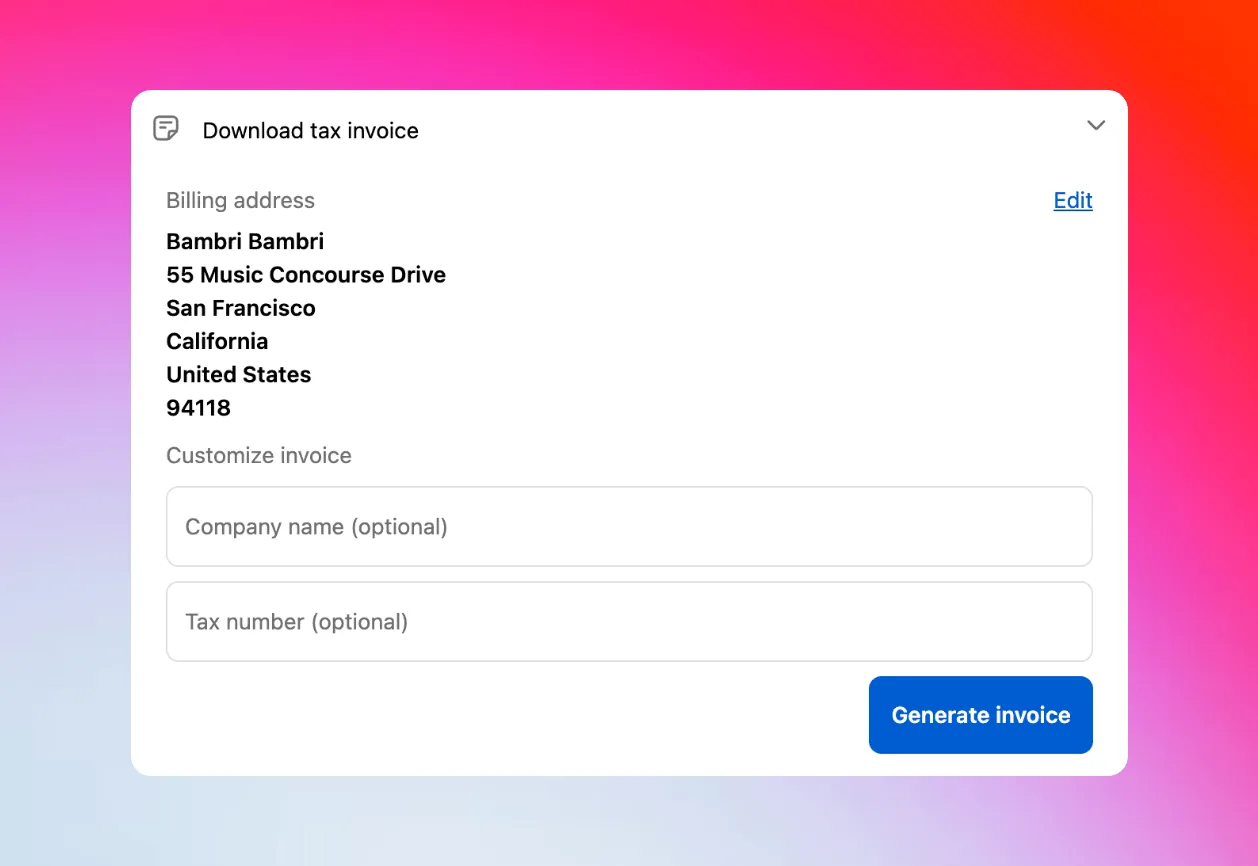
Testen Sie den Ablauf für Kunden. Wählen Sie im Kundenportal Download tax invoice. Die unterstützten Rechnungsangaben umfassen Name des Kunden, Straße und Adresszusatz (Wohnung oder Suite), Ort, Provinz oder Bundesstaat, Postleitzahl, Land und Telefonnummer.
-
Ergänzen Sie die Firmenangaben. Geben Sie unter Customize invoice optional einen Firmennamen und eine Steuerregistrierungsnummer ein. Dokumentierte Beispiele sind Kennungen für die Umsatzsteuer (VAT), die Goods and Services Tax (GST) und die Employer Identification Number (EIN).
-
Erstellen Sie das korrigierte Dokument. Wählen Sie Generate invoice. Das PDF wird sofort heruntergeladen. Kunden können die unterstützten Felder jederzeit erneut anpassen und eine weitere Ausfertigung erstellen, wenn das Dokument noch einmal korrigiert werden muss.
Das Ergebnis ist eine Rechnungskorrektur durch den Kunden selbst – ohne Support-Ticket und ohne falsches Versprechen zur zugrunde liegenden Bestellung. Installieren Sie Revize: Order Editing & Upsell aus dem Shopify App Store, um diese Korrektur im Kundenportal nach dem Kauf anzubieten.
Welchen Korrekturweg sollten Sie wählen?
Wählen Sie den Weg danach, welcher Datensatz fehlerhaft ist. Revize ist der direkte Weg, wenn der Käufer eine korrigierte Rechnung statt einer neuen Steuerberechnung benötigt.
| Problem des Kunden | Richtiger Ablauf | Ändert die Shopify-Bestellung? | Ändert die Steuer der Bestellung? | Korrigierte Rechnung? |
|---|---|---|---|---|
| Falsche Rechnungsadresse auf der Rechnung | Revize-Rechnungseditor mit Pro | Nein | Nein | Ja |
| Fehlender Firmenname | Revize-Rechnungseditor mit Pro | Nein | Nein | Ja |
| Fehlende USt-IdNr. oder andere Steuer-ID | Revize-Rechnungseditor mit Pro, danach auf Wunsch steuerliche Prüfung | Nein | Nein | Ja |
| Falsche Lieferadresse | Adressänderung in Revize; Neuberechnung mit Pro | Ja | Mit Pro | Nein |
| Steuerliche Behandlung möglicherweise falsch | Prüfung durch Finanzabteilung oder Steuerberatung | Separat prüfen | Separat prüfen | Hängt von der Lösung ab |
| Mitarbeitende benötigen internen Kontext | Freigegebener interner Vermerk | Keine Änderung der Rechnungsangaben | Nein | Nein |
Eine interne Notiz kann Kontext für Mitarbeitende festhalten, ist aber keine korrigierte Rechnung. Eine Aktualisierung des Kundenprofils kann bei künftigen Checkouts helfen, sollte aber nicht als Korrektur einer bereits ausgestellten Rechnung dargestellt werden.
Eine Bestellung zu stornieren und neu anzulegen, ist ein anderer Transaktionsablauf. Nutzen Sie ihn nur in Fällen, die die Finanzabteilung freigegeben hat, nachdem die Folgen für Zahlung, Fulfillment, Lagerbestand und Dokumentation geprüft wurden.

Was tun, wenn die USt-IdNr. erst später vorliegt?
Eine USt-IdNr., die einem korrigierten Revize-PDF hinzugefügt wird, ändert das Dokument, nicht die abgeschlossene Bestellung oder deren Steuer.
Der Kunde kann die Steuerregistrierungsnummer unter Customize invoice eingeben, das korrigierte Dokument erstellen und an die zuständige Kreditorenbuchhaltung senden. Damit sind die fehlenden Angaben auf der Revize-Rechnung ergänzt, ohne den Eindruck zu erwecken, Shopify habe die Transaktion neu berechnet.
Shopify veröffentlicht separate Hinweise zur Validierung der USt-IdNr.. Bevor Sie Kunden das Validierungsverhalten beschreiben, prüfen Sie die aktuelle Steuerkonfiguration des Shops, die Art des Checkouts, den Absatzmarkt und das Ergebnis einer Testbestellung. Gehen Sie nicht davon aus, dass beim Hinzufügen einer USt-IdNr. nach dem Checkout die Validierung wiederholt wird, die gegebenenfalls während des Checkouts stattgefunden hat.
Einfach gesagt: Die korrigierte Rechnung kann die USt-IdNr. ausweisen, ändert aber nicht den Betrag, den der Kunde bezahlt hat.
Verlangt der Käufer die Umsatzsteuer zurück, leiten Sie den Vorgang an die Finanzabteilung oder die Steuerberatung des Händlers weiter. Dort muss entschieden werden, welche buchhalterische Lösung erforderlich ist. Der Rechnungsablauf von Revize erstellt ein korrigiertes PDF; diese steuerliche Entscheidung trifft er nicht.
Shopify dokumentiert außerdem automatische Umsatzsteuerrechnungen. Wenn der Shop dieses System oder eine Buchhaltungsplattform als offizielle Rechnungsquelle nutzt, testen Sie, wie diese Dokumente neben den von Revize erstellten Korrekturen bestehen, bevor Sie den Zugang zur Selbstbedienung freigeben.
Was unterscheidet Korrekturen der Lieferadresse?
Eine Änderung der Lieferadresse ändert die Fulfillment-Daten. Eine Korrektur der Rechnungsadresse in Revize ändert nur das Rechnungs-PDF.
Änderungen der Lieferadresse sind in jedem Revize-Tarif verfügbar. Kunden können Straße, Wohnung, Ort, Bundesstaat, Postleitzahl oder Land der Lieferadresse korrigieren. Die automatische Neuberechnung von Versand und Steuer gibt es nur mit Pro, wie der Tarifvergleich von Revize dokumentiert.
Mit der Neuberechnung in Pro zeigt Revize zielabhängige Änderungen bei Versand und Steuer vor der Bestätigung an. Höhere Versandkosten müssen über den Shopify-Checkout bezahlt werden, bevor die Adressänderung übernommen wird. Die bestätigte Adresse wird anschließend über den dokumentierten Mechanismus zur Änderung der Lieferadresse in Shopify gespeichert.
Für das Lager ist dieser Unterschied entscheidend. Eine korrigierte Rechnung leitet kein Paket um. Eine korrigierte Lieferadresse schon.
Ist das Ziel falsch, folgen Sie dem Leitfaden zur Korrektur der Lieferadresse in Shopify und stellen Sie sicher, dass die Kommissionierung der Bestellung noch nicht begonnen hat. Ein 3PL (ein externes Logistiklager, das Bestellungen kommissioniert und versendet) sollte Rechnungsfelder nie als Lieferanweisungen verwenden.
Wie reduzieren Sie künftige Korrekturen?
Erfassen Sie die richtigen Firmenangaben bereits im Checkout und lassen Sie die Selbstbedienung für Rechnungen in Revize für Angaben verfügbar, die trotzdem erst später eintreffen.
Beginnen Sie mit den aktuellen Einstellungen für das Checkout-Formular von Shopify. Prüfen Sie, welche Firmen- und Steuerfelder in der tatsächlichen Checkout-Konfiguration des Shops verfügbar sind. Verfügbarkeit und Verhalten der Felder sollten Sie in den aktiven Einstellungen bestätigen, statt sie aus einem älteren Ablauf zu übernehmen.
B2B-Bestellungen benötigen einen eigenen Testablauf. Lesen Sie Shopifys Hinweise zu Unternehmensstandorten und prüfen Sie anschließend, wo die betreffende Steuer-ID gespeichert wird und wie sie in diesem Shop im Checkout und bei der Rechnungsstellung erscheint.
Testen Sie vor dem Start diese Abläufe:
- Eine Bestellung eines Privatkunden ohne eingegebene Firmenangaben.
- Eine Bestellung eines Privatkunden, bei der die verfügbaren Firmen- und Steuerfelder ausgefüllt sind.
- Eine B2B-Bestellung, die mit einem bestehenden Unternehmensstandort verknüpft ist.
- Eine Bestellung, bei der der Käufer die USt-IdNr. erst nach dem Checkout nachreicht.
Vergleichen Sie bei jeder Bestellung den Shopify-Datensatz, das Steuerergebnis, die primäre Rechnung des Shops und das korrigierte Revize-PDF. Ziel ist es, für jeden Datensatz das maßgebliche System zu bestimmen, statt anzunehmen, dass eine einzige Änderung alle aktualisiert.
Dokumentieren Sie, welches System in jedem Markt die offizielle Rechnung erstellt. Der umfassendere Leitfaden zur Bearbeitung von B2B-Bestellungen in Shopify behandelt weitere Änderungen im Großhandel, die mit einer Rechnungsanfrage einhergehen können.
Was sollten Sie diese Woche tun?
Legen Sie eine Korrekturrichtlinie fest, testen Sie sie und ziehen Sie für den Support eine klare Grenze zwischen Änderungen am Dokument und steuerlichen Änderungen.
- Aktivieren Sie Edit tax invoice in Revize Pro.
- Entscheiden Sie, ob der Zugriff auf Rechnungen nach Ablauf der Bearbeitungsfrist verfügbar bleiben soll.
- Testen Sie Korrekturen von Rechnungsadresse, Firmenname und Steuerregistrierungsnummer.
- Beschreiben Sie das Ergebnis als korrigiertes PDF, nie als geänderte Shopify-Bestellung.
- Prüfen Sie die aktuellen Firmen- und Steuerfelder von Shopify im Checkout des Shops.
- Leiten Sie Anfragen zur Steuererstattung und zur steuerlichen Behandlung an die Finanzabteilung weiter.
- Halten Sie fest, welches Rechnungssystem in jedem Steuergebiet, in dem Sie verkaufen, maßgeblich ist.

Häufig gestellte Fragen
Kann ich die Rechnungsadresse einer bezahlten Shopify-Bestellung ändern?
Revize Pro kann die Rechnungsadresse auf der damit erstellten Rechnung korrigieren, ohne die in der aufgegebenen Shopify-Bestellung gespeicherte Rechnungsadresse zu ändern. Der Kunde aktualisiert die unterstützten Rechnungsfelder und lädt ein neues PDF herunter. Wenn sich in einem anderen System der zugrunde liegende Bestelldatensatz ändern muss, prüfen Sie die aktuellen Möglichkeiten dieses Systems mit einer Testbestellung, bevor Sie die Änderung zusagen.
Wie füge ich nach dem Checkout eine USt-IdNr. hinzu?
Aktivieren Sie in Revize die Option Edit tax invoice und lassen Sie den Kunden die USt-IdNr. unter Customize invoice hinzufügen. Anschließend kann der Kunde Generate invoice wählen, um ein korrigiertes PDF herunterzuladen. Das korrigierte Dokument ändert weder die aufgegebene Bestellung noch deren Steuer. Leiten Sie Anfragen zu einer Steuerkorrektur daher an die Finanzabteilung des Händlers weiter.
Wird durch das Hinzufügen einer USt-IdNr. in Revize die Umsatzsteuer erstattet?
Das Hinzufügen einer USt-IdNr. in Revize löst keine Erstattung der Umsatzsteuer aus, da sich die Änderung nur auf die korrigierte Rechnung bezieht. Der Kunde sieht die Steuer-ID auf dem neuen PDF, während die abgeschlossene Bestellung und der gezahlte Betrag unverändert bleiben. Jede Anfrage, bereits berechnete Steuern zu ändern, erfordert eine separate Prüfung nach dem freigegebenen Finanz- und Steuerprozess des Händlers.
Wie ändere ich den Firmennamen auf einer Rechnung?
Mit Revize Pro kann der Kunde den Firmennamen im Rechnungseditor hinzufügen oder korrigieren. Der Kunde öffnet Download tax invoice, gibt die Firmenangaben unter Customize invoice ein und erstellt ein neues PDF. Der geänderte Firmenname erscheint auf diesem Dokument, ohne dass sich die in der Shopify-Bestellung gespeicherten Rechnungsangaben ändern.
Warum kann ich Versandangaben bearbeiten, Rechnungsangaben aber nicht?
Versand- und Rechnungsangaben gehören zu unterschiedlichen betrieblichen Datensätzen. Eine Änderung der Lieferadresse in Revize kann die Shopify-Bestellung aktualisieren, sodass das Fulfillment das korrigierte Ziel erhält. Der Rechnungseditor erstellt dagegen ein korrigiertes PDF für die Unterlagen des Käufers. Nutzen Sie den ersten Weg für die Zustellung des Pakets und den zweiten für Korrekturen am Rechnungsdokument.
Wie können Kunden im Checkout eine USt-IdNr. angeben?
Konfigurieren Sie die betreffenden Felder über die aktuellen Checkout-Einstellungen von Shopify und prüfen Sie die resultierende Bestellung anschließend mit einem Testkauf. Prüfen Sie bei B2B-Verkäufen die Einrichtung der Unternehmensstandorte als separaten Ablauf. Eine nach dem Checkout angegebene USt-IdNr. setzt Revize auf die korrigierte Rechnung, doch diese Änderung am Dokument ändert nicht die Steuer der Bestellung.
Können Kunden eine weitere korrigierte Rechnung herunterladen?
Mit Revize Pro können Kunden korrigierte Steuerrechnungen als PDF wiederholt erstellen und herunterladen. Sie können die unterstützten Rechnungs- oder Firmenfelder aktualisieren und eine weitere Ausfertigung erstellen, wenn das Dokument erneut korrigiert werden muss. Wenn der Buchhaltungsprozess des Händlers einen weiteren verknüpften Datensatz erfordert, wickeln Sie das über das als maßgeblich festgelegte Finanzsystem ab.
Ändert eine Aktualisierung des Kundenprofils frühere Bestellungen?
Betrachten Sie eine Aktualisierung des Kundenprofils als Vorbereitung für künftige Käufe, nicht als Nachweis, dass sich eine frühere Bestellung oder Rechnung geändert hat. Für eine bestehende Rechnung nutzen Sie den dokumentierten Korrekturablauf von Revize und prüfen das erstellte PDF. Wenn eine andere Buchhaltungs-App Daten aus dem Kundenprofil liest, prüfen Sie ihr Verhalten mit einer Testbestellung, bevor Sie dem Kunden etwas zusagen.