
En esta página
¿Por qué editar una factura de Shopify después de pagar?
Si falta el nombre de la empresa o el número fiscal, una compra completada puede convertirse en una solicitud financiera que el equipo de soporte debe clasificar correctamente.
En el conjunto de datos de Revize, con más de 10 millones de pedidos de Shopify, la generación de facturas fiscales representa el 1,7 % de los pedidos editados. El porcentaje es modesto, pero estas solicitudes exigen precisión. Un comprador puede necesitar que el documento que conserva su equipo de cuentas por pagar incluya la razón social, la dirección de facturación o el número de IVA correctos.
El riesgo operativo es tratar todas las solicitudes como si fueran el mismo cambio. Corregir el documento de la factura, cambiar el registro del pedido y cambiar los impuestos cobrados son tres tareas distintas. El equipo de soporte debe identificar cuál necesita el comprador antes de prometer un resultado.
¿Qué cambia realmente después de pagar?
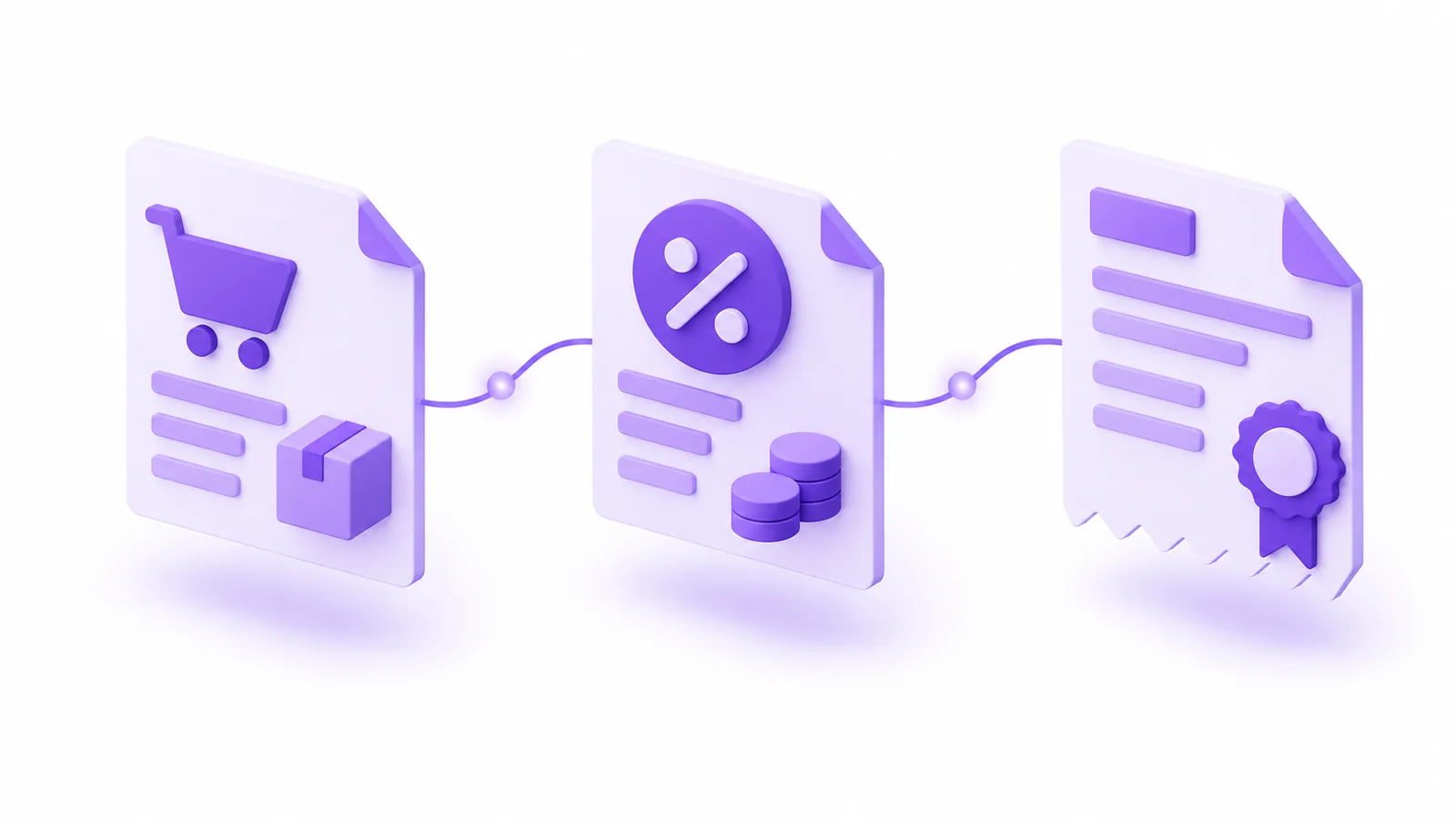
El registro del pedido, el cálculo de impuestos y el documento de la factura deben tratarse como registros independientes. Corregir uno no reescribe automáticamente los otros dos.
Imagina un comprador empresarial que paga con una dirección personal y después se da cuenta de que la factura debe incluir el domicilio social y el número de IVA de la empresa. Piensa en estos registros como tres carpetas con etiquetas relacionadas, pero con contenidos distintos:
- El registro del pedido de Shopify contiene la información recopilada al crear el pedido.
- El cálculo de impuestos refleja el tratamiento fiscal aplicado a la transacción.
- El documento de la factura presenta los datos de facturación y de la empresa para los registros del comprador.
Revize se ocupa de la tercera tarea. En el plan Pro, su función de edición de facturas fiscales permite al cliente actualizar el bloque de datos de facturación de la factura, añadir de forma opcional el nombre de la empresa y un número de registro fiscal, y generar una factura corregida en formato de documento portátil (PDF).
La corrección afecta solo al documento. El PDF corregido no cambia la dirección de facturación guardada en el pedido de Shopify ni modifica los impuestos del pedido. Ese límite debe figurar en las macros de soporte, en los procedimientos internos y en las explicaciones dirigidas a los clientes.
¿Qué permite editar Shopify?
No des por hecho que se puede cambiar la dirección de facturación porque Shopify admita otros tipos de edición de pedidos. Consulta la documentación actual de Shopify y confirma el resultado con un pedido de prueba.
Shopify mantiene documentación sobre la edición nativa de pedidos con los cambios disponibles desde el panel de administración de Shopify. Los comerciantes deben usar esa página como lista de comprobación actualizada antes de documentar un flujo de trabajo interno.
Los ingenieros de las agencias también deben revisar la referencia de OrderInput vigente antes de crear una integración. Los campos de la API pueden cambiar entre versiones, así que lo más seguro es verificar la versión seleccionada en lugar de copiar una lista de campos antigua en una especificación.
Revize no depende de reescribir la dirección de facturación del pedido. Su mecanismo documentado es más limitado: el cliente corrige los campos admitidos de la factura, genera un nuevo PDF y el pedido realizado no se modifica.
Advertencia: Nunca le digas a un cliente que corregir la dirección de facturación de la factura ha cambiado el pedido original o sus impuestos. La corrección se aplica al documento de la factura.
Cómo editar una factura de Shopify después de pagar
Activa el módulo de facturas de Revize Pro y deja que el cliente corrija y descargue la factura desde el portal de clientes.
La configuración es breve, pero la explicación que recibe el cliente debe ser precisa.
-
Confirma que la tienda tiene Revize Pro. Editar y descargar facturas fiscales son funciones exclusivas de Pro, como muestra la comparativa de planes de Revize.
-
Activa la edición de facturas. En Revize, abre Order Editing, ve a la pestaña Customer edits, activa Edit tax invoice y haz clic en Save.
-
Elige el periodo de acceso. Activa Allow customers to update their tax invoice after editing deadline si los compradores pueden necesitar documentos corregidos después de que se cierren las demás opciones de edición del pedido. Así, la edición de facturas sigue disponible sin ampliar el plazo para cambiar productos, cancelar o modificar el envío.
-
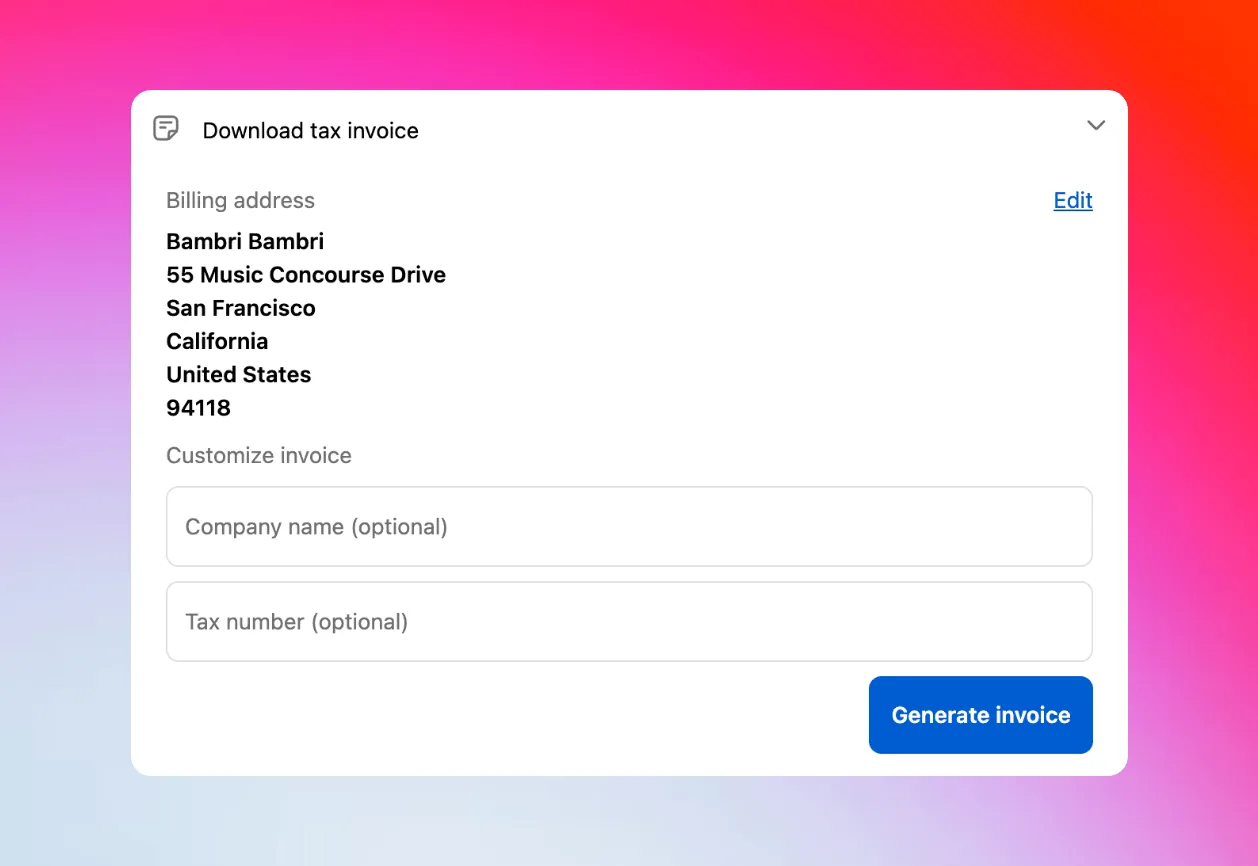
Prueba el recorrido del cliente. Desde el portal de clientes, selecciona Download tax invoice. El bloque de datos de facturación admitido incluye el nombre del cliente, la calle y el piso o apartamento, la ciudad, la provincia o el estado, el código postal, el país y el número de teléfono.
-
Añade los datos de la empresa. En Customize invoice, introduce de forma opcional el nombre de la empresa y el número de registro fiscal. Entre los ejemplos documentados se incluyen identificadores de IVA, del impuesto sobre bienes y servicios (GST) y el número de identificación del empleador (EIN).
-
Genera el documento corregido. Selecciona Generate invoice. El PDF se descarga de inmediato. Los clientes pueden modificar los campos admitidos y generar otra copia siempre que el documento necesite otra corrección.
El resultado es una corrección de la factura que hace el propio cliente, sin solicitud de soporte y sin falsas promesas sobre el pedido subyacente. Instala Revize: Order Editing & Upsell desde Shopify App Store para ofrecer esta corrección desde el portal de clientes posterior a la compra.
¿Qué vía de corrección debes usar?
Elige la vía según el registro que sea incorrecto. Revize es la opción directa cuando el comprador necesita una factura corregida y no un nuevo cálculo de impuestos.
| Problema del cliente | Vía operativa correcta | ¿Cambia el pedido de Shopify? | ¿Cambia los impuestos del pedido? | ¿Factura corregida? |
|---|---|---|---|---|
| Dirección de facturación incorrecta en la factura | Editor de facturas de Revize en Pro | No | No | Sí |
| Falta el nombre de la empresa | Editor de facturas de Revize en Pro | No | No | Sí |
| Falta el número de IVA u otro identificador fiscal | Editor de facturas de Revize en Pro y, si se solicita, revisión fiscal | No | No | Sí |
| Destino de envío incorrecto | Edición de la dirección en Revize; recálculo en Pro | Sí | En Pro | No |
| El tratamiento fiscal puede ser incorrecto | Revisión financiera o fiscal | Confirmar por separado | Confirmar por separado | Depende de la solución |
| El equipo necesita contexto interno | Registro interno aprobado | Sin cambios en los datos de facturación | No | No |
Una nota interna puede conservar el contexto para el equipo, pero no es una factura corregida. Actualizar el perfil de un cliente puede ser útil para futuras compras, pero no debe presentarse como una corrección de una factura ya emitida.
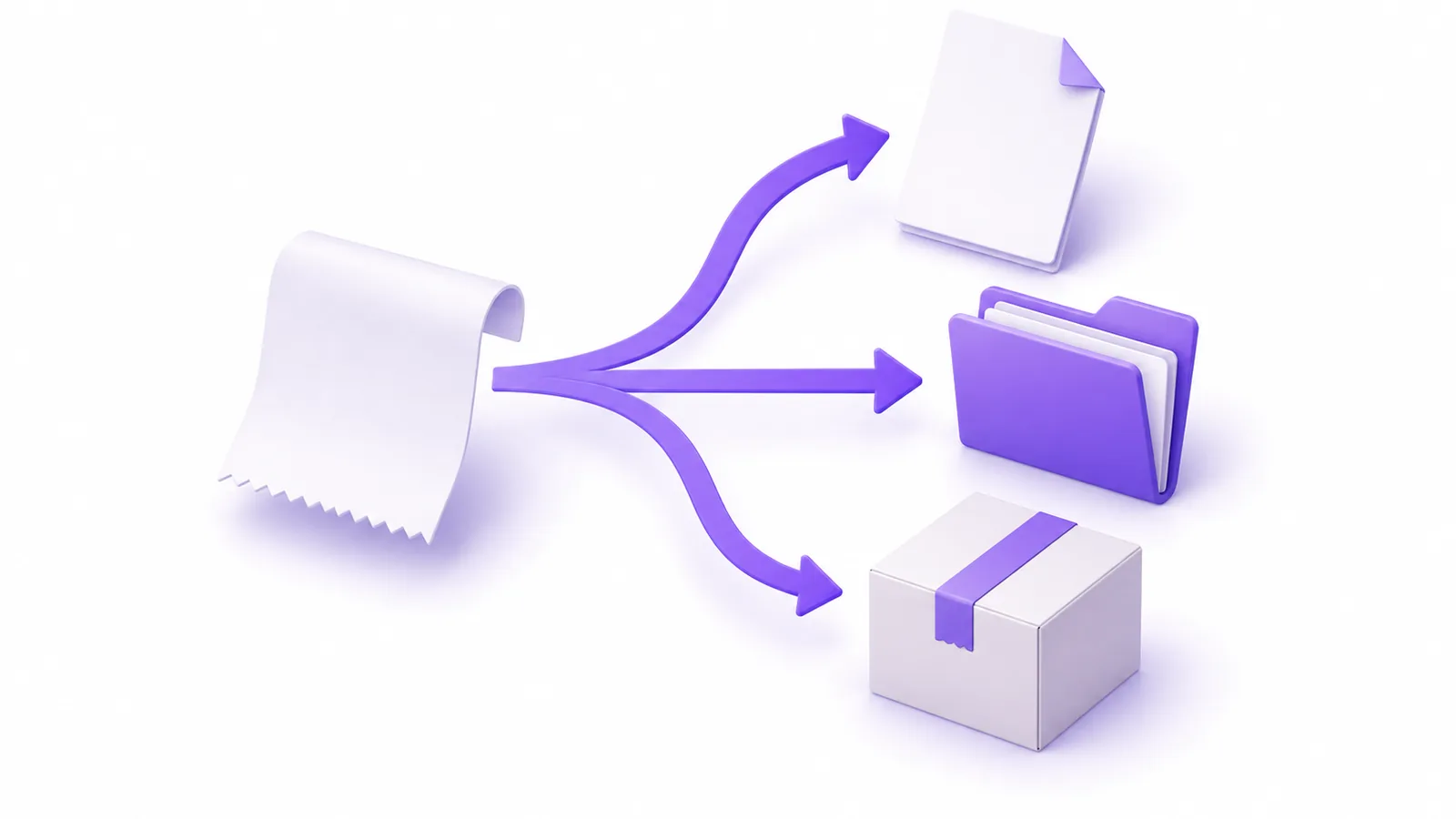
Cancelar y volver a crear un pedido es un flujo de transacciones distinto. Resérvalo para los casos que apruebe el equipo financiero después de comprobar las consecuencias para el pago, la preparación del pedido, las existencias y la documentación.
¿Qué ocurre si el número de IVA llega tarde?
Un número de IVA añadido a un PDF corregido de Revize cambia el documento, no el pedido completado ni sus impuestos.
El cliente puede introducir el número de registro fiscal en Customize invoice, generar el documento corregido y enviarlo al equipo de cuentas por pagar correspondiente. Así se corrige la información que falta en la factura de Revize sin dar a entender que Shopify ha vuelto a calcular la transacción.
Shopify publica una guía aparte sobre la validación del IVA. Antes de explicar a los clientes cómo funciona la validación, confirma la configuración fiscal actual de la tienda, el tipo de pantalla de pago, el mercado de venta y el resultado con un pedido de prueba. No des por hecho que añadir un número de IVA después de pagar repite la validación que se haya realizado durante el pago.
En pocas palabras: la factura corregida puede mostrar el número de IVA, pero no cambia lo que pagó el cliente.
Si el comprador solicita la devolución del IVA, deriva la transacción al asesor financiero o fiscal del comerciante. Ese equipo debe decidir qué solución contable se requiere. El flujo de facturas de Revize genera un PDF corregido; no toma esa decisión fiscal.
Shopify también documenta las facturas de IVA automáticas. Si la tienda usa ese sistema o una plataforma contable como fuente oficial de facturas, comprueba cómo conviven esos documentos con las correcciones generadas por Revize antes de abrir el acceso de autoservicio.
¿En qué se diferencian las correcciones del envío?
Editar la dirección de envío cambia los datos de preparación del pedido. Corregir la dirección de facturación en Revize solo cambia el PDF de la factura.
La edición de la dirección de envío está disponible en todos los planes de Revize. Los clientes pueden corregir la calle, el piso o apartamento, la ciudad, el estado, el código postal o el país de entrega. El recálculo automático del envío y los impuestos es exclusivo de Pro, como indica la comparativa de planes de Revize.
Con el recálculo de Pro, Revize muestra los cambios en el envío y los impuestos según el destino antes de la confirmación. Si el coste del envío aumenta, el cliente debe pagarlo a través de la pantalla de pago de Shopify antes de que se aplique la edición de la dirección. Después, la dirección confirmada se escribe en Shopify mediante el mecanismo documentado de edición de la dirección de envío.
Esa distinción es importante para el almacén. Una factura corregida no cambia el destino de un paquete. Una dirección de envío corregida, sí.
Si el destino es incorrecto, sigue la guía para corregir la dirección de envío en Shopify y asegúrate de que el pedido no haya entrado en la fase de recogida. Un 3PL (un almacén logístico externo que prepara y envía los pedidos) nunca debe usar los campos de facturación de la factura como instrucciones de entrega.
¿Cómo se reducen las correcciones futuras?
Recopila los datos de empresa correctos durante el pago y mantén disponible el autoservicio de facturas de Revize para la información que siga llegando tarde.
Empieza por la configuración actual del formulario de la pantalla de pago de Shopify. Revisa los campos de empresa y fiscales disponibles en la configuración real de la pantalla de pago de la tienda. La disponibilidad y el funcionamiento de los campos deben confirmarse en la configuración activa, en lugar de copiarse de un procedimiento antiguo.
Los pedidos entre empresas necesitan su propia ruta de prueba. Revisa la guía de Shopify sobre ubicaciones de empresas y comprueba dónde se guarda el identificador fiscal correspondiente y cómo aparece durante el pago y la facturación en esa tienda.
Prueba estas rutas antes del lanzamiento:
- Un pedido de consumidor sin datos de empresa.
- Un pedido de consumidor con los campos de empresa y fiscales disponibles completados.
- Un pedido entre empresas vinculado a una ubicación de empresa existente.
- Un pedido cuyo comprador proporciona el número de IVA solo después de pagar.
En cada pedido, compara el registro de Shopify, el resultado fiscal, la factura principal de la tienda y el PDF corregido de Revize. El objetivo es identificar el sistema de referencia de cada registro, no dar por hecho que una sola edición los actualiza todos.
Documenta qué sistema genera la factura oficial en cada mercado. La guía general sobre la edición de pedidos B2B de Shopify trata otros cambios mayoristas que pueden acompañar a una solicitud de factura.
¿Qué debes hacer esta semana?
Define una política de corrección, pruébala y marca al equipo de soporte un límite claro entre los cambios en los documentos y los cambios fiscales.
- Activa Edit tax invoice en Revize Pro.
- Decide si el acceso a la factura debe seguir disponible después del plazo de edición.
- Prueba las correcciones de la dirección de facturación, el nombre de la empresa y el número de registro fiscal.
- Describe el resultado como un PDF corregido, nunca como un pedido de Shopify modificado.
- Revisa los campos de empresa y fiscales actuales de Shopify en la pantalla de pago de la tienda.
- Deriva al equipo financiero las solicitudes de devolución de impuestos y de tratamiento fiscal.
- Registra qué sistema de facturación es la referencia oficial en cada jurisdicción de venta.
Preguntas frecuentes
¿Puedo cambiar la dirección de facturación de un pedido de Shopify pagado?
Revize Pro puede corregir la dirección de facturación en la factura que genera sin cambiar la dirección de facturación guardada en el pedido de Shopify ya realizado. El cliente actualiza los campos de facturación admitidos y descarga un nuevo PDF. Si otro sistema necesita que cambie el registro del pedido subyacente, confirma las funciones actuales de ese sistema con un pedido de prueba antes de prometer la actualización.
¿Cómo añado un número de IVA después de pagar?
Activa la opción Edit tax invoice de Revize y pide al cliente que añada el número de IVA en Customize invoice. Después, el cliente puede seleccionar Generate invoice para descargar un PDF corregido. El documento corregido no cambia el pedido realizado ni sus impuestos, así que envía cualquier solicitud de ajuste fiscal al equipo financiero del comerciante.
¿Añadir un número de IVA en Revize genera una devolución del IVA?
Añadir un número de IVA en Revize no genera una devolución del IVA, porque la edición solo se aplica a la factura corregida. El cliente ve el identificador fiscal en el nuevo PDF, mientras que el pedido completado y el importe pagado no cambian. Cualquier solicitud para modificar los impuestos ya cobrados requiere una revisión aparte según el proceso financiero y fiscal aprobado por el comerciante.
¿Cómo cambio el nombre de la empresa en una factura?
Revize Pro permite al cliente añadir o corregir el nombre de la empresa en el editor de facturas. El cliente abre Download tax invoice, introduce los datos de la empresa en Customize invoice y genera un nuevo PDF. El nombre de empresa revisado aparece en ese documento sin cambiar los datos de facturación guardados en el pedido de Shopify.
¿Por qué puedo editar el envío, pero no los datos de facturación de la factura?
Los datos de envío y los datos de facturación de la factura pertenecen a registros operativos distintos. Una edición de la dirección de envío en Revize puede actualizar el pedido de Shopify para que la preparación del pedido reciba el destino corregido. En cambio, el editor de facturas genera un PDF corregido para los registros del comprador. Usa la primera vía para el destino del paquete y la segunda para corregir documentos de facturación.
¿Cómo pueden los clientes indicar un número de IVA en la pantalla de pago?
Configura los campos correspondientes en la configuración actual de la pantalla de pago de Shopify y verifica el pedido resultante con una compra de prueba. En las ventas entre empresas, revisa la configuración de ubicaciones de empresas como una ruta aparte. Revize gestiona un número de IVA proporcionado después del pago incluyéndolo en la factura corregida, pero esa edición del documento no cambia los impuestos del pedido.
¿Pueden los clientes descargar otra factura corregida?
Revize Pro permite a los clientes generar y descargar varias veces PDF corregidos de facturas fiscales. Pueden actualizar los campos de facturación o de empresa admitidos y crear otra copia cuando el documento necesite otra corrección. Si el proceso contable del comerciante requiere otro registro vinculado, gestiónalo mediante el sistema financiero designado como referencia oficial.
¿Actualizar el perfil de un cliente cambia los pedidos anteriores?
Considera la actualización del perfil de un cliente como una preparación para futuras compras, no como prueba de que un pedido o una factura anteriores hayan cambiado. Para una factura existente, usa el flujo de corrección documentado de Revize y revisa el PDF resultante. Si otra aplicación contable lee los datos del perfil del cliente, confirma su comportamiento con un pedido de prueba antes de hacerle una promesa al cliente.