
Sur cette page
Pourquoi modifier une facture Shopify après le paiement ?
L’absence du nom de l’entreprise ou d’un numéro fiscal peut transformer un paiement finalisé en demande comptable que l’assistance doit qualifier correctement.
Dans le jeu de données de Revize, qui couvre plus de 10 millions de commandes Shopify, la génération de factures fiscales représente 1,7 % des commandes modifiées. Ce pourcentage est modeste, mais ces demandes exigent de la précision. Un acheteur peut avoir besoin que la dénomination légale exacte, l’adresse de facturation ou le numéro de TVA figure sur le document conservé par son service comptabilité fournisseurs.
Le risque opérationnel consiste à traiter toutes les demandes comme une seule et même modification. Corriger le document de facture, modifier l’enregistrement de la commande et modifier les taxes facturées sont trois tâches distinctes. L’assistance doit identifier celle dont l’acheteur a besoin avant de promettre un résultat.

Qu’est-ce qui change réellement après le paiement ?
L’enregistrement de la commande, le calcul des taxes et le document de facture doivent être traités comme des enregistrements distincts. Corriger l’un ne réécrit pas automatiquement les deux autres.
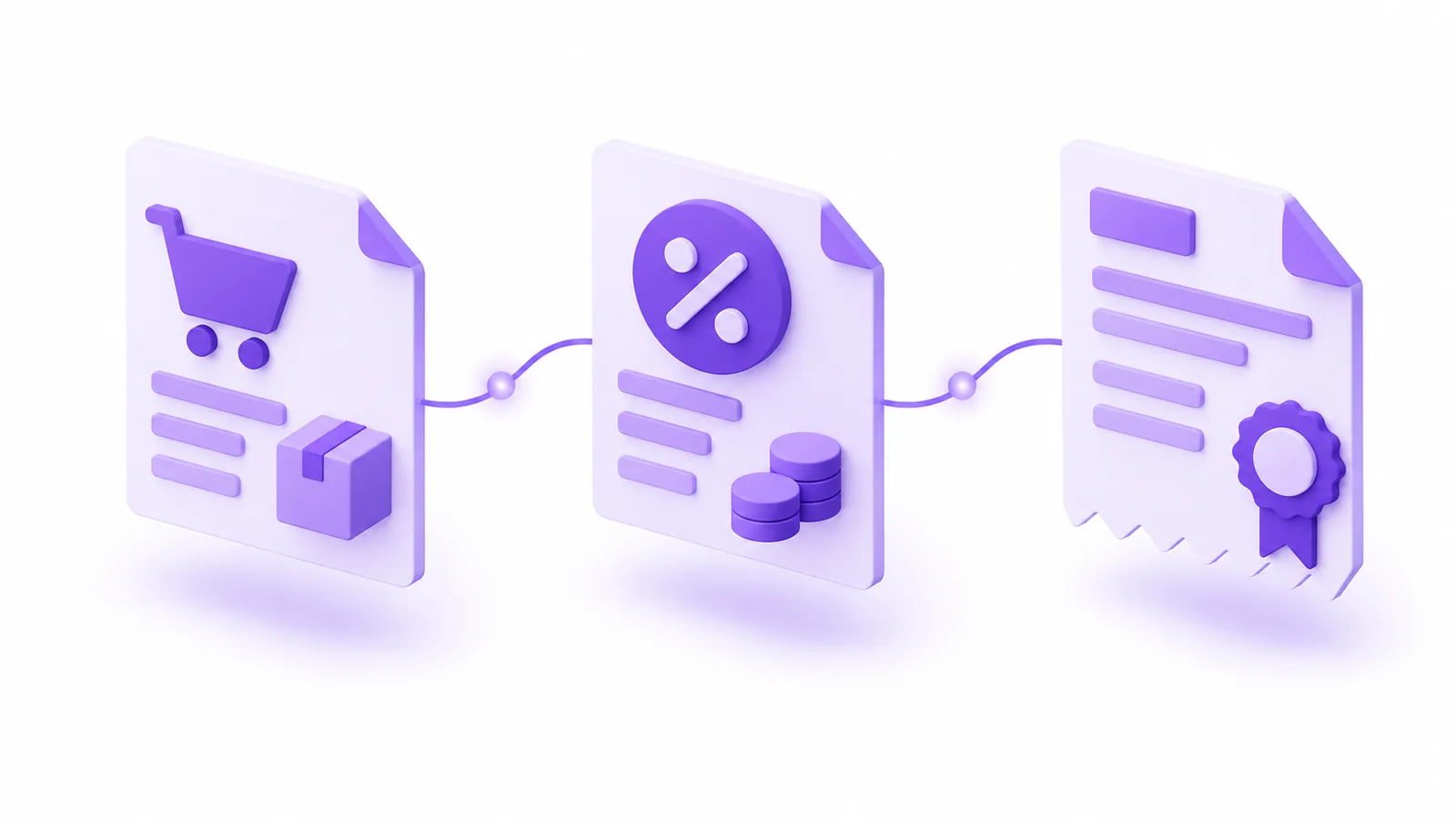
Prenons un acheteur professionnel qui passe commande avec une adresse personnelle, puis remarque que la facture doit comporter l’adresse du siège social de son entreprise et son numéro de TVA. Représentez-vous ces enregistrements comme trois dossiers aux étiquettes proches, mais au contenu distinct :
- L’enregistrement de la commande Shopify contient les informations saisies lors de la création de la commande.
- Le calcul des taxes reflète le traitement fiscal appliqué à la transaction.
- Le document de facture présente les informations de facturation et de l’entreprise pour les archives de l’acheteur.
Revize prend en charge la troisième tâche. Avec l’offre Pro, sa fonctionnalité de modification des factures fiscales permet au client de mettre à jour le bloc de facturation de la facture, d’ajouter un nom d’entreprise et un numéro d’identification fiscale facultatifs, et de générer une facture corrigée au format PDF (portable document format).
La correction ne porte que sur le document. Le PDF corrigé ne modifie pas l’adresse de facturation enregistrée sur la commande Shopify et ne change pas les taxes de la commande. Cette limite doit figurer dans les réponses types (macros) de l’assistance, les procédures internes et les explications destinées aux clients.
Que permet Shopify de modifier ?
Ne déduisez pas qu’un changement d’adresse de facturation est possible parce que Shopify prend en charge d’autres types de modification de commande. Consultez la documentation Shopify actuelle et vérifiez le résultat sur une commande de test.
Shopify tient à jour une documentation sur la modification native des commandes, qui décrit les changements disponibles dans l’interface d’administration Shopify. Les marchands devraient utiliser cette page comme liste de contrôle à jour avant de documenter un processus interne.
Les développeurs des agences devraient aussi consulter la référence OrderInput actuelle avant de créer une intégration. Les champs de l’API peuvent changer d’une version à l’autre : la procédure sûre consiste donc à vérifier la version choisie plutôt qu’à recopier une ancienne liste de champs dans un cahier des charges.
Revize ne repose pas sur la réécriture de l’adresse de facturation de la commande. Son mécanisme documenté est plus restreint : le client corrige les champs pris en charge sur la facture, génère un nouveau PDF et laisse la commande passée intacte.
Attention : ne dites jamais à un client que la correction de l’adresse de facturation sur la facture a modifié la commande d’origine ou ses taxes. La correction s’applique au document de facture.
Comment modifier une facture Shopify après le paiement
Activez le module de facturation de Revize Pro, puis laissez le client corriger et télécharger la facture depuis le portail client.
La configuration est rapide, mais l’explication donnée au client doit rester précise.
-
Vérifiez que la boutique utilise Revize Pro. La modification et le téléchargement des factures fiscales sont réservés à l’offre Pro, comme l’indique le comparatif des offres Revize.
-
Activez la modification des factures. Dans Revize, ouvrez Order Editing, accédez à l’onglet Customer edits, activez Edit tax invoice, puis cliquez sur Save.
-
Choisissez la période d’accès. Activez Allow customers to update their tax invoice after editing deadline si les acheteurs peuvent avoir besoin de documents corrigés après la fermeture des autres options de modification de commande. La modification des factures reste ainsi disponible, sans prolonger la modification des produits, l’annulation ni la modification de la livraison.
-
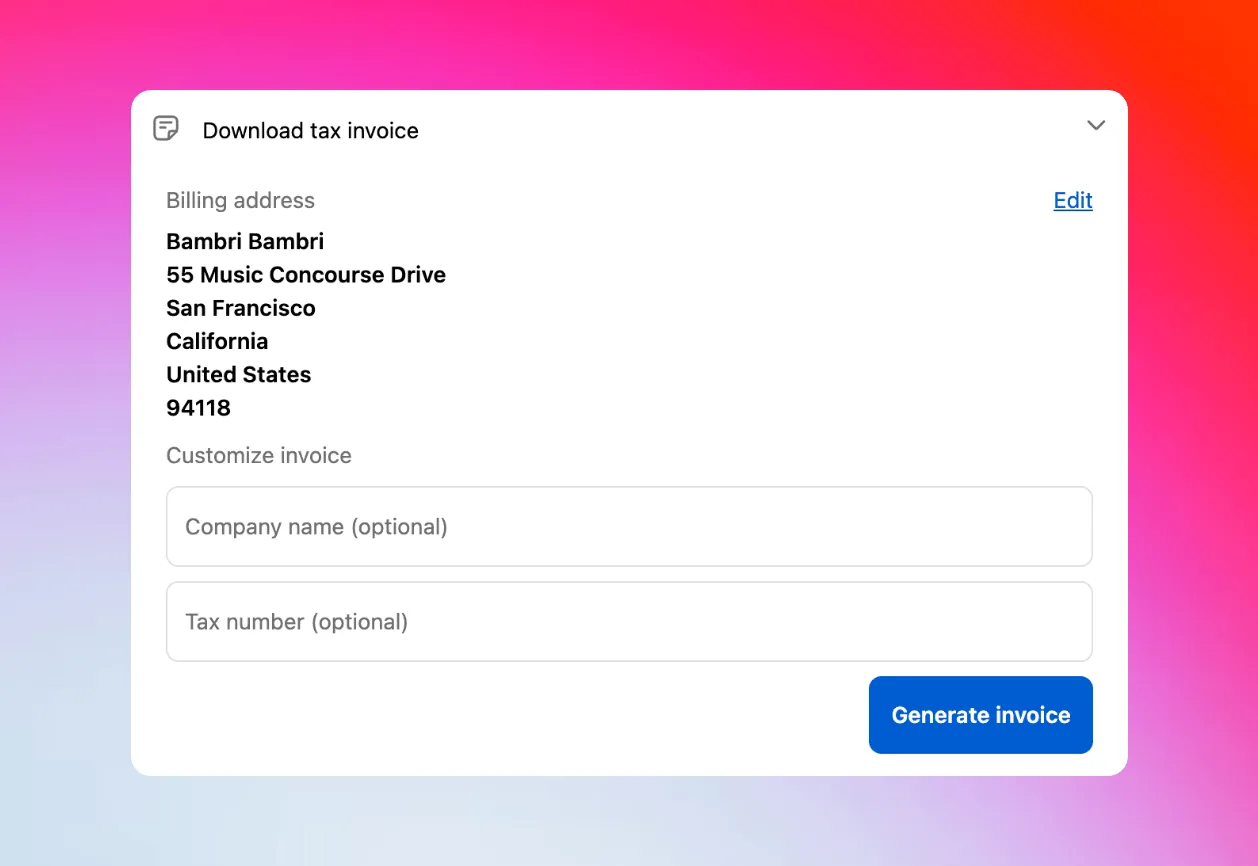
Testez le parcours client. Depuis le portail client, sélectionnez Download tax invoice. Le bloc de facturation pris en charge comprend le nom du client, la rue et le numéro d’appartement ou de bureau, la ville, la province ou l’État, le code postal, le pays et le numéro de téléphone.
-
Ajoutez les informations de l’entreprise. Sous Customize invoice, saisissez un nom d’entreprise et un numéro d’identification fiscale facultatifs. Les exemples documentés comprennent les identifiants de TVA, de taxe sur les produits et services (GST) et d’Employer Identification Number (EIN).
-
Générez le document corrigé. Sélectionnez Generate invoice. Le PDF se télécharge immédiatement. Les clients peuvent modifier les champs pris en charge et générer une nouvelle copie chaque fois que le document doit être corrigé à nouveau.
Résultat : une correction de facture effectuée par le client, sans ticket d’assistance ni fausse promesse concernant la commande sous-jacente. Installez Revize: Order Editing & Upsell depuis le Shopify App Store pour proposer cette correction depuis le portail client après achat.
Quelle méthode de correction choisir ?
Choisissez la méthode en fonction de l’enregistrement erroné. Revize est la solution directe lorsque l’acheteur a besoin d’une facture corrigée plutôt que d’un nouveau calcul des taxes.
| Problème du client | Méthode opérationnelle appropriée | Modifie la commande Shopify ? | Modifie les taxes de la commande ? | Facture corrigée ? |
|---|---|---|---|---|
| Adresse de facturation erronée sur la facture | Éditeur de factures Revize avec Pro | Non | Non | Oui |
| Nom de l’entreprise manquant | Éditeur de factures Revize avec Pro | Non | Non | Oui |
| Numéro de TVA ou autre identifiant fiscal manquant | Éditeur de factures Revize avec Pro, puis examen fiscal si demandé | Non | Non | Oui |
| Mauvaise adresse de livraison | Modification d’adresse Revize ; recalcul avec Pro | Oui | Avec Pro | Non |
| Traitement fiscal potentiellement erroné | Examen par le service financier ou fiscal | À confirmer séparément | À confirmer séparément | Selon la solution retenue |
| Le personnel a besoin de contexte interne | Enregistrement interne approuvé | Aucune modification de la facturation | Non | Non |
Une note interne peut conserver le contexte pour le personnel, mais ce n’est pas une facture corrigée. La mise à jour d’un profil client peut faciliter les prochains paiements, mais elle ne doit pas être présentée comme la correction d’une facture déjà émise.
L’annulation puis la recréation d’une commande relèvent d’un autre processus transactionnel. Réservez-les aux cas approuvés par le service financier, après vérification des conséquences sur le paiement, le traitement de la commande, les stocks et la documentation.
Que faire si le numéro de TVA arrive tardivement ?
Un numéro de TVA ajouté à un PDF Revize corrigé modifie le document, pas la commande finalisée ni ses taxes.
Le client peut saisir le numéro d’identification fiscale sous Customize invoice, générer le document corrigé et l’envoyer au service comptabilité fournisseurs concerné. Les informations manquantes sont ainsi ajoutées à la facture Revize, sans laisser entendre que Shopify a recalculé la transaction.
Shopify publie des instructions distinctes sur la validation de la TVA. Avant de décrire aux clients le fonctionnement de la validation, vérifiez la configuration fiscale actuelle de la boutique, le type de parcours de paiement, le marché de vente et le résultat sur une commande de test. Ne supposez pas que l’ajout d’un numéro de TVA après le paiement reproduit la validation éventuellement effectuée lors du paiement.
En clair : la facture corrigée peut afficher le numéro de TVA, mais elle ne change pas le montant payé par le client.
Si l’acheteur demande le remboursement de la TVA, transmettez la transaction au service financier du marchand ou à son conseiller fiscal. C’est à eux de déterminer la régularisation comptable nécessaire. Le processus de facturation de Revize génère un PDF corrigé ; il ne prend pas cette décision fiscale.
Shopify documente aussi les factures de TVA automatiques. Si la boutique utilise ce système ou une plateforme comptable comme source officielle de ses factures, testez la coexistence de ces documents avec les corrections générées par Revize avant d’ouvrir l’accès en libre-service.
En quoi les corrections de livraison sont-elles différentes ?
Une modification de l’adresse de livraison change les données de traitement de la commande. Dans Revize, une correction de l’adresse de facturation ne change que le PDF de la facture.
La modification de l’adresse de livraison est disponible avec toutes les offres Revize. Les clients peuvent corriger la rue, l’appartement, la ville, l’État, le code postal ou le pays de livraison. Le recalcul automatique des frais d’expédition et des taxes est réservé à l’offre Pro, comme l’indique le comparatif des offres Revize.
Avec le recalcul de Pro, Revize présente les changements de frais d’expédition et de taxes liés à la destination avant la confirmation. Une hausse des frais d’expédition doit être réglée sur la page de paiement Shopify avant que la modification d’adresse soit validée. L’adresse confirmée est ensuite enregistrée dans Shopify grâce au mécanisme documenté de modification de l’adresse de livraison.
Cette distinction compte pour l’entrepôt. Une facture corrigée ne réachemine pas un colis. Une adresse de livraison corrigée, si.
Si la destination est erronée, suivez le guide de correction de l’adresse de livraison Shopify et assurez-vous que la préparation de la commande n’a pas commencé. Un 3PL (un entrepôt logistique tiers qui prépare et expédie les commandes) ne doit jamais utiliser les champs de facturation de la facture comme instructions de livraison.
Comment réduire les corrections à l’avenir ?
Recueillez les bonnes informations professionnelles lors du paiement, puis laissez le libre-service de facturation Revize disponible pour les informations qui arrivent malgré tout en retard.
Commencez par les paramètres actuels du formulaire de paiement de Shopify. Examinez les champs liés à l’entreprise et aux taxes disponibles dans la configuration de paiement réelle de la boutique. La disponibilité et le comportement des champs doivent être vérifiés dans les paramètres en vigueur plutôt que recopiés d’une ancienne procédure.
Les commandes interentreprises (B2B) ont besoin de leur propre parcours de test. Consultez les instructions de Shopify sur les emplacements d’entreprise, puis vérifiez où l’identifiant fiscal concerné est enregistré et comment il apparaît lors du paiement et de la facturation pour cette boutique.
Testez ces parcours avant le lancement :
- Une commande de particulier sans informations professionnelles saisies.
- Une commande de particulier avec les champs entreprise et fiscaux disponibles remplis.
- Une commande interentreprises associée à un emplacement d’entreprise existant.
- Une commande dont l’acheteur ne fournit le numéro de TVA qu’après le paiement.
Pour chaque commande, comparez l’enregistrement Shopify, le résultat fiscal, la facture principale de la boutique et le PDF Revize corrigé. L’objectif est d’identifier le système de référence pour chaque enregistrement, et non de supposer qu’une seule modification les met tous à jour.
Documentez le système qui produit la facture officielle sur chaque marché. Le guide de modification des commandes B2B Shopify, plus général, couvre les autres modifications de commandes de gros qui peuvent accompagner une demande de facture.
Que faire cette semaine ?
Définissez une politique de correction, testez-la et donnez à l’assistance une limite claire entre les modifications de document et les modifications fiscales.
- Activez Edit tax invoice avec Revize Pro.
- Décidez si l’accès aux factures doit rester disponible après la date limite de modification.
- Testez les corrections de l’adresse de facturation, du nom de l’entreprise et du numéro d’identification fiscale.
- Présentez le résultat comme un PDF corrigé, jamais comme une commande Shopify modifiée.
- Vérifiez les champs entreprise et fiscaux actuels de Shopify dans la page de paiement de la boutique.
- Transmettez au service financier les demandes de remboursement de taxes et celles qui portent sur le traitement fiscal.
- Indiquez quel système de facturation fait foi dans chaque juridiction de vente.
Questions fréquentes
Puis-je modifier l’adresse de facturation d’une commande Shopify payée ?
Revize Pro peut corriger l’adresse de facturation sur la facture qu’il génère, sans modifier l’adresse de facturation enregistrée sur la commande Shopify passée. Le client met à jour les champs de facturation pris en charge et télécharge un nouveau PDF. Si un autre système a besoin que l’enregistrement de la commande lui-même change, vérifiez les capacités actuelles de ce système sur une commande de test avant de promettre la mise à jour.
Comment ajouter un numéro de TVA après le paiement ?
Activez l’option Edit tax invoice de Revize et demandez au client d’ajouter le numéro de TVA sous Customize invoice. Le client peut ensuite sélectionner Generate invoice pour télécharger un PDF corrigé. Le document corrigé ne modifie ni la commande passée ni ses taxes : transmettez donc toute demande d’ajustement fiscal au service financier du marchand.
L’ajout d’un numéro de TVA dans Revize entraîne-t-il un remboursement de la TVA ?
L’ajout d’un numéro de TVA dans Revize n’entraîne aucun remboursement de TVA, car la modification ne s’applique qu’à la facture corrigée. Le client voit l’identifiant fiscal sur le nouveau PDF, tandis que la commande finalisée et le montant payé restent inchangés. Toute demande de modification des taxes déjà facturées nécessite un examen distinct, selon le processus financier et fiscal approuvé par le marchand.
Comment modifier le nom de l’entreprise sur une facture ?
Revize Pro permet au client d’ajouter ou de corriger le nom de l’entreprise dans l’éditeur de factures. Le client ouvre Download tax invoice, saisit les informations de l’entreprise sous Customize invoice et génère un nouveau PDF. Le nom d’entreprise révisé apparaît sur ce document, sans modifier les informations de facturation enregistrées sur la commande Shopify.
Pourquoi puis-je modifier la livraison, mais pas les informations de facturation de la facture ?
Les informations de livraison et les informations de facturation de la facture relèvent d’enregistrements opérationnels différents. Une modification de l’adresse de livraison dans Revize peut mettre à jour la commande Shopify afin que le traitement reçoive la destination corrigée. L’éditeur de factures, lui, produit un PDF corrigé pour les archives de l’acheteur. Utilisez la première méthode pour l’acheminement des colis et la seconde pour corriger les documents de facturation.
Comment les clients peuvent-ils fournir un numéro de TVA lors du paiement ?
Configurez les champs concernés dans les paramètres de paiement actuels de Shopify, puis vérifiez la commande obtenue avec un achat de test. Pour les ventes interentreprises, examinez séparément la configuration des emplacements d’entreprise. Revize gère un numéro de TVA fourni après le paiement en l’ajoutant à la facture corrigée, mais cette modification du document ne change pas les taxes de la commande.
Les clients peuvent-ils télécharger une autre facture corrigée ?
Revize Pro permet aux clients de générer et de télécharger plusieurs fois des factures fiscales corrigées au format PDF. Ils peuvent mettre à jour les champs de facturation ou d’entreprise pris en charge et créer une nouvelle copie lorsque le document doit être corrigé à nouveau. Si le processus comptable du marchand exige un autre enregistrement associé, gérez-le dans le système financier désigné comme système de référence.
La mise à jour d’un profil client modifie-t-elle les commandes passées ?
Considérez la mise à jour d’un profil client comme une préparation aux prochains achats, et non comme la preuve qu’une commande ou une facture passée a changé. Pour une facture existante, utilisez le processus de correction documenté de Revize et vérifiez le PDF obtenu. Si une autre application comptable lit les données du profil client, confirmez son comportement avec une commande de test avant de faire une promesse au client.