
In questa pagina
«Ciao, ho appena fatto un ordine, ma ho inserito l’indirizzo sbagliato. Potete correggerlo?»
Se gestisci un negozio Shopify, hai già ricevuto questa email. Forse proprio oggi. Magari due volte.
Le richieste di modifica dell’indirizzo sono tra le più comuni nell’assistenza ecommerce. I dati lo confermano: le modifiche all’indirizzo di spedizione sono il tipo più frequente di modifica dopo l’acquisto e rappresentano il 30,2% di tutti gli ordini modificati (Revize, 2026). Un cliente voleva ricevere il pacco in ufficio, ma il checkout ha compilato automaticamente l’indirizzo di casa. Un altro è in viaggio e deve riceverlo altrove. Un altro ancora si è trasferito il mese scorso e ha dimenticato di aggiornare l’indirizzo salvato.
La parte frustrante? Shopify non rende semplice risolvere il problema.
Questa guida illustra tutti i modi per modificare l’indirizzo di spedizione dopo che un ordine è stato effettuato: cosa funziona, cosa no e come evitare che queste richieste arrivino nella tua casella di posta.
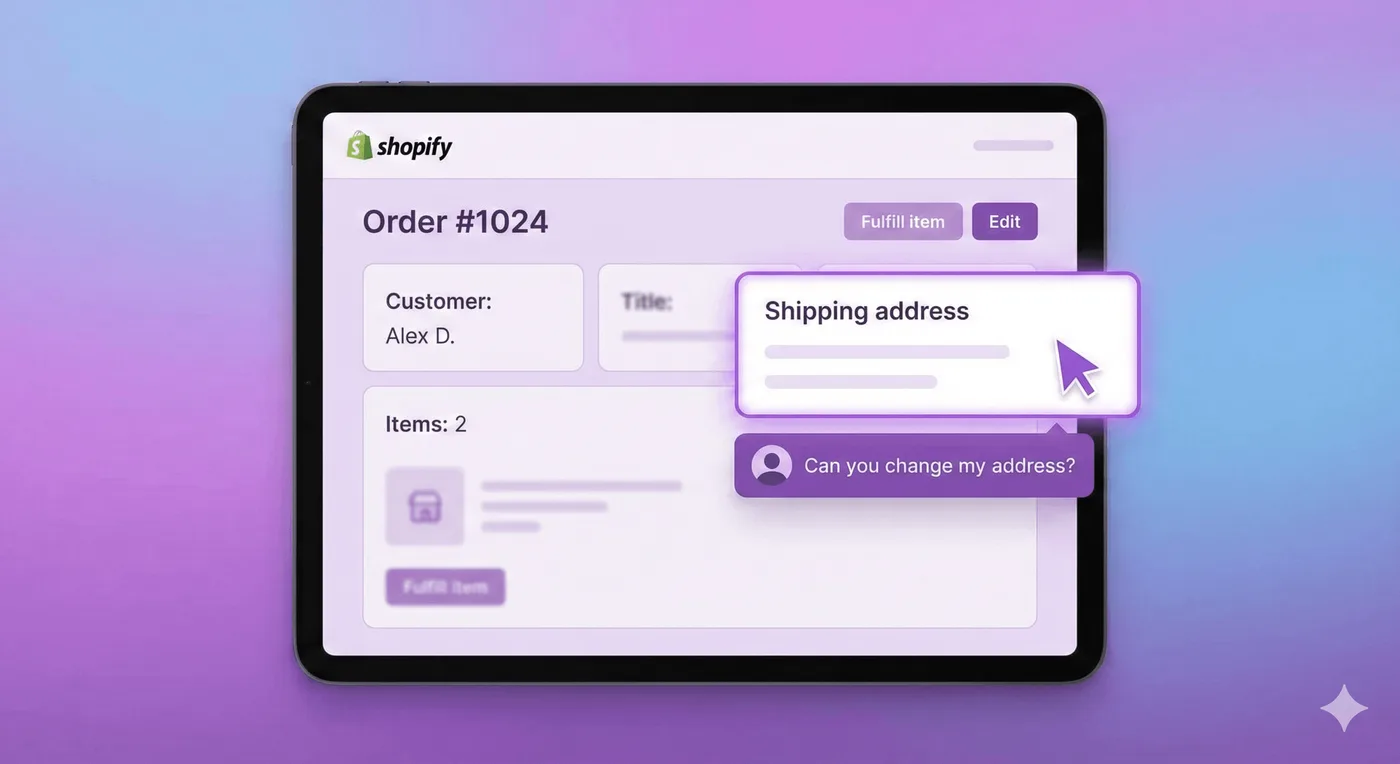
Si può modificare l’indirizzo di spedizione su Shopify dopo il checkout?
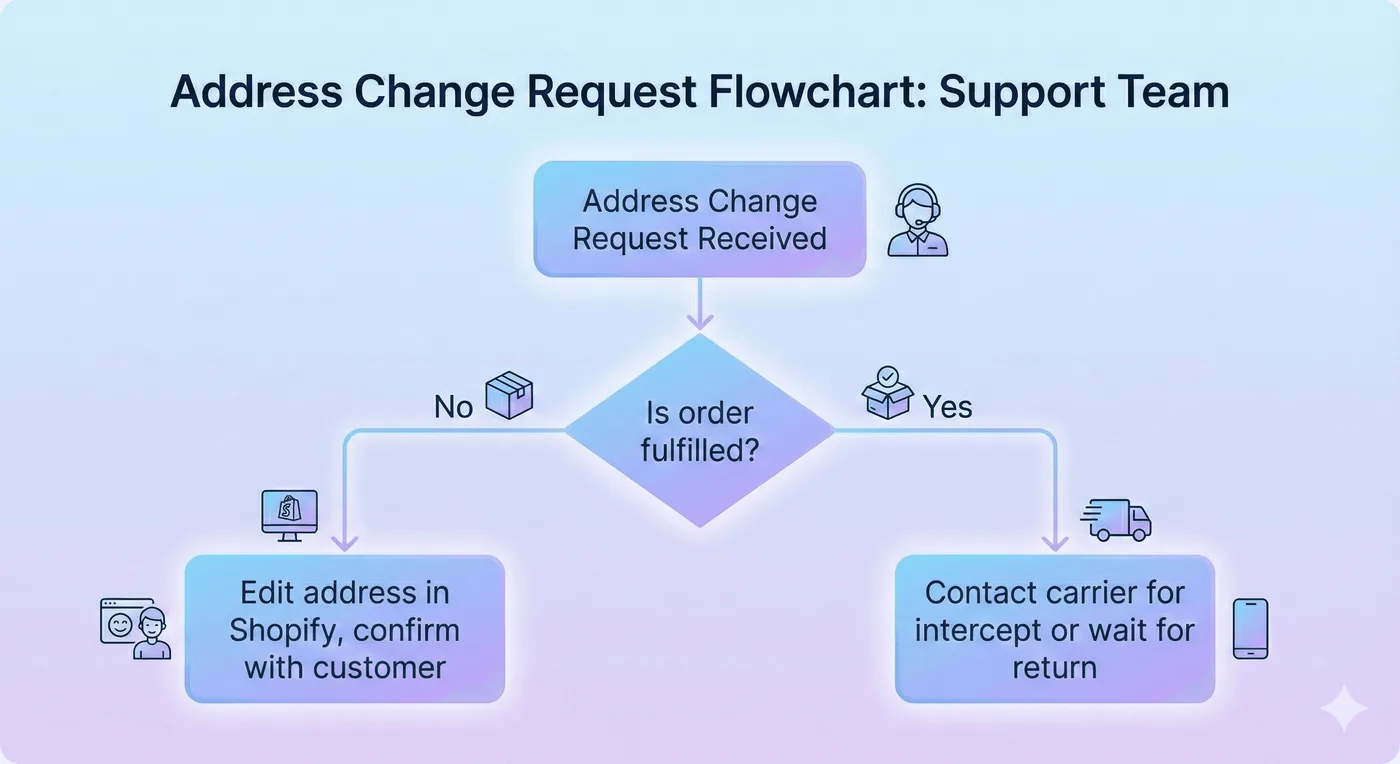
La risposta breve: sì, ma dipende dallo stato dell’ordine.
Ecco cosa puoi fare:
| Stato dell’ordine | Puoi modificare l’indirizzo? | Metodo |
|---|---|---|
| Non evaso | Sì | Modificare l’ordine oppure annullarlo e ricrearlo |
| Parzialmente evaso | Con limitazioni | Solo per gli articoli non evasi |
| Evaso | No | Contattare direttamente il corriere |
| Archiviato | No | È troppo tardi |
Le funzioni native di Shopify per la modifica degli ordini sono migliorate nel tempo, ma cambiare un indirizzo resta poco pratico. Non c’è un pulsante dedicato: devi sapere dove cercare e conoscere i limiti della modifica.
Vediamo ogni metodo.
Metodo 1: modificare direttamente l’ordine in Shopify
È il metodo più semplice per gli ordini non evasi, ma presenta un limite che molti merchant non conoscono.
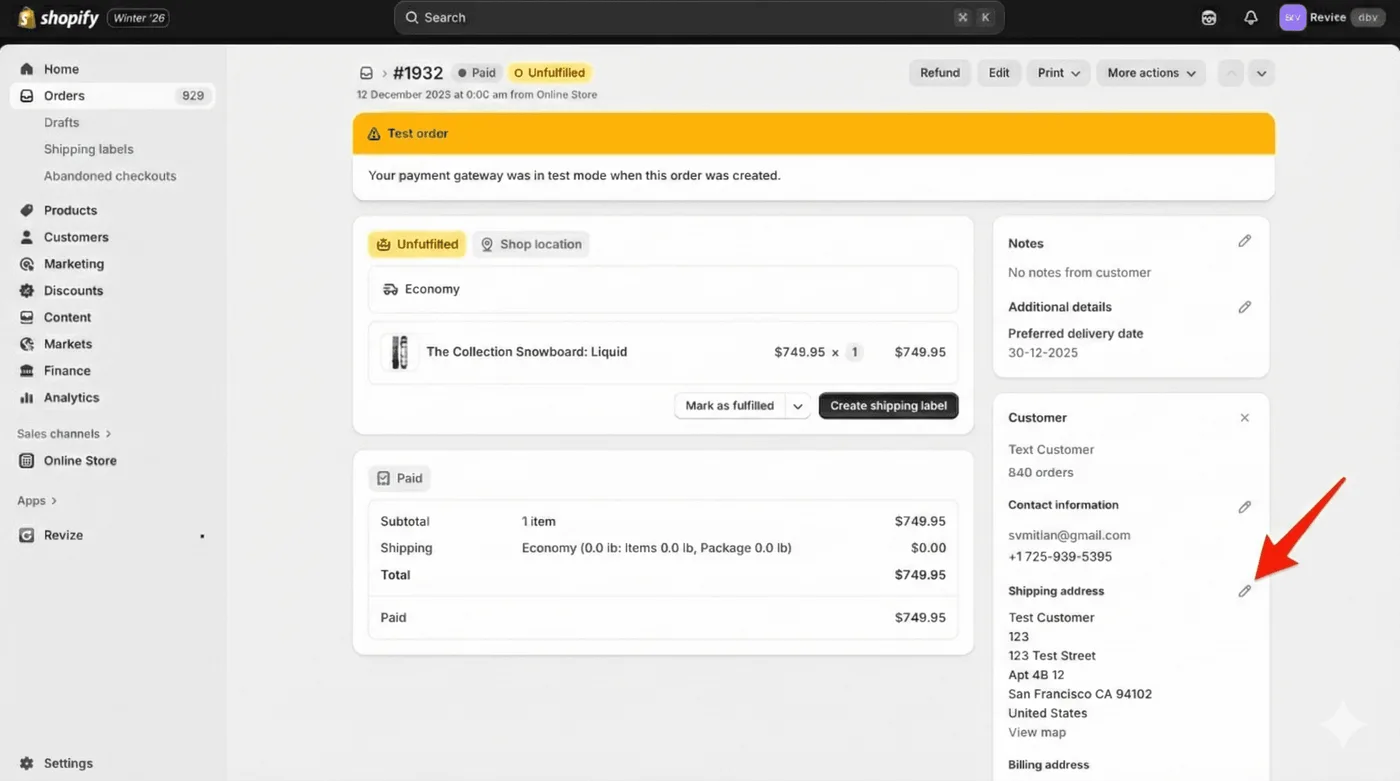
Procedura passo per passo
- Vai a Ordini nel pannello di controllo Shopify
- Apri l’ordine da modificare
- Nella sezione Indirizzo di spedizione, clicca sull’icona della matita (Modifica)
- Aggiorna i campi dell’indirizzo
- Clicca su Salva
Per modificare l’indirizzo, basta questo. C’è però un aspetto che Shopify non mette subito in evidenza:
Il problema delle spese di spedizione
Quando modifichi un indirizzo di spedizione, le spese di spedizione non vengono ricalcolate automaticamente.
Se un cliente ha scelto una consegna locale gratuita e ora vuole ricevere l’ordine in un altro Stato, hai tre possibilità:
- Opzione A: mantenere le spese di spedizione originali e assorbire la differenza
- Opzione B: calcolare manualmente la nuova tariffa e richiedere un pagamento aggiuntivo
- Opzione C: annullare l’ordine e chiedere al cliente di rifarlo, peggiorando la sua esperienza
Nessuna è ideale. Per i negozi che calcolano le tariffe in base alla zona o al peso, una semplice modifica dell’indirizzo può comportare una differenza di oltre $15 che Shopify non rileva automaticamente.
Lo stesso problema riguarda le imposte. Se un cliente cambia l’indirizzo dall’Oregon, dove non si applica l’imposta sulle vendite, alla California, dove può arrivare al 10,25%, Shopify non acquisisce automaticamente l’importo dovuto. Devi assorbire il costo oppure contattare il cliente per riscuotere qualche dollaro in più.
Strumenti self-service come Revize- Order Editing & Upsell gestiscono tutto automaticamente: quando un cliente cambia indirizzo, le spese di spedizione, le imposte e perfino l’assegnazione del magazzino vengono ricalcolate in tempo reale. Nessuna correzione manuale, nessun ricavo perso.
Quando questo metodo funziona meglio
- Errori nell’indirizzo, come un numero di interno sbagliato o il nome della via scritto male
- Modifiche all’interno della stessa zona di spedizione, per esempio da un quartiere all’altro
- Ordini per cui offri comunque una tariffa di spedizione fissa
Quando questo metodo non basta
- Il cliente passa a una zona di spedizione diversa
- L’indirizzo cambia da un Paese a un altro
- L’ordine prevede tariffe di spedizione calcolate
Metodo 2: annullare e ricreare l’ordine
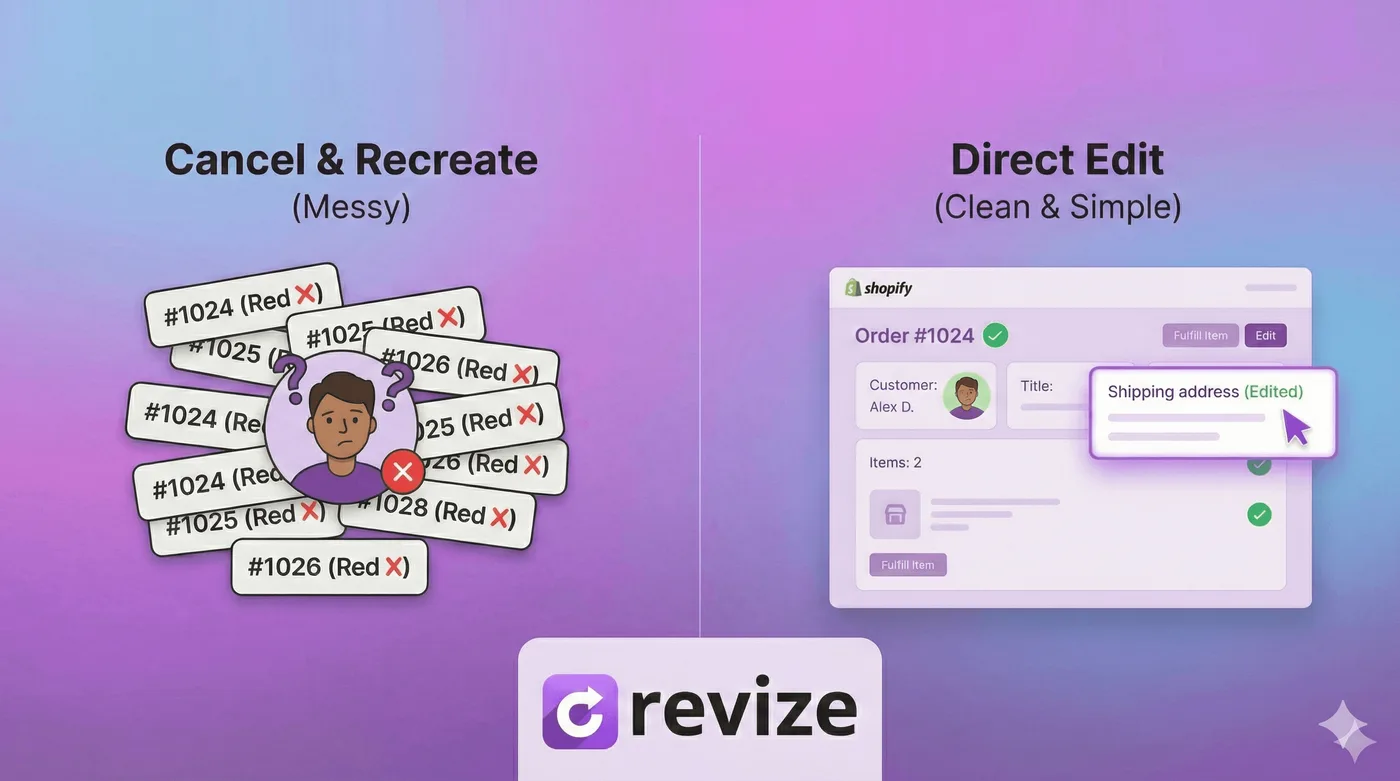
Alcuni merchant annullano l’ordine originale e ne creano uno nuovo. Funziona, ma complica la gestione.
La procedura
- Apri l’ordine originale
- Clicca su Altre azioni → Annulla ordine
- Scegli se emettere un rimborso e reintegrare gli articoli nelle scorte
- Crea una nuova bozza di ordine con l’indirizzo corretto
- Invia la fattura o contrassegna l’ordine come pagato
Perché i merchant non amano questo metodo
Il numero dell’ordine cambia. L’ordine originale #1847 viene annullato e quello nuovo diventa #1852. Questo complica:
- Il monitoraggio delle scorte e i report
- La cronologia delle comunicazioni con il cliente
- L’integrazione con ERP e software di contabilità
- I sistemi dei partner che evadono gli ordini e fanno riferimento agli ID ordine
Per i negozi che gestiscono un certo volume di ordini, riconciliare questi dati diventa complicato. La contabilità mostra un ordine annullato e uno nuovo, invece di un’unica transazione.
Il cliente si confonde. Riceve un’email di annullamento, seguita dalla conferma di un nuovo ordine. Alcuni clienti temono che ci sia stato un problema. Altri non completano il nuovo pagamento se ricevono un’altra fattura.
Richiede troppo tempo. Una correzione che dovrebbe richiedere 30 secondi diventa una procedura da 5-10 minuti. Con 10 richieste di modifica dell’indirizzo alla settimana, perdi ore in attività amministrative.
Metodo 3: contattare il corriere dopo l’evasione
Una volta che l’ordine è stato evaso e il pacco è in transito, non puoi risolvere il problema da Shopify. L’indirizzo è già stampato sull’etichetta di spedizione.
Le opzioni dipendono dal corriere:
USPS
- Il servizio Package Intercept è disponibile per la maggior parte delle classi di spedizione
- Costa almeno $15,25 per pacco
- Va richiesto prima del tentativo di consegna
- Non è disponibile per tutte le destinazioni
UPS
- Puoi richiedere un’intercettazione tramite UPS My Choice o l’account del mittente
- Costa $16,75 nella maggior parte dei casi
- Puoi reindirizzare il pacco a una sede UPS Access Point
FedEx
- FedEx Delivery Manager consente al destinatario di richiedere un reindirizzamento
- Il mittente può richiedere un’intercettazione tramite il proprio account
- Le tariffe variano in base al livello di servizio
DHL
- On Demand Delivery consente al destinatario di richiedere modifiche
- Il mittente può chiedere un’intercettazione al servizio clienti
- Le spedizioni internazionali sono più complesse da gestire
Nella pratica
Intercettare un pacco tramite il corriere è costoso, incerto e lento. Quando la richiesta viene elaborata, spesso il pacco è già stato consegnato all’indirizzo sbagliato oppure è troppo avanti nel percorso per essere reindirizzato.
Per la maggior parte dei merchant, una modifica dell’indirizzo dopo l’evasione significa:
- Aspettare che il pacco torni al mittente
- Spedirlo di nuovo all’indirizzo corretto
- Assorbire il costo o addebitarlo al cliente
Nessuna delle due opzioni sui costi soddisfa tutti.
Metodo 4: lasciare che i clienti modifichino il proprio indirizzo
Ecco l’approccio che funziona anche quando gli ordini aumentano: permettere ai clienti di aggiornare autonomamente l’indirizzo di spedizione prima dell’evasione.
Pensaci: il cliente sa di dover cambiare indirizzo nel momento in cui si accorge dell’errore. Può succedere:
- Subito dopo il checkout
- Quando riceve l’email di conferma
- Quando controlla lo stato dell’ordine
In tutti questi casi, si trova sul tuo sito o sta leggendo una tua email. Se potesse cliccare su un pulsante e correggere l’indirizzo, lo farebbe.
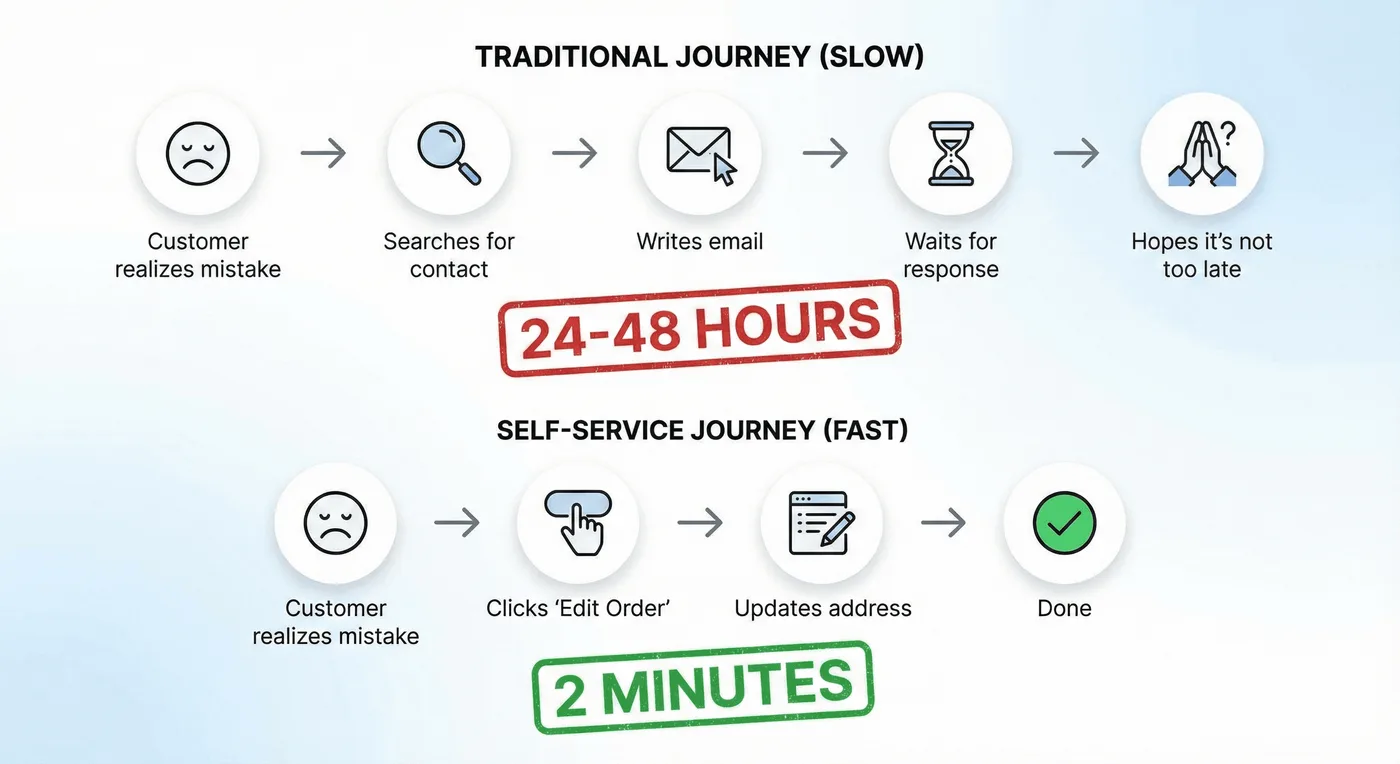
Invece deve:
- Cercare la tua email di contatto o il modulo di assistenza
- Spiegare il problema
- Aspettare una risposta
- Sperare che tu legga il messaggio prima della spedizione
È un ostacolo per il cliente e lavoro in più per te.
Come funziona la modifica autonoma dell’indirizzo
Con uno strumento self-service per la modifica degli ordini, i clienti possono:
- Accedere all’ordine dalla pagina di stato dell’ordine o tramite un link nell’email di conferma
- Cliccare per modificare l’indirizzo di spedizione
- Apportare la modifica in autonomia
- Ricevere la conferma che l’ordine è stato aggiornato
Per il merchant:
- L’ordine si aggiorna automaticamente in Shopify
- La cronologia mostra cosa è stato modificato e da chi
- Le spese di spedizione vengono ricalcolate, se hai configurato questa funzione
- Non viene aperta alcuna richiesta di assistenza
È così che le attività ecommerce moderne gestiscono grandi volumi di ordini. Se spedisci centinaia o migliaia di ordini al giorno, non puoi far elaborare manualmente ogni modifica dell’indirizzo.
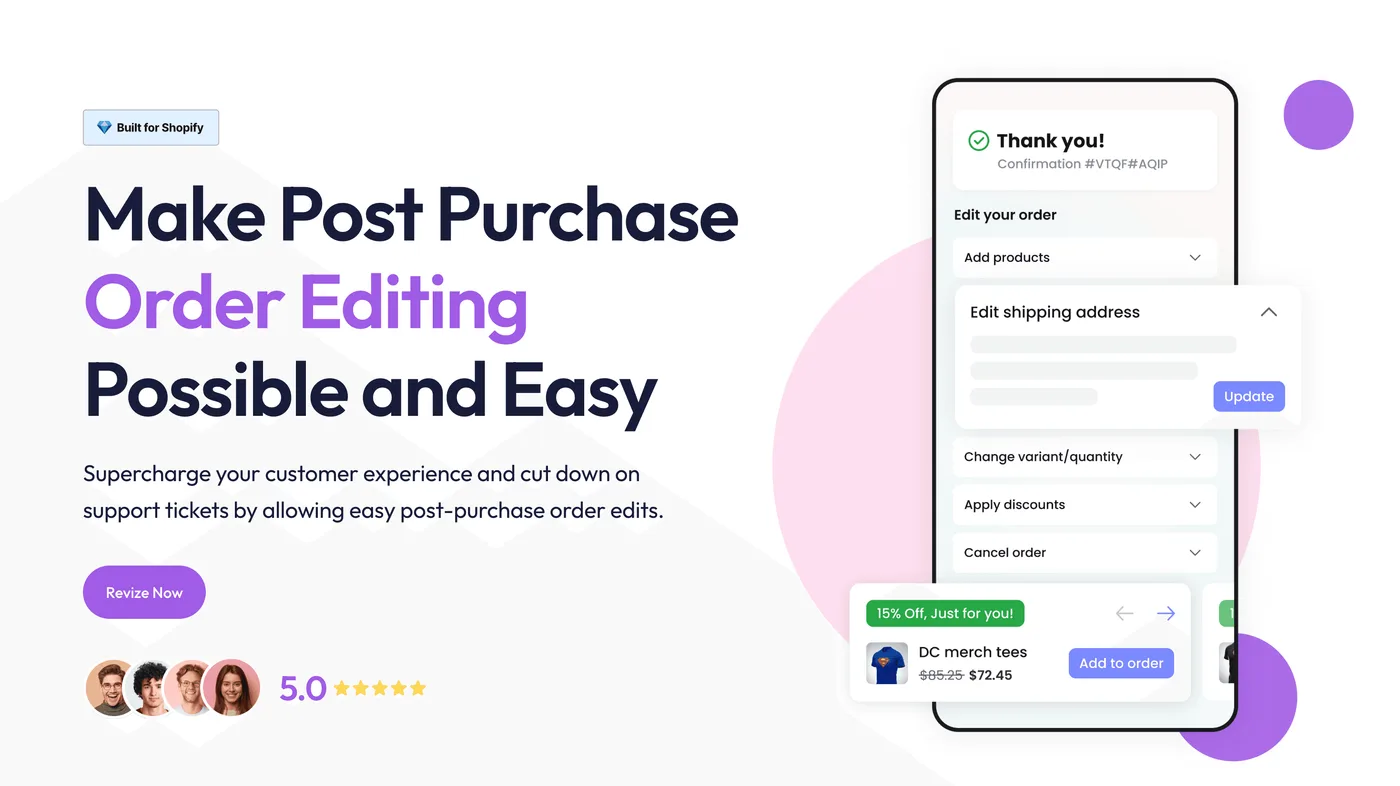
Revize semplifica tutto questo.
I clienti correggono il proprio indirizzo in pochi secondi. Revize ricalcola le imposte, aggiorna l’instradamento verso il magazzino e chiede al cliente di pagare se il nuovo indirizzo modifica il totale. Shopify resta sincronizzato. Le spese di spedizione si adeguano automaticamente. Ogni modifica viene registrata nella cronologia. Il team di assistenza non deve intervenire.
Il risultato è concreto: meno richieste di assistenza, meno errori e ordini che avanzano senza rallentare il team. Puoi gestire più ordini senza aumentare il personale.
Perché Shopify non consente nativamente ai clienti di modificare i propri ordini
Forse ti chiedi: se il problema è così comune, perché Shopify non permette ai clienti di modificare i propri ordini?
Ci sono diverse ragioni:
Complessità: modificare un ordine coinvolge pagamenti, scorte, calcoli di spedizione e sistemi di evasione degli ordini. Consentire ai clienti di intervenire senza le dovute protezioni potrebbe creare problemi più grandi.
Rischio di frode: una funzione di modifica senza protezioni potrebbe essere usata per cambiare indirizzo dopo la conferma del pagamento e reindirizzare i pacchi.
Regole aziendali diverse: le modifiche consentite dipendono dalla tua attività. Alcuni negozi vogliono permettere qualsiasi modifica, altri solo quella dell’indirizzo, altri ancora bloccano subito gli ordini. Un’unica regola non va bene per tutti.
Ecosistema di terze parti: il modello di Shopify affida alle app le funzioni specializzate. Le app per la modifica degli ordini possono offrire regole e procedure personalizzate che il sistema nativo di Shopify non prevede.
È un problema complesso che richiede una configurazione adatta a ciascun merchant.
Come permettere ai clienti di modificare il proprio indirizzo
Se vuoi consentire ai clienti di modificare autonomamente l’indirizzo di spedizione, devi aggiungere questa funzione al negozio. Ecco cosa cercare in una soluzione:
Funzioni indispensabili
Integrazione con la pagina di stato dell’ordine: i clienti dovrebbero poter modificare l’ordine dove già lo controllano, di solito nella pagina di stato dell’ordine o tramite un link nell’email di conferma.
Controllo del periodo di modifica: devi stabilire quando le modifiche sono consentite. La maggior parte dei merchant usa lo stato di evasione degli ordini, consentendole solo per gli ordini non evasi, e/o un limite di tempo, per esempio entro 2 ore dall’acquisto.
Ricalcolo automatico di spedizione e imposte: se il cambio di indirizzo incide sulle spese di spedizione o sull’aliquota fiscale, il sistema dovrebbe ricalcolarle automaticamente. Il cliente passa da uno Stato senza imposta sulle vendite alla California? Le imposte devono aggiornarsi. Passa da una consegna locale a una spedizione dall’altra parte del Paese? Le spese di spedizione devono adeguarsi. Il cliente vede il nuovo totale e paga l’importo corretto, senza calcoli manuali.
Selezione intelligente del magazzino: per i merchant con più sedi, un cambio di indirizzo dovrebbe attivare la riassegnazione del magazzino. Se il nuovo indirizzo è più vicino al centro di evasione degli ordini della costa occidentale rispetto a quello della costa orientale, il sistema dovrebbe instradare l’ordine correttamente. Questo riduce i costi di spedizione e i tempi di consegna.
Registro delle modifiche: ogni modifica dovrebbe essere registrata con data, ora e dettagli. Queste informazioni ti tutelano in caso di contestazioni.
Funzioni utili
Prevenzione delle frodi: regole per segnalare modifiche sospette, per esempio un indirizzo cambiato più volte o sostituito con quello di uno spedizioniere noto
Controllo delle notifiche: possibilità di scegliere se ricevere una notifica per le modifiche o visualizzarle solo nella cronologia dell’ordine
Modifiche parziali: possibilità di consentire ai clienti di cambiare l’indirizzo ma non i prodotti, o viceversa
Sospensione dell’evasione degli ordini: pausa automatica dell’evasione mentre un ordine viene modificato
Quanto conviene offrire la modifica autonoma degli ordini
Facciamo i conti sulle richieste di modifica dell’indirizzo.
Il costo nascosto delle modifiche manuali
Tempo medio per gestire una richiesta di modifica dell’indirizzo:
- Leggere e comprendere l’email: 1-2 minuti
- Trovare l’ordine in Shopify: 1 minuto
- Modificare l’indirizzo: 1-2 minuti
- Rispondere al cliente: 2-3 minuti
- Totale: 5-8 minuti per richiesta
Costo dell’assistenza per richiesta: con un costo complessivo del lavoro di $20 all’ora, ogni modifica dell’indirizzo costa $1,67-2,67.
Frequenza: un negozio tipico riceve richieste di modifica dell’indirizzo per il 2-5% degli ordini. Con 1.000 ordini al mese, sono 20-50 richieste.
Costo mensile: 20-50 richieste × $2 = $40-100 al mese solo di lavoro
E questo non include:
- La frustrazione dei clienti per le risposte lente
- Gli ordini spediti all’indirizzo sbagliato perché una richiesta è sfuggita
- I costi di una nuova spedizione quando i pacchi vengono restituiti
- Il tempo speso a scambiarsi email per chiarire i dettagli
Il ritorno sull’investimento del self-service
Un buon strumento self-service elimina l’80-90% di queste richieste. I clienti che possono risolvere il problema da soli non hanno bisogno di scriverti.
Il restante 10-20% riguarda casi particolari che richiedono davvero una verifica umana: modifiche dopo l’evasione, situazioni complesse o clienti che non riescono a usare la procedura self-service.
Per la maggior parte dei negozi, il tempo risparmiato nel primo mese copre il costo di uno strumento self-service per la modifica degli ordini anche nei mesi successivi.
Buone pratiche per gestire le modifiche dell’indirizzo
Che tu gestisca le richieste manualmente o con strumenti self-service, alcune pratiche operative possono aiutarti:
Stabilisci aspettative chiare
Spiega ai clienti quando e come possono apportare modifiche. Aggiungi indicazioni in questi punti:
- Email di conferma dell’ordine: «Devi cambiare qualcosa? Modifica il tuo ordine entro 2 ore dall’acquisto.»
- Pagina di stato dell’ordine: un pulsante o un link ben visibile per apportare modifiche, se il periodo consentito è ancora aperto
- Pagina delle domande frequenti: una spiegazione di cosa si può modificare e cosa no
Quando i clienti conoscono subito le regole, agiscono più in fretta, prima dell’evasione, e sono meno insoddisfatti se una modifica non è possibile.
Prevedi un intervallo prima dell’evasione
Se evadi gli ordini immediatamente, i clienti hanno pochissimo tempo per correggere un errore. Valuta di lasciare un intervallo di 1-4 ore tra l’acquisto e il ritiro da parte del servizio che evade gli ordini.
Questo breve intervallo permette di correggere la maggior parte delle sviste senza incidere in modo significativo sui tempi di consegna. Fanno eccezione i servizi di consegna in giornata, per cui la rapidità è essenziale.
Revize ti permette di impostare una scadenza per le modifiche e, se vuoi, di sospendere l’ordine durante quel periodo. Finché è aperto, i clienti possono aggiornare l’indirizzo. Alla scadenza, l’ordine viene sbloccato automaticamente e trasmesso al servizio di evasione degli ordini, senza interventi manuali.
Definisci procedure operative interne
Quando devi gestire una modifica dell’indirizzo manualmente, segui una procedura documentata:
- Controlla prima lo stato di evasione: evita di perdere tempo sugli ordini già spediti
- Verifica l’identità del cliente: l’email deve arrivare dallo stesso indirizzo usato per l’ordine
- Fatti confermare il nuovo indirizzo completo: non indovinare i dati mancanti
- Aggiorna l’ordine e conserva uno screenshot o una registrazione dell’indirizzo originale
- Invia una conferma al cliente
Così eviti scambi del tipo: «L’ho cambiato in Via Roma 123» / «In quale città?» / «Pensavo lo sapeste».
Analizza le richieste ricorrenti
Se il 50% delle richieste di modifica dell’indirizzo arriva da chi usa il checkout su dispositivo mobile, il modulo dell’indirizzo potrebbe avere un problema di usabilità su questi dispositivi.
Se gli stessi clienti chiedono modifiche ripetutamente, valuta di richiedere loro una conferma dell’indirizzo prima della spedizione.
I dati ti aiutano a correggere le cause, non solo i sintomi.
Domande frequenti sulla modifica degli indirizzi in Shopify
I clienti possono modificare l’indirizzo dalla pagina di stato dell’ordine?
Non con le funzioni native. La pagina di stato dell’ordine di Shopify mostra i dettagli, ma non consente di modificarli. Per aggiungere questa possibilità serve un’app di terze parti come Revize Order Editing & Upsell.
Cosa succede se il cliente inserisce un indirizzo incompleto?
Shopify non convalida gli indirizzi per impostazione predefinita. Se un cliente inserisce «Via Roma 123» senza indicare la città, l’indirizzo viene accettato. Per prevenire il problema, usa la convalida degli indirizzi al checkout tramite le funzioni native di Shopify o un’app.
Cambiare l’indirizzo influisce sulle tariffe di spedizione?
Dipende da come hai configurato la spedizione. Se usi tariffe calcolate dal corriere o basate sulla zona, la tariffa viene stabilita al checkout e non si aggiorna automaticamente quando modifichi l’indirizzo in Shopify. Devi gestire la differenza manualmente oppure usare un’app che la ricalcoli.
Con Revize, il ricalcolo è automatico. Le tariffe di spedizione vengono aggiornate in base al nuovo indirizzo e l’eventuale differenza viene gestita prima che l’ordine proceda.
Posso modificare l’indirizzo di spedizione di un ordine in abbonamento?
Per gli ordini in abbonamento gestiti tramite app come Recharge, Bold o Skio, l’indirizzo si modifica di solito nel portale dell’abbonamento, non nel pannello di controllo degli ordini Shopify. La maggior parte delle app permette ai clienti di aggiornare l’indirizzo per gli ordini futuri, ma modificare un ordine già programmato richiede spesso l’intervento del merchant.
Revize semplifica questo passaggio. Per gli ordini in abbonamento con pagamento alla consegna, dopo la creazione dell’ordine e l’invio dell’email di conferma, i clienti possono visitare la pagina di stato dell’ordine e usare Revize per modificare l’indirizzo dell’ordine corrente. Per gli ordini futuri, Revize si integra con Recharge e altre piattaforme di abbonamento: i clienti possono scegliere se aggiornare l’indirizzo solo per l’ordine corrente, per quelli futuri o per entrambi.
Come modifico l’indirizzo di un ordine evaso in più parti?
Se una parte dell’ordine è già stata spedita, puoi modificare l’indirizzo solo per gli articoli non ancora evasi. La parte spedita resta associata all’indirizzo originale. È un buon motivo per evitare, quando possibile, l’evasione parziale degli ordini: crea casi più difficili da gestire.
Cosa succede alle etichette di spedizione quando cambio indirizzo?
Se hai già acquistato un’etichetta di spedizione, devi annullarla e comprarne una nuova. Shopify non rigenera automaticamente le etichette quando cambia l’indirizzo. Se lavori con un partner che evade gli ordini o con un 3PL, verifica che il nuovo indirizzo sia sincronizzato con il suo sistema prima della spedizione.
Oltre l’indirizzo: le altre modifiche agli ordini
Cambiare l’indirizzo è solo uno dei tipi di modifica richiesti dopo l’acquisto. I clienti vogliono anche:
- Sostituire una variante di prodotto, per esempio una taglia o un colore sbagliati
- Aggiungere articoli dimenticati
- Rimuovere articoli che non desiderano più
- Applicare un codice sconto trovato dopo il checkout
- Annullare l’intero ordine
Ognuna di queste richieste può diventare una richiesta di assistenza. La soluzione è la stessa: dare ai clienti la possibilità di intervenire in autonomia.
I negozi che crescono in modo efficiente riducono le ragioni per cui i clienti devono contattare l’assistenza.

Riepilogo
Puoi modificare l’indirizzo di spedizione dopo aver ricevuto un ordine su Shopify, ma gli strumenti nativi hanno dei limiti:
- Ordini non evasi: modifica l’indirizzo direttamente nel pannello di controllo degli ordini, ma le spese di spedizione non verranno ricalcolate
- Ordini parzialmente evasi: puoi modificare solo la parte non ancora evasa
- Ordini evasi: contatta il corriere per intercettare il pacco, una procedura costosa e dall’esito incerto
- Approccio migliore: permetti ai clienti di modificare autonomamente l’indirizzo prima dell’evasione
Il vantaggio maggiore va oltre la correzione più rapida dei singoli indirizzi: se i clienti possono gestire i propri ordini, la richiesta di assistenza non viene nemmeno aperta.
Stanco delle email che chiedono «Potete cambiare il mio indirizzo?» Revize permette ai tuoi clienti di modificare autonomamente l’indirizzo di spedizione e ricalcola automaticamente spese di spedizione, imposte e assegnazione del magazzino, così non perdi ricavi. Una soluzione self-service per la modifica degli ordini che gestisce anche i casi particolari. Provalo gratis →
Aggiornato ad agosto 2026. Revize è un’app Shopify che permette ai clienti di modificare autonomamente gli ordini dopo l’acquisto. Prima dell’evasione possono cambiare l’indirizzo di spedizione, sostituire una variante o un prodotto, annullare l’ordine e ottenere un rimborso o un credito del negozio, senza contattare l’assistenza. Scopri di più su come permettere ai clienti di modificare i propri ordini Shopify oppure trova Revize sul Shopify App Store.