
目次
なぜチェックアウト後にShopifyの請求書を編集するのか?
会社名や税番号が抜けていると、完了したはずのチェックアウトが経理上の依頼に変わり、サポートはそれを正しく分類しなければなりません。
1,000万件以上のShopify注文からなるRevizeのデータセットでは、税務用請求書の作成が編集された注文の1.7%を占めます。割合は大きくありませんが、こうした依頼には正確さが求められます。購入者の買掛金担当チームが保管する書類には、正しい正式名称、請求先住所、VAT番号が必要になる場合があります。
運用上のリスクは、どの依頼も同じ種類の変更として扱ってしまうことです。請求書の修正、注文記録の変更、請求済みの税額の変更は、それぞれ別の作業です。サポートは結果を約束する前に、購入者がどれを必要としているかを見極める必要があります。
チェックアウト後に実際に変わるものは?
注文記録、税額計算、請求書は、それぞれ別の記録として扱う必要があります。1つを修正しても、残りの2つが自動的に書き換わることはありません。
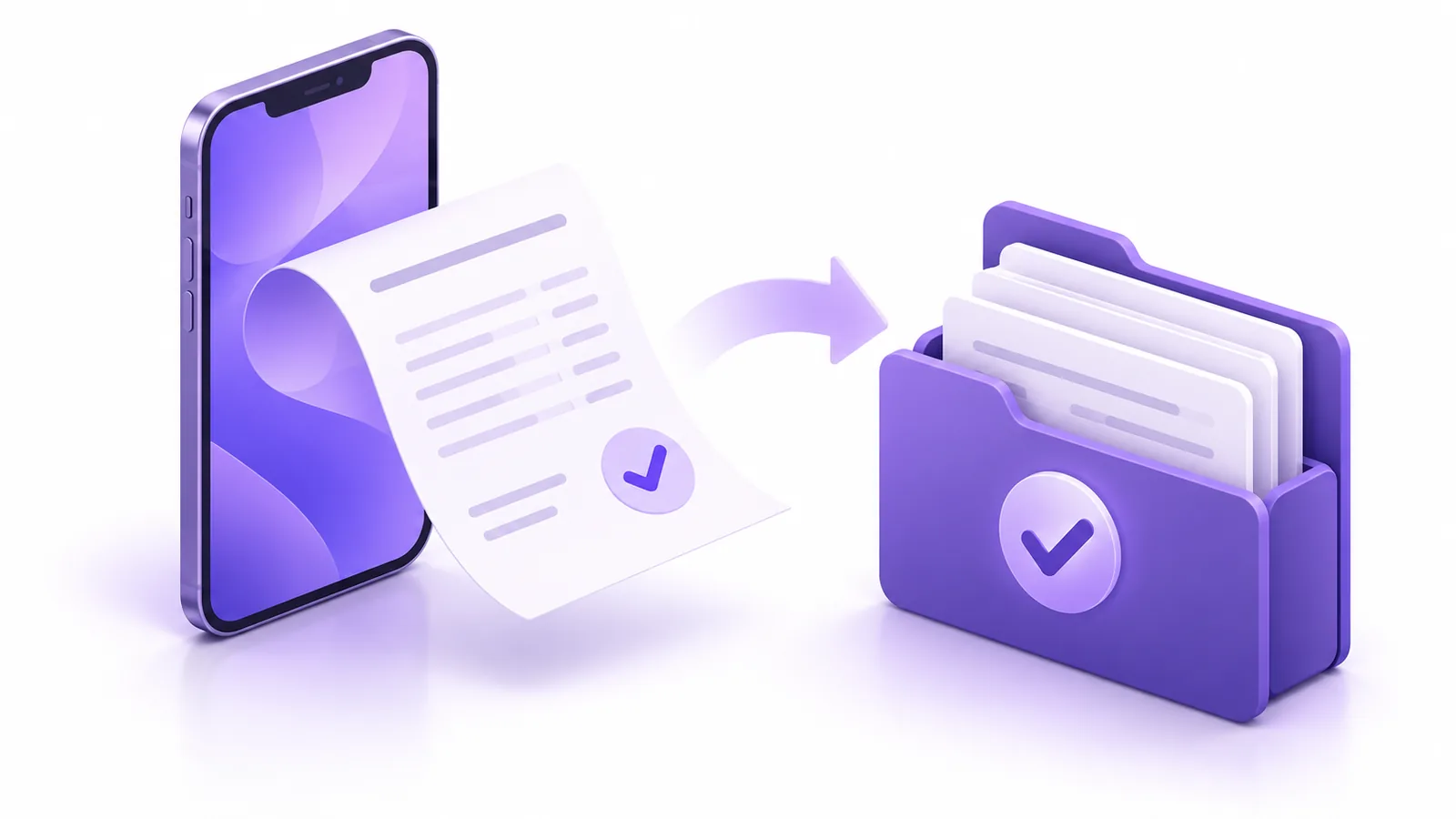
個人の住所でチェックアウトした法人の購入者が、請求書には会社の登記上の住所とVAT番号が必要だと後から気づいたとします。これらの記録は、ラベルは関連していても中身は別々の3つのフォルダーだと考えてください。
- Shopifyの注文記録には、注文作成時に取得された情報が含まれます。
- 税額計算は、その取引に適用された税務上の扱いを反映します。
- 請求書は、購入者の記録用に請求情報と事業者情報を示します。
Revizeが対応するのは3つ目です。Proプランの税務用請求書の編集機能を使うと、顧客は請求書の請求先欄を更新し、任意で会社名と税登録番号を追加して、PDF(Portable Document Format)形式の修正済み請求書を作成できます。
この修正は書類だけに適用されます。修正済みのPDFによって、Shopifyの注文に保存された請求先住所が変わることはなく、注文の税額も変わりません。この線引きは、サポートの定型返信、社内手順、顧客向けの説明に明記してください。
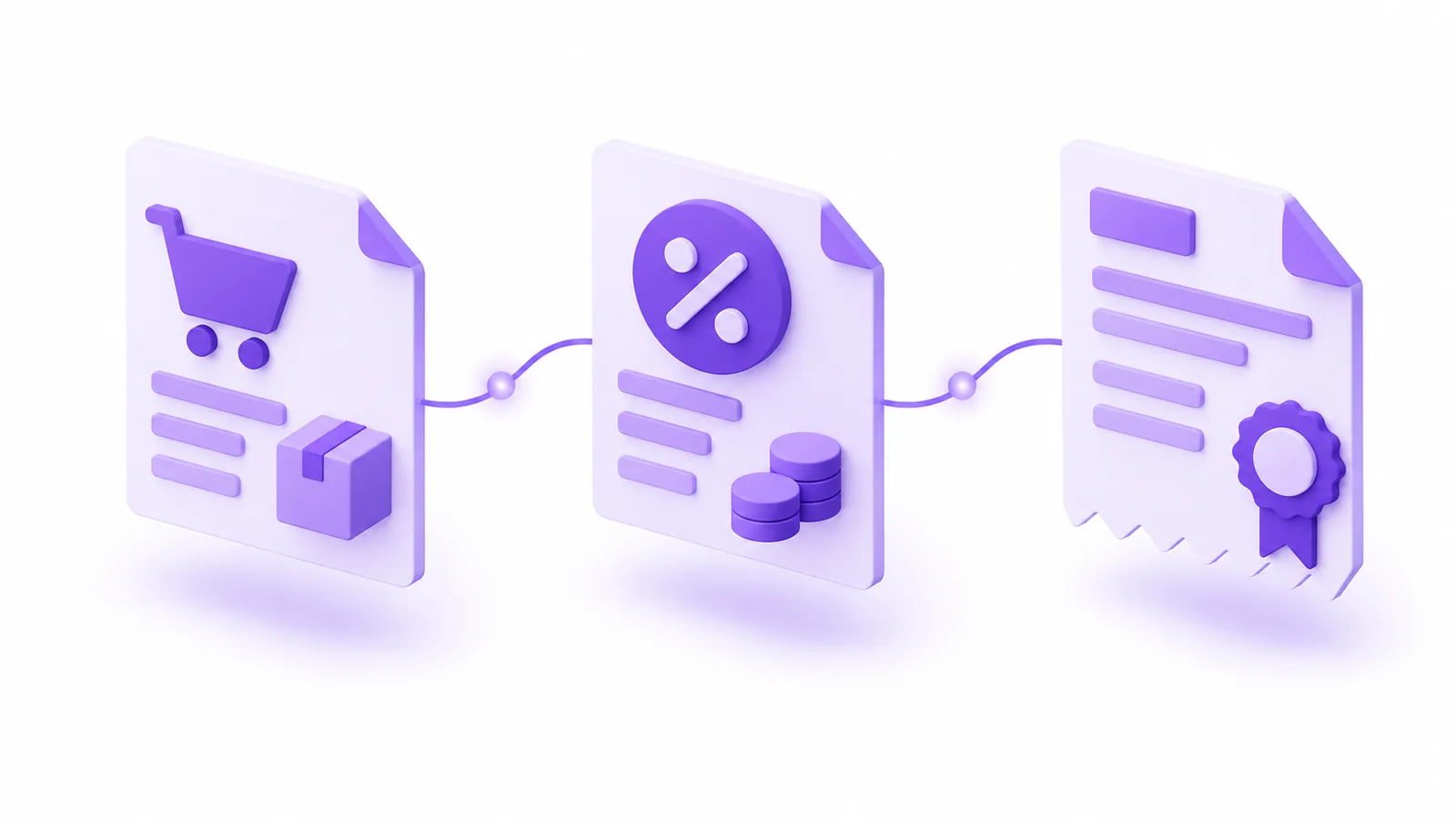
Shopifyで編集できる項目は?
Shopifyがほかの種類の注文の編集に対応しているからといって、請求先住所も変更できると推測しないでください。Shopifyの最新ドキュメントを確認し、テスト注文で結果を確かめてください。
Shopifyは、Shopifyの管理画面で可能な変更について標準の注文編集に関するドキュメントを公開しています。販売者は、社内のワークフローを文書化する前に、そのページを最新のチェックリストとして使ってください。
制作会社のエンジニアも、連携を構築する前に最新のOrderInputリファレンスを確認してください。APIのフィールドはバージョン間で変わることがあるため、古いフィールド一覧を仕様書に写すのではなく、選択したバージョンで確認するのが安全な手順です。
Revizeは、注文の請求先住所の書き換えを前提としていません。ドキュメントに記載された仕組みはもっと限定的です。顧客は請求書上の対応項目を修正して新しいPDFを作成し、確定済みの注文はそのまま残ります。
注意: 請求書の請求先住所を修正したことで、元の注文やその税額が変わったと顧客に伝えないでください。修正が適用されるのは請求書だけです。
Shopifyでチェックアウト後に請求書を編集する方法
Revize Proの請求書モジュールを有効にし、顧客が顧客ポータルから請求書を修正してダウンロードできるようにします。
設定はすぐに終わりますが、顧客向けの説明は正確に保つ必要があります。
-
ストアがRevize Proを利用していることを確認します。 Revizeのプラン比較にあるとおり、税務用請求書の編集とダウンロードはPro限定の機能です。
-
請求書の編集を有効にします。 RevizeでOrder Editingを開き、Customer editsタブでEdit tax invoiceをオンにして、Saveをクリックします。
-
利用できる期間を選びます。 ほかの注文編集オプションが締め切られた後も購入者が修正済みの書類を必要とする可能性がある場合は、Allow customers to update their tax invoice after editing deadlineを有効にします。商品、キャンセル、配送に関する編集の期間を延ばさずに、請求書の編集だけを引き続き利用できます。
-
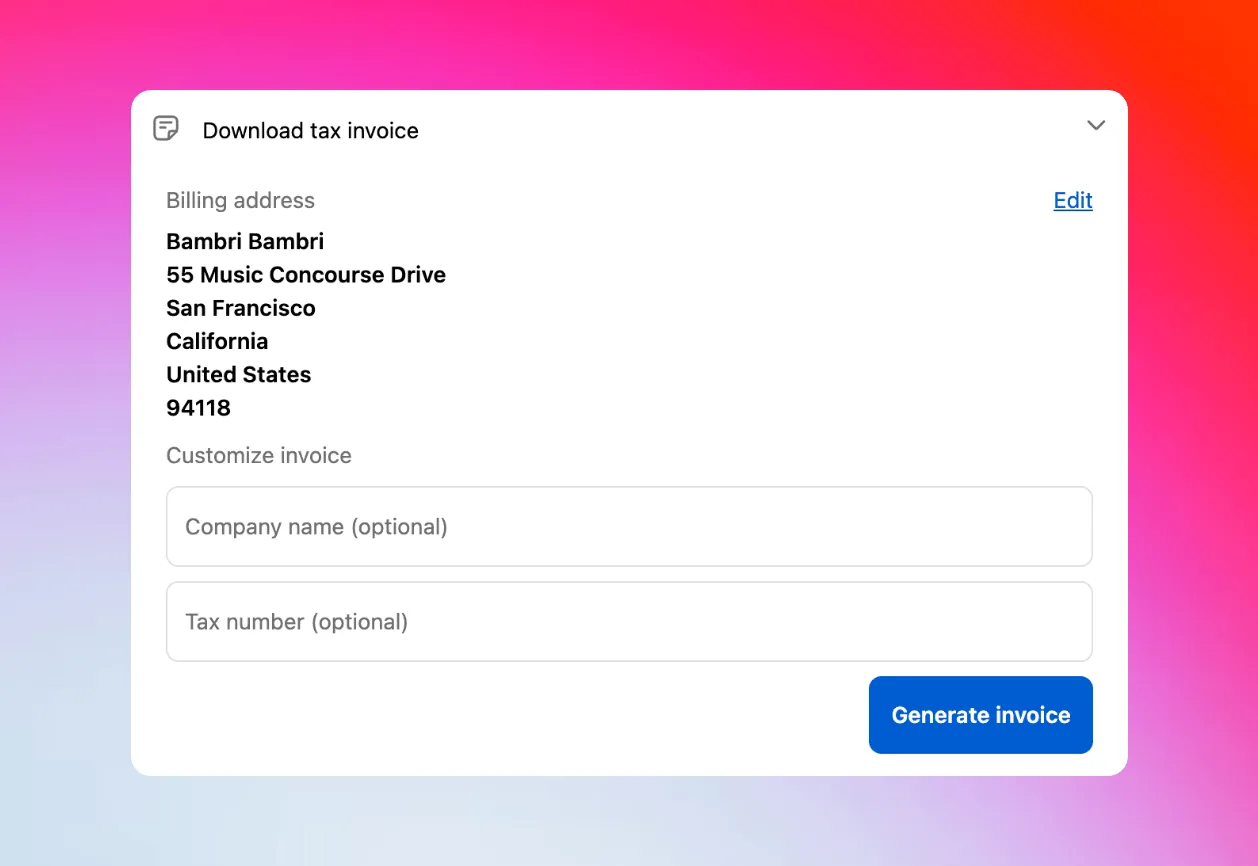
顧客側の操作をテストします。 顧客ポータルでDownload tax invoiceを選択します。修正できる請求先欄の項目は、顧客の氏名、番地と建物名・部屋番号、市区町村、州・都道府県、郵便番号、国、電話番号です。
-
事業者情報を追加します。 Customize invoiceで、任意の会社名と税登録番号を入力します。ドキュメントには、VAT、物品サービス税(GST)、雇用者識別番号(EIN)の番号が例として挙げられています。
-
修正済みの書類を作成します。 Generate invoiceを選択します。PDFはすぐにダウンロードされます。書類にさらに修正が必要になった場合、顧客はいつでも対応項目を修正して、別のコピーを作成できます。
その結果、サポートへの問い合わせも、元の注文についての誤った約束もなく、顧客自身が請求書を修正できます。購入後の顧客ポータルからこの修正を行えるようにするには、Shopify App StoreからRevize: Order Editing & Upsellをインストールしてください。
どの修正方法を使うべきか?
誤っている記録に応じて方法を選びます。購入者に必要なのが新しい税額計算ではなく修正済みの請求書であれば、Revizeが最も直接的な方法です。
| 顧客の問題 | 適切な対応方法 | Shopifyの注文は変わるか | 注文の税額は変わるか | 修正済みの請求書 |
|---|---|---|---|---|
| 請求書の請求先住所の誤り | ProでRevizeの請求書エディターを使用 | いいえ | いいえ | はい |
| 会社名の記載漏れ | ProでRevizeの請求書エディターを使用 | いいえ | いいえ | はい |
| VATなどの税IDの記載漏れ | ProでRevizeの請求書エディターを使用し、依頼があれば税務確認 | いいえ | いいえ | はい |
| 配送先の誤り | Revizeの住所編集。再計算はProで対応 | はい | Proでは変わる | いいえ |
| 税務上の扱いが誤っている可能性 | 経理または税務の確認 | 別途確認 | 別途確認 | 対応方法による |
| スタッフに社内向けの経緯説明が必要 | 承認済みの社内記録 | 請求情報は変わらない | いいえ | いいえ |
社内メモはスタッフ向けに経緯を残せますが、修正済みの請求書にはなりません。顧客プロフィールを更新すると今後のチェックアウトに役立つ場合がありますが、発行済みの請求書を修正したものとして説明すべきではありません。
注文をキャンセルして作り直すのは、別の取引ワークフローです。決済、フルフィルメント、在庫、書類への影響を確認したうえで、経理が承認したケースに限って使ってください。
VAT番号が後から届いた場合は?
Revizeの修正済みPDFにVAT番号を追加して変わるのは書類であり、完了した注文やその税額ではありません。
顧客はCustomize invoiceで税登録番号を入力し、修正済みの書類を作成して、担当の買掛金チームに送れます。これにより、Shopifyが取引を再計算したかのように示すことなく、Revizeの請求書の不足情報を補えます。
Shopifyは別途、VAT番号の検証に関するガイドを公開しています。検証の動作を顧客に説明する前に、ストアの現在の税設定、チェックアウトの種類、販売市場、テスト注文での結果を確認してください。チェックアウト後にVAT番号を追加しても、チェックアウト時に行われた検証が再び行われるとは考えないでください。
つまり、修正済みの請求書にはVAT IDを記載できますが、顧客が支払った金額は変わりません。
購入者がVATの返還を求めた場合は、その取引を販売者の経理担当または税務アドバイザーに回してください。必要な会計上の対応は、そのチームが判断する必要があります。Revizeの請求書ワークフローは修正済みのPDFを作成するもので、税務上の判断は行いません。
ShopifyはVAT請求書の自動作成についても説明しています。ストアがその仕組みや会計プラットフォームを正式な請求書の発行元として使っている場合は、顧客によるセルフサービスを開放する前に、それらの書類とRevizeで作成した修正版がどう共存するかをテストしてください。
配送先の修正はどう違うのか?
配送先住所の編集で変わるのはフルフィルメントのデータです。Revizeでの請求先住所の修正で変わるのは、請求書のPDFだけです。
配送先住所の編集は、Revizeのすべてのプランで利用できます。顧客は配送先の番地、部屋番号、市区町村、州、郵便番号、国を修正できます。Revizeの料金比較に記載されているとおり、配送料と税額の自動再計算はPro限定です。
Proの再計算では、配送先に応じた配送料と税額の変更が確定前に表示されます。配送料が増える場合は、住所の編集が確定する前にShopifyのチェックアウトで支払う必要があります。確定した住所は、ドキュメントに記載された配送先住所の編集の仕組みを通じてShopifyに書き戻されます。
この違いは倉庫にとって重要です。請求書を修正しても、荷物の配送先は変わりません。配送先住所を修正すれば変わります。
配送先が誤っている場合は、Shopifyで配送先住所を修正するガイドに従い、注文がまだピッキングに入っていないことを確認してください。3PL(注文商品のピッキングと発送を担う外部の物流倉庫)が、請求書の請求先欄を配送指示として使うことがあってはなりません。
今後の修正を減らすには?
チェックアウト時に正しい事業者情報を収集し、それでも後から届く情報に備えて、Revizeの請求書セルフサービスを利用できる状態にしておきます。
まず、Shopifyの現在のチェックアウトフォームの設定を確認します。ストアの実際のチェックアウト設定で、利用できる会社名と税関連の項目を調べてください。項目を利用できるかどうかとその動作は、古い手順から写すのではなく、運用中の設定で確認してください。
B2B(企業間取引)の注文には、専用のテスト手順が必要です。Shopifyの会社ロケーションに関するガイドを確認したうえで、そのストアで該当する税番号がどこに保存され、チェックアウト時と請求書の作成時にどう表示されるかを確認してください。
公開前に、次のケースをテストしてください。
- 事業者情報を入力していない消費者の注文。
- 利用可能な会社名と税関連の項目を入力した消費者の注文。
- 既存の会社ロケーションに紐づいたB2B注文。
- 購入者がチェックアウト後に初めてVAT番号を提供する注文。
各注文について、Shopifyの記録、税額の結果、ストアの主な請求書、Revizeの修正済みPDFを比較します。目的は、1回の編集ですべてが更新されると考えることではなく、記録ごとに正となるシステムを特定することです。
市場ごとに、どのシステムが正式な請求書を作成するかを文書化してください。請求書の依頼に伴って発生しうる卸売のほかの変更については、より広範なShopifyのB2B注文の編集ガイドで説明しています。
今週やるべきことは?
修正ポリシーを1つ決めてテストし、書類の変更と税額の変更の間に明確な線引きをサポートに示します。
- Revize ProでEdit tax invoiceを有効にします。
- 編集期限後も請求書を利用できるようにするかを決めます。
- 請求先住所、会社名、税登録番号の修正をテストします。
- 結果は修正済みのPDFとして説明し、Shopifyの注文が変わったとは決して説明しないでください。
- ストアのチェックアウトで、Shopifyの現在の会社名と税関連の項目を確認します。
- 税金の返還や税務上の扱いに関する依頼は経理に回します。
- 販売する法域ごとに、どの請求書システムが正となるかを記録します。
よくある質問
支払い済みのShopify注文の請求先住所を変更できますか?
Revize Proでは、確定済みのShopify注文に保存された請求先住所を変えずに、Revizeが作成する請求書の請求先住所を修正できます。 顧客は対応する請求先の項目を更新し、新しいPDFをダウンロードします。ほかのシステムで元の注文記録の変更が必要な場合は、更新を約束する前に、そのシステムの現在の機能をテスト注文で確認してください。
チェックアウト後にVAT番号を追加するには?
RevizeのEdit tax invoiceオプションを有効にし、顧客にCustomize invoiceでVAT番号を追加してもらいます。 その後、顧客はGenerate invoiceを選択して修正済みのPDFをダウンロードできます。修正済みの書類によって確定済みの注文やその税額は変わらないため、税額の調整に関する依頼は販売者の経理チームに回してください。
RevizeでVAT IDを追加するとVATは返金されますか?
RevizeでVAT IDを追加してもVATは返金されません。この編集が適用されるのは修正済みの請求書だけだからです。 新しいPDFには税IDが表示されますが、完了した注文と支払額は変わりません。すでに請求された税額の変更を求める依頼は、販売者が承認した経理・税務の手続きに従って別途確認する必要があります。
請求書の会社名を変更するには?
Revize Proでは、顧客が請求書エディターで会社名を追加または修正できます。 顧客はDownload tax invoiceを開き、Customize invoiceで事業者情報を入力して、新しいPDFを作成します。修正後の会社名はその書類に記載され、Shopifyの注文に保存された請求情報は変わりません。
配送先は編集できるのに、請求書の請求情報は編集できないのはなぜですか?
配送先と請求書の請求情報は、それぞれ別の運用上の記録に属しているためです。 Revizeで配送先住所を編集すると、Shopifyの注文が更新され、フルフィルメントに修正後の配送先が伝わります。一方、請求書エディターは購入者の記録用に修正済みのPDFを作成します。荷物の配送先には前者を、請求書類の修正には後者を使ってください。
顧客がチェックアウト時にVAT番号を入力できるようにするには?
Shopifyの現在のチェックアウト設定で該当する項目を設定し、テスト購入で作成された注文を確認します。 B2B販売では、会社ロケーションの設定を別の手順として確認してください。チェックアウト後に提供されたVAT番号は、Revizeが修正済みの請求書に記載しますが、この書類の編集によって注文の税額は変わりません。
顧客は修正済みの請求書を再度ダウンロードできますか?
Revize Proでは、顧客が修正済みの税務用請求書PDFを繰り返し作成してダウンロードできます。 書類にさらに修正が必要な場合は、対応する請求情報や事業者情報の項目を更新して、別のコピーを作成できます。販売者の会計プロセスで別の関連記録が必要な場合は、正として指定された経理システムで対応してください。
顧客プロフィールを更新すると過去の注文も変わりますか?
顧客プロフィールの更新は今後の購入に向けた準備として扱い、過去の注文や請求書が変わった証拠とはみなさないでください。 既存の請求書には、ドキュメントに記載されたRevizeの修正ワークフローを使い、作成されたPDFを確認します。ほかの会計アプリが顧客プロフィールのデータを読み取る場合は、顧客に約束する前に、テスト注文でその動作を確認してください。