
Op deze pagina
“Hoi, ik heb net een bestelling geplaatst, maar het verkeerde adres ingevuld. Kunnen jullie dat aanpassen?”
Als je een Shopify-winkel hebt, ken je deze e-mail. Misschien heb je er vandaag al twee gekregen.
Verzoeken om een adres te wijzigen behoren tot de meest voorkomende supportvragen in e-commerce. De cijfers bevestigen dat: wijzigingen van het verzendadres zijn met 30,2% de meest voorkomende aanpassing aan bestellingen na aankoop (Revize, 2026). De klant wilde het pakket op kantoor ontvangen, maar bij de checkout werd automatisch het thuisadres ingevuld. Of de klant is op reis en wil de bestelling ergens anders laten bezorgen. Misschien is die vorige maand verhuisd en vergeten het opgeslagen adres bij te werken.
Het vervelende? Shopify maakt dit niet eenvoudig.
In deze gids lees je hoe je een verzendadres wijzigt nadat een bestelling is geplaatst: wat werkt, wat niet werkt en hoe je voorkomt dat deze verzoeken in je inbox belanden.
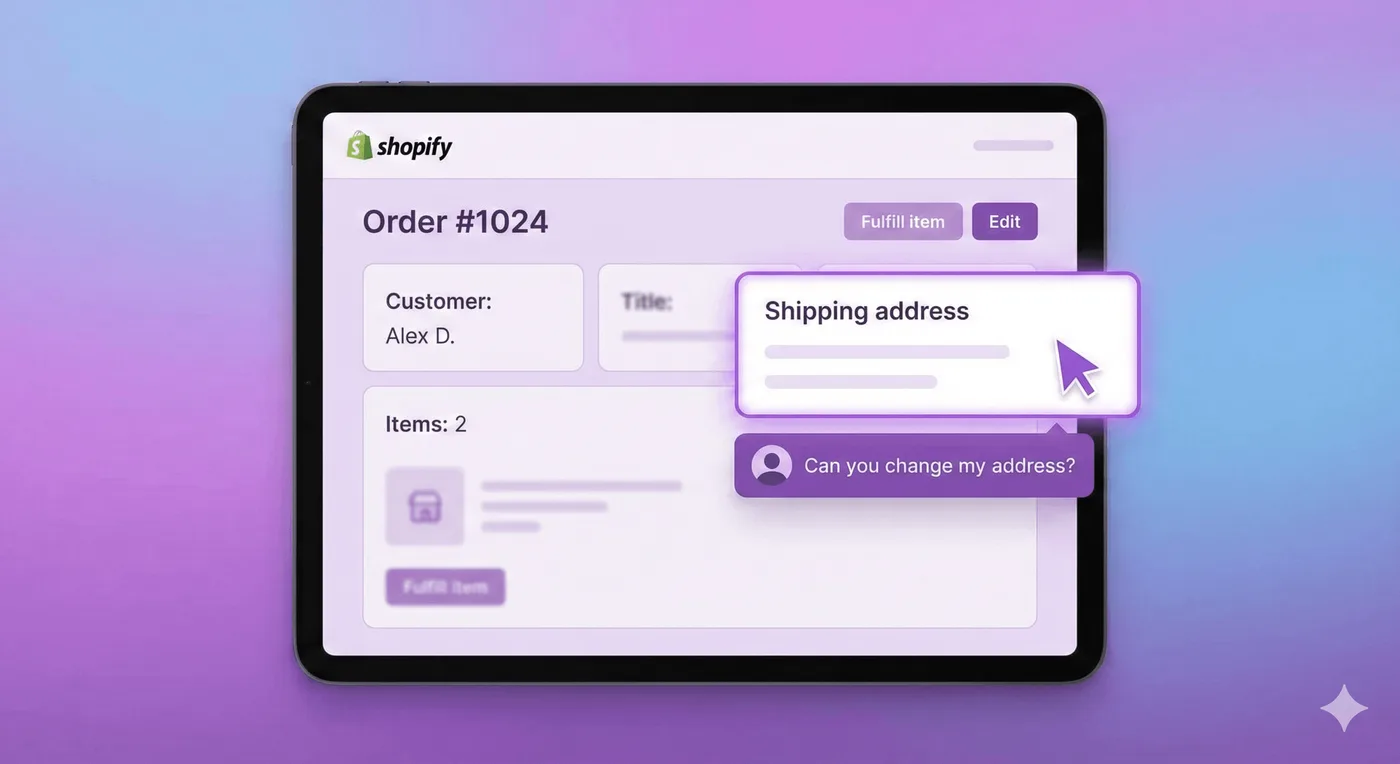
Kun je een verzendadres in Shopify wijzigen na de checkout?
Het korte antwoord: Ja, maar het hangt af van de bestelstatus.
Dit zijn de mogelijkheden:
| Bestelstatus | Kun je het adres wijzigen? | Methode |
|---|---|---|
| Nog niet afgehandeld | Ja | Bestelling bewerken of annuleren en opnieuw aanmaken |
| Gedeeltelijk afgehandeld | Beperkt | Alleen voor artikelen die nog niet zijn afgehandeld |
| Afgehandeld | Nee | Rechtstreeks contact opnemen met de vervoerder |
| Gearchiveerd | Nee | Te laat |
Bestellingen bewerken in Shopify is in de loop der jaren verbeterd, maar een adreswijziging blijft omslachtig. Er is geen aparte knop ‘Adres wijzigen’. Je moet weten waar je moet zoeken en wat de beperkingen zijn.
Hieronder lopen we de methoden langs.
Methode 1: De bestelling rechtstreeks bewerken (in Shopify)
Dit is de eenvoudigste aanpak voor bestellingen die nog niet zijn afgehandeld. Er zit wel een beperking aan die veel winkeliers over het hoofd zien.
Stap voor stap
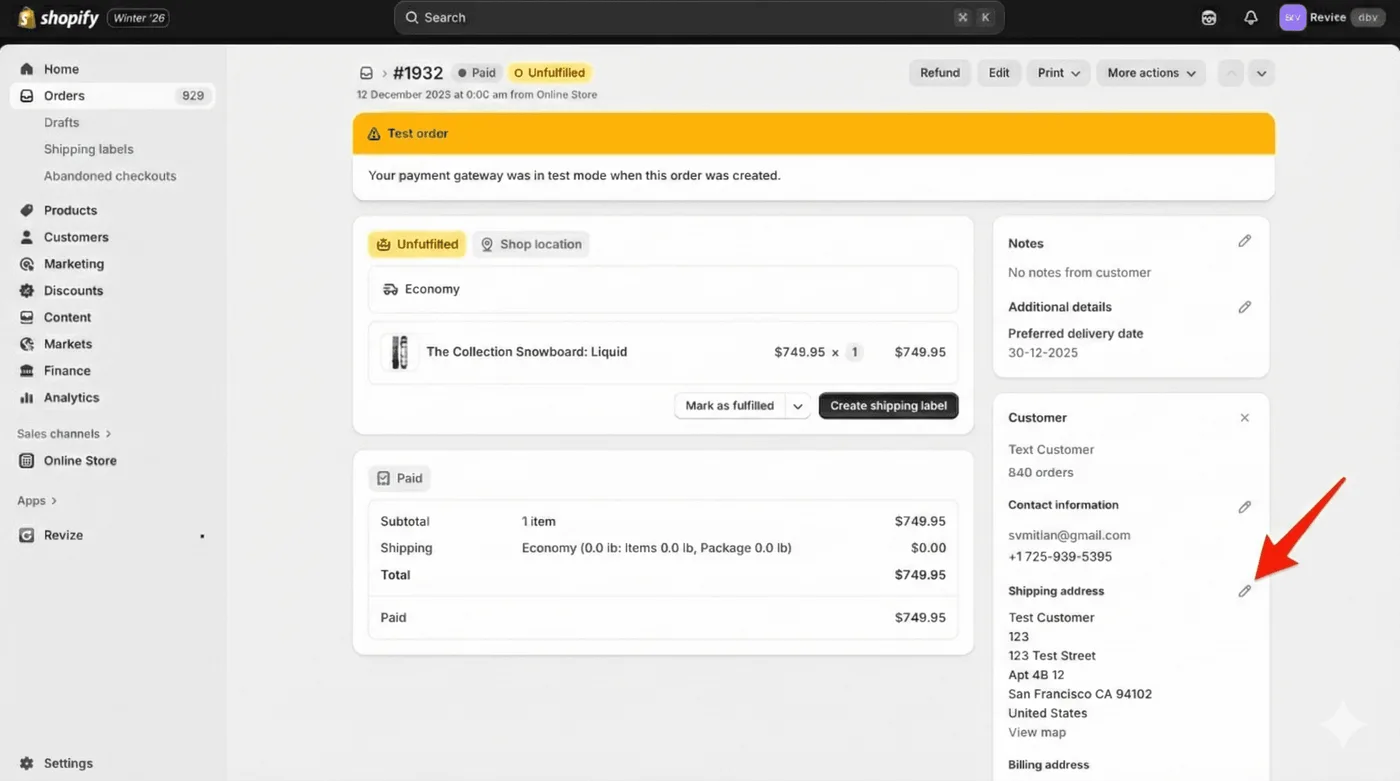
- Ga naar Bestellingen in je Shopify Admin
- Klik op de bestelling die je wilt aanpassen
- Klik in het gedeelte Verzendadres op het potloodpictogram (Bewerken)
- Pas de adresgegevens aan
- Klik op Opslaan
Daarmee is het adres gewijzigd. Maar Shopify vertelt je niet meteen het volgende:
Het probleem met de verzendkosten
Als je een verzendadres bewerkt, worden de verzendkosten niet automatisch opnieuw berekend.
Stel dat een klant een bestelling met gratis lokale bezorging heeft geplaatst en die nu naar een andere staat wil laten verzenden. Dan heb je drie opties:
- Optie A: De oorspronkelijke verzendkosten aanhouden (en zelf het verschil betalen)
- Optie B: Het nieuwe tarief handmatig berekenen en om een aanvullende betaling vragen
- Optie C: De bestelling annuleren en de klant vragen opnieuw te bestellen (een slechte klantervaring)
Geen van deze opties is prettig. Voor winkels met verzendtarieven op basis van zones of gewicht kan een simpele adreswijziging een verschil van $15 of meer opleveren dat Shopify niet automatisch verwerkt.
Hetzelfde geldt voor belastingen. Als een klant het adres wijzigt van Oregon (geen omzetbelasting) naar Californië (tot 10,25%), ontstaat er een belastingverschil dat Shopify niet automatisch in rekening brengt. Je betaalt het verschil zelf of moet de klant handmatig om een paar dollar extra vragen.
Met een selfservicetool zoals Revize- Order Editing & Upsell gebeurt dit automatisch. Als een klant het adres wijzigt, worden de verzendkosten, belastingen en zelfs de magazijntoewijzing direct opnieuw berekend. Geen handmatige aanpassingen en geen misgelopen omzet.
Wanneer werkt deze methode het best?
- Typefouten in het adres (verkeerd appartementnummer, verkeerd gespelde straatnaam)
- Wijzigingen binnen dezelfde verzendzone (aan de andere kant van de stad, niet aan de andere kant van het land)
- Bestellingen waarvoor je toch al een vast verzendtarief hanteert
Wanneer schiet deze methode tekort?
- De klant wijzigt het adres naar een andere verzendzone
- Het adres verandert naar een ander land
- Bestellingen met berekende verzendtarieven
Methode 2: De bestelling annuleren en opnieuw aanmaken
Sommige winkeliers annuleren de oorspronkelijke bestelling en maken een nieuwe aan. Dat werkt, maar levert extra werk op.
Zo werkt het
- Open de oorspronkelijke bestelling
- Klik op Meer acties → Bestelling annuleren
- Kies of je het bedrag terugbetaalt en de artikelen weer op voorraad zet
- Maak een nieuwe conceptbestelling aan met het juiste adres
- Stuur de factuur of markeer de bestelling als betaald
Waarom winkeliers deze methode liever vermijden
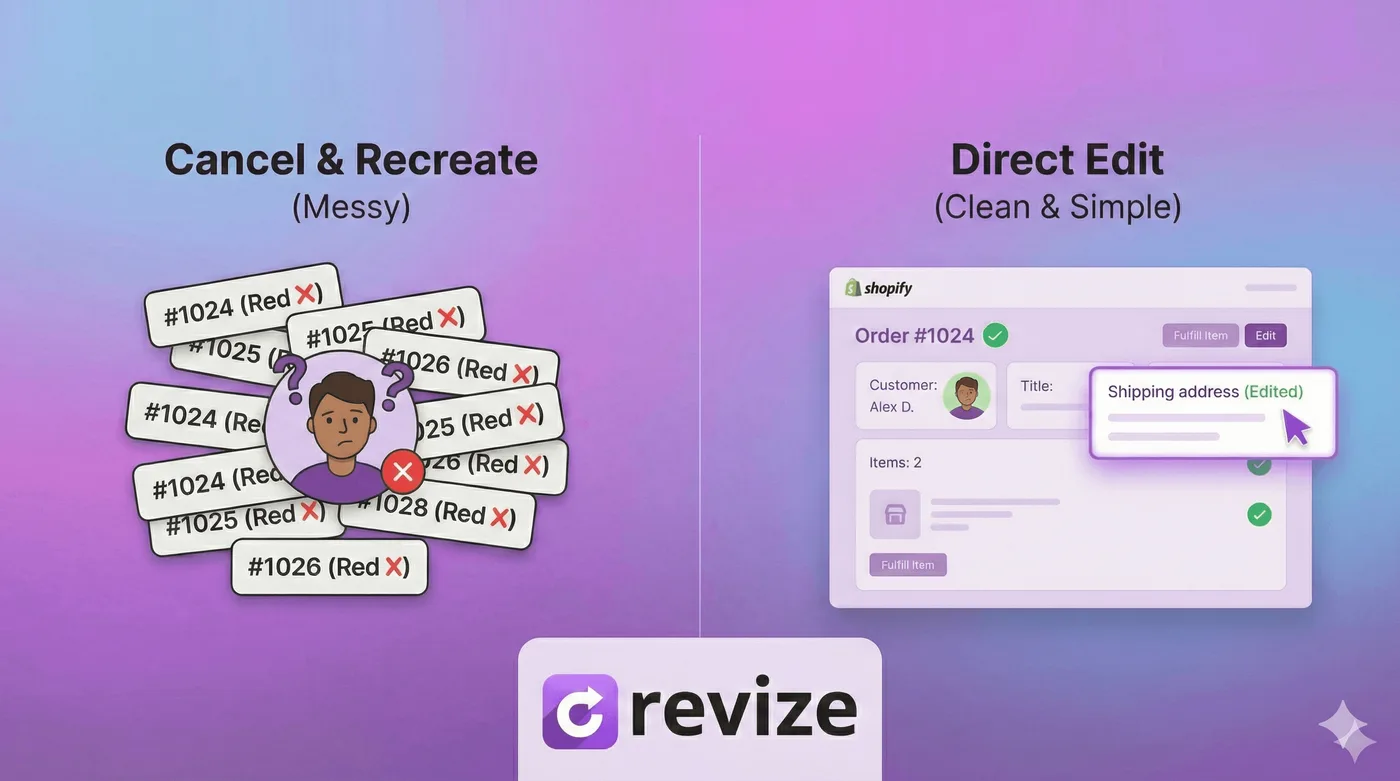
Het bestelnummer verandert. De oorspronkelijke bestelling #1847 wordt geannuleerd en de nieuwe krijgt bijvoorbeeld nummer #1852. Dat verstoort:
- Voorraadbeheer en rapportages
- De geschiedenis van klantcommunicatie
- Integraties met ERP-systemen en boekhoudsoftware
- Systemen van fulfillmentpartners die naar bestel-ID’s verwijzen
Voor winkels met veel bestellingen maakt dit de administratie onnodig ingewikkeld. In je boekhouding staan een geannuleerde en een nieuwe bestelling in plaats van één transactie.
De klant raakt in de war. Die ontvangt eerst een annuleringsmail en daarna een nieuwe bestelbevestiging. Sommige klanten denken dat er iets is misgegaan. Anderen betalen de nieuwe factuur niet als je opnieuw factureert.
Het kost veel tijd. Wat in 30 seconden geregeld zou moeten zijn, duurt nu 5-10 minuten. Bij 10 verzoeken om een adreswijziging per week ben je uren kwijt aan administratief werk.
Methode 3: Contact opnemen met de vervoerder (na fulfillment)
Zodra een bestelling is afgehandeld en het pakket onderweg is, kun je het adres niet meer via Shopify wijzigen. Het staat dan al op het verzendlabel.
Je mogelijkheden hangen af van de vervoerder:
USPS
- Package Intercept is beschikbaar voor de meeste verzendklassen
- Kost $15,25 of meer per pakket
- Je moet het aanvragen voordat een bezorgpoging is gedaan
- Niet beschikbaar voor alle bestemmingen
UPS
- Onderschepping is mogelijk via UPS My Choice of het verzendersaccount
- Kost $16,75 voor de meeste onderscheppingen
- Het pakket kan worden omgeleid naar een UPS Access Point
FedEx
- Met FedEx Delivery Manager kan de ontvanger een omleiding aanvragen
- De verzender kan via het account om onderschepping vragen
- De kosten verschillen per serviceniveau
DHL
- Via On Demand Delivery kan de ontvanger de bezorging wijzigen
- De verzender kan via de klantenservice om onderschepping vragen
- Internationale zendingen zijn ingewikkelder
De praktijk
Een pakket onderscheppen via de vervoerder is duur, onzeker en traag. Tegen de tijd dat je verzoek is verwerkt, is het pakket vaak al op het verkeerde adres bezorgd of te ver onderweg om nog om te leiden.
Voor de meeste winkeliers betekent een adreswijziging na fulfillment:
- Wachten tot het pakket retour afzender komt
- Het pakket opnieuw naar het juiste adres verzenden
- De kosten zelf betalen of doorberekenen aan de klant
Geen van beide kostenopties is prettig.
Methode 4: Klanten hun eigen adres laten wijzigen
Dit is de aanpak die ook bij grotere aantallen bestellingen werkt: laat klanten zelf hun verzendadres aanpassen voordat je de bestelling afhandelt.
De klant weet dat het adres moet worden gewijzigd zodra die de fout ontdekt. Dat kan zijn:
- Meteen na de checkout
- Bij ontvangst van de bevestigingsmail
- Bij het bekijken van de bestelstatus
In al die gevallen is de klant op je site of bekijkt die een e-mail van je winkel. Als er een knop was om het adres zelf aan te passen, zou de klant die gebruiken.
Nu moet de klant:
- Je contactadres of contactformulier zoeken
- De situatie uitleggen
- Op antwoord wachten
- Hopen dat je het bericht ziet voordat de bestelling wordt verzonden
Dat kost de klant moeite en jou tijd.
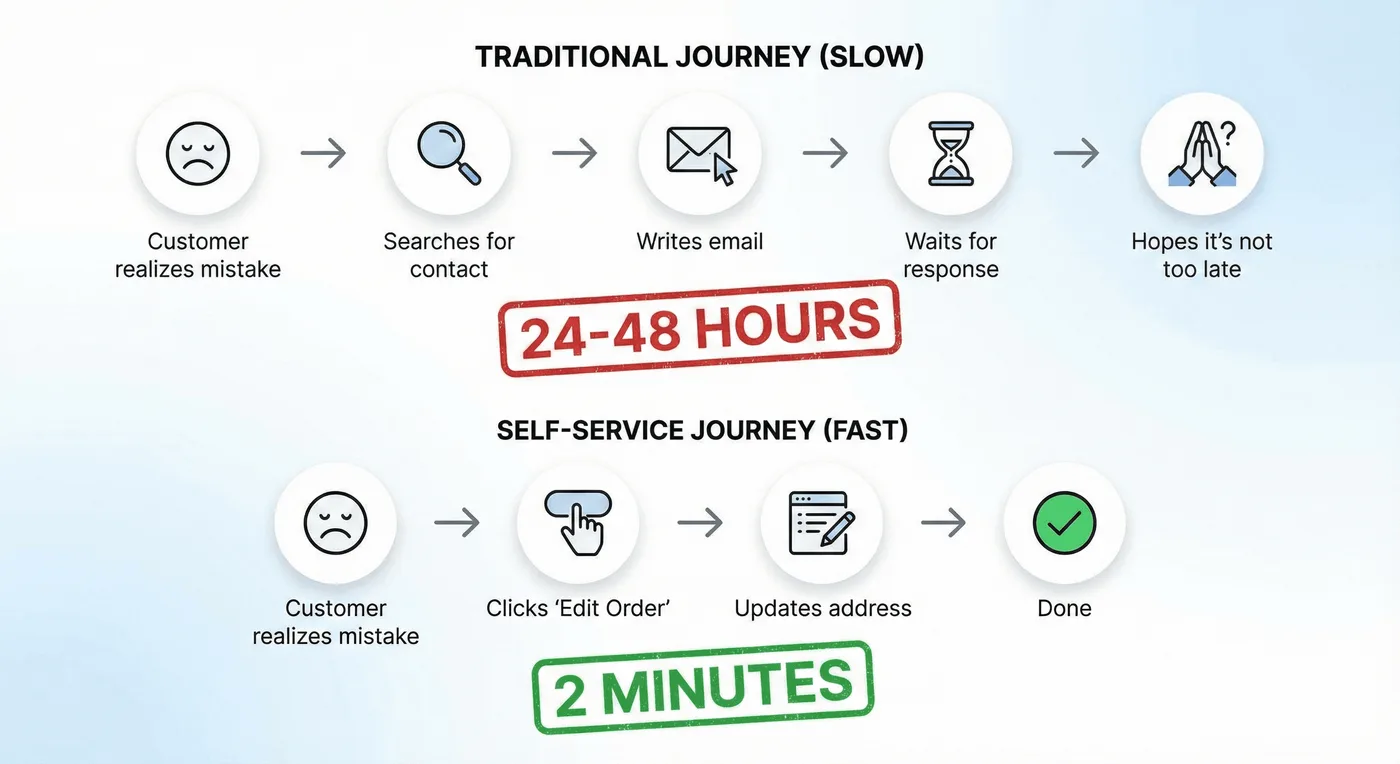
Zo werken adreswijzigingen via selfservice
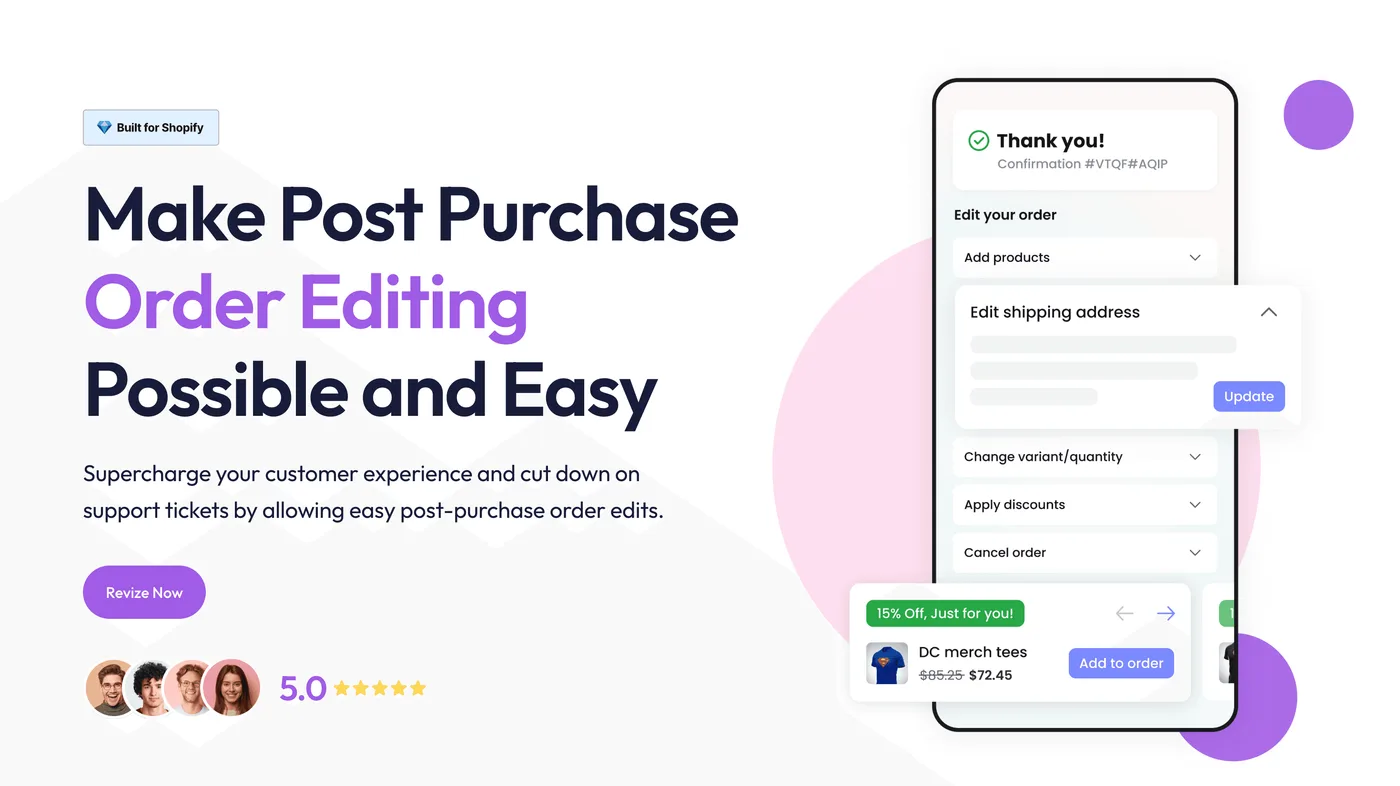
Met een tool waarmee klanten zelf bestellingen kunnen bewerken, kunnen ze:
- Hun bestelling openen via je bestelstatuspagina of een link in de bevestigingsmail
- Op de optie klikken om hun verzendadres te bewerken
- Het adres zelf aanpassen
- Een bevestiging ontvangen dat de bestelling is bijgewerkt
Voor jou als winkelier betekent dit:
- De bestelling wordt automatisch bijgewerkt in Shopify
- De tijdlijn laat zien wat er is gewijzigd en door wie
- De verzendkosten worden opnieuw berekend als je dat hebt ingesteld
- Er ontstaat geen supportticket
Dit is geen theoretisch scenario. Zo verwerken moderne webwinkels grote aantallen bestellingen. Als je elke dag honderden of duizenden bestellingen verzendt, kun je adreswijzigingen niet allemaal handmatig laten uitvoeren.
Revize maakt dit eenvoudig.
Klanten passen hun adres in enkele seconden zelf aan. Revize berekent de belastingen opnieuw, past de toewijzing aan het magazijn aan en vraagt de klant te betalen als het nieuwe adres het totaalbedrag verandert. De bestelling blijft gesynchroniseerd met Shopify. De verzendkosten worden automatisch aangepast. Elke wijziging wordt vastgelegd in de tijdlijn. Je supportteam hoeft niets te doen.
Dat levert minder tickets en fouten op, terwijl bestellingen blijven doorlopen zonder je team op te houden. Zo kun je groeien zonder extra medewerkers aan te nemen.
Waarom Shopify klanten niet standaard zelf bestellingen laat bewerken
Je vraagt je misschien af waarom Shopify klanten hun eigen bestellingen niet gewoon laat bewerken als dit probleem zo vaak voorkomt.
Daar zijn een paar redenen voor:
Complexiteit: Bestellingen bewerken raakt betalingen, voorraad, berekeningen van verzendkosten en fulfillmentsystemen. Als klanten dit zonder beperkingen kunnen doen, kan dat meer problemen veroorzaken dan oplossen.
Frauderisico: Een onbeveiligde bewerkfunctie kan worden misbruikt. Iemand kan bijvoorbeeld na de betaling het adres veranderen om een pakket om te leiden.
Bedrijfsregels verschillen: Welke wijzigingen zijn toegestaan, hangt af van je winkel. Sommige winkels willen alle wijzigingen toestaan, andere alleen adreswijzigingen en weer andere vergrendelen bestellingen meteen. Eén instelling past niet bij iedereen.
Ecosysteem van externe apps: In het model van Shopify verzorgen apps gespecialiseerde functies. Apps voor het bewerken van bestellingen kunnen regels en werkwijzen bieden die zijn afgestemd op je winkel.
Het is een lastig probleem waarvoor instellingen per winkel nodig zijn.
Selfservice voor adreswijzigingen instellen
Als je klanten hun eigen verzendadres wilt laten wijzigen, moet je die mogelijkheid aan je winkel toevoegen. Let bij het kiezen van een oplossing op het volgende:
Onmisbare functies
Integratie met de bestelstatuspagina: Klanten moeten een bestelling kunnen bewerken op de plek waar ze de status toch al bekijken. Meestal is dat de bestelstatuspagina of een link in de bevestigingsmail.
Instelbare wijzigingsperiode: Je moet kunnen bepalen wanneer wijzigingen zijn toegestaan. De meeste winkeliers baseren dit op de fulfillmentstatus (alleen bestellingen die nog niet zijn afgehandeld), een tijdslimiet (binnen 2 uur na het plaatsen van de bestelling) of beide.
Automatische herberekening van verzendkosten en belastingen: Als het nieuwe adres invloed heeft op de verzendkosten of het belastingtarief, moet het systeem die automatisch opnieuw berekenen. Verandert het adres van een staat zonder omzetbelasting naar Californië? Dan moet de belasting worden aangepast. Gaat een lokale levering naar de andere kant van het land? Dan moeten de verzendkosten veranderen. De klant ziet het nieuwe totaal en betaalt het juiste bedrag. Je hoeft niets handmatig uit te rekenen.
Slimme magazijnkeuze: Voor winkeliers met meerdere locaties moet een adreswijziging ook de magazijntoewijzing kunnen aanpassen. Als het nieuwe adres dichter bij je fulfillmentcentrum aan de westkust ligt dan bij dat aan de oostkust, moet de bestelling naar de juiste locatie gaan. Dat verlaagt de verzendkosten en verkort de levertijd.
Wijzigingsgeschiedenis: Elke wijziging moet worden vastgelegd, inclusief tijdstip en wat er is aangepast. Dat helpt bij eventuele geschillen.
Handige extra functies
Fraudepreventie: Regels die verdachte wijzigingen signaleren, bijvoorbeeld als het adres meerdere keren verandert of wordt gewijzigd naar een bekende pakketdoorstuurdienst
Instelbare meldingen: Kies of je een melding van wijzigingen krijgt of ze alleen in de tijdlijn van de bestelling ziet
Gedeeltelijk bewerken: Laat klanten bijvoorbeeld wel het adres wijzigen, maar geen producten, of andersom
Fulfillment pauzeren: Zet de orderafhandeling automatisch stil terwijl een bestelling wordt bewerkt
Wat levert selfservice je winkel op?
Laten we de kosten van supporttickets voor adreswijzigingen berekenen.
De verborgen kosten van handmatige adreswijzigingen
Gemiddelde tijd voor één verzoek om een adreswijziging:
- E-mail lezen en begrijpen: 1-2 minuten
- Bestelling vinden in Shopify: 1 minuut
- Adres bewerken: 1-2 minuten
- Klant antwoorden: 2-3 minuten
- Totaal: 5-8 minuten per verzoek
Supportkosten per ticket: Bij totale personeelskosten van $20 per uur is dat $1,67-2,67 per adreswijziging.
Frequentie: Een gemiddelde winkel krijgt bij 2-5% van de bestellingen een verzoek om het adres te wijzigen. Bij 1.000 bestellingen per maand zijn dat 20-50 tickets.
Maandelijkse kosten: 20-50 tickets × $2 = $40-100 per maand alleen aan arbeid
Daarbij zijn niet meegerekend:
- Frustratie bij klanten door een trage reactie
- Bestellingen die naar het verkeerde adres gaan omdat een ticket is gemist
- Kosten voor opnieuw verzenden als pakketten retour komen
- Tijd besteed aan e-mails om gegevens te verduidelijken
Het rendement van selfservice
Een goede selfservicetool voorkomt 80-90% van deze tickets. Klanten die het probleem zelf kunnen oplossen, hoeven je niet te mailen.
De resterende 10-20% zijn uitzonderingen waarbij een medewerker echt nodig is: wijzigingen na fulfillment, ingewikkelde situaties of klanten die er zelf niet uitkomen.
Voor de meeste winkels bespaart een tool waarmee klanten zelf bestellingen bewerken al in de eerste maand genoeg tijd om de kosten ervan blijvend te dekken.
Aanbevolen werkwijzen voor adreswijzigingen
Of je adreswijzigingen nu handmatig verwerkt of klanten ze zelf laat doen, deze werkwijzen helpen:
Maak duidelijk wat klanten kunnen verwachten
Vertel klanten wanneer en hoe ze iets kunnen wijzigen. Voeg bijvoorbeeld tekst toe aan:
- Bevestigingsmails: “Wil je iets wijzigen? Bewerk je bestelling binnen 2 uur nadat je die hebt geplaatst.”
- Bestelstatuspagina: Toon binnen de wijzigingsperiode een duidelijke knop of link
- Veelgestelde vragen: Leg uit wat klanten wel en niet kunnen wijzigen
Als klanten de regels vooraf kennen, komen ze sneller in actie (vóór fulfillment) en is er minder frustratie wanneer een wijziging niet meer mogelijk is.
Bouw tijd in vóór fulfillment
Als je bestellingen meteen afhandelt, hebben klanten bijna geen tijd om iets te wijzigen. Overweeg 1-4 uur tussen het plaatsen van een bestelling en het ophalen voor verzending.
In die korte periode worden de meeste vergissingen ontdekt, zonder dat de bezorgsnelheid merkbaar afneemt. Een uitzondering zijn bezorgdiensten die dezelfde dag leveren, waarbij snelheid juist het belangrijkste is.
Met Revize stel je een uiterste wijzigingstijd in en kun je de bestelling gedurende die periode vasthouden. Zolang de periode open is, kunnen klanten hun adres aanpassen. Daarna wordt de bestelling automatisch vrijgegeven en overgedragen aan je fulfillmentdienst. Zo verloopt het proces voorspelbaar, zonder handmatige opvolging.
Leg een interne werkwijze vast
Als je een adreswijziging toch handmatig moet verwerken, gebruik dan een vastgelegd proces:
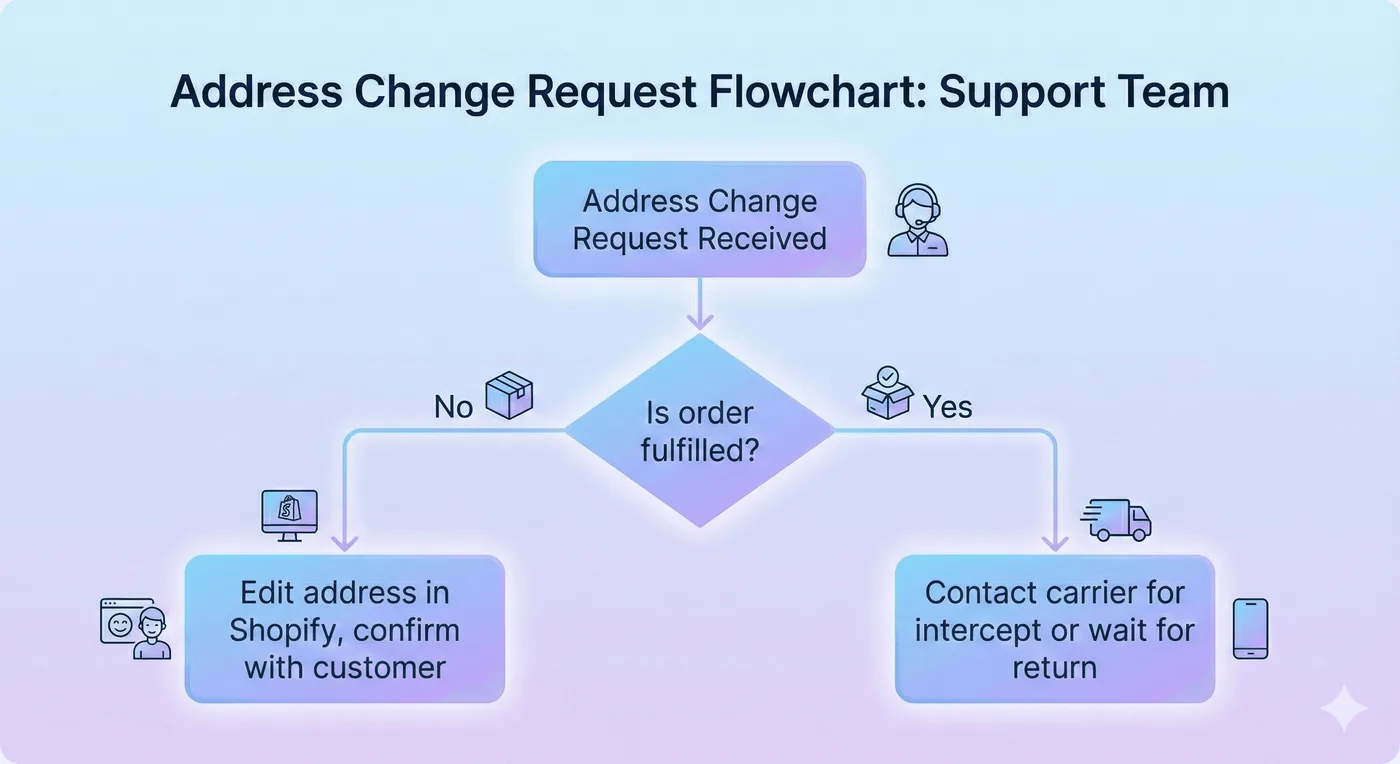
- Controleer eerst de fulfillmentstatus. Besteed geen tijd aan bestellingen die al zijn verzonden
- Controleer de identiteit van de klant (een e-mail vanaf hetzelfde adres als bij de bestelling)
- Vraag om het volledige nieuwe adres (vul ontbrekende gegevens niet zelf in)
- Werk de bestelling bij en maak een screenshot van het oorspronkelijke adres of leg het vast
- Bevestig de wijziging aan de klant
Zo voorkom je een lange uitwisseling van berichten als: “Ik heb het gewijzigd naar 123 Main St”, “In welke plaats?” en “O, ik dacht dat jullie dat wisten.”
Kijk naar terugkerende patronen
Als 50% van je verzoeken om adreswijzigingen afkomstig is van klanten die op mobiel afrekenen, is je adresformulier op mobiel misschien lastig te gebruiken.
Als dezelfde klanten herhaaldelijk om wijzigingen vragen, kun je voor die klantaccounts een adresbevestiging vóór verzending overwegen.
Met die gegevens pak je de oorzaak aan, niet alleen de gevolgen.
Veelgestelde vragen over adreswijzigingen in Shopify
Kunnen klanten hun adres wijzigen op de bestelstatuspagina?
Standaard niet. Op de bestelstatuspagina van Shopify staan bestelgegevens, maar klanten kunnen die daar niet bewerken. Je hebt een externe app zoals Revize Order Editing & Upsell nodig om klanten zelf wijzigingen te laten doen.
Wat als de klant een onvolledig adres opgeeft?
Shopify valideert adressen niet standaard. Als een klant “123 Main St” zonder plaats invult, wordt dat geaccepteerd. Gebruik adresvalidatie bij de checkout (via de ingebouwde functies van Shopify of een app) om dit te voorkomen.
Heeft een adreswijziging invloed op mijn verzendtarieven?
Dat hangt af van je verzendinstellingen. Als je berekende tarieven gebruikt (op basis van de vervoerder of verzendzone), wordt het tarief bij de checkout vastgesteld. Het wordt niet automatisch aangepast als je het adres in Shopify bewerkt. Je moet het verschil handmatig verwerken of een app gebruiken die het tarief opnieuw berekent.
Met Revize worden de verzendtarieven automatisch opnieuw berekend op basis van het bijgewerkte adres. Een eventueel verschil wordt verwerkt voordat de bestelling verdergaat.
Kan ik het verzendadres van een abonnementsbestelling wijzigen?
Bij abonnementsbestellingen die worden beheerd via apps zoals Recharge, Bold of Skio, wijzigen klanten het adres meestal in het abonnementsportaal en niet in Shopify Admin. Bij de meeste apps kunnen klanten hun adres voor toekomstige bestellingen aanpassen. Voor een bestelling die al is ingepland, is vaak hulp van de winkelier nodig.
Revize maakt dat eenvoudiger. Bij abonnementsbestellingen die bij levering worden betaald, kunnen klanten na het aanmaken van de bestelling en het versturen van de bevestigingsmail naar de bestelstatuspagina gaan. Daar kunnen ze met Revize het adres voor de huidige bestelling bewerken. Voor toekomstige bestellingen integreert Revize met Recharge en andere abonnementsplatforms. Klanten kunnen kiezen of ze het adres alleen voor de huidige bestelling, voor toekomstige bestellingen of voor beide willen wijzigen.
Hoe wijzig ik het adres van een bestelling die in meerdere delen wordt afgehandeld?
Als een deel van de bestelling al is verzonden, kun je alleen het adres wijzigen voor de artikelen die nog niet zijn afgehandeld. Voor het verzonden deel blijft het oorspronkelijke adres gelden. Dit is een goede reden om gedeeltelijke fulfillment waar mogelijk te vermijden: het maakt uitzonderingen ingewikkeld.
Wat gebeurt er met verzendlabels als ik een adres wijzig?
Als je al een verzendlabel hebt gekocht, moet je het ongeldig maken en een nieuw label kopen. Shopify maakt na een adreswijziging niet automatisch een nieuw label aan. Gebruik je een fulfillmentpartner of 3PL? Controleer dan of het bijgewerkte adres in hun systeem staat voordat ze het pakket verzenden.
Het grotere geheel: meer dan alleen adressen bewerken
Een adreswijziging is maar één soort aanpassing na aankoop. Klanten willen ook:
- Een productvariant ruilen (verkeerde maat, verkeerde kleur)
- Vergeten artikelen toevoegen
- Artikelen verwijderen die ze niet meer willen
- Een kortingscode toepassen die ze na de checkout hebben gevonden
- De hele bestelling annuleren
Elk van deze verzoeken kan een supportticket opleveren. En voor elk geldt dezelfde oplossing: laat klanten de wijziging zelf doen.
Winkels die efficiënt groeien, hebben niet per se grotere supportteams. Ze geven klanten minder redenen om support nodig te hebben.
Samenvatting
Je kunt het verzendadres van een Shopify-bestelling na het plaatsen wijzigen, maar de ingebouwde mogelijkheden zijn beperkt:
- Bestellingen die nog niet zijn afgehandeld: Bewerk het adres rechtstreeks in Shopify Admin (maar de verzendkosten worden niet opnieuw berekend)
- Gedeeltelijk afgehandelde bestellingen: Alleen voor artikelen die nog niet zijn afgehandeld kun je het adres wijzigen
- Afgehandelde bestellingen: Vraag de vervoerder om het pakket te onderscheppen (duur en onzeker)
- Beste aanpak: Laat klanten hun adres zelf wijzigen vóór fulfillment
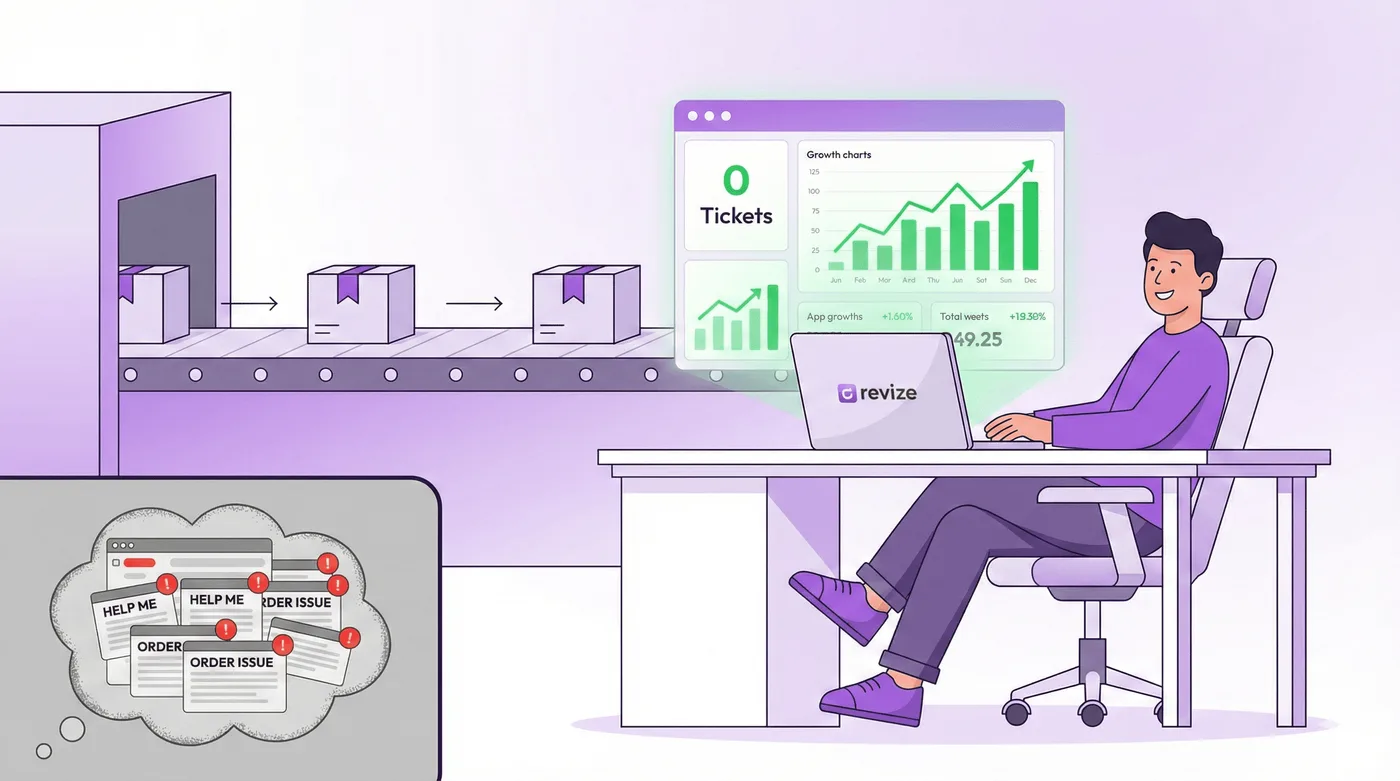
De grootste winst is dat een klant voor een adreswijziging helemaal geen supportticket meer hoeft aan te maken.
Klaar met e-mails waarin klanten vragen of je hun adres kunt wijzigen? Revize laat klanten zelf hun verzendadres bewerken en berekent automatisch de verzendkosten, belastingen en magazijntoewijzing opnieuw. Zo loop je geen omzet mis. Klanten kunnen hun bestelling zelf aanpassen, ook als er meer bij komt kijken. Probeer het gratis →
Bijgewerkt augustus 2026. Revize is een Shopify-app waarmee klanten na aankoop zelf hun bestelling kunnen bewerken. Vóór fulfillment kunnen ze het verzendadres wijzigen, een variant of product ruilen, annuleren en een terugbetaling of winkeltegoed ontvangen, zonder supportticket. Lees meer over klanten hun eigen Shopify-bestellingen laten bewerken of bekijk Revize in de Shopify App Store.