
Op deze pagina
“Een klant mailt je: “Kun je de maat van bestelling #1024 aanpassen voordat die wordt verzonden?” Je zoekt op #1024, vindt de bestelling in ongeveer vijf seconden en komt dan bij de echte vraag: kun je die bestelling ook wijzigen? Voor veel verkopers is het bestelnummer de eerste aanwijzing voor hoe Shopify met bestellingen omgaat. Het nummer is makkelijk te gebruiken, maar ligt vast. Je kunt een bestelling niet opnieuw nummeren, je ziet gaten in de nummerreeks die je niet kunt verklaren, en zodra een klant een bestelnummer noemt om een wijziging te vragen, krijg je te maken met het bewerken van bestellingen na aankoop. Dat gebeurt vaker dan veel verkopers denken: van meer dan 10 miljoen Shopify-bestellingen wordt ongeveer 1 op de 19 (5,2%) na de checkout bewerkt (Revize, 2026).”
In deze gids lees je wat een Shopify-bestelnummer is, welke onderdelen je kunt aanpassen, waarom nummers worden overgeslagen, hoe je een bestelling op nummer vindt en beheert, en wat je doet als een klant die bestelling wil wijzigen.
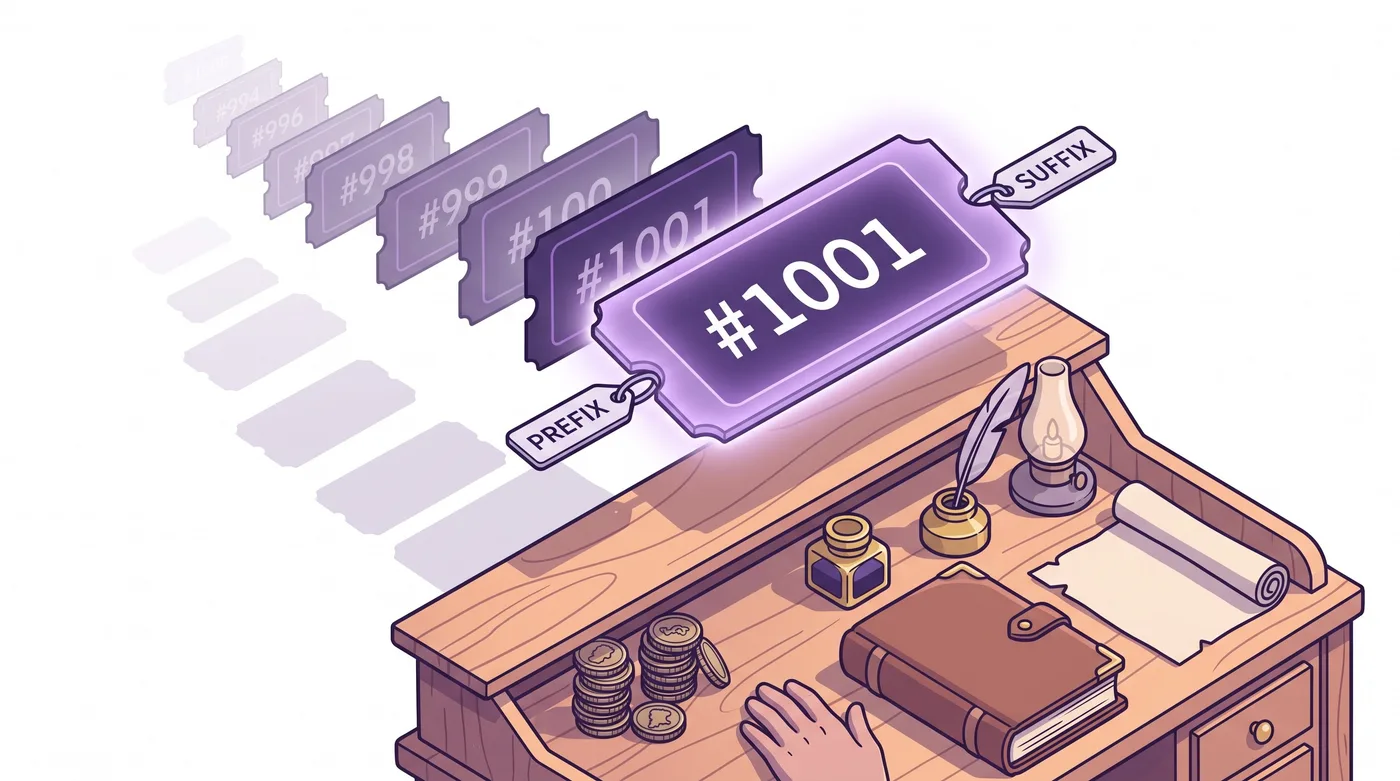
Kort antwoord: Een Shopify-bestelnummer is de aanduiding van een bestelling die klanten te zien krijgen. De nummerreeks begint standaard bij #1001 en loopt op. Je kunt in de instellingen een voorvoegsel en achtervoegsel toevoegen (bijvoorbeeld
EN-1024-A), maar je kunt het beginnummer niet wijzigen, bestellingen niet opnieuw nummeren en gaten in de nummerreeks niet opvullen. Overgeslagen nummers zijn normaal: Shopify kent een nummer toe wanneer een checkout of conceptbestelling wordt aangemaakt. Afgebroken checkouts, mislukte betalingen, testbestellingen en verwijderde bestellingen laten daardoor nummers achter die niet worden gebruikt. Het bestelnummer verschilt van de interne bestel-ID (een lange systeemwaarde die de API gebruikt). Zoek het nummer in je Shopify Admin om de bestelling te bewerken, annuleren of terug te betalen.
Wat is een Shopify-bestelnummer?
Een Shopify-bestelnummer is de makkelijk leesbare naam van een bestelling. Het is niet hetzelfde als de werkelijke database-ID van die bestelling. Verkopers, ontwikkelaars en supportmedewerkers halen die twee vaak door elkaar. Daarom is het handig om het verschil eerst helder te hebben.
Zie het bestelnummer (#1001) als de naam op een koffiebeker en de bestel-ID (een lange waarde zoals 5473829101) als de barcode die achter de toonbank wordt gescand. Klanten, je supportteam en je pakbonnen gebruiken de makkelijk leesbare naam. De software van Shopify, de API’s en de meeste integraties gebruiken de barcode. Beide verwijzen naar dezelfde bestelling, maar zijn bedoeld voor verschillende gebruikers.
Technisch gezien wordt de waarde #1001 opgeslagen in de velden name (en order_number) van de bestelling. De lange numerieke id is een wereldwijd unieke identificatiecode die Shopify intern toekent. Als een app, rapport of ontwikkelaar naar ‘de bestel-ID’ verwijst, wordt meestal die lange waarde bedoeld, niet de #1001 die een klant herkent. Heb je ooit een bestelnummer in een integratie ingevoerd en de melding ‘niet gevonden’ gekregen? Dan is dit waarschijnlijk de reden: de tool verwachtte de ID en kreeg de naam.
In het dagelijkse werk gebruik je vooral het makkelijk leesbare nummer. Het staat op de bestelbevestiging, in het klantaccount, op de pakbon en in Shopify Admin. Het is de verwijzing die iedereen gebruikt. Dat er daarnaast een onzichtbare identificatiecode bestaat, is vooral nuttig om te weten wanneer je integraties instelt of wilt begrijpen waarom bestelnummers zich soms onverwacht gedragen.
Waarom Shopify-bestelnummers beginnen bij #1001
De bestelnummers van elke nieuwe Shopify-winkel beginnen bij #1001. Die standaardkeuze is bewust gemaakt. Een beginnummer van vier cijfers laat een nieuwe winkel meer gevestigd lijken dan #1. Bestelling #1 vertelt elke klant dat die je allereerste koper is; bestelling #1024 doet dat niet.
Je kunt dit beginnummer niet wijzigen in Shopify Admin. Er is geen ingebouwde instelling om bij #1, #5000 of een ander nummer te beginnen. Zodra er bestellingen bestaan, kun je de teller ook niet resetten. Verkopers die van een ander platform overstappen, willen vaak hun oude nummerreeks voortzetten, bijvoorbeeld vanaf #8400. Shopify ondersteunt dat standaard niet. Een paar externe apps tonen een ander nummer, maar leggen daarmee een aanduiding over het bestaande nummer heen. Ze wijzigen de onderliggende nummerreeks van Shopify niet.
Dat vaste karakter geldt voor het hele onderwerp. Een bestelnummer wordt één keer toegekend, loopt op en wordt nooit aangepast of opnieuw gebruikt. Dat wordt pas lastig wanneer je het nummer wilt laten aansluiten bij je merk of wilt begrijpen waar de gaten in de reeks vandaan komen.
Je Shopify-bestelnummers aanpassen
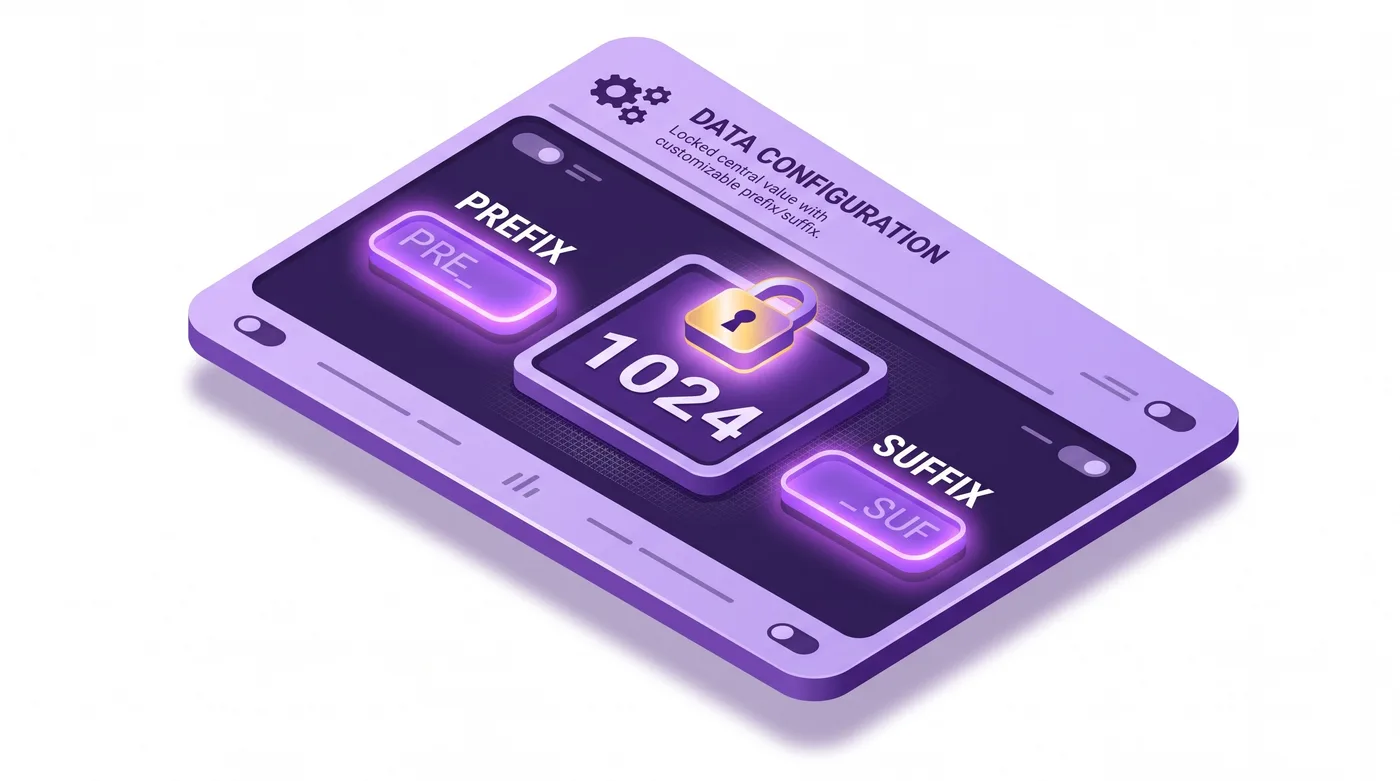
Je kunt aan elk Shopify-bestelnummer een voorvoegsel en een achtervoegsel toevoegen, maar het nummer daartussen kun je niet wijzigen. Dat is alles wat je standaard aan de nummerindeling kunt aanpassen.
Ga in Shopify Admin naar Instellingen en vervolgens naar Algemeen. Zoek daar het onderdeel Bestel-ID, in de buurt van de standaarden en indelingen van je winkel. Je vindt er twee velden:
- Voorvoegsel: tekst vóór het nummer. Je kunt bijvoorbeeld een code voor een verkoopkanaal of merk gebruiken, zoals
EN-, zodat een bestelling wordt weergegeven alsEN-1024. Bij meerdere webshops kun je ook een winkelcode gebruiken. - Achtervoegsel: tekst na het nummer, zoals
-CAvoor een Canadese winkel. Het resultaat is1024-CA.
Stel je EN- als voorvoegsel en -A als achtervoegsel in, dan wordt bestelling #1024 weergegeven als EN-1024-A. De 1024 blijft precies zoals Shopify die heeft toegekend. Voorvoegsels en achtervoegsels zijn vooral handig voor verkopers met meerdere winkels en B2B-verkopers die meteen willen zien uit welke webshop of klantgroep een bestelling komt. Verkoop je naast je consumentenwinkel ook aan groothandelsklanten? Dan is een voorvoegsel een duidelijke manier om de twee bestelstromen visueel te onderscheiden. Het sluit ook aan op de werkwijzen in onze gids over Shopify B2B-bestellingen bewerken.
Het is net zo belangrijk om te weten wat je standaard niet kunt aanpassen. Dan hoef je niet te zoeken naar een instelling die niet bestaat.
| Onderdeel | Kun je dit standaard wijzigen? | Waar / waarom |
|---|---|---|
| Voorvoegsel (vóór het nummer) | Ja | Instellingen, dan Algemeen, dan Bestel-ID |
| Achtervoegsel (na het nummer) | Ja | Instellingen, dan Algemeen, dan Bestel-ID |
| Het beginnummer (#1001) | Nee | Hiervoor bestaat geen instelling in Shopify Admin |
| De nummerreeks of overgeslagen nummers | Nee | De reeks loopt op en blijft vaststaan; gaten worden niet opgevuld |
| Een bestaande bestelling opnieuw nummeren | Nee | Het nummer wordt één keer toegekend en nooit aangepast of opnieuw gebruikt |
| De interne bestel-ID | Nee | Wordt door het systeem gegenereerd en kan niet worden gewijzigd |
Waarom je Shopify-bestelnummers worden overgeslagen
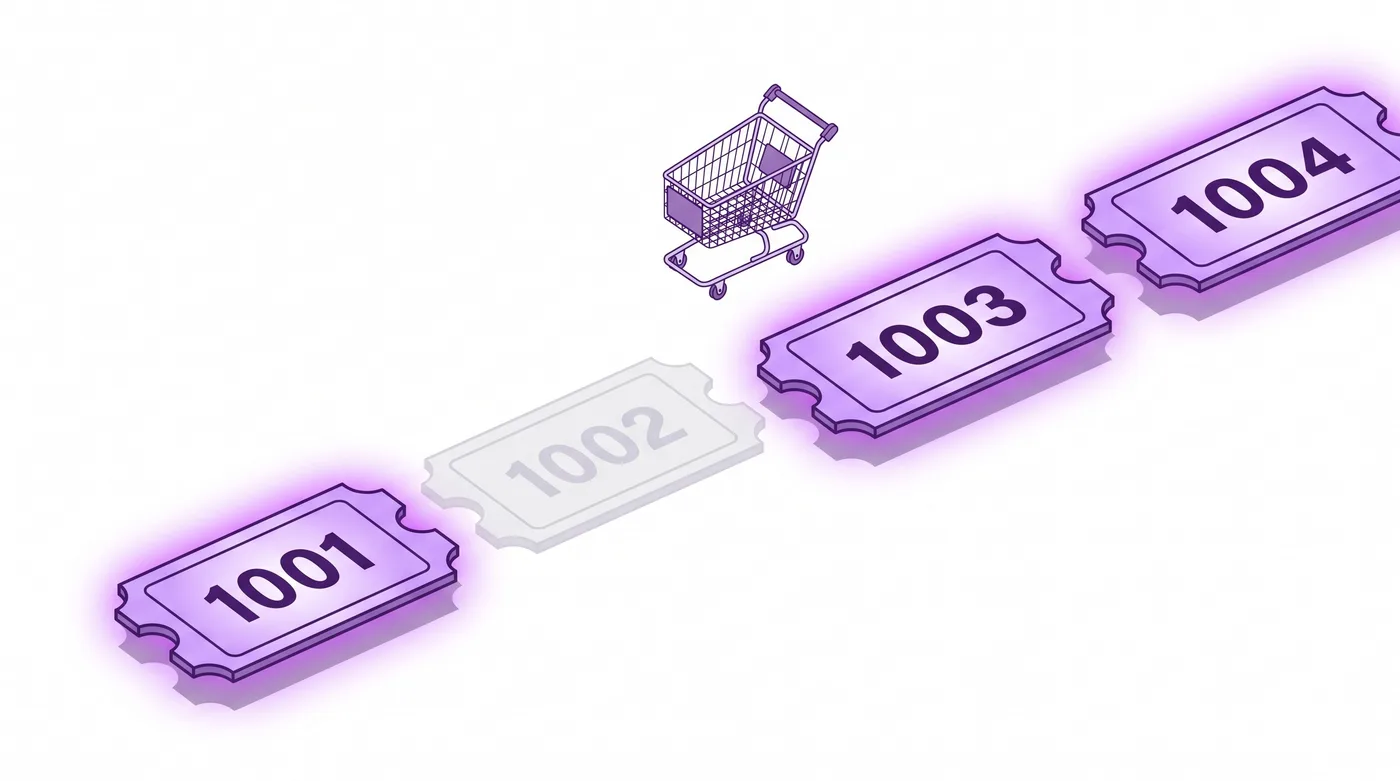
Springen je bestellingen van #1001 naar #1003 en ontbreekt #1002? Dan is er niets kapot. Overgeslagen Shopify-bestelnummers zijn normaal. Een nummer wordt namelijk al gereserveerd voordat zeker is dat er een bestelling tot stand komt. Dit is een veelgestelde vraag van klanten en boekhouders. Als je weet hoe het werkt, kun je die snel beantwoorden.
Shopify kent het volgende nummer in de reeks toe zodra een checkout of conceptbestelling wordt aangemaakt, niet pas wanneer er wordt betaald. Wordt die checkout afgebroken, mislukt de betaling, gaat het om een testbestelling of wordt een bestelling later verwijderd? Dan komt het gereserveerde nummer niet terug. Shopify gebruikt het niet opnieuw en vult het gat niet op. Daardoor ontstaan er gaten in de zichtbare nummerreeks.
Vergelijk het met nummertjes bij een versafdeling. Iemand pakt nummertje #1002 en vertrekt voordat die aan de beurt is. Dat nummertje is dan weg. De volgende klant krijgt #1003; #1002 wordt niet opnieuw uitgegeven. Bij afgebroken winkelwagens en mislukte betalingen gebeurt hetzelfde. Vooral in winkels met veel verkeer zijn gaten daardoor onvermijdelijk.
Dat is om twee praktische redenen belangrijk. Ten eerste kan het de afstemming van je cijfers verstoren: een financieel team dat bestellingen aan de hand van de nummerreeks telt, komt te hoog uit als het ervan uitgaat dat er geen nummers ontbreken. Haal het aantal bestellingen daarom uit je rapporten, nooit uit ‘laatste nummer min eerste nummer’. Ten tweede kan het vragen bij klanten oproepen. Een klant met bestelling #1050 kan zich afvragen waarom een vriend die enkele minuten eerder kocht #1044 kreeg. Het antwoord is dat enkele checkouts daartussen nooit zijn afgerond. Er ontbreken geen bestellingen in je administratie.
Een bestelling op nummer vinden en beheren
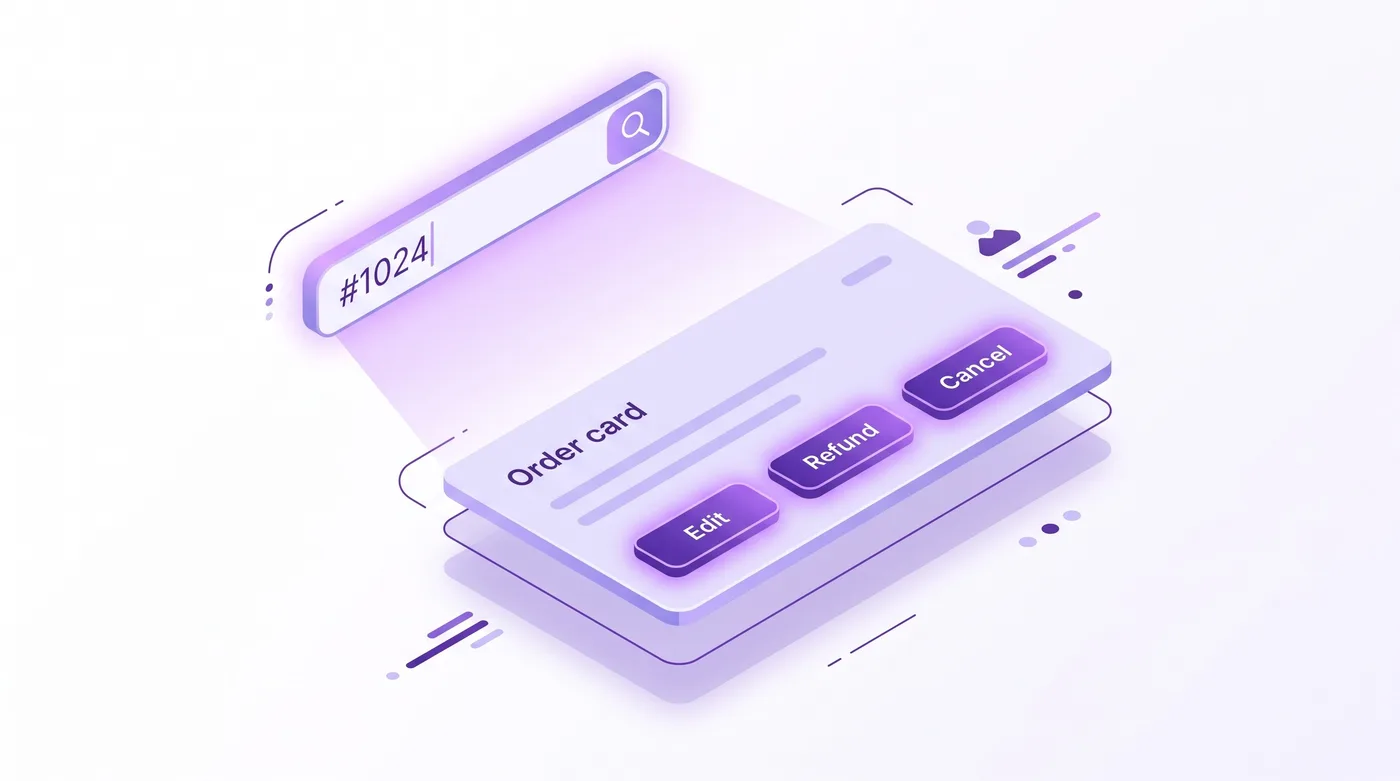
Met het bestelnummer vind je een bestelling het snelst: zoek het nummer, open de bestelling en voer de gewenste handeling uit. Ga in Shopify Admin naar Bestellingen en typ het nummer met of zonder # in de zoekbalk. Shopify zoekt op het makkelijk leesbare nummer. Zowel 1024 als #1024 werkt, zodat je de bestelling snel vindt.
Op de bestelpagina kun je meer doen dan het nummer bekijken: je kunt de fulfillmentstatus controleren, een pakbon afdrukken, een terugbetaling uitvoeren, de bestelling annuleren of bestelregels bewerken. ‘Zoek bestelling #1024’ is immers zelden het volledige verzoek. Meestal volgt daarop: ‘Wijzig de bestelling.’
Daar kom je opnieuw de beperkingen van Shopify tegen. Met de standaardactie Bestelling bewerken op die pagina kun je producten toevoegen of verwijderen en aantallen aanpassen. Daarmee kun je een deel van de wijzigingsverzoeken afhandelen. Maar veel van wat klanten na de checkout vragen, zoals een variant omruilen, een verzendadres corrigeren, een artikel toevoegen of annuleren vóór de orderafhandeling, is lastig of onmogelijk rechtstreeks aan de klant over te laten via Shopify Admin alleen. Je supportteam moet daardoor elke e-mail over ‘bestelling #1024 wijzigen’ zelf afhandelen. In onze gids voor Shopify-bestelbeheer lees je hoe Shopify met geplaatste bestellingen omgaat. De gids voor Shopify-bestellingen bewerken beschrijft de bewerkingsmogelijkheden in Shopify Admin.
Een app voor het bewerken van bestellingen na aankoop helpt hierbij. Met tools zoals Revize kunnen klanten hun eigen bestelling op nummer vinden en binnen de regels die jij instelt een variant wijzigen, het adres aanpassen of binnen een door jou bepaalde termijn annuleren. Ze hoeven je team niet te mailen of te wachten tot iemand Shopify Admin opent. Merken met veel bestellingen, van kledingmerken zoals AYBL tot verkopers van producten met een licentie zoals Square Enix, gebruiken die zelfservice om hun werkstroom aan te kunnen. Bij grote aantallen zit de belasting niet in één wijziging, maar in alle verzoeken om een bestelling te wijzigen die beginnen met een nummer uit een bevestigingsmail. Dezelfde aanpak staat beschreven in onze gids over Shopify Plus-bestellingen bewerken. Voor annuleringen lees je in de gids voor bestellingen annuleren wat klanten veilig zelf kunnen doen.
Bestelnummers bij grote aantallen en B2B-winkels
Verwerk je duizenden bestellingen per maand? Dan is het bestelnummer meer dan een uiterlijke aanduiding: het wordt een hulpmiddel voor je dagelijkse werk. Het voorvoegsel en achtervoegsel helpen je bij het doorsturen en filteren van bestellingen en laten je meteen zien uit welke webshop of klantgroep ze komen.
Voor verkopers met meerdere winkels of een groothandelskanaal helpt een consequente indeling van voorvoegsels je team om de herkomst van een bestelling te herkennen zonder elk bestelrecord te openen. Combineer voorvoegsels met opgeslagen bestelweergaven om de wachtrijen voor fulfillment en support sneller te verwerken. Ook de gaten in de nummerreeks worden hier belangrijker: bij grote aantallen lopen overgeslagen nummers snel op. Elk proces dat op basis van nummers telt of cijfers afstemt in plaats van op basis van rapporten, gaat daardoor afwijken.
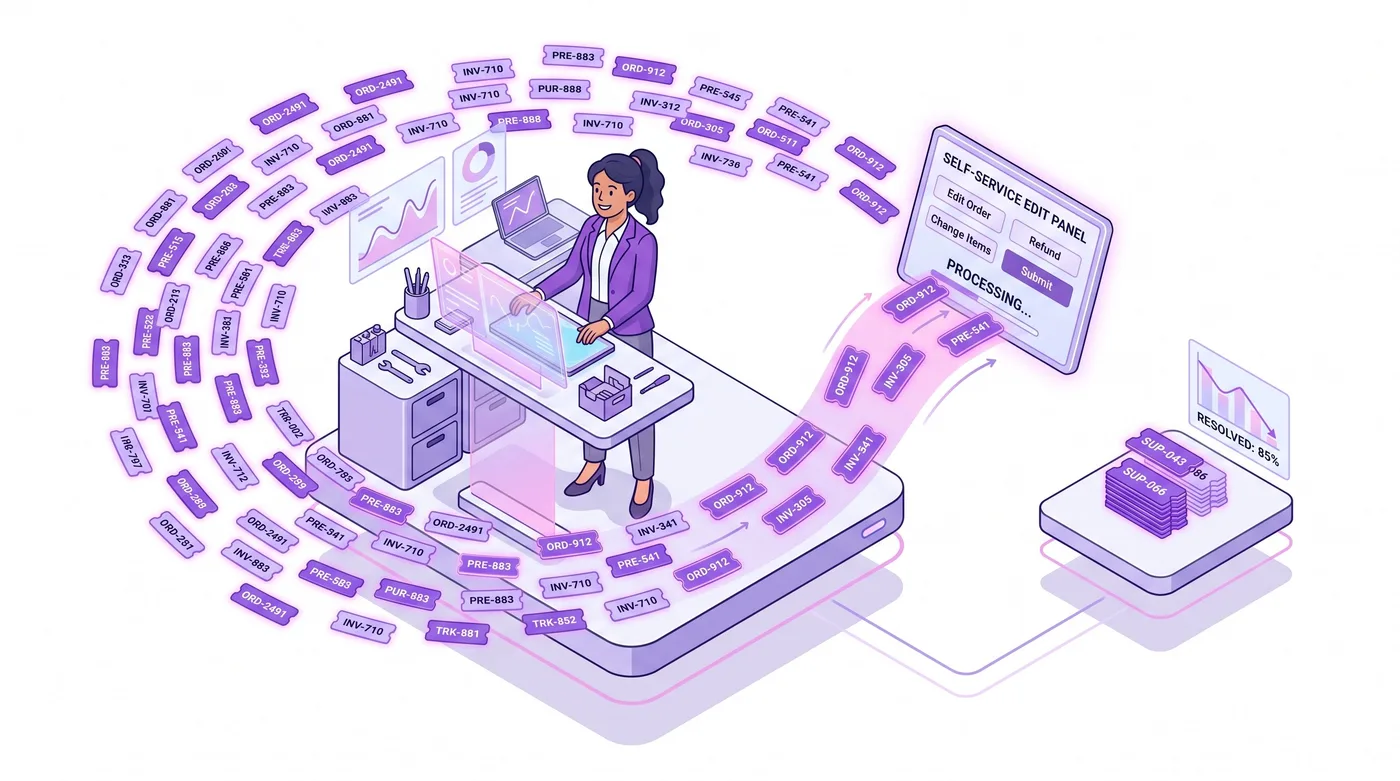
Bij grote aantallen kan achter elk bestelnummer een supportverzoek schuilgaan. Winkels die snel blijven werken, geven klanten de mogelijkheid om een bestelling zelf te wijzigen zodra ze die op nummer hebben gevonden. Zo hoeft niet elk verzoek langs een medewerker. Als je dat vroeg regelt, groeit de druk op je supportteam minder snel mee met het aantal bestellingen.
Veelgestelde vragen
Wat is een Shopify-bestelnummer?
Een Shopify-bestelnummer is de aanduiding van een bestelling die klanten te zien krijgen. Het begint standaard bij #1001 en wordt bij elke nieuwe bestelling met één verhoogd. Het staat op bestelbevestigingen, pakbonnen en in het klantaccount. Klanten en supportteams gebruiken het om een bestelling te vinden. Het verschilt van de interne bestel-ID die de API van Shopify gebruikt.
Kan ik het beginnummer van mijn Shopify-bestellingen wijzigen?
Nee, Shopify laat je het beginnummer standaard niet wijzigen; elke winkel begint bij #1001. Er is geen instelling in Shopify Admin om bij #1 te beginnen of een nummerreeks van een ander platform voort te zetten. Zodra er bestellingen bestaan, kun je de teller niet resetten. Sommige externe apps tonen een ander nummer, maar wijzigen alleen de aanduiding van de bestelling, niet de onderliggende nummerreeks van Shopify.
Hoe pas ik de indeling van mijn Shopify-bestelnummers aan?
Ga naar Instellingen, dan Algemeen en vervolgens het onderdeel Bestel-ID. Stel daar een voorvoegsel, een achtervoegsel of beide in. Met “EN-” als voorvoegsel en “-A” als achtervoegsel wordt bestelling 1024 weergegeven als EN-1024-A. Je kunt de tekst rond het nummer op elk moment aanpassen, maar het nummer zelf blijft zoals Shopify het heeft toegekend.
Waarom worden mijn Shopify-bestelnummers overgeslagen?
Overgeslagen bestelnummers zijn normaal. Ze betekenen dat een checkout of conceptbestelling een nummer heeft gereserveerd zonder een afgeronde bestelling te worden. Afgebroken checkouts, mislukte betalingen, testbestellingen en verwijderde bestellingen laten nummers achter die Shopify niet opnieuw gebruikt of opvult. De gaten wijzen niet op verloren bestellingen of een fout.
Gebruiken afgebroken winkelwagens Shopify-bestelnummers?
Ja, in de praktijk wel: wanneer een checkout begint, reserveert Shopify het volgende nummer. Wordt de checkout afgebroken, dan blijft dat nummer ongebruikt. Dit is de meest voorkomende reden voor gaten in de nummerreeks. Het valt sterker op in winkels met veel verkeer, waar veel checkouts beginnen zonder te worden afgerond.
Wat is het verschil tussen het bestelnummer en de bestel-ID?
Het bestelnummer (#1024) is de makkelijk leesbare aanduiding die klanten zien. De bestel-ID is een lange, door het systeem gegenereerde waarde die de API intern gebruikt. Zie het nummer als de naam op een koffiebeker en de ID als de barcode die het systeem scant. Integraties en ontwikkelaars hebben meestal de lange ID nodig. Daarom kan een tool ‘niet gevonden’ melden wanneer je een nummer zoals #1024 invoert.
Hoe vind ik in Shopify een bestelling op nummer?
Ga in Shopify Admin naar Bestellingen en typ het nummer, met of zonder het teken #, in de zoekbalk. Shopify zoekt op het nummer dat klanten zien, dus 1024 en #1024 geven dezelfde bestelling terug. Daarna kun je de bestelling bekijken, afhandelen, terugbetalen, annuleren of bewerken.
Kan ik een Shopify-bestelnummer opnieuw gebruiken of een bestelling opnieuw nummeren?
Nee, Shopify-bestelnummers zijn permanent. Zodra een nummer is toegekend, wordt het nooit aangepast, opnieuw gebruikt of vervangen door een ander nummer. Dat geldt ook voor geannuleerde of verwijderde bestellingen: hun nummers blijven buiten gebruik. Wil je dat je bestelreferenties er anders uitzien? Dan zijn het voorvoegsel en achtervoegsel de enige ingebouwde mogelijkheden.
Kunnen klanten een bestelling wijzigen nadat ze het bestelnummer hebben gekregen?
Niet met de standaardmogelijkheden van Shopify: bestellingen bewerken gebeurt in Shopify Admin. Klanten kunnen een bestelling op nummer bekijken in hun klantaccount, maar voor een wijziging, zoals een andere variant, een aangepast adres of een annulering, hebben ze je team nodig. Een app voor het bewerken van bestellingen na aankoop kan klanten binnen jouw regels gecontroleerde zelfservice bieden.
Worden bestelnummers per verkoopkanaal gereset of gewijzigd?
Nee, een Shopify-winkel gebruikt één doorlopende nummerreeks voor al haar verkoopkanalen. Bestellingen uit je webshop, Shopify POS en een gekoppelde marktplaats krijgen nummers uit dezelfde reeks. De nummers volgen dus de volgorde waarin de checkouts zijn aangemaakt, ongeacht het kanaal.
Heeft een wijziging van mijn voorvoegsel of achtervoegsel gevolgen voor eerdere bestellingen?
Als je het voorvoegsel of achtervoegsel wijzigt, verandert de weergave van bestelnummers vanaf dat moment. Bestaande nummers worden doorgaans ook in de nieuwe indeling weergegeven, maar het onderliggende nummer verandert nooit. Kies bij voorkeur vroeg een vaste indeling, want je administratie, klanten en integraties vertrouwen op het nummer in het midden.
Hoe tel ik bestellingen als er nummers worden overgeslagen?
Haal het aantal bestellingen altijd uit je Shopify-rapporten of analyses. Trek nooit het eerste bestelnummer van het laatste af. Omdat gaten normaal zijn, geeft ‘laatste nummer min eerste nummer’ een te hoog aantal. Je rapporten tellen de werkelijke bestellingen, en dat is het aantal dat je nodig hebt om je cijfers af te stemmen.
Wat je moet onthouden over Shopify-bestelnummers
Een Shopify-bestelnummer lijkt een eenvoudige teller, maar laat zien hoe Shopify met bestellingen omgaat. De reeks begint bij #1001. Je kunt alleen een voorvoegsel en achtervoegsel toevoegen. Er kunnen gaten in de oplopende reeks ontstaan die je niet kunt opvullen, en een toegekend nummer blijft vaststaan. Als je weet hoe dit werkt, hoef je niet naar niet-bestaande instellingen te zoeken en kun je snel uitleggen waarom een nummer is overgeslagen. Minstens zo belangrijk is wat er gebeurt nadat je een bestelling op nummer hebt gevonden. Bij veel winkels wordt ‘wijzig bestelling #1024’ een supportverzoek. Met zelfservice kan de klant die wijziging zelf uitvoeren. Richt dat vroeg in, zodat je Shopify-bestelnummers blijven waarvoor ze bedoeld zijn: een snelle manier om een bestelling te vinden.
Bijgewerkt in augustus 2026. Revize is een Shopify-app waarmee klanten na aankoop zelf hun bestelling kunnen bewerken. Vóór de orderafhandeling kunnen ze hun verzendadres wijzigen, een variant of product omruilen, annuleren en een terugbetaling of winkeltegoed krijgen, zonder een supportverzoek in te dienen. Lees meer over klanten hun eigen Shopify-bestellingen laten bewerken of bekijk Revize in de Shopify App Store.