
Op deze pagina
Kun je bestellingen bewerken in Shopify?
Ja, maar er zijn belangrijke beperkingen. Wat je kunt wijzigen, hangt af van de bestelstatus en de gewenste aanpassing.
Vóór fulfillment:
- ✔️ Verzendadres wijzigen
- ✔️ Artikelen toevoegen of verwijderen
- ✔️ Bestelgegevens aanpassen (notities, tags)
- ❌ Productprijzen wijzigen kan niet
- ❌ Varianten omwisselen gaat niet eenvoudig
Na fulfillment:
- ❌ Artikelen of adres bewerken kan niet
- ✔️ Alleen notities en tags toevoegen kan nog
Na levering:
- ❌ Bewerken kan niet meer (alleen terugbetalen of annuleren)
De beste oplossing om bestellingen eenvoudig te bewerken: Gebruik een app zoals Revize. Daarmee kunnen klanten hun bestelling zelf bewerken binnen de bewerkingstermijn die jij instelt (vast of variabel). Die behoefte is reëel: van meer dan 10 miljoen Shopify-bestellingen wordt ongeveer 1 op de 19 (5,2%) na de checkout bewerkt (Revize, 2026). Als klanten dit zelf kunnen doen, daalt het aantal supporttickets met 40-60% en vervalt het handmatige bewerkwerk. Er is een gratis abonnement met 20 bewerkingen per maand. Betaalde abonnementen beginnen bij $29 per maand.
Inhoudsopgave
- Wat kun je bewerken aan Shopify-bestellingen?
- Methode 1: Bestellingen bewerken in Shopify Admin
- Methode 2: Annuleren en de bestelling opnieuw aanmaken
- Methode 3: Conceptbestellingen gebruiken
- Methode 4: Apps voor het bewerken van bestellingen (aanbevolen)
- Specifieke bestelgegevens bewerken
- Veelvoorkomende situaties bij het bewerken van bestellingen
- Bestellingen bewerken in Shopify: best practices
- Veelgestelde vragen over bestellingen bewerken in Shopify
Wat kun je bewerken aan Shopify-bestellingen?
Als je weet wat Shopify standaard kan bewerken, kun je voor elke situatie de juiste aanpak kiezen.
✔️ Wat je WEL kunt bewerken (vóór fulfillment)
Verzendgegevens:
- Verzendadres (standaard bewerkbaar)
- Verzendmethode
- Trackinggegevens
Artikelen in de bestelling:
- Producten toevoegen (beperkt: voordat fulfillment voor een artikel begint)
- Producten verwijderen (terugbetaling wordt automatisch uitgevoerd)
- Aantallen wijzigen (via een omweg)
Bestelgegevens:
- Interne notities toevoegen
- Tags toevoegen of bewerken
- Aangepaste kenmerken bijwerken
- Opmerkingen aan de tijdlijn toevoegen
Contactgegevens:
- E-mailadres van de klant bewerken
- Telefoonnummer van de klant bewerken
- Naam van de klant bijwerken
Financiële aanpassingen:
- Volledige of gedeeltelijke terugbetalingen uitvoeren
- Kortingen toepassen (alleen via conceptbestellingen)
- Prijzen van bestelregels aanpassen (alleen via conceptbestellingen)
❌ Wat je NIET kunt bewerken (beperkingen)
Klantgegevens:
- Het klantaccount dat aan de bestelling is gekoppeld, kun je niet wijzigen (de bestelling blijft gekoppeld aan het oorspronkelijke klantaccount)
- Het factuuradres kun je niet rechtstreeks bewerken (om veiligheidsredenen en ter voorkoming van fraude)
Prijzen nadat de bestelling is geplaatst:
- Productprijzen van bestaande bestellingen kun je niet wijzigen
- Toegepaste kortingscodes kun je niet aanpassen
- Verzendkosten kun je niet bewerken (behalve via een terugbetaling)
Bestelnummers:
- ✅ Het bestelnummer blijft hetzelfde als je een app voor het bewerken van bestellingen gebruikt (zoals Revize)
- ❌ Het bestelnummer verandert als je annuleert en de bestelling opnieuw aanmaakt (er ontstaat een nieuwe bestelling)
Betaalgegevens:
- De gebruikte betaalgateway kun je niet wijzigen
- Je kunt niet overstappen op een andere betaalmethode
- Transactie-ID’s kun je niet bewerken
Methode 1: Bestellingen bewerken in Shopify Admin
Via Shopify Admin kun je eenvoudige wijzigingen aanbrengen in bestellingen waarvoor fulfillment nog niet is begonnen.
Wat je standaard kunt bewerken
Beschikbare wijzigingen:
- Verzendadres
- Bestelregels toevoegen of verwijderen
- Bestelnotities en tags
- Fulfillmentgegevens
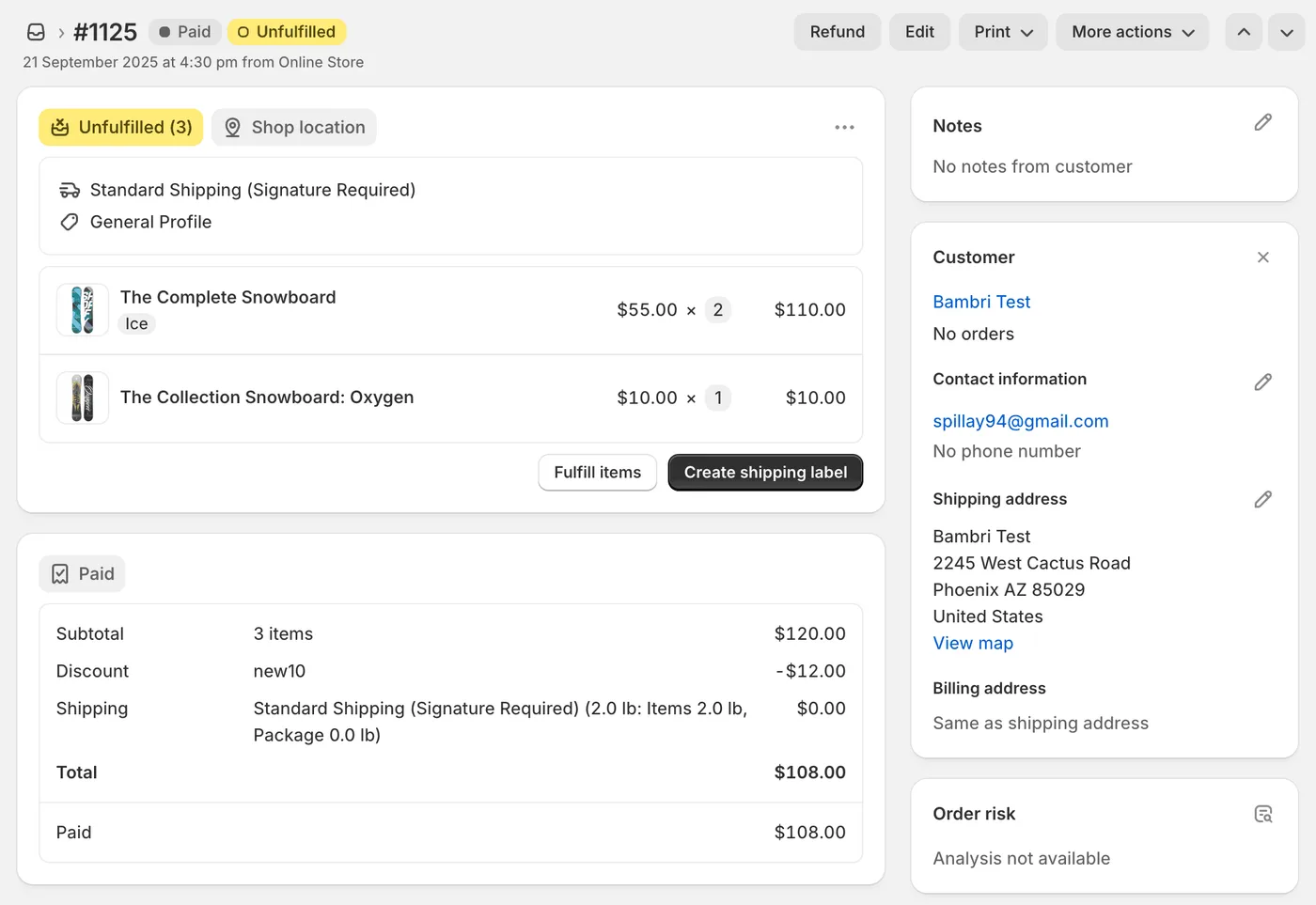
Belangrijke beperking: De meeste standaard bewerkingsopties werken alleen voor bestellingen waarvoor helemaal geen fulfillment is begonnen. Zodra je ook maar één artikel afhandelt, worden de bewerkingsopties vergrendeld.
Stap voor stap: het verzendadres bewerken in Shopify
Voorwaarde: Fulfillment voor de bestelling mag nog niet zijn begonnen.
- Shopify Admin → Bestellingen
- Klik op de bestelling die je wilt bewerken
- Scrol naar Verzendadres
- Klik naast het adres op Bewerken
- Werk de adresvelden bij
- Klik op Opslaan
- Bevestig de wijziging per e-mail aan de klant
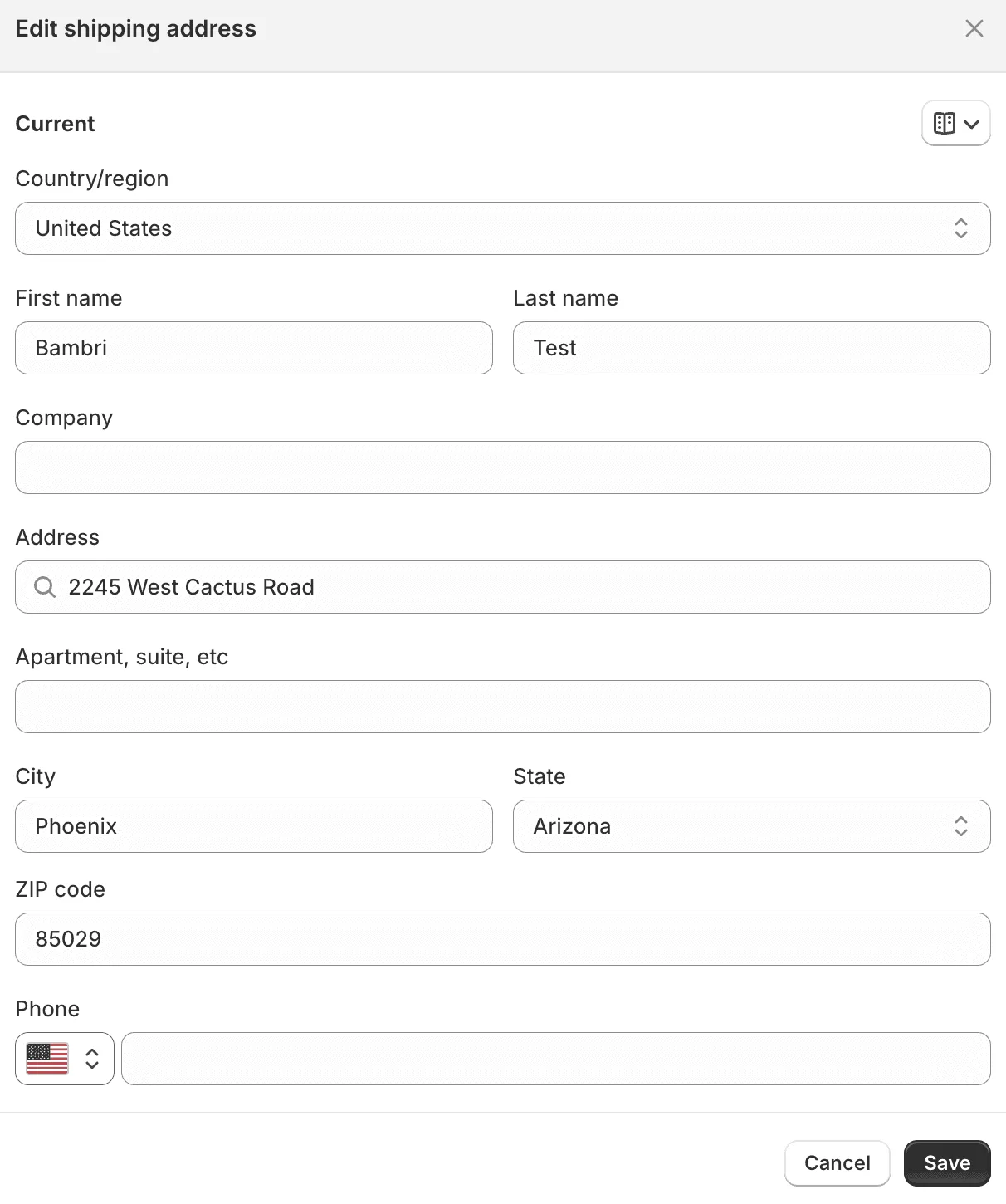
Belangrijk:
- Wijzigingen gaan direct in
- Shopify stuurt automatisch een melding naar de klant (als dit is ingeschakeld)
- Na fulfillment kun je het adres niet meer bewerken
- Als de bestelling al is verzonden, neem je rechtstreeks contact op met de vervoerder
Stap voor stap: contactgegevens bewerken (e-mail/telefoon)
Voorwaarde: Dit kan bij elke bestelling, ongeacht de fulfillmentstatus.
-
Shopify Admin → Bestellingen
-
Klik op de bestelling die je wilt bewerken
-
Scrol naar Contactgegevens
-
Klik naast de contactgegevens op Bewerken
-
Werk het volgende bij:
- E-mailadres van de klant
- Telefoonnummer van de klant
- Voor- en achternaam van de klant
-
Optie: Vink ‘Klantprofiel bijwerken’ aan of uit
- ✅ Aangevinkt: de wijzigingen gelden ook voor het klantprofiel
- ❌ Uitgevinkt: de wijzigingen gelden alleen voor deze bestelling
-
Klik op Opslaan
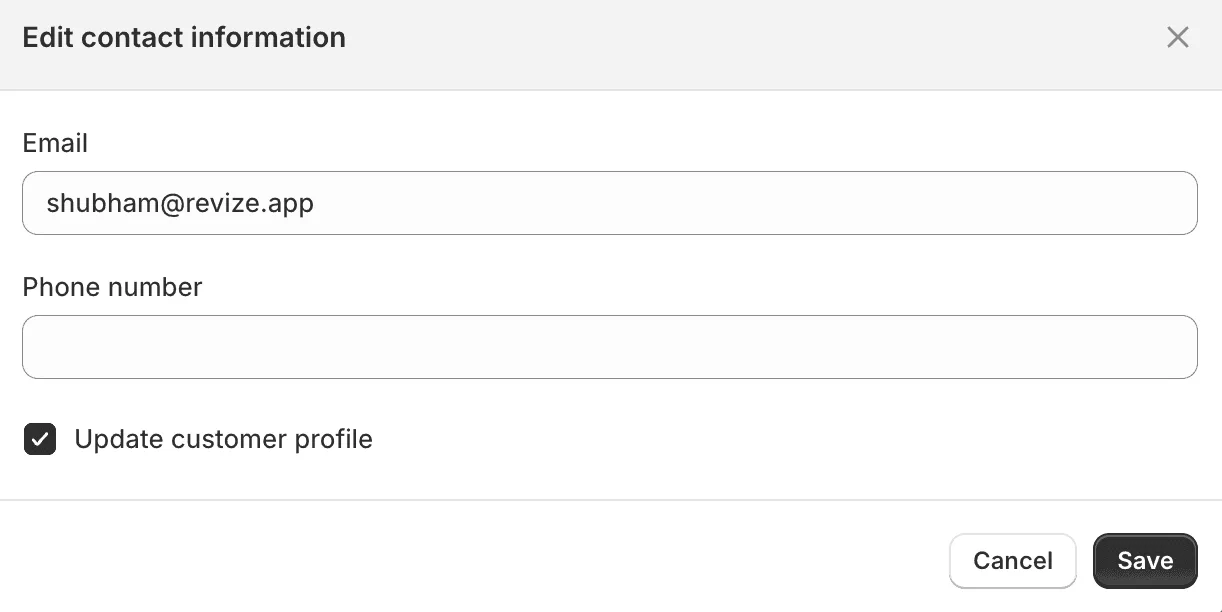
Belangrijk:
- E-mailadres en telefoonnummer kun je ook na fulfillment bewerken
- Handig als de klant een typefout in een e-mailadres of telefoonnummer heeft gemaakt
- Als het e-mailadres al bij een andere klant hoort, vink je ‘Klantprofiel bijwerken’ uit
- Als je de bestelbevestiging opnieuw verstuurt, gaat die naar het nieuwe e-mailadres
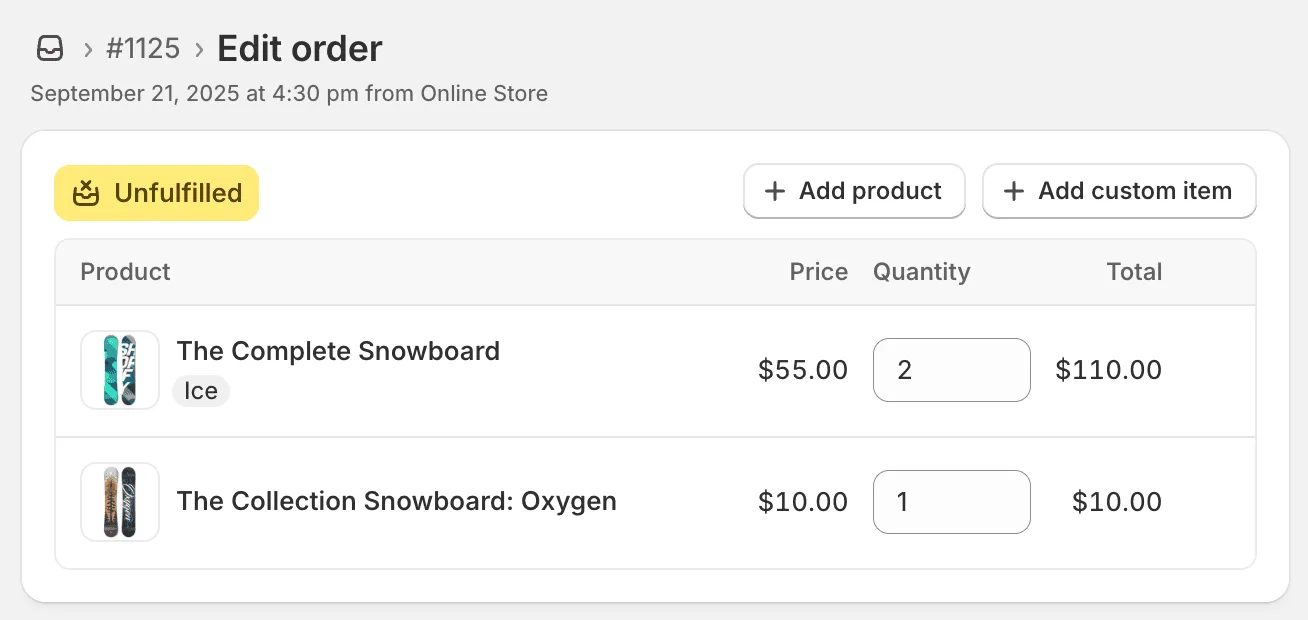
Stap voor stap: artikelen toevoegen aan of verwijderen uit Shopify-bestellingen
Artikelen verwijderen (vóór fulfillment):
- Open de bestelling
- Scrol naar Artikelen
- Klik naast het artikel op ❌ (verwijderpictogram)
- Bevestig de verwijdering
- Shopify voert automatisch een gedeeltelijke terugbetaling uit
- Het artikel wordt uit de bestelling verwijderd
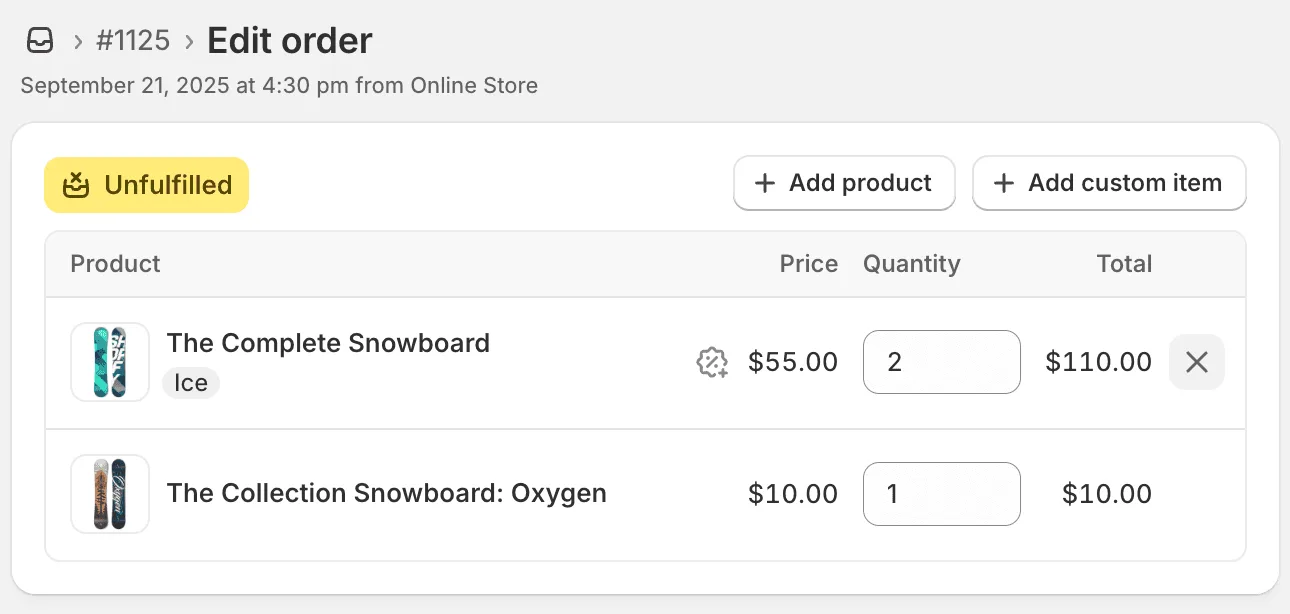
Artikelen toevoegen (voordat fulfillment voor een artikel begint):
- Scrol naar Artikelen
- Klik op Producten bekijken of gebruik de zoekfunctie
- Selecteer het product en de variant
- Voer het aantal in
- Klik op Artikel toevoegen
- Stuur zo nodig een betaallink voor het extra bedrag
Belangrijkste beperkingen:
- ❌ Je kunt geen artikelen toevoegen nadat gedeeltelijk fulfillment is begonnen
- ❌ Je kunt artikelprijzen niet wijzigen
- ❌ Je kunt varianten (maat/kleur) niet eenvoudig omwisselen
- ❌ Voor ingewikkelde prijsberekeningen heb je mogelijk conceptbestellingen nodig
Methode 2: Annuleren en de bestelling opnieuw aanmaken
Bij grote wijzigingen of prijscorrecties is annuleren en opnieuw aanmaken vaak de eenvoudigste oplossing.
Wanneer annuleren en opnieuw aanmaken geschikt is
Deze methode werkt het best als de wijzigingen zo groot zijn dat opnieuw beginnen eenvoudiger is dan elk onderdeel apart bewerken.
✔️ Geschikte situaties:
1. Alle producten moeten worden omgewisseld
- Voorbeeld: een klant bestelde 3 blauwe shirts, maar wil in plaats daarvan 3 rode broeken
- Waarom dit werkt: alles handmatig verwijderen en opnieuw toevoegen kost meer tijd
- Standaard bewerken zou betekenen: 3 artikelen verwijderen → 3 nieuwe artikelen toevoegen → prijzen aanpassen
2. Grote prijscorrecties (verschil van 20%+)
- Voorbeeld: een klant had de groothandelsprijs ($200) moeten betalen, maar betaalde de winkelprijs ($300)
- Waarom dit werkt: Shopify kan prijzen niet achteraf wijzigen; door te annuleren kun je de juiste prijs toepassen
- Het alternatief (een gedeeltelijke terugbetaling van $100) maakt de boekhouding minder overzichtelijk
3. Meerdere artikelen moeten tegelijk worden gewijzigd
- Voorbeeld: een klant bestelde voor 5 verschillende producten de verkeerde maat
- Waarom dit werkt: één duidelijke annulering in plaats van 5 afzonderlijke artikelwijzigingen
- Bespaart meer dan 10 minuten handmatig werk
4. De betaling is nog niet geïncasseerd (alleen autorisatie)
- Voorbeeld: de bestelling is 5 minuten geleden geplaatst en de betaling staat nog open
- Waarom dit werkt: een terugbetaling is niet nodig; je trekt alleen de autorisatie in (direct)
- De klant ziet het geld nooit van zijn rekening verdwijnen
5. Ingewikkelde wijzigingen die verwarring kunnen veroorzaken
- Voorbeeld: een kortingscode toepassen + producten omwisselen + de verzendmethode wijzigen
- Waarom dit werkt: opnieuw beginnen voorkomt opeenstapeling van fouten en houdt de bestelgeschiedenis overzichtelijk
❌ Wanneer je deze methode beter vermijdt:
1. De bestelling is al afgehandeld of verzonden
- Risico: je moet de zending terughalen of het verlies accepteren
- Betere aanpak: verwerk dit als een ruiling of retour
- Kosten: verzending + opnieuw op voorraad nemen + frustratie bij de klant
2. De betaling van de klant is al geïncasseerd
- Probleem: de klant moet 3-10 dagen op de terugbetaling wachten
- Ervaring van de klant: ‘Waarom moet ik wachten tot ik mijn geld terug heb voordat ik opnieuw kan bestellen?’
- Betere aanpak: gebruik conceptbestellingen om artikelen toe te voegen of een gedeeltelijke terugbetaling voor verwijderde artikelen
- Uitzondering: als de klant liever wacht, vraag dan eerst om bevestiging
3. Het gaat om een kleine wijziging (adres of één artikel)
- Voorbeeld: de klant wil het verzendadres wijzigen of één artikel verwijderen
- Waarom vermijden: dit is onnodig veel werk; in Shopify Admin regel je dit in 30 seconden
- Annuleren en opnieuw aanmaken duurt 10 minuten en voegt onnodige records aan de bestelgeschiedenis toe
4. Je moet het oorspronkelijke bestelnummer behouden
- Probleem: bij opnieuw aanmaken ontstaat een nieuw bestelnummer (rapporten tonen een geannuleerde én een nieuwe bestelling)
- Gevolgen: dit beïnvloedt analyses en de klant verwijst in supporttickets naar het oude bestelnummer
- Betere aanpak: gebruik een app voor het bewerken van bestellingen (het bestelnummer blijft hetzelfde)
5. Piekseizoen of feestdagen (nov-dec, BFCM)
- Risico: banken verwerken betalingen tijdens drukke periodes langzamer
- Terugbetalingen kunnen 7-14 dagen duren in plaats van 3-5 dagen
- Gevolg voor de klant: het geld is tijdens de feestdagen tijdelijk niet beschikbaar
- Betere aanpak: gebruik conceptbestellingen of een bewerkingsapp voor een snellere oplossing
Stap voor stap: een Shopify-bestelling annuleren en opnieuw aanmaken
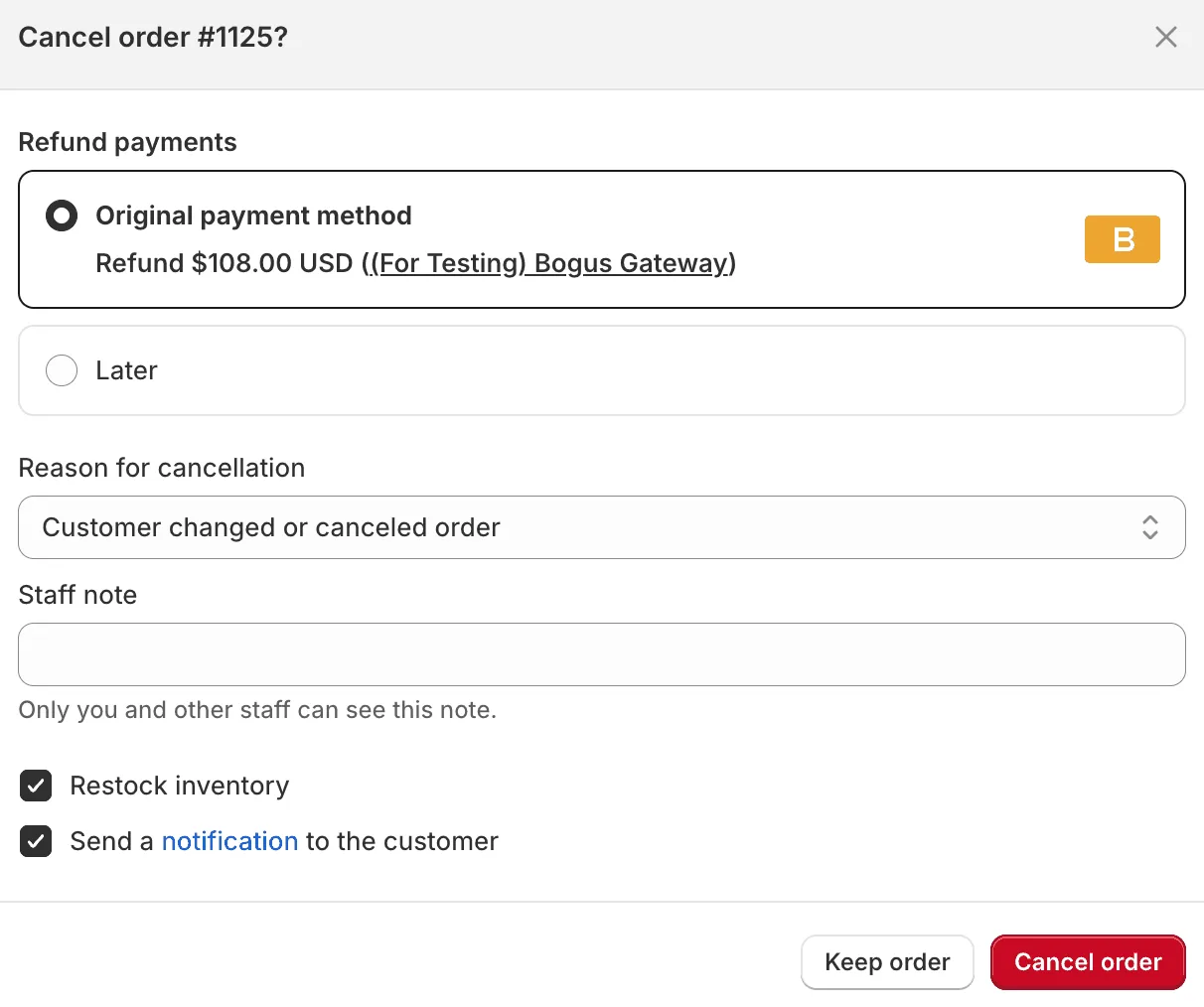
Deel 1: de oorspronkelijke bestelling annuleren
-
Open de bestelling in Shopify Admin
-
Klik rechtsboven op het vervolgkeuzemenu Meer acties
-
Selecteer Bestelling annuleren
-
Kies een reden voor de annulering
-
Selecteer de terugbetalingsmethode:
- Terugbetalen → Als de betaling al is geïncasseerd (terugbetaling duurt 3-10 dagen)
- Autorisatie intrekken → Als de betaling alleen is geautoriseerd (direct)
-
✔️ Vink Artikelen opnieuw op voorraad nemen aan (herstelt de voorraad)
-
✔️ Vink Melding versturen aan (stuurt de klant een e-mail)
-
Klik op Bestelling annuleren
-
Bevestig de annulering
Deel 2: een nieuwe bestelling aanmaken
-
Ga naar Bestellingen → Bestelling aanmaken
-
Klik op Klant toevoegen → Zoek en selecteer dezelfde klant
-
Voeg de juiste producten en varianten toe
-
Pas eventuele kortingen toe:
- Aangepaste kortingen op bestelregels
- Kortingen op de hele bestelling
- Of maak een conceptbestelling voor meer flexibiliteit
-
Controleer de totalen zorgvuldig
-
Kies een betaalmethode:
- Factuur versturen → De klant betaalt opnieuw
- Markeren als betaald → Als de klant de oorspronkelijke bestelling al heeft betaald
-
Voeg een interne notitie toe: ‘Opnieuw aangemaakt op basis van geannuleerde bestelling #XXXX’
-
Klik op Betaling innen of Bestelling aanmaken
Praktische tips:
- Als de klant al heeft betaald, markeer de nieuwe bestelling dan direct als betaald (om dubbele afschrijving te voorkomen)
- Vermeld het oorspronkelijke bestelnummer in de notities voor je administratie
- Leg de situatie per e-mail aan de klant uit voordat je annuleert
- Overweeg een conceptbestelling voor meer controle over de prijs
Nadelen van deze methode
Gevolgen voor de klantervaring:
- ⚠️ De klant ontvangt een annuleringsmail (dat kan verwarrend zijn)
- ⚠️ De klant ontvangt een nieuwe bestelbevestiging (met een ander bestelnummer)
- ⚠️ Als de betaling al is geïncasseerd: het kan 3-10 werkdagen duren voordat de terugbetaling is verwerkt
Operationele gevolgen:
- ⚠️ Er ontstaan twee afzonderlijke bestelrecords in het systeem
- ⚠️ Analyses tonen een geannuleerde en een nieuwe bestelling (dit beïnvloedt rapportages)
- ⚠️ Het oorspronkelijke bestelnummer gaat verloren (nieuwe bestelling = nieuw nummer)
- ⚠️ Cadeauberichten of speciale notities worden mogelijk niet overgenomen
Financiële gevolgen:
- ⚠️ De betaalmethode van de klant kan bij de tweede afschrijving worden geweigerd
- ⚠️ Er kunnen andere transactiekosten gelden
- ⚠️ De duur van de terugbetaling kan de klanttevredenheid beïnvloeden
Methode 3: Conceptbestellingen gebruiken om bestellingen te bewerken
Conceptbestellingen bieden meer flexibiliteit voor aangepaste prijzen, extra artikelen en bijzondere situaties.
Wanneer je conceptbestellingen gebruikt
✔️ Geschikt voor:
- Artikelen toevoegen die de klant na de checkout wil kopen
- Aangepaste kortingen toepassen die niet via kortingscodes beschikbaar zijn
- Facturen maken voor extra bedragen
- Prijzen aanpassen zonder de hele bestelling te annuleren
- Groothandelsprijzen of speciale prijzen verwerken
❌ Minder geschikt voor:
- Een eenvoudige adreswijziging (bewerk de bestaande bestelling)
- Alleen artikelen verwijderen (verwijder ze uit de bestaande bestelling en betaal terug)
- Dringende wijzigingen (conceptbestellingen kosten tijd)
Stap voor stap: een bestelling aanpassen met een conceptbestelling
Situatie: Een klant plaatst bestelling #1234 voor $100. Daarna mailt de klant: ‘Kan ik nog 2 artikelen toevoegen?’
Oplossing: maak een aanvullende conceptbestelling
Stap 1: maak een conceptbestelling
- Bestellingen → Concepten → Bestelling aanmaken
- Klik op Klant toevoegen → Selecteer dezelfde klant als bij de oorspronkelijke bestelling
- Zoek de 2 gevraagde artikelen en voeg ze toe
- Controleer of de prijzen kloppen
- Voeg een bestelnotitie toe: ‘Extra artikelen voor bestelling #1234’
- Controleer de totalen
- Klik op Conceptbestelling opslaan
Stap 2: stuur een factuur naar de klant
-
Klik op de pagina van de conceptbestelling op Factuur versturen
-
Pas de e-mailtekst aan:
Code Here are the 2 additional items you requested for order #1234. Since you're an existing customer, we're shipping these with your original order at no extra shipping cost! Please complete payment below. -
Klik op Factuur controleren
-
Controleer of de betaallink werkt
-
Klik op Factuur versturen
Stap 3: verwerk beide bestellingen in één zending
Zodra de klant de conceptbestelling heeft betaald:
- Beide bestellingen staan in je lijst met bestellingen
- Verzend de artikelen uit beide bestellingen samen
- Voeg hetzelfde trackingnummer aan beide bestellingen toe
- Laat de klant weten: ‘Je volledige bestelling is verzonden!’
Voordelen van deze aanpak:
- ✔️ De klant betaalt alleen voor de extra artikelen
- ✔️ Geen wachttijd voor een terugbetaling
- ✔️ De oorspronkelijke bestelling blijft intact
- ✔️ Je kunt gratis verzending voor de extra artikelen aanbieden (als gebaar naar de klant)
- ✔️ Duidelijk financieel overzicht (twee afzonderlijke bestellingen)
Meer over conceptbestellingen: Shopify-conceptbestellingen: complete gids
Methode 4: Apps voor het bewerken van bestellingen (aanbevolen oplossing)
De efficiëntste oplossing: apps waarmee klanten hun bestellingen zelf kunnen bewerken.
Waarom apps voor het bewerken van bestellingen de beste oplossing zijn
Voordelen voor klanten:
- ✔️ Bestellingen 24/7 bewerken zonder contact op te nemen met support
- ✔️ Wijzigingen worden direct verwerkt (geen wachttijd op een reactie)
- ✔️ Een professioneel portaal voor zelfservice
- ✔️ Een bewerkingsinterface die op mobiel werkt
- ✔️ Voorraadupdates in realtime
Voordelen voor merchants:
- ✔️ Vermindert het aantal supporttickets met 40-60%
- ✔️ Geen handmatig bewerkwerk voor meer dan 90% van de verzoeken
- ✔️ Stel per product een eigen bewerkingstermijn in (vast of variabel)
- ✔️ Automatische terugbetalingen en afschrijvingen bij wijzigingen
- ✔️ Het oorspronkelijke bestelnummer blijft behouden
- ✔️ Volledig wijzigingslogboek
- ✔️ Werkt ook buiten kantooruren en in het weekend
Populaire Shopify-apps voor het bewerken van bestellingen
1. Revize Order Editing & Upsell ⭐ Aanbevolen
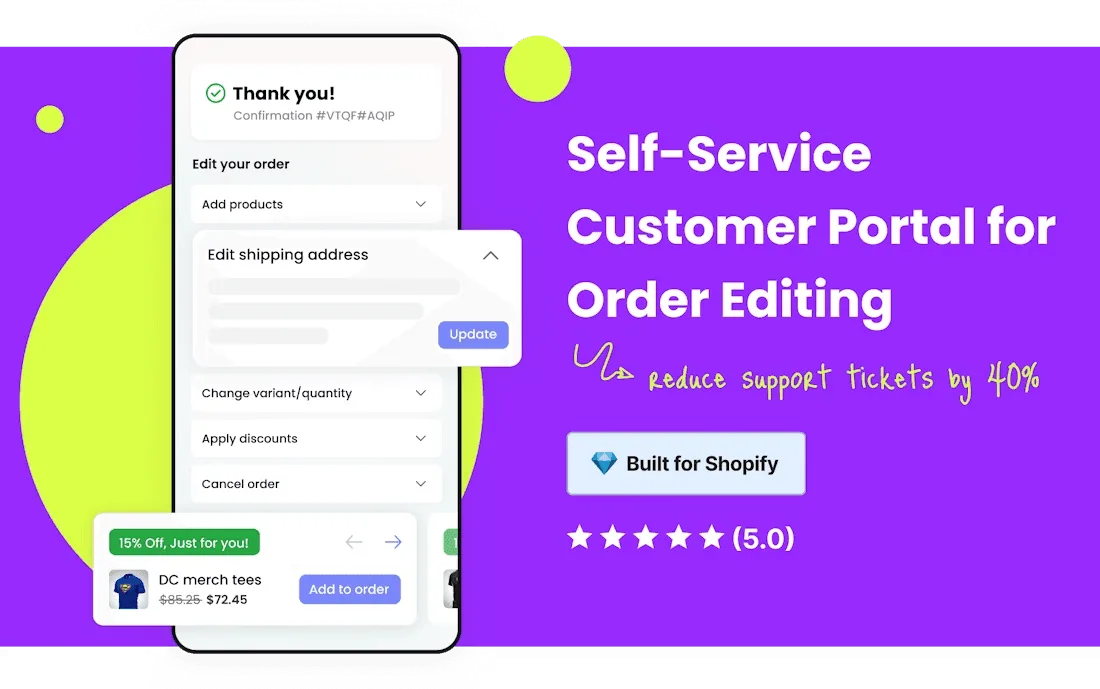
Vertrouwd door merken met een omzet van 8 tot 9 cijfers en gebouwd voor Shopify Plus
Wat Revize onderscheidt:
- Oplossing voor het bewerken van bestellingen op ondernemingsniveau
- De enige app waarmee je abonnementsbestellingen kunt bewerken
- Meer dan 100 integraties (3PL’s en ERP-systemen zoals ShipBob, Flexport en NetSuite)
- Speciaal gebouwd voor Shopify Plus en winkels met veel bestellingen
- Volledig zelfserviceportaal in je eigen huisstijl
- Slimme bewerkingstermijnen en functies voor automatisch annuleren
Belangrijkste functies:
- ✔️ Verzendadres, e-mailadres en telefoonnummer bewerken
- ✔️ Productvarianten wijzigen (maat, kleur, stijl)
- ✔️ Aantallen verhogen of verlagen
- ✔️ Producten toevoegen (upsells na aankoop)
- ✔️ Producten omwisselen of vervangen
- ✔️ Bestellingen annuleren met automatische terugbetalingen
- ✔️ Terugbetalen als winkeltegoed (om omzet te behouden)
- ✔️ Abonnementsbestellingen bewerken (uniek voor Revize)
- ✔️ Btw-facturen genereren en bewerken
- ✔️ Verzendmethoden upgraden
- ✔️ Kortingscodes na aankoop toepassen
- ✔️ Bestellingen bewerken en upsells aanbieden via bestelbevestigingen per e-mail
Prijzen:
- Gratis abonnement: 20 bewerkingen per maand (geschikt om te testen)
- Starter-abonnement: $29 per maand - Onbeperkt bewerken + basisfuncties voor bewerken + support met prioriteit
- Pro-abonnement: $129 per maand - Alle functies, waaronder geavanceerd bewerken, upsells, terugbetaling als winkeltegoed en meer
- Enterprise-abonnement: Prijs op maat voor merchants met veel bestellingen
- 30 dagen gratis proefperiode voor betaalde abonnementen
Geschikt voor: Groeiende merken en gevestigde Shopify Plus-winkels die uitgebreide flexibiliteit na aankoop en mogelijkheden voor upsells willen. Vertrouwd door grote merken met een omzet van 8 tot 9 cijfers.
Beoordeling: 5,0 sterren (67 recensies in de Shopify App Store)
2. Andere opties voor het bewerken van bestellingen:
Cleverific Order Editing
- Richt zich op bewerkingstools voor merchants
- Geschikt voor winkels met een eigen supportteam
- Hogere prijs
OrderEditing.com
- Richt zich op zelfservice voor klanten
- Hogere prijs
- Richt zich meer op upsells dan op het bewerken van bestellingen
Hoe apps voor het bewerken van bestellingen werken
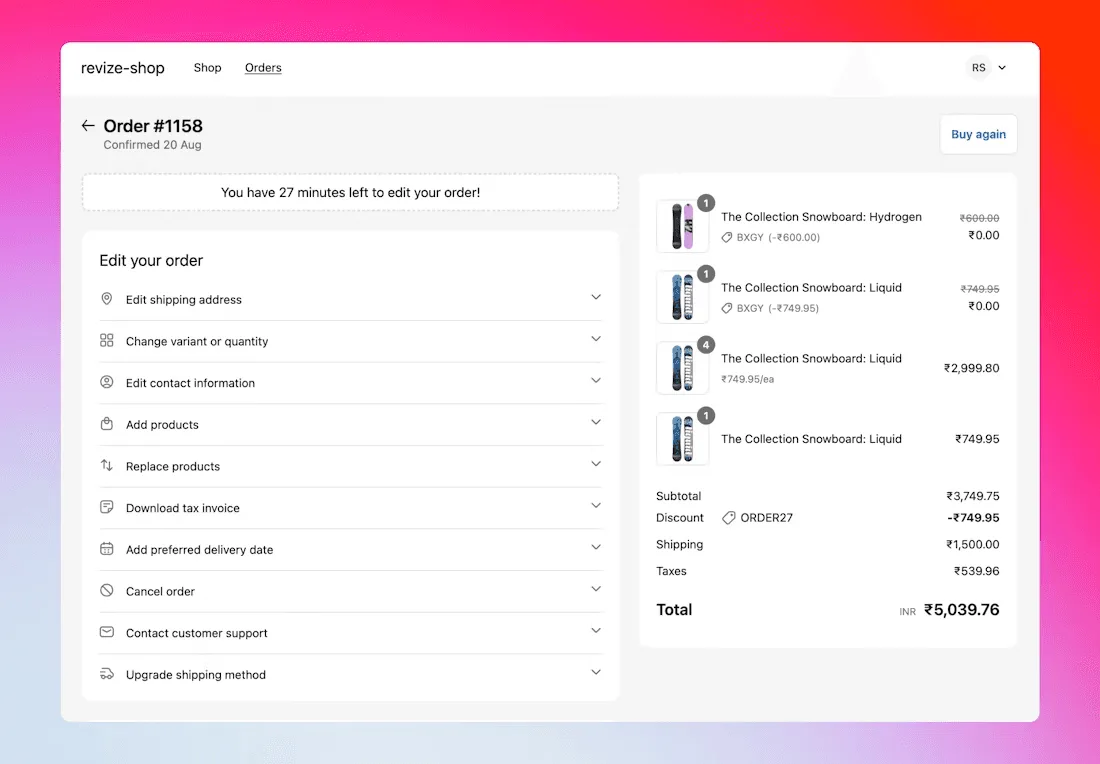
Voor de klant:
-
De klant ontvangt een bestelbevestiging per e-mail of komt na de checkout direct op de bedankpagina → bestelstatuspagina
-
In de e-mail staat een knop ‘Bestelling bewerken’
-
De klant klikt op de knop → komt op de bestelstatuspagina
-
De klant brengt wijzigingen aan:
- Maat M omwisselen voor maat L
- Nog 2 artikelen toevoegen
- Het verzendadres bijwerken
-
De klant controleert en bevestigt de wijzigingen
-
Een eventuele afschrijving of terugbetaling wordt automatisch verwerkt
-
De bestelling wordt automatisch bijgewerkt in Shopify
Voor de merchant:
- ✔️ Geen handmatig werk nodig
- ✔️ Ontvang desgewenst meldingen over wijzigingen
- ✔️ Bekijk analyses van bewerkingen in het dashboard
- ✔️ Stel regels in: ‘Bewerken toestaan tot 6 uur na de bestelling’
- ✔️ Kies welke producten bewerkt mogen worden
Installatietijd: 5-10 minuten met begeleide onboarding
Rendementsvoorbeeld voor een winkel met 1.000 bestellingen per maand:
Zonder Revize:
- 100 bewerkingsverzoeken per maand (10% van de bestellingen)
- 10 minuten per wijziging = 16,7 uur per maand
- Supportkosten van $30 per uur = $500 per maand
Met Revize (Starter-abonnement voor $29 per maand):
- Geen supporttijd voor gebruikelijke wijzigingen
- Automatische verwerking
- Netto besparing: $471 per maand
- Plus extra omzet uit upsells
- Plus hogere klanttevredenheid en klantbehoud
Revize verdient zichzelf meer dan 10 keer terug en biedt tegelijk functies op ondernemingsniveau waarop grote Shopify Plus-merken vertrouwen.
Specifieke bestelgegevens bewerken in Shopify
Verzendadres bewerken
Vóór fulfillment:
- Methode: Bewerk het adres in Shopify Admin (methode 1)
- Tijd: 30 seconden
- Beperking: Fulfillment mag nog niet zijn begonnen
Na fulfillment, maar vóór levering:
-
Methode: Neem rechtstreeks contact op met de vervoerder
-
Opties:
- Adrescorrectie via de vervoerder (meestal $10-20 kosten)
- De zending onderscheppen
- Naar een nieuw adres omleiden
-
Tijd: 1-2 uur + verwerking door de vervoerder
Na levering:
- Het adres kan niet meer worden gewijzigd
- Oplossing: Betaal terug → Maak een nieuwe bestelling aan met het juiste adres
Voorkomen: Gebruik een app voor het bewerken van bestellingen, zodat klanten hun adres direct na de checkout kunnen corrigeren.
Artikelen bewerken (toevoegen/verwijderen/omwisselen)
Artikelen toevoegen aan een bestaande bestelling:
Beste methode: Maak een conceptbestelling (methode 3)
- Maak een conceptbestelling met de nieuwe artikelen
- Stuur de klant een factuur
- Verzend de artikelen samen met de oorspronkelijke bestelling
- Gebruik voor beide bestellingen hetzelfde trackingnummer
Alternatief: Een app voor het bewerken van bestellingen (de klant kan de wijziging direct uitvoeren)
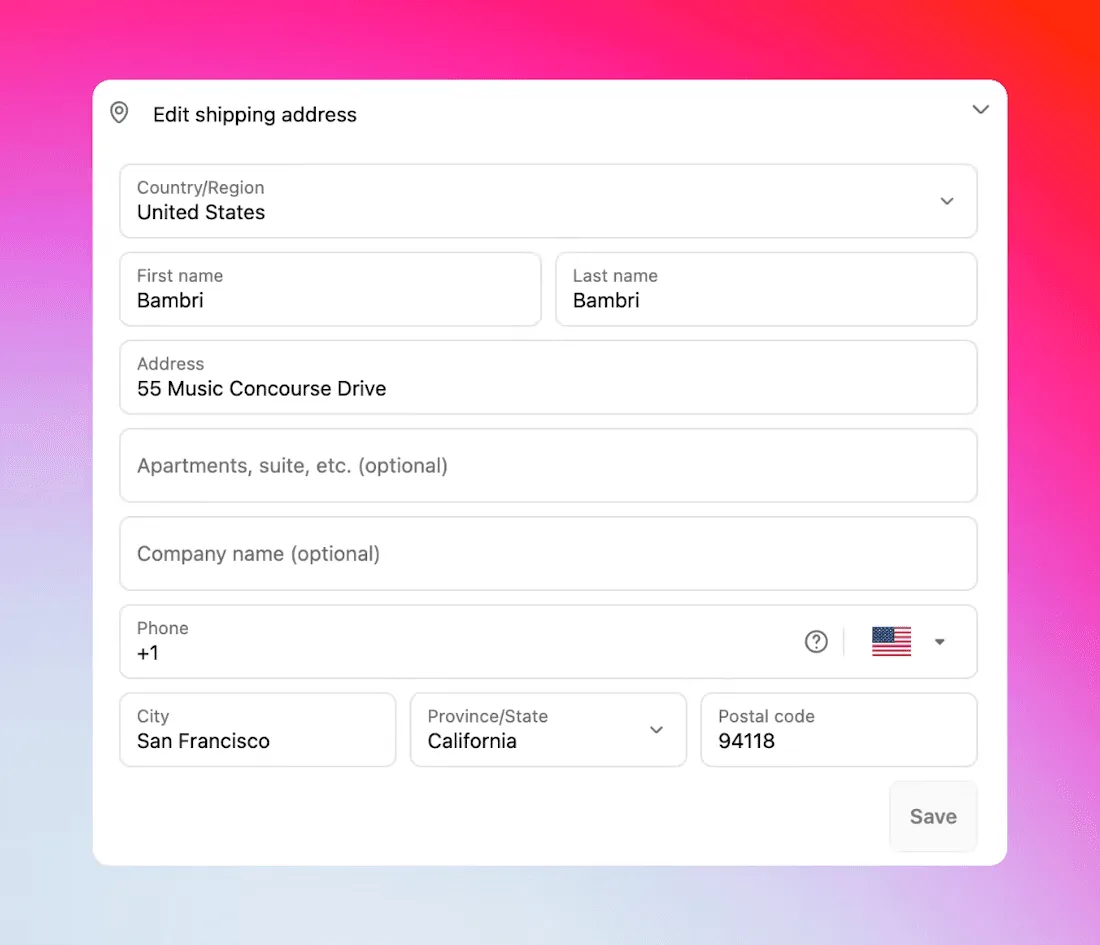
Artikelen uit een bestelling verwijderen:
Vóór fulfillment:
- Verwijder het artikel in Shopify
- Shopify voert automatisch een gedeeltelijke terugbetaling uit
- Verzend de overige artikelen zoals gebruikelijk
Na fulfillment:
- Voer direct een gedeeltelijke terugbetaling uit
- De klant houdt het artikel OF stuurt het terug (jij kiest)
Meer informatie: Een gedeeltelijke terugbetaling uitvoeren in Shopify
Artikelen omwisselen (andere maat/kleur/variant):
Optie 1: een app voor het bewerken van bestellingen ⭐ Het eenvoudigst
- De klant wisselt het artikel zelf om
- De bestelling wordt direct bijgewerkt
- Het prijsverschil wordt automatisch verwerkt
Optie 2: handmatig (vóór fulfillment)
- Verwijder de oude variant
- Voeg de nieuwe variant toe
- Verwerk het prijsverschil handmatig
- Betaal het verschil terug of stuur een factuur
Optie 3: annuleren en opnieuw aanmaken (grote wijzigingen)
- Gebruik dit als meerdere artikelen moeten worden omgewisseld
- Zie methode 2 hierboven
Productvariant wijzigen (maat/kleur)
Voorbeeld: De klant bestelde blauw in maat M en wil rood in maat L.
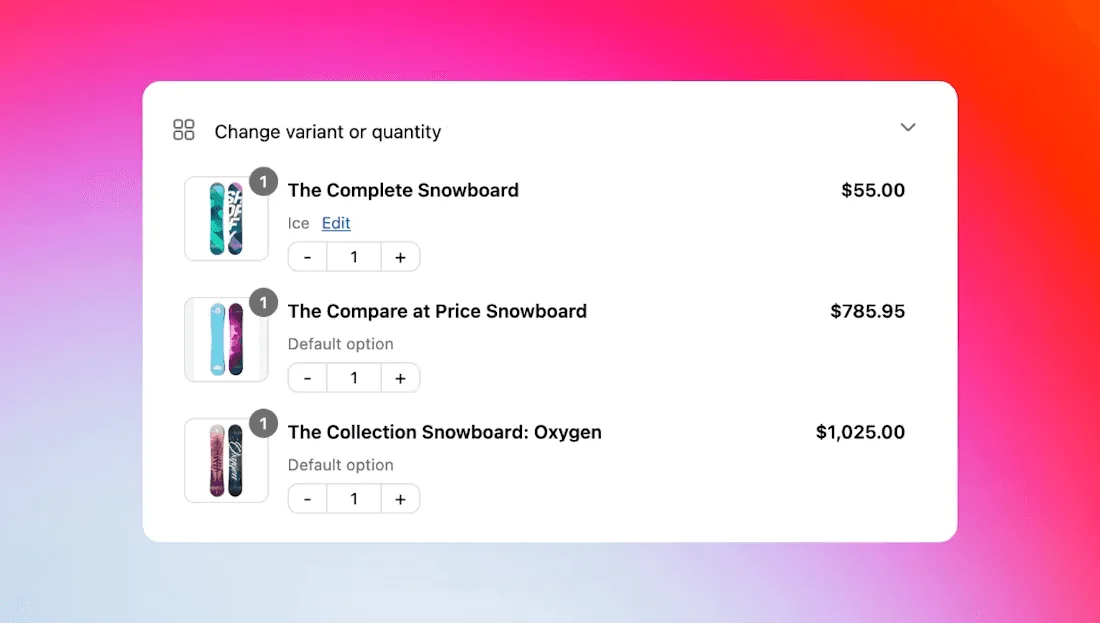
Oplossing 1: app voor het bewerken van bestellingen
- De klant klikt op ‘Bestelling bewerken’
- Selecteert ‘Variant wijzigen’
- Kiest rood / maat L
- Bevestigt de wijziging
- Klaar in 30 seconden
Oplossing 2: handmatig bewerken (vóór fulfillment)
-
Verwijder blauw in maat M uit de bestelling
-
Voeg rood in maat L toe
-
Bereken het prijsverschil
-
Als de nieuwe variant duurder is:
- Maak een conceptbestelling voor het verschil
- Stuur de klant een factuur
-
Als de nieuwe variant goedkoper is:
- Betaal het verschil gedeeltelijk terug
Oplossing 3: ruilen (na levering)
- De klant stuurt blauw in maat M terug
- Jij verstuurt rood in maat L
- Geen extra betaling als de prijs gelijk is
- De gebruikelijke retourverzendkosten zijn van toepassing
Korting of prijs bewerken
Belangrijk: Met de standaardtools van Shopify kun je toegepaste kortingscodes of productprijzen niet wijzigen nadat een bestelling is geplaatst.
Beste oplossing: app voor het bewerken van bestellingen (Revize) ⭐ Automatisch en eenvoudig voor klanten
Met Revize kunnen klanten na aankoop kortingscodes toepassen:
Zo werkt het:
- De klant opent het portaal voor het bewerken van bestellingen
- Klikt op ‘Korting toepassen’
- Voert een kortingscode in (bijvoorbeeld SAVE20)
- Revize controleert de code en past deze toe
- Het besteltotaal wordt automatisch opnieuw berekend
- De klant betaalt het verschil (bij een upgrade) of ontvangt een terugbetaling (als de korting de prijs verlaagt)
Revize berekent kortingen ook automatisch opnieuw wanneer:
- De klant artikelen toevoegt → Bestaande kortingen worden evenredig toegepast op nieuwe artikelen
- De klant artikelen verwijdert → De korting wordt opnieuw berekend voor de overige artikelen
- De klant producten omwisselt → De korting wordt correct toegepast op vervangende artikelen
- Werkt met: promotiecodes, automatische kortingen en prijzen per staffel
Functie van het Pro-abonnement ($129 per maand)
- Slimme kortingsverwerking
- Controle in realtime
- Voorkomt problemen met het stapelen van kortingen
- Houdt promoties volgens de ingestelde regels
Ervaring voor de klant:
- Zelfservice (geen supportticket nodig)
- Korting wordt direct toegepast
- Duidelijke prijs vóór en na de wijziging
- Automatische verwerking van de betaling
Handmatige oplossingen (zonder app voor het bewerken van bestellingen):
Optie 1: gedeeltelijke terugbetaling uitvoeren ⭐ Het snelst voor een eenmalige correctie
Wanneer gebruiken: De klant vergat bij de checkout een kortingscode in te voeren.
Stappen:
- Bereken het kortingsbedrag
- Betaal dat bedrag gedeeltelijk terug
- Voeg een bestelnotitie toe: ‘Kortingscorrectie: SAVE20 achteraf toegepast’
Voorbeeld:
- Besteltotaal: $100
- Er had 10% korting moeten gelden (SAVE20)
- Voer een gedeeltelijke terugbetaling van $10 uit
- De klant ontvangt binnen 3-10 dagen $10 terug
Voordelen:
- Duurt 2 minuten
- De klant krijgt geld terug
- Duidelijk boekhoudkundig spoor
Nadelen:
- De korting verschijnt niet in de bestelgegevens
- De klant moet wachten op de verwerking van de terugbetaling
- Elk verzoek moet handmatig worden verwerkt
Optie 2: annuleren en opnieuw aanmaken — geschikt voor grote prijsfouten
Wanneer gebruiken:
- Verkeerde groothandelsprijs of winkelprijs
- De klant stemt ermee in op de terugbetaling te wachten
Stappen:
- Annuleer de oorspronkelijke bestelling (met terugbetaling)
- Maak een nieuwe bestelling aan met de juiste kortingscodes
- Markeer de bestelling als betaald als de betaling al is geïncasseerd
Voordelen:
- De bestelling toont de juiste prijs
- Kortingscodes zijn zichtbaar in de bestelgeschiedenis
Nadelen:
- Duurt 10 minuten
- Er ontstaan twee bestelnummers
- De klant moet 3-10 dagen op de terugbetaling wachten
Optie 3: conceptbestelling — geschikt voor ingewikkelde prijzen
Wanneer gebruiken:
- Een aangepaste prijs is nodig
- Er zijn meerdere prijsaanpassingen nodig
Stappen:
- Maak een conceptbestelling met de aangepaste prijzen
- Pas aangepaste kortingen op bestelregels toe
- Stuur een factuur voor het verschil
Voordelen:
- Flexibele controle over prijzen
- De oorspronkelijke bestelling blijft intact
Nadelen:
- Er ontstaat een afzonderlijk bestelnummer
- Handmatig proces
💡 Vergelijking: Revize en handmatige methoden
| Onderdeel | Revize (automatisch) | Handmatige gedeeltelijke terugbetaling | Annuleren en opnieuw aanmaken |
|---|---|---|---|
| Inspanning voor de klant | Zelfservice | Contact opnemen met support | Contact opnemen met support |
| Verwerkingstijd | Direct | 2 min + 3-10 dagen voor terugbetaling | 10 min + 3-10 dagen voor terugbetaling |
| Korting zichtbaar | ✔️ Ja | ❌ Nee | ✔️ Ja |
| Supporttickets | ✔️ Geen | ❌ 1 per verzoek | ❌ 1 per verzoek |
| Schaalbaarheid | ✔️ Onbeperkt | ❌ Elke keer handmatig | ❌ Elke keer handmatig |
| Kosten | $129/maand (Pro-abonnement) | Gratis, maar arbeidsintensief | Gratis, maar arbeidsintensief |
Rendementsberekening: Als je meer dan 50 verzoeken voor kortingscodes per maand verwerkt, verdient Revize zichzelf alleen al door de bespaarde supporttijd terug.
Meer over terugbetalingen: Terugbetalen in Shopify: complete gids
Bestelnotities of tags toevoegen
Eenvoudig: dit kan ongeacht de bestelstatus
Notities toevoegen:
- Open de bestelling in Shopify Admin
- Scrol naar Notities
- Klik op Bewerken
- Typ je notitie (alleen intern; de klant ziet deze niet)
- Klik op Opslaan
Tags toevoegen:
- Scrol naar Tags
- Typ de tagnamen, gescheiden door komma’s
- De tags worden tijdens het typen automatisch opgeslagen
Tags zijn handig voor:
- Bestellingen filteren (groothandel, VIP, spoed enzovoort)
- Automatiseringen in Shopify Flow starten
- Rapportages en analyses
- Aangepaste workflows voor fulfillment
Betaalmethode wijzigen
Zo werkt het: Nadat een bestelling is geplaatst, kun je de betaalmethode niet wijzigen.
De enige oplossing als de klant een andere betaalmethode wil gebruiken:
- Annuleer de oorspronkelijke bestelling
- Betaal terug via de oorspronkelijke betaalmethode
- Maak een nieuwe bestelling aan
- De klant betaalt met de nieuwe betaalmethode
Waarom deze beperking bestaat:
- De betaling is al verwerkt via de oorspronkelijke betaalgateway
- Vereisten voor PCI-compliance
- Beperkingen van de betalingsverwerker
Voorkomen:
- Toon de beschikbare betaalmethoden duidelijk bij de checkout
- Test de checkout regelmatig
- Bied meerdere betaalmethoden aan (creditcard, PayPal, Apple Pay enzovoort)
Veelvoorkomende situaties bij het bewerken van Shopify-bestellingen
Situatie 1: een verkeerd verzendadres ingevoerd
De klant mailt 10 minuten na het bestellen: ‘O nee! Ik heb mijn oude adres ingevuld. Bestelling #1234 gaat naar mijn oude appartement!’
Tijdgevoelige oplossing:
Als fulfillment nog niet is begonnen (beste geval):
- Bewerk het adres direct in Shopify (methode 1)
- Stuur de klant een bevestiging per e-mail: ‘Adres bijgewerkt naar [nieuw adres]’
- Ga verder met de normale orderafhandeling
- Totale tijd: 2 minuten
Als fulfillment al is begonnen, maar de bestelling nog niet is verzonden:
- Neem direct contact op met het fulfillmentcentrum of de 3PL
- Pas het verzendlabel zo mogelijk aan
- Mogelijk moet het label opnieuw worden afgedrukt (kosten $2-5)
- Houd de klant op de hoogte
Als de bestelling al is verzonden:
-
Neem direct contact op met de vervoerder (UPS/FedEx/USPS)
-
Vraag om een adrescorrectie:
- UPS: $23,50 voor een adrescorrectie (2025)
- FedEx: ongeveer $16-20 voor een adrescorrectie
- USPS: zending onderscheppen voor $15,95 + retourverzendkosten
-
Succes is niet gegarandeerd (het hangt af van de locatie van het pakket)
-
Als het niet lukt: betaal terug → Verzend opnieuw naar het juiste adres
Voorkomen met een app voor het bewerken van bestellingen:
- De klant kan het adres zelf corrigeren binnen de bewerkingstermijn
- Geen supportticket nodig
- Geen kosten
- Direct opgelost
Situatie 2: de verkeerde maat of kleur besteld
De klant mailt: ‘Ik heb per ongeluk blauw in maat M besteld, maar ik heb rood in maat L nodig. Bestelling #1234’
Controleer eerst de bestelstatus:
Als fulfillment nog niet is begonnen:
Met een app voor het bewerken van bestellingen:
- De klant wisselt de variant zelf om via het portaal
- Duurt 30 seconden
- Geen supporttijd nodig
Zonder app:
-
Verwijder blauw in maat M uit de bestelling
-
Voeg rood in maat L toe
-
Als er een prijsverschil is:
- Hogere prijs: stuur een factuur voor het verschil via een conceptbestelling
- Lagere prijs: voer een gedeeltelijke terugbetaling uit
-
Bevestig de wijziging aan de klant
-
Verzend de nieuwe artikelen
-
Totale tijd: 5-10 minuten
Als fulfillment al is begonnen of de bestelling is verzonden:
Gebruikelijke ruilprocedure:
- Leg de retourprocedure uit aan de klant
- De klant stuurt blauw in maat M terug
- Controleer het artikel na ontvangst
- Verzend rood in maat L
- Of: verstuur rood in maat L direct (met het risico dat de retour niet binnenkomt)
- Totale tijd: 7-14 dagen
Tip voor klanttevredenheid:
- Overweeg het juiste artikel alvast te versturen voordat je de retour ontvangt (bij goede klanten)
- Dat versterkt de klantloyaliteit
- De meeste klanten maken hier geen misbruik van
Situatie 3: de klant wil na de checkout artikelen toevoegen
De klant mailt: ‘Ik heb net 2 artikelen besteld (bestelling #1234), maar ben een 3e artikel vergeten. Kunnen jullie dat toevoegen? Ik wil niet twee keer verzendkosten betalen.’
Een goede kans voor een upsell.
Met een app voor het bewerken van bestellingen (Revize):
- Revize gebruikt AI om op de bestelstatuspagina aanbevolen producten aan shoppers te tonen
- De klant voegt zelf het artikel toe
- Betaalt het verschil automatisch
- De artikelen worden samen verzonden
- Totale tijd: 1 minuut voor de klant, 0 voor jou
Zonder app (met een conceptbestelling):
-
Maak een conceptbestelling met het extra artikel
-
Bied gratis verzending aan (omdat je de zendingen combineert)
-
Stuur een factuur:
Code Great news! We can add Item X to your order #1234. Price: $29.99 Shipping: FREE (we're combining with your order!) Click below to add to your order. -
Wacht op de betaling
-
Verzend beide bestellingen samen
-
Gebruik hetzelfde trackingnummer
-
Totale tijd: 5 minuten + wachten op de betaling van de klant
Praktische tip: Dit is ook een kans om de gemiddelde bestelwaarde te verhogen. Bied een bundelkorting aan:
Want to add Item X?
Regular price: $29.99
Bundle discount: $24.99 (save $5 when added to order #1234)
Meer over conceptbestellingen: Shopify-conceptbestellingen: complete gids
Situatie 4: de klant wil een artikel verwijderen
De klant mailt: ‘Ik wil de portemonnee van $50 uit bestelling #1234 toch niet. Kunnen jullie die verwijderen?’
Snelle oplossing:
Als fulfillment nog niet is begonnen:
- Verwijder het artikel uit de bestelling (in Shopify)
- Shopify voert automatisch een gedeeltelijke terugbetaling van $50 uit
- Stuur een bevestiging: ‘$50 terugbetaald; dit is binnen 3-10 dagen zichtbaar’
- Verzend de overige artikelen
- Totale tijd: 2 minuten
Als fulfillment is begonnen of de bestelling is verzonden:
-
Voer direct een gedeeltelijke terugbetaling van $50 uit
-
Je hebt twee opties:
- De klant mag de portemonnee houden (als gebaar naar de klant)
- De klant stuurt de portemonnee terug (verstrek een retourlabel)
-
Leg de opties per e-mail uit
-
Totale tijd: 5 minuten + eventuele retourverwerking
Financiële afweging:
- Als je de klant het artikel laat houden, kost je dat $50 aan artikelwaarde
- Een retour verwerken kost je $10-15 (retourlabel + verwerking)
- Als de kosten van het artikel lager zijn dan de retourkosten, laat de klant het dan houden
Situatie 5: een kortingscode is niet toegepast
De klant mailt: ‘Ik probeerde bij de checkout code SAVE20 te gebruiken, maar dat werkte niet. Kunnen jullie die toepassen op bestelling #1234?’
Belangrijk: Met de standaardtools van Shopify kun je kortingscodes niet achteraf toepassen. Met een app zoals Revize kan dat wel.
✔️ Beste oplossing: met een app voor het bewerken van bestellingen (Revize)
Zelfservice voor de klant (geen supporttijd):
-
De klant opent het portaal voor het bewerken van bestellingen (via de e-mail of bestelstatuspagina)
-
Klikt op ‘Korting toepassen’
-
Voert de kortingscode in: SAVE20
-
Revize controleert de code:
- ✔️ Controleert of de code actief is
- ✔️ Controleert of de bestelling aan de minimumvoorwaarden voldoet
- ✔️ Controleert of de producten in aanmerking komen
-
De korting wordt automatisch toegepast
-
Het besteltotaal wordt opnieuw berekend: $100 → $80
-
Het systeem voert automatisch een terugbetaling van $20 uit
-
De klant ziet een bevestiging: ‘Korting SAVE20 toegepast! Je ontvangt binnen 3-10 dagen $20 terug’
Tijd: 30 seconden voor de klant, 0 minuten voor het supportteam
Ervaring voor de klant:
- Direct resultaat (de klant ziet de toegepaste korting)
- Niet wachten op een reactie van support
- Duidelijke prijs vóór en na de wijziging
- Automatische verwerking van de terugbetaling
- Werkt 24/7
Functie van het Pro-abonnement ($129 per maand)
Handmatige oplossingen (zonder app voor het bewerken van bestellingen):
Optie 1: gedeeltelijke terugbetaling uitvoeren ⭐ Snelle handmatige correctie
-
Bereken het kortingsbedrag: $100 × 20% = $20
-
Voer in Shopify een gedeeltelijke terugbetaling van $20 uit
-
Stuur een e-mail:
Code Hi [Customer], I've applied the SAVE20 discount to your order #1234. Refund: $20.00 Processing time: 3-10 business days Your final order total is now $80. Thanks! -
Totale tijd: 2 minuten
Voordelen:
- Snel bij een eenmalig verzoek
- De klant krijgt geld terug
Nadelen:
- De korting verschijnt niet in de bestelgegevens
- Elke keer handmatig werk
- Een supportticket is nodig
Optie 2: annuleren en opnieuw aanmaken — bij aanhoudende problemen
- Annuleer de oorspronkelijke bestelling #1234 (met terugbetaling)
- Maak een nieuwe bestelling aan met SAVE20 toegepast
- Markeer die als betaald (omdat de klant al heeft betaald)
- Leg uit: ‘We hebben een nieuwe bestelling #1235 aangemaakt met de korting’
- Totale tijd: 10 minuten
Voordelen:
- De korting is zichtbaar in de bestelgeschiedenis
- Overzichtelijke boekhouding
Nadelen:
- Kost veel tijd
- Er ontstaan twee bestelnummers
- Kan verwarrend zijn voor de klant
De oorzaak voorkomen:
Test kortingscodes vóór de lancering:
- Plaats testbestellingen met de kortingscode
- Controleer of de korting goed wordt toegepast bij de checkout
- Controleer alle beperkingen
Veelvoorkomende problemen met kortingscodes:
| Probleem | Oplossing |
|---|---|
| Code verlopen | Stel een latere vervaldatum in of schakel automatisch verlopen uit |
| Minimumbedrag niet bereikt | Toon bij de checkout: ‘Voeg nog $X toe om SAVE20 te gebruiken’ |
| Producten uitgesloten | Toon welke artikelen in aanmerking komen |
| Eenmalig gebruik al benut | Controleer de klantgeschiedenis en bied een andere code aan |
| Hoofdlettergevoelig | Stel in dat hoofdletters geen verschil maken |
| Nog niet actief | Plan de activering voordat je de code bekendmaakt |
Verbeter de checkout:
- Voeg duidelijke foutmeldingen toe: ‘Voor kortingscode SAVE20 moet je minimaal $50 besteden’
- Toon ‘Je hebt $X bespaard’ duidelijk nadat de code is toegepast
- Toon de korting in het winkelwagenoverzicht vóór de betaling
- Voeg een herinnering aan de korting toe aan e-mails over verlaten winkelwagens
Met een app voor het bewerken van bestellingen (Revize) — extra voordeel:
- Klanten kunnen vergeten codes na aankoop zelf toepassen
- Vermindert supporttickets over vergeten kortingscodes met meer dan 90%
- Bestaande kortingen worden automatisch opnieuw berekend als artikelen worden toegevoegd of verwijderd
- Slimme controle voorkomt problemen met het stapelen van kortingen
Vergelijking van de impact:
| Onderdeel | Revize (automatisch) | Handmatige terugbetaling | Annuleren en opnieuw aanmaken |
|---|---|---|---|
| Inspanning voor de klant | Zelfservice in portaal | Support mailen → Wachten | Support mailen → Wachten |
| Tijd tot oplossing | 30 seconden | 2 min + wachten op terugbetaling | 10 min + wachten op terugbetaling |
| Supporttickets | ✔️ Geen | ❌ 1 per verzoek | ❌ 1 per verzoek |
| Korting zichtbaar | ✔️ Ja, in de bestelling | ❌ Nee | ✔️ Ja |
| Schaalbaarheid | ✔️ Onbeperkt | ❌ Elke keer handmatig | ❌ Elke keer handmatig |
| Klanttevredenheid | ⭐⭐⭐⭐⭐ Direct | ⭐⭐⭐ Wachten op support | ⭐⭐ Verwarrend proces |
Praktische tip:
Geef bestellingen met handmatig opgeloste kortingsproblemen de tag ‘discount-issue’ om patronen te herkennen. Als je meer dan 20 verzoeken voor kortingscodes per maand verwerkt, verdient Revize zichzelf alleen al door de bespaarde supporttijd terug.
Voorbeeld: 50 verzoeken per maand × 5 minuten = 4,2 uur per maand bespaard = $125-250 per maand aan supportkosten, tegenover $129 per maand voor Revize Pro.
Bestellingen bewerken in Shopify: best practices
1. Stel duidelijke bewerkingstermijnen in
Stem de termijn af op je bedrijfsvoering:
Aanbevolen termijnen per type bedrijf:
| Type bedrijf | Bewerkingstermijn | Waarom |
|---|---|---|
| Dropshipping | 2-6 uur | Bestellingen worden snel verwerkt |
| Print-on-demand | 6-12 uur | De productie begint dezelfde dag |
| Reguliere detailhandel | 12-24 uur | Dagelijks schema voor orderafhandeling |
| Productie op bestelling | 24-48 uur | Tijd nodig voor productie op maat |
| Groothandel/B2B | 48-72 uur | Grotere bestellingen vragen om flexibiliteit |
Zo communiceer je bewerkingstermijnen:
In de bestelbevestiging per e-mail:
Need to make changes?

You have 12 hours to edit your order:
• Change shipping address
• Add or remove items
• Update sizes/colors

Click here to edit your order: [Edit Order Button]

After 12 hours, your order enters fulfillment and changes
cannot be made.
In de veelgestelde vragen op je website:
Can I edit my order after placing it?

Yes! You can edit your order within 12 hours of placing it.
After 12 hours, orders enter our fulfillment process and
cannot be changed.

To edit: Click "Edit Order" in your confirmation email.
2. Communiceer je beleid voor wijzigingen duidelijk
Waar je het beleid toont:
✔️ Bestelbevestiging per e-mail (het belangrijkst)
- Zet de bewerkknop op een opvallende plek
- Vermeld de bewerkingstermijn duidelijk
- Geef aan wat klanten kunnen bewerken
✔️ Footer van de website
- Link naar de pagina met je beleid voor het wijzigen van bestellingen
- Een snel naslagpunt voor klanten
✔️ Pagina met veelgestelde vragen
- Een apart onderdeel: ‘Kan ik mijn bestelling bewerken?’
- Instructies stap voor stap
- Waar mogelijk schermafbeeldingen
✔️ Checkoutpagina
- Een korte opmerking vóór de knop ‘Bestelling plaatsen’
- ‘Je kunt je bestelling nog 24 uur bewerken’
- Neemt twijfel bij de checkout weg
ORDER EDITING POLICY

Can I edit my order?
Yes! You have 24 hours after placing your order to make changes.

What can I edit?
• Shipping address
• Add or remove items
• Change sizes, colors, or variants
• Update quantities

How do I edit?
Click the "Edit Order" button in your confirmation email,
or visit our Customer Portal.

What if it's past 24 hours?
Once orders enter fulfillment, we cannot make changes.
Please contact support@yourstore.com if you need assistance.

Refund processing:
• Removed items: Refunded within 24 hours
• Changed items: Price difference charged or refunded
• Refunds appear in your account within 3-10 business days
3. Gebruik automatisering om handmatig werk te verminderen
Met apps voor het bewerken van bestellingen:
Deze processen verlopen automatisch:
- ✔️ Bewaking van de bewerkingstermijn (sluit automatisch na X uur)
- ✔️ Terugbetalingen voor verwijderde artikelen (directe verwerking)
- ✔️ Betalingen voor toegevoegde artikelen (automatische betaling)
- ✔️ Voorraadupdates (voorraad wordt in realtime bijgewerkt)
- ✔️ E-mailmeldingen (voor de klant en de merchant)
- ✔️ Updates van bestelnotities (wijzigingen worden automatisch vastgelegd)
Trigger: Order tagged with "ADDRESS_CHANGE"
Condition: Order is unfulfilled
Action: Send notification to fulfillment teamSubject: Address Updated - Order #{{order_number}}
Hi {{customer_name}},
Your shipping address has been updated to:
{{new_address}}
Expected delivery: {{delivery_date}}
Questions? Reply to this email.Subject: Item Removed & Refund Issued - Order #{{order_number}}
Hi {{customer_name}},
We've removed {{item_name}} from your order.
Refund: ${{refund_amount}}
Refund timeline: 3-10 business days
Your remaining items will ship as scheduled.4. Houd bij waarom klanten bestellingen bewerken
Bekijk elke maand waarom klanten hun bestelling wijzigen:
Maak een eenvoudig overzicht in een spreadsheet:
| Reden voor wijziging | Aantal | % van totaal | Benodigde actie |
|---|---|---|---|
| Verkeerde maat | 45 | 40% | Voeg een maattabel toe aan productpagina’s |
| Verkeerde kleur | 28 | 25% | Verbeter productfoto’s en voeg kleurstalen toe |
| Typefout in adres | 22 | 20% | Voeg adrescontrole toe bij de checkout |
| Artikel vergeten | 12 | 10% | Voeg ‘Vaak samen gekocht’ toe |
| Prijsfout | 5 | 5% | Controleer hoe prijzen worden weergegeven |
| Totaal | 112 | 100% |
Wat je met deze inzichten kunt doen:
Veel wijzigingen van de maat?
- Voeg een gedetailleerde maattabel met afmetingen toe
- Vermeld de lengte en gedragen maat van modellen bij foto’s
- Voeg klantrecensies met informatie over de pasvorm toe
- Overweeg een quiz om de juiste maat te vinden
Veel wijzigingen van de kleur?
- Verbeter de productfotografie
- Voeg 360°-beelden van producten toe
- Toon kleuren op modellen, niet alleen op plat neergelegde producten
- Vermeld dat kleuren op een scherm kunnen afwijken
Veel typefouten in adressen?
- Implementeer Google Address Autocomplete
- Voeg een dienst voor adrescontrole toe
- Toon een voorbeeld vóór de bestelbevestiging
- Bied een stap ‘Controleer je adres’ aan
Veel wijzigingen omdat een artikel is vergeten?
- Voeg aanbevelingen toe om een set compleet te maken
- Bied upsells na aankoop aan (via e-mail of app)
- Stel betere productbundels samen
- Stuur herinneringen aan verlaten winkelwagens met suggesties
5. Train je supportteam
Maak vaste procedures voor het bewerken van bestellingen:
Maak interne documentatie:
ORDER EDITING QUICK REFERENCE

UNFULFILLED ORDERS:
✅ Can edit: Address, items, notes
❌ Cannot edit: Prices, payment method

Steps:
1. Verify order is unfulfilled
2. Make requested changes
3. Send confirmation email to customer
4. Add note to order timeline

FULFILLED ORDERS:
✅ Can edit: Notes and tags only
❌ Cannot edit: Address, items

Solution: Process refund + create new order OR exchange

RESPONSE TIMES:
• Acknowledge request: < 1 hour
• Process edit: < 2 hours
• Confirm with customer: Immediately after edit
Oefensituaties:
Train het supportteam in veelvoorkomende situaties:
- Dringende adreswijziging (de bestelling staat op het punt verzonden te worden)
- De klant wil een heel ander product
- Probleem met een kortingscode na het plaatsen van de bestelling
- Artikelen toevoegen om verzending te combineren
- Artikelen verwijderen vóór fulfillment
Wanneer je een manager inschakelt:
- De klant wil een terugbetaling én de artikelen houden (waarde >$50)
- Fulfillment voor de bestelling is meer dan 7 dagen geleden begonnen
- De klant dreigt met een terugvordering
- Ingewikkelde situatie met meerdere bestellingen
- Wijzigingen aan aangepaste of gepersonaliseerde artikelen
6. Verminder het aantal bewerkingsverzoeken
Betere productpagina’s = minder wijzigingen:
Informatie over maat en pasvorm:
- Gedetailleerde maattabel met afmetingen
- Lengte van het model en de gedragen maat
- Pasvormgids (valt klein/normaal/groot)
- Inzichten over de pasvorm uit klantrecensies
Productdetails:
- Materiaalsamenstelling
- Onderhoudsinstructies
- Wat er in de verpakking zit
- Afmetingen en gewicht
Visuele informatie:
- Meerdere foto’s van hoge kwaliteit
- 360°-beelden van het product
- Foto’s waarop het product wordt gebruikt
- Zo nodig een opmerking over kleurweergave
Verbeteringen aan de checkout:
Adrescontrole:
- Google Address Autocomplete API
- Dienst voor adrescontrole (USPS, UPS)
- Markeer adresfouten voordat de klant de bestelling indient
- Toon een voorbeeld: ‘Bezorgadres: [adres]’
Besteloverzicht:
- Toon productafbeeldingen in de winkelwagen
- Geef productnamen duidelijk weer
- Toon de gekozen varianten (maat/kleur)
- Geef aantallen duidelijk weer
Bevestigingsstap:
- Een pagina ‘Controleer je bestelling’ vóór de definitieve bevestiging
- Alle bestelgegevens duidelijk in beeld
- Het verzendadres extra opvallend
- Een moment om de bestelling nogmaals te controleren
Communicatie na aankoop:
Directe bestelbevestiging per e-mail:
- Verstuur deze binnen 60 seconden
- Neem alle bestelgegevens met afbeeldingen op
- Voeg een opvallende knop ‘Bestelling bewerken’ toe (als je een app gebruikt)
- Vermeld duidelijk tot wanneer wijzigingen mogelijk zijn
Order Confirmed! #1234

Items: [images + details]
Shipping to: [address]
Expected delivery: Jan 15-18

Need to make changes? You have 12 hours to edit:
[Edit Order Button]
Veelgestelde vragen: bestellingen bewerken in Shopify na aankoop
Kun je Shopify-bestellingen bewerken nadat ze zijn geplaatst?
Ja, maar met beperkingen. Zolang fulfillment niet is begonnen, kun je het verzendadres wijzigen, artikelen toevoegen of verwijderen en bestelgegevens aanpassen. Na fulfillment zijn de bewerkingsmogelijkheden zeer beperkt. Met een app voor het bewerken van bestellingen kunnen klanten binnen een ingestelde termijn zelf wijzigingen aanbrengen.
Hoe bewerk ik een bestelling in Shopify?
Ga naar Bestellingen → Klik op de bestelling → Klik op Bewerken (naast het verzendadres of de artikelen). Je kunt alleen bestellingen bewerken waarvoor fulfillment nog niet is begonnen. Gebruik voor grotere wijzigingen een conceptbestelling, annuleer de bestelling en maak deze opnieuw aan, of installeer een app voor het bewerken van bestellingen.
Kan ik een bestelling van een klant wijzigen nadat die is geplaatst?
Ja. Zolang fulfillment niet is begonnen, kun je het verzendadres wijzigen, artikelen toevoegen of verwijderen en bestelnotities aanpassen. Na fulfillment kun je alleen nog notities en tags wijzigen. Voor grote aanpassingen moet je de bestelling annuleren en opnieuw aanmaken.
Hoe bewerk ik een Shopify-bestelling na fulfillment?
Na fulfillment kun je artikelen en adressen niet meer bewerken. Je kunt (1) ongewenste artikelen terugbetalen, (2) een ruiling verwerken of (3) alleen notities en tags toevoegen. Neem voor een adreswijziging na fulfillment rechtstreeks contact op met de vervoerder.
Kunnen klanten hun eigen Shopify-bestellingen bewerken?
Niet standaard. Daarvoor moet je een app zoals Revize installeren. Met zo’n app kunnen klanten binnen de door jou ingestelde bewerkingstermijn (meestal 6-48 uur) zelf adressen wijzigen, artikelen omwisselen en aantallen aanpassen.
Hoelang kan ik een Shopify-bestelling bewerken?
Je kunt een bestelling bewerken zolang fulfillment nog niet is begonnen. Zodra je op ‘Artikelen afhandelen’ klikt, worden de meeste bewerkingsopties vergrendeld. Met apps voor het bewerken van bestellingen stel je zelf een termijn in (1-48 uur na het plaatsen van de bestelling).
Kan ik de prijs van artikelen wijzigen nadat een bestelling is geplaatst?
Nee, je kunt artikelprijzen niet rechtstreeks wijzigen nadat de bestelling is geplaatst. Je kunt in plaats daarvan (1) het verschil gedeeltelijk terugbetalen, (2) de bestelling annuleren en opnieuw aanmaken met de juiste prijzen of (3) een conceptbestelling gebruiken voor aangepaste prijzen.
Kan ik artikelen toevoegen aan een bestaande Shopify-bestelling?
Ja, als fulfillment voor geen enkel artikel is begonnen. Klik op Bewerken → Producten bekijken → Artikelen toevoegen. Voor een betere klantervaring kun je een conceptbestelling met de extra artikelen maken en een factuur sturen. Met een app kunnen klanten dit eenvoudig zelf doen.
Kan ik artikelen uit een Shopify-bestelling verwijderen?
Ja, zolang fulfillment nog niet is begonnen. Klik op de X naast het artikel om het te verwijderen. Shopify voert automatisch een gedeeltelijke terugbetaling uit. Na fulfillment voer je handmatig een terugbetaling uit en verwerk je eventueel een retour.
Hoe wijzig ik het verzendadres van een Shopify-bestelling?
Vóór fulfillment: klik naast het verzendadres op Bewerken → Wijzig het adres → Opslaan. Na fulfillment: neem contact op met de vervoerder voor een adrescorrectie (er kunnen kosten gelden). Na levering: het adres kan niet meer worden gewijzigd.
Kan ik bestelvarianten (maat/kleur) wijzigen in Shopify?
Verwijder de oude variant en voeg de nieuwe toe. Als er een prijsverschil is, moet je dat handmatig verwerken met een conceptbestelling of terugbetaling. Met apps voor het bewerken van bestellingen kunnen klanten varianten direct omwisselen.
Wat gebeurt er met het bestelnummer als ik een bestelling bewerk?
Het bestelnummer blijft hetzelfde als je een bestaande bestelling bewerkt of een app voor het bewerken van bestellingen gebruikt. Als je annuleert en de bestelling opnieuw aanmaakt, ontstaat een nieuw bestelnummer.
Kan ik meerdere bestellingen tegelijk bewerken in Shopify?
Beperkt in bulk bewerken is mogelijk via de bulkeditor van Shopify of CSV-import en -export. Overweeg voor grote wijzigingen in meerdere bestellingen Shopify Scripts (Plus), automatiseringen met Shopify Flow of apps van derden.
Heb ik Shopify Plus nodig om bestellingen te bewerken?
Nee, bestellingen bewerken kan met alle Shopify-abonnementen (Basic, Shopify, Advanced, Plus). Gebruikers van Shopify Plus hebben wel toegang tot extra tools zoals Shopify Scripts en Flow voor automatisering.
Wat zijn de beste apps om Shopify-bestellingen te bewerken?
Populaire opties zijn:
- Revize Order Editing & Upsell - Het best voor zelfservice door klanten en upsells
- Order Editing by Cleverific - Geschikt voor tools aan de kant van de merchant
- Edit Order by Customer.guru - Eenvoudigere, betaalbare optie
Revize wordt voor de meeste winkels aanbevolen vanwege de combinatie van functies, gebruiksgemak en prijs.
Kan ik conceptbestellingen bewerken in Shopify?
Ja, conceptbestellingen zijn volledig bewerkbaar totdat ze worden omgezet in bestellingen of gefactureerd. Je kunt artikelen, prijzen, kortingen, klanten en alle andere gegevens vrij wijzigen.
Hoe bewerk ik bestelnotities of tags?
Notities en tags kun je altijd bewerken, ongeacht de bestelstatus. Scrol in de bestelgegevens naar Notities of Tags en klik op Bewerken. Ze zijn alleen voor intern gebruik; klanten zien ze niet.
Kan ik de klant van een bestaande bestelling wijzigen?
Nee, je kunt de klant die aan een bestaande bestelling is gekoppeld niet wijzigen. Je moet de oorspronkelijke bestelling annuleren en een nieuwe bestelling voor de juiste klant aanmaken.
Wat als een klant een andere betaalmethode wil gebruiken?
Na het plaatsen van een bestelling kun je de betaalmethode niet wijzigen. De enige oplossing is de bestelling annuleren (en de oorspronkelijke betaling terugbetalen) en een nieuwe bestelling met de nieuwe betaalmethode aanmaken.
Kan ik bestellingen bewerken via de mobiele Shopify-app?
Ja, bij bestellingen waarvoor fulfillment nog niet is begonnen, kun je via de mobiele Shopify-app verzendadressen wijzigen en artikelen toevoegen of verwijderen. Voor sommige geavanceerde functies heb je mogelijk Shopify Admin op een computer nodig.
Waarom Revize de beste oplossing is om Shopify-bestellingen te bewerken
Handmatig bestellingen bewerken kost tijd en zorgt voor een minder goede klantervaring. Revize pakt die problemen aan met automatisering op ondernemingsniveau, vertrouwd door merken met een omzet van 8 tot 9 cijfers.
Het probleem met het bewerken van bestellingen
Zonder automatisering:
- ⚠️ Het supportteam verwerkt 10-15% van de bestellingen handmatig
- ⚠️ Gemiddelde verwerkingstijd: 5-10 minuten per wijziging
- ⚠️ E-mailwisselingen leiden tot 24-48 uur vertraging
- ⚠️ Klanten raken gefrustreerd door trage reacties
- ⚠️ Verzoeken buiten kantooruren en in het weekend stapelen zich op
- ⚠️ Supportkosten stijgen evenredig met het aantal bestellingen
- ⚠️ Snelgroeiende merken hebben moeite om de kwaliteit op peil te houden
Voorbeeldkosten bij 1.000 bestellingen per maand:
- 10% moet worden aangepast = 100 bewerkingsverzoeken per maand
- 10 minuten per wijziging = 16,7 uur per maand
- Supportkosten van $30 per uur = $500 per maand
- Plus de alternatieve kosten van die supporttijd
Hoe Revize het bewerken van bestellingen oplost
Zelfserviceportaal op ondernemingsniveau: Klanten bewerken hun bestellingen 24/7 zonder tussenkomst van support.
Belangrijkste bewerkingsmogelijkheden:
- ✔️ Producten toevoegen (kansen voor upsells na aankoop)
- ✔️ Producten verwijderen (automatische gedeeltelijke terugbetalingen)
- ✔️ Varianten omwisselen (maat, kleur, stijl — directe wijzigingen)
- ✔️ Aantallen wijzigen (verhogen of verlagen met automatische prijsberekening)
- ✔️ Verzendadres bijwerken (voorkomt mislukte leveringen)
- ✔️ Contactgegevens bewerken (e-mail, telefoon)
- ✔️ Verzendmethoden upgraden
- ✔️ Bestellingen annuleren (directe terugbetaling of winkeltegoed)
- ✔️ Abonnementsbestellingen bewerken (uniek voor Revize)
- ✔️ Kortingscodes na aankoop toepassen
Controle en automatisering voor merchants:
- Stel per producttype eigen bewerkingstermijnen in (vast of variabel)
- Bepaal welke producten bewerkt mogen worden
- Kies de terugbetalingsmethode (oorspronkelijke betaalmethode of winkeltegoed)
- Koppel meer dan 100 apps (3PL’s, ERP-systemen, fraudedetectie)
- Synchroniseer voorraad in realtime
- Bekijk bewerkingspatronen in het analysedashboard
Klantervaring:
- Zelfserviceportaal in je huisstijl (jouw kleuren en logo)
- Ontwerp dat zich aanpast aan mobiele schermen
- Controle van beschikbare voorraad in realtime
- Directe bevestigingen en updates
- Toegang via een magic link (inloggen niet nodig)
- Ondersteuning voor meerdere talen (meer dan 20 talen)
Gebouwd voor Shopify Plus:
- Prestaties en betrouwbaarheid op ondernemingsniveau
- Integraties op maat binnen handbereik
- Een vaste accountmanager
- Prioriteit bij de ontwikkeling van functies
- Ondersteuning voor aangepaste workflows
- Persoonlijke begeleiding bij de start
Prijzen van Revize
Gratis abonnement:
- 20 bewerkingen per maand
- Alle belangrijke bewerkingsfuncties
- Standaardsupport
- Geschikt om te testen en voor kleine winkels
Starter-abonnement: $29 per maand
- Onbeperkt bestellingen bewerken
- Tijdgebonden en terugkerende deadlines voor wijzigingen
- Aantallen en varianten wijzigen
- Verzendadres en contactgegevens bijwerken
- Bestellingen automatisch annuleren
- Aanpasbare e-mailmeldingen
- Automatische terugbetalingen via de oorspronkelijke betaalmethode
- Support met prioriteit
- 30 dagen gratis proefperiode
Pro-abonnement: $129 per maand
- Alles van Starter, plus:
- Producten toevoegen en upsells aanbieden om de bestelwaarde te verhogen
- Producten in bestellingen omwisselen of vervangen
- Een gewenste leverdatum instellen
- Supporttickets maken vanuit het portaal
- Btw-facturen bewerken en downloaden
- Automatisch terugbetalen als winkeltegoed
- De verzendmethode upgraden
- Verzoeken voor functies en integraties op maat
- Vaste support met live begeleiding bij de start
- 30 dagen gratis proefperiode
Enterprise-abonnement: prijs op maat
- Voor merchants met zeer veel bestellingen
- Aangepaste workflows en vaste support
- Geavanceerde integraties met bestaande systemen
- Neem contact op met Revize voor meer informatie
Bij alle abonnementen:
- 30 dagen gratis proefperiode (Starter en Pro)
- Geen installatiekosten
- Op elk moment opzegbaar
- Voor het gratis abonnement is geen creditcard nodig
Waarom toonaangevende merken voor Revize kiezen
Bestellingen bewerken op ondernemingsniveau, vertrouwd door Shopify Plus-merken met een omzet van 8 tot 9 cijfers
Revize is vanaf de basis ontwikkeld voor merchants met veel bestellingen, die betrouwbaarheid, snelheid en soepele integraties met hun bestaande systemen nodig hebben.
Wat Revize onderscheidt:
Schaalbaarheid:
- Verwerkt 100 of meer dan 1.000.000 bestellingen per maand
- Gebouwd voor prestaties op ondernemingsniveau
- Geen uitvaltijd tijdens piekperiodes (BFCM, feestdagen)
Uitgebreide integraties:
- Meer dan 100 directe integraties
- Werkt met grote 3PL’s: ShipBob, Flexport, ShipMonk
- ERP-systemen: NetSuite, SAP, Microsoft Dynamics
- Abonnementsplatforms: Recharge, Bold, Skio
- Fraudetectie: Signifyd, NoFraud, Riskified
Unieke mogelijkheden:
- De enige app die het bewerken van abonnementsbestellingen ondersteunt
- Geavanceerde regels en termijnen voor wijzigingen
- Terugbetalen als winkeltegoed om omzet te behouden
- Upsells na aankoop om de gemiddelde bestelwaarde te verhogen
- Btw-facturen genereren en bewerken
- Functies op maat ontwikkelen voor Enterprise-klanten
Kwaliteit van support:
- Persoonlijke begeleiding bij de start
- Vaste support voor Pro- en Enterprise-abonnementen
- Live hulp bij de installatie
- Ondersteuning voor integraties op maat
5,0 sterren in de Shopify App Store - Merchants prijzen steeds weer het snel reagerende supportteam en de uitgebreide functies.
Start je gratis proefperiode — geen creditcard nodig →
Conclusie: Shopify-bestellingen effectief bewerken
Bestellingen bewerken in Shopify is mogelijk, maar je hebt de juiste aanpak en tools nodig. Dit is het overzicht:
Bewerken in Shopify Admin:
- ✔️ Werkt voor eenvoudige wijzigingen (adres, artikelen toevoegen of verwijderen)
- ✔️ Gratis en ingebouwd in Shopify
- ❌ Werkt alleen vóór fulfillment
- ❌ Kost supportteams veel tijd
- ❌ Klanten kunnen het niet zelf doen
Beste oplossing per situatie:
- Kleine adreswijziging: Bewerken in Shopify Admin (30 seconden)
- Artikelen toevoegen: Conceptbestelling (5 minuten) of app (direct)
- Grote wijzigingen: Annuleren en opnieuw aanmaken (10 minuten)
- Blijvend efficiënt werken: App voor het bewerken van bestellingen (geen doorlopende verwerkingstijd)
Belangrijkste lessen:
- Stel een duidelijk beleid op: Bepaal bewerkingstermijnen en communiceer die
- Voorkom wijzigingen: Betere productinformatie vermindert bewerkingsverzoeken met 30-40%
- Automatiseer waar mogelijk: Apps besparen middelgrote winkels meer dan 15 uur per maand
- Houd redenen bij: Als je weet waarom klanten wijzigen, kun je de oorzaken aanpakken
- Train je team: Vaste procedures verbeteren de reactietijd
De moderne aanpak:
Klanten verwachten de flexibiliteit die ze van Amazon kennen. Om mee te kunnen doen, heb je mogelijkheden voor het bewerken van bestellingen op ondernemingsniveau nodig.
Apps zoals Revize bieden:
- Zelfservice voor klanten (24/7 beschikbaar, zonder support)
- Geen handmatig werk (volledig automatische verwerking)
- Prestaties op ondernemingsniveau (verwerkt meer dan 1000K bestellingen per maand)
- Een betere klantervaring (directe wijzigingen, portaal in je eigen huisstijl)
- Kansen op extra omzet (upsells na aankoop verhogen de gemiddelde bestelwaarde)
- Schaalbaarheid (groeit met je bedrijf mee)
- Uitgebreide integraties (meer dan 100 apps, waaronder grote 3PL’s en ERP-systemen)
Klaar om het bewerken van bestellingen te automatiseren?
Installeer Revize - de oplossing voor het bewerken van bestellingen waarop grote merken vertrouwen, speciaal gebouwd voor Shopify Plus. Er is een gratis abonnement (20 bewerkingen per maand). Betaalde abonnementen beginnen bij $79 per maand, met een gratis proefperiode van 30 dagen.
Laatst bijgewerkt: oktober 2025
Bijgewerkt in augustus 2026. Revize is een Shopify-app waarmee klanten na aankoop hun bestelling zelf kunnen bewerken. Vóór fulfillment kunnen shoppers zonder supportticket het verzendadres wijzigen, een variant of product omwisselen, annuleren en een terugbetaling of winkeltegoed ontvangen. Lees meer over klanten hun eigen Shopify-bestellingen laten bewerken of bekijk Revize in de Shopify App Store.