
En esta página
Un cliente te escribe: «Cambia la talla del pedido #1024 antes de que se envíe, por favor». Parece sencillo. Buscas el #1024, y llegas a la pregunta de fondo: ¿puedes cambiarlo? Para muchos comerciantes, el número de pedido de Shopify es la primera pista de cómo funciona la plataforma: parece flexible, pero tiene límites estrictos. No puedes cambiar la numeración, verás saltos que no sabes explicar y, cuando un cliente cita un número para pedir un cambio, te enfrentas a la edición de pedidos después de la compra. Es una solicitud más habitual de lo que muchos comerciantes creen: de más de 10 millones de pedidos de Shopify, aproximadamente 1 de cada 19 (5,2 %) se edita después de la pantalla de pago (Revize, 2026).
Esta guía explica qué es un número de pedido de Shopify, cómo personalizar las partes que sí puedes modificar, por qué hay saltos en la secuencia, cómo encontrar y gestionar un pedido por su número y qué hacer cuando el cliente usa ese número para solicitar un cambio.
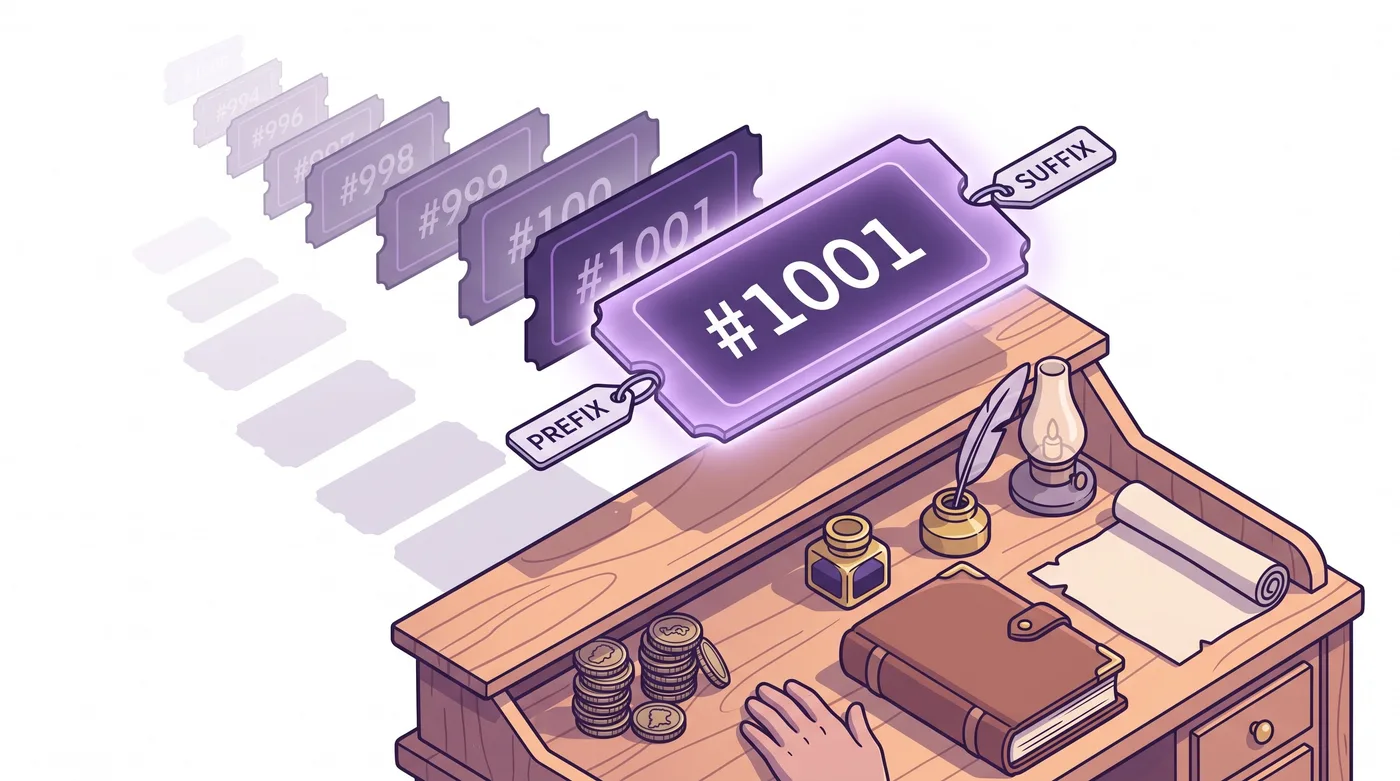
Respuesta rápida: Shopify muestra por defecto un nombre de pedido como #1001. Puedes cambiar el prefijo y el sufijo en Configuración → General → Formato del ID del pedido, pero no el número inicial ni el número asignado a un pedido existente. La documentación de la API de Shopify indica que los números no tienen por qué ser consecutivos ni únicos. El nombre del pedido es distinto del ID interno; busca el pedido en Shopify Admin.
Qué es un número de pedido de Shopify
Un número de pedido de Shopify es una referencia fácil de reconocer, distinta del ID real del pedido en la base de datos. Esta diferencia suele confundir a comerciantes, desarrolladores y agentes de atención al cliente, así que conviene tenerla clara desde el principio.
Piensa en el nombre del pedido (#1001) como etiqueta para el cliente y en el ID del pedido (gid://shopify/Order/123456) como identificador global de Admin GraphQL API. Usa el nombre para mostrar y el ID para consultas API. Shopify también expone un número de pedido sin formato, que no garantiza ser consecutivo ni único.
En GraphQL Admin API, id es un ID global único como gid://shopify/Order/123456; name es el identificador para el comerciante, como #1001, con prefijo y sufijo configurados. El number numérico usado para generarlo no garantiza ser consecutivo ni único. Comprueba qué identificador espera una API o integración antes de usarlo.
Shopify también tiene un número de confirmación alfanumérico aleatorio que puede aparecer en la página de estado en lugar del nombre. No garantiza ser único y difiere de name, number e id. Shopify documenta cómo buscar un pedido por número de confirmación.
En las operaciones diarias usarás el número fácil de leer. Aparece en la confirmación del pedido, la cuenta del cliente, el albarán y Shopify Admin. Es la referencia que todos usan al hablar del pedido. Saber que existe otro identificador, menos visible, resulta útil sobre todo en dos situaciones: al configurar integraciones y al intentar entender por qué la secuencia de números se comporta de forma inesperada. Veamos esto último.
Por qué los números de pedido de Shopify empiezan en #1001
El Centro de ayuda de Shopify indica #1001 como formato predeterminado del primer ID de pedido. Shopify no publica el motivo de este valor inicial. En la configuración no se puede elegir otro número inicial ni reiniciar el contador.
No puedes cambiar el número inicial ni reiniciar el contador en Shopify Admin. Puedes personalizar el formato mostrado con prefijo o sufijo; comprueba la documentación de apps de terceros antes de depender de una referencia alternativa para clientes.
Cómo personalizar los números de pedido de Shopify
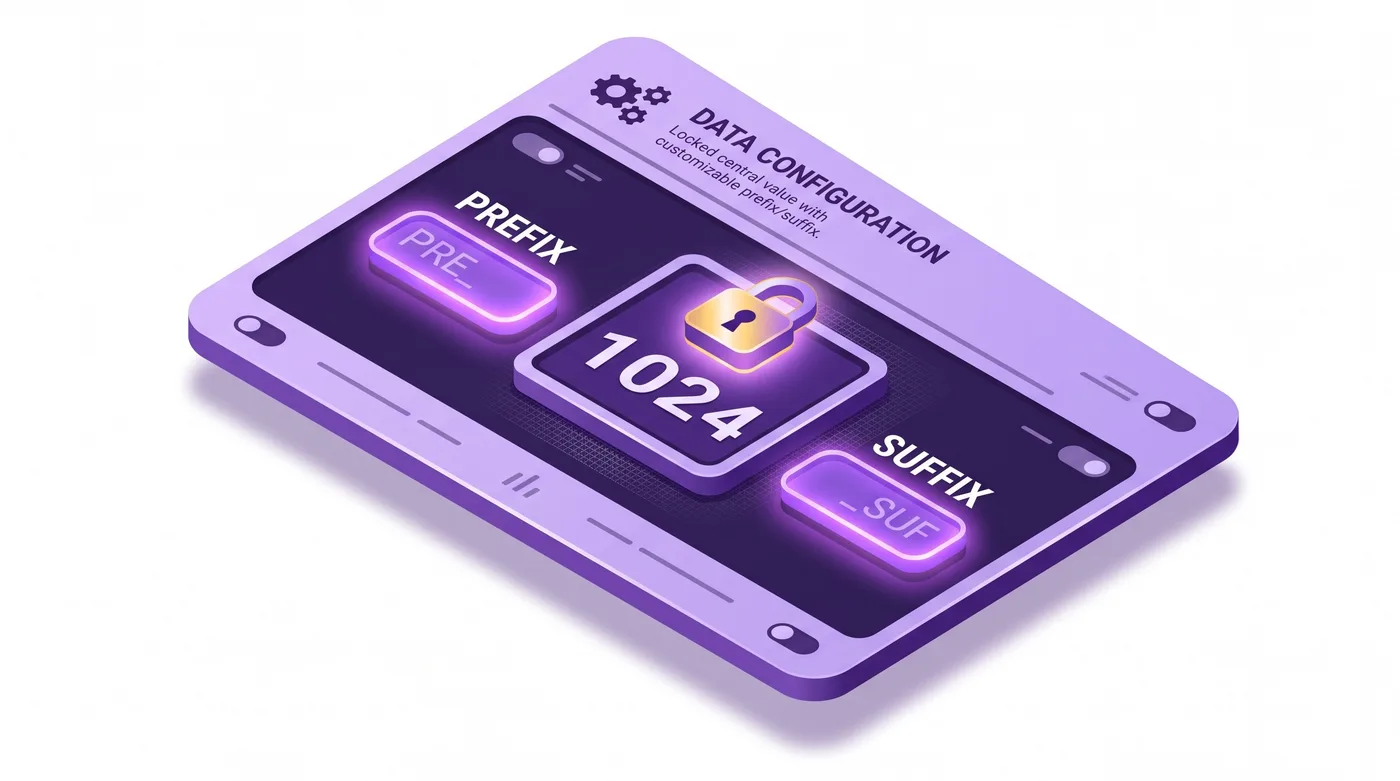
Puedes añadir un prefijo y un sufijo a todos los números de pedido de Shopify, pero no puedes cambiar la cifra central. Esa es toda la personalización nativa disponible, así que veamos cómo aprovecharla.
En Shopify Admin, ve a Configuración, después a General y busca la sección ID del pedido, cerca de los estándares y formatos de la tienda. Allí encontrarás dos campos:
- Prefijo: texto que aparece antes del número. Puedes usar un código de canal o de marca, como
EN-para que el pedido se muestre comoEN-1024, o un identificador de tienda si gestionas varios escaparates. - Sufijo: texto que aparece después del número, como
-CApara una tienda canadiense, de modo que se muestre1024-CA.
Con prefijo EN- y sufijo -A, el pedido #1024 aparece como EN-1024-A. El 1024 sigue como Shopify lo asignó. Un prefijo por tienda ayuda a operadores con varias tiendas a reconocerla. No distingue automáticamente pedidos mayoristas y directos al consumidor dentro de una tienda; usa filtros y registros de empresas para ello. Nuestra guía de edición B2B de Shopify: cambios en Admin y solicitudes de compradores (2026) cubre el flujo mayorista.
También conviene dejar claro qué no puedes hacer de forma nativa para evitar que pierdas tiempo buscando una opción que no existe.
| Elemento | ¿Puedes cambiarlo de forma nativa? | Dónde o por qué |
|---|---|---|
| Prefijo (antes del número) | Sí | Configuración, después General y luego ID del pedido |
| Sufijo (después del número) | Sí | Configuración, después General y luego ID del pedido |
| Número inicial (#1001) | No | No existe una opción en Shopify Admin |
| Secuencia numérica o saltos | No | Shopify no ofrece una función nativa para renumerar ni rellenar saltos. |
| Numeración de un pedido existente | No | Shopify Admin no ofrece una opción nativa para cambiar el número asignado; el prefijo y el sufijo solo cambian el formato. |
| ID interno del pedido | No | Lo genera el sistema y no se puede modificar |
Por qué hay saltos en los números de pedido de Shopify
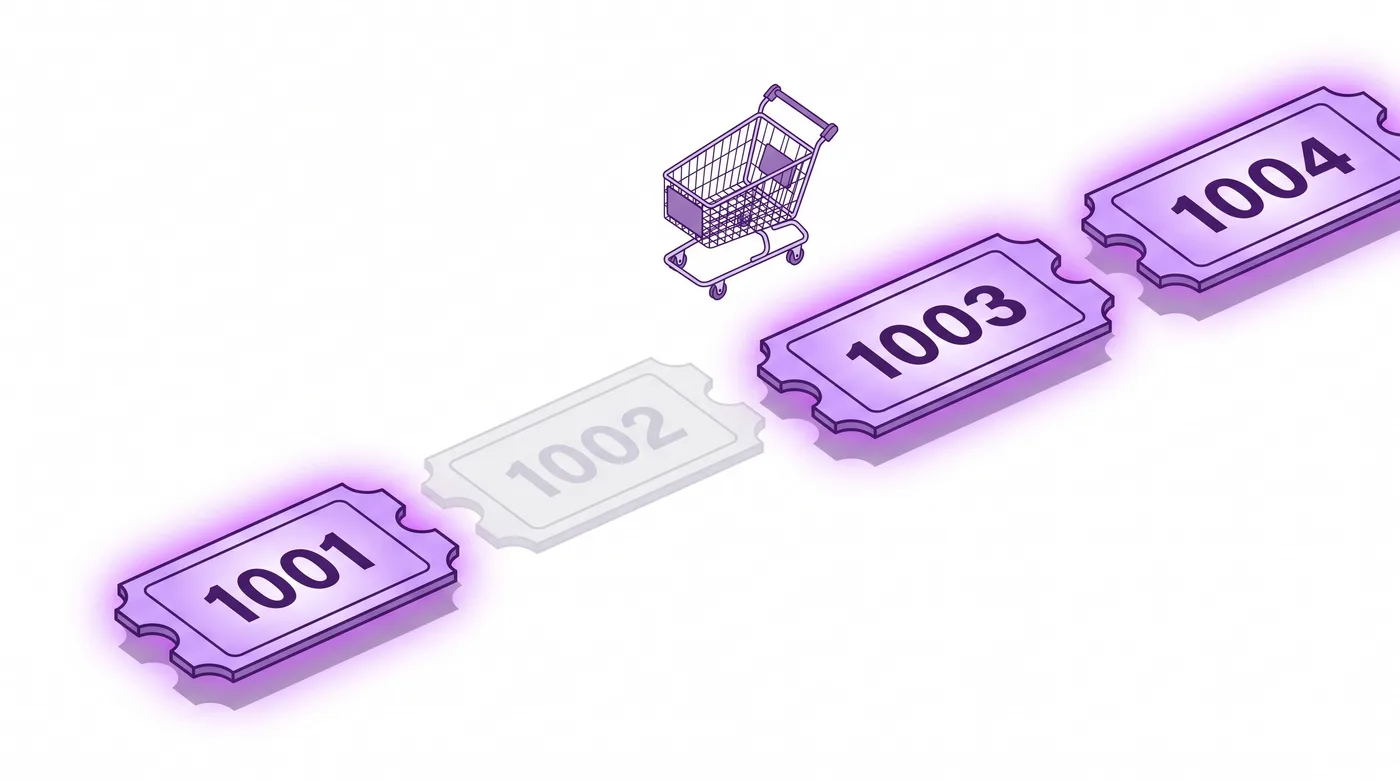
Un salto en los nombres de pedido mostrados no significa por sí solo que falte un pedido. La documentación de la API de administración de Shopify indica que los números no tienen por qué ser consecutivos ni únicos. Shopify no documenta una causa universal para cada salto, así que revisa los pedidos y los informes antes de atribuirlo a un checkout, pago, pedido de prueba o eliminación. Los filtros de pedidos permiten buscar por número y acotar resultados por fecha, canal de venta y estado.
Cómo encontrar y gestionar un pedido por su número
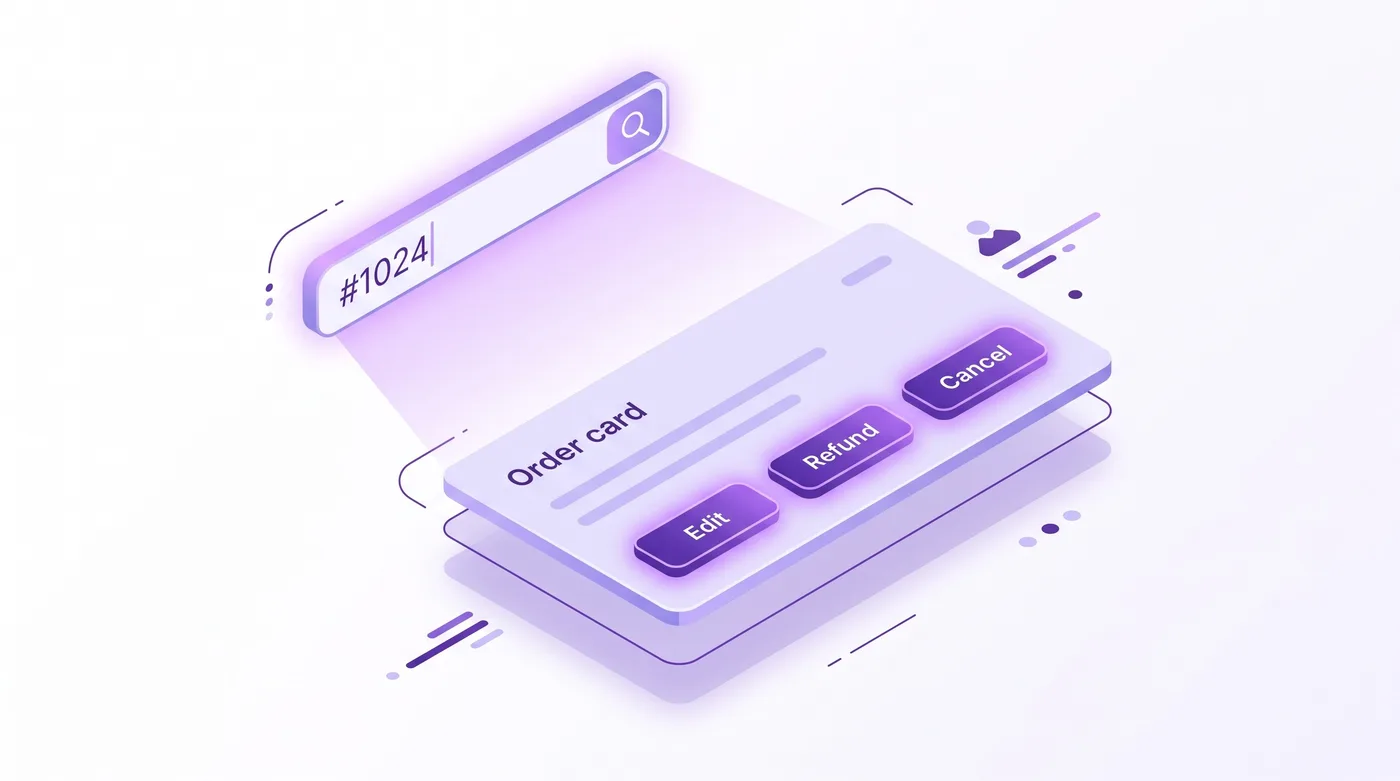
El nombre permite encontrar el pedido en Admin: búscalo, ábrelo y revísalo. Ve a Pedidos y busca el número; Shopify documenta esa búsqueda. Si el cliente solo tiene el número de confirmación tras pagar, introduce el código completo en la búsqueda o filtro de Pedidos; Shopify documenta ambos métodos. Para tareas recurrentes, filtra por estado de pago o preparación, fecha o canal y guarda una vista.
En el pedido, revisa el pago y la preparación y usa las herramientas nativas de Shopify para reembolsar, cancelar o editar cuando corresponda. Las API de solicitudes de edición de la versión 2026-10 permiten pedir que se eliminen artículos pendientes de preparación; el comerciante o una app puede revisar, resolver o rechazar la solicitud. No es un editor general de pedidos para clientes.
Para otros cambios aptos, una app puede ofrecer autoservicio dentro de la ventana del comerciante. Revize admite cambios antes de la preparación mediante la página de estado o enlace de confirmación. Cambiar productos y añadir artículos requiere Revize Pro; la edición por el personal está en desarrollo. Consulta Gestión de pedidos en Shopify 2026: guía para equipos de Plus para el flujo nativo de pedidos realizados.
Los números de pedido a gran escala, en tiendas con mucho volumen y B2B
Un prefijo o sufijo ayuda al equipo a reconocer el nombre de un pedido, pero no crea una dimensión de informes ni una clave de secuencia fiable. Si gestionas varias tiendas, un prefijo breve puede servir como señal visual; usa los filtros y los informes de Shopify para analizar canales y el ID interno para las integraciones.
Guarda vistas de pedidos con filtros por canal de venta, estado de pago o preparación y fecha para las tareas recurrentes. Así los equipos de soporte y preparación pueden trabajar con una cola reutilizable sin interpretar los saltos como pedidos perdidos. Cuando un cliente indique un número, búscalo en el panel, revisa el pedido y sigue el flujo de edición nativo o de una app que corresponda.
Preguntas frecuentes
¿Qué es un número de pedido de Shopify?
El nombre de pedido es la referencia para clientes mostrada en notificaciones y Admin. El primer nombre predeterminado es #1001, separado del ID interno usado por las APIs. Shopify no garantiza números consecutivos ni únicos.
¿Puedo cambiar el número inicial de los pedidos de Shopify?
El primer nombre predeterminado es #1001, y Admin no permite elegir otro inicio ni reiniciar el contador. Puedes cambiar prefijo y sufijo en Configuración → General.
¿Cómo personalizo el formato de los números de pedido de Shopify?
Ve a Configuración, después a General y luego a la sección ID del pedido. Allí puedes definir un prefijo, un sufijo o ambos. Con el prefijo «EN-» y el sufijo «-A», el pedido 1024 se muestra como EN-1024-A. Puedes cambiar el texto que rodea al número en cualquier momento, pero la cifra central sigue siendo la que asignó Shopify.
¿Por qué hay saltos en mis números de pedido de Shopify?
Un salto no demuestra que falte un pedido. La API de Shopify no garantiza números consecutivos ni únicos, y Shopify no publica una causa general para cada salto. Revisa los pedidos y los informes.
¿Los carritos abandonados consumen números de pedido de Shopify?
Shopify no documenta que todos los checkouts abandonados consuman un número. Como no se garantizan números consecutivos, usa la lista e informes para investigar un salto concreto.
¿Cuál es la diferencia entre el número de pedido y el ID del pedido?
El nombre (#1024) es la referencia del cliente; id es el identificador API global único y number el valor numérico usado para generarlo. Shopify indica que number no garantiza ser consecutivo ni único, y el número de confirmación tras pagar es otro identificador separado. Consulta la referencia de Admin API y ayuda de números de confirmación.
¿Cómo encuentro un pedido por su número en Shopify?
Ve a Pedidos en el panel de Shopify y busca el número. Los filtros de pedidos permiten acotar resultados por fecha, canal de venta y estado.
¿Puedo reutilizar un número de pedido de Shopify o volver a numerar un pedido?
No puedes renumerar un pedido existente ni cambiar el inicio en Shopify Admin. Puedes personalizar prefijo y sufijo en los ajustes de formato; no sustituyen el ID interno.
¿Pueden los clientes solicitar un cambio después del pago?
La API 2026-10 admite solicitudes del comprador para eliminar artículos sin preparar. El comerciante o una app que actúe en su nombre revisa, resuelve o rechaza. No cubre cambios generales de dirección o productos. Otros cambios por autoservicio dependen de la app y ajustes del comerciante.
¿Los números de pedido se reinician o cambian según el canal de venta?
El número de pedido no identifica el canal de venta. Para comparar canales, usa el filtro Canal de venta o un informe; Shopify advierte que los números no tienen por qué ser consecutivos ni únicos.
¿Cambiar el prefijo o el sufijo afectará a los pedidos anteriores?
La guía de configuración de Shopify explica cómo cambiar el prefijo y el sufijo, pero no indica si el cambio actualiza los nombres de pedidos existentes. Después de guardar, revisa un pedido anterior y uno nuevo en el panel. Para integraciones, usa el ID interno.
¿Cómo debo contar los pedidos si hay saltos en los números?
Cuenta los pedidos en la lista o los informes de Shopify y filtra, por ejemplo, por fecha y canal de venta. No restes el primer número visible del último: Shopify no garantiza una secuencia consecutiva ni única.
Lo esencial sobre los números de pedido de Shopify
Un número de pedido de Shopify es un nombre para el cliente, distinto del ID interno. El primero por defecto es #1001, y puedes personalizar prefijo y sufijo en el formato. Shopify no garantiza números consecutivos ni únicos, así que usa Admin e informes para buscar y contar pedidos. Para cambios solicitados por clientes, distingue la solicitud limitada de eliminación de artículos de otros cambios nativos y autoservicio con apps.
Lecturas relacionadas
Editar pedidos de Shopify después del pago: 4 métodos que funcionan (2026) · Edición en Shopify Plus: estimar ahorros de soporte por autoservicio (2026) · Cómo cancelar un pedido de Shopify: pasos para clientes y comerciantes · Cómo permitir que los clientes editen sus propios pedidos en Shopify (2026)