
En esta página
«Hola, acabo de hacer un pedido, pero puse una dirección incorrecta. ¿Pueden cambiarla?»
Si tienes una tienda Shopify, ya has recibido este correo. Probablemente hoy. Quizá dos veces.
Las solicitudes para cambiar la dirección son una de las consultas de soporte más habituales en el comercio electrónico. Los datos lo confirman: los cambios de dirección de envío son la edición más frecuente después de la compra y representan el 30,2 % de todos los pedidos editados (Revize, 2026). Un cliente quería recibir el pedido en la oficina, pero la pantalla de pago completó automáticamente la dirección de su casa. Otro está de viaje y necesita que se lo envíen a otro lugar. Otro se mudó el mes pasado y olvidó actualizar la dirección guardada.
¿Lo frustrante? Shopify no facilita la solución.
Esta guía explica todos los métodos para cambiar la dirección de envío después de hacer un pedido: cuáles funcionan, cuáles no y cómo evitar que estas consultas lleguen a tu bandeja de entrada.
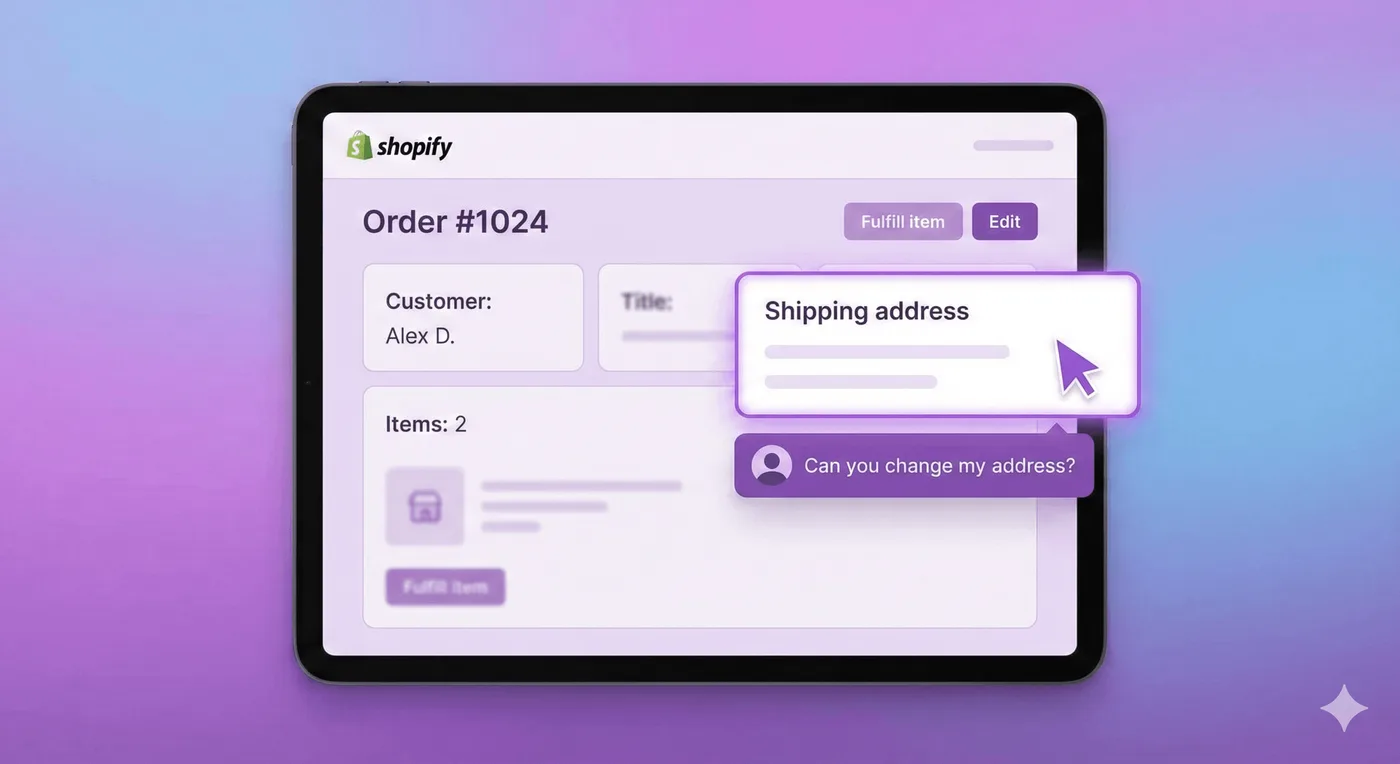
¿Se puede cambiar la dirección de envío en Shopify después de la pantalla de pago?
La respuesta corta: sí, pero depende del estado del pedido.
Esto es lo que puedes hacer:
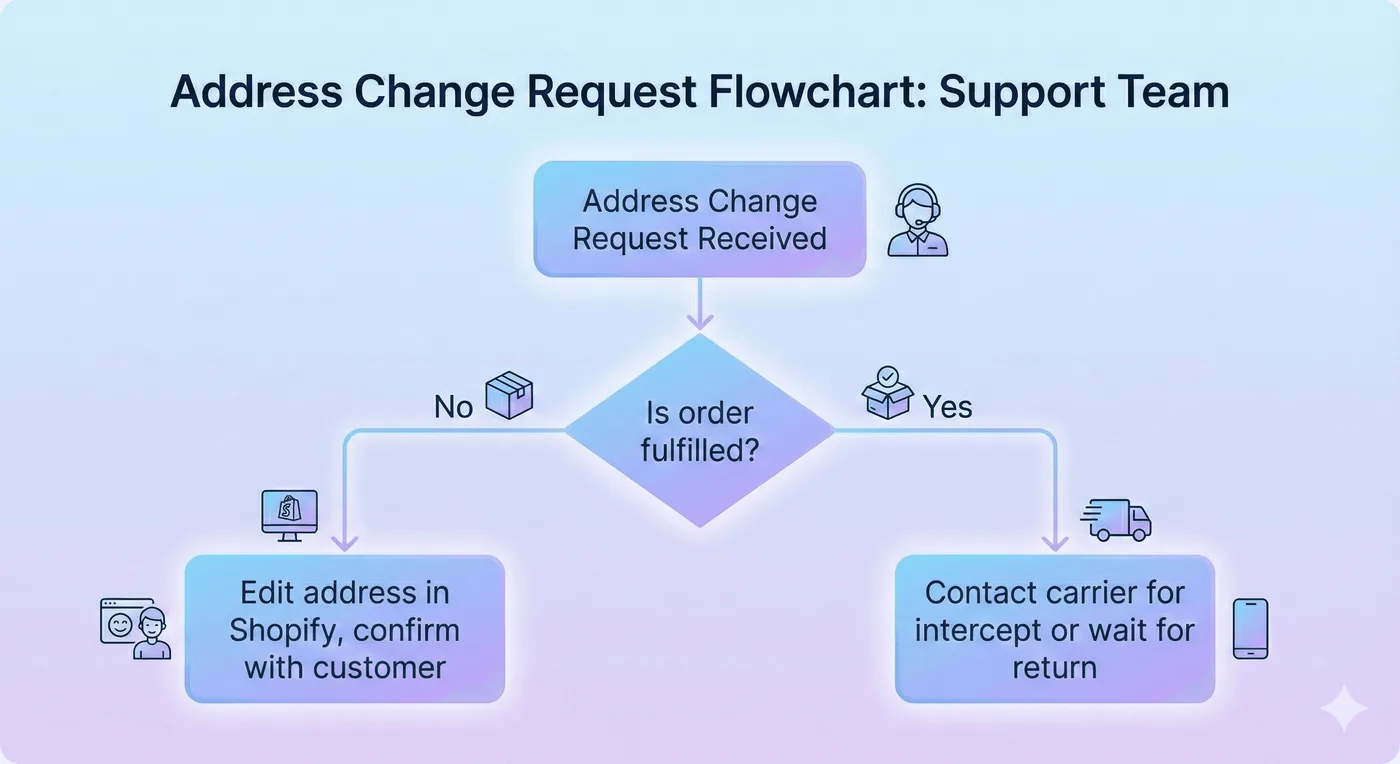
| Estado del pedido | ¿Puedes cambiar la dirección? | Método |
|---|---|---|
| Sin preparar | Sí | Editar el pedido o cancelarlo y volver a crearlo |
| Preparado parcialmente | Con limitaciones | Solo para los artículos sin preparar |
| Preparado | No | Contactar directamente con la empresa de transporte |
| Archivado | No | Es demasiado tarde |
Las funciones nativas de Shopify para editar pedidos han mejorado con los años, pero cambiar una dirección sigue siendo poco práctico. No hay un botón específico para hacerlo: tienes que saber dónde buscar y conocer las limitaciones.
Veamos cada método.
Método 1: Editar el pedido directamente en Shopify
Es la opción más sencilla para los pedidos sin preparar, pero tiene una limitación que muchos comerciantes desconocen.
Paso a paso
- Ve a Pedidos en Shopify Admin
- Haz clic en el pedido que necesitas modificar
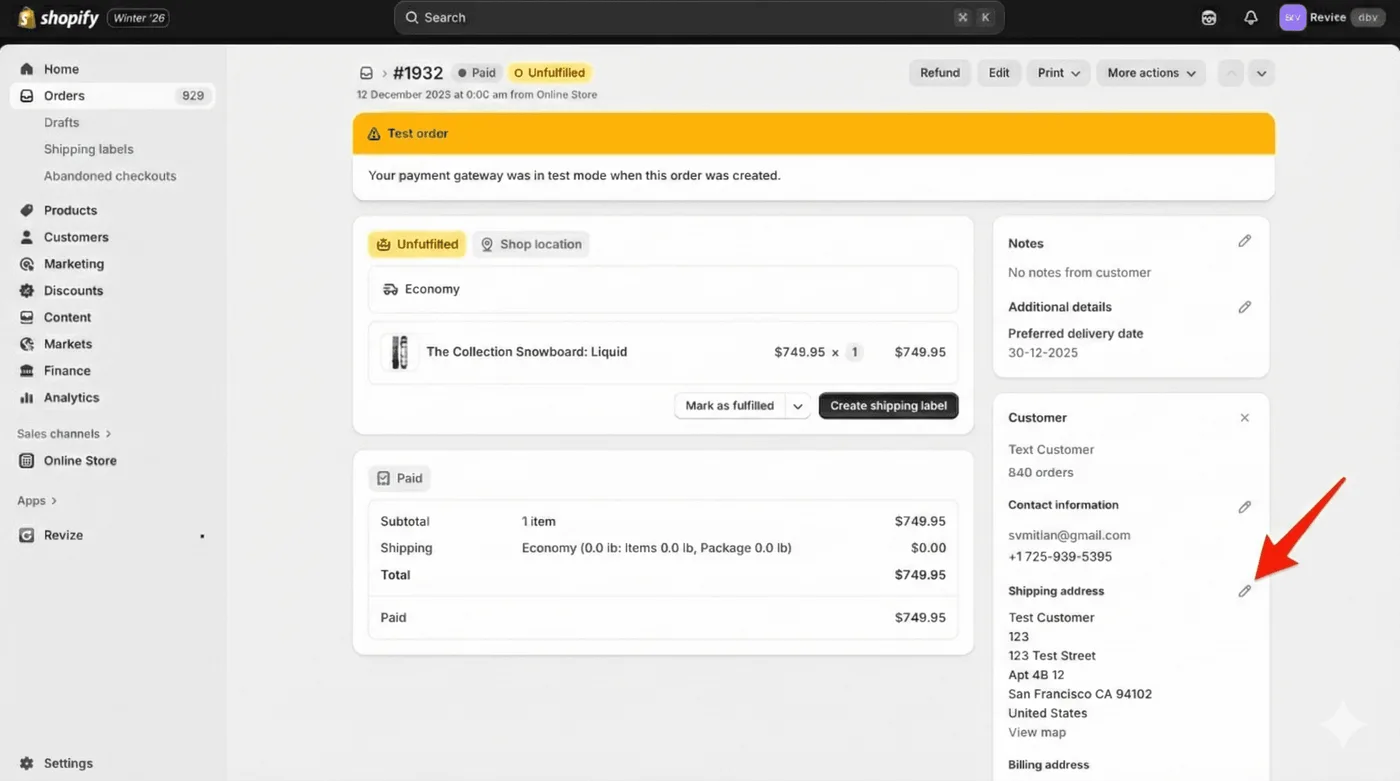
- En la sección Dirección de envío, haz clic en el icono del lápiz (Editar)
- Actualiza los campos de la dirección
- Haz clic en Guardar
Con eso habrás cambiado la dirección. Pero hay algo que Shopify no te advierte desde el principio:
El problema del costo de envío
Cuando editas una dirección de envío, el costo de envío no se vuelve a calcular automáticamente.
Si un cliente hizo el pedido con entrega local gratuita y ahora quiere recibirlo en otro estado, tienes estas opciones:
- Opción A: Mantener el costo de envío original y asumir la diferencia
- Opción B: Calcular manualmente la nueva tarifa y solicitar un pago adicional
- Opción C: Cancelar el pedido y pedirle que vuelva a hacerlo, con la mala experiencia que eso supone
Ninguna es buena. En las tiendas con tarifas de envío basadas en zonas o en el peso, un simple cambio de dirección puede suponer una diferencia de más de $15 en el costo de envío que Shopify no detectará automáticamente.
Con los impuestos ocurre lo mismo. Si un cliente cambia una dirección de Oregón, donde no hay impuesto sobre las ventas, por otra de California, donde puede llegar al 10,25 %, se genera una obligación fiscal que Shopify no calcula automáticamente. Tendrás que asumir el costo o pedirle manualmente al cliente que pague unos dólares más.
Las herramientas de autoservicio como Revize- Order Editing & Upsell se encargan de esto automáticamente: cuando un cliente cambia su dirección, los costos de envío, los impuestos e incluso la asignación del almacén se vuelven a calcular en tiempo real. Sin ajustes manuales ni ingresos perdidos.
Cuándo conviene usar este método
- Errores en la dirección, como un número de apartamento incorrecto o una calle mal escrita
- Cambios dentro de la misma zona de envío, por ejemplo, a otro punto de la ciudad
- Pedidos para los que ya ofreces una tarifa plana de envío
Cuándo se queda corto este método
- El cliente cambia a otra zona de envío
- La nueva dirección está en otro país
- El pedido tiene tarifas de envío calculadas
Método 2: Cancelar y volver a crear el pedido
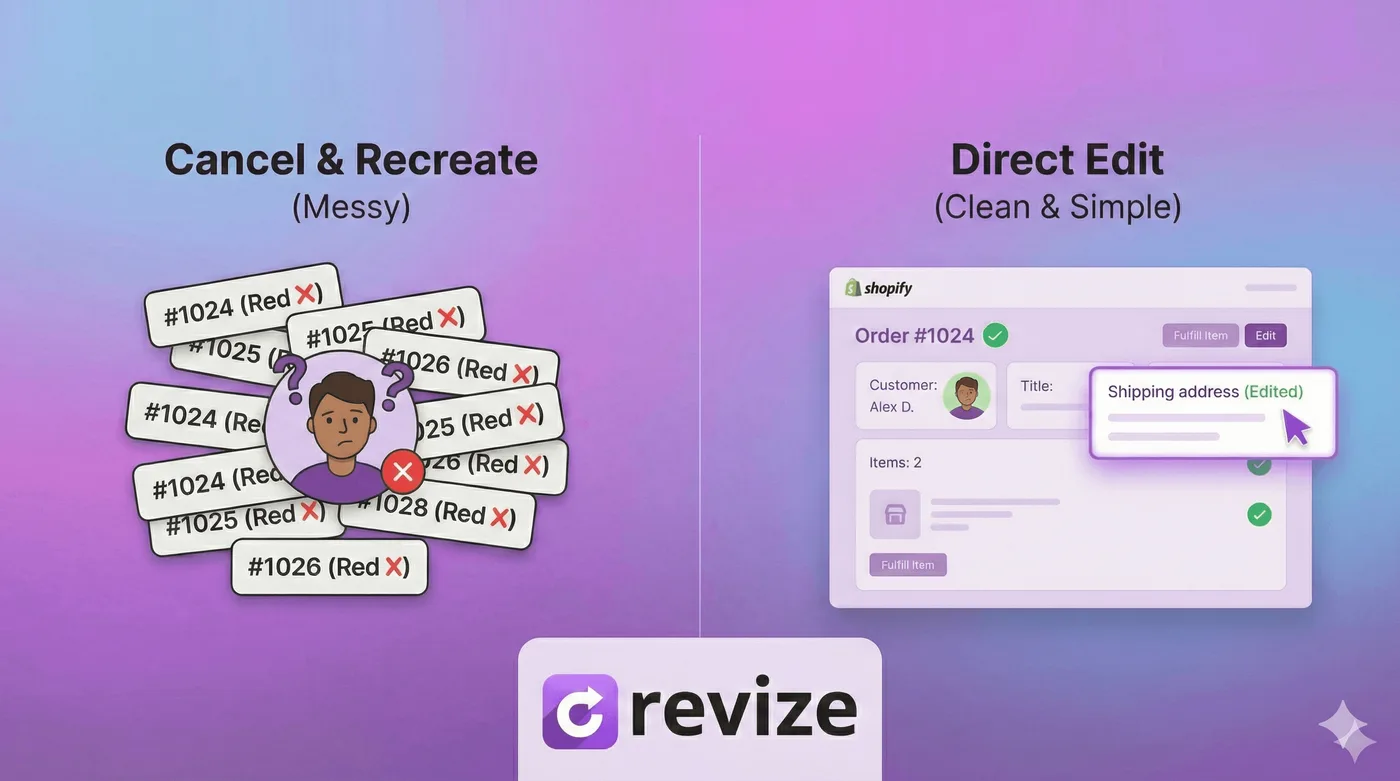
Algunos comerciantes cancelan el pedido original y crean uno nuevo. Funciona, pero complica el proceso.
El proceso
- Abre el pedido original
- Haz clic en Más acciones → Cancelar pedido
- Elige si quieres emitir un reembolso y reponer las existencias
- Crea un nuevo pedido preliminar con la dirección correcta
- Envía la factura o marca el pedido como pagado
Por qué a los comerciantes no les gusta este método
Cambia el número de pedido. El pedido original n.º 1847 queda cancelado y el nuevo pasa a ser el n.º 1852. Esto afecta a:
- El seguimiento del inventario y los informes
- El historial de comunicaciones con el cliente
- La integración con sistemas ERP y programas de contabilidad
- Los sistemas de los proveedores de preparación de pedidos que utilizan los identificadores de pedido
En las tiendas con cierto volumen de pedidos, esto complica mucho la conciliación. En tus registros aparecen un pedido cancelado y uno nuevo en vez de una sola transacción.
El cliente se confunde. Recibe un correo de cancelación y después la confirmación de un pedido nuevo. Algunos se alarman y piensan que algo salió mal. Otros no completan el nuevo pago si les envías otra factura.
Lleva demasiado tiempo. Una corrección que debería llevar 30 segundos se convierte en un proceso de 5 a 10 minutos. Si recibes 10 solicitudes de cambio de dirección por semana, acabarás dedicando horas a tareas administrativas.
Método 3: Contactar con la empresa de transporte después de preparar el pedido
Una vez preparado el pedido y puesto el paquete en tránsito, Shopify ya no puede ayudarte. La dirección está impresa en la etiqueta de envío.
Tus opciones dependen de la empresa de transporte:
USPS
- El servicio Package Intercept está disponible para la mayoría de las clases de correo
- Cuesta a partir de $15,25 por paquete
- Debe solicitarse antes del intento de entrega
- No está disponible para todos los destinos
UPS
- Puedes solicitar la interceptación mediante UPS My Choice o la cuenta del remitente
- La mayoría de las interceptaciones cuestan $16,75
- Puedes redirigir el paquete a un punto UPS Access Point
FedEx
- FedEx Delivery Manager permite al destinatario solicitar un cambio de destino
- El remitente puede solicitar la interceptación desde su cuenta
- Las tarifas varían según el nivel de servicio
DHL
- On Demand Delivery permite al destinatario solicitar cambios
- El remitente puede solicitar la interceptación a través de atención al cliente
- Los envíos internacionales son más complejos
Lo que ocurre en la práctica
Interceptar un paquete es caro, poco fiable y lento. Para cuando tramitas la solicitud, muchas veces el paquete ya se entregó en la dirección incorrecta o está demasiado avanzado en la ruta para redirigirlo.
Para la mayoría de los comerciantes, cambiar una dirección después de preparar el pedido implica:
- Esperar a que el paquete se devuelva al remitente
- Enviarlo de nuevo a la dirección correcta
- Asumir el costo o cobrárselo al cliente
Ninguna de estas opciones deja satisfecho a nadie.
Método 4: Dejar que los clientes cambien su propia dirección
Este es el enfoque que permite gestionar un mayor volumen de pedidos: ofrece a los clientes una forma de cambiar su dirección de envío antes de preparar el pedido.
Piénsalo: el cliente sabe que necesita cambiar la dirección en cuanto detecta el error. Eso puede ocurrir:
- Inmediatamente después de la pantalla de pago
- Cuando recibe el correo de confirmación
- Cuando consulta el estado del pedido
En todos esos casos, está en tu sitio o leyendo uno de tus correos. Si pudiera hacer clic en un botón y corregirla por su cuenta, lo haría.
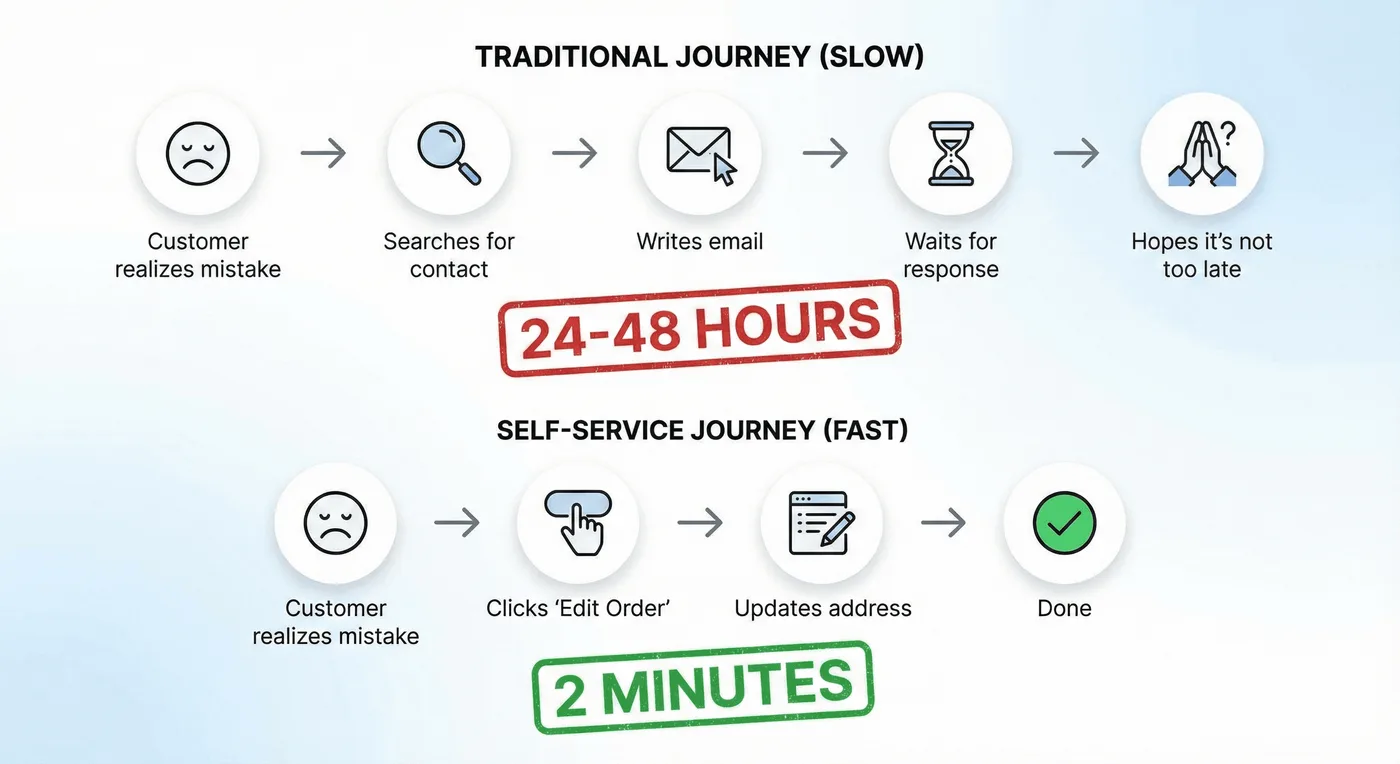
En cambio, tiene que:
- Buscar tu correo de contacto o formulario
- Explicar lo ocurrido
- Esperar una respuesta
- Confiar en que veas el mensaje antes del envío
Eso le supone una molestia al cliente y trabajo a tu equipo.
Cómo funcionan los cambios de dirección de autoservicio
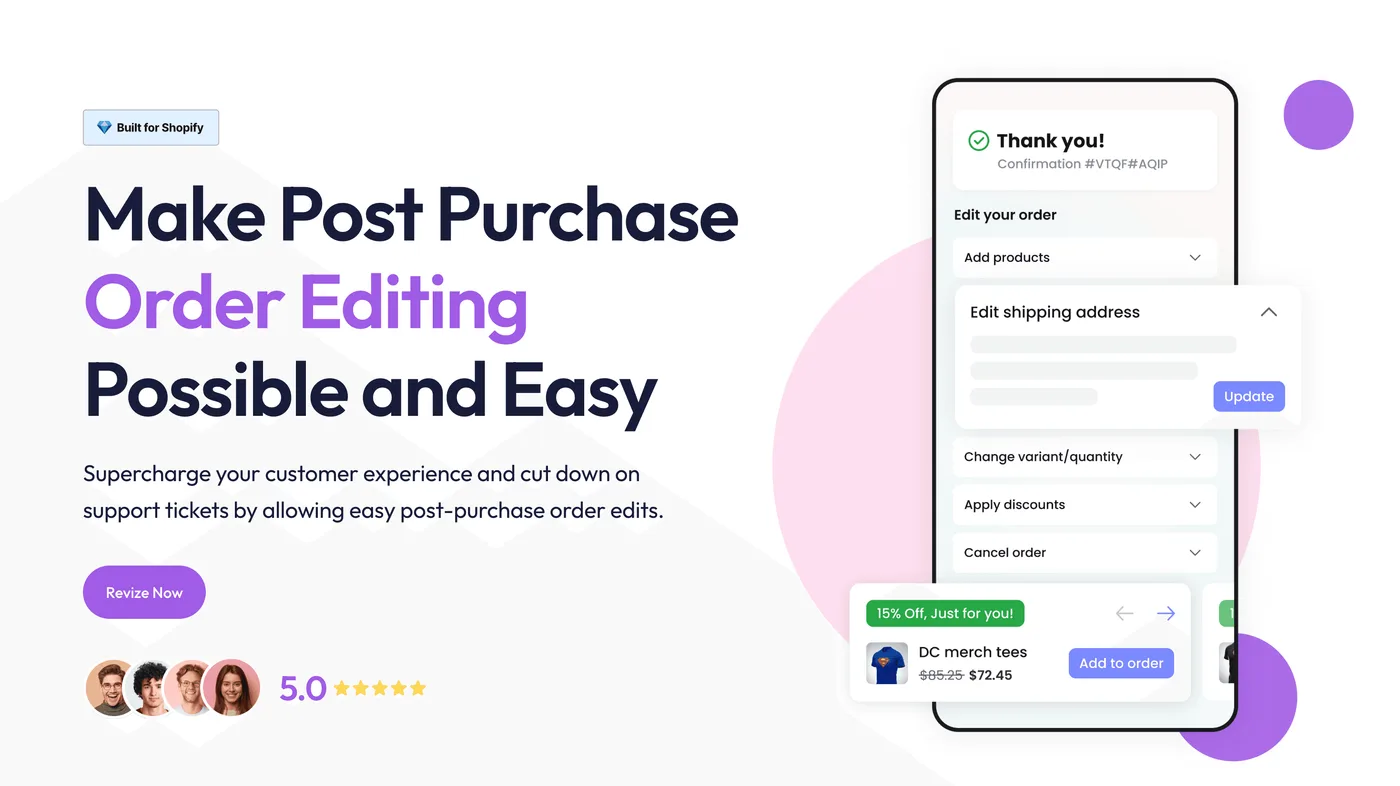
Con una herramienta de autoservicio para editar pedidos, los clientes pueden:
- Acceder al pedido desde la página de estado del pedido o mediante un enlace en el correo de confirmación
- Hacer clic para editar la dirección de envío
- Realizar el cambio por su cuenta
- Recibir la confirmación de que el pedido se ha actualizado
Para el comerciante:
- El pedido se actualiza automáticamente en Shopify
- El historial del pedido muestra qué cambio se hizo y quién lo hizo
- El envío se vuelve a calcular si lo has configurado
- No se crea ninguna consulta de soporte
No es una posibilidad teórica: así gestionan el volumen de pedidos las operaciones modernas de comercio electrónico. Si envías cientos o miles de pedidos al día, no puedes depender de que una persona procese manualmente cada cambio de dirección.
Revize simplifica este proceso.
Los clientes corrigen su dirección en segundos. Revize vuelve a calcular los impuestos, actualiza la asignación del almacén y solicita al cliente que pague si la nueva dirección modifica el total. El pedido se mantiene sincronizado con Shopify. El costo de envío se ajusta automáticamente. Cada cambio queda registrado en el historial. El equipo de soporte no tiene que intervenir.
El resultado son menos consultas, menos errores y pedidos que siguen avanzando sin retrasar a tu equipo. Así puedes crecer sin aumentar la plantilla.
Por qué Shopify no ofrece edición de pedidos de autoservicio de forma nativa
Quizá te preguntes: si es un problema tan habitual, ¿por qué Shopify no deja que los clientes editen sus propios pedidos?
Hay varias razones:
Complejidad: Editar un pedido afecta a los pagos, el inventario, los cálculos de envío y los sistemas de preparación de pedidos. Permitir que los clientes hagan cambios sin medidas de protección podría causar más problemas de los que resuelve.
Riesgo de fraude: Una función de edición sin protección podría aprovecharse para cambiar la dirección después de confirmar el pago y redirigir paquetes, entre otras cosas.
Cada negocio tiene sus reglas: Los cambios aceptables dependen de tu tienda. Algunas quieren permitir cualquier edición; otras, solo cambios de dirección; y otras bloquean los pedidos de inmediato. Una misma configuración no sirve para todas.
Ecosistema de terceros: El modelo de Shopify permite que las aplicaciones se encarguen de funciones especializadas. Las aplicaciones para editar pedidos pueden ofrecer reglas y flujos de trabajo personalizados que el sistema nativo de Shopify no proporciona.
No es que Shopify haya desatendido el problema: requiere una configuración adaptada a cada comerciante.
Cómo ofrecer a los clientes cambios de dirección de autoservicio
Si quieres que los clientes puedan cambiar su propia dirección de envío, tendrás que añadir esta función a tu tienda. Estas son las características que debes buscar en una solución:
Funciones imprescindibles
Integración con la página de estado del pedido: Los clientes deberían poder editar el pedido desde el lugar donde ya consultan su estado, normalmente la página de estado del pedido o un enlace en el correo de confirmación.
Control del plazo de edición: Debes definir cuándo se permiten los cambios. La mayoría de los comerciantes lo establece según el estado de preparación, solo para pedidos sin preparar, o según un plazo, por ejemplo, dentro de las 2 horas posteriores al pedido.
Nuevo cálculo automático del envío y los impuestos: Si el cambio de dirección afecta al costo de envío o al tipo impositivo, el sistema debería volver a calcularlos automáticamente. ¿El pedido pasa de un estado sin impuesto sobre las ventas a California? El impuesto debe actualizarse. ¿Pasa de una entrega local a un envío al otro lado del país? El costo de envío debe ajustarse. El cliente ve el total actualizado y paga el importe correcto, sin cálculos manuales.
Selección adecuada del almacén: Si trabajas con varias ubicaciones, los cambios de dirección deberían activar una nueva asignación del almacén. Si la nueva dirección está más cerca de tu centro de preparación de pedidos de la costa oeste que del de la costa este, el sistema debería asignar el pedido correctamente. Esto reduce el costo de envío y el tiempo de entrega.
Registro de cambios: Cada modificación debería registrarse con la fecha, la hora y los datos cambiados. Así tendrás un respaldo si surge alguna disputa.
Funciones recomendables
Prevención del fraude: Reglas para señalar cambios sospechosos, como una dirección modificada varias veces o sustituida por la de un servicio de reenvío de paquetes conocido
Control de notificaciones: Elige si quieres recibir avisos sobre los cambios o verlos únicamente en el historial del pedido
Edición parcial: Permite que los clientes cambien la dirección, pero no los productos, o viceversa
Pausa de la preparación de pedidos: Detén automáticamente la preparación mientras se edita un pedido
El valor comercial del autoservicio
Hagamos números con las consultas sobre cambios de dirección.
El costo oculto de cambiar direcciones manualmente
Tiempo medio para tramitar una solicitud de cambio de dirección:
- Leer y entender el correo: 1 a 2 minutos
- Encontrar el pedido en Shopify: 1 minuto
- Editar la dirección: 1 a 2 minutos
- Responder al cliente: 2 a 3 minutos
- Total: 5 a 8 minutos por solicitud
Costo de soporte por consulta: Con un costo laboral total de $20 por hora, cada cambio de dirección cuesta entre $1,67 y $2,67.
Frecuencia: Una tienda típica recibe solicitudes de cambio de dirección para el 2 al 5 % de sus pedidos. Con 1.000 pedidos al mes, eso supone entre 20 y 50 consultas.
Costo mensual: De 20 a 50 consultas × $2 = entre $40 y $100 al mes solo en mano de obra
Y eso no incluye:
- La frustración del cliente por una respuesta lenta
- Los pedidos enviados a direcciones incorrectas porque nadie vio la consulta
- El costo de volver a enviar paquetes devueltos
- El tiempo dedicado a correos de ida y vuelta para aclarar datos
El retorno de la inversión del autoservicio
Una buena herramienta de autoservicio elimina entre el 80 y el 90 % de estas consultas. Los clientes que pueden resolver el problema por su cuenta no necesitan escribirte.
El 10 al 20 % restante corresponde a casos especiales que sí requieren una revisión humana: cambios después de preparar el pedido, situaciones complejas o clientes que no consiguen completar el proceso de autoservicio.
Para la mayoría de las tiendas, el tiempo ahorrado durante el primer mes compensa el costo de una herramienta de autoservicio para editar pedidos de forma continuada.
Buenas prácticas para gestionar cambios de dirección
Tanto si gestionas los cambios manualmente como si usas herramientas de autoservicio, estas prácticas operativas te ayudarán:
Deja claras las condiciones
Explica a los clientes cuándo y cómo pueden hacer cambios. Añade indicaciones en:
- Correos de confirmación del pedido: «¿Necesitas cambiar algo? Edita tu pedido durante las 2 horas posteriores a la compra».
- Página de estado del pedido: un botón o enlace claro para editarlo mientras el plazo siga abierto
- Página de preguntas frecuentes: una explicación de qué se puede cambiar y qué no
Cuando los clientes conocen las reglas desde el principio, actúan antes de que se prepare el pedido y se frustran menos si ya no es posible cambiarlo.
Deja un margen antes de preparar el pedido
Si preparas los pedidos inmediatamente, los clientes apenas tienen tiempo para hacer cambios. Considera dejar entre 1 y 4 horas desde que se realiza el pedido hasta que comienza su preparación.
Esta breve espera permite corregir la mayoría de los despistes sin afectar de forma significativa a la rapidez de entrega. La excepción son los servicios de entrega en el mismo día, donde la rapidez es esencial.
Revize te permite fijar una fecha límite de edición y, si quieres, mantener el pedido en espera durante ese plazo. Los compradores pueden actualizar su dirección mientras esté abierto. Cuando se cierra, el pedido se libera automáticamente y se envía a tu servicio de preparación de pedidos, sin seguimientos manuales.
Documenta los procedimientos internos
Cuando tengas que gestionar cambios de dirección manualmente, sigue un proceso documentado:
- Comprueba primero el estado de preparación; no pierdas tiempo con pedidos que ya se han enviado
- Verifica la identidad del cliente, por ejemplo, que escriba desde el correo usado en el pedido
- Confirma la nueva dirección completa; no deduzcas los datos que falten
- Actualiza el pedido y guarda una captura o un registro de la dirección original
- Confirma el cambio al cliente
Así evitas intercambios como «La cambié a Calle Principal 123» / «¿En qué ciudad?» / «Ah, pensé que lo sabías».
Analiza los patrones
Si el 50 % de las solicitudes de cambio de dirección proviene de compras hechas desde dispositivos móviles, quizá haya un problema de experiencia de usuario en el formulario de dirección para móviles.
Si los mismos clientes piden cambios repetidamente, considera solicitarles que confirmen la dirección antes del envío.
Los datos te ayudan a resolver las causas, además de las consultas que generan.
Preguntas frecuentes sobre los cambios de dirección en Shopify
¿Pueden los clientes cambiar su dirección en la página de estado del pedido?
No de forma nativa. La página de estado del pedido de Shopify muestra sus detalles, pero no permite editarlo. Necesitas una aplicación externa como Revize Order Editing & Upsell para añadir la opción de edición de autoservicio.
¿Qué pasa si el cliente proporciona una dirección incompleta?
Shopify no valida las direcciones de forma predeterminada. Si un cliente introduce «Calle Principal 123» sin indicar la ciudad, aceptará la dirección. Usa la validación de direcciones en la pantalla de pago, mediante las funciones nativas de Shopify o aplicaciones, para evitarlo.
¿Cambiar la dirección afectará a mis tarifas de envío?
Depende de cómo hayas configurado el envío. Si usas tarifas calculadas por la empresa de transporte o basadas en zonas, la tarifa se fija en la pantalla de pago y no se actualiza automáticamente al editar la dirección en Shopify. Tendrás que gestionar la diferencia manualmente o usar una aplicación que vuelva a calcularla.
Con Revize, no tienes que ocuparte de ese cálculo. Las tarifas de envío se vuelven a calcular automáticamente según la dirección actualizada, y cualquier diferencia se gestiona antes de que el pedido siga adelante.
¿Puedo cambiar la dirección de envío de un pedido de suscripción?
En los pedidos de suscripción gestionados mediante aplicaciones como Recharge, Bold o Skio, los cambios de dirección suelen hacerse en el portal de suscripciones, no en la administración de pedidos de Shopify. La mayoría de las aplicaciones permiten que los clientes actualicen la dirección para pedidos futuros, pero cambiar la de un pedido ya programado suele requerir la intervención del comerciante.
Revize simplifica ese proceso. En los pedidos de suscripción con pago contra entrega, una vez creado el pedido y enviado el correo de confirmación, los clientes pueden visitar la página de estado del pedido y editar con Revize la dirección del pedido actual. Para los pedidos futuros, Revize se integra con Recharge y otras plataformas de suscripción, y ofrece a los clientes la opción de actualizar la dirección solo para el pedido actual, para los futuros o para ambos.
¿Cómo cambio la dirección de un pedido con varias preparaciones?
Si una parte del pedido ya se ha enviado, solo puedes editar la dirección de los artículos sin preparar. La parte enviada conserva su dirección original. Es una buena razón para evitar las preparaciones parciales cuando sea posible: generan casos difíciles de gestionar.
¿Qué ocurre con las etiquetas de envío cuando cambio una dirección?
Si ya has comprado una etiqueta de envío, tendrás que anularla y comprar otra. Shopify no genera automáticamente una etiqueta nueva cuando cambia la dirección. Si trabajas con un proveedor de preparación de pedidos o un 3PL, comprueba que la dirección actualizada se haya sincronizado con su sistema antes de que envíe el paquete.
Más allá de las direcciones: otras ediciones de pedidos
Los cambios de dirección son solo un tipo de edición después de la compra. Los clientes también quieren:
- Cambiar una variante del producto, como una talla o un color incorrectos
- Añadir artículos que olvidaron
- Quitar artículos que ya no quieren
- Aplicar un código de descuento que encontraron después de la pantalla de pago
- Cancelar el pedido completo
Cada una de estas solicitudes genera el mismo tipo de consulta de soporte. Y todas tienen la misma solución: dar a los clientes la posibilidad de hacer los cambios por su cuenta.
Las tiendas que crecen de forma eficiente no tienen equipos de soporte más grandes: ofrecen a los clientes menos motivos para necesitar ayuda.
Resumen
Es posible cambiar la dirección de envío después de hacer un pedido en Shopify, pero las herramientas nativas tienen limitaciones:
- Pedidos sin preparar: Edita la dirección directamente en Shopify Admin, aunque el costo de envío no se volverá a calcular
- Pedidos preparados parcialmente: Solo puedes cambiar la dirección de los artículos sin preparar
- Pedidos preparados: Contacta con la empresa de transporte para intentar interceptar el paquete; es caro y poco fiable
- Mejor opción: Deja que los clientes cambien la dirección por su cuenta antes de preparar el pedido
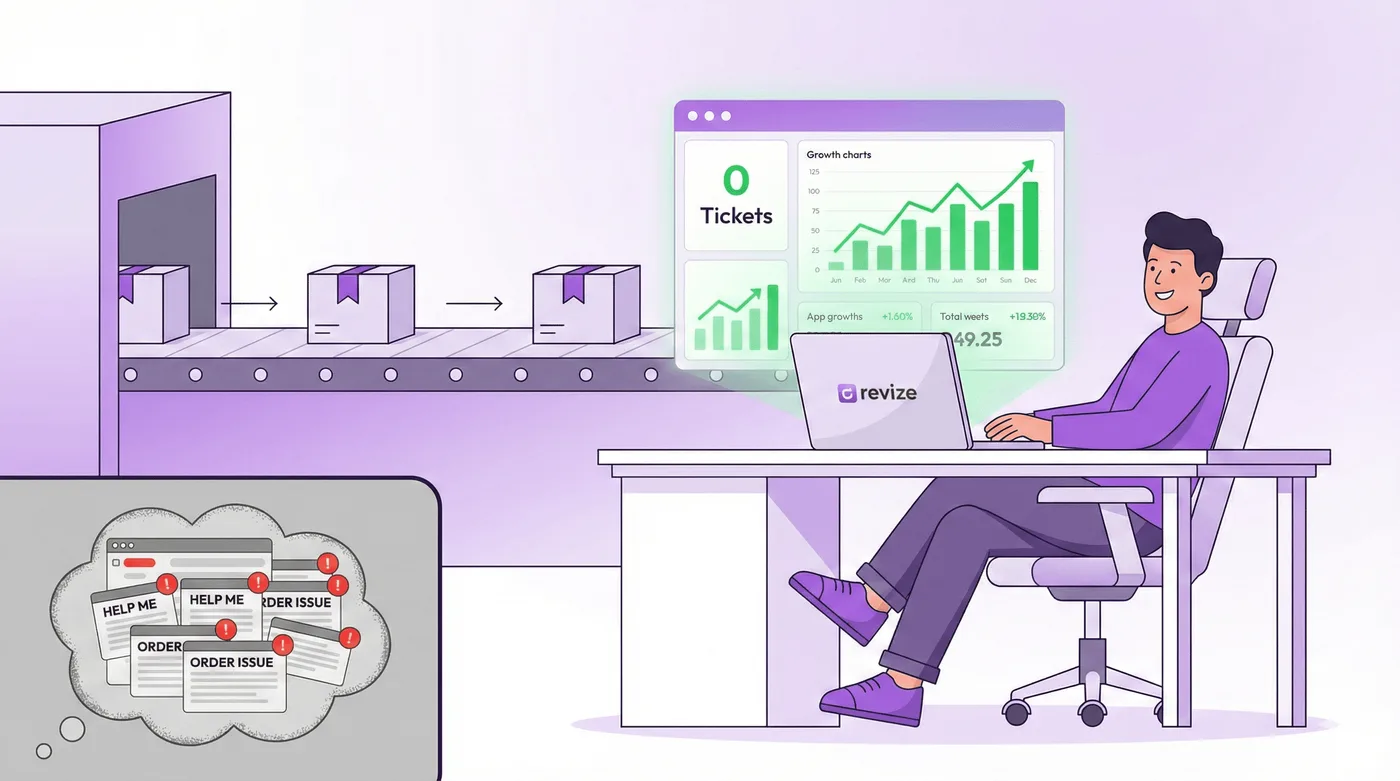
La mayor ventaja no es solo resolver cada cambio de dirección más rápido: es evitar la consulta de soporte al dar a los clientes control sobre sus propios pedidos.
¿Cansado de recibir correos preguntando «¿Puedes cambiar mi dirección?»? Revize permite que tus clientes editen su dirección de envío por su cuenta y vuelve a calcular automáticamente los costos de envío, los impuestos y la asignación del almacén para que no pierdas ingresos. Edición de pedidos de autoservicio que también resuelve los casos especiales. Pruébalo gratis →
Actualizado en agosto de 2026. Revize es una aplicación de Shopify que permite a los clientes editar sus pedidos por su cuenta después de la compra. Antes de que se preparen, pueden cambiar la dirección de envío, sustituir una variante o un producto, cancelar el pedido y recibir un reembolso o crédito de la tienda, sin crear una consulta de soporte. Descubre más sobre cómo permitir que los clientes editen sus propios pedidos de Shopify o encuentra Revize en Shopify App Store.