Revize permite que los clientes editen su pedido de Shopify después del pago y antes de su preparación, dentro de un plazo que tú controlas. Para tiendas Plus, Advanced y Grow con un gran volumen de pedidos, la clave operativa es coordinar ese plazo con el proceso real de recogida de artículos del almacén.
Instala Revize y activa el bloque de la aplicación
Instala Revize desde Shopify App Store. Activa el bloque de Revize en la página de estado del pedido desde el editor de pago de Shopify y guarda los cambios. Compruébalo con un pedido de prueba nuevo: instalar la aplicación no hace que aparezca un bloque desactivado. En Settings de Revize, activa App status.
Elige qué cambios pueden hacer los clientes
En Order Editing → Customer edits, activa los cambios de dirección, variante y cantidad, la adición de productos o la cancelación según necesites. Los cambios de cantidad y de variante tienen controles separados. Ajusta cada opción a tu plan y tu política de reembolsos.
Define el plazo y coordínalo con el almacén
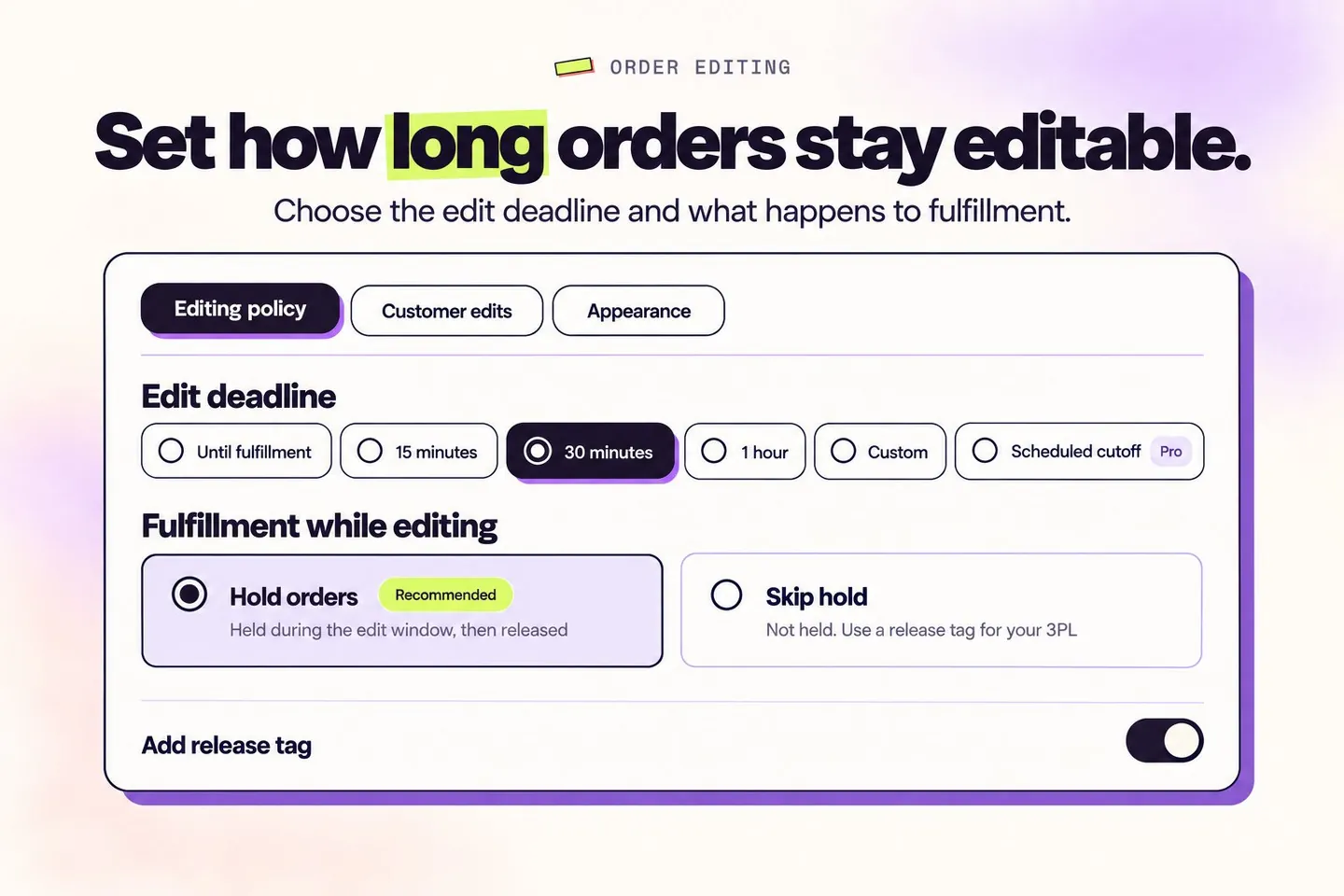
Elige un plazo de duración fija (todos los planes) o una hora de corte programada (Pro). Selecciona Hold orders si tu sistema de preparación respeta las retenciones de Shopify. Con Skip hold, activa Add release tag y configura el almacén para que espere la etiqueta revize:order_released. Registra una etiqueta de inicio de recogida, como picked, en Settings → Order editing → Editing restrictions → Order tags para cerrar la edición inmediatamente. Until fulfillment no retiene el pedido por sí solo; también desactiva las opciones de retención y de etiqueta de liberación.
El cliente abre el pedido y hace un cambio
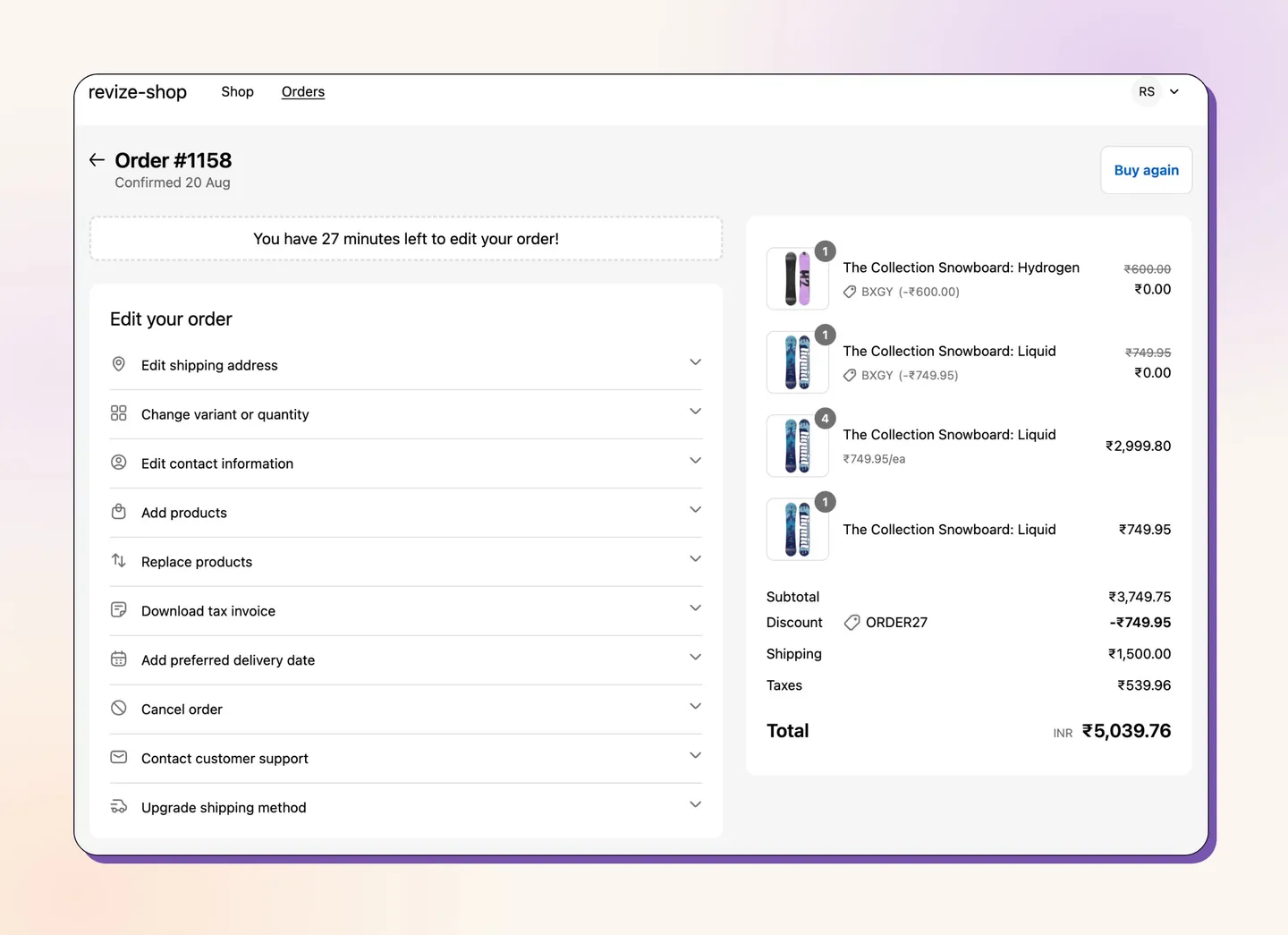
El cliente abre la página de estado del pedido desde el correo de confirmación o su cuenta de Shopify, elige una acción disponible y revisa el pedido actualizado. Los cambios de variante comprueban las existencias en tiempo real. El vencimiento del plazo, la preparación del pedido o una restricción configurada pueden impedir la edición.
Paga la diferencia, recibe un reembolso o confirma
Si el total aumenta, aparece Pay now y el cliente accede al pago de Shopify para abonar solo la diferencia. Si disminuye, se aplica tu política de reembolsos; si no cambia, aparece Confirm. Shopify procesa los pagos y reembolsos. El crédito en tienda y el recálculo de descuentos, envío e impuestos requieren Pro. No refund bloquea los cambios que reducen el valor y oculta la cancelación.
Libera el pedido definitivo para su preparación
Cuando termina la edición, Revize levanta su retención de edición o añade la etiqueta de liberación configurada. Los sistemas posteriores deben respetar esa señal y usar el pedido definitivo. Los productos añadidos y no pagados siguen retenidos hasta liquidar el pago, salvo en pedidos contra reembolso. Una liberación programada puede mantener el pedido en espera después de cerrar la edición.
Convierte las consultas habituales en acciones del cliente
| Solicitud del cliente | Acción del cliente | Configuración del comerciante | Plan |
|---|---|---|---|
| Dirección de envío incorrecta | Editar la dirección de este pedido. | Activar Shipping address; revisar las reglas de destino y reembolso. | Free / Starter / Pro; recálculo de envío e impuestos: Pro. |
| Talla incorrecta | Elegir una variante disponible del mismo producto. | Activar los cambios de variante en Edit product details. | Free / Starter / Pro. Sustitución por otro producto: Pro. |
| Cantidad incorrecta | Aumentar o reducir la cantidad de un artículo existente. | Activar los cambios de cantidad; comprobar la cantidad mínima y la política de reembolsos. | Free / Starter / Pro. |
| Producto olvidado | Añadir un producto al mismo pedido y pagar cualquier aumento mediante Shopify. | Activar Add products. | Pro. |
| Quiero cancelar mi pedido | Seleccionar Cancel order, elegir un motivo y confirmar; las cancelaciones que cumplen los requisitos son automáticas. | Configurar Refunds y activar Cancel order; activar la cancelación parcial si se necesita. | Free / Starter / Pro; cancelación parcial y reembolsos en crédito en tienda: Pro. |
Free incluye 20 ediciones de pedidos al mes. Starter y Pro incluyen ediciones ilimitadas. Consulta los detalles y precios actuales en la página de precios. Precios
Un ejemplo operativo para un equipo de Shopify Plus
Antes de la siguiente tanda de recogida, permite que un cliente cambie una talla y corrija el número de su piso. Operaciones verifica la retención o el filtro de importación, soporte atiende las excepciones y el almacén comprueba el SKU, la cantidad y la dirección definitivos después de la liberación. Es un proceso propuesto para probar, no un resultado garantizado.
Qué miden los datos
- El 92,2 % de las ediciones posteriores a la compra las completa el cliente sin un agente de soporte (Revize, 2026). Se miden ediciones, no la reducción porcentual de todos los tickets de soporte.
- La reducción del 38,5 % en tickets de soporte es una media declarada por marcas que usan Revize. Es un promedio comunicado por los comerciantes, no la tasa de finalización de ediciones ni una promesa para tu tienda.
Ver las estadísticas de edición de pedidos
Validar el proceso con un pedido de prueba
- Haz un pedido de prueba nuevo y abre su página de estado para clientes. Comprueba que aparezcan las acciones activadas y la cuenta atrás.
- Cambia una talla, la cantidad y la dirección. Comprueba Confirm, Pay now o Refund según el total resultante y verifica el pedido guardado en Shopify.
- Antes del vencimiento, comprueba que el almacén no pueda iniciar la recogida. Tras la liberación, compara el SKU, la cantidad y la dirección definitivos en Shopify, el almacén y los documentos de embalaje.
Preguntas frecuentes
¿Por qué no aparece el botón de edición?
En Settings de Revize, activa App status. En el editor de pago de Shopify, activa Revize Customer Portal y Revize Notifications en la página de estado del pedido y añade Revize Order Edit Message a la página de agradecimiento. Guarda los cambios. Comprueba las opciones del cliente, el plan, el plazo, el estado de preparación y las restricciones de pedido o producto. Usa un pedido realizado después de la instalación.
¿Until fulfillment retiene el pedido?
No. Ese modo de plazo no retiene los pedidos por sí solo y sus opciones de retención y etiqueta de liberación no están disponibles. Confirma otro límite seguro para el inicio de recogida en tus sistemas.
¿Un cambio puede detener un pedido cuya recogida ya ha empezado?
No lo des por hecho. Pide al almacén que se detenga y confirme si todavía puede modificar el pedido. Una etiqueta de parada configurada en el WMS o Flow cierra la edición en Revize; instalar la aplicación no revierte una recogida ya iniciada.
¿Revize sustituye la edición de pedidos por el personal?
El proceso disponible de Revize es el autoservicio del cliente. La edición por el personal está prevista en la hoja de ruta y aún no se ha publicado.
Guías de configuración del almacén
Comparar aplicaciones de edición de pedidos · Revisar la configuración de preparación de pedidos