
In questa pagina
Perché il punto in cui mostri l’upsell post-acquisto su Shopify conta
Un’offerta funziona solo se il cliente la vede, e ogni schermata dopo il checkout raggiunge clienti diversi.
Un ordine non è concluso quando il cliente fa clic sul pulsante di pagamento. Su oltre 10 milioni di ordini Shopify, circa 1 su 19 (5,2%) viene modificato dopo il checkout (Revize, 2026), secondo le nostre statistiche sulla modifica degli ordini Shopify. I clienti tornano sui propri ordini, e lo fanno in fretta.
Questo cambia il modo di pensare agli upsell. Molti consigli trattano la vendita post-acquisto come se avvenisse su una sola schermata. In pratica, i punti sono tre. Ognuno ha regole proprie su chi vede l’offerta, come viene riscosso il pagamento e se l’articolo aggiunto viene spedito nello stesso pacco. Seguiamo un ordine attraverso tutti e tre per capire quale soluzione è adatta al tuo negozio.
I tre momenti dopo il checkout su Shopify
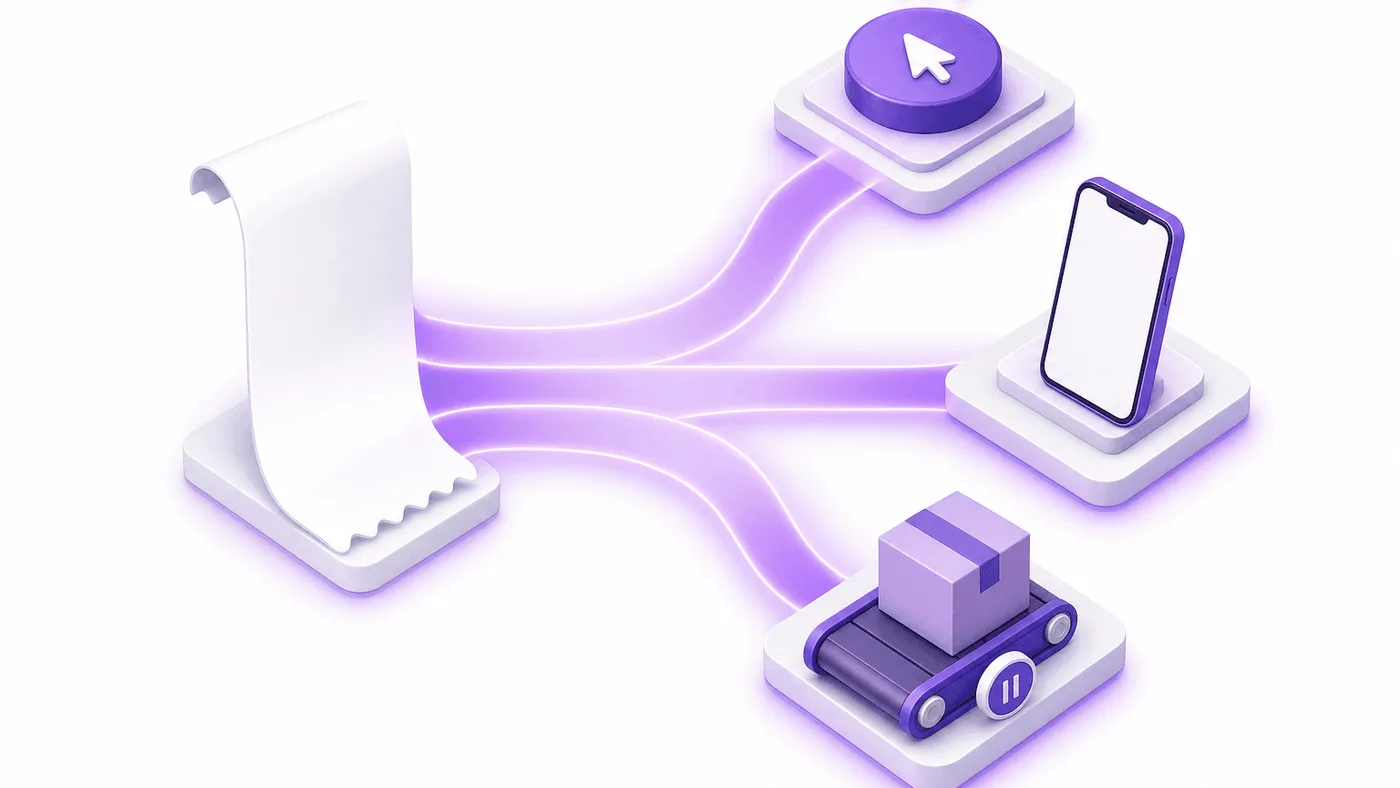
Dopo il checkout, un ordine Shopify attraversa tre momenti in cui il negozio può ancora vendere: la pagina post-acquisto, le pagine di ringraziamento e di stato dell’ordine e la finestra di modifica degli ordini.
Immagina un negozio che vende accessori per il caffè. Alle 9:02 del mattino, un cliente paga un macinacaffè. Nel giorno o nei due giorni successivi, l’ordine attraversa questi momenti:
- La pagina post-acquisto. Shopify la mostra al termine del checkout, prima della pagina di ringraziamento (documentazione Shopify sul post-acquisto).
- La pagina di ringraziamento, poi la pagina di stato dell’ordine. Il cliente vede la pagina di ringraziamento una sola volta, subito dopo aver pagato. La pagina di stato dell’ordine è quella a cui può tornare.
- La finestra di modifica degli ordini. È il tempo tra il checkout e il prelievo in magazzino, durante il quale l’ordine può ancora cambiare.
Nel resto dell’articolo seguiremo l’ordine del macinacaffè attraverso ciascuno di questi momenti.
Primo momento: la pagina post-acquisto di Shopify
La pagina post-acquisto è l’unico punto in cui un cliente può accettare un’offerta con un clic usando il metodo di pagamento appena utilizzato. È anche il punto a cui Shopify applica le regole più rigide.
Torniamo al macinacaffè. Il cliente fa clic su Paga e, prima che si carichi la pagina di ringraziamento, compare una sola offerta. Shopify realizza questa schermata tramite un’estensione post-acquisto. La documentazione per sviluppatori descrive l’estensione come una versione beta per la quale i negozi attivi devono richiedere l’accesso (documentazione Shopify sul post-acquisto); verifica su quella pagina lo stato attuale dell’accesso prima di pianificare il lancio. È il momento per cui è stata creata Reovy, l’app sorella di Revize sviluppata da Untechnickle. Il cliente accetta un’offerta con un clic, l’articolo viene aggiunto allo stesso ordine e non deve inserire di nuovo i dati di pagamento. L’offerta viene scelta da PatternOS, il motore di raccomandazione di Reovy, che apprende quali prodotti vengono acquistati insieme negli ordini del negozio e considera anche i suggerimenti di Shopify. Non propone mai il prodotto appena acquistato dal cliente, neppure in un altro colore. Nessuna offerta diventa visibile finché il merchant non la pubblica.
Una regola della piattaforma determina il funzionamento dell’intera pagina: sulla pagina post-acquisto può essere attiva una sola app alla volta (Centro assistenza Shopify).
In pratica, la pagina post-acquisto può ospitare una sola app. Sceglila e dedica quell’offerta al prodotto che la maggior parte dei clienti desidera davvero acquistare subito dopo.
Chi non vede mai la pagina post-acquisto?
La documentazione Shopify sul post-acquisto elenca i metodi di pagamento che fanno saltare del tutto la pagina ai clienti. Quando abbiamo consultato l’elenco di Shopify a settembre 2026, comprendeva pagamenti tramite wallet come Apple Pay e Google Pay, buoni regalo e fornitori terzi che richiedono di conservare il CVV (il codice di sicurezza della carta). L’elenco può cambiare: consulta la versione aggiornata prima di basare la tua strategia su questa pagina.
Se una quota elevata dei tuoi checkout usa i metodi esclusi, quei clienti non vedranno mai l’offerta del primo momento e l’offerta non comparirà altrove. Per raggiungerli, devi mostrarla su una pagina che visitano davvero.
Shopify documenta queste esclusioni per la pagina post-acquisto, non per le pagine di ringraziamento e di stato dell’ordine. Prima di fare affidamento sull’offerta nella pagina di ringraziamento, effettua un ordine di prova con Apple Pay e verifica che venga visualizzata.
Secondo momento: gli upsell nelle pagine di ringraziamento e di stato dell’ordine
Ogni cliente arriva alla pagina di ringraziamento e può tornare alla pagina di stato dell’ordine. Su entrambe, le offerte upsell di Revize aggiungono il prodotto allo stesso ordine Shopify (piano Pro).
Dal piano Basic Shopify in su, le app possono personalizzare queste due pagine (Centro assistenza Shopify). C’è un vincolo per ogni upsell nella pagina di ringraziamento: le estensioni dell’interfaccia possono mostrare offerte, ma nessuna API consente loro di modificare direttamente un ordine (documentazione Shopify sulle pagine di ringraziamento e di stato dell’ordine). La pagina può mostrare l’offerta. Per aggiungere l’articolo all’ordine serve un altro passaggio.
Con Revize, quel passaggio è la modifica degli ordini Shopify. Il prodotto accettato viene aggiunto allo stesso ordine Shopify; Shopify ricalcola l’importo dovuto e riscuote solo la differenza tramite il proprio flusso. Revize non crea un checkout separato e non invia una fattura manuale. L’articolo aggiunto resta in sospensione per l’evasione degli ordini (fulfillment) fino alla riscossione del pagamento, tranne nel caso degli ordini con pagamento alla consegna. Il meccanismo completo è descritto nella pagina di configurazione degli upsell post-acquisto.
La pagina di stato dell’ordine conta più di quanto sembri. Dopo aver visto una volta la pagina di ringraziamento, i clienti possono tornare tramite la pagina di stato dell’ordine e il link Modifica ordine nell’email di conferma. Se attivi il conto alla rovescia dell’offerta, Revize lo collega alla scadenza per modificare l’ordine, anziché a un timer arbitrario. La scadenza mostrata al cliente è quindi reale.
Come configurare un upsell nella pagina di ringraziamento con Revize
Crea un’offerta in Upsell > Crea offerta, scegli la pagina di ringraziamento, la pagina di stato dell’ordine o entrambe e imposta lo stato su Attiva.
- Installa Revize dallo Shopify App Store. Le offerte upsell sono disponibili nel piano Pro, che include una prova gratuita di 14 giorni.
- Apri Upsell e fai clic su Crea offerta. Le nuove offerte partono come bozze, quindi i clienti non vedono ancora nulla.
- Dai un nome all’offerta e scegli dove mostrarla: pagina di ringraziamento, pagina di stato dell’ordine o entrambe.
- Aggiungi condizioni di targeting in gruppi TUTTE o QUALSIASI: totale dell’ordine, primo acquisto, paese di spedizione, tag cliente o Metodo di pagamento, che ti permette di creare offerte separate per gli ordini prepagati e quelli con pagamento manuale. Revize verifica nuovamente le condizioni sul server quando il cliente accetta, quindi un’offerta mostrata su una pagina non aggiornata non può essere riscattata.
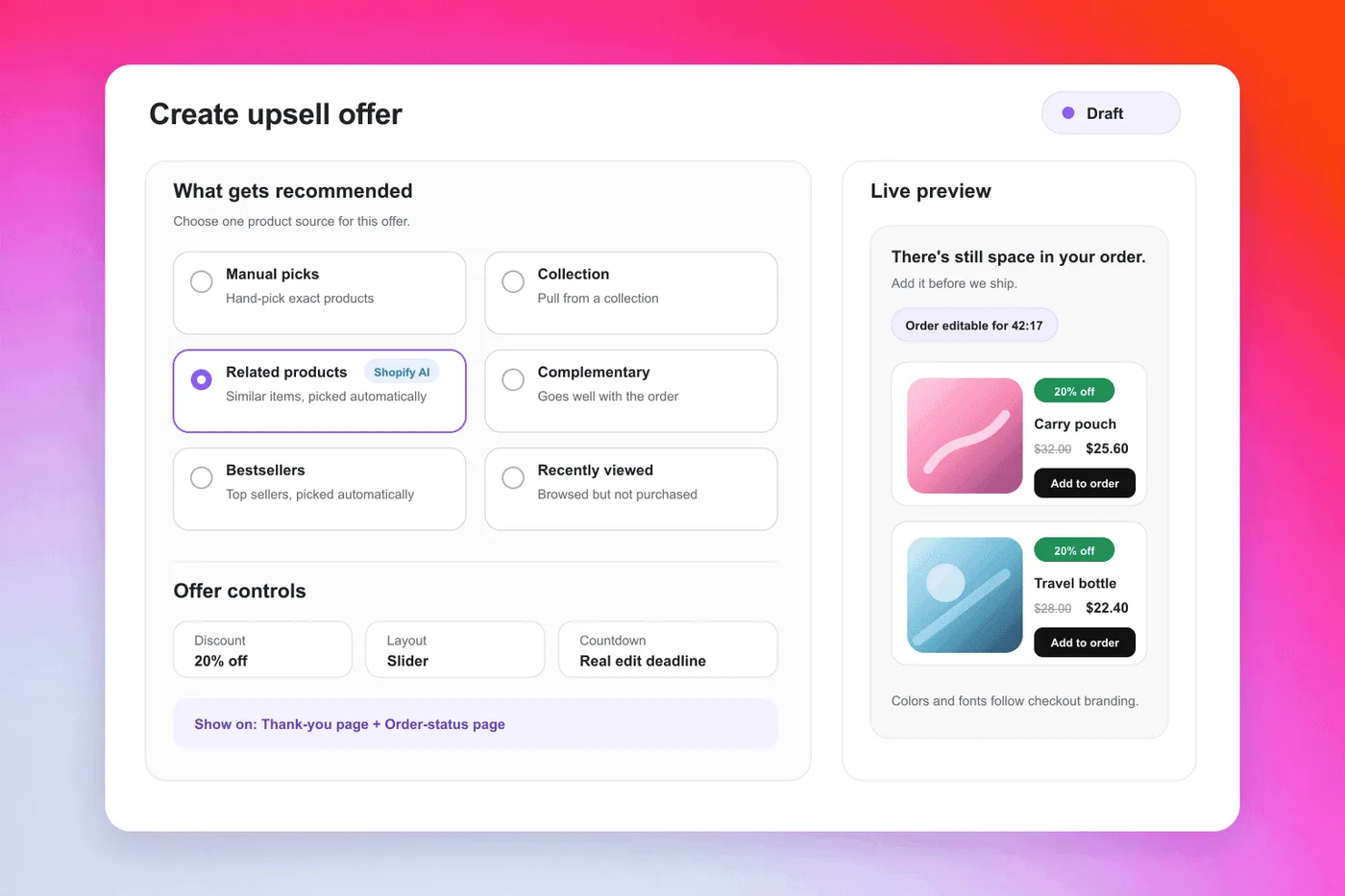
- Scegli una delle sei origini dei prodotti: selezione manuale, collezione, prodotti correlati di Shopify, prodotti complementari di Shopify (tramite Search & Discovery), più venduti o visualizzati di recente. Imposta una regola per le scorte, attiva Nascondi i prodotti già presenti nell’ordine e Usa i più venduti come alternativa, così l’offerta non resta mai vuota.
- Se vuoi, aggiungi uno sconto sull’offerta (percentuale o importo fisso), con un’etichetta sulla riga dell’ordine e il prezzo originale barrato. Usa Escludi l’upsell dagli sconti sull’ordine se alla riga dell’upsell deve essere applicato solo lo sconto dell’offerta.
- Scegli un layout (Elenco, Slider, Griglia o Spotlight), attiva il conto alla rovescia e selezionane lo stile (terminerà alla scadenza per modificare l’ordine). Se l’offerta è stagionale, aggiungi una data di inizio e una di fine. Imposta il numero di accettazioni per ordine, cambia lo stato in Attiva e salva.
Suggerimento: Revize mostra solo la prima offerta applicabile a un ordine, scorrendo l’elenco dall’alto verso il basso. Metti in cima le offerte più specifiche e in fondo quella generale.
Terzo momento: la finestra di modifica degli ordini prima dell’evasione
Finché la finestra di modifica impostata dal merchant resta aperta, e purché sia configurata per chiudersi prima dell’evasione, un cliente che usa Revize può aggiungere prodotti da sé. I prodotti vengono spediti con lo stesso ordine.
A pranzo, chi ha acquistato il macinacaffè decide di volere un secondo sacchetto di chicchi. Apre la pagina di stato dell’ordine, fa clic su Aggiungi prodotti nel portale Revize, sceglie una variante e fa clic su Paga ora. Il checkout di Shopify riscuote solo la differenza. L’articolo viene aggiunto all’ordine esistente: nessun secondo ordine, nessun secondo costo di spedizione, nessun secondo prelievo in magazzino. Questa funzionalità è inclusa nel piano Pro ed è descritta nella documentazione sull’aggiunta di prodotti. Per vedere l’intero percorso del cliente, leggi la nostra guida su come consentire ai clienti di aggiungere articoli dopo il checkout.
Due impostazioni determinano se puoi usare questa funzione in sicurezza:
- La finestra. In Modifica degli ordini > Finestra di modifica degli ordini puoi scegliere 15, 30 o 60 minuti, una durata personalizzata fino a 48 ore, Fino all’evasione oppure orari limite programmati in base ai turni di prelievo (configurazione della finestra di modifica).
- La sospensione. In Modifica degli ordini > Elaborazione degli ordini, la modalità consigliata Sospendi gli ordini applica una sospensione dell’evasione su Shopify. Così il tuo 3PL (un magazzino logistico esterno che preleva e spedisce gli ordini) aspetta la chiusura della finestra. L’impostazione Fino all’evasione applicata a tutto il negozio non sospende gli ordini da sola. La nostra guida su come impedire a un 3PL di prelevare un ordine durante la finestra di modifica descrive le diverse configurazioni.
Non lasciare mai che il magazzino prelevi un ordine che il cliente sta ancora modificando. Un’aggiunta non pagata resta tra i pagamenti in sospeso, con l’evasione bloccata, e Revize invia email di promemoria. Questo è anche l’unico punto in cui è il cliente a scegliere il prodotto in base a ciò che desidera, anziché il negozio a fare una previsione.
Cosa dicono i dati di Revize sui tempi
I clienti tornano ai propri ordini nel giro di pochi minuti: la pagina di stato dell’ordine e la finestra di modifica sono quindi già sul loro percorso.
Nei dati di Revize, il tempo mediano tra la creazione dell’ordine e una modifica dopo il checkout è di 4,6 minuti, e l’80,6% delle modifiche avviene entro la prima ora (Revize, 2026). Un cliente che torna così presto guarda la pagina di stato dell’ordine, dove compare la tua offerta.
Una parte di questi clienti sta già acquistando altro. Tra gli ordini modificati, l’8,8% include l’aggiunta di un prodotto e l’8,0% l’accettazione di un’offerta upsell (Revize, 2026).
Solo per fare un esempio, immaginiamo un negozio che spedisce 10.000 ordini al mese: con un tasso del 5,2%, circa 520 ordini verrebbero modificati, e una parte di quelle modifiche corrisponderebbe ad acquisti aggiuntivi prima della spedizione.
Il dato operativo è questo: considerando tutti i negozi, circa una modifica su cinque arriva dopo la prima ora. Nei negozi con finestre brevi, quella quota è limitata perché la finestra è già chiusa. Imposta la durata in base ai turni di prelievo, non per abitudine.
Quale punto scegliere per un upsell post-acquisto su Shopify?
Puoi usare questi punti insieme: un’app sulla pagina post-acquisto e Revize sulle pagine e durante la finestra che ogni cliente può raggiungere.
| Punto | Quando lo vede il cliente | Esclusioni per metodo di pagamento documentate da Shopify | Come funziona il pagamento | Dove va l’articolo |
|---|---|---|---|---|
| Pagina post-acquisto | Dopo il pagamento, prima della pagina di ringraziamento | Sì: alcuni wallet e buoni regalo (consulta la documentazione Shopify) | Un clic, metodo di pagamento già utilizzato | Stesso ordine |
| Pagina di ringraziamento (Revize, Pro) | Una volta, subito dopo il checkout | Nessuna documentata; prova gli ordini pagati tramite wallet | Shopify riscuote la differenza | Stesso ordine, evasione sospesa fino al pagamento |
| Pagina di stato dell’ordine (Revize, Pro) | Ogni volta che torna all’ordine | Nessuna documentata; prova gli ordini pagati tramite wallet | Shopify riscuote la differenza | Stesso ordine, evasione sospesa fino al pagamento |
| Finestra di modifica degli ordini (Revize, Pro) | Quando lo decide il cliente, finché la finestra è aperta | Nessuna documentata; prova gli ordini pagati tramite wallet | Paga ora per saldare la differenza | Stesso ordine e stessa spedizione |
Valuta tre fattori. Metodi di pagamento: se molti clienti usano i wallet al checkout, puoi raggiungerli nel secondo e nel terzo momento. Velocità di evasione: se spedisci il giorno stesso, la finestra è breve e l’offerta nella pagina di ringraziamento assume più peso. Turni di prelievo: se prelevi gli ordini in gruppi e imposti orari limite programmati, la finestra di modifica può restare aperta per ore. Puoi bloccare separatamente gli ordini che non vuoi rendere modificabili usando i tag ordine in Impostazioni > Restrizioni alla modifica degli ordini.

Cosa succede se un ordine con upsell cambia in seguito?
Poiché l’articolo acquistato tramite upsell è nello stesso ordine, puoi gestire da un solo punto un successivo rimborso, annullamento o cambio di indirizzo.
Immagina che il cliente accetti l’offerta dei chicchi e poi cambi casa prima del prelievo in magazzino. Finché la finestra è aperta, nel portale Revize può modificare l’indirizzo di spedizione, ridurre una quantità, rimuovere l’articolo aggiunto con l’upsell o annullare l’ordine. Se il cambio di indirizzo aumenta il costo di spedizione, il cliente paga la differenza prima che la modifica venga applicata. Il ricalcolo di spedizione e imposte è disponibile nel piano Pro.
I rimborsi seguono un’impostazione in Modifica degli ordini > Opzioni di rimborso: Nessun rimborso, Rimborso sul metodo di pagamento originale o Rimborso come credito del negozio. Il credito del negozio è disponibile solo con Pro. Scegli Nessun rimborso con attenzione: blocca ogni modifica che riduce il valore dell’ordine e rimuove il pulsante di annullamento. La nostra guida all’annullamento spiega entrambe le prospettive.
Se uno degli strumenti che usi inserisce invece l’upsell in un secondo ordine, verifica cosa succede quando il cliente annulla uno dei due e se entrambi vengono spediti insieme.
Cosa fare questa settimana
- Controlla la distribuzione dei metodi di pagamento al checkout e stima quanti clienti saltano la pagina post-acquisto.
- Scegli un’app per la pagina post-acquisto. Può essercene solo una attiva.
- Crea un’offerta Revize per le pagine di stato dell’ordine e di ringraziamento, con una condizione basata sul metodo di pagamento.
- Imposta la finestra di modifica in base agli orari di prelievo e verifica che Sospendi gli ordini sia attivo.
- Fai una prova con ordini preliminari Shopify e con un ordine reale pagato tramite Apple Pay prima di impostare qualsiasi upsell post-acquisto su Shopify come Attivo.
Domande frequenti
Qual è la differenza tra un upsell nella pagina post-acquisto e uno nella pagina di ringraziamento su Shopify?
La pagina post-acquisto compare tra il pagamento e la pagina di ringraziamento e permette di pagare con un clic; le offerte nella pagina di ringraziamento compaiono dopo la conferma dell’ordine. In pratica, la pagina post-acquisto si presta a un’unica offerta d’impulso per un prodotto con buone probabilità di interessare al cliente. Le pagine di ringraziamento e di stato dell’ordine si prestano a offerte mirate basate sul contenuto dell’ordine, sulla cronologia del cliente o sul paese di spedizione. Restano inoltre visibili ai clienti che tornano in seguito.
Perché alcuni clienti non vedono il mio upsell post-acquisto?
Il motivo più comune è il metodo di pagamento, seguito dall’app selezionata e dall’accesso alla funzionalità. Shopify esegue una sola app selezionata sulla pagina post-acquisto: se ne è stata scelta un’altra, la tua non verrà caricata. La documentazione per sviluppatori di Shopify descrive inoltre una richiesta di accesso per i negozi attivi. Controlla quale app è selezionata nelle impostazioni del checkout, poi prova a effettuare un ordine con ciascun metodo di pagamento che accetti.
I clienti che pagano con Apple Pay e Google Pay vedono le offerte post-acquisto?
Possono vedere un’offerta nella pagina di ringraziamento o di stato dell’ordine anche quando la documentazione Shopify include il loro metodo di pagamento tra quelli che saltano la pagina post-acquisto. Per i negozi in cui molti clienti usano i wallet, la pagina di stato dell’ordine è particolarmente importante: è anche la destinazione del link Modifica ordine nell’email di conferma. Effettua un ordine reale usando un wallet e verifica che l’offerta compaia su entrambe le pagine.
Un upsell nella pagina di ringraziamento crea un nuovo ordine o aggiunge l’articolo a quello originale?
Dipende dall’app. Con Revize, il prodotto viene aggiunto all’ordine originale. Viene spedito nello stesso pacco, con lo stesso numero d’ordine. All’ordine viene applicato il tag revize:upsell_offer, che puoi usare per filtrare in Shopify Flow o nei report. Le analisi degli upsell conteggiano solo i ricavi effettivamente riscossi: un’offerta accettata ma mai pagata vale zero.
I clienti devono inserire di nuovo i dati della carta per un upsell nella pagina di ringraziamento?
Non nella pagina post-acquisto; dopo quel momento, il cliente paga la differenza tramite Shopify. Con Revize, l’aggiunta di un prodotto o l’accettazione di un’offerta porta al passaggio Paga ora, che apre il checkout di Shopify solo per l’importo aggiuntivo. Il cliente vede il nuovo totale prima di confermare. Poiché è Shopify, e non Revize, a gestire quel passaggio, usa un ordine di prova per verificare quali dati Shopify richiede con ciascun metodo di pagamento che accetti. Se il cliente esce senza pagare, l’aggiunta resta in sospensione per l’evasione e Revize invia promemoria.
Cosa è cambiato nella pagina di ringraziamento di Shopify nel 2026?
Il 26 agosto 2026 era il termine per aggiornare le pagine di ringraziamento e di stato dell’ordine; Shopify aggiorna automaticamente i negozi che non lo hanno fatto. Le pagine aggiornate usano blocchi app al posto degli script aggiuntivi. Se il tuo vecchio upsell dipendeva da script, apri l’editor del checkout e verifica che un blocco app mostri l’offerta. La guida di Shopify all’aggiornamento spiega cosa viene trasferito dall’aggiornamento automatico e cosa no.
I clienti possono aggiungere articoli a un ordine Shopify dopo il checkout?
Sì: le funzionalità native permettono al personale di modificare l’ordine nel pannello di controllo, mentre Revize consente al cliente di farlo da sé. Nel pannello di controllo, Shopify permette ai merchant di aggiungere prodotti e inviare una fattura quando è dovuto un pagamento aggiuntivo (modifica degli ordini Shopify). Revize supporta anche i link Aggiungi all’ordine nei flussi email post-acquisto, trasformando l’email di conferma in un altro punto in cui proporre un upsell post-acquisto su Shopify.