
Op deze pagina
Waarom de plek van een Shopify upsell na aankoop bepalend is
Een aanbod werkt alleen als de klant het ziet. Elk scherm na de checkout bereikt een andere groep klanten.
Een bestelling is niet klaar zodra de klant op de betaalknop klikt. Van ruim 10 miljoen Shopify-bestellingen wordt ongeveer 1 op de 19 (5,2%) na de checkout bewerkt (Revize, 2026), volgens onze statistieken over het bewerken van Shopify-bestellingen. Klanten keren terug naar hun bestelling, vaak al snel.
Dat verandert de vraag waar je een upsell toont. Veel adviezen behandelen verkoop na aankoop alsof die op één scherm plaatsvindt. In de praktijk zijn er drie plekken. Voor elke plek gelden eigen regels: wie ziet het aanbod, hoe wordt betaald en wordt het extra product in dezelfde doos verzonden? Volg één bestelling langs alle drie en je ziet welke plek bij jouw winkel past.
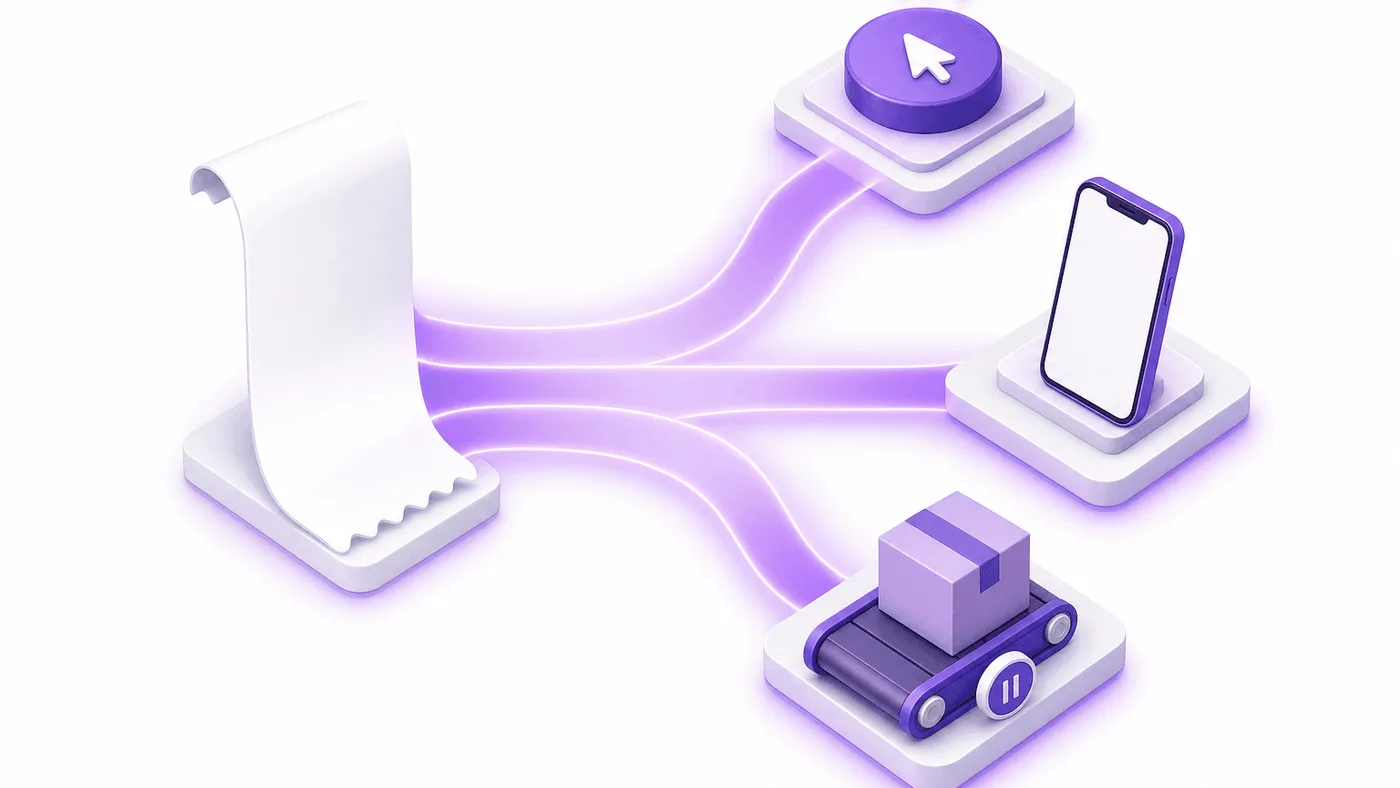
De drie momenten na een Shopify-checkout
Een Shopify-bestelling komt langs drie momenten waarop je winkel nog iets kan verkopen: de pagina na aankoop, de bedankpagina en bestelstatuspagina, en de periode waarin de bestelling kan worden bewerkt.
Stel dat een winkel koffieaccessoires verkoopt en een klant om 9:02 uur voor een koffiemolen betaalt. In de volgende één tot twee dagen komt die bestelling langs:
- De pagina na aankoop. Shopify toont deze nadat de checkout is afgerond en vóór de bedankpagina (documentatie van Shopify over de pagina na aankoop).
- De bedankpagina en daarna de bestelstatuspagina. De klant ziet de bedankpagina één keer, direct na het betalen. Naar de bestelstatuspagina kan de klant later terugkeren.
- De periode om de bestelling te bewerken. Dit is de tijd tussen de checkout en het moment waarop het magazijn de bestelling verzamelt. In die periode kan de bestelling nog veranderen.
De rest van dit artikel volgt de bestelling van de koffiemolen langs elk moment.
Moment één: de Shopify-pagina na aankoop
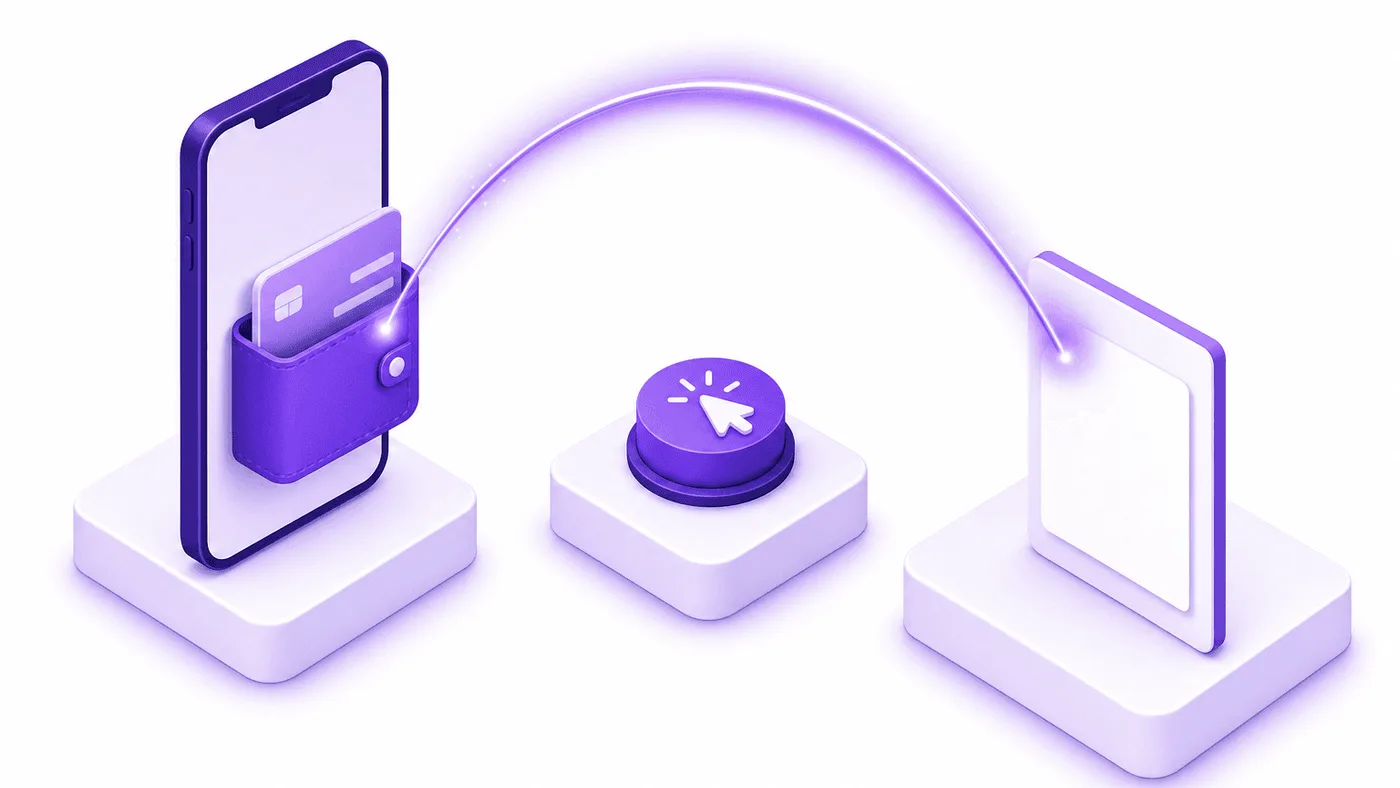
De pagina na aankoop is de enige plek waar een klant met één klik een aanbod kan accepteren via de zojuist gebruikte betaalmethode. Shopify stelt hier de strengste regels.
Terug naar de koffiemolen. De klant klikt op Betalen. Voordat de bedankpagina laadt, verschijnt één aanbod. Shopify biedt deze plek aan via een extensie voor na de aankoop. In de documentatie voor ontwikkelaars staat dat deze extensie een bètafunctie is waarvoor actieve winkels toegang moeten aanvragen (documentatie van Shopify over de pagina na aankoop). Controleer de actuele toegangsvoorwaarden op die pagina voordat je een lancering plant. Voor dit moment is Reovy gebouwd, de zusterapp van Revize, gemaakt door Untechnickle. De klant accepteert één aanbod met één klik. Het product wordt aan dezelfde bestelling toegevoegd en de klant hoeft de betaalgegevens niet opnieuw in te voeren. PatternOS, de aanbevelingsengine van Reovy, kiest het aanbod. Deze engine leert welke producten samen worden verkocht op basis van de eigen bestellingen van de winkel en neemt ook de aanbevelingen van Shopify mee. Hij biedt nooit het product aan dat de klant net heeft gekocht, ook niet in een andere kleur. Een aanbod gaat pas live wanneer de merchant het publiceert.
Eén platformregel bepaalt hoe je deze pagina gebruikt: er kan maar één app tegelijk actief zijn op de pagina na aankoop (Shopify Helpcentrum).
Kort gezegd: op de pagina na aankoop past precies één app. Kies die bewust en gebruik het aanbod voor het product dat de meeste kopers daarna echt willen hebben.
Wie ziet de pagina na aankoop nooit?
In de documentatie van Shopify over de pagina na aankoop staan betaalmethoden waarbij kopers deze pagina helemaal overslaan. Toen we de lijst van Shopify in september 2026 bekeken, stonden er walletbetalingen zoals Apple Pay en Google Pay op, evenals cadeaubonnen en externe aanbieders die vereisen dat de CVV-code bewaard blijft (de beveiligingscode van de kaart opslaan). De lijst kan veranderen. Lees daarom de actuele versie voordat je je aanpak erop baseert.
Als een groot deel van je klanten met een uitgesloten methode betaalt, zien zij het aanbod op moment één nooit. Dat aanbod heeft geen terugvaloptie. Je bereikt deze klanten alleen op een pagina die ze daadwerkelijk openen.
Shopify beschrijft deze uitsluitingen voor de pagina na aankoop, niet voor de bedankpagina en bestelstatuspagina. Plaats een testbestelling met Apple Pay en controleer of je aanbod op de bedankpagina verschijnt voordat je daarop rekent.
Moment twee: upsells op de bedankpagina en bestelstatuspagina
Elke klant komt op de bedankpagina terecht en kan terugkeren naar de bestelstatuspagina. Upsellaanbiedingen van Revize op beide pagina’s voegen het product toe aan dezelfde Shopify-bestelling (Pro-abonnement).
Met Basic Shopify en hogere abonnementen kunnen apps deze twee pagina’s aanpassen (Shopify Helpcentrum). Voor elke upsell op de bedankpagina geldt één beperking: deze UI-extensies kunnen aanbiedingen tonen, maar er is geen API waarmee een UI-extensie een bestelling rechtstreeks kan wijzigen (documentatie van Shopify over de bedankpagina en bestelstatuspagina). De pagina kan het aanbod dus tonen. Om het product aan de bestelling toe te voegen, is iets anders nodig.
Bij Revize gebeurt dat via de functie van Shopify om bestellingen te bewerken. Het geaccepteerde product komt op dezelfde Shopify-bestelling terecht. Shopify berekent het nog te betalen bedrag opnieuw en int via de eigen betaalstroom alleen het verschil. Revize maakt geen aparte checkout aan en verstuurt geen handmatige factuur. Voor het toegevoegde product blijft een fulfillment-pauze gelden totdat de betaling is ontvangen, behalve bij bestellingen met betaling bij levering. Het volledige proces staat op de installatiepagina voor upsells na aankoop.
De bestelstatuspagina doet meer dan vaak wordt gedacht. Nadat klanten de bedankpagina één keer hebben gezien, komen ze terug via de bestelstatuspagina of via de link Bestelling bewerken in hun bevestigingsmail. Als je de aftelklok voor het aanbod inschakelt, koppelt Revize die aan de deadline voor het bewerken van de bestelling. De tijdsdruk die de klant ziet, is daardoor echt.
Een upsell op de bedankpagina instellen in Revize
Maak een aanbod via Upsell > Aanbod maken, kies de bedankpagina, de bestelstatuspagina of allebei, en zet de status op Actief.
- Installeer Revize via de Shopify App Store. Upsellaanbiedingen zijn beschikbaar met het Pro-abonnement, dat je 14 dagen gratis kunt proberen.
- Open Upsell en klik op Aanbod maken. Nieuwe aanbiedingen beginnen als concept, dus klanten zien nog niets.
- Geef het aanbod een naam en kies waar het verschijnt: op de bedankpagina, de bestelstatuspagina of allebei.
- Voeg voorwaarden toe in groepen waarbij aan ALLE of EEN van de voorwaarden moet worden voldaan: bestelbedrag, eerste aankoop, land van verzending, klanttags of Betaalmethode. Met die laatste maak je afzonderlijke aanbiedingen voor vooruitbetaalde bestellingen en bestellingen met een handmatige betaling. Revize controleert de voorwaarden opnieuw op de server wanneer de klant het aanbod accepteert. Een verouderde pagina kan het aanbod daardoor niet accepteren.
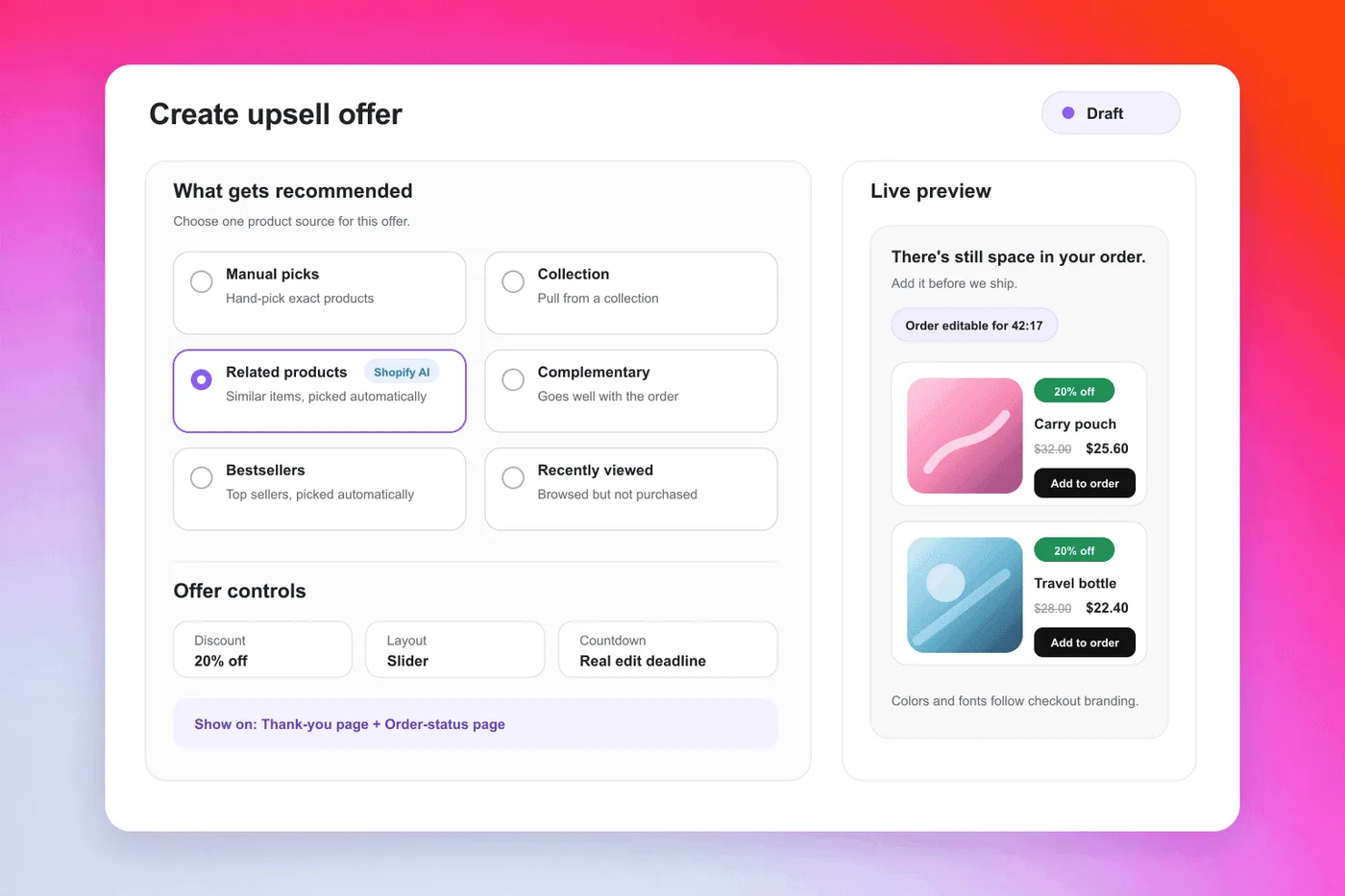
- Kies een van de zes productbronnen: handmatig geselecteerde producten, een collectie, gerelateerde producten van Shopify, aanvullende producten van Shopify (via Search & Discovery), bestsellers of recent bekeken producten. Stel een voorraadregel in, schakel Producten die al in de bestelling staan verbergen in en schakel Terugvallen op bestsellers in, zodat het aanbod nooit leeg verschijnt.
- Voeg eventueel een aanbiedingskorting toe (een percentage of vast bedrag), met een label op de bestelregel en een doorgestreepte oorspronkelijke prijs. Gebruik Upsell uitsluiten van bestelkortingen als de upsellregel alleen de eigen korting mag krijgen.
- Kies een lay-out (Lijst, Slider, Raster of Spotlight), schakel de aftelklok in en kies de vormgeving (het eindpunt is de deadline voor het bewerken). Voeg begin- en einddatums toe als het aanbod seizoensgebonden is, stel het aantal acceptaties per bestelling in, zet de status op Actief en sla op.
Tip: Revize toont alleen het eerste aanbod dat bij een bestelling past en doorloopt je lijst van boven naar beneden. Zet je meest specifieke aanbiedingen bovenaan en het algemene aanbod onderaan.
Moment drie: bestellingen bewerken vóór fulfillment
Totdat de door de merchant ingestelde bewerkperiode sluit, vóór fulfillment, kan een klant met Revize zelf producten toevoegen. Die producten worden met dezelfde bestelling verzonden.
Tijdens de lunch besluit de koper van de koffiemolen dat er nog een tweede zak bonen bij moet. De klant opent de bestelstatuspagina, klikt in het Revize-portaal op Producten toevoegen, kiest een variant en klikt op Nu betalen. De checkout van Shopify int alleen het verschil. Het product wordt aan de bestaande bestelling toegevoegd: geen tweede bestelling, geen tweede verzendkosten en geen tweede ronde om producten te verzamelen. Deze functie hoort bij het Pro-abonnement en staat beschreven in de documentatie over producten toevoegen. De volledige route voor de klant vind je in onze gids over klanten producten laten toevoegen na de checkout.
Twee instellingen bepalen of je dit veilig kunt aanbieden:
- De bewerkperiode. Onder Bestellingen bewerken > Periode om bestellingen te bewerken kun je kiezen voor 15, 30 of 60 minuten, een aangepaste duur van maximaal 48 uur, Tot fulfillment, of geplande sluitingstijden die aansluiten op de momenten waarop je magazijn bestellingen verzamelt (bewerktijd instellen).
- De pauze. Onder Bestellingen bewerken > Bestellingen verwerken plaatst de aanbevolen modus Bestellingen pauzeren een Shopify fulfillment-pauze. Zo wacht je 3PL (een extern logistiek magazijn dat je bestellingen verzamelt en verzendt) tot de bewerkperiode is gesloten. De winkelbrede instelling Tot fulfillment plaatst op zichzelf geen pauze. Onze uitleg over voorkomen dat een 3PL een bestelling verzamelt tijdens de bewerkperiode behandelt elke combinatie van instellingen.
Laat het magazijn nooit een bestelling verzamelen die de klant nog kan wijzigen. Een onbetaalde toevoeging blijft onder Openstaande betalingen staan en heeft een fulfillment-pauze. Revize stuurt herinneringsmails. Dit is ook de enige plek waar de klant zelf kiest welk product erbij komt, in plaats van de winkel.
Wat de gegevens van Revize zeggen over timing
Klanten keren binnen enkele minuten terug naar hun bestelling. Daardoor liggen de bestelstatuspagina en de bewerkperiode direct op hun route.
In de gegevens van Revize vindt de middelste bewerking na de checkout 4,6 minuten na het plaatsen van de bestelling plaats. Van alle bewerkingen gebeurt 80,6% binnen het eerste uur (Revize, 2026). Een klant die zo snel terugkomt, kijkt naar de bestelstatuspagina: de pagina waarop je aanbod voor de bestelstatus staat.
Een deel van die terugkerende klanten geeft al meer uit. Van de bewerkte bestellingen voegt 8,8% een product toe en accepteert 8,0% een upsellaanbod (Revize, 2026).
Ter illustratie: neem een hypothetische winkel die 10.000 bestellingen per maand verzendt. Bij 5,2% zouden ongeveer 520 bestellingen worden bewerkt. Bij een deel daarvan kopen klanten iets extra’s voordat er iets wordt verzonden.
Voor de uitvoering betekent dit: over alle winkels samen vindt ongeveer 1 op de 5 bewerkingen na het eerste uur plaats. Winkels met een korte bewerkperiode beperken dat aandeel doordat hun periode dan al is gesloten. Stem de bewerkperiode af op het schema van je magazijn, niet op gewoonte.
Welke plek voor een Shopify upsell na aankoop past bij jouw winkel?
Je kunt deze plekken combineren: één app op de pagina na aankoop en Revize op de pagina’s en tijdens de bewerkperiode die elke koper kan bereiken.
| Plek | Wanneer de klant het ziet | Door Shopify beschreven uitsluitingen op basis van betaalmethode | Hoe de betaling werkt | Waar het product terechtkomt |
|---|---|---|---|---|
| Pagina na aankoop | Na betaling, vóór de bedankpagina | Ja: sommige wallets en cadeaubonnen (zie de Shopify-documentatie) | Eén klik, opgeslagen betaalmethode | Dezelfde bestelling |
| Bedankpagina (Revize, Pro) | Eén keer, direct na de checkout | Geen beschreven; test bestellingen met wallets | Shopify int het verschil | Dezelfde bestelling, gepauzeerd tot er is betaald |
| Bestelstatuspagina (Revize, Pro) | Elke keer dat de klant terugkeert naar de bestelling | Geen beschreven; test bestellingen met wallets | Shopify int het verschil | Dezelfde bestelling, gepauzeerd tot er is betaald |
| Periode om de bestelling te bewerken (Revize, Pro) | Wanneer de klant wil, totdat de periode sluit | Geen beschreven; test bestellingen met wallets | Nu betalen voor het verschil | Dezelfde bestelling en zending |
Baseer je keuze op drie zaken. Verdeling van betaalmethoden: als veel klanten met een wallet betalen, bereik je hen op moment twee en drie. Snelheid van fulfillment: als je dezelfde dag verzendt, is je bewerkperiode kort en wordt het aanbod op de bedankpagina belangrijker. Schema voor het verzamelen van bestellingen: magazijnen die bestellingen in rondes verzamelen en geplande sluitingstijden gebruiken, geven de bewerkperiode uren om iets extra’s te verkopen. Bestellingen die nooit gewijzigd mogen worden, kun je afzonderlijk vergrendelen met besteltags onder Instellingen > Beperkingen voor het bewerken van bestellingen.

Wat gebeurt er als een bestelling met een upsell later verandert?
Omdat het upsellproduct op dezelfde bestelling staat, kun je een latere terugbetaling, annulering of adreswijziging op één plek afhandelen.
Stel dat de koper van de koffiemolen het aanbod voor de bonen accepteert en daarna verhuist, voordat het magazijn de bestelling verzamelt. Zolang de bewerkperiode open is, kan de klant in het Revize-portaal het verzendadres wijzigen, een aantal verlagen, het upsellproduct verwijderen of de bestelling annuleren. Als een adreswijziging de verzendkosten verhoogt, betaalt de klant het verschil voordat de wijziging wordt toegepast. Het opnieuw berekenen van verzendkosten en belastingen is beschikbaar met het Pro-abonnement.
Terugbetalingen volgen één instelling onder Bestellingen bewerken > Opties voor terugbetaling: Geen terugbetaling, Terugbetaling via de oorspronkelijke betaalmethode of Terugbetaling als winkeltegoed. Winkeltegoed is alleen beschikbaar met Pro. Kies Geen terugbetaling zorgvuldig: hiermee blokkeer je elke bewerking die de bestelwaarde verlaagt en verdwijnt de annuleerknop. Onze gids over annuleringen behandelt beide kanten.
Als een andere tool het upsellproduct op een tweede bestelling plaatst, controleer dan wat er gebeurt wanneer de klant één van beide bestellingen annuleert en of ze samen worden verzonden.
Wat je deze week kunt doen
- Bekijk de verdeling van betaalmethoden in je checkout en schat hoeveel kopers de pagina na aankoop overslaan.
- Kies één app voor de pagina na aankoop. Daar kan er maar één actief zijn.
- Maak één Revize-aanbod voor de bestelstatuspagina en de bedankpagina, met een voorwaarde voor de betaalmethode.
- Stem je bewerkperiode af op de tijden waarop bestellingen worden verzameld en controleer of Bestellingen pauzeren is ingeschakeld.
- Test met Shopify-conceptbestellingen en één echte Apple Pay-bestelling voordat je een Shopify upsell na aankoop op Actief zet.
Veelgestelde vragen
Wat is op Shopify het verschil tussen een upsell op de pagina na aankoop en op de bedankpagina?
De pagina na aankoop verschijnt tussen de betaling en de bedankpagina en laat de klant met één klik betalen. Aanbiedingen op de bedankpagina verschijnen nadat de bestelling is bevestigd. In de praktijk past één aantrekkelijk impulsaankoopaanbod goed op de pagina na aankoop. De bedankpagina en bestelstatuspagina passen bij gerichte aanbiedingen op basis van de inhoud van de bestelling, de aankoopgeschiedenis van de klant of het land van verzending. Ook klanten die later terugkomen, kunnen die aanbiedingen zien.
Waarom zien sommige klanten mijn upsell na aankoop niet?
De betaalmethode is de meest voorkomende reden, gevolgd door de geselecteerde app en de toegang tot de functie. Shopify voert op de pagina na aankoop slechts één geselecteerde app uit. Als een andere app is geselecteerd, wordt jouw app niet geladen. In de documentatie voor ontwikkelaars van Shopify staat ook dat actieve winkels toegang moeten aanvragen. Controleer welke app in je checkoutinstellingen is geselecteerd en test vervolgens een bestelling met elke betaalmethode die je accepteert.
Zien klanten die met Apple Pay of Google Pay betalen aanbiedingen na aankoop?
Ze kunnen een aanbod op de bedankpagina of bestelstatuspagina zien, ook wanneer Shopify hun betaalmethode noemt als reden om de pagina na aankoop over te slaan. Voor winkels met veel walletbetalingen is de bestelstatuspagina extra belangrijk. De link Bestelling bewerken in de bevestigingsmail leidt namelijk ook naar die pagina. Plaats een echte testbestelling met een wallet en controleer of het aanbod op beide pagina’s verschijnt.
Maakt een upsell op de bedankpagina een nieuwe bestelling aan of wordt het product aan de oorspronkelijke bestelling toegevoegd?
Dat hangt af van de app. Met Revize wordt het product aan de oorspronkelijke bestelling toegevoegd. Het wordt in dezelfde doos en onder hetzelfde bestelnummer verzonden. De bestelling krijgt de tag revize:upsell_offer, waarop je kunt filteren in Shopify Flow of in rapporten. Upsellanalyses tellen alleen ontvangen omzet mee. Een geaccepteerd aanbod waarvoor nooit is betaald, telt dus als nul.
Moeten klanten voor een upsell op de bedankpagina hun kaartgegevens opnieuw invoeren?
Op de pagina na aankoop hoeft dat niet. Daarna betaalt de klant het verschil via Shopify. Met Revize leidt een toegevoegd product of geaccepteerd aanbod naar een stap Nu betalen. Die opent de checkout van Shopify voor alleen het extra bedrag. De klant ziet daar het nieuwe totaal voordat die de betaling bevestigt. Omdat Shopify deze stap afhandelt en Revize niet, kun je met een testbestelling controleren welke gegevens Shopify vraagt bij elke betaalmethode die je accepteert. Als een klant vertrekt zonder te betalen, blijft voor de toevoeging een fulfillment-pauze gelden en stuurt Revize herinneringen.
Wat is er in 2026 veranderd aan de Shopify-bedankpagina?
26 augustus 2026 was de deadline om de bedankpagina en bestelstatuspagina te upgraden. Shopify upgradet winkels die de deadline misten automatisch. Geüpgradede pagina’s gebruiken app-blokken in plaats van extra scripts. Als je oude upsell op scripts draaide, open dan je checkout-editor en controleer of een app-blok een aanbod toont. In de Shopify-gids voor de upgrade staat wat de automatische upgrade wel en niet overneemt.
Kunnen klanten na de checkout producten toevoegen aan hun Shopify-bestelling?
Ja. Medewerkers kunnen standaard de bestelling bewerken in Shopify Admin, en met Revize kan de klant dat zelf doen. In Shopify Admin kunnen merchants producten toevoegen en een factuur sturen wanneer er nog een bedrag moet worden betaald (Shopify-documentatie over bestellingen bewerken). Revize ondersteunt ook links om producten aan de bestelling toe te voegen in e-mailflows na aankoop. Daarmee wordt de bevestigingsmail nog een plek voor een Shopify upsell na aankoop.