
En esta página
Por qué la ubicación determina el alcance de una venta adicional poscompra en Shopify
Una oferta solo funciona si el cliente la ve, y cada pantalla posterior al pago llega a un grupo distinto de clientes.
Un pedido no queda cerrado cuando el cliente pulsa el botón de pago. Según nuestro análisis de más de 10 millones de pedidos de Shopify, aproximadamente 1 de cada 19 (5,2 %) se edita después de la pantalla de pago (Revize, 2026), como explicamos en nuestras estadísticas sobre la edición de pedidos en Shopify. Los clientes vuelven a consultar sus pedidos, y lo hacen pronto.
Esto cambia la pregunta sobre las ventas adicionales. La mayoría de los consejos se centran en una sola pantalla poscompra. En la práctica hay tres, y cada una tiene sus propias reglas sobre quién ve la oferta, cómo se cobra y si el producto adicional se envía en la misma caja. Sigue un pedido por las tres y verás cuál conviene a tu tienda.
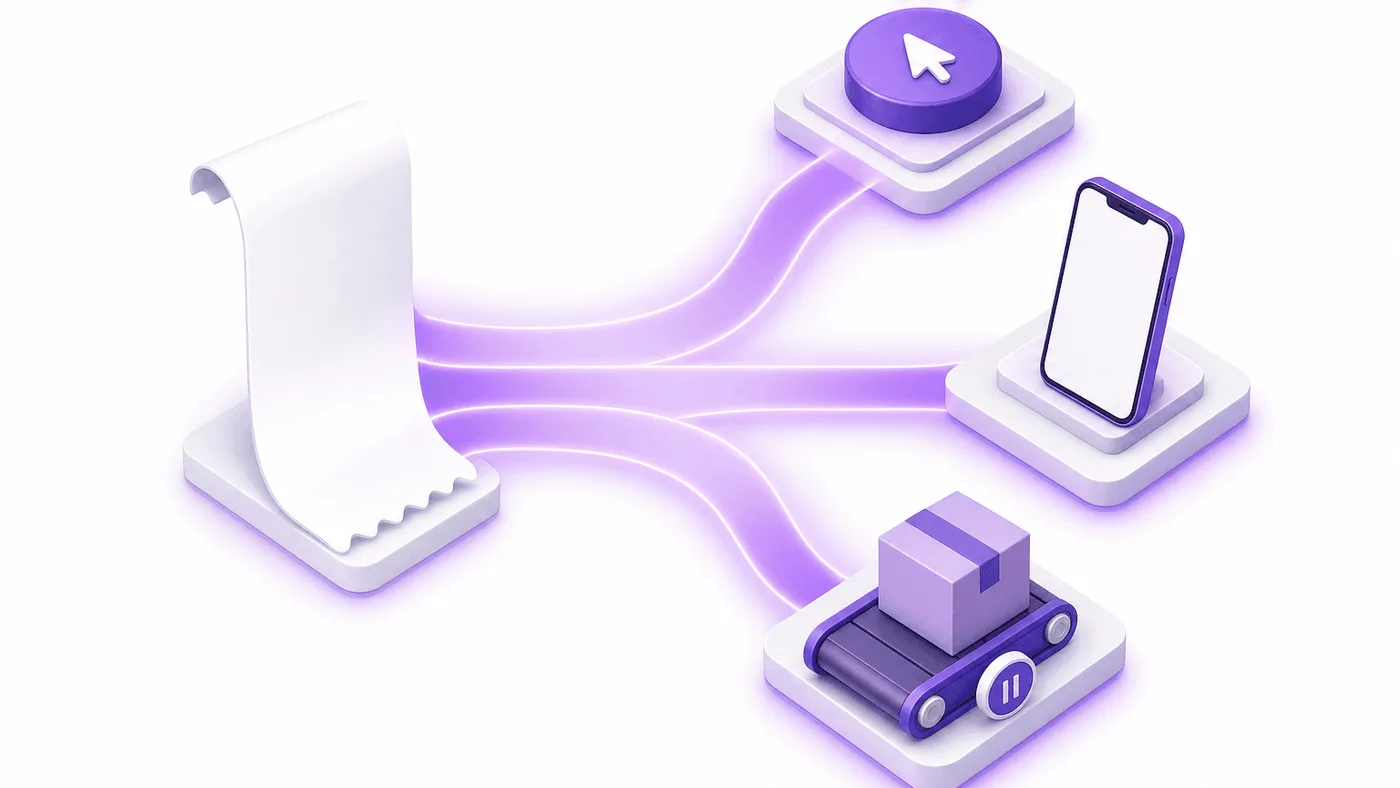
Los tres momentos después de la pantalla de pago de Shopify
Un pedido de Shopify pasa por tres puntos en los que la tienda aún puede vender: la página de poscompra, las páginas de agradecimiento y de estado del pedido, y el plazo para editar pedidos.
Imagina que una tienda vende accesorios para café y que un cliente paga un molinillo a las 9:02 de la mañana. Durante el día o los dos días siguientes, ese pedido pasa por:
- La página de poscompra. Shopify la muestra después de completar la pantalla de pago y antes de la página de agradecimiento (documentación de Shopify sobre poscompra).
- La página de agradecimiento y, después, la página de estado del pedido. El cliente ve la página de agradecimiento una vez, justo después de pagar. La página de estado del pedido es la que vuelve a consultar.
- El plazo para editar pedidos. Es el tiempo entre la pantalla de pago y el momento en que el almacén comienza a preparar el pedido, durante el cual todavía se puede modificar.
En el resto del artículo seguiremos el pedido del molinillo por cada uno de esos puntos.
Primer momento: la página de poscompra de Shopify
La página de poscompra es el único lugar donde el cliente puede aceptar una oferta con un clic y pagar con el método que acaba de usar. También es donde Shopify aplica las reglas más estrictas.
Volvamos al molinillo. El cliente pulsa Pagar y, antes de que cargue la página de agradecimiento, aparece una sola oferta. Shopify ofrece este espacio mediante una extensión de poscompra. Su documentación para desarrolladores describe la extensión como una función beta para la que las tiendas activas deben solicitar acceso (documentación de Shopify sobre poscompra); consulta esa página para conocer el estado actual del acceso antes de planificar un lanzamiento. Este es el momento para el que está diseñada Reovy, la aplicación hermana de Revize creada por Untechnickle. El comprador acepta una oferta con un clic, el producto se añade al mismo pedido y no tiene que volver a introducir sus datos de pago. PatternOS, el motor de recomendaciones de Reovy, elige la oferta. Aprende qué productos se venden juntos a partir de los pedidos de la propia tienda y de las recomendaciones de Shopify, y nunca ofrece el producto que el comprador acaba de adquirir ni ese mismo producto en otro color. Ninguna oferta se activa hasta que el comerciante la publica.
Una regla de la plataforma determina el funcionamiento de toda la página: solo una aplicación puede ejecutarse a la vez en la página de poscompra (Centro de ayuda de Shopify).
En otras palabras: la página de poscompra admite una sola aplicación. Elígela y dedica esa oferta al producto que la mayoría de los compradores realmente querrían añadir.
¿Quiénes no ven la página de poscompra?
La documentación de Shopify sobre poscompra enumera métodos de pago cuyos compradores omiten por completo esa página. Cuando consultamos la lista de Shopify en septiembre de 2026, incluía billeteras digitales como Apple Pay y Google Pay, tarjetas de regalo y proveedores externos que requieren conservar el CVV (el código de seguridad de la tarjeta). La lista puede cambiar, así que consulta su versión actual antes de diseñar una estrategia en torno a ella.
Si una gran parte de los clientes paga con métodos excluidos, nunca verá una oferta en el primer momento y esa oferta no tendrá una alternativa. Para llegar a ellos, debes mostrarla en un lugar que sí visiten.
Shopify documenta estas exclusiones para la página de poscompra, pero no para las páginas de agradecimiento y de estado del pedido. Haz un pedido de prueba con Apple Pay y comprueba que la oferta aparezca en tu página de agradecimiento antes de contar con ella.
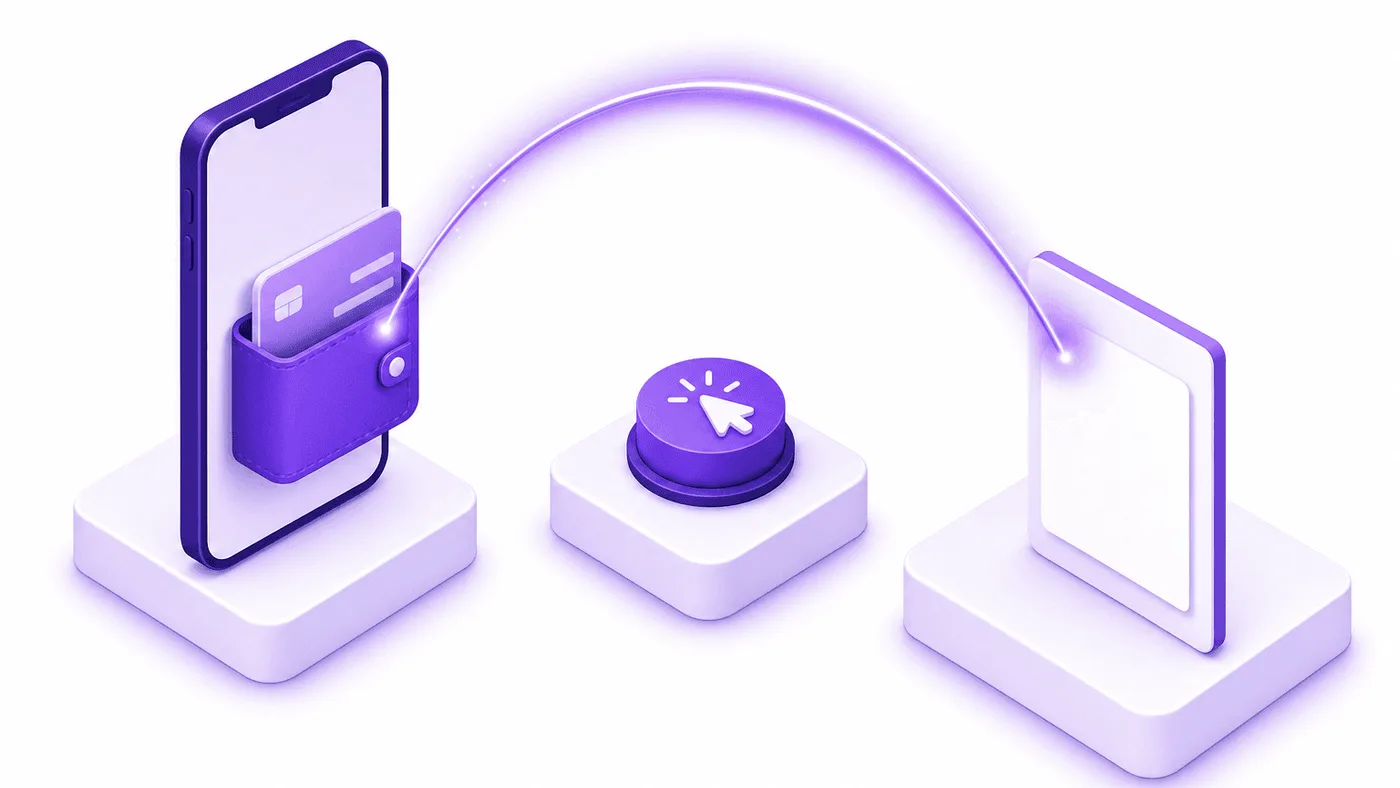
Segundo momento: ventas adicionales en las páginas de agradecimiento y de estado del pedido
Todos los clientes llegan a la página de agradecimiento y pueden volver a la página de estado del pedido. En ambas, las ofertas de venta adicional de Revize añaden el producto al mismo pedido de Shopify (plan Pro).
En el plan Basic Shopify y los planes superiores, las aplicaciones pueden personalizar estas dos páginas (Centro de ayuda de Shopify). Hay una limitación que afecta a todas las ventas adicionales de la página de agradecimiento: estas extensiones de interfaz pueden mostrar ofertas, pero ninguna API permite que una extensión de interfaz modifique directamente un pedido (documentación de Shopify sobre las páginas de agradecimiento y de estado del pedido). La página puede mostrar la oferta. Para añadir el producto al pedido hace falta otro mecanismo.
Con Revize, ese mecanismo es la edición de pedidos de Shopify. El producto aceptado se añade al mismo pedido de Shopify, y Shopify recalcula el importe pendiente y cobra solo la diferencia mediante su propio proceso. Revize no crea una pantalla de pago aparte ni envía una factura manual. El producto añadido permanece con la preparación del pedido en espera hasta que se captura el pago, excepto en los pedidos contra reembolso. Encontrarás el funcionamiento completo en la página de configuración de las ventas adicionales poscompra.
La página de estado del pedido tiene más peso del que suele reconocerse. Tras ver la página de agradecimiento una sola vez, los clientes vuelven a través de la página de estado del pedido y del enlace Editar pedido incluido en el correo electrónico de confirmación. Si activas la cuenta regresiva de la oferta, Revize la vincula al plazo para editar el pedido en lugar de usar un temporizador arbitrario. Así, el tiempo límite que ve el cliente es real.
Cómo configurar una venta adicional en la página de agradecimiento con Revize
Crea una oferta en Upsell > Create offer, asígnala a la página de agradecimiento, a la página de estado del pedido o a ambas, y ponla en estado Active.
- Instala Revize desde Shopify App Store. Las ofertas de venta adicional están disponibles en el plan Pro, que incluye una prueba gratuita de 14 días.
- Abre Upsell y haz clic en Create offer. Las ofertas nuevas empiezan como Draft, por lo que los clientes aún no ven nada.
- Ponle un nombre a la oferta y elige dónde mostrarla: Thank-you page, Order-status page o ambas.
- Añade condiciones de segmentación en grupos ALL o ANY: total del pedido, cliente que compra por primera vez, país de envío, etiquetas del cliente o Payment method. Esta última te permite crear ofertas distintas para pedidos prepagados y pedidos con pago manual. Revize vuelve a comprobar las condiciones en el servidor cuando el cliente acepta la oferta, de modo que una página desactualizada no puede aplicar una oferta que ya no corresponda.
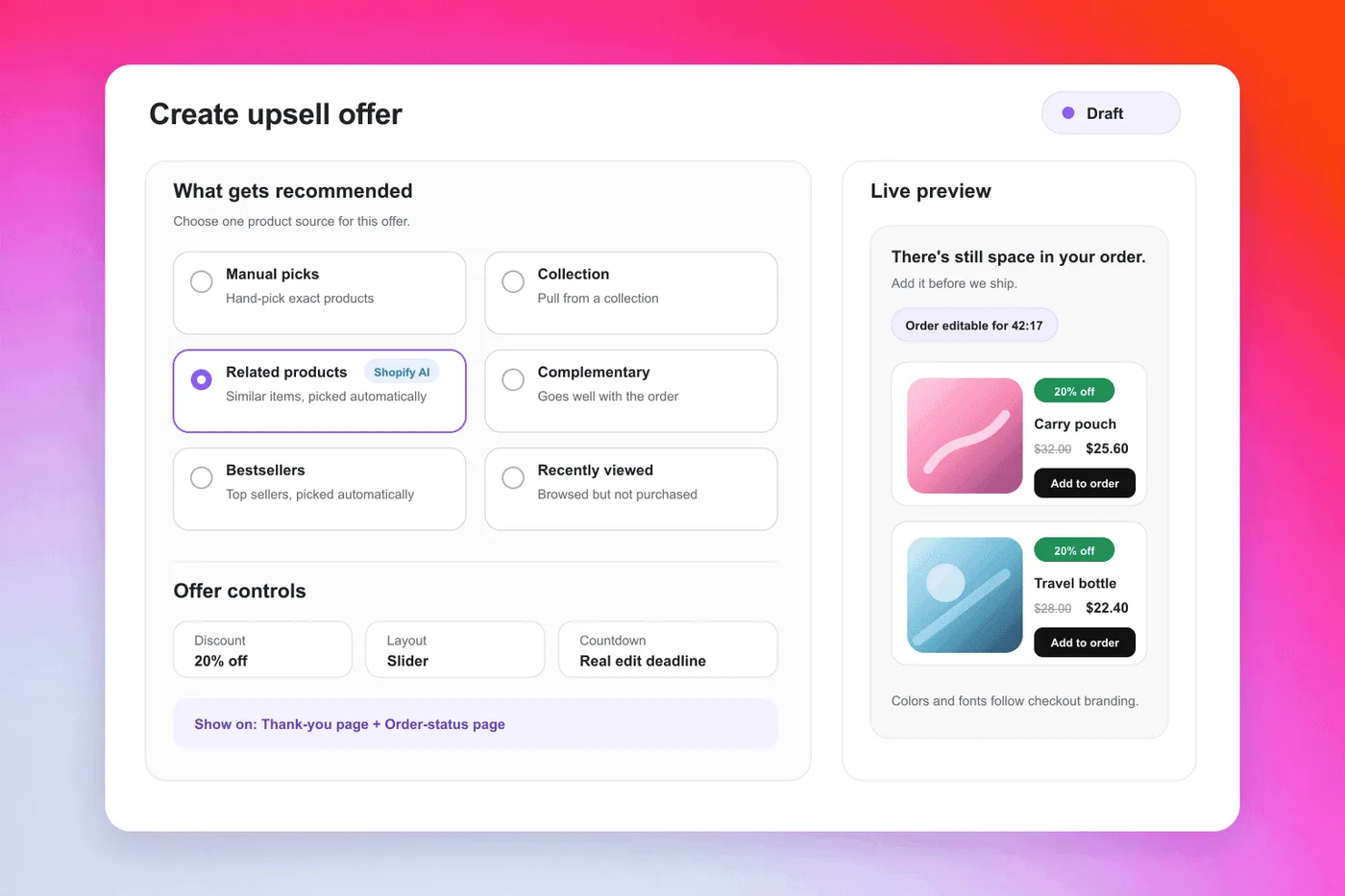
- Elige una de las seis fuentes de productos: selección manual, una colección, productos relacionados de Shopify, productos complementarios de Shopify (mediante Search & Discovery), los más vendidos o los vistos recientemente. Define una regla de inventario, activa Hide products already in the order y activa Fall back to bestsellers para que la oferta nunca aparezca vacía.
- Si quieres, añade un descuento a la oferta (porcentaje o importe fijo), con una etiqueta en la línea del pedido y el precio anterior tachado. Usa Exclude upsell from order discounts si la línea de la venta adicional solo debe recibir su propio descuento.
- Elige un diseño (List, Slider, Grid o Spotlight), activa la cuenta regresiva y selecciona su estilo (termina cuando vence el plazo para editar el pedido). Añade fechas de inicio y fin si la oferta es de temporada, configura Accepts per order, cambia el estado a Active y guarda.
Consejo: Revize muestra únicamente la primera oferta que coincide con un pedido, siguiendo el orden de la lista de arriba abajo. Coloca las ofertas más específicas al principio y la oferta general al final.
Tercer momento: el plazo para editar pedidos antes de su preparación
Hasta que se cierra el plazo para editar pedidos definido por el comerciante, que debe terminar antes de la preparación del pedido, un cliente que usa Revize puede añadir productos por su cuenta. Esos productos se envían en el mismo pedido.
A la hora de comer, el comprador del molinillo decide que quiere otra bolsa de café en grano. Abre la página de estado del pedido, hace clic en Add products en el portal de Revize, elige una variante y pulsa Pay now. La pantalla de pago de Shopify cobra solo la diferencia. El producto se añade al pedido existente: no hay un segundo pedido, un segundo cargo de envío ni una segunda preparación. Esta función está disponible en el plan Pro y se explica en la documentación sobre cómo añadir productos. Para ver todo el proceso desde la perspectiva del cliente, consulta nuestra guía para permitir que los clientes añadan productos después de pagar.
Dos ajustes determinan si puedes hacerlo sin interferir con la preparación de pedidos:
- El plazo. En Order Editing > Order edit window puedes elegir 15, 30 o 60 minutos, una duración personalizada de hasta 48 horas, Until fulfillment o límites programados que coincidan con los horarios de preparación de pedidos (configuración del plazo de edición).
- La espera. En Order Editing > Order processing, el modo recomendado Hold orders pone la preparación del pedido en espera en Shopify. Así, tu 3PL (un operador logístico externo que prepara y envía tus pedidos) espera hasta que se cierre el plazo. La opción Until fulfillment aplicada a toda la tienda no pone por sí sola los pedidos en espera. Nuestra guía para impedir que un 3PL prepare un pedido durante el plazo de edición explica cada configuración.
No permitas que el almacén prepare un pedido que el cliente todavía puede modificar. Un producto añadido que aún no se ha pagado aparece en Pending Payments con la preparación del pedido en espera, y Revize envía correos electrónicos recordatorios. Este es también el único lugar donde la intención del propio cliente determina qué producto se añade, en vez de depender de una suposición de la tienda.
Qué revelan los datos de Revize sobre los tiempos
Los clientes vuelven a sus pedidos en cuestión de minutos, lo que sitúa la página de estado del pedido y el plazo de edición directamente en su recorrido.
Según los datos de Revize, la mediana de tiempo hasta una edición después de la pantalla de pago es de 4,6 minutos desde que se realiza el pedido, y el 80,6 % de las ediciones ocurre durante la primera hora (Revize, 2026). Un cliente que vuelve tan pronto consulta la página de estado del pedido, donde aparece tu oferta.
Parte de ese tráfico ya se traduce en compras. Entre los pedidos editados, el 8,8 % añade un producto y el 8,0 % acepta una oferta de venta adicional (Revize, 2026).
Solo como ejemplo, piensa en una tienda hipotética que envía 10.000 pedidos al mes: con una tasa del 5,2 %, se editarían aproximadamente 520 pedidos, y una parte de esas ediciones correspondería a clientes que compran más antes de que se envíe nada.
La conclusión operativa: en el conjunto de las tiendas, aproximadamente una de cada cinco ediciones llega después de la primera hora. Las tiendas con plazos cortos limitan esa proporción porque el plazo ya se ha cerrado. Define el plazo según tus horarios de preparación de pedidos, no por costumbre.
¿Qué lugar para ventas adicionales poscompra en Shopify conviene a tu tienda?
Estos lugares pueden combinarse: usa una aplicación en la página de poscompra y Revize en las páginas y durante el plazo a los que pueden acceder todos los compradores.
| Lugar | Cuándo lo ve el cliente | Exclusiones de métodos de pago documentadas por Shopify | Cómo funciona el pago | Dónde queda el producto |
|---|---|---|---|---|
| Página de poscompra | Después del pago, antes de la página de agradecimiento | Sí: algunas billeteras digitales y tarjetas de regalo (consulta la documentación de Shopify) | Un clic, con el método de pago guardado | En el mismo pedido |
| Página de agradecimiento (Revize, Pro) | Una vez, justo después de la pantalla de pago | Ninguna documentada; prueba los pedidos con billetera digital | Shopify cobra la diferencia | En el mismo pedido, con la preparación en espera hasta el pago |
| Página de estado del pedido (Revize, Pro) | Cada vez que vuelve a consultar el pedido | Ninguna documentada; prueba los pedidos con billetera digital | Shopify cobra la diferencia | En el mismo pedido, con la preparación en espera hasta el pago |
| Plazo para editar pedidos (Revize, Pro) | Cuando el cliente lo decida, hasta que se cierre el plazo | Ninguna documentada; prueba los pedidos con billetera digital | Paga ahora la diferencia | En el mismo pedido y envío |
Decide en función de tres factores. Combinación de métodos de pago: si muchos clientes usan billeteras digitales, los momentos dos y tres son donde puedes llegar a ellos. Rapidez de preparación y envío: una tienda que envía el mismo día dispone de un plazo corto, por lo que la oferta de la página de agradecimiento tiene más peso. Horarios de preparación: los almacenes que preparan pedidos por lotes con límites programados disponen de varias horas para vender durante el plazo de edición. Puedes bloquear por separado los pedidos que nunca quieras que se modifiquen mediante etiquetas de pedido en Settings > Order edit restrictions.

¿Qué ocurre si un pedido con una venta adicional cambia después?
Como el producto de la venta adicional está en el mismo pedido, un reembolso, una cancelación o un cambio de dirección posterior se gestiona en un solo lugar.
Imagina que el comprador del molinillo acepta la oferta de café en grano y luego se muda antes de que se prepare el pedido. En el portal de Revize puede cambiar la dirección de envío, reducir una cantidad, eliminar el producto añadido o cancelar el pedido mientras el plazo siga abierto. Si un cambio de dirección aumenta el costo de envío, el cliente paga la diferencia antes de que se aplique el cambio. El recálculo del envío y los impuestos está disponible en el plan Pro.
Los reembolsos dependen de un ajuste en Order Editing > Refund options: No refund, Refund to original payment o Refund as store credit. El crédito en tienda solo está disponible en Pro. Elige No refund con cuidado: bloquea todas las ediciones que reducen el valor del pedido y elimina el botón de cancelación. Nuestra guía de cancelación explica ambas perspectivas.
Si alguna de tus herramientas añade la venta adicional a un segundo pedido, comprueba qué ocurre cuando el cliente cancela uno de los dos y si ambos se envían juntos.
Qué hacer esta semana
- Consulta la combinación de métodos de pago de tu pantalla de pago y calcula cuántos compradores omiten la página de poscompra.
- Elige una aplicación para la página de poscompra. Solo una puede ejecutarse allí.
- Crea una oferta de Revize para las páginas de estado del pedido y de agradecimiento, con una condición de Payment method.
- Ajusta el plazo de edición a tus horarios de preparación de pedidos y confirma que Hold orders esté activado.
- Haz pruebas con pedidos preliminares de Shopify y con un pedido real pagado mediante Apple Pay antes de poner cualquier oferta de venta adicional poscompra de Shopify en estado Active.
Preguntas frecuentes
¿Cuál es la diferencia entre una venta adicional en la página de poscompra y otra en la página de agradecimiento de Shopify?
La página de poscompra aparece entre el pago y la página de agradecimiento y permite cobrar con un clic; las ofertas de la página de agradecimiento aparecen después de confirmar el pedido. En la práctica, la página de poscompra funciona para una sola oferta inmediata con grandes posibilidades de aceptación. Las páginas de agradecimiento y de estado del pedido permiten mostrar ofertas segmentadas según los productos del pedido, el historial del cliente o el país de envío, y siguen visibles para quienes vuelven más tarde.
¿Por qué algunos clientes no ven mi oferta de venta adicional poscompra?
El método de pago es la causa más habitual, seguido de la selección de la aplicación y el acceso. Shopify ejecuta solo una aplicación seleccionada en la página de poscompra. Si hay otra seleccionada, la tuya no se cargará. La documentación de Shopify para desarrolladores también describe una solicitud de acceso para las tiendas activas. Comprueba qué aplicación está seleccionada en la configuración de la pantalla de pago y prueba un pedido con cada método de pago que aceptas.
¿Los clientes que usan Apple Pay y Google Pay ven ofertas poscompra?
Pueden ver una oferta en la página de agradecimiento o en la de estado del pedido, incluso cuando la documentación de Shopify sobre poscompra indica que su método de pago omite la página de poscompra. Para las tiendas donde predominan las billeteras digitales, la página de estado del pedido cobra especial importancia, porque también es el destino del enlace Editar pedido del correo electrónico de confirmación. Haz un pedido real de prueba con una billetera digital y confirma que la oferta aparezca en ambas páginas.
¿Una venta adicional en la página de agradecimiento crea un pedido nuevo o se añade al original?
Depende de la aplicación; con Revize, el producto se añade al pedido original. Se envía en la misma caja y con el mismo número de pedido. El pedido recibe la etiqueta revize:upsell_offer, que puedes usar como filtro en Shopify Flow o en los informes. Las estadísticas de ventas adicionales cuentan únicamente los ingresos cobrados, por lo que una oferta aceptada pero nunca pagada cuenta como cero.
¿Los clientes tienen que volver a introducir los datos de su tarjeta para una venta adicional en la página de agradecimiento?
En la página de poscompra no; después de esa página, el cliente paga la diferencia a través de Shopify. Con Revize, un producto añadido o una oferta aceptada lleva a un paso Pay now que abre la pantalla de pago de Shopify solo por el importe adicional. Allí el cliente ve el nuevo total antes de confirmar. Como Shopify, y no Revize, gestiona ese paso, haz un pedido de prueba para comprobar qué datos solicita Shopify con cada método de pago que aceptas. Si el cliente se va sin pagar, la preparación del producto añadido permanece en espera y Revize envía recordatorios.
¿Qué cambió en la página de agradecimiento de Shopify en 2026?
El 26 de agosto de 2026 fue la fecha límite para actualizar las páginas de agradecimiento y de estado del pedido, y Shopify actualiza automáticamente las tiendas que no lo hicieron. Las páginas actualizadas usan bloques de aplicaciones en lugar de scripts adicionales. Si tu antigua oferta de venta adicional dependía de scripts, abre el editor de la pantalla de pago y confirma que un bloque de aplicación muestre la oferta. La guía de actualización de Shopify explica qué conserva la actualización automática y qué no.
¿Pueden los clientes añadir productos a su pedido después de pagar en Shopify?
Sí: de forma nativa, el personal edita el pedido en Shopify Admin, y Revize permite que el cliente lo haga por su cuenta. En Shopify Admin, Shopify permite a los comerciantes añadir productos y enviar una factura cuando queda un importe por pagar (edición de pedidos en Shopify). Revize también admite enlaces Add to Order en los flujos de correo electrónico poscompra, lo que convierte el correo de confirmación en otro lugar para ofrecer ventas adicionales poscompra en Shopify.