
Nesta página
Por que o posicionamento define o alcance de um upsell pós-compra na Shopify
Uma oferta só funciona se o cliente a vê, e cada tela após o checkout alcança um grupo diferente de clientes.
O pedido não termina quando o cliente clica no botão de pagamento. Em mais de 10 milhões de pedidos da Shopify, cerca de 1 em 19 (5,2%) é editado após o checkout (Revize, 2026), segundo nossas estatísticas de edição de pedidos na Shopify. Os clientes voltam aos pedidos, e voltam rápido.
Isso muda a pergunta sobre upsell. A maioria das orientações trata a venda pós-compra como se ela acontecesse em uma única tela. Na prática, são três, e cada uma tem suas próprias regras sobre quem vê a oferta, como o pagamento é feito e se o item adicional é enviado na mesma caixa. Acompanhe um pedido pelos três momentos para identificar o melhor posicionamento para sua loja.
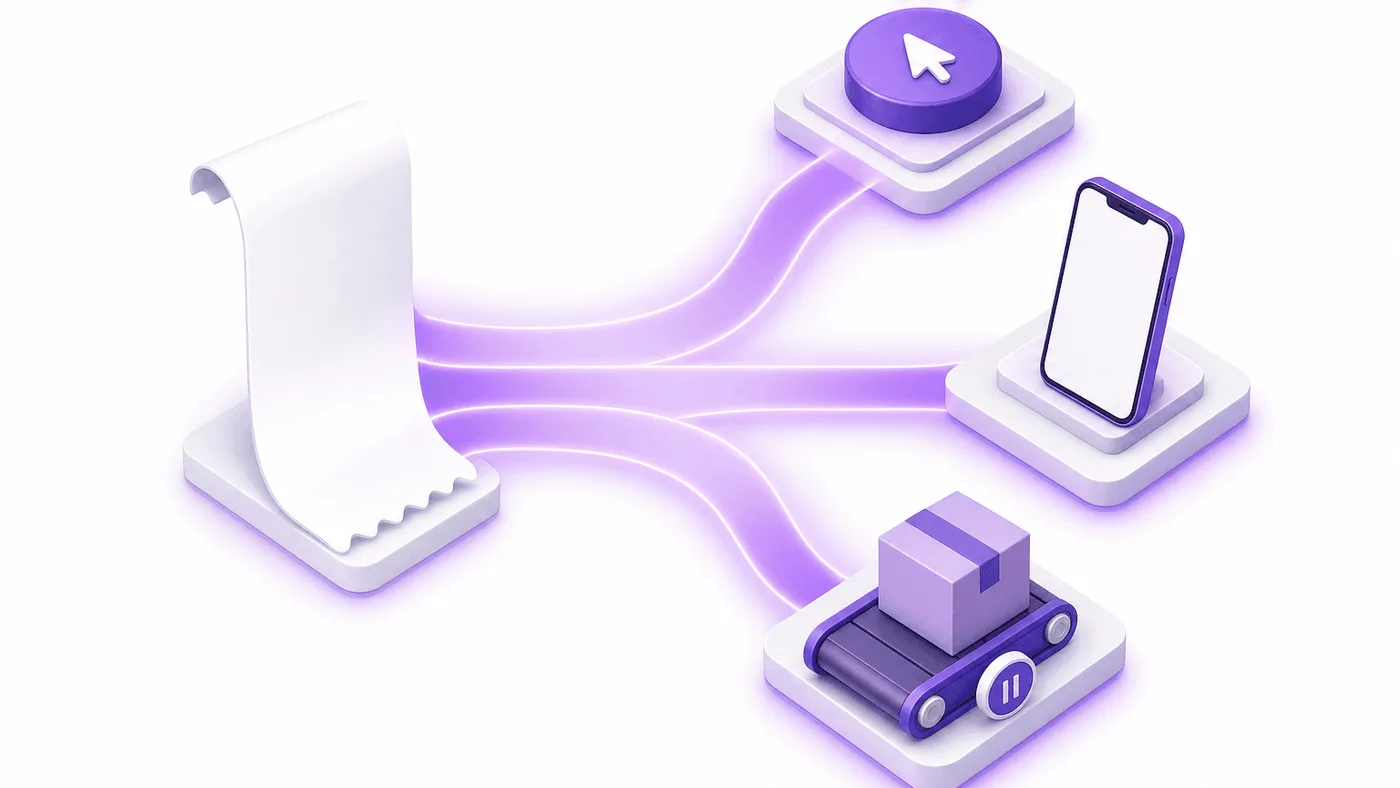
Os três momentos após o checkout na Shopify
Um pedido da Shopify passa por três momentos em que a loja ainda pode vender: a página pós-compra, as páginas de agradecimento e de status do pedido e o período de edição do pedido.
Imagine uma loja de acessórios para café. Às 9h02, um cliente paga por um moedor. No dia ou nos dois dias seguintes, o pedido passa por:
- A página pós-compra. A Shopify a exibe depois que o checkout é concluído e antes da página de agradecimento (documentação da Shopify sobre pós-compra).
- A página de agradecimento e, depois, a página de status do pedido. O cliente vê a página de agradecimento uma vez, logo após pagar. A página de status do pedido é aquela à qual ele volta.
- O período de edição do pedido. É o intervalo entre o checkout e a separação no centro de distribuição, durante o qual o pedido ainda pode ser alterado.
O restante deste artigo acompanha o pedido do moedor em cada momento.
Primeiro momento: a página pós-compra da Shopify
A página pós-compra é o único lugar em que o cliente pode aceitar uma oferta com um clique usando a forma de pagamento que acabou de utilizar. É também onde a Shopify aplica as regras mais restritas.
Voltando ao moedor: o cliente clica em Pagar e, antes de a página de agradecimento carregar, aparece uma única oferta. A Shopify cria essa área por meio de uma extensão pós-compra. A documentação para desenvolvedores descreve a extensão como uma versão beta para a qual lojas ativas precisam solicitar acesso (documentação da Shopify sobre pós-compra); confira o status atual do acesso nessa página antes de planejar o lançamento. É para esse momento que a Reovy, aplicativo irmão da Revize criado pela Untechnickle, foi desenvolvida. O comprador aceita uma oferta com um clique, o item entra no mesmo pedido e ele não precisa inserir os dados de pagamento novamente. A oferta é escolhida pelo PatternOS, mecanismo de recomendação da Reovy. Ele aprende quais produtos são vendidos juntos nos pedidos da própria loja, considera as recomendações da Shopify e nunca oferece o produto que o comprador acabou de adquirir nem uma variante de outra cor desse produto. Nenhuma oferta entra no ar até que o lojista a publique.
Uma regra da plataforma determina o funcionamento de toda a página: somente um aplicativo pode ser executado na página pós-compra por vez (Central de ajuda da Shopify).
Em termos simples: a página pós-compra comporta exatamente um aplicativo. Escolha um e use a oferta para apresentar o produto que a maioria dos compradores realmente gostaria de adquirir em seguida.
Quem não vê a página pós-compra?
A documentação da Shopify sobre pós-compra lista formas de pagamento cujos compradores não passam por essa página. Quando consultamos a lista da Shopify em setembro de 2026, ela incluía carteiras digitais como Apple Pay e Google Pay, cartões-presente e provedores de terceiros que exigem a retenção do CVV (o armazenamento do código de segurança do cartão). A lista pode mudar, então consulte a versão atual antes de basear sua estratégia nela.
Se uma parcela grande dos seus checkouts usa as formas de pagamento excluídas, esses compradores nunca verão uma oferta no primeiro momento. Essa oferta não tem um caminho alternativo. Para alcançá-los, você precisa exibi-la em uma página que eles de fato acessam.
A Shopify documenta essas exclusões para a página pós-compra, não para as páginas de agradecimento e de status do pedido. Faça um pedido de teste com Apple Pay e confirme que a oferta aparece na página de agradecimento antes de contar com esse alcance.
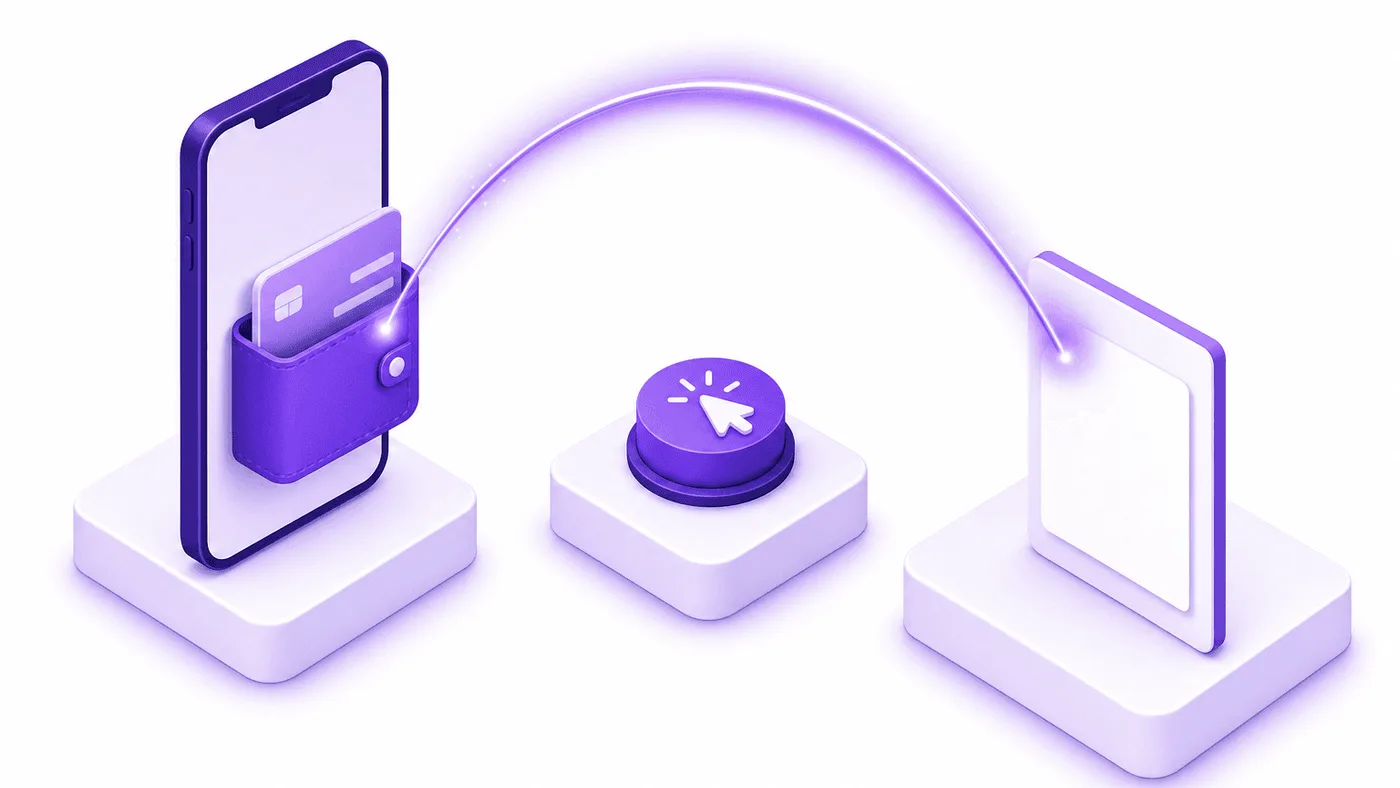
Segundo momento: upsells nas páginas de agradecimento e de status do pedido
Todos os clientes chegam à página de agradecimento e podem voltar à página de status do pedido. As ofertas de upsell da Revize nessas duas páginas adicionam o produto ao mesmo pedido da Shopify (plano Pro).
No plano Basic Shopify e nos planos superiores, os aplicativos podem personalizar essas duas páginas (Central de ajuda da Shopify). Uma restrição afeta qualquer upsell na página de agradecimento: essas extensões de interface podem mostrar ofertas, mas nenhuma API permite que uma extensão de interface altere diretamente um pedido (documentação da Shopify sobre as páginas de agradecimento e de status do pedido). A página pode exibir a oferta. Outro recurso precisa adicionar o item ao pedido.
Na Revize, esse recurso é a edição de pedidos da Shopify. O produto aceito entra no mesmo pedido da Shopify, e a Shopify recalcula o valor devido e cobra apenas a diferença em seu fluxo nativo. A Revize não cria um checkout separado nem envia uma fatura manual. O item adicionado fica com o processamento de pedidos (fulfillment) suspenso até a confirmação do pagamento, exceto nos pedidos com pagamento na entrega. O mecanismo completo está na página de configuração de upsells pós-compra.
A página de status do pedido tem um papel maior do que parece. Depois de ver a página de agradecimento uma única vez, os clientes voltam pela página de status do pedido e pelo link Editar pedido no e-mail de confirmação. Se você ativar a contagem regressiva da oferta, a Revize a vincula ao prazo de edição do pedido, em vez de usar um cronômetro arbitrário. Assim, o prazo mostrado ao cliente é real.
Como configurar um upsell na página de agradecimento com a Revize
Crie uma oferta em Upsell > Criar oferta, selecione a página de agradecimento, a página de status do pedido ou ambas e defina o status como Ativa.
- Instale a Revize pela Shopify App Store. As ofertas de upsell estão disponíveis no plano Pro, que oferece um teste grátis de 14 dias.
- Abra Upsell e clique em Criar oferta. As novas ofertas começam como Rascunho, então os clientes ainda não veem nada.
- Dê um nome à oferta e escolha onde ela aparecerá: Página de agradecimento, Página de status do pedido ou ambas.
- Adicione condições de segmentação em grupos do tipo TODAS ou QUALQUER UMA: valor total do pedido, primeira compra, país de envio, tags do cliente ou Forma de pagamento. Essa última permite criar ofertas separadas para pedidos pré-pagos e pedidos com pagamento manual. A Revize verifica novamente as condições no servidor quando o cliente aceita a oferta. Assim, uma página desatualizada não consegue resgatá-la.
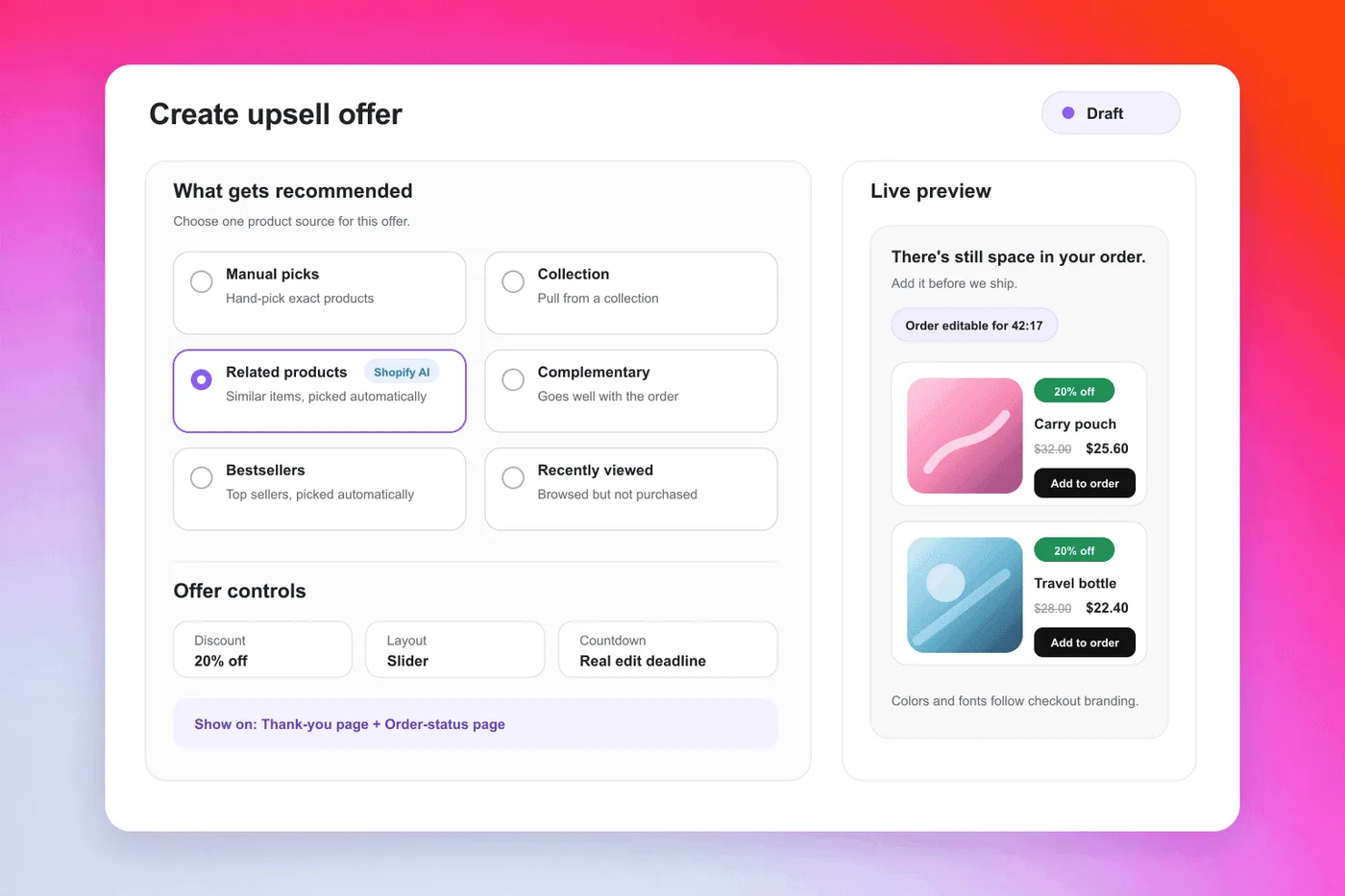
- Escolha uma das seis fontes de produtos: seleção manual, coleção, produtos relacionados da Shopify, produtos complementares da Shopify (via Search & Discovery), mais vendidos ou vistos recentemente. Defina uma regra de estoque, ative Ocultar produtos que já estão no pedido e ative Usar os mais vendidos como alternativa para que a oferta nunca apareça vazia.
- Se quiser, adicione um desconto à oferta (percentual ou valor fixo), com uma identificação na linha do pedido e o preço original riscado. Use Excluir o upsell dos descontos do pedido se o item de upsell deve receber apenas o desconto próprio.
- Escolha um layout (Lista, Slider, Grade ou Destaque), ative a contagem regressiva e selecione o estilo dela (o prazo final é o da edição do pedido). Adicione datas de início e término se a oferta for sazonal, defina o número de aceitações por pedido, mude o status para Ativa e salve.
Dica: a Revize mostra apenas a primeira oferta aplicável a um pedido, seguindo sua lista de cima para baixo. Coloque as ofertas mais específicas no início e a oferta geral no final.
Terceiro momento: o período de edição do pedido antes do processamento
Até o período de edição definido pelo lojista terminar — antes do processamento do pedido (fulfillment) —, o cliente que usa a Revize pode adicionar produtos por conta própria, e esses produtos são enviados no mesmo pedido.
Na hora do almoço, o comprador do moedor decide que quer mais um pacote de grãos. Ele abre a página de status do pedido, clica em Adicionar produtos no portal da Revize, escolhe uma variante e clica em Pagar agora. O checkout da Shopify cobra apenas a diferença. O item é adicionado ao pedido existente: sem segundo pedido, sem segunda cobrança de frete e sem uma segunda separação. Esse recurso está disponível no plano Pro e é explicado na documentação sobre adição de produtos. Para ver o fluxo completo do cliente, consulte nosso guia sobre como permitir que clientes adicionem itens após o checkout.
Duas configurações determinam se esse fluxo pode funcionar com segurança:
- O período. Em Edição de pedidos > Período de edição do pedido, você pode escolher 15, 30 ou 60 minutos, uma duração personalizada de até 48 horas, até o processamento do pedido ou horários de encerramento programados que acompanhem suas rodadas de separação (configuração do período de edição).
- A suspensão. Em Edição de pedidos > Processamento de pedidos, o modo recomendado Suspender pedidos aplica uma suspensão do processamento de pedidos (fulfillment) na Shopify. Assim, seu 3PL (operador logístico terceirizado que separa e envia seus pedidos) espera o período terminar. A opção de edição até o processamento do pedido, quando aplicada à loja toda, não cria uma suspensão por si só. Nosso guia sobre como impedir que um 3PL separe pedidos durante o período de edição aborda cada configuração.
Não deixe o centro de distribuição separar um pedido que o cliente ainda está alterando. Uma adição não paga fica em Pagamentos pendentes, com o processamento suspenso, e a Revize envia e-mails de lembrete. Esse também é o único posicionamento em que a intenção do próprio cliente escolhe o produto, em vez de uma suposição da loja.
O que os dados da Revize mostram sobre o momento das edições
Os clientes voltam aos pedidos em poucos minutos. Por isso, a página de status do pedido e o período de edição estão diretamente no caminho deles.
Nos dados da Revize, o tempo mediano entre a criação do pedido e a edição após o checkout é de 4,6 minutos, e 80,6% das edições acontecem na primeira hora (Revize, 2026). Um cliente que volta tão rápido está olhando para a página de status do pedido, onde aparece sua oferta.
Parte desse tráfego de retorno já resulta em compras. Entre os pedidos editados, 8,8% recebem um produto adicional e 8,0% aceitam uma oferta de upsell (Revize, 2026).
Apenas para ilustrar, considere uma loja hipotética que envia 10.000 pedidos por mês: à taxa de 5,2%, cerca de 520 pedidos seriam editados, e uma parcela dessas edições seria de clientes comprando mais antes do envio.
A implicação operacional: considerando todas as lojas, cerca de uma em cada cinco edições ocorre após a primeira hora. Lojas com períodos curtos limitam essa parcela porque o prazo já terminou. Defina o período de acordo com seus horários de separação, não por hábito.
Qual posicionamento de upsell pós-compra na Shopify combina com sua loja?
Esses posicionamentos podem ser combinados: um aplicativo na página pós-compra e a Revize nas páginas e no período de edição que todos os compradores podem acessar.
| Posicionamento | Quando o cliente vê a oferta | Exclusões por forma de pagamento documentadas pela Shopify | Como funciona o pagamento | Para onde vai o item |
|---|---|---|---|---|
| Página pós-compra | Após o pagamento, antes da página de agradecimento | Sim: algumas carteiras digitais e cartões-presente (consulte a documentação da Shopify) | Um clique, usando a forma de pagamento salva | Mesmo pedido |
| Página de agradecimento (Revize, Pro) | Uma vez, logo após o checkout | Nenhuma documentada; teste pedidos pagos com carteira digital | A Shopify cobra a diferença | Mesmo pedido, com o processamento suspenso até o pagamento |
| Página de status do pedido (Revize, Pro) | Sempre que o cliente volta ao pedido | Nenhuma documentada; teste pedidos pagos com carteira digital | A Shopify cobra a diferença | Mesmo pedido, com o processamento suspenso até o pagamento |
| Período de edição do pedido (Revize, Pro) | Quando o cliente quiser, até o período terminar | Nenhuma documentada; teste pedidos pagos com carteira digital | O cliente paga a diferença em Pagar agora | Mesmo pedido e mesmo envio |
Considere três fatores. Distribuição das formas de pagamento: se muitos clientes usam carteiras digitais no checkout, o segundo e o terceiro momentos permitem alcançá-los. Velocidade do processamento de pedidos: quem envia no mesmo dia trabalha com um período curto, então a oferta na página de agradecimento tem mais peso. Horários de separação: operações que separam pedidos em lotes, com encerramentos programados, dão ao período de edição várias horas para gerar vendas. Pedidos que você nunca quer permitir que sejam alterados podem ser bloqueados separadamente por tags de pedido em Configurações > Restrições de edição de pedidos.

O que acontece se um pedido com upsell mudar depois?
Como o item de upsell está no mesmo pedido, um reembolso, cancelamento ou alteração de endereço posterior é tratado em um só lugar.
Imagine que o comprador do moedor aceita a oferta dos grãos e depois muda de endereço antes da separação. Enquanto o período de edição estiver aberto, ele pode usar o portal da Revize para alterar o endereço de entrega, reduzir uma quantidade, remover o item de upsell ou cancelar o pedido. Se a mudança de endereço aumentar o custo do frete, o cliente paga a diferença antes de a alteração ser aplicada. O recálculo de frete e impostos está disponível no plano Pro.
Os reembolsos seguem uma configuração em Edição de pedidos > Opções de reembolso: Sem reembolso, Reembolsar na forma de pagamento original ou Reembolsar como crédito na loja. O crédito na loja está disponível apenas no Pro. Escolha Sem reembolso com cuidado: essa opção bloqueia toda edição que reduza o valor do pedido e remove o botão de cancelamento. Nosso guia de cancelamento explica os dois lados.
Se alguma ferramenta que você usa coloca o item de upsell em um segundo pedido, confira o que acontece quando o cliente cancela um dos dois e se ambos são enviados juntos.
O que fazer nesta semana
- Levante a distribuição das formas de pagamento usadas no seu checkout e estime quantos compradores não passam pela página pós-compra.
- Escolha um aplicativo para a página pós-compra. Somente um pode funcionar nela.
- Crie uma oferta na Revize para as páginas de status do pedido e de agradecimento, com uma condição baseada na forma de pagamento.
- Ajuste o período de edição aos seus horários de separação e confirme que a opção Suspender pedidos está ativada.
- Teste com pedidos preliminares da Shopify e com um pedido real pago com Apple Pay antes de definir qualquer upsell pós-compra na Shopify como Ativo.
Perguntas frequentes
Qual é a diferença entre um upsell na página pós-compra e um upsell na página de agradecimento da Shopify?
A página pós-compra aparece entre o pagamento e a página de agradecimento e permite pagar com um clique. As ofertas da página de agradecimento aparecem depois que o pedido é confirmado. Na prática, a página pós-compra é adequada para uma única oferta por impulso com grande chance de aceitação. As páginas de agradecimento e de status do pedido permitem ofertas segmentadas pelo conteúdo do pedido, pelo histórico do cliente ou pelo país de envio. Elas também alcançam clientes que voltam mais tarde.
Por que meu upsell pós-compra não aparece para alguns clientes?
A forma de pagamento é o motivo mais comum, seguida pela seleção do aplicativo e pelo acesso. A Shopify executa apenas um aplicativo selecionado na página pós-compra. Se outro estiver selecionado, o seu não será carregado. A documentação para desenvolvedores da Shopify também descreve uma solicitação de acesso para lojas ativas. Confira qual aplicativo está selecionado nas configurações do checkout e faça um pedido de teste com cada forma de pagamento aceita pela loja.
Clientes que usam Apple Pay e Google Pay veem ofertas pós-compra?
Eles podem ver uma oferta na página de agradecimento ou de status do pedido, mesmo quando a documentação pós-compra da Shopify lista a forma de pagamento deles entre as que pulam a página pós-compra. Para lojas em que muitos clientes usam carteiras digitais, a página de status do pedido é especialmente importante, porque o link Editar pedido no e-mail de confirmação também leva a ela. Faça um pedido real de teste com uma carteira digital e confirme que a oferta aparece nas duas páginas.
Um upsell na página de agradecimento cria um novo pedido ou adiciona o item ao pedido original?
Isso depende do aplicativo. Com a Revize, o produto entra no pedido original. Ele é enviado na mesma caixa, com o mesmo número de pedido. O pedido recebe a tag revize:upsell_offer, que você pode usar para filtrar no Shopify Flow ou em relatórios. As análises de upsell contam apenas a receita efetivamente recebida. Portanto, uma oferta aceita, mas nunca paga, conta como zero.
Os clientes precisam inserir os dados do cartão novamente para um upsell na página de agradecimento?
Na página pós-compra, não. Depois dela, o cliente paga a diferença pela Shopify. Com a Revize, adicionar um produto ou aceitar uma oferta leva à etapa Pagar agora, que abre o checkout da Shopify apenas para o valor adicional. O cliente vê o novo total antes de confirmar. Como essa etapa é operada pela Shopify, e não pela Revize, faça um pedido de teste para verificar o que a Shopify solicita em cada forma de pagamento aceita pela loja. Se o cliente sair sem pagar, o item adicionado fica com o processamento suspenso, e a Revize envia lembretes.
O que mudou na página de agradecimento da Shopify em 2026?
O prazo para atualizar as páginas de agradecimento e de status do pedido terminou em 26 de agosto de 2026, e a Shopify atualiza automaticamente as lojas que não cumpriram o prazo. As páginas atualizadas usam blocos de aplicativos em vez de scripts adicionais. Se seu upsell antigo dependia de scripts, abra o editor de checkout e confirme que um bloco de aplicativo está exibindo a oferta. O guia de atualização da Shopify explica o que a atualização automática preserva e o que não preserva.
Os clientes podem adicionar itens a um pedido após o checkout na Shopify?
Sim. Nativamente, a equipe edita o pedido no Shopify Admin; com a Revize, o próprio cliente pode fazer isso. No Shopify Admin, a Shopify permite que os lojistas adicionem produtos e enviem uma fatura quando há um valor adicional a pagar (edição de pedidos na Shopify). A Revize também oferece links para adicionar produtos ao pedido em fluxos de e-mail pós-compra, transformando o e-mail de confirmação em outro ponto de upsell pós-compra na Shopify.