
In questa pagina
Gestisci il login Shopify: come reindirizzare i clienti dopo l’accesso con i nuovi account cliente
I nuovi account cliente rendono l’accesso più semplice e non richiedono una password. Potresti però aver notato un comportamento predefinito: dopo il login, i clienti vengono indirizzati subito alla pagina di stato dell’ordine. Questa scelta conta più di quanto sembri: su oltre 10 milioni di ordini Shopify, circa 1 su 19 (5,2%) viene modificato dopo il checkout (Revize, 2026) e spesso la modifica inizia proprio da quella pagina. Il reindirizzamento funziona, ma non sempre segue ciò che il cliente vuole fare. E se volesse riprendere la navigazione da dove l’aveva interrotta? O se preferissi accoglierlo sulla homepage?
Personalizzare il reindirizzamento dopo il login è semplice. Questa guida ti mostra, passo dopo passo, come scegliere dove arrivano i clienti dopo l’accesso con i nuovi account cliente Shopify. Puoi riportarli all’ultima pagina visitata, alla homepage o a una pagina di benvenuto dedicata, in base al percorso del tuo negozio.
Perché personalizzare il reindirizzamento dopo il login?
- Esperienza utente (UX) fluida: Riportare i clienti all’ultima pagina visitata riduce gli ostacoli e permette loro di riprendere da dove si erano fermati.
- Identità del brand coerente: Indirizzarli alla homepage rafforza il tuo brand e mette in evidenza le promozioni in corso o le collezioni selezionate.
- Interazione mirata: Indirizzarli a pagine specifiche, come «Nuovi arrivi» o un’area «Il mio account», può guidare i loro prossimi passi.
- Meno confusione: Eviti che un cliente arrivi inaspettatamente alla pagina di un ordine quando voleva solo continuare a fare acquisti.
Prima di iniziare: crea sempre una copia di backup del tema!
Prima di modificare il codice, crea una copia di backup del tema pubblicato. Così potrai ripristinarlo facilmente se qualcosa non va come previsto.
- Dal pannello di controllo Shopify, vai su Negozio online > Temi.
- Trova il tema attuale e apri il menu Azioni (o il pulsante
...). - Seleziona Duplica.
- Assegna al tema duplicato un nome chiaro (per esempio, «Backup tema - Prima della modifica del reindirizzamento login»).
Passaggio 1: trova i file corretti del tema Shopify
Il codice del link di accesso si trova di solito nei file dell’intestazione. Il file esatto dipende dal tema:
-
La maggior parte dei temi (compresi i temi gratuiti di Shopify, come Dawn):
- Intestazione desktop:
sections/header.liquid - Intestazione/menu mobile: spesso si trova ancora in
sections/header.liquid, oppure insnippets/header-drawer.liquidosnippets/mobile-nav.liquid.
- Intestazione desktop:
-
Temi di terze parti: Cerca file simili. I nomi più comuni includono:
sections/header.liquidsnippets/navigation.liquidsnippets/account-links.liquid
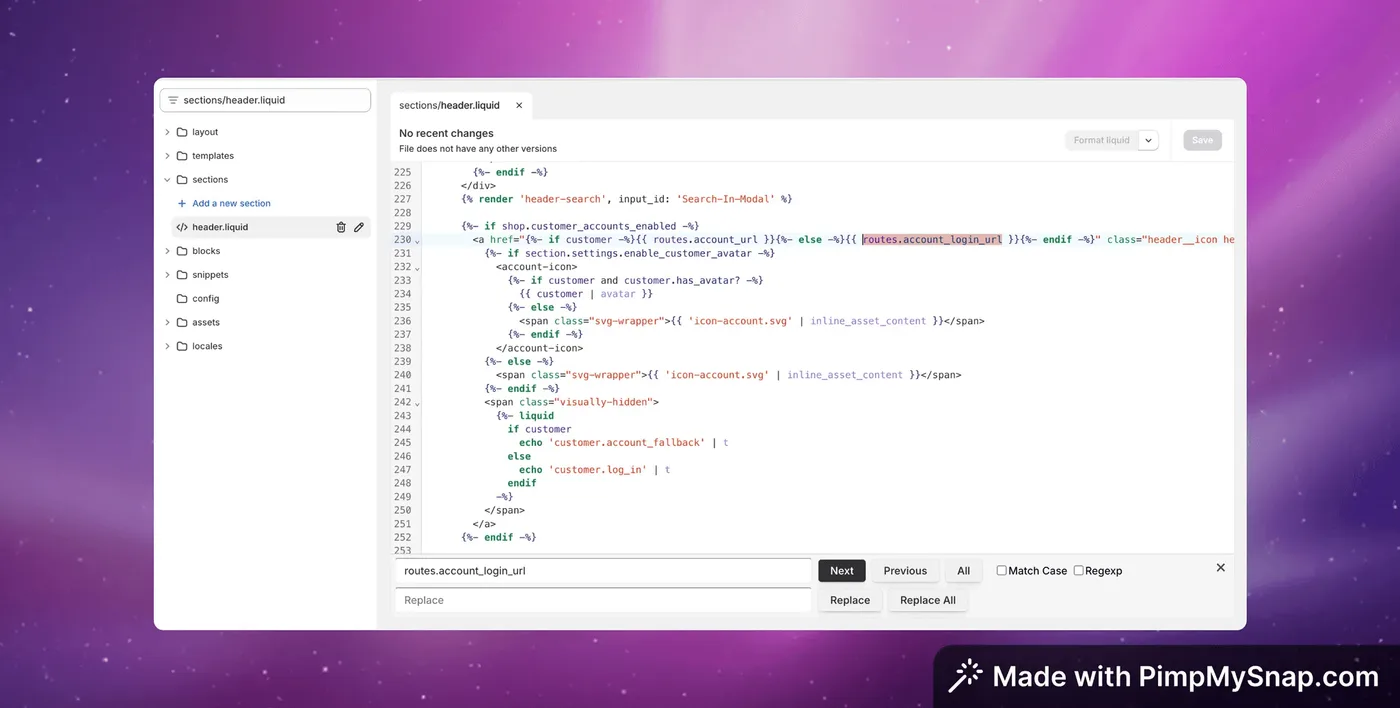
Suggerimento: Apri l’editor del codice del tema (Azioni > Modifica codice) e usa la barra di ricerca per trovare routes.account_login_url o parti del codice dell’icona o del link dell’account. Controlla sia la versione desktop sia quella mobile.
Passaggio 2: modifica l’URL di reindirizzamento dopo il login
Dopo aver trovato i file che contengono il link di accesso, individua questo frammento di codice Liquid:
{{ routes.account_login_url }}
Sostituiscilo in base alla destinazione che vuoi impostare:
Opzione A: reindirizza i clienti all’ultima pagina visitata
Spesso è la scelta più comoda per i clienti. Sostituisci il codice originale con:
{{ routes.storefront_login_url }}
Questa variabile rileva automaticamente la pagina in cui si trovava il cliente quando ha cliccato su «Accedi».
Opzione B: reindirizza i clienti alla homepage del negozio
Per indirizzare sempre i clienti alla homepage dopo il login, sostituisci il codice originale con:
https://{{ shop.permanent_domain }}/customer_authentication/login?return_to=%2F
Il valore %2F è la versione codificata per URL di /, che rappresenta la radice del sito (la homepage).
Opzione C: reindirizza i clienti a una pagina specifica (per esempio, «Nuovi arrivi»)
Per indirizzare i clienti a una pagina scelta da te, come una collezione specifica o una pagina dedicata all’account, sostituisci il codice originale con:
https://{{ shop.permanent_domain }}/customer_authentication/login?return_to={{ "/collections/new-arrivals" | url_encode }}
Importante: Sostituisci /collections/new-arrivals con l’URL relativo della pagina di destinazione che hai scelto (per esempio, /pages/welcome o /collections/all). Il filtro | url_encode assicura che l’URL sia formattato correttamente.
Passaggio 3: salva, verifica e pubblica
- Salva le modifiche nell’editor dei file del tema.
- Visualizza l’anteprima del tema. Esci dall’account cliente, se hai già effettuato l’accesso, e prova il login. Accedi da pagine diverse (homepage, pagina prodotto, pagina collezione) per verificare che il reindirizzamento funzioni come previsto per l’opzione scelta. Controlla sia la versione desktop sia quella mobile.
- Quando hai verificato che tutto funzioni, torna su Negozio online > Temi, trova il tema modificato (potrebbe essere ancora la copia su cui hai lavorato) e clicca su Pubblica.
Fai un passo in più: migliora l’esperienza dopo l’acquisto
Personalizzare il reindirizzamento dopo il login ti aiuta a migliorare il percorso del cliente prima che faccia un acquisto o controlli i suoi ordini. Ma cosa succede dopo che ha effettuato un ordine?
Un’esperienza fluida non dovrebbe fermarsi al login. Dopo l’acquisto, i clienti hanno spesso bisogno di flessibilità: potrebbero aver scelto la taglia sbagliata, dover aggiornare l’indirizzo di spedizione o voler aggiungere un altro articolo. È qui che Revize si integra con i nuovi account cliente Shopify.
Mentre migliori il percorso di accesso, puoi offrire ai clienti più autonomia con Revize. La nostra app permette loro di modificare i propri ordini direttamente dalla pagina di stato dell’ordine (la stessa area a cui accedono tramite il login dei nuovi account cliente), riducendo le richieste all’assistenza e aumentando la soddisfazione dei clienti.
Abbinando un reindirizzamento dopo il login personalizzato alla possibilità di modificare gli ordini dopo l’acquisto con Revize, offri ai clienti un’esperienza che risponde alle loro esigenze e incoraggia la fedeltà.
In conclusione
Modificare il reindirizzamento dopo il login nei nuovi account cliente Shopify è una personalizzazione semplice ma utile. Scegliendo dove arrivano i clienti dopo l’accesso, rendi l’esperienza di acquisto più intuitiva e personale. Che tu li riporti all’ultima pagina visitata, alla homepage o a una pagina dedicata, queste scelte possono aumentare la soddisfazione dei clienti e favorire la loro interazione con il negozio.
Buona personalizzazione e buone vendite!
Aggiornato ad agosto 2026. Revize è un’app Shopify che permette ai clienti di modificare autonomamente gli ordini dopo l’acquisto: prima dell’evasione degli ordini (fulfillment), possono cambiare l’indirizzo di spedizione, sostituire una variante o un prodotto, annullare l’ordine e ottenere un rimborso o un credito in negozio, senza contattare l’assistenza. Scopri come permettere ai clienti di modificare i propri ordini Shopify oppure trova Revize su Shopify App Store.