
En esta página
Cómo redirigir a los clientes después de iniciar sesión con las nuevas cuentas de cliente de Shopify
Las nuevas cuentas de cliente permiten iniciar sesión sin contraseña de forma más sencilla. Sin embargo, quizá hayas observado un comportamiento predeterminado: después de iniciar sesión, los clientes llegan directamente a la página de estado del pedido. Esto importa más de lo que parece: entre más de 10 millones de pedidos de Shopify, aproximadamente 1 de cada 19 (5,2 %) se edita después de la pantalla de pago (Revize, 2026), y esa edición suele comenzar en la página de estado del pedido. Aunque este recorrido funciona, no siempre es el ideal. ¿Y si el cliente quiere seguir navegando donde lo dejó? ¿O si prefieres recibirlo en la página de inicio?
Por suerte, personalizar esta redirección es sencillo. En esta guía encontrarás los pasos para decidir exactamente a qué página llegan tus clientes después de iniciar sesión con las nuevas cuentas de cliente de Shopify. Puedes dirigirlos a la última página que visitaron, a la página de inicio o a una página de bienvenida.
¿Por qué personalizar la redirección después del inicio de sesión?
- Experiencia de usuario fluida: Redirigir a la última página visitada reduce las interrupciones y permite a los clientes continuar donde lo dejaron.
- Imagen de marca coherente: Enviar a los clientes a la página de inicio refuerza tu marca y les muestra las promociones actuales o las colecciones seleccionadas.
- Interacción dirigida: Llevar a los clientes a páginas concretas, como «Novedades» o un panel de «Mi cuenta», puede orientar sus siguientes pasos.
- Menos confusión: Evita que un cliente llegue inesperadamente a una página de pedido cuando solo quería seguir comprando.
Antes de empezar: haz una copia de seguridad de tu tema
Antes de editar el código, crea una copia de seguridad del tema publicado. Así podrás recuperar la versión anterior si ocurre algo inesperado.
- En el panel de control de Shopify, ve a Tienda online > Temas.
- Busca tu tema actual y abre el menú Acciones (o el botón
...). - Selecciona Duplicar.
- Cambia el nombre del tema duplicado para identificarlo fácilmente (por ejemplo, «Copia de seguridad del tema - Antes de modificar la redirección de inicio de sesión»).
Paso 1: encuentra los archivos correctos del tema de Shopify
El código del enlace para iniciar sesión suele estar en los archivos de la cabecera. El archivo exacto depende del tema:
-
La mayoría de los temas (incluidos los temas gratuitos de Shopify, como Dawn):
- Cabecera de escritorio:
sections/header.liquid - Cabecera o menú móvil: suele estar también en
sections/header.liquid, aunque a veces se encuentra ensnippets/header-drawer.liquidosnippets/mobile-nav.liquid.
- Cabecera de escritorio:
-
Temas de terceros: Busca archivos similares. Algunos nombres habituales son:
sections/header.liquidsnippets/navigation.liquidsnippets/account-links.liquid
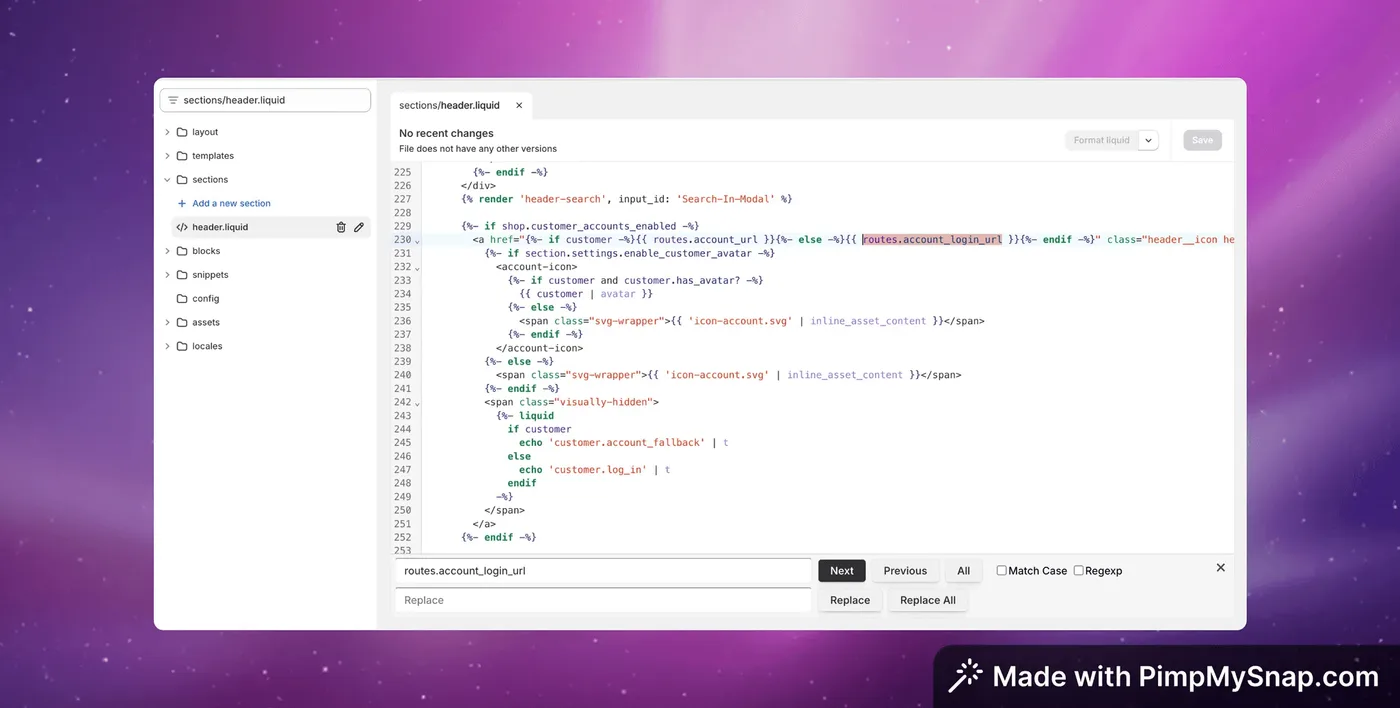
Consejo: Abre el editor de código del tema (Acciones > Editar código) y usa su barra de búsqueda para encontrar routes.account_login_url o partes del código del icono o enlace de la cuenta. Así podrás localizar los lugares exactos que debes modificar. Revisa tanto la versión de escritorio como la móvil.
Paso 2: modifica la URL de redirección del inicio de sesión
Cuando encuentres los archivos que contienen el enlace para iniciar sesión, localiza este fragmento de código Liquid:
{{ routes.account_login_url }}
Sustitúyelo según el destino que quieras configurar:
Opción A: redirigir a los clientes a la última página que visitaron
Esta suele ser la opción más cómoda para los clientes. Sustituye el código original por:
{{ routes.storefront_login_url }}
Esta variable identifica automáticamente la página en la que estaba el cliente cuando hizo clic en «Iniciar sesión».
Opción B: redirigir a los clientes a la página de inicio de tu tienda
Para enviar siempre a los clientes a la página de inicio después de iniciar sesión, sustituye el código original por:
https://{{ shop.permanent_domain }}/customer_authentication/login?return_to=%2F
El código %2F es la versión de / codificada para una URL y representa la raíz del sitio (la página de inicio).
Opción C: redirigir a los clientes a una página concreta (por ejemplo, «Novedades»)
Para llevar a los clientes a una página personalizada, como una colección específica o una página dedicada a su cuenta, sustituye el código original por:
https://{{ shop.permanent_domain }}/customer_authentication/login?return_to={{ "/collections/new-arrivals" | url_encode }}
Importante: Cambia /collections/new-arrivals por la URL relativa de tu página de destino (por ejemplo, /pages/welcome o /collections/all). El filtro | url_encode garantiza que la URL tenga el formato correcto.
Paso 3: guarda, prueba y publica
- Guarda los cambios en el editor de archivos del tema.
- Previsualiza el tema. Cierra la sesión de tu cuenta de cliente, si está abierta, y prueba el inicio de sesión. Inténtalo desde distintas páginas (la página de inicio, una página de producto y una página de colección) para comprobar que la redirección funciona según la opción elegida. Revisa las versiones de escritorio y móvil.
- Cuando hayas comprobado que todo funciona correctamente, vuelve a Tienda online > Temas, busca el tema que editaste (puede que siga siendo el duplicado en el que trabajaste) y haz clic en Publicar.
Mejora también la experiencia después de la compra
Personalizar la redirección después del inicio de sesión te ayuda a mejorar la experiencia del cliente antes de que compre o consulte sus pedidos. Pero ¿qué ocurre después de hacer un pedido?
Los clientes también necesitan flexibilidad después de comprar: quizá eligieron una talla equivocada, necesitan actualizar la dirección de envío o quieren añadir otro producto. Ahí es donde Revize se integra con las nuevas cuentas de cliente de Shopify.
Mientras mejoras el proceso de inicio de sesión, también puedes dar más autonomía a tus clientes con Revize. Nuestra aplicación les permite editar sus propios pedidos directamente desde la página de estado del pedido (la misma sección a la que acceden al iniciar sesión con las nuevas cuentas de cliente). Esto reduce las solicitudes de asistencia y aumenta la satisfacción del cliente.
Al combinar una redirección personalizada con la posibilidad de editar pedidos después de la compra mediante Revize, ofreces una experiencia más centrada en el cliente que ayuda a generar fidelidad.
Para terminar
Cambiar la redirección después del inicio de sesión en las nuevas cuentas de cliente de Shopify es una personalización sencilla. Al elegir a qué página llegan tus clientes, haces que la experiencia de compra sea más intuitiva y personal. Puedes enviarlos a la última página que vieron, a la página de inicio o a una página de destino especial. Cada una de estas opciones puede mejorar su satisfacción y favorecer la interacción.
¡Que disfrutes personalizando tu tienda y vendiendo!
Actualizado en agosto de 2026. Revize es una aplicación de Shopify que permite a los clientes editar sus propios pedidos después de la compra. Antes de la preparación de pedidos, pueden cambiar la dirección de envío, sustituir una variante o un producto, cancelar el pedido y obtener un reembolso o crédito en tienda sin enviar una solicitud de asistencia. Descubre cómo permitir que tus clientes editen sus propios pedidos de Shopify o encuentra Revize en Shopify App Store.