
Nesta página
Como redirecionar clientes após o login com as novas contas de cliente da Shopify
As novas contas de cliente tornam o login mais simples, sem senha. Mas você talvez tenha percebido o comportamento padrão: após o login, os clientes são levados diretamente à página de status do pedido. Esse padrão importa mais do que parece. Em mais de 10 milhões de pedidos da Shopify, cerca de 1 em 19 (5,2%) é editado após o checkout (Revize, 2026), e muitas dessas edições começam na página de status do pedido. Ainda assim, esse caminho nem sempre é o ideal. E se o cliente quiser continuar navegando de onde parou? Ou se você preferir recebê-lo na página inicial?
Você pode personalizar esse redirecionamento após o login. Este guia mostra, passo a passo, como escolher a página que seus clientes verão ao entrar pelas novas contas de cliente da Shopify. Pode ser a última página visitada, a página inicial ou uma página de boas-vindas.
Por que personalizar o redirecionamento após o login?
- Experiência de navegação sem interrupções: Redirecionar o cliente para a última página visitada permite que ele continue de onde parou.
- Identidade de marca consistente: Enviar o cliente à página inicial reforça sua marca e apresenta promoções ou coleções selecionadas.
- Interação direcionada: Levar o cliente a páginas específicas, como “Novidades” ou um painel “Minha conta”, ajuda a orientar seus próximos passos.
- Menos confusão: Evita que o cliente seja levado a uma página de pedido quando só queria continuar comprando.
Antes de começar: faça um backup do tema
Antes de editar o código, crie uma cópia do tema publicado. Assim, você poderá restaurá-lo facilmente se algo não sair como esperado.
- No admin da Shopify, acesse Loja virtual > Temas.
- Encontre o tema atual e clique no menu Ações (ou no botão
...). - Selecione Duplicar.
- Dê à cópia um nome fácil de identificar (por exemplo, “Backup do tema - antes do redirecionamento de login”).
Etapa 1: encontre os arquivos certos do tema da Shopify
O código do link de login geralmente fica nos arquivos do cabeçalho. O arquivo exato depende do seu tema:
-
A maioria dos temas (incluindo temas gratuitos da Shopify, como Dawn):
- Cabeçalho para desktop:
sections/header.liquid - Cabeçalho/menu móvel: geralmente também em
sections/header.liquid, mas às vezes emsnippets/header-drawer.liquidousnippets/mobile-nav.liquid.
- Cabeçalho para desktop:
-
Temas de terceiros: Procure arquivos semelhantes. Os nomes mais comuns incluem:
sections/header.liquidsnippets/navigation.liquidsnippets/account-links.liquid
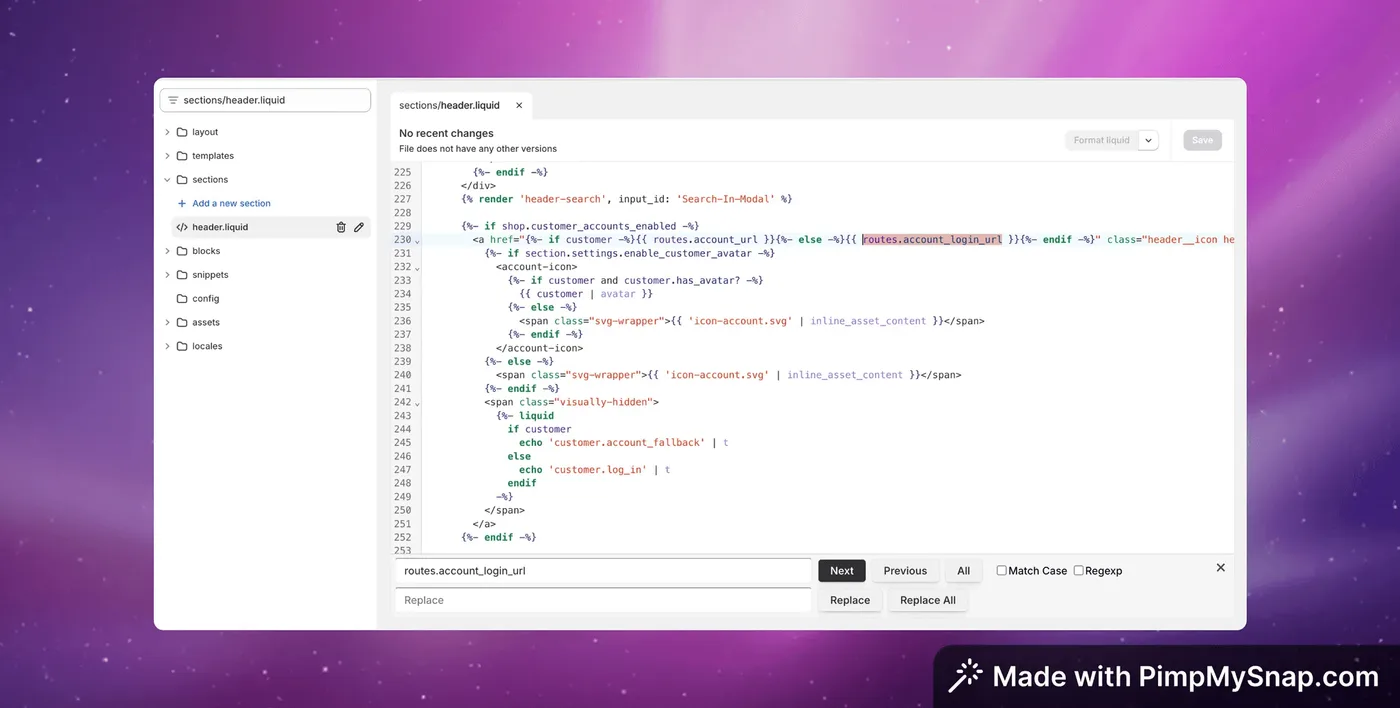
Dica: Abra o editor de código do tema (Actions > Edit code) e use a busca do editor para encontrar routes.account_login_url ou partes do código do ícone ou link da conta. Confira os links nas versões para desktop e dispositivos móveis.
Etapa 2: altere o URL de redirecionamento do login
Depois de encontrar os arquivos que contêm o link de login, localize este trecho de código Liquid:
{{ routes.account_login_url }}
Substitua-o de acordo com o destino desejado:
Opção A: redirecionar clientes para a última página visitada
Essa costuma ser a opção mais conveniente para o cliente. Substitua o código original por:
{{ routes.storefront_login_url }}
Essa variável identifica automaticamente a página em que o cliente estava quando clicou em “Entrar”.
Opção B: redirecionar clientes para a página inicial da loja
Para sempre levar os clientes à página inicial após o login, substitua o código original por:
https://{{ shop.permanent_domain }}/customer_authentication/login?return_to=%2F
O %2F é a versão de / codificada para URL e representa a raiz do site (a página inicial).
Opção C: redirecionar clientes para uma página específica (por exemplo, “Novidades”)
Para levar os clientes a uma página personalizada, como uma coleção específica ou uma página da conta, substitua o código original por:
https://{{ shop.permanent_domain }}/customer_authentication/login?return_to={{ "/collections/new-arrivals" | url_encode }}
Importante: Troque /collections/new-arrivals pelo URL relativo da página de destino que você escolher (por exemplo, /pages/welcome ou /collections/all). O filtro | url_encode garante que o URL tenha o formato correto.
Etapa 3: salve, teste e publique
- Salve as alterações no editor de arquivos do tema.
- Pré-visualize o tema. Saia da conta de cliente, se estiver conectado, e teste o login. Tente entrar a partir de páginas diferentes (página inicial, página de produto e página de coleção) para confirmar que o redirecionamento funciona conforme a opção escolhida. Confira as versões para desktop e dispositivos móveis.
- Quando confirmar que tudo funciona, volte a Loja virtual > Temas, encontre o tema editado (que talvez ainda seja a cópia em que você trabalhou) e clique em Publicar.
Vá além: melhore a experiência após a compra
Personalizar o redirecionamento após o login ajuda a melhorar a experiência do cliente antes de ele fazer uma compra ou consultar seus pedidos. Mas e depois que o pedido é feito?
Uma boa experiência não termina no login. Muitas vezes, o cliente precisa fazer mudanças após a compra: talvez tenha escolhido o tamanho errado, precise atualizar o endereço de entrega ou queira adicionar outro item. É aí que a Revize se integra às novas contas de cliente da Shopify.
Ao ajustar o fluxo de login, você também pode dar mais autonomia aos clientes com a Revize. Nosso app permite que eles editem os próprios pedidos diretamente na página de status do pedido (a mesma área acessada pelo login das novas contas de cliente). Isso reduz os chamados de suporte e aumenta a satisfação dos clientes.
Ao combinar um redirecionamento de login personalizado com a flexibilidade de editar pedidos após a compra pela Revize, você cria uma experiência mais adequada às necessidades do cliente e fortalece sua fidelidade.
Conclusão
Ajustar o redirecionamento após o login nas novas contas de cliente da Shopify é uma personalização simples. Ao escolher para onde os clientes vão depois de entrar, você torna a experiência de compra mais intuitiva e personalizada. Seja para levá-los à última página visitada, à página inicial ou a uma página de destino especial, essa escolha pode melhorar a satisfação e o engajamento.
Boas vendas e boa personalização!
Atualizado em agosto de 2026. A Revize é um app da Shopify que permite aos clientes editar os próprios pedidos após a compra. Antes do processamento do pedido (fulfillment), eles podem alterar o endereço de entrega, trocar uma variante ou produto, cancelar o pedido e receber um reembolso ou crédito na loja, sem abrir um chamado de suporte. Saiba mais sobre como permitir que os clientes editem os próprios pedidos na Shopify ou encontre a Revize na Shopify App Store.