
Op deze pagina
Bepaal waar klanten terechtkomen na het inloggen met nieuwe Shopify-klantaccounts
Nieuwe klantaccounts zijn een slimme keuze als je klanten eenvoudiger wilt laten inloggen zonder wachtwoord. Je hebt misschien wel gemerkt dat klanten na het inloggen standaard direct naar hun bestelstatuspagina gaan. Die standaardinstelling is belangrijker dan je zou denken: van meer dan 10 miljoen Shopify-bestellingen wordt ongeveer 1 op de 19 (5,2%) na de checkout bewerkt (Revize, 2026). Vaak begint die bewerking op de bestelstatuspagina. Toch is dit niet altijd de beste route. Misschien wil een klant verder winkelen waar die gebleven was, of wil je klanten op de homepage verwelkomen.
Gelukkig kun je eenvoudig aanpassen waar klanten na het inloggen terechtkomen. In deze gids lees je stap voor stap hoe je bepaalt op welke pagina klanten landen als ze inloggen met nieuwe Shopify-klantaccounts. Zo sluit het inlogproces beter aan op je winkel. Je kunt ze terugsturen naar de laatst bezochte pagina, naar je homepage of naar een speciale welkomstpagina.
Waarom aanpassen waar klanten na het inloggen terechtkomen?
- Soepele gebruikerservaring: Als je klanten terugstuurt naar de laatst bezochte pagina, kunnen ze zonder onderbreking verdergaan waar ze gebleven waren.
- Consistente merkbeleving: Op de homepage zien klanten je merk, actuele aanbiedingen en geselecteerde collecties.
- Gerichte betrokkenheid: Met een specifieke pagina, zoals ‘Nieuw binnen’ of een accountoverzicht, help je klanten bij hun volgende stap.
- Minder verwarring: Een klant die alleen verder wil winkelen, belandt niet onverwacht op een bestelpagina.
Voordat je begint: maak altijd een back-up van je thema
Maak een back-up van je actieve thema voordat je de code wijzigt. Zo kun je wijzigingen eenvoudig terugdraaien als er iets onverwachts gebeurt.
- Ga vanuit je Shopify-beheercentrum naar Webshop > Thema’s.
- Zoek je huidige thema en klik op het menu Acties (of op de knop
...). - Selecteer Dupliceren.
- Geef het gedupliceerde thema een duidelijke naam (bijvoorbeeld ‘Back-up thema - vóór wijziging inlogdoorverwijzing’).
Stap 1: zoek de juiste Shopify-themabestanden
De code voor de inloglink staat meestal in bestanden voor de header. Welk bestand je nodig hebt, hangt af van je thema:
-
De meeste thema’s (waaronder gratis Shopify-thema’s zoals Dawn):
- Header op desktop:
sections/header.liquid - Header of menu op mobiel: vaak ook in
sections/header.liquid, maar soms insnippets/header-drawer.liquidofsnippets/mobile-nav.liquid.
- Header op desktop:
-
Thema’s van derden: Zoek naar vergelijkbare bestanden. Veelvoorkomende namen zijn:
sections/header.liquidsnippets/navigation.liquidsnippets/account-links.liquid
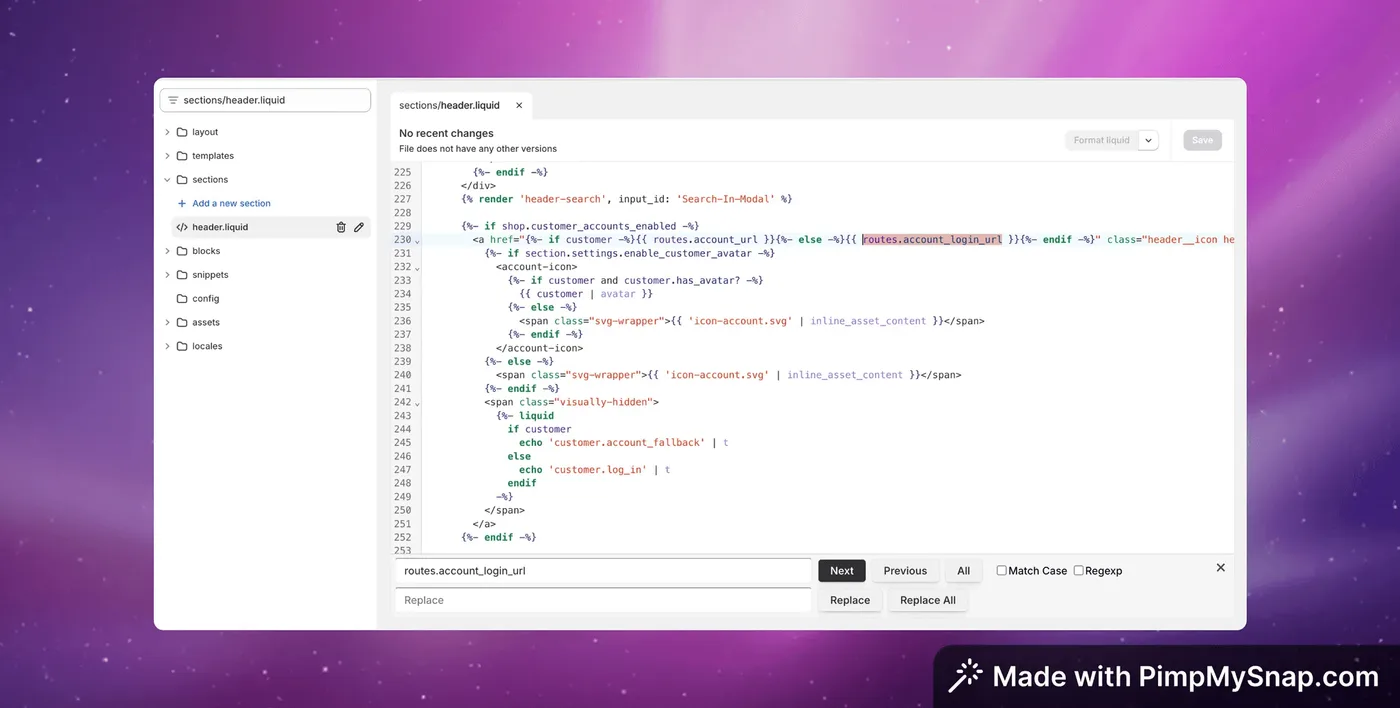
Tip: Open de themacode-editor (Acties > Code bewerken) en gebruik de zoekbalk om routes.account_login_url of een deel van de code voor het accountpictogram of de accountlink te vinden. Controleer de weergave op zowel desktop als mobiel.
Stap 2: pas de URL voor de inlogdoorverwijzing aan
Heb je de bestanden met de inloglink gevonden? Zoek dan dit stukje Liquid-code:
{{ routes.account_login_url }}
Vervang het door de code die past bij de gewenste bestemming:
Optie A: stuur klanten terug naar de laatst bezochte pagina
Dit is vaak de prettigste optie voor klanten. Vervang de oorspronkelijke code door:
{{ routes.storefront_login_url }}
Deze variabele legt automatisch vast op welke pagina de klant stond toen die op ‘inloggen’ klikte.
Optie B: stuur klanten naar de homepage van je winkel
Wil je ingelogde klanten altijd naar je homepage sturen? Vervang de oorspronkelijke code dan door:
https://{{ shop.permanent_domain }}/customer_authentication/login?return_to=%2F
De %2F is de URL-gecodeerde versie van /, de hoofdmap van je website (je homepage).
Optie C: stuur klanten naar een specifieke pagina (bijvoorbeeld ‘Nieuw binnen’)
Wil je klanten naar een bepaalde collectie of een aparte pagina met hun accountoverzicht sturen? Vervang de oorspronkelijke code dan door:
https://{{ shop.permanent_domain }}/customer_authentication/login?return_to={{ "/collections/new-arrivals" | url_encode }}
Belangrijk: Vervang /collections/new-arrivals door de relatieve URL van jouw gewenste bestemmingspagina (bijvoorbeeld /pages/welcome of /collections/all). Het filter | url_encode zorgt dat de URL correct is opgemaakt.
Stap 3: sla op, test en publiceer
- Sla de wijzigingen op in de themacode-editor.
- Bekijk een voorbeeld van je thema. Log uit bij je klantaccount (als je bent ingelogd) en test het inloggen. Log in vanaf verschillende pagina’s (de homepage, een productpagina en een collectiepagina) om te controleren of de gekozen doorverwijzing werkt zoals verwacht. Controleer dit op zowel desktop als mobiel.
- Werkt alles goed? Ga dan terug naar Webshop > Thema’s, zoek het bewerkte thema (mogelijk nog steeds de kopie waarin je hebt gewerkt) en klik op Publiceren.
Meer controle over de ervaring na aankoop
Door aan te passen waar klanten na het inloggen terechtkomen, verbeter je hun ervaring voordat ze misschien een aankoop doen of hun bestellingen bekijken. Maar wat gebeurt er nadat ze een bestelling hebben geplaatst?
Een soepele ervaring houdt niet op bij het inloggen. Klanten hebben na een aankoop vaak nog flexibiliteit nodig: misschien hebben ze de verkeerde maat gekozen, moeten ze hun verzendadres wijzigen of willen ze nog een artikel toevoegen. Hier sluit Revize aan op de nieuwe Shopify-klantaccounts.
Nu je het inloggen verbetert, kun je klanten met Revize ook meer mogelijkheden geven na hun aankoop. Met onze app kunnen klanten eenvoudig hun eigen bestellingen bewerken, rechtstreeks vanaf hun bestelstatuspagina (dezelfde omgeving die ze via het inloggen met nieuwe klantaccounts bereiken). Dat vermindert het aantal supporttickets en verhoogt de klanttevredenheid.
Met een soepele, aangepaste doorverwijzing na het inloggen én de mogelijkheid om bestellingen na aankoop te bewerken via Revize, geef je klanten meer controle en versterk je hun loyaliteit.
Tot slot
Aanpassen waar klanten na het inloggen met nieuwe Shopify-klantaccounts terechtkomen, is eenvoudig en waardevol. Door hun bestemming te kiezen, maak je het winkelen duidelijker en persoonlijker. Of je klanten nu terugstuurt naar de laatst bekeken pagina, de homepage of een speciale bestemmingspagina: zulke aanpassingen kunnen de klanttevredenheid en betrokkenheid verbeteren.
Veel succes met aanpassen en verkopen!
Bijgewerkt in augustus 2026. Revize is een Shopify-app waarmee klanten na aankoop zelf hun bestelling kunnen bewerken. Vóór fulfillment (orderafhandeling) kunnen ze zonder supportticket hun verzendadres wijzigen, een variant of product omruilen, annuleren en een terugbetaling of winkeltegoed krijgen. Lees meer over klanten hun eigen Shopify-bestellingen laten bewerken of bekijk Revize in de Shopify App Store.